Использование текста в формулах
Мы часто услышать, что вы хотите сделать данные более понятными, включив текст в формулы, например «продано 2 347 единиц». Чтобы включить текст в функции и формулы, заключите его в двойные кавычка («»). Кавычка означает Excel что это имеет дело с текстом, а под текстом — любой символ, включая числа, пробелы и знаки препинания. Пример:
=A2&» продал «&B2&» единиц».
В данном примере ячейки в столбце A должны содержать имена, а ячейки в столбце B — номера продаж. Результат будет выглядеть так: «Гюменан» продал 234 единицы.
В формуле для объединения значений в столбцах A и B используется амперанд (&) с текстом. Кроме того, обратите внимание, что кавычка не окружает ячейку B2. Текст, который будет вводится до и после ячейки, будет заключен в нее.
Вот еще один пример распространенной задачи— добавление даты на таблицу. Функции ТЕКСТ и СЕГОДНЯ используются для создания таких фраз, как «Сегодня пятница, 20 января».
=»Сегодня » & ТЕКСТ(СЕГОДНЯ(),»дддд, мммм.дд.»)
Давайте посмотрим, как это работает от и до и до. Функция СЕГОДНЯ вычисляет сегодняшняя дата, но отображает число, например 40679. Затем функция ТЕКСТ преобразует число в учитаемую дату, изменив число на текст, а затем с помощью функции «дддд, мммм дд» управлять тем, как выглядит дата: «Пятница, 20 января».
Обязательно загромождение формата даты «дд, мммм» двойными кавычками и обратите внимание на то, как в формате используются запятые и пробелы. Как правило, в формулах аргументы (части данных) необходимо использовать запятые. Но когда вы обрабатываете запятые как текст, их можно использовать в любой момент.
Наконец, в формуле& форматированную дату со словами «Сегодня «. И да, вставьте пробел после «есть».
Преобразование текста в таблицу или таблицы в текст

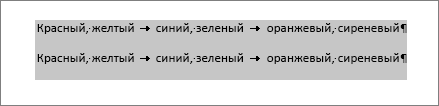
Чтобы преобразовать текст в таблицу или таблицу в текст, начните с щелчка Показать и скрыть абзац на вкладке Главная . Это позволяет увидеть, как текст разделяется в документе.

Преобразование текста в таблицу
- Чтобы отметить границы столбцов, в которых вы хотите расположить текст, вставьте знаки разделения, например запятые или знаки табуляции.
Примечание: Если в тексте есть запятые, в качестве разделителей используйте знаки табуляции.
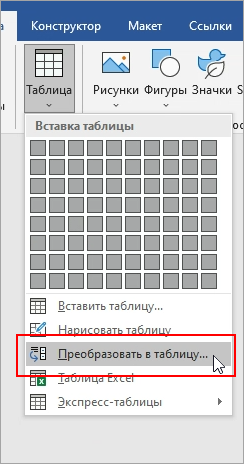
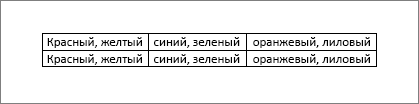
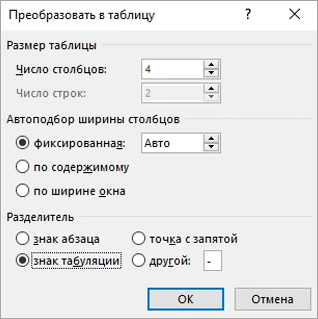 В разделе Размер таблицы убедитесь в том, что указанные числа соответствуют требуемому количеству столбцов и строк. В разделе Автоподбор ширины столбцов выберите вид таблицы. Word автоматически подбирает ширину столбцов таблицы. Если вам нужны столбцы другой ширины, выполните одно из перечисленных ниже действий.
| Действие | Параметр |
| Задать ширину всех столбцов | В поле Фиксированная ширина столбца введите или выберите необходимое значение. |
| Изменить размер столбцов в соответствии с шириной текста в каждом столбце | Автоподбор по содержимому |
| Автоматически менять размер таблицы при изменении ширины доступного пространства (например, режим веб-документа или альбомная ориентация) | Автоподбор по ширине окна |
В разделе Разделитель текста выберите использованный в тексте знак разделителя.
Преобразование таблицы в текст
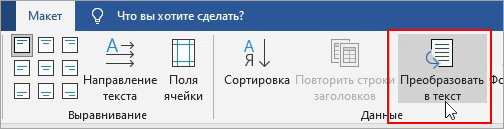
- Выделите строки или таблицу для преобразования в текст.
- На вкладке Макет в разделе Данные выберите Преобразовать в текст.
- В окне Таблицу в текст в разделе Разделитель выберите знак разделения, который будет использоваться вместо границ столбцов. Строки будут разделены знаками абзаца.
- Нажмите кнопку ОК.
Как писать текст в таблице excel
Для отображения текста в ячейке в несколько строк в MS Excel есть специальная команда. Но при изменении ширины ячейки текст начинает «скакать» — автоматически меняется количество строк. Что делать если необходимо четко задать количество строк?
Давайте обо всем по порядку.
Чтобы отобразить текст в ячейке в несколько строк — выделите соответствующие ячейки с текстом, перейдите во вкладку «Главная«, в разделе «Выравнивание» нажмите кнопку «Перенести текст«:
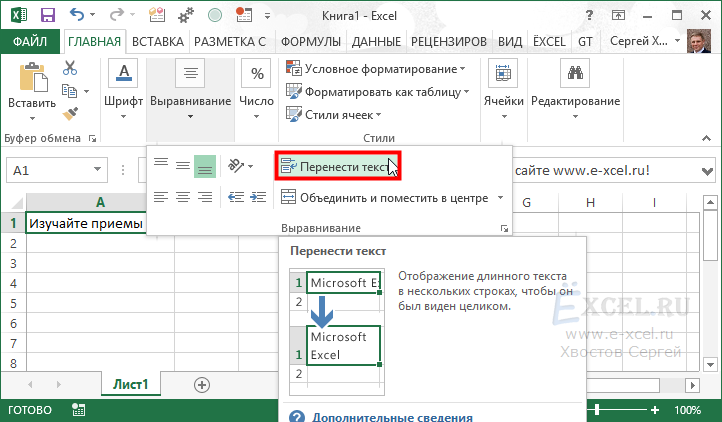
Текст в выделенных ячейках автоматически будет разбит по строкам:
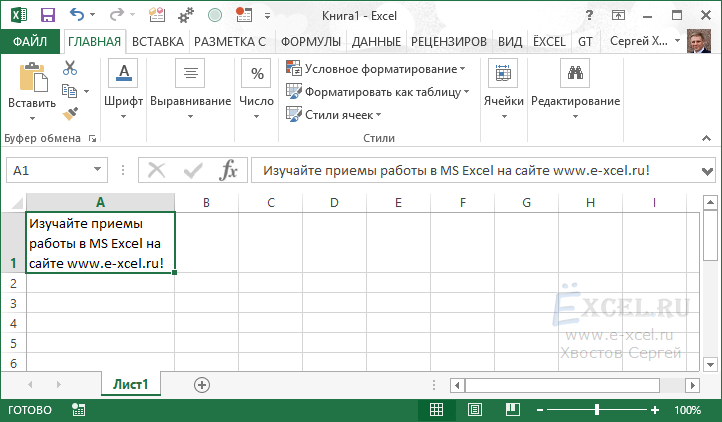
Но при изменении ширины ячейки — текст будет «плавать»:
Видео
Как включить видео?
Анимация
Чтобы увидеть видео включите в браузере GIF-Анимацию.
Чтобы жестко задать несколько строк в ячейке необходимо проделать следующие манипуляции.
«Провалитесь» курсором в ячейку с текстом, установите курсор после последнего слова будущей первой строки и нажмите сочетание клавиш «Alt+Enter«. Оставшийся текст перенесется на новую строку. При использовании данного способа текст больше не будет «скакать» по строкам при изменении ширины ячейки:
Выравнивание или поворот текста в ячейке
Если необходимо изменить внешний вид данных в ячейке, можно менять угол наклона шрифта или выравнивание текста.
Изменение ориентации текста в надписи
- Выделите ячейку, строку, столбец или диапазон.
- Нажмите Главная >Ориентация
 , затем выберите нужный вариант. Вы можете повернуть текст вверх, вниз, по часовой стрелке или против часовой стрелки, а также выровнять его по вертикали.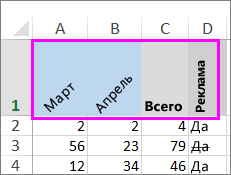
Поворот текста на точный угол
- Выделите ячейку, строку, столбец или диапазон.
- Нажмите Главная >Ориентация>Формат выравнивания ячейки.
- В разделе Ориентация справа в поле Градусов используйте стрелку вверх или вниз, чтобы установить точное количество градусов, на которое вы хотите повернуть выбранный текст ячейки. Положительные числа поворачивают текст вверх. Отрицательные — вниз.
Выравнивание столбца или строки
Для начала выберите ячейку или ячейки, которые нужно выровнять. Текст можно выровнять по одной ячейке, диапазону ячеек, строке или строкам, столбцу или столбцам или по всей рабочей книге. (Чтобы выделить все ячейки, нажмите CTRL+A.)
- Выделите ячейки, содержимое которых нужно выровнять.
- На вкладке Главная в группе Выравнивание выберите параметр выравнивания по горизонтали:
 Выровнять по левому краю
 Выровнять по центру
 Выровнять по правому краю
 - На вкладке Главная в группе Выравнивание выберите выравнивание по вертикали:
 Выровнять по верхнему
 Выровнять по середине
 Выровнять по нижнему
Поворот текста
Приносим свои извинения. В Excel в Интернете не предусмотрены параметры ориентации шрифта, позволяющие использовать вертикальные шрифты или поворачивать шрифты под углом.
Чтобы известить нас о желательности наличия этой функции в Excel в Интернете, перейдите в поле предложений Visio и нажмите кнопку Проголосовать.
Если у вас есть классическое приложение Excel, можно открыть книгу в нем и применить вращение текста.
Выравнивание текста
Параметры выравнивания определяют размещение текста в ячейке на горизонтальной и вертикальной осях.
- Выделите ячейку, строку, столбец или диапазон.
- На вкладке Главная в группе Выравнивание выберитевариант выравнивания:
-
Выровнять по верхнемуВыровнять по серединеВыровнять по нижнемуВыровнять по левому краюВыровнять по центруВыровнять по правому краю
Увеличение отступа текста
Вы можете ввести отступ в текст или отменить отступ.
- Выделите ячейку, строку, столбец или диапазон.
- На вкладке Главная в группе Выравнивание выберите вариант отступа:
- Увеличить отступ
 : текст сдвигается вправо.
 - Уменьшить отступ
 : текст сдвигается влево
- Увеличить отступ
Если необходимо изменить внешний вид данных в ячейке, можно менять угол наклона шрифта или выравнивание текста.
Изменение ориентации текста в надписи
- Выделите ячейку, строку, столбец или диапазон.
- Нажмите Главная >Ориентация, затем выберите нужный вариант. Вы можете повернуть текст вверх, вниз, по часовой стрелке или против часовой стрелки, а также выровнять его по вертикали.
Поворот текста на точный угол
- Выделите ячейку, строку, столбец или диапазон.
- Нажмите Главная >Ориентация>Формат выравнивания ячейки.
- В разделе Ориентация справа в поле Градусов используйте стрелку вверх или вниз, чтобы установить точное количество градусов, на которое вы хотите повернуть выбранный текст ячейки. Положительные числа поворачивают текст вверх. Отрицательные — вниз.
Выравнивание столбца или строки
Для начала выберите ячейку или ячейки, которые нужно выровнять. Текст можно выровнять по одной ячейке, диапазону ячеек, строке или строкам, столбцу или столбцам или по всей рабочей книге. (Чтобы выделить все ячейки, нажмите ⌘+A.)
- Выделите ячейки, содержимое которых нужно выровнять.
- На вкладке Главная выберите выравнивание по горизонтали:
Выровнять по левому краюВыровнять по центруВыровнять по правому краю - На вкладке Главная выберите выравнивание по вертикали:
Выровнять по верхнемуВыровнять по серединеВыровнять по нижнему
Дополнительные сведения
Вы всегда можете задать вопрос эксперту в Excel Tech Community или получить поддержку в сообществах.