Заменить формулы в Excel на значения
Иногда необходимо заменить формулы на всем листе или на указанном диапазоне их значениями. Надстройка позволяет сделать эту операцию быстрее.
Описание проблемы

Иногда бывает необходимо сохранить все формулы на листе как значения. Например, перед отправкой важного документа по почте. Если делать это стандартными инструментами Excel, то необходимо будет выделить диапазон, скопировать его, а после с помощью специальной вставки вставить диапазон как значения.
Макрос из надстройки VBA-Excel преобразует формулы в значения всего одной кнопкой. Кроме того с помощью надстройки можно выделить несколько областей ячеек (в том числе и не смежных) и заменить формулы на значения во всех ячейках.
Замена формул на значения на всех листах
С помощью надстройки VBA-Excel можно произвести замену формул во всех листах книги или только на выбранных. Для этого:
- Откройте вкладку меню VBA-Excel
- Перейдите в меню Диспетчеры ->Диспетчер листов
- Выберите листы, в который все формулы будут заменены на значения
- Нажмите команду Только значения
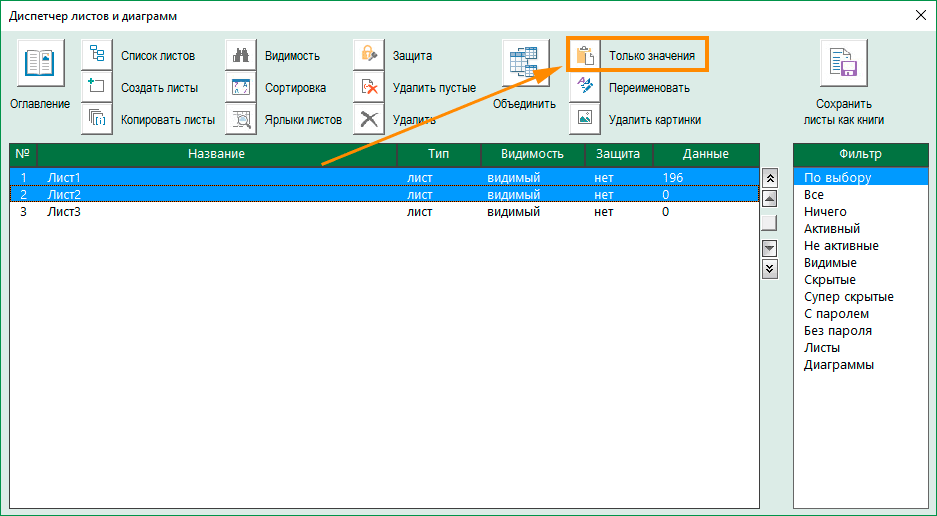

Надстройка
VBA-Excel
Надстройка для Excel содержит большой набор полезных функций, с помощью которых вы значительно сократите время и увеличите скорость работы с программой.
Замена формулы на ее результат
Вы можете преобразовать содержимое ячейки, содержаной формулу, чтобы вычисляемая ячейка заменила ее. Если вы хотите зависать только часть формулы, можно заменить только ту часть формулы, которые не нужно пересчитыть. Замена формулы ее результатом может быть полезной, если в книге много или сложных формул, и вы хотите повысить производительность путем создания статических данных.
Формулы можно преобразовывать в значения по ячейкам или сразу во всем диапазоне.
Важно: Проверьте влияние замены формулы ее результатами, особенно если формулы ссылаются на другие ячейки, содержащие формулы. Перед заменой формулы ее результатом рекомендуется создать резервную копию книги.
В этой статье не говорится о параметрах и методах вычислений. Чтобы узнать, как включить или отключить автоматический пересчет на нем, см. изменение пересчета, итерации или точности формулы.
Замена формул вычисляемой величиной
При замене формул их значениями Excel окончательно удаляет их. Если вы случайно заменяете формулу значением и хотите ее восстановить, нажмите кнопку Отменить сразу после ввода или вжатия значения.
- Вы можете выбрать ячейку или диапазон ячеек, которые содержат формулы. Если формула является формула массива, выделите диапазон ячеек, содержащих формулу массива. Как выбрать диапазон, содержащий формулу массива
- Щелкните ячейку в формуле массива.
- На вкладке Главная в группе Редактирование нажмите кнопку Найти и выделить, а затем выберите команду Перейти.
- Нажмите кнопку Дополнительный.
- Щелкните Текущий массив.
В следующем примере показана формула в ячейке D2, которая умножает ячейки A2, B2 и скидку из ячейки C2 для расчета суммы счета для продажи. Чтобы скопировать фактическое значение вместо формулы из ячейки на другой книгу или на другой, можно преобразовать формулу в ячейку в ее значение, выстроив следующее:
- Нажмите F2, чтобы изменить ячейку.
- Нажмите F9, а затем ввод.
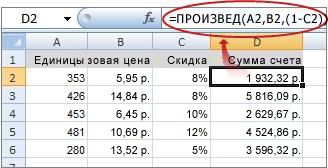
После преобразования ячейки из формулы в значение в области формул отображается значение 1932,322. Обратите внимание, что 1932,322 — фактическое вычисляемого значения, а 1932,32 — значение, отображаемого в ячейке в валютном формате.
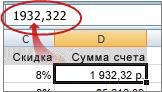
Совет: При редактировании ячейки с формулой можно нажать F9, чтобы окончательно заменить формулу ее вычисляемой величиной.
Замена части формулы значением, полученным при ее вычислении
Иногда требуется заменить только часть формулы ее вычисляемой величиной. Например, вы хотите заблокировать значение, которое используется в качестве аванса по кредиту на автомобиль. Этот первый взнос вычислялся на основе процента от годового дохода компании. В настоящее время сумма дохода не изменится, поэтому вы хотите заблокировать первый взнос в формуле, которая вычисляет платеж на основе различных сумм ссуды.
При замене части формулы ее значением ее часть восстановить невозможно.
- Щелкните ячейку с формулой.
- В строка формул выберите часть формулы, которую нужно заменить ее вычисляемой величиной. При выборе части формулы, которую вы хотите заменить, убедитесь, что вы включили все операнд. Например, при выборе функции необходимо выбрать имя функции целиком, открываемую скобки, аргументы и закрываюю скобки.
- Чтобы вычислить выбранную часть, нажмите F9.
- Чтобы заменить выбранную часть формулы ее вычисляемой величиной, нажмите ввод.
В Excel в Интернете результаты уже отображаются в ячейке книги, а формула отображается только в .
Дополнительные сведения
Вы всегда можете задать вопрос эксперту в Excel Tech Community или получить поддержку в сообществах.
Как перевести формулу в значение в excel
Стандартный способ решения этой задачи — скопировать выделенные ячейки и вставить их как значения, воспользовавшись специальной вставкой. Но если формул много или нам необходимо заменить формулы на значения во всех листах рабочей книги? Через операцию копирования и вставки можно и до ночи промучиться.
В надстройке ЁXCEL есть команда, которая помогает существенно ускорить данную операцию.
После того как надстройка подключена открываем рабочую книгу, в которой необходимо заменить формулы на значения. П ереходим во вкладку «ЁXCEL» Главного меню, нажимаем кнопку «Формулы» и выбираем команду «Заменить формулы на значения»:
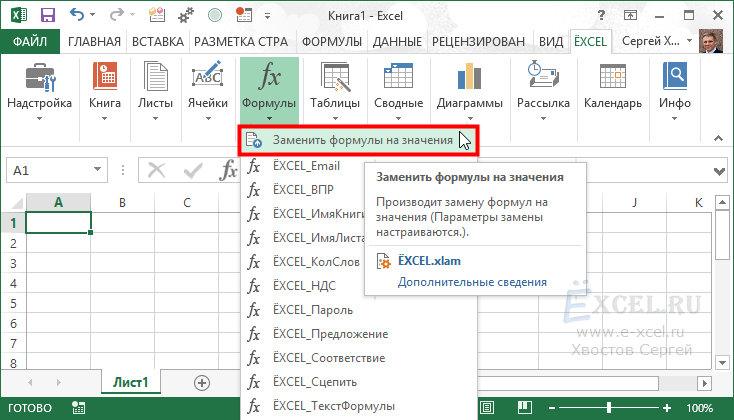
В открывшемся диалоговом окне устанавливаем необходимые параметры замены и нажимаем «ОК»:
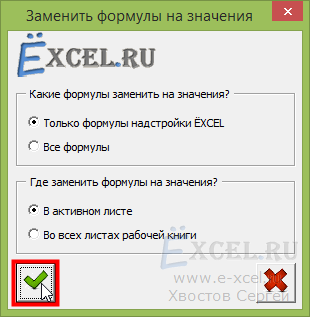
Все выбранные формулы будут заменены на значения.
Замена формулы результатом ее вычисления


Иногда нужно заменить формулу результатом ее вычисления. В Excel сделать это довольно просто.

В строке формул или непосредственно в ячейке поставьте курсор в конце формулы и нажмите F9 (на Mac: Fn+F9). Вся формула будет автоматически заменена не результат ее вычисления.
Аналогично можно поступить и с фрагментом формулы: выделяем фрагмент формулы в строке формул или непосредственно в ячейке:

Нажимаем F9 (на Mac: Fn+F9). Выделенные фрагмент будет заменен результатом вычисления этого фрагмента:

Расписание ближайших групп: