Доступ к «Пункту управления» на iPhone
Через «Пункт управления» можно мгновенно получать доступ к приложениям и функциям, которые вы используете чаще всего. «Пункт управления» можно использовать, чтобы быстро делать снимки, включать Wi-Fi, управлять Apple TV и применять множество других функций.
Как открыть и закрыть «Пункт управления»
Способ открытия и закрытия приложения «Пункт управления» зависит от типа вашего устройства. Найдите модель своего устройства ниже и следуйте инструкциям. Или узнайте, как открыть «Пункт управления» на iPad.
iPhone X и более поздние модели
- Чтобы открыть «Пункт управления», смахните вниз от правого верхнего угла экрана.
- Чтобы закрыть «Пункт управления», смахните вверх от нижней части экрана или коснитесь экрана.
Если смахнуть слишком близко к центру вверху экрана, откроется «Центр уведомлений», а не «Пункт управления».
Настройка пункта управления в iOS
Меню пункта управления в iPhone позволяет быстро настроить нужные команды и держать их прямо возле вас в нужный момент. Мы расскажем как настроить пункт управления максимально удобно и быстро.
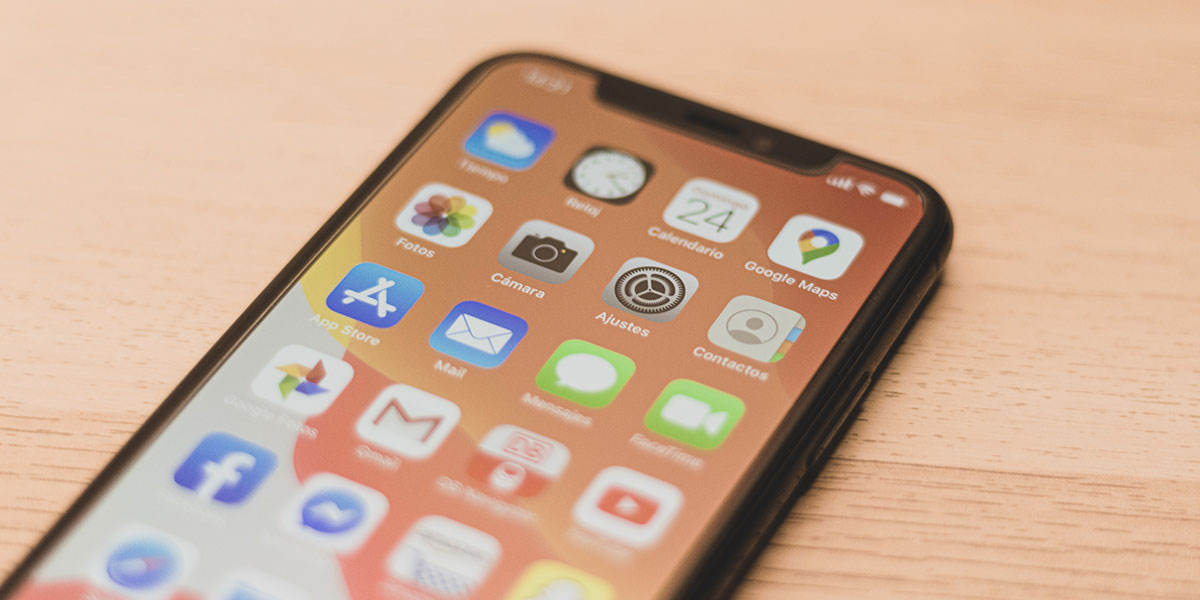

Как открыть пункт управления в iOS

Пункт управления iPhone открывается по-разному на разных моделях:
- Чтобы открыть пункт управления на Айфон 8 (и всех моделях с Touch ID/кнопкой Home, включая iPhone SE 2 (2020)), нужно провести по экрану вашего смартфона снизу вверх.
- Чтобы открыть пункт управления на iPhone X (и моделях с Face ID), просто проведите по экрану сверху вниз с правого угла.
 |
 |
Как настроить пункт управления iPhone
Меню пункта управления Айфон можно настроить через стандартное приложение настроек на смартфоне. Чтобы сделать пользование пунктом управления более удобным, вы можете добавить в него разные иконки такие, как: будильник, диктофон или пульт управления Apple TV. Кроме того, если вам нужно быстро переключаться между темным и светлым режимом или вы часто находитесь за рулем — вы с помощью пункта управления сможете активировать переход на темы или на режим «Не беспокоить водителя».
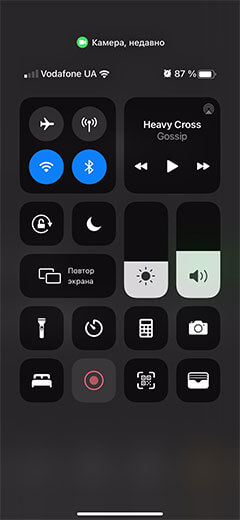
Как настроить:
- Открываем приложение настроек вашего iPhone.
- Переходим во вкладку для настройки пункта управления.
- Вам откроется меню используемых элементов, а чуть ниже вы увидите элементу управления, которые можно добавить в пункт управления.
- С помощью красных кружочков вы можете удалить из используемых элементов ненужные. Если хотите — можете вообще удалить все элементы и оставить только базовые: сеть, Bluetooth, Wi-Fi, яркость и звук, а также включение режима не беспокоить, повтор экрана и музыку. Так под рукой не будет ничего лишнего.
- Внизу с помощью тапов на зеленые кружки вы можете добавить элементы управления. Здесь не советую добавлять очень много, потому что так пункт управления будет перегружен и найти нужное будет сложно. Лучше используйте максимум 5-10 дополнительных элементов.
- С помощью «слайсов», которые находятся справа на каждой иконке элемента, перемещайте и регулируйте элементу управления как вам удобно.
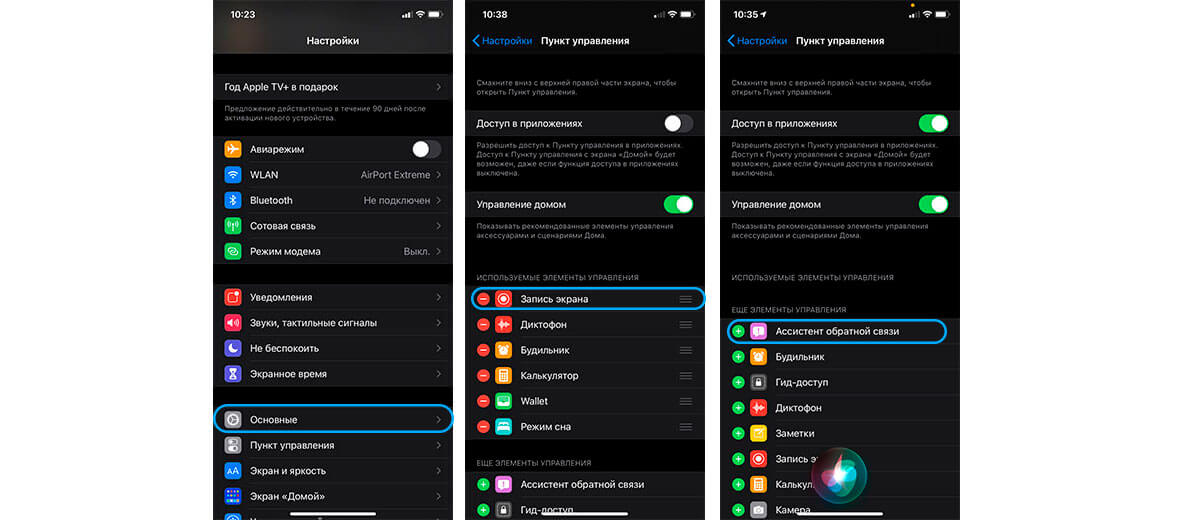
Примечание: обратите внимание, что вы можете дать доступ пункту управления, чтобы открывать его в приложениях или заблокировать эту функцию. В таком случае, если вы откроете любое приложение (даже настройки) у вас не будет доступа к пункту управления.
 |
 |
Также обратите внимание, что в iOS 14 у вас есть возможность включить элемент управления умным домом. На самом деле — очень удобно, если у вас есть умные девайсы HomeKit и вы хотите упростить к ним доступ. Если настроите этот пункт меню правильно в приложении «Дом», у вас будет быстрый доступ к включению/выключению света, запуску сценариев и так далее.
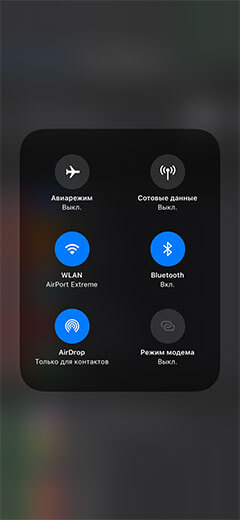
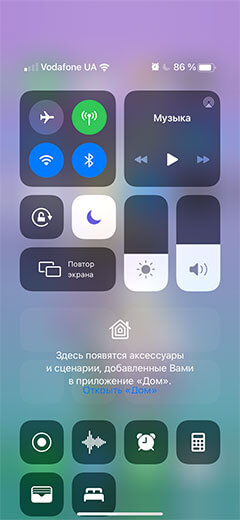
Не забывайте про «скрытые фишки» пункта управления. Так, открыв долгим нажатием вкладку сотовой связи в пункте управления у вас есть возможность быстро активировать режим модема, если откроете вкладку музыки — сможете переключиться между устройствами или уменьшить громкость, нажав на яркость длинным нажатием — сможете переключиться между режимами — темный/светлый, Night Shift или True Tone.
 |
 |
Надеемся, что наша инструкция была полезной вам. Не забывайте, что в случае поломки вашего iPhone, вы всегда можете обратиться в наш сервисный центр iLab за помощью квалифицированных мастеров.
Пункт управления на iPhone: полный гайд по настройке
Пункт управления на Айфоне – полезная опция, которая позволяет быстро получать доступ к установленным программам. В этой статье мы расскажем, как настроить пункт управления iPhone, что представляет собой эта функция и что делать, если опция не работает.
Что такое пункт управления
Пункт управления Айфон представляет собой «шторку», которая содержит доступ к различным инструментам управления и часто используемым программам. С помощью такого меню можно управлять воспроизведением звука и яркостью экрана, открывать камеру и устанавливать будильники, управлять службами беспроводных сетей на вашем iPhone. По умолчанию в «шторке» установлен плеер, режимы настройки сети, фокусирование. Эти опции нельзя удалять с панели. А вот такие приложения можно добавлять и убирать с Control Panel:
- Универсальный доступ;
- Распознавание звуков и музыки;
- Таймер;
- Дом;
- Будильник;
- Камера;
- Кошелек;
- Диктофон;
- Фонарик;
- Калькулятор;
- Гид-доступ;
- Заметки;
- Секундомер;
- Запись экрана;
- Лупа;
- Пульт;
- Сканер кода;
- Слух;
- Энергосбережение;
- Темный режим.
Как открыть пункт управления в iPhone
Нет никаких сложностей в том, как открыть пункт управления на Айфоне. В разных моделях это меню можно активировать по-разному. Вызвать «шторку» смахнув пальцем снизу вверх можно в таких моделях:
- iPhone SE с 1 по 3 поколение;
- все модели Айфон 6S до 8 Plus.
Открытие панели управления на новых моделях происходит движением пальца по экрану вниз с правого уголка. Среди таких моделей:
- iPhone 14 Pro и Pro Max;
- базовые Айфоны 14;
- Айфон 14 Плюс;
- все модели iPhone 13;
- iPhone 12, mini 12, Pro, Pro Max;
- весь модельный ряд Айфон 11;
- Айфон XR;
- Айфоны 2017-2018 годов выпуска.
Как настроить пункт управления в iPhone: инструкция
Настройка меню управления позволяет добавлять и удалять приложения, которые наиболее часто используются. С помощью настроек управлять гаджетом станет в разы проще и удобнее. Далее пошагово описано, как настроить пункт управления на Айфоне:
- Сначала войдите в меню «Настройки» на iPhone.
- Пролистайте ниже, найдите и тапните на «Пункт управления».
- Перед вами откроется список программ, добавленных на «шторку», а также перечень дополнений, которые можете добавить.
- Чтобы убрать ненужное дополнение, тапните на значок «-», затем «Удалить».
- Чтобы нужную опцию добавить, тапните по значку «+».
Также полезно будет ограничить доступ к меню управления при заблокированном экране. Например, если ваш Айфон утерян или украден, посторонние не смогут включить авиарежим. Следовательно, вы можете еще успеть найти гаджет, отследив его местоположение. Кроме того, посторонние не смогут увидеть и использовать приложения, установленные на «шторке». Выключить доступ можно легко через настройки Айфона:
- В меню настроек выберите Face ID (или Touch ID) и код-пароль.
- Введите ваш пароль.
- Пролистайте вниз страницы до надписи «Доступ с блокировкой экрана».
- Деактивируйте ползунок напротив надписи «Пункт управления».
Чтобы открыть панель управления на Айфоне, необходимо разблокировать смартфон при помощи отпечатка пальца, пароля или сканирования лица.
Не работает пункт управления в Айфоне
Если не открывается меню для управления смартфоном, то одна из причин – заблокированный iPhone. Для работы необходимо просто разблокировать гаджет. Можно добавить «шторку» на Айфоне без разблокировки. Для этого активируйте ползунок в меню «Доступ с блокировкой экрана» в настройках Face ID и код-пароль.
Причиной того, что не работает пункт управления может быть включенная альбомная ориентация. В этом случае вызвать «шторку» можно проведя пальцем с другой стороны Айфона (с другого угла или сбоку).
Возможно, также проблема в сбое системы. Для начала попробуйте перезагрузить iPhone. Если это не помогло, попробуйте выключить и включить право доступа к меню управления. Это делается в основных настройках, в меню пункта управления. Напротив надписи «Доступ в приложениях» деактивируйте и включите обратно ползунок. Если и эти манипуляции не помогли, вероятно, проблема в некорректной работе экрана. Что можно сделать:
- снять защитное стекло или пленку, чехол;
- если Айфон стоит на зарядке, отсоедините кабель питания (возможно, проблема в неправильной работе зарядных аксессуаров);
- обратитесь в сервисный центр.
Если не работает пункт управления на Айфоне, не рекомендуем вскрывать и ремонтировать устройство самостоятельно. Лучше доверьтесь профессионалам.
Теперь вы знаете все о том, как настроить пункт управления в iOS. Пользуйтесь нашими рекомендациями и делитесь с друзьями интересной информацией. А также подписывайтесь на нашу рассылку новостей и Телеграм-канал .
Автор: Татьяна Сулима, копирайтер Stylus
- iPhone 15: дата выхода
- Какой Айфон лучше купить в 2023: ТОП-15 моделей
- Как правильно заряжать Айфон
- Как настроить Эпл Пей и платить Айфоном
Как открыть центр уведомлений на iPhone
В создании этой статьи участвовала наша опытная команда редакторов и исследователей, которые проверили ее на точность и полноту.
Команда контент-менеджеров wikiHow тщательно следит за работой редакторов, чтобы гарантировать соответствие каждой статьи нашим высоким стандартам качества.
Количество просмотров этой статьи: 39 356.
В этой статье:
Из этой статьи вы узнаете, как просматривать новости, оповещения и уведомления, которые вы включили на своем iPhone.
Часть 1 из 2:
Как открыть Центр уведомлений

- Центр уведомлений также доступен на экране блокировки, но в этом случае можно просмотреть только те уведомления, которые вы активировали для отображения на экране блокировки.

Разблокируй смартфон. Введите пароль или коснитесь датчика Touch ID (кнопки «Домой»).

Проведите по экрану сверху вниз. Откроется Центр уведомлений.

- Возможно, вам придется прокрутить вниз, чтобы просмотреть все уведомления.
- Проведите влево по конкретному уведомлению и нажмите «Очистить», чтобы удалить уведомление из списка «Недавние».

- Проведите влево, чтобы вернуться на страницу «Недавние».
- Нажмите кнопку «Домой», чтобы закрыть Центр уведомлений.
Часть 2 из 2:
Как добавить приложение в Центр уведомлений

Запустите приложение «Настройки» на iPhone. Нажмите на значок в виде шестеренки (⚙️) на главном экране.

Коснитесь Уведомления . Эта опция находится в верхней части меню и отмечена значком в виде белого квадрата на красном фоне. Откроется упорядоченный по алфавиту список всех приложений, которые могут отправлять уведомления.

Нажмите на приложение. Выберите приложение, от которого хотите получать уведомления.

Переместите ползунок у «Разрешить уведомления» в положение «Включить». Он находится в верхней части экрана и окрасится в зеленый цвет. Отныне приложение будет отправлять вам уведомления.

- Включите опцию «Звуки», чтобы при получении уведомления звучала мелодия.
- Включите опцию «Наклейка на значке», если хотите, чтобы в правом верхнем углу значка приложения отображался красный кружок с количеством непрочитанных уведомлений.
- Включите опцию «Показать на экране блокировки», чтобы отображать уведомления на экране блокировки.

- Нажмите «Нет», чтобы отключить визуальные уведомления.
- Нажмите «Баннеры», чтобы уведомления отображались (вверху экрана) в течение некоторого времени, а потом исчезали.
- Нажмите «Оповещения», чтобы уведомления отображались до тех пор, пока вы не удалите их.
- Теперь уведомления от приложений будут отображаться в Центре уведомлений.
- Если на iPhone вы добавили учетные записи Facebook и Twitter, в Центре уведомлений можно отправлять твиты или обновлять статус Facebook.
- Центр уведомлений работает в книжной ориентации на главном экране iPhone, а также в книжной и альбомной ориентации, когда запущено приложение.
- У некоторых приложений есть дополнительные настройки Центра уведомлений, такие как количество элементов, которые одновременно отображаются в списке.
Предупреждения
- Если в Центр уведомлений добавить чрезмерное число приложений, вы запутаетесь в уведомлениях. Поэтому включайте в Центр уведомлений только важные приложения. Чтобы просмотреть все уведомления, прокрутите список в Центре уведомлений вниз или вверх.
Дополнительные статьи

убедить родителей купить вам iPhone

найти удаленные приложения на iPhone

редактировать документы на iPhone

узнать, что ваше текстовое сообщение прочитано (на iPhone/iPad)

разрешить доступ к приложению на iPhone

отключить режим VoiceOver на iPhone

включить в iPhone беззвучный режим

добавлять слова в словарь iPhone

включить 3G на iPhone

использовать TOR в iPhone

вставить SIM–карту в iPhone

заблокировать все входящие звонки на iPhone или iPad

пользоваться Smart View на iPhone или iPad

совершать покупки в магазинах с помощью PayPal на iPhone или iPad
Об этой статье
Штатный автор wikiHow
В создании этой статьи участвовала наша опытная команда редакторов и исследователей, которые проверили ее на точность и полноту.
Команда контент-менеджеров wikiHow тщательно следит за работой редакторов, чтобы гарантировать соответствие каждой статьи нашим высоким стандартам качества. Количество просмотров этой статьи: 39 356.