Использование экранного диктора и TalkBack с Связь с телефоном
Перед первым использованием TalkBack необходимо скачать на ваш телефон с Andoid набор приложений «Специальные возможности» для Android из магазина Google Play.
Чтобы включить TalkBack на телефоне с Android:
- Перейдите в Параметры >Специальные возможности >Установленные службы.
- КоснитесьTalkBack.
- ВыберитеTalkBack и включитеВкл. Нажмите OK, чтобы принять права доступа служб.
Как использовать экранный диктор?
Включить и выключить экранный диктор можно одним из трех способов.
- В Windows нажмите на клавиатуре клавишу Windows + CTRL + ВВОД. В предыдущих версиях Windows вам может понадобиться нажать клавишу с логотипом Windows + ENTER.
- В левом нижнем углу экрана входа в систему нажмите кнопку Специальные возможности и включите параметр Экранный диктор.
- Перейдите в Параметры >Специальные возможности >Экранный диктор и включитеИспользовать Экранный диктор.
Как отключить специальные возможности когда экран выключен
Спасибо! Ваши отзывы помогают другим пользователям находить самую полезную информацию.
*Мы сожалеем, что это не было полезным для вас. Можем ли мы что-то улучшить? Введите здесь свой комментарий.
Устройства
- Общие сведения о компании
- ESG
- Инвестирование
- Политика конфиденциальности
- Безопасность продуктов
- Вакансии
© 2011-2023 HTC Corporation
Использование специальных возможностей на вашем устройстве
Функции специальных возможностей, такие как приложения для чтения текста с экрана, жесты увеличения и цветокоррекция экрана, делают устройство более удобным для управления и использования для пользователей с нарушениями зрения.
Включение цветокоррекции
- Перейдите в раздел Настройки > Специальные возможности > Специальные возможности > Коррекция цвета и включите функцию Коррекция цвета .
- Нажмите Режим коррекции , чтобы выбрать режим коррекции.
Жесты для увеличения
Используйте эти жесты для увеличения определенной области экрана.
На экране Специальные возможности > Жесты для увеличения нажмите Жесты для увеличения , чтобы включить функцию.
Чтобы изменить масштаб, нажмите на экран три раза подряд.
- Когда область экрана увеличена, разведите два или несколько пальцев, чтобы продолжить увеличение области. Сведите два или несколько пальцев, чтобы уменьшить масштабирование.
- Перемещайте экран двумя или несколькими пальцами, чтобы просматривать разные области экрана.
Включение функции инверсии цвета
Инверсия цвета меняет схему цвета текста и фона на противоположную. Когда включена функция инверсии цвета, на вашем устройстве текст будет отображаться белым цветом, а фон – черным.
На экране Специальные возможности включите функцию Инверсия цветов .
Включение или выключение функции Специальные возможности с помощью кнопок быстрого доступа
Включайте или выключайте функцию Специальные возможности, просто нажав на кнопки регулировки громкости.
- На экране раздела Специальные возможности нажмите на опцию Значок Спец. возможности и включите функцию Значок Спец. возможности .
- Нажмите на опцию Выбор функций , чтобы выбрать, какую функцию вы хотите активировать с помощью быстрого доступа (например, Цветокоррекция ).
- Далее вы можете одновременно нажать и удерживать кнопки увеличения и уменьшения громкости в течение 3 секунд, чтобы активировать функцию. Выполните те же действия, чтобы выключить эту функцию.
Настройка длительности касания и долгого нажатия на экран
Вы можете настроить длительность касания и долгого нажатия, а также установить время, в течение которого повторяющиеся нажатия будут игнорироваться.
На экране настроек функции Специальные возможности нажмите на опцию Настройки сенсорной панели . Затем вы можете:
- Выбрать опцию Длительность нажатия и настроить длительность касания.
- Выбрать опцию Длительность нажатия и удержания и настроить длительность нажатия и удержания.
- Включить функцию Игнорирование повторных нажатий и перетащить ползунок, чтобы настроить интервал времени для повторных касаний.
Простой способ отключить TalkBack на Android. И как запретить ему включаться
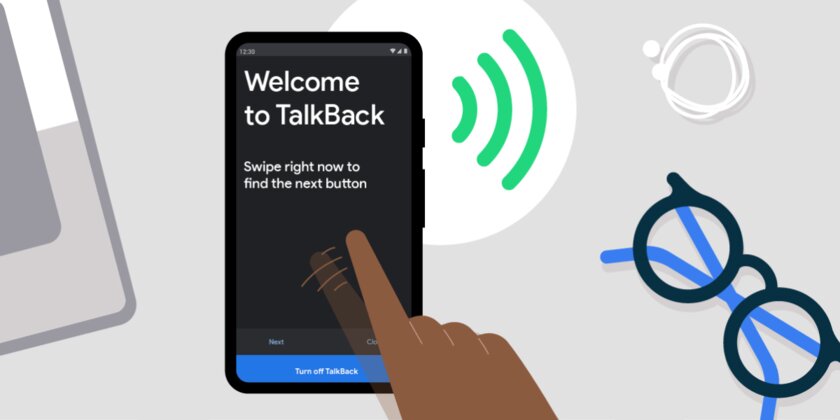
Функция TalkBack на Android предназначена для людей с плохим зрением — она озвучивает надписи с экрана и любые действия со смартфоном или планшетом, а также требует двойного прикосновения к кнопкам интерфейса вместо стандартного одинарного. Часто эта функция включается по ошибке, после чего её трудно выключить (если не знать, как это делать). Но имея инструкцию под рукой, сделать это довольно легко.
Лучший Telegram-канал про технологии (возможно)
Как отключить уже включённую функцию TalkBack
Это можно сделать несколькими методами, один из которых — попросить «Google Ассистента». Но некоторые из способов лишь приостанавливают TalkBack, а не выключают полностью. В инструкции ниже описаны действия, как выключить его навсегда.
- Зажмите кнопки увеличения и уменьшения громкости на боковой панели устройства до появления диалогового окна.
- Когда появится уведомление, нажмите несколько раз по кнопке «ОК» — первое нажатие выделит кнопку, а два последующих (их нужно производить быстро) активируют её действие. Это приостановит функцию TalkBack, но не отключит её полностью (после блокировки и разблокировки устройства она возобновится).
- Перейдите в «Настройки» ➝ «Специальные возможности» ➝ TalkBack, после чего деактивируйте переключатель.
Как запретить TalkBack включаться в дальнейшем
Пользователь может включить TalkBack ненамеренно — чаще всего это происходит при случайном зажатии кнопок громкости (хотя такое работает не на всех смартфонах). Чтобы избежать возможного включения TalkBack в будущем, стоит запретить ему активироваться зажатием этих кнопок.
- Перейдите в «Настройки» ➝ «Специальные возможности» ➝ TalkBack.
- В правом верхнем углу (над переключателем активации) нажмите на кнопку «Настройки».
- Прокрутите меню в самый низ и перейдите в пункт «Расширенные настройки».
- Деактивируйте ползунок «Вкл. и откл. TalkBack одним нажатием».