Как настроить Яндекс Станцию заново?
Как настроить Яндекс Станцию заново, если вам нужно поменять подключенную сеть – или изменить аккаунт, к которому привязано устройство?
Изменение сети
В первой части обзора расскажем, как перенастроить Яндекс Станцию на другую сеть – это актуально, если вы поменяли домашний интернет. Или взяли девайс с собой и собираетесь подключиться к другому вай-фай!
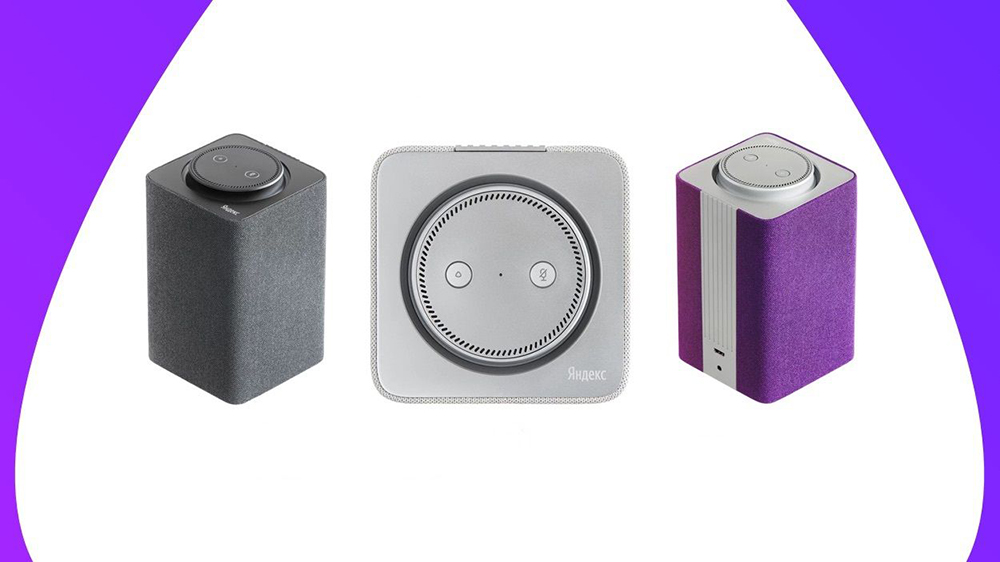
Есть четыре модели Станции – обычная, Макс, Лайт и Мини. Инструкции для них могут иметь небольшие отличия, что связано с расположением и количеством кнопок на корпусе устройства.
Чтобы настроить Яндекс Станцию заново, нужно воспроизвести несложную последовательность действий.
Перед настройкой Алисы с телефона, прочитай необходимую информацию по ссылке.
- На Мини – нажмите на кнопку с перечеркнутым микрофоном и подержите пять секунд, пока она не замигает голубой подсветкой.

- На Яндекс Лайт – ищите иконку паузы, зажмите ее и держите шесть секунд, до появления голубого кольца подсветки.

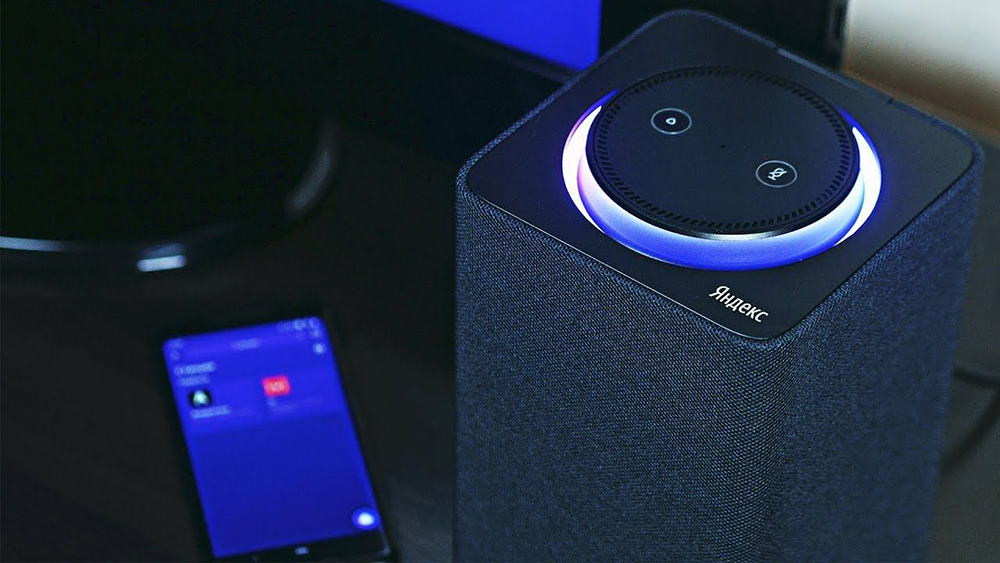
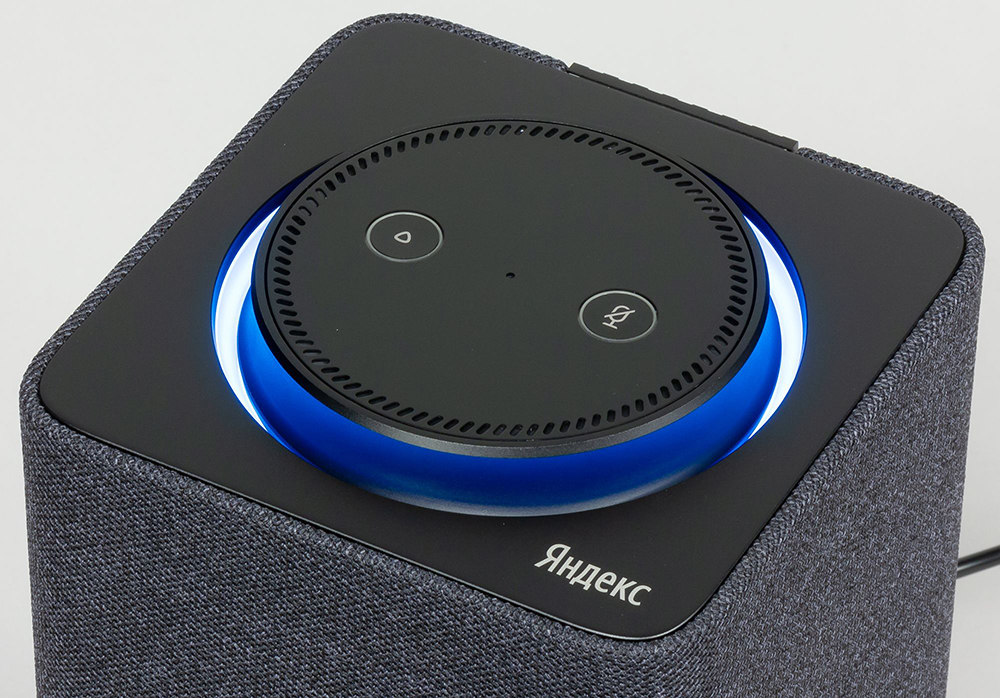
- На Яндекс Макс или обычной – жмите на кнопку активации (значок Алисы) и держите палец пять секунд. Нужно дождаться, пока световое кольцо не оживет. Подсвечивается оно голубым.

А дальнейшая инструкция, как заново настроить Станцию с Алисой и переподключиться к другой сети, будет одинаковой, вне зависимости от купленной вами модели!
- Откройте на смартфоне приложение Яндекс;

- Найдите иконку с четырьмя квадратиками и войдите в меню;

- Перейдите к блоку «Устройства» ;

- Внутри ищем вкладку «Мои» и находим свою колонку;
- Кликаем по кнопке «Настроить заново» ;

- Появится список доступных беспроводных сетей – выбираем нужную и жмем на значок подключения;
- Вводим пароль для сети и подтверждаем действие;

- Теперь разместите смартфон поближе к устройству и нажмите на значок «Проиграть звук» .

Несколько секунд нужно подождать – но вскоре соединение успешно установится. Можно снова пользоваться устройством, вы смогли настроить колонку Алиса заново!
Смена аккаунта
Если вы хотите отвязать колонку от своего аккаунта, к которому подключили ее после покупки, то алгоритм будет совершенно другим.
Сейчас расскажем, как перенастроить Яндекс Станцию на другой аккаунт, но сначала должны вас предостеречь. Вы можете поменять подключенный профиль пользователя, если устройство куплено не по подписке, а в розничном магазине. То есть, вы уже полностью оплатили покупку.
Если ваша Станция куплена по подписке, вы должны завершить все платежи – иначе девайс просто выключится, и вы больше никогда не сможете его включить.
Отключить Алису реально. Читай как это сделать здесь.
Итак, как настроить Яндекс Станцию заново и привязать ее к новой учетной записи? Вам нужно отвязать старый аккаунт, это делается так:
- Откройте мобильное приложение и нажмите на кнопку меню (четыре квадрата);
- Найдите раздел «Устройства» , а внутри отыщите название вашей модели;
- Вы сразу увидите кнопку «Отвязать устройство» . Просто нажимайте, подтверждать действие не нужно.

А теперь дело техники – вы просто включаете устройство (в других обзорах мы подробно рассказывали, как проходит первая активация и настройка). Следуйте инструкциям помощника, чтобы завершить подключение и начать пользоваться колонкой!
Как поменять вай фай у яндекс станции
1. Найдите и откройте приложение Яндекс. Станция на своем смартфоне или планшете.
2. Войдите в свою учетную запись Яндекс и выберите нужную Яндекс. Станцию.
3. На главной странице приложения нажмите на иконку Настройки (обычно расположена в верхнем правом углу экрана).
4. В меню настроек выберите раздел Сеть и Wi-Fi.
5. В открывшемся разделе нажмите на кнопку Wi-Fi.
6. Выберите сеть Wi-Fi, которую хотите изменить, и нажмите на ее название.
7. В появившемся окне нажмите на кнопку Изменить или Поменять пароль.
8. Введите новое имя сети Wi-Fi или новый пароль (в зависимости от того, что вы хотите изменить) и подтвердите изменения.
9. Дождитесь завершения процесса сохранения новых настроек.
10. После этого вы можете подключиться к новой сети Wi-Fi со своих устройств.
Полезные советы:
— При выборе нового имени сети Wi-Fi рекомендуется использовать уникальное и сложное имя, чтобы предотвратить несанкционированный доступ.
— При выборе нового пароля Wi-Fi рекомендуется использовать комбинацию цифр, букв и специальных символов, чтобы обеспечить безопасность сети.
— Если вы забыли пароль от Wi-Fi на Яндекс. Станции, вы можете сбросить его до заводских настроек, нажав кнопку Сбросить настройки Wi-Fi в разделе Сеть и Wi-Fi на Яндекс. Станции.
— После изменения Wi-Fi настроек на Яндекс. Станции, вам может потребоваться повторно настроить подключение к устройствам, которые были подключены к старой сети Wi-Fi.
Как изменить вай фай на яндекс станции
Умная колонка со встроенным голосовым помощником имеет фоновый и основной режимы распознавания речи. Также воспроизводит аудио через Яндекс.Музыку, подключается к телефону, телевизору, интернету – и управляет просмотром видео с помощью сервисов Кинопоиск, Амедиатека и Ivi. При покупке колонки пользователь получает подарок – год бесплатной музыки и кино и подписку на Яндекс.Плюс.
Яндекс.Станция обладает широким функционалом, облегчая многие задачи: найдет нужную программу на телевизоре, вспомнит, где лежит телефон, заведет будильник, запустит таймер, напомнит о событии, расскажет о погоде, прочитает детям сказки и т.д.
Этапы настройки смарт-колонки
Процесс начинается с подключения – необходимо выполнить следующие шаги:
- Вставить зарядное устройство в разъем колонки, а адаптер – в розетку.
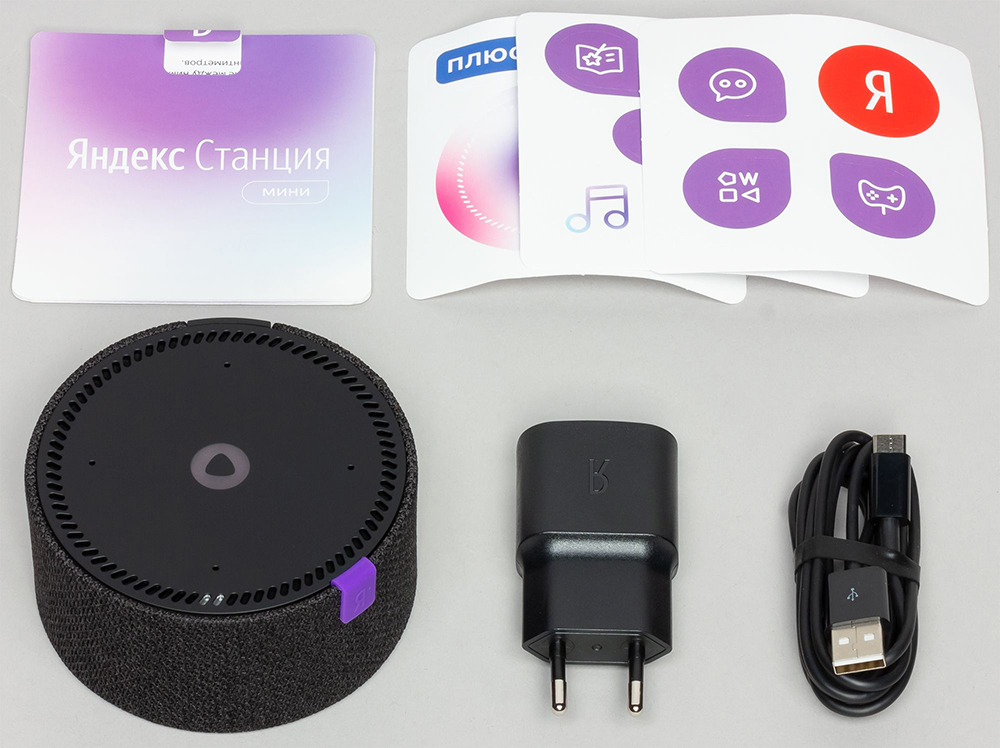
- ОС будет загружаться, при этом сверху должна появиться фиолетовая подсветка. Голосовой помощник Алиса поприветствует пользователя.
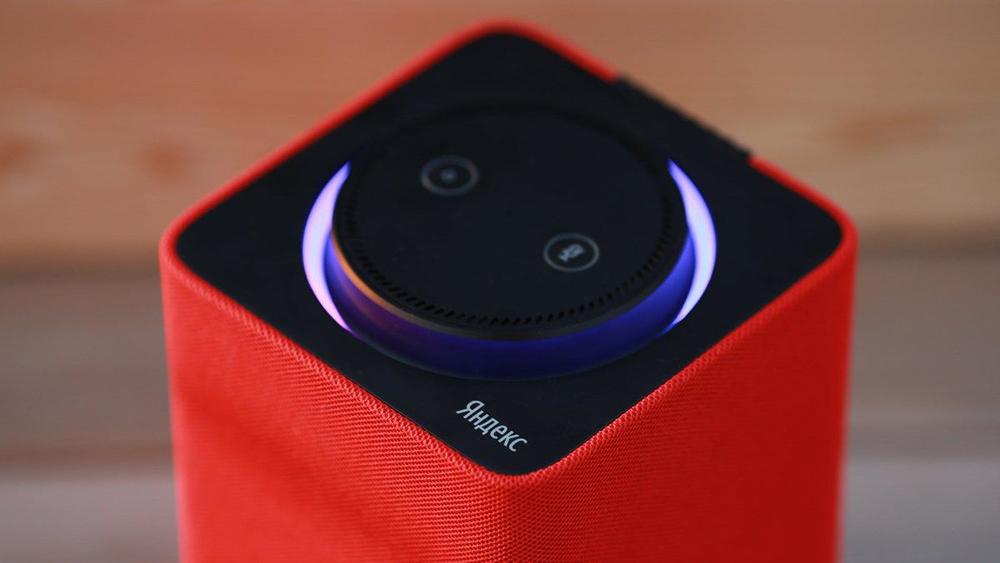
- Если дома используется несколько сетей Wi-Fi, на телефоне должна быть включена та же сеть, к которой впоследствии будет подключена колонка.
Для дальнейшей настройки потребуется загрузить последнюю версию приложения «Яндекс» из Play-маркета.
Важно! Колонка работает с устройствами на базе Android 5.0+ и iOS 10.0+.
После загрузки приложения следует зайти в свой Яндекс-аккаунт. Если его нет – нужно зарегистрироваться. Также для входа в аккаунт подойдет подписка Яндекс.Плюс или КиноПоиска.
Далее в приложении необходимо:
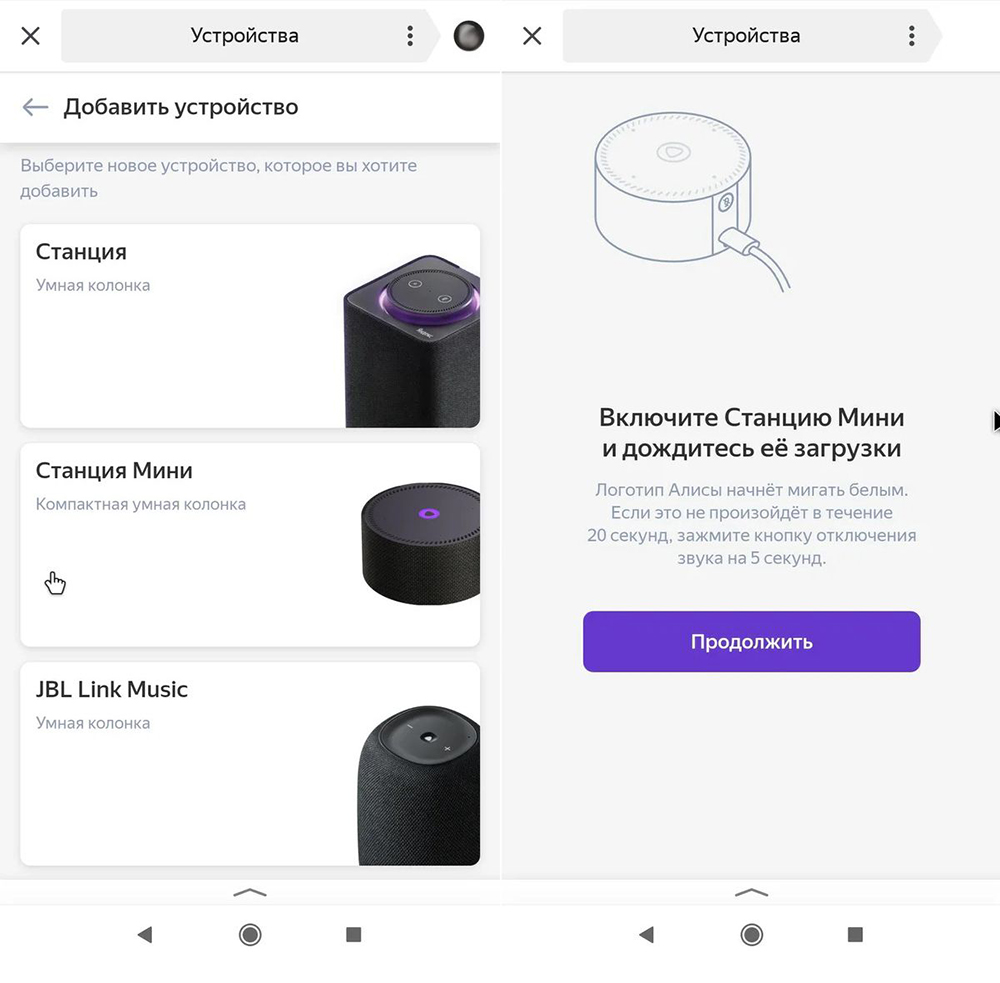
- Открыть «Сервисы», кликнув по иконке, расположенной на нижней панели справа. Выбрать из списка «Устройства» и перейти в «Управление…».
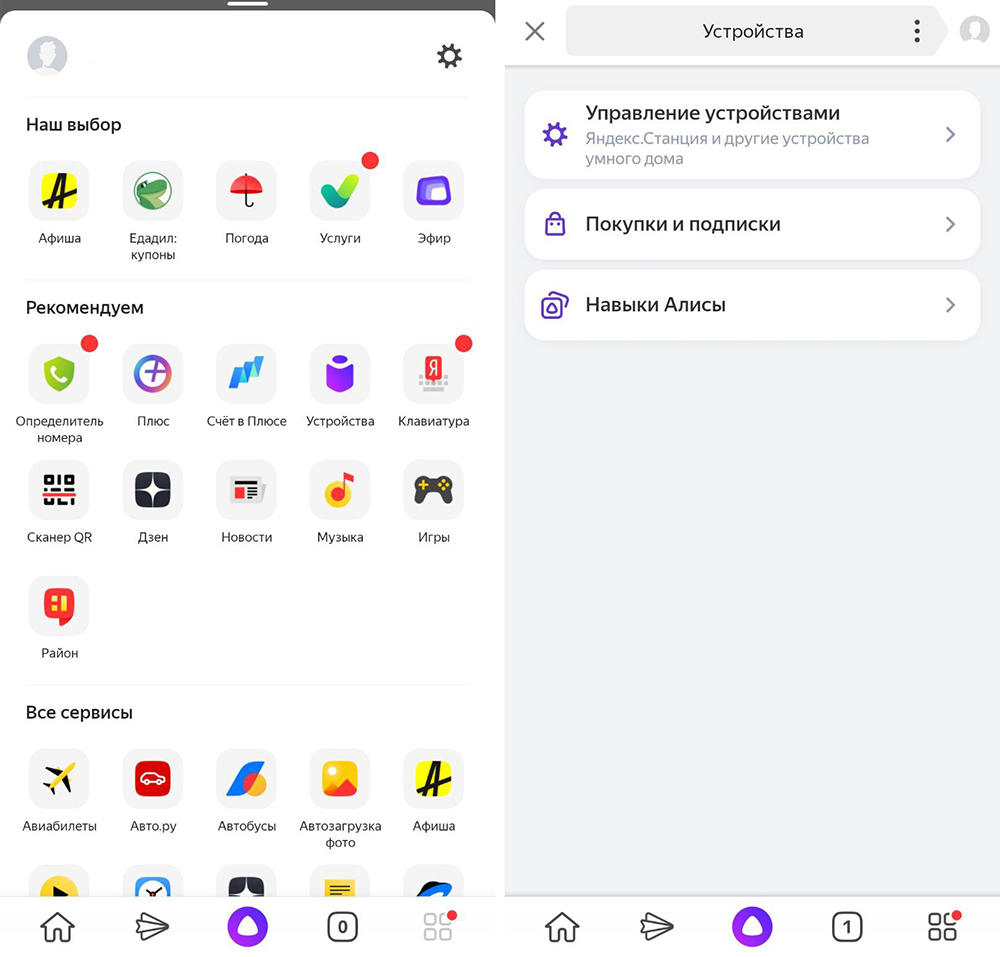
- Отобразится список устройств, нужно добавить новое, клацнув по иконке «+». Из появившегося списка с вариантами выбрать «Умную колонку…».
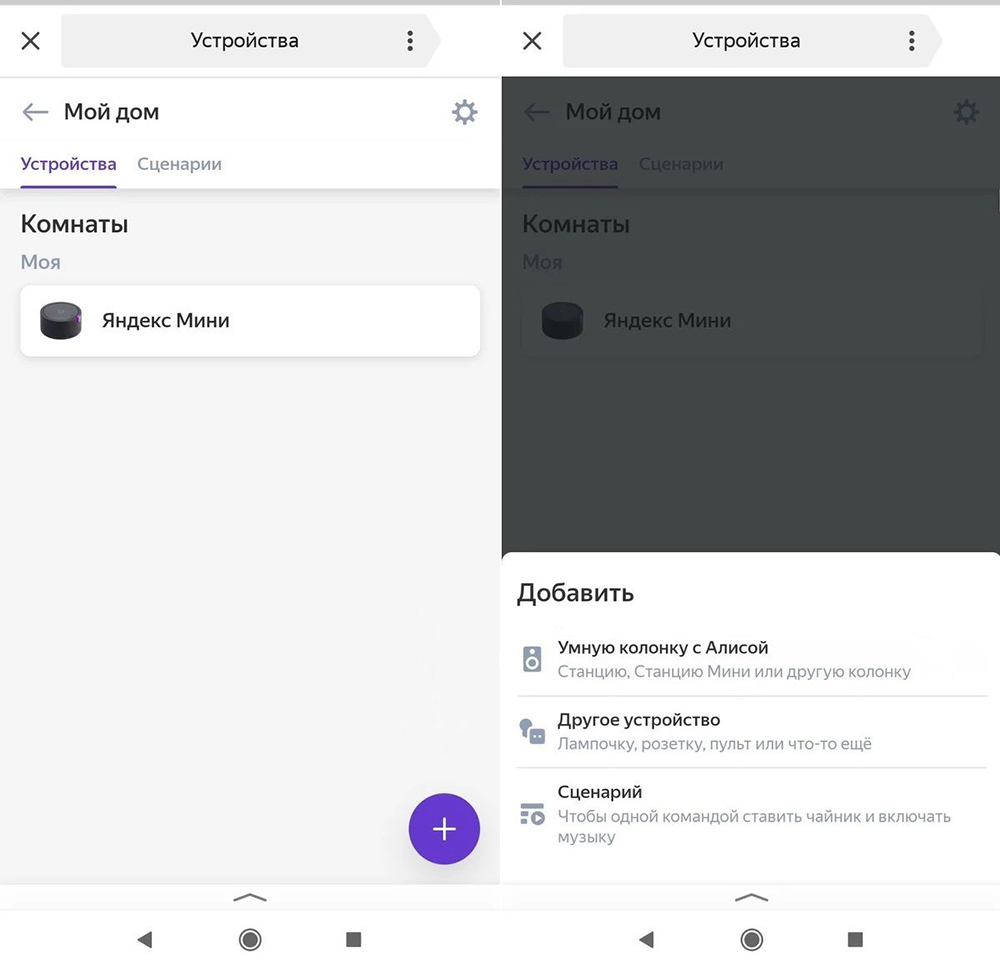
- Выбрать, какое именно устройство нужно добавить. Нажать кнопку «Продолжить», а на колонке зажать кнопку отключения звука.
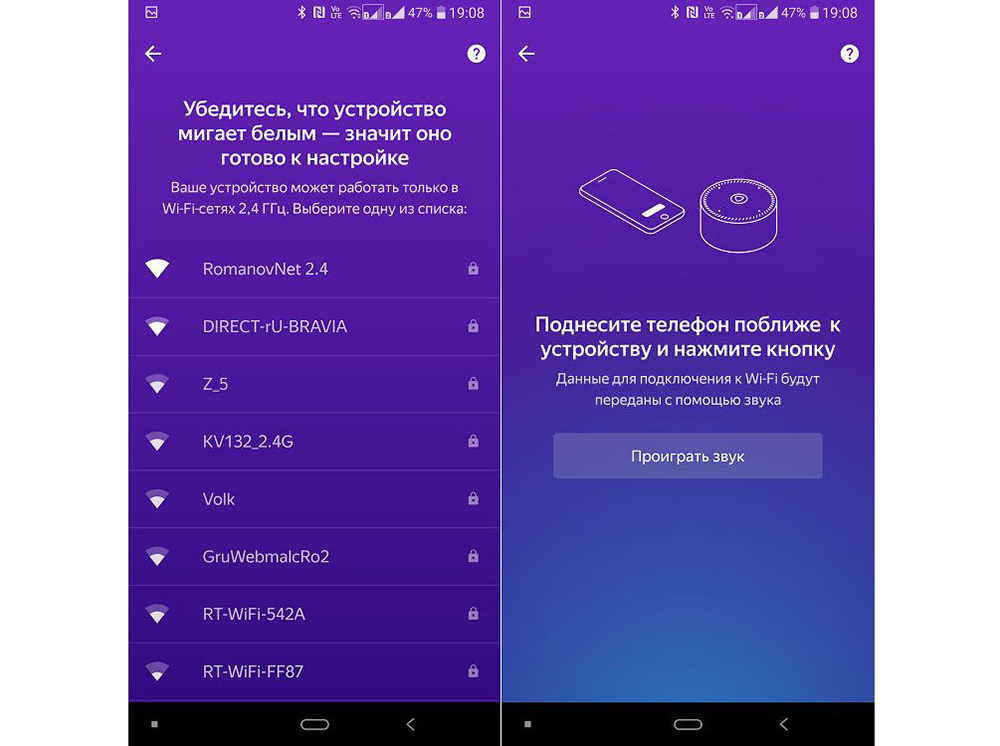
- Подключиться к интернету и ввести пароль. Поднесите телефон к Станции, нажать кнопку «Проиграть звук». Благодаря этому Алиса подключится к Wi-Fi.
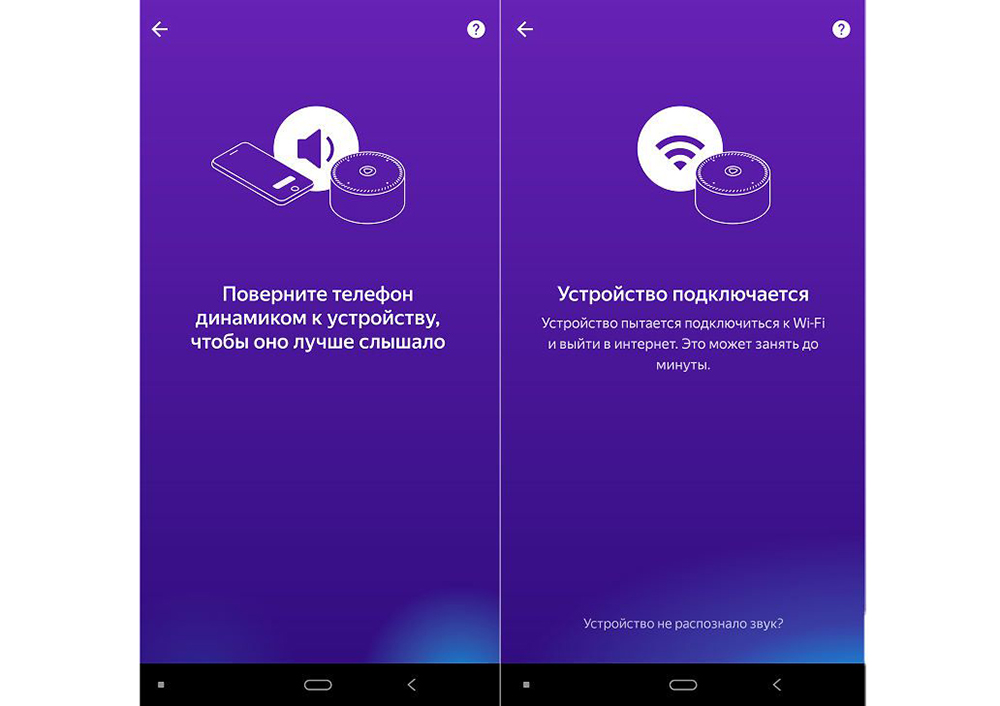
- Подождать немного – на экране смартфона будут отображаться уведомления.
- Готово – Станция подключена.
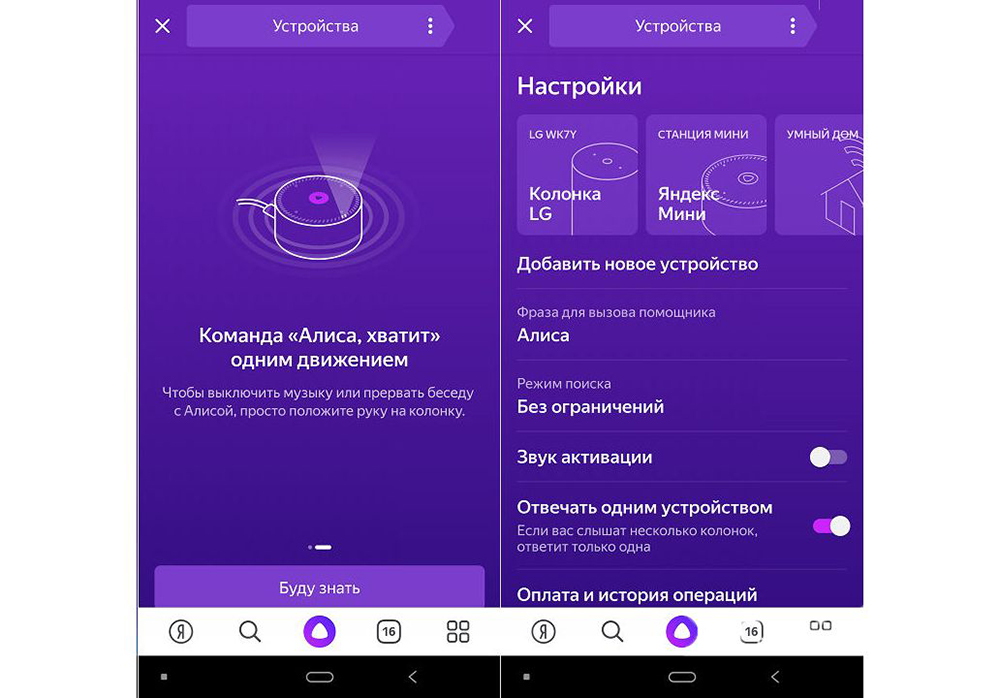
Если колонку неудобно настраивать через мобильное приложение, рекомендуется скачать браузер Яндекс и перейти на страницу с настройками.
Подключение к компьютеру
Процесс займет около 10 минут и не вызовет сложностей. После включения колонки (загорится светодиодная подсветка) необходимо:
- Включить Bluetooth на компьютере – открыть параметры, нажав Win+I, и выбрать «Устройства», или через окно уведомлений, которое расположено справа на панели задач.
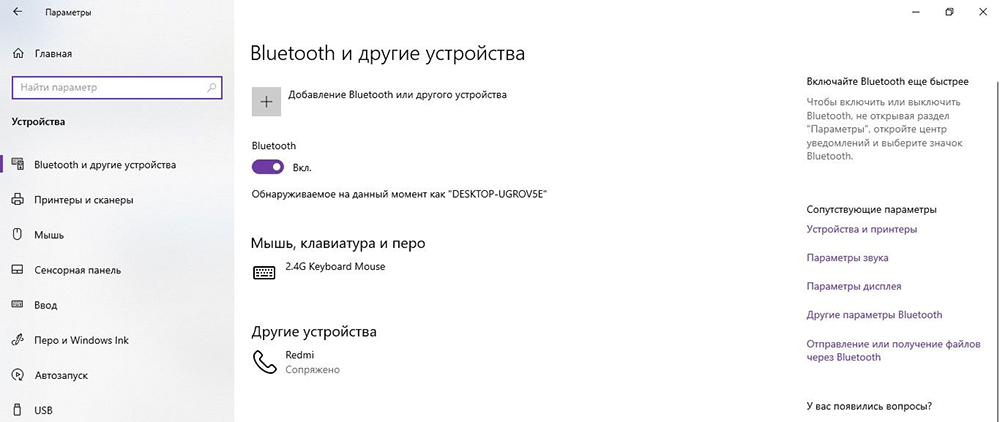
- Добавить новое устройство, кликнув по соответствующей опции.
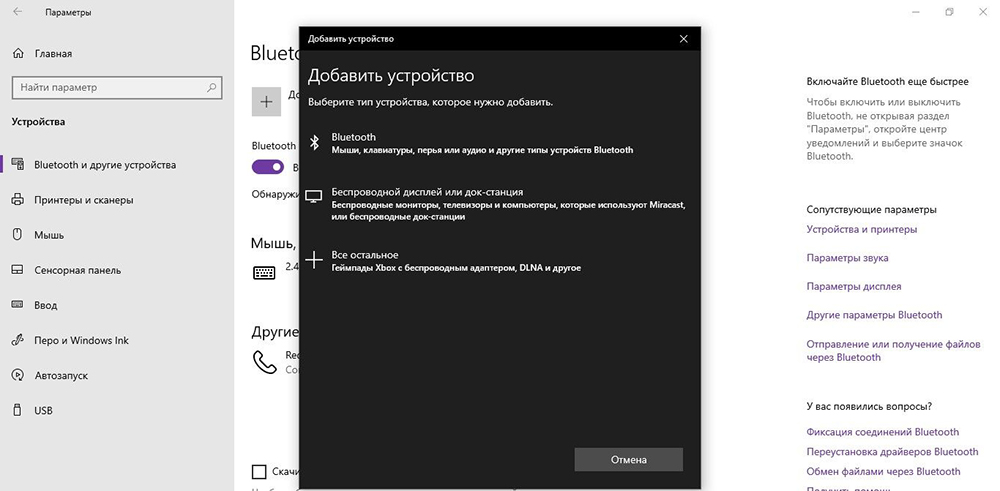
- Когда в списке появится название колонки, клацнуть по нему. При сопряжении подсветка на колонке постепенно погаснет.
Для выключения Bluetooth достаточно отключить ПК от колонки, или сказать фразу «Алиса, выключи блютуз».
Подключение к телевизору
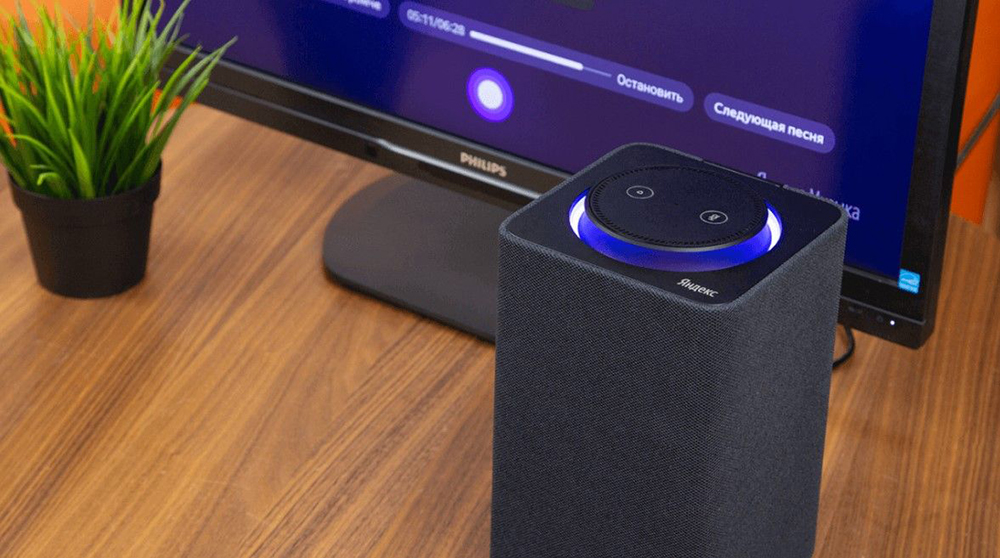
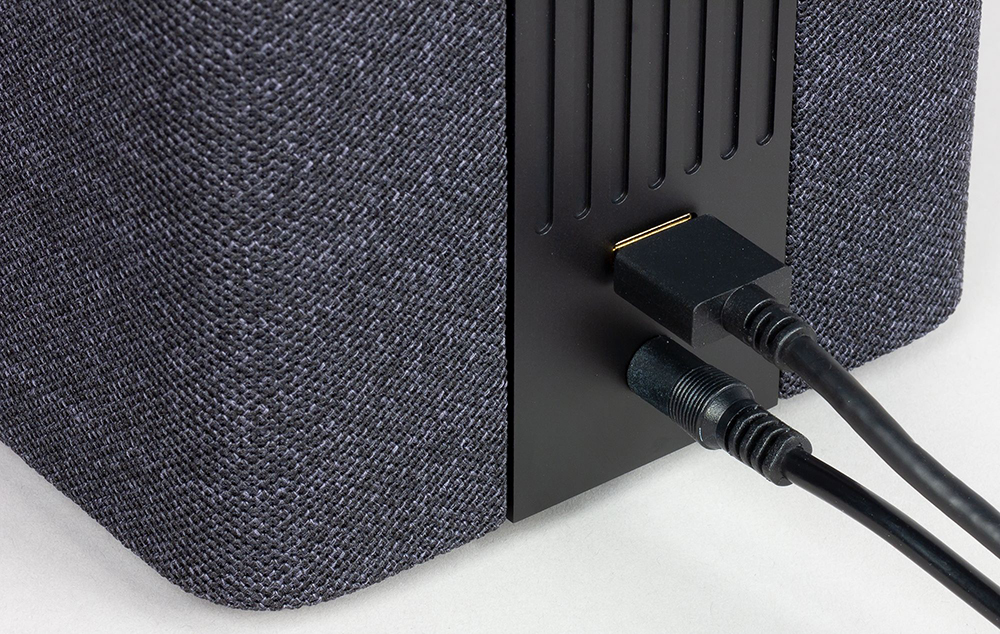
Можно подключить устройство к телевизору с помощью HDMI-кабеля. На экране будут появляться подсказки, а Алиса поможет с настройкой.
Изменение сети Wi-Fi или новое подключение
Для этого необходимо зажать кнопку активации и поддержать ее 5-10 сек – светодиодная подсветка должна замигать голубым. Далее на смартфоне:
- Открыть приложение «Яндекс».
- Перейти в раздел «Устройства» – «Управление устройствами».
- Выбрать нужный вариант из списка.
- Кликнуть по кнопке «Настроить заново».
- Выбрать сеть Wi-Fi и вписать пароль.
- Поднести телефон ближе к Станции, затем клацнуть по кнопке «Проиграть звук».
- Подождать пока завершится подключение – Алиса сообщит об этом.
Для настройки через браузер нужно:
- Открыть браузер и, используя логин и пароль, авторизоваться в Яндекс.Паспорте.
- Перейти на страницу с настройками Станции.
- Выбрать раздел «Управление устройствами», найти в списке свою Станцию.
- Щелкнуть по кнопке «Настроить заново», выбрать сеть Wi-Fi и вписать пароль к ней.
- Поднести телефон ближе к Станции, затем клацнуть по кнопке «Проиграть звук».
- Алиса сообщит о завершении подключения.
Сбои в процессе подключения
Обычно у пользователей не возникает проблем и удается подключиться с первого раза. Но если вдруг возникла непонятная ошибка, которая сопровождается уведомлением «Хм, не получается подключиться», рекомендуется:
- Рядом со Станцией положить телефон и нажать кнопку «Проиграть звук еще раз».
- Нажать кнопку «Начать заново», еще раз подключиться к интернету, внимательно вписывая пароль к выбранной сети.
Важно! На телефоне и Станции должна быть установлена одна сеть.
Если повторно не получилось подключиться, стоит обратиться в сервисный центр Яндекса (адреса можно найти на официальном сайте).
Сброс настроек
Когда по какой-то причине необходимо вернуть заводские настройки, следует выполнить простые шаги:
- Отключить адаптер питания.
- Зажать кнопку активации и не отпускать ее.
- Подключить адаптер питания.
- Подождать 5-10 сек и отпустить кнопку активации.
- Должно загореться световое кольцо.
- Подключить колонку к интернету.
Процесс займет до 10 мин.
Решение проблем
Ниже представлены возможные проблемы и пути их решения.
Станция не включается
Если световое кольцо не меняет цвет и в принципе ничего не происходит:
- Проверить адаптер питания – желательно использовать из комплекта Станции.
- Адаптер должен быть правильно подсоединен к устройству.
- Проверить розетку, подключив к ней другое устройство.
Приложение не находит Wi-Fi
Если приложение не видит домашнюю сеть, нужно проверить на телефоне и в самой программе, предоставлен ли доступ к местоположению.
Если приложение не видит Wi-Fi, который раздается смартфоном, следует:
- Включить Wi-Fi, а затем отключить его.
- Включить точку доступа.
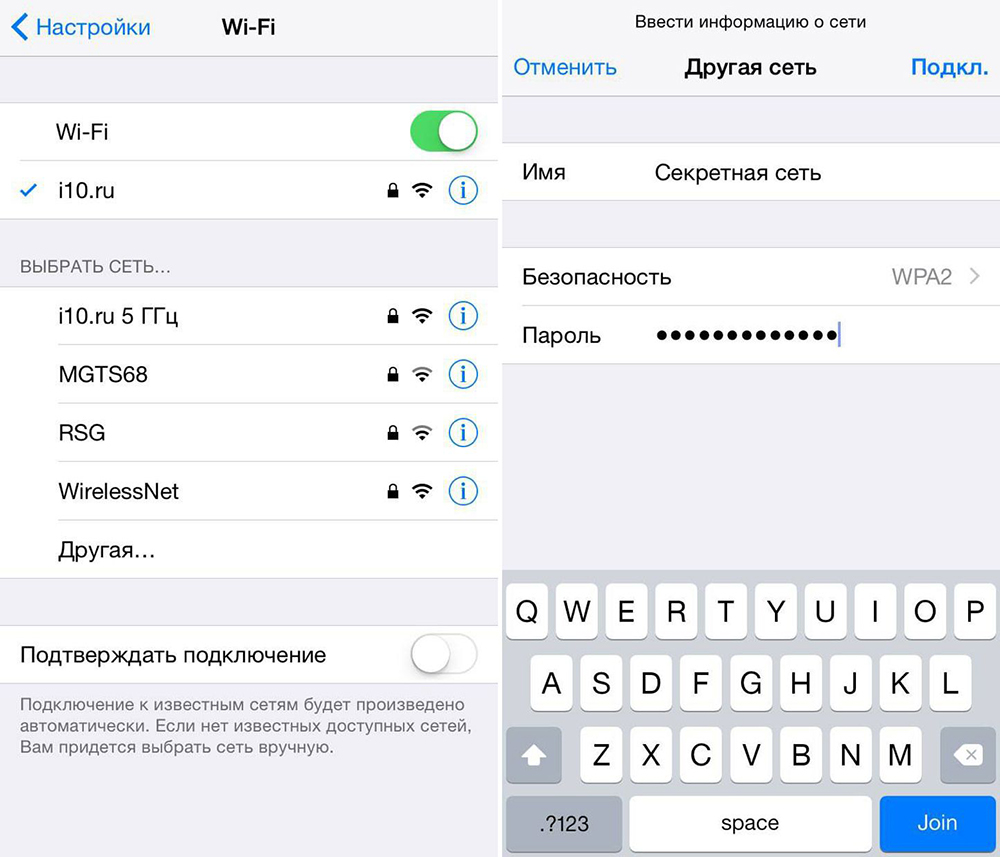
- Подключиться к скрытой сети, вписав ее название и пароль. Опция может называться как «Настроить вручную», «Новая сеть», «Другая» и т.п.
Алиса говорит, что «Отсутствует подключение к интернету» / «Зажевало пленку»
Стоит попробовать зарезервировать IP для MAC-адреса Станции. Для этого:
- В поисковую строку браузера вписать IP-адрес роутера и авторизоваться. Обычно в качестве адреса используется 192.168.0.1 или 192.168.1.1, логина – admin, пароля – admin.
- В настройках найти пункт DHCP – может быть в основном разделе, в «Сети» или «Интернете».
- Найти в списке подключенных устройств колонку. Рядом с ней отображается MAC-адрес и зарезервированный IP.
- В ручном режиме задать IP-адрес – последнее число должно быть в диапазоне от 2 до 254.
- Сохранить изменения.
- Перезагрузить Станцию.

Включить автовыбор канала интернета, если он выключен. Это помогает в том случае, когда устройств много и эфир зашумлен.
Выключить автовыбор канала интернета, если он включен. При частоте 2,4 ГГц установить канал 1, 6 или 11, ширину – 20 МГц. При частоте 5 ГГц установить канал 36, 40, 44 или 48.
Также данное решение может помочь, если Станция не подключается после потери связи.
Как изменить вай фай на яндекс станции
Для изменения Wi-Fi на Яндекс. Станции следуйте следующим инструкциям:
1. Убедитесь, что Яндекс. Станция включена и подключена к интернету.
2. Откройте приложение Яндекс. Станция на вашем смартфоне или планшете.
3. В приложении выберите настройки устройства Яндекс. Станции. Обычно это можно сделать, нажав на значок шестеренки или иконку Настройки.
4. В меню настроек найдите пункт Wi-Fi или Сеть и выберите его.
5. В списке доступных Wi-Fi сетей выберите сеть, которую хотите изменить. Обычно она будет называться по умолчанию Яндекс. Станция.
6. Нажмите на выбранную сеть и вам будут доступны различные настройки Wi-Fi для Яндекс. Станции.
7. Здесь вы можете изменить имя сети Wi-Fi (SSID), пароль для подключения, безопасность и другие параметры.
8. Внесите необходимые изменения и сохраните настройки, нажав на кнопку Сохранить или Применить.
9. После сохранения изменений Яндекс. Станция может временно перезагрузиться, чтобы применить новые настройки.
10. Теперь вы можете подключиться к измененной Wi-Fi сети Яндекс. Станции используя новое имя сети и пароль.
Помните, что процесс изменения Wi-Fi настройек может отличаться в зависимости от версии приложения и модели Яндекс. Станции. Руководствуйтесь данными общими инструкциями, чтобы найти соответствующие настройки на своей устройстве.
Support
Изменить сеть Wi-Fi или подключиться заново Печать
Изменено: Чт, 4 Июл, 2019 на 10:30 AM

Нажмите кнопку активации и подержите ее пять секунд
Откройте приложение Яндекс и в меню выберите пункт Устройства.

Нажмите значок и выберите свою Станцию в списке устройств.
Нажмите кнопку Настроить заново, затем выберите сеть Wi-Fi и введите пароль к ней.
Поднесите смартфон к Станции и нажмите кнопку Проиграть звук. Дождитесь завершения подключения (это может занять несколько минут). Алиса скажет, когда Станция подключится.
Как поменять сеть на Алисе
В приложении Дом с Алисой на странице выбора сети Wi-Fi нажмите Подключиться к скрытой сети. Включите точку доступа в настройках смартфона. В приложении Дом с Алисой введите название точки доступа и пароль к ней. Следуйте инструкциям в приложении.
Как поменять сеть на Алисе:
- Открыть приложение Дом с Алисой и выбрать страницу выбора сети Wi-Fi.
- Нажать Подключиться к скрытой сети.
- Включить точку доступа в настройках смартфона и ввести название и пароль точки доступа в приложении.
- Следовать инструкциям в приложении.
Как подключить Яндекс станцию к новой сети:
- Удерживать кнопку активации на колонке до появления голубого мигания.
- Открыть приложение Яндекс, выбрать нужную колонку и нажать кнопку Настроить заново.
- Следовать инструкциям в приложении.
Как настроить Алису мини заново:
- Удерживать кнопку отключения микрофонов на колонке пять секунд до мигания.
- Открыть приложение Дом с Алисой и нажать Подключить на баннере найденной колонки.
- Следовать инструкциям в приложении, если баннер не появился.
Как перенастроить Яндекс станцию лайт:
- Удерживать кнопку паузы на колонке шесть секунд до голубого мигания.
- Открыть приложение Дом с Алисой и нажать Подключить на баннере найденной колонки.
- Следовать инструкциям в приложении, если баннер не появился.
Как сбросить настройки колонки Алиса:
- Удерживать кнопку отключения микрофонов на колонке и подключить ее к адаптеру питания.
- Удерживать кнопку до загорания желто-зеленой световой панели.
- Отпустить кнопку, дождаться приветствия и подключить колонку к интернету.
Как подключить Алису к новому Wi-Fi:
- Выбрать сеть и подключиться к ней на телефоне.
- Скачать приложение для колонки, подключить ее к электропитанию и обновить приложение.
- Следовать инструкциям в приложении.
Как переключить Яндекс станцию на другой Wi-Fi:
- Открыть меню в приложении и выбрать Устройства.
- Нажать на иконку с шестеренкой и выбрать нужную колонку.
- Использовать кнопку Настроить заново и ввести название и пароль новой сети.
Как подключить колонку к интернету:
- Выбрать сеть на телефоне и поднести его к колонке.
- Нажать Проиграть звук, колонка сама устанавливает подключение.
Что делать, если Яндекс станция не подключается к интернету:
- Проверить соединение провайдера.
- Перезагрузить колонку или выполнить сброс настроек до заводских.
- Настроить подключение к интернету заново или перезагрузить роутер.
Как подключить Яндекс станцию к новой сети
- При включенной колонке зажать кнопку активации (значок треугольника, на всех колонках, кроме Мини — там это кнопка отключения микрофонов).
- Держать около 5 секунд (кольцо Станции замигает голубым).
- Открыть приложение Яндекс (пункт «Устройства») и выбрать нужную колонку из списка.
- Нажать кнопку «Настроить заново».
Как настроить Алису мини заново
Настроить заново или изменить сеть:
- Нажмите кнопку отключения микрофонов и подержите ее пять секунд, пока подсветка Станции Мини не замигает.
- Откройте приложение Дом с Алисой. Вы увидите баннер «Найдена Станция Мини». Нажмите кнопку Подключить и следуйте инструкциям в приложении. Если баннер не появился
Как перенастроить Яндекс станцию лайт
Настроить заново или изменить сеть:
- Нажмите кнопку паузы и подержите ее 6 секунд, пока подсветка Станции Лайт не замигает голубым.
- Откройте приложение Дом с Алисой. Вы увидите баннер «Найдена Станция Лайт». Нажмите кнопку Подключить и следуйте инструкциям в приложении. Если баннер не появился
Как сбросить настройки колонки Алиса
Нажмите кнопку отключения микрофонов и, не отпуская ее, снова подключите к Станции адаптер питания. Удерживайте кнопку отключения микрофонов, пока световая панель не загорится желто-зеленым. После этого отпустите кнопку. Дождитесь приветствия Алисы и снова подключите Станцию к интернету.
Как подключить Алису к новому Wi-Fi
Как подключить Алису к интернету по Wi-Fi:
- Заходим на телефоне в панель быстрого доступа.
- Выбираем сеть и подключаемся к ней.
- Если система просит ключ, вводим его.
- Когда иконка Wi-Fi станет активной, скачиваем приложение для станции.
- Подключаем гаджет к электропитанию.
- Обновляем приложение.
Как переключить Яндекс станцию на другой вайфай
Откройте меню → Устройства → нажмите на иконку с шестеренкой → укажите свою Станцию в списке → используйте кнопку Настроить заново. Далее указываете наименование Wi-Fi сети и пароль от нее. Поднесите смартфон или планшет к станции и нажмите кнопку Проиграть звук.
Как подключить колонку к интернету
Для подключения колонки к интернету выберите на телефоне необходимую сеть и поднесите телефон к колонке. Нажмите «Проиграть звук». Колонка принимает эту опцию за подключение к Wi-Fi-сети. Она сама устанавливает подключение.
Что делать если Яндекс станция не подключается к интернету
Проблемы с подключением к интернету:
- Убедитесь, что на стороне провайдера нет проблем с соединением:
- Для работы Станции подключение к Wi-Fi должно быть стабильным.
- Перезагрузите Станцию или выполните сброс настроек до заводских.
- Настройте подключение к интернету заново.
- Перезагрузите роутер.
Как обнулить Алису мини
Нажмите кнопку отключения микрофонов и, не отпуская ее, снова подключите к Станции Мини адаптер питания. Удерживайте кнопку отключения микрофонов, пока подсветка не поменяет цвет. Отпустите кнопку отключения микрофонов. Дождитесь приветствия Алисы и следуйте ее подсказкам для активации и обновления колонки.
Почему станция Лайт не подключается к wifi
Для работы Станции Лайт подключение к Wi-Fi должно быть стабильным. Положите смартфон рядом со Станцией Лайт и посмотрите, какой уровень связи он показывает. Если делений меньше половины, переместите Станцию Лайт ближе к роутеру. Перезагрузите Станцию Лайт или выполните сброс настроек до заводских.
Как перезапустить Яндекс станцию лайт
Перезагрузить Станцию Лайт:
- Отключите адаптер питания Станции Лайт и подождите пять секунд.
- Снова подключите адаптер питания. Станция Лайт начнет загружаться, на ее верхней панели загорится подсветка. Дождитесь окончания загрузки.
Можно ли отвязать колонку Алиса
Откройте приложение Дом с Алисой и выберите Станцию в списке устройств. Нажмите кнопку Отвязать устройство.
Как обнулить колонку Алиса лайт
Чтобы сбросить настройки Станции Лайт:
- Отключите Станцию Лайт от розетки.
- Подождите пару секунд и снова подключите колонку к розетке.
- Сразу же нажмите кнопку паузы и удерживайте ее 6 секунд, пока подсветка не поменяет цвет.
- Дождитесь приветствия Алисы и следуйте ее подсказкам для активации и обновления колонки.
Как подключить колонку Алису без вай фай
Для этого зажимаем кнопку активации Алисы на 5 секунд (режим «Сброса»). Алиса сообщает о процедуре сброса, и в этот момент она становится видна как Bluetooth-устройство.
Как перезагрузить станцию Яндекс
Перезагрузить Станцию Мини:
- Отключите адаптер питания Станции Мини и подождите пять секунд.
- Снова подключите адаптер питания. Станция Мини начнет загружаться, на ее верхней панели загорится подсветка. Дождитесь окончания загрузки.
Почему Яндекс модуль не подключается к wifi
Убедитесь, что кабели корректно подключены к устройству и адаптеру, а адаптер — к розетке. Попробуйте открыть сайт ya.ru на смартфоне или компьютере, который подключен к той же сети Wi-Fi. Если доступа нет, перезагрузите роутер Wi-Fi. Если это не помогло, обратитесь к провайдеру.
Почему Алиса горит синим
Фиолетовый цвет загорается, когда Алиса слушает вас и обрабатывает запрос. Голубой цвет горит, когда станция проигрывает музыку, которую ей передаёт Bluetooth-устройство. Если мигает зелёный цвет, значит, сработал будильник, а красный цвет предупреждает, что интернет не подключён.
Почему установлено подключение к сети без доступа в Интернет
Зачастую надпись «Подключено без доступа к сети» может указывать на неверно выставленные настройки подключения к интернету на компьютере (прописан не динамический IP-адрес, а статический).
Что делать если не получается подключить Яндекс станцию
Перезагрузите Станцию. Перезагрузите роутер: отключите его от питания, подождите 10 секунд и снова подключите к розетке. Настройте Яндекс DNS для роутера:
- Перезагрузите роутер, отключив его питание на 5–10 секунд.
- Откройте веб-интерфейс роутера.
- Если автовыбор канала Wi-Fi включен — выключите его.
Можно ли отвязать Яндекс станцию
Чтобы отвязать Станцию: Откройте приложение Дом с Алисой и выберите Станцию в списке устройств. Нажмите кнопку Отвязать устройство.
Как подключить Яндекс станцию к колонке через блютуз
На Станцию можно транслировать музыку с компьютера, планшета или смартфона через Bluetooth — как на обычную беспроводную колонку.Подключить:
- Скажите: «Алиса, включи Bluetooth».
- Запустите поиск устройств Bluetooth на вашем девайсе.
- В списке выберите Станцию и включите музыку.
Как подключиться к колонке Алиса без интернета
Существует /ранее недокументированная/ возможность активации Bluetooth при отсутствии соединения с Интернетом. Для этого зажимаем кнопку активации Алисы на 5 секунд (режим «Сброса»). Алиса сообщает о процедуре сброса, и в этот момент она становится видна как Bluetooth-устройство.
Смарт-устройства становятся все более популярными и необходимыми в повседневной жизни. Среди них особое место занимают голосовые помощники, такие как Яндекс.Станция и Алиса. Они способны не только отвечать на вопросы и выполнять команды, но и подключаться к Wi-Fi-сети, что позволяет использовать их в полной мере. Однако, иногда возникают проблемы с подключением к сети или необходимостью изменения настроек. Как решить эти проблемы?
Если вы используете приложение «Дом с Алисой», чтобы настроить свою колонку, то для подключения к скрытой сети Wi-Fi необходимо зайти в приложение на страницу выбора сети Wi-Fi и нажать «Подключиться к скрытой сети». Затем необходимо включить точку доступа в настройках смартфона и ввести название и пароль точки доступа в приложении. Далее, следуя инструкциям в приложении, можно завершить настройку.
Если же вы используете Яндекс.Станцию, то для подключения к новой сети необходимо зажать кнопку активации при включенной колонке и держать ее около 5 секунд, пока кольцо Станции не замигает голубым. Затем нужно открыть приложение Яндекс, выбрать нужную колонку из списка и нажать кнопку «Настроить заново». Дальнейшие действия будут проходить в приложении.
Если же необходимо перенастроить Алису или Яндекс.Станцию на новую сеть, то нужно удерживать кнопку отключения микрофонов несколько секунд, пока подсветка Станции Мини или Лайт не замигает голубым. Затем необходимо открыть приложение «Дом с Алисой», где появится баннер о найденной колонке. Нажимая на кнопку «Подключить», нужно следовать инструкциям в приложении.
В некоторых случаях может потребоваться сбросить настройки колонки. Для этого нужно нажать кнопку отключения микрофонов, не отпуская ее, и снова подключить к Станции адаптер питания. Удерживая кнопку отключения микрофонов, нужно дождаться загорания световой панели желто-зеленым, а затем отпустить кнопку. После этого, нужно дождаться приветствия Алисы и повторно подключить Станцию к интернету.
Если же нужно подключить колонку к интернету в первый раз, то необходимо выбрать на телефоне нужную сеть, поднести его к колонке и нажать «Проиграть звук».
В случае проблем с подключением к интернету, нужно в первую очередь убедиться, что на стороне провайдера нет проблем с соединением. Также, необходимо проверить, стабильно ли подключение к Wi-Fi и перезапустить колонку или выполнить сброс настроек до заводских. Если проблема все еще не решена, то можно попробовать перенастроить подключение к сети заново или перезагрузить роутер.
Таким образом, подключение голосовых помощников к Wi-Fi-сети не представляет особых проблем, и справиться с этим можно даже начинающим пользователям. Однако, в случае возникновения трудностей, всегда можно воспользоваться подробными инструкциями, которые предоставляются в приложениях.
Похожие публикации:
- Faststone image viewer как пользоваться
- Как настроить роутер keenetic 2
- Как скачать с медиа гет
- Определите знаки какой функции изображены на числовой окружности
Как подключить Алису к интернету: типичные проблемы
Яндекс. Станция – отличный помощник в повседневной жизни. Она услышит голос через всю комнату, включит музыку, найдет любое кино, знает ответы на миллионы вопросов и даже расскажет детям сказку. Умный динамик с Алисой Яндекс.Station Mini управляется не только голосом, но и жестами, не займет много места в доме и попытается найти подход к каждому. Но для распознавания команд колонка должна иметь доступ к серверам Яндекса, поэтому при отсутствии подключения к интернету Яндекс.Station становится обычным bluetooth-динамиком.
Содержание
- Пошаговая инструкция по настройке Яндекс Станции
- Подключить к интернету через Wi-Fi ваш телефон
- Скачать приложение для Яндекс Станции на телефон
- Подключить Яндекс станцию к смартфону с установленным приложением
- Можно ли настроить Яндекс Станцию без телефона
- Что делать, если не подключается к интернету
- Как перезагрузить
- Как сбросить настройки до заводских (обнулить)
Пошаговая инструкция по настройке Яндекс Станции
Чтобы использовать все функции станции, нужно подключиться к интернету через Wi-Fi и иметь учетную запись Яндекса.
Настройка Яндекс.Станции выполняется в таком порядке:
- открыть приложение «Яндекс – с Алисой» на мобильном девайсе;
- выбрать в меню параметр «Устройства»;
- нажать значок шестеренки;
- внести настройки согласно инструкции по эксплуатации;
- сохранить изменения.
Менять можно фильтрацию выдаваемого контента в «Режиме поиска», кодовую реплику для активации в режиме «Фраза для вызова помощника». Можно также «Отвязать устройство», чтобы изменить Яндекс-аккаунт, к которому привязана станция.
Подключить к интернету через Wi-Fi ваш телефон
Рассмотрим, как подключить Алису к интернету. Для подключения к интернету Яндекс.
Станции через Wi-Fi, нужно пройти активацию и внести необходимые настройки:
- Вызвать панель быстрого доступа на смартфоне движением по экрану телефона сверху вниз.
- Кликнуть Wi-Fi в выпавшем окне, подключить нужную сеть, введя пароль, если нужно (его находят на корпусе роутера). Обычная умная колонка поддерживает два диапазона частот – 2,4 и 5 ГГц, а вот мини-версия совместима только с сетями 2,4 ГГц.
- Подождать, пока завершится подключение.
Читайте так же: Как отключить мобильный интернет на Мегафоне: USSD-команды
Если умную колонку через приложение настроить не получается, можно сделать это с помощью браузера Яндекс, перейдя на страницу с настройками станции.
Скачать приложение для Яндекс Станции на телефон
Чтобы скачать официальное приложение для «Яндекс.Станции» на телефон, нужно:
- зайти в Play Market или App Store на смартфоне, введя фразу «Яндекс – с Алисой»;
- найти программу, кликнуть «Установить» (установить фирменное приложение «Яндекс» из AppStore или Google Play на айфоне (версия iOS от 10) или на Андроид-устройстве (с Android 5.0 Lollipop и выше).
- дождаться окончания загрузки.
Если программа уже установлена, нужно только обновить ее.
Далее нужно будет запустить приложение и пройти авторизацию учетной записи Яндекс. Также можно создать новый аккаунт.
Подключить Яндекс станцию к смартфону с установленным приложением
Для подключения Яндекс.Станции к мобильному девайсу с установленным приложением, нужно:
- выполнить подключение устройства к сети и смартфона к Wi-Fi;
- провести обновление приложения и войти на свой аккаунт.
Далее следует открыть меню, найти «Устройства», затем выбрать станцию и подключить ее. После этого нужно поднести смартфон к колонке и кликнуть кнопку «Проиграть звук». Появится голосовое приветствие от Алисы.

Можно ли настроить Яндекс Станцию без телефона
Распространено мнение, что можно как-то подключить станцию Алиса к интернету без телефона. Это не совсем верно, поскольку настройка станции на первоначальном этапе подразумевает наличие мобильного приложения. А вот потом настраивать устройство можно и через обычный браузер с помощью того же аккаунта, что и в приложении. Для этого нужно зайти на сайт Яндекс.Паспорт и внести необходимые изменения на странице привязанного к аккаунту устройства.
По словам пользователей, гаджет хорош с точки зрения мультимедиа. В отличие от многих других динамиков, он может подключаться к телевизору, чтобы можно было смотреть сериалы и фильмы. При подключении рекомендовано использовать HDMI-кабель (идет в комплекте). Один разъем кабеля следует подсоединить к акустике, а другой – к телевизору. Когда на экране телевизора выплывет заставка Яндекса, можно будет начать работу с колонкой.
Читайте так же: Нет интернета на Билайн: почему начались проблемы
Также можно подключить станцию к Bluetooth. Для этого следует произнести: «Алиса, включи Bluetooth» или в течение 5 секунд удерживать кнопку включения, пока не начнет мигать кольцо светодиодов голубым цветом. Нужно включить Bluetooth на компьютере, планшете или телефоне, затем в перечне устройств выбрать Yandex.Station, ввести пароль и подключиться. Чтобы прервать соединение можно сказать умной колонке: «Алиса, выключи Bluetooth» или просто самому отключить передачу с другого устройства.
Что делать, если не подключается к интернету
Рассмотрим, почему Алиса не подключается к интернету, в чем может быть причина, когда Алиса не видит интернет и что с этим делать.
Причины проблем с подключением к интернету могут быть разными:
- Устройство некорректно подключено к сети.
- Адаптер, используемый для подключения, не совместим с колонкой, поэтому применять следует только фирменный адаптер, который идет в комплекте.
- Отсутствует интернет.
- Настройки роутера устарели, их нужно обновить.
Если все остальные сервисы работают без проблем и не работает только Алиса, почему нет интернета стоит попробовать выяснить в техподдержке Яндекса.
Часто у Алисы не получается подключиться к интернету Магинфо (локальный оператор Магнитогорска). В такой ситуации стоит изучить сайт оператора и обратиться в службу его технической поддержки.
Как перезагрузить
Для перезагрузки колонки нужно отключить адаптер из сети на 20-30 сек. Затем нужно вновь подключить питание и дождаться загрузки Яндекс.Станции. Если фиолетовая подсветка на верхней панели колонки перестанет крутиться, значит, перезагрузка завершена.
Как сбросить настройки до заводских (обнулить)
Если не получается подключиться к интернету, может понадобиться обнулить настройки колонки до заводских.
Для сброса настроек нужно:
- отключить колонку от электропитания;
- зажать кнопку питания на несколько секунд и опять подключиться к сети питания;
- еще 5-7 секунд подержать зажатой кнопку питания, пока не появится световой индикатор (произойдет подсоединение);
- вновь подключить колонку к интернету.
Читайте так же: Не ловит интернет на даче: что делать?
Российский умный динамик Яндекс.Station с голосовым помощником Алиса, разработанный Яндексом, удобен для всей семьи. Яндекс.Станция представляет собой интеллектуальный медиацентр, ее программное и аппаратное обеспечение идеально подходит для аудио- и видеофайлов.