Аудио Редактор
Редактируйте, обрезайте, зацикливайте и переводите аудиофайлы онлайн.
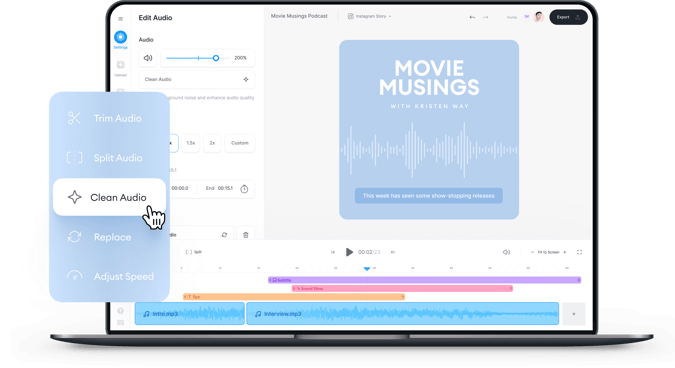
Аудио Редактор — Новый, мощный & нлайн
Ищите простой в использовании онлайн аудио редактор? Вы по адресу.В мощнейшем аудио редакторе VEED есть это все. Используя наш онлайн аудио редактор, вы сможете записать аудио, удалить фоновый шум,добавить музыку и многое другое. Откройте VEED в предпочитаемом браузере, загрузите вашу аудиодорожку в любом формате и отредактируйте за считанные секунды! Неважно, развивающийся ли вы певец, диджей или онлайн учитель, VEED здесь, чтобы поддержать вас. Не нужно устанавливать громоздкие приложения для редактирования аудио, VEED работает в режиме онлайн. Все типы файлов — VEED работает с MP3, WAV, M4A и многими другими. Все популярные типы файлов доступны. Также извлекайте аудио из видео форматов. Просто перетащите с компьютера для загрузки. Это очень просто.
Как редактировать аудио:
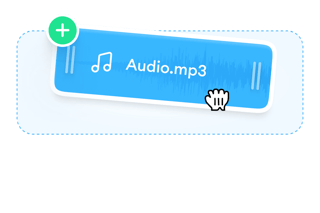
Загрузите ваши аудиофайлы
Загрузите ваш аудио файл в VEED.Вы можете перетащить свое аудио на временную дорожку.
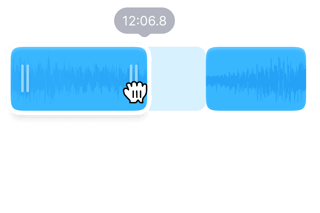
Отредактируйте
Перетяните конец оранжевой аудио дорожки для обрезки, разделения или соединения аудио. Нажмите “Настройки”, чтобы убрать фоновой шум.
Сохраните!
Нажмите ‘Экспорт’ в верхнем правом углу и сохраните свой отредактированный аудиофайл на своем устройстве!
‘Как редактировать аудио’ туториал

Удалите фоновой шум
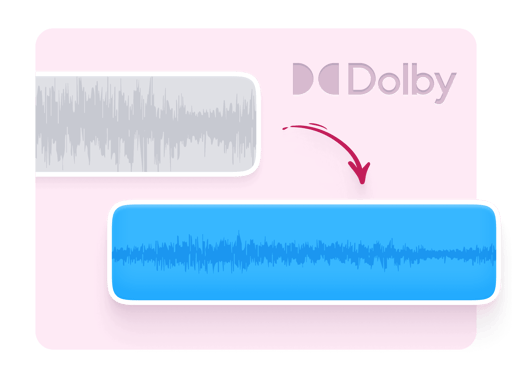
Аудио редактор имеет мощный инструмент для того, чтобы фоновый шум для очищения вашего аудио за секунду! При поддержке Dolby Technology наш инструмент для очищения фонового шума автоматически определит шумы- ветер, дыхание, движение, любой нежелаемый звук и удалит за одно нажатие.Сохраняйте свои аудио файлы чистыми и ритмичными для своих слушателей, используя онлайн аудио редактор VEED.

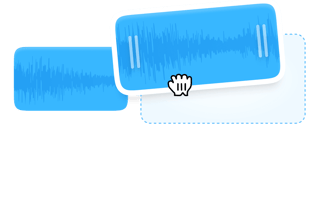
Меняйте аудио дорожки местами
Вы можете переставить свои аудио дорожки после их зацикливания и сохранить как новый аудио файл. Просто перетащите аудиоклип в любое место на временную дорожку. Вы также можете добавить фоновую музыку и голосовые записи в середину, чтобы создать полноценную дорожку! Добавляйте звуковые эффекты, голосовые записи и другое.
Сохраните в необходимом аудиоформате
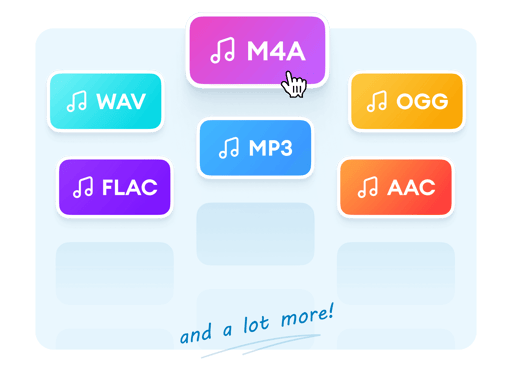
VEED позволит вам сохранить ваш аудиофайл в необходимом формате, будь то MP3, WAV и другие популярные типы аудиоформатов. Наш аудиоредактор является также аудио конвертером. Неважно, какой формат у загруженного аудио, вы можете сохранить его в необходимом формате. Просто выберите предпочитаемый формат с вариантов экспорта.
Часто Задаваемые Вопросы
Как редактировать аудиофайлы?
Загрузите свой аудио файл несколько раз. Вы можете загрузить необходимое количество раз, если хотите сделать зацикливание дольше. Сохраните файл как одну аудио дорожку.
Какие форматы аудио файлов работают с VEED?
Множество! VEED работает со всеми следующими форматами аудиофайлов: AAC, FLAC, M4A, MP3, OGA, OGG, OPUS, WAV и WAVE. Вы также можете загрузить видео файл и отделить аудио от видео.
Какая программа для редактирования песен лучшая?
В то время как существует множество платных и бесплатных программ редактирования, VEED выделяется среди них из-за своей простоты и практичности. С помощью VEED вам не нужно устанавливать громоздкие приложения на свое устройство. Вы можете редактировать свои аудио- и видеофайлы онлайн.
Какую программу используют музыканты?
VEED становится все более популярной программой среди музыкантов и певцов. Все потому, что она проста в использовании, бесплатная и не требует установки. Наш современный и понятный интерфейс пользуется популярностью среди создателей всех типов контента. Попробуйте VEED уже сейчас, чтобы убедиться! Без кредитных карт, регистраций или установок.
Бесплатный ли аудио редактор VEED?
Всегда. Не нужно платить ни копейки. Все обновления необязательны, и все важные инструменты аудио редактирования могут быть использованы без PRO пакета.
Как добавить текст в mp3
Бесплатный онлайн сервис для конвертирования аудио файлов. Приложение поддерживает все форматы, быстро работает и не требует установки на компьютер.
Работа с любыми форматами
Наш конвертер распознает более 300 аудио форматов, в том числе и видео, конвертируя их в MP3, WAV, M4A, FLAC, OGG, AMR, MP2 и M4R (для iPhone рингтонов).
Извлечь звук из видео
Наш конвертер позволяет извлекать звук из видео любого формата. Это полезно, когда вам нужно сохранить саундтрек из фильма или клипа.
Расширенные настройки
Вы можете выбрать качество, битрейт, частоту и количество каналов, включить реверс, плавное начало или даже убрать голос.
Безопасность
После окончания работы, все файлы удаляются из нашей системы через несколько часов. Доступ к вашим файлам есть только у вас, что гарантирует полную конфиденциальность.
Пакетная конвертация
Приложение может конвертировать сразу несколько файлов одновременно, сохранив их в ZIP архиве для ускорения загрузки.
Поддержка тегов
Вы можете изменить название, исполнителя, альбом, год и жанр композиции. Поддерживаются теги для форматов mp3, ogg, flac, wav.
Работает в браузере
Теперь, вы можете конвертировать аудио в необходимый формат прямо в браузере. Это быстро, безопасно и бесплатно.
Удобный интерфейс
Пользоваться приложением очень удобно: загрузите исходный файл, выберите нужный формат, определите желаемое качество и сохраните трек на свой компьютер.
- Подробнее об аудио форматах
- Как извлечь звук из видео?
- Подробнее о настройках конвертирования звука
Как добавить текст в mp3-файл
Портативные цифровые медиаплееры, такие как iPod от Apple или Zune от Microsoft, позволяют любителям музыки брать с собой свои любимые мелодии, куда бы они ни пошли, но иногда слушать музыку не так весело, как подпевать. Однако это может быть сложно, если вы не знаете слов, поэтому вам может пригодиться изучение того, как добавлять слова в кодировку ваших любимых аудиофайлов MP3. После того, как тексты песен скопированы с веб-сайта, их можно легко добавить в любой файл MP3 с помощью программного обеспечения, входящего в комплект поставки компьютеров Mac и ПК.
Добавление слов в песни с помощью iTunes (ПК или Mac)
Шаг 1
Запустите iTunes. Найдите в своей музыкальной библиотеке песню, к которой вы хотите добавить текст, а затем щелкните ее один раз, чтобы выделить ее.
Шаг 2
Нажмите на меню «Файл», затем выберите «Получить информацию».
Шаг 3
Перейдите на вкладку «Текст», затем введите тексты песен в соответствующую область. Нажмите «ОК», когда закончите.
Шаг 4
Подключите iPod к компьютеру с помощью соединительного кабеля, входящего в комплект поставки iPod, затем щелкните песню с текстом, перетащите ее на значок iPod и отпустите, чтобы начать копирование песни на iPod.
Шаг 5
Несколько раз нажимайте кнопку «Центр» на iPod во время воспроизведения песни с включенным текстом, пока текст не появится на дисплее iPod.
Добавление текста в песни с помощью Window Media Player (ПК)
Шаг 1
Запустите проигрыватель Windows Media, затем нажмите «Медиатека», чтобы просмотреть музыку, хранящуюся на вашем компьютере.
Шаг 2
Нажмите правой кнопкой мыши любую песню, к которой вы хотите добавить текст, и выберите «Свойства».
Шаг 3
Нажмите «Текст песни», затем введите текст песни в соответствующее поле. Нажмите «ОК», когда закончите.
Шаг 4
Подключите совместимый с ПК MP3-плеер — Zune, Rio, Zen и т. д. — с помощью соединительного кабеля, входящего в комплект поставки плеера. Нажмите на песню с текстом и перетащите ее на значок проигрывателя и отпустите, чтобы начать процесс копирования.
Эйрик Отт — профессиональный перформанс-поэт, писатель-фрилансер, графический дизайнер, энтузиаст Apple Computer и фотограф. После окончания Университета штата Чико по специальности журналистика в 2000 году он писал статьи для таких газет и журналов, как «The Reno Gazette-Journal», «The Austin American-Statesman», «Bust Magazine» и «Poets & Writers Magazine». » Он живет в Остине, штат Техас.
Когда вы слушаете музыку, вам приятнее видеть слова, не так ли? Особенно если вы слушаете песню, которую никогда раньше не слышали, слова помогут вам понять ее дословно.
Хотя большинство современных потоковых сервисов позволяют просматривать тексты песен при прослушивании музыки, некоторые люди по-прежнему предпочитают скачивать и слушать MP3. Такие люди могут расстраиваться из-за того, что не могут видеть текст во время прослушивания.
К счастью, есть несколько бесплатных и простых способов добавить слова к вашим любимым трекам. Читайте дальше, чтобы узнать, как использовать эти программы для автоматического добавления текстов песен в файлы MP3.
Как добавить текст в файлы MP3
Существует несколько способов добавления текстов песен в файлы MP3, но здесь основное внимание будет уделено бесплатным и простым методам.
Прежде чем мы перейдем к методам, обязательно включите тексты песен на выбранном вами музыкальном проигрывателе. Вы увидите, что в этой статье использовался Windows Media Player; это бесплатный проигрыватель по умолчанию для любого ПК с Windows.
Чтобы включить в нем тексты песен, просто щелкните правой кнопкой мыши в любом месте проигрывателя после его запуска, перейдите в раздел «Тексты, титры и субтитры» и выберите «Вкл.»
После этого давайте взглянем на наши любимые решения для добавления текстов песен в файлы MP3.
Тег MP3
Если вы выберете тег MP3, вам нужно будет вручную добавить текст в файлы MP3. К сожалению, нет автоматического способа сделать это, потому что добавление текстов не является основной функцией этой программы. Скачайте MP3 Tag бесплатно здесь и установите его.
- После установки и запуска тега MP3 вам необходимо перетащить файлы MP3 в его главное окно. Вы можете добавить столько файлов, сколько захотите. Затем щелкните правой кнопкой мыши песню, в которую вы хотите добавить текст, и выберите Расширенные теги.
- В следующем окне нажмите кнопку «Добавить поле» в виде звездочки. Введите UNSYNCEDLYRICS в новое поле.
- Затем вставьте текст песни в раздел «Значение». На этом сайте удобно искать тексты песен в формате MP3 вручную.
- Нажмите «ОК» и подтвердите новый тег.
- Наконец, вы можете щелкнуть правой кнопкой мыши на своем MP3 после добавления текста и нажать кнопку воспроизведения. Вот как будет выглядеть текст при прослушивании.
Они будут в нижней части проигрывателя, и вам придется прокручивать их с помощью мыши по мере воспроизведения песни. Промойте и повторите для каждого отдельного файла MP3, и в конечном итоге у вас будут тексты для всех них.
Поиск текстов песен
Большинство людей согласятся, что Lyrics Finder — лучший вариант, поскольку он автоматически добавляет тексты песен в файлы MP3. Это бесплатная программа, которую вы можете скачать здесь. После завершения установки запустите его и сразу же начните добавлять тексты песен. Кстати, это программное обеспечение не перезапишет уже существующие тексты песен.
Вы можете перетащить файлы MP3 в главное окно или нажать кнопку «Добавить папку» или «Добавить файлы» в верхнем левом углу. Как только вы добавите файл MP3, эта программа автоматически загрузит текст для него и синхронизирует его с вашим плеером.

Зеленая точка в углу вашего файла означает, что текст на месте. В это сложно поверить, но это действительно работает, причем сверхбыстро! Воспроизведите добавленную вами песню и убедитесь в этом сами. Кнопка воспроизведения находится рядом с песней, если вы решите воспроизвести ее из Lyrics Finder. Вы можете отслеживать текст во время воспроизведения песни.
Если вы решите использовать медиаплеер по умолчанию, тексты песен также будут отображаться, как показано на рисунке ниже.

Как и в случае с тегом MP3, для навигации по тексту вам потребуется прокрутить проигрыватель вниз. Lyrics Finder имеет дополнительные параметры, когда вы щелкаете файл MP3 правой кнопкой мыши, например, «принудительный поиск текстов» или «экспортировать тексты песен в текстовый файл».
Заключительные мысли
Используя MP3 Tag или Lyrics Finder, вы можете быстро и легко добавлять тексты песен в свои любимые файлы MP3.
Есть и другие способы добавления текстов песен в MP3-файлы, но два из них, описанные в этой статье, бесплатны и являются одними из самых простых в использовании.
Какие программы вы используете для добавления текстов в файлы MP3? Расскажите нам о своих фаворитах в комментариях ниже.
В этом посте мы обсудим, как добавлять и встраивать тексты песен в файлы MP3 в Windows 11/10. Тексты песен являются важным тегом MP3 и других звуковых дорожек. Вы можете узнать точный текст песни, взглянув на тег текста в файле MP3. Теперь, если вы хотите добавить тексты песен в файлы MP3, как это сделать? Ну, об этом мы и поговорим в этой статье. Здесь мы собираемся упомянуть различные способы добавления или встраивания текстов песен в файлы MP3 в Windows 11/10. Мы поделимся различными инструментами и необходимыми шагами для добавления текста в песню в формате MP3. Давайте проверим их!
Как добавлять и встраивать тексты песен в файлы MP3 в Windows 11/10
- Используйте аудиопроигрыватель, например GOM Music или AIMP, чтобы добавить текст в файлы MP3.
- Встраивайте тексты песен в файлы MP3 с помощью программного обеспечения для загрузки текстов песен.
- Используйте программное обеспечение для редактирования музыкальных тегов, чтобы вставлять тексты песен в файлы MP3.
Давайте сейчас подробно обсудим описанные выше методы!
1] Используйте аудиоплеер, такой как GOM Music или AIMP, чтобы добавлять тексты песен в файлы MP3
Давайте обсудим эти два вопроса подробно!
1] GOM Музыка
GOM Audio – это бесплатный аудиоплеер, который позволяет добавлять тексты песен в MP3 и другие аудиофайлы. Этот аудиоплеер поставляется с загрузчиком текстов песен и функциями просмотра, которые автоматически загружают тексты песен. Вы также можете редактировать и сохранять синхронизированные тексты в этом аудиоплеере. Он позволяет загрузить файл LRC, чтобы добавить текст или загрузить текст для синхронизации с тегом ID3.
Как добавить или встроить текст в файлы MP3 в GOM Audio:
- Загрузите и установите GOM Audio.
- Запустите этот аудиоплеер.
- Импорт фонотеки и песен в формате MP3.
- Воспроизведите файл MP3, к которому вы хотите добавить текст.
- Перейдите в главное меню и нажмите «Синхронизировать текст» > «Редактировать текст синхронизации».
- Добавьте текст с помощью файла LRC или отредактируйте текст напрямую.
- Сохраните текст в файле MP3.
Теперь давайте подробно обсудим вышеуказанные шаги!
Во-первых, если на вашем компьютере не установлена программа GOM Audio, вы можете загрузить ее с официального сайта. Затем запустите этот аудиоплеер и начните воспроизводить музыку.
Теперь воспроизведите файл MP3, текст которого вы хотите добавить или отредактировать. Перейдите к тексту GOM Audio в верхней части интерфейса, а затем нажмите «Синхронизировать тексты песен»> «Редактировать тексты синхронизации». Откроется окно редактора Sync Lyrics.
Обратите внимание, что для использования функции Sync Lyrics Editor вам необходимо войти в GOM Audio с помощью зарегистрированной учетной записи.
Далее вы можете вручную отредактировать текст с соответствующей отметкой времени.Если у вас есть текст, сохраненный в файле LRC, вы можете импортировать файл LRC, чтобы добавить текст в песню в формате MP3.
После добавления текста в песню в формате MP3 нажмите кнопку «Готово», чтобы встроить и сохранить текст в файле MP3.
2] АИМП
Другой аудиоплеер, который можно использовать для встраивания текстов песен в файлы MP3, — это AIMP. Это бесплатный аудиоплеер с редактором тегов, аудиоконвертером и другими инструментами. Его инструмент редактора тегов можно использовать для редактирования различных тегов в аудиофайлах MP3, включая тексты песен. Вы также можете добавить такие теги, как название, исполнитель, альбом, авторские права, издатель, комментарии и т. д.
Как добавить текст в MP3 в AIMP:
- Загрузите и установите AIMP.
- Запустите приложение AIMP.
- Нажмите на пункт меню.
- Выберите «Утилиты» > «Редактор тегов».
- Просмотрите и выберите файлы MP3.
- Добавьте текст на вкладке «Текст».
- Нажмите кнопку «Сохранить», чтобы сохранить текст в файлы MP3.
Сначала загрузите и установите AIMP, а затем запустите его основной графический интерфейс. Теперь нажмите кнопку «Меню» в верхней части интерфейса. Затем перейдите к параметру «Утилиты» и выберите параметр «Редактор тегов».
Откроется окно расширенного редактора тегов, в котором вы сможете просматривать и импортировать свою музыкальную библиотеку. Дважды щелкните песню, чтобы открыть редактор тегов для редактирования тегов.
Далее перейдите на вкладку «Текст», и вы сможете просмотреть текущий текст. Если текстов песен нет, вы можете добавить их сюда вручную. Он также позволяет загружать тексты песен из файлов LRC, TXT или SRT. Вы даже можете скачать тексты песен из онлайн-источников. Вы также можете добавить имя автора текстов.
После добавления текста в файлы MP3 нажмите кнопку «Сохранить», чтобы сохранить текст в аудиофайл.
Это удобный и простой в использовании программный аудиоплеер с множеством полезных утилит, который позволяет добавлять тексты песен в файлы MP3.
2] Встраивайте тексты песен в файлы MP3 с помощью программного обеспечения для загрузки текстов песен
- Загрузите и установите MediaHuman Lyrics Finder.
- Запустите средство поиска текстов песен MediaHuman.
- Добавьте в него один или несколько файлов MP3 и других аудиофайлов.
- Выберите файл MP3.
- Нажмите значок «Изменить».
- Добавьте текст песни в файл MP3.
- Сохраните добавленный текст.
Теперь импортируйте один или несколько файлов MP3 в это программное обеспечение и выберите файл MP3. Просто нажмите кнопку «Редактировать» под панелью текстов песен, выделенную на скриншоте ниже.
Затем введите текст на панели текстов. Вы также можете найти текст песни в Интернете, щелкнув ее веб-значок. После добавления текста нажмите кнопку «Сохранить», чтобы вставить текст в песню.
Точно так же вы можете добавлять тексты песен в аудиофайлы других форматов, таких как WMA, OGG, M4A, FLAC, APE, AAC и других.
3] Используйте программное обеспечение для редактирования музыкальных тегов, чтобы вставлять тексты песен в файлы MP3
1] ТигоТэг
TigoTag — это редактор метаданных аудио и видео для Windows 11/10. Используя его, вы можете легко добавлять тексты к песням в формате MP3. Наряду с текстами песен вы можете добавлять или редактировать множество музыкальных тегов, таких как название, альбом, исполнители, идентификатор Amazon, авторские права, число ударов в минуту и т. д.
- Загрузите и установите TigoTag.
- Запустите TigoTag.
- Импорт музыкальных файлов.
- Выберите файл MP3 и щелкните его правой кнопкой мыши.
- Нажмите «Расширенное редактирование».
- Введите слова песни в категорию «Разное».
- Сохраните тексты песен в файлах MP3.
Теперь в окне Advanced Edit откройте категорию Misc, и вы увидите тег Lyrics. Дважды щелкните по нему, а затем добавьте текст к выбранной песне. Вы можете добавить текст вручную или скопировать и вставить его из буфера обмена.
Наконец, нажмите кнопку OK, чтобы сохранить текст.
Точно так же вы можете вставлять тексты песен в другие файлы MP3.
2] Zortam Mp3 Media Studio
- Загрузите и установите Zortam Mp3 Media Studio.
- Откройте приложение.
- Импортируйте фонотеку и выберите аудиофайл MP3.
- Перейдите к параметру «Слова песен».
- Введите текст песни.
- Сохранить текст.
Во-первых, вам необходимо загрузить и установить Zortam Mp3 Media Studio на ПК с ОС Windows. А затем запустите это приложение. Он также предоставляет вам портативную версию, которую вы можете загрузить и использовать в дороге.
Он просканирует папку «Музыка» и покажет все ваши MP3 и другие песни. Вы также можете вручную просмотреть и выбрать входную музыкальную директорию.
Выберите песню в формате MP3, затем перейдите в раздел Lyricist и вручную введите текст в поле.
Нажмите кнопку «Сохранить», чтобы вставить текст в песню в формате MP3.
Существует расширенная версия этого программного обеспечения, позволяющая загружать тексты песен из Интернета. Вы можете скачать бесплатную версию или приобрести профессиональную версию на официальном сайте.
Как использовать файлы LRC?
Вы можете использовать файлы LRC для добавления текстов к песням в формате MP3. Как мы упоминали ранее в этой статье, вы можете загрузить файл LRC в программу GOM Audio или AIMP, чтобы добавлять тексты к песням с помощью файлов LRC.
Как открыть файл LRC?
Вы можете открыть файл LRC с помощью приложения «Блокнот» в Windows 11/10. Поскольку LRC — это текстовый файл, его легко открыть и просмотреть в Блокноте.
Дата: 1 августа 2021 г. Теги: музыка
Похожие записи

Лучшее бесплатное программное обеспечение для редактирования тегов MP3 для Windows 11

Как создать собственные музыкальные ритмы в Windows 11/10
Как изменить BPM или темп песни в Windows 11/10
[электронная почта защищена]
Комаль получил степень магистра технических наук в области CSE. Последние 4 года она ведет технические блоги и стремится находить и предлагать решения повседневных технических проблем.
Вот список лучших бесплатных программ для добавления текстов песен в MP3 для Windows. Это многофункциональные редакторы аудио метаданных, которые позволяют вам писать тексты в метаданные музыкальных треков. Это бесплатное ПО поддерживает не только MP3, но и целый ряд аудиоформатов, включая AAC, OptimFROG, SPEEX, WAV, AIFF, OGG, FLAC, WMA, Opus, Musepack, Monkey’s Audio и т. д.
Чтобы добавить слова в MP3 или другие звуковые дорожки, все они позволяют вручную вводить слова в соответствующее поле метаданных. Многие из них даже позволяют импортировать файлы текстов песен (lrc, txt, srt) для добавления к музыкальным трекам. В некоторых из них также есть возможность получать тексты песен из интернет-источников. Если музыкальная дорожка уже содержит текст, вы можете просто скопировать или сохранить его в виде текстового файла.
Помимо текста песни, вы также можете добавить такие теги, как название, исполнитель, альбом, дорожка, диск, исполнитель альбома, год, жанр, комментарий, обложка альбома, группировка, подзаголовок, ISRC, издатель, авторское право, URL, и т. д. Во всех этих программах можно просматривать основную информацию о музыкальных метаданных. Большинство из них также имеют встроенные аудиоплееры. Следовательно, вы можете накладывать тексты на музыкальные файлы во время прослушивания песен.
Моя любимая программа для добавления текстов песен в MP3:
Mp3nity — мой любимый редактор текстов песен и программа для загрузки текстов песен. Во время тестирования он смог получить тексты из Интернета почти для всех песен, и это довольно быстро. Вы также можете вручную добавлять тексты песен к музыкальным файлам.
Мне очень нравится MPTagThat как редактор текстов, потому что он предоставляет различные полезные функции, такие как загрузка текстов из Интернета, импорт текстового файла для добавления текстов, поддержка нескольких языков для написания текстов и т. д.
AIMP — еще один мой любимый редактор тегов текстов песен. Он позволяет редактировать несколько музыкальных тегов, а также добавлять тексты в MP3, а также широкий спектр музыкальных треков, включая WV, WAV, OPUS, FLAC, APE, MPC, OGG, OGA, M4A, SPX и т. д. Он также поставляется с инструмент для преобразования аудио.
Если вам нужна специальная утилита для добавления текстов песен в MP3, попробуйте MediaHuman Lyrics Finder.
Мп3нити
Mp3nity – это бесплатная программа для загрузки текстов песен для Windows. Это одна из лучших программ для извлечения текстов песен из Интернета и добавления текстов песен в файлы MP3.
- Скачать. Получайте тексты песен из онлайн-источников и добавляйте их в музыкальные файлы.
- Попробовать далее. Если вас не устраивают полученные результаты, используйте этот параметр, чтобы загрузить тексты песен в другой источник.
- Удалить. Если в песне уже есть слова, их можно удалить.
- Экспорт: экспорт текстов песен в формате TXT.
Вы также можете вручную добавлять тексты к песням. Если вы внесли какие-то непреднамеренные изменения в текст, вы можете вернуться к предыдущему тексту.
Mp3nity — мой любимый редактор текстов песен, так как, в отличие от других программ, он позволяет загружать тексты почти всех песен и сохранять тексты для соответствующих песен. Он поддерживает форматы MP3, WMA, OGG, FLAC, M4A, MP4 и т. д. Он также предоставляет функцию автоматического обновления.
Само собой разумеется, что музыка и слова дополняют друг друга. В наш цифровой век, когда мы можем буквально носить тысячи песен в наших карманах, иногда опыт не будет полным без просмотра текста песни во время ее прослушивания. Музыка на рабочем столе, такая как Windows Media Player, iTunes, Winamp и т. Д., У всех есть возможность встраивать тексты песен в музыкальные файлы и просматривать их во время воспроизведения песен. К счастью, также можно просматривать тексты песен на смартфоне, слушая их в пути.
Говоря о просмотре текстов песен на смартфонах, некоторые из вас могут возразить, что такие приложения, как Musixmatch или Soundhound, уже обеспечивают отличные возможности просмотра текстов песен при воспроизведении песен из вашей библиотеки. Однако одним из недостатков этих приложений является то, что они зависят от постоянного подключения к Интернету. Эти приложения не загружают и не сохраняют тексты песен локально для использования в автономном режиме.
Вы можете вставлять тексты в отдельные песни (файлы, такие как MP3, MP4) с помощью проигрывателя Windows Media или iTunes, редактируя их тег текста, для просмотра в автономном режиме. Однако для типичного любителя музыки музыкальная библиотека может состоять из сотен или тысяч песен. Встроить тексты песен в каждый из этих файлов вручную практически невозможно. В этой статье мы узнаем, как автоматически встраивать тексты песен в вашу музыкальную коллекцию на Windows и Mac, а затем просматривать встроенные тексты на различных платформах (Windows, Mac, iOS и Android).
Для встраивания текстов песен мы предлагаем решения как для Windows, так и для Mac. Однако это сторонние решения, которые работают вместе с iTunes (плагины iTunes). Поэтому для встраивания текстов обязательно, чтобы на вашем компьютере была установлена программа iTunes и чтобы ваша музыкальная коллекция была импортирована в нее.
Автоматически добавлять тексты песен в музыкальные файлы
Существует ряд приложений, которые выполняют поиск текста воспроизводимой в данный момент песни и встраивают его в файл. Но здесь мы рассмотрим приложения, которые могут выполнять массовое встраивание текстов в песни из вашей коллекции.
Вставить текст песни в MP3 в Windows
Если у вас есть компьютер с Windows, встраивание текстов песен в вашу медиатеку iTunes может быть возможно с помощью подключаемого модуля iTunes для Windows, известного как LyricsXpert. Это приложение позволяет вам выбирать между любым конкретным плейлистом или всей вашей медиатекой iTunes для встраивания текстов в песни. Вот как использовать плагин LyricsXpert для iTunes:
- Загрузите и установите подключаемый модуль LyricsXpert для iTunes на ПК с ОС Windows.
- Убедитесь, что песни, в которые вы хотите встроить текст, сохранены в плейлисте iTunes.
- Запустите LyricsXpert. iTunes должен автоматически запуститься вместе с ним.
- Откройте меню «Файл LyricsXpert» и выберите «Загрузить плейлист».
- В меню «Загрузить плейлист» выберите «Музыка» (чтобы вставить слова во всю вашу музыку) или определенный плейлист (чтобы вставить тексты только в песни в этом плейлисте).
LyricsXpert теперь будет искать тексты песен в Интернете и вставлять их в выбранные песни.
LyricsXpert также имеет режим мастера для пошагового руководства процессом встраивания. Помимо встраивания текстов песен, он также может выполнять дополнительные функции, такие как удаление неработающих ссылок iTunes и встраивание обложек альбомов из папки альбома.
Вставить текст песни в MP3 на Mac
На Mac Get Lyrical — это минималистичное приложение, которое может встраивать тексты песен в предопределенный список песен в вашей медиатеке iTunes. Список может содержать песни из определенного альбома, плейлиста или даже всей вашей музыкальной коллекции. Следующие шаги помогут вам встроить текст песни в музыку iTunes на Mac с помощью Get Lyrical:
- Загрузите и установите Get Lyrical для Mac.
- Запустите его, дважды щелкнув файл приложения. Вместе с ним должен запускаться iTunes.
- Если вы хотите встроить текст в определенный альбом, откройте свою музыкальную коллекцию в iTunes и выберите «Просмотр альбомов» в правом верхнем углу.
В качестве альтернативы, если вы хотите встроить текст в плейлист, выберите вкладку «Плейлисты» в верхней части экрана и выберите плейлист, в который вы хотите вставить текст.
Если вы хотите встроить тексты в выбранное количество песен, выберите представление «Песни» в правом верхнем углу и перейдите на вкладку «Моя музыка». - Теперь выберите песни, в которые вы хотите вставить слова, и переключитесь на приложение Get Lyrical.
- Нажмите кнопку «Выбор тега». Теперь Get Lyrical будет искать в Интернете и вставлять тексты выбранных песен для просмотра в автономном режиме.
Get Lyrical также имеет режим активной маркировки, который запускает приложение в фоновом режиме и встраивает тексты во все песни, воспроизводимые с помощью iTunes.
Если вы хотите пометить тексты песен для всего плейлиста, вы также можете сделать это, выбрав плейлист в iTunes и выбрав «Пометить выбранный плейлист» в меню «Получить лирический файл».
Просмотр текста в автономном режиме
После того как тексты песен были встроены в музыкальные файлы, следующим шагом будет выяснить, как просматривать встроенные тексты на разных платформах:
Просмотр встроенных текстов песен в проигрывателе Windows Media (Windows)
Следующие шаги помогут вам просмотреть встроенные тексты песен, воспроизводимых в данный момент в проигрывателе Windows Media:
- Откройте проигрыватель Windows Media и перейдите к экрану «Воспроизведение», нажав кнопку «Переключиться в режим воспроизведения» в правом нижнем углу интерфейса проигрывателя.
- Щелкните правой кнопкой мыши в любом месте экрана «Исполняется» и в меню выберите «Текст, титры и субтитры» >> Вкл., если доступно.
- Теперь воспроизведите песню со встроенным текстом в проигрывателе Windows Media. Встроенные тексты песен теперь будут отображаться в нижней части экрана «Исполняется».
Просмотр встроенных текстов песен в iTunes (Mac/Windows)
Для просмотра встроенных текстов воспроизводимых песен в iTunes нам понадобится подключаемый модуль визуализатора под названием CoverVersion. Он доступен как для Mac, так и для Windows. Следующие шаги продемонстрируют, как использовать CoverVersion для iTunes:
- Загрузите CoverVersion для Windows или Mac.
- Закройте iTunes, если он запущен.
- Для Mac откройте CoverVersion.dmg и скопируйте файл CoverVersion. Теперь откройте меню «Перейти» в Finder и удерживайте нажатой клавишу Option. Папка библиотеки теперь будет указана. Поместите скопированный файл в папку «Library/iTunes/iTunes Plug-ins/» вашего домашнего каталога.
Для Windows извлеките загруженный zip-файл и поместите файл CoverVersion.dll в «C:\Users\username\App Data\Roaming\Apple Computer\iTunes\iTunes Plug-ins\» или «C:\Program Files\iTunes\Plug-ins» в зависимости от версии Windows. - Теперь откройте iTunes и выберите визуализатор CoverVersion в меню iTunes View >> Visualizer >> Cover Version.
- Теперь, когда вы воспроизводите песню со встроенным текстом в iTunes, активируйте визуализатор, перейдя в меню «Вид» >> «Показать визуализатор». iTunes теперь будет отображать текст песни, воспроизводимой в данный момент.
Просмотр встроенных текстов песен на iOS
Музыкальное приложение на iPhone и iPad также может читать и отображать встроенные тексты песен. Чтобы отобразить встроенные тексты песен в приложении «Музыка» для iOS, выполните следующие действия:
- Если вы недавно встроили тексты песен в музыку iTunes, синхронизируйте свое устройство iOS с помощью iTunes. Ваши плейлисты будут скопированы на устройство вместе со встроенными текстами песен.
- После синхронизации всей музыки отключите устройство от компьютера и воспроизведите песню со встроенным текстом в приложении «Музыка».
- Когда песня начнет воспроизводиться, коснитесь обложки альбома на экране «Исполняется», чтобы отобразить встроенный текст. Повторное нажатие удалит текст песни.
Таким образом, вы можете просматривать встроенные тексты на iPhone, iPad или iPod Touch.
Просмотр встроенных текстов песен на Android
Хотя музыкальное приложение по умолчанию не позволяет просматривать встроенные тексты песен, некоторые сторонние приложения, такие как Rocket Player, могут отображать встроенные тексты воспроизводимой в данный момент песни. Вот как вы можете просматривать встроенные тексты песен с помощью Rocket Player для Android:
- Если тексты песен недавно были встроены в ваши музыкальные файлы, скопируйте их еще раз на свое устройство Android.
- На устройстве Android загрузите Rocket Player из Play Маркета.
- Запустите приложение и позвольте ему просканировать вашу музыкальную коллекцию.
- Перейдите на вкладку «Музыка» в Rocket Player и воспроизведите песню из своей коллекции.
- Чтобы просмотреть текст песни, нажмите «Дополнительные параметры» (значок с тремя вертикальными точками) и выберите «Показать встроенный текст». Чтобы скрыть текст, перейдите в раздел «Дополнительные параметры» и выберите «Скрыть встроенный текст».
Poweramp — еще одно похожее приложение для Android, которое может отображать встроенные тексты песен.
Список приложений для просмотра текстов песен
Вот список некоторых других приложений, которые можно использовать для отображения текстов песен:
Minilyrics (встроенные тексты песен) — доступно для Mac, iOS, Android и Windows.
Musixmatch (онлайн-тексты песен) — доступно для Mac, iOS, Android, Windows и Windows Phone.
SoundHound (онлайн-тексты песен) — доступно для iOS, Android и Windows Phone.
Poweramp (встроенный текст) — доступно для Android.
Мы не смогли найти подходящего музыкального проигрывателя для Windows Phone, который бы отображал встроенные тексты песен. Если вы знаете о каком-либо таком приложении, сообщите нам об этом, чтобы мы могли соответствующим образом обновить статью.
Читайте также:
- Очистить файлы папки, что это такое
- Relap io что такое dr web
- Динамики Realtek High Definition Audio не подключены
- Rhino acme com в файле hosts что это такое
- Как перенести игры на xbox 360 freeboot через ftp
Как добавлять и вставлять тексты песен в файлы MP3 в Windows 11/10
В этом посте мы обсудим как добавлять и вставлять тексты песен в файлы MP3 в Windows 11/10. Тексты песен являются важным элементом MP3 и других звуковых дорожек. Вы можете узнать точный текст песни, посмотрев на тег текста в файле MP3. Теперь, если вы хотите добавить текст в файлы MP3, как это сделать? Что ж, об этом мы и поговорим в этой статье. Здесь мы собираемся упомянуть различные методы добавления или встраивания текстов песен в файлы MP3 в Windows 11/10. Мы поделимся различными инструментами и необходимыми шагами для добавления текста в песню в формате MP3. Давайте проверим их!
Как добавлять и вставлять тексты песен в файлы MP3 в Windows 11/10
Вот способы встраивания текстов песен в файлы MP3 на вашем ПК с Windows 11/10:
Используйте аудиоплеер, такой как GOM Music или AIMP, для добавления слов в файлы MP3. Встраивайте тексты в файлы MP3 с помощью программного обеспечения для загрузки текстов песен. Используйте программное обеспечение для редактирования музыкальных тегов, чтобы вставлять тексты в файлы MP3.
Давайте обсудим подробно описанные выше методы сейчас!
1] Используйте аудиоплеер, например GOM Music или AIMP, чтобы добавить текст в файлы MP3
Вы можете использовать бесплатное программное обеспечение для аудиоплеера , которое поддерживает добавление тегов к текстам песен в файлы MP3. Здесь мы упомянем два бесплатных аудиоплеера, с помощью которых вы можете легко вставлять тексты песен в файлы MP3. Вот эти два бесплатных аудиоплеера:
Давайте обсудим эти два подробно!
1] GOM Music
GOM Audio -это бесплатное программное обеспечение для аудиоплеера, которое позволяет добавлять тексты песен в MP3 и другие аудиофайлы. Этот аудиоплеер поставляется с средством загрузки и просмотра текстов песен функциональность, которая автоматически загружает текст песни. Вы также можете редактировать и сохранять синхронизированные тексты песен в этом аудиоплеере. Он позволяет загружать LRC-файл для добавления слов или загружать тексты для синхронизации тегов ID3.
Как добавить или встроить тексты в файлы MP3 в GOM Audio:
Вот шаги, чтобы встроить тексты песен в MP3 в GOM Audio:
Загрузите и установите GOM Audio. Запустите этот аудиоплеер. Импортируйте музыкальную библиотеку и песни в формате MP3. Воспроизведите файл MP3, в который вы хотите добавить тексты песен. Перейдите в главное меню и нажмите «Синхронизировать тексты песен»> «Редактировать синхронизировать тексты песен»..Добавляйте тексты песен с помощью файла LRC или напрямую редактируйте тексты песен. Сохраняйте тексты песен в файле MP3.
Давайте теперь подробно обсудим вышеупомянутые шаги!
Во-первых, если у вас нет GOM Аудио, установленное на вашем ПК, вы можете скачать и установить с его официального сайта. Затем запустите этот аудиоплеер и начните воспроизведение музыки.
Теперь воспроизведите файл MP3, тексты которого вы хотите добавить или отредактировать. Перейдите к тексту GOM Audio в верхней части интерфейса и нажмите кнопку Синхронизировать тексты песен> Изменить синхронизировать тексты песен . Откроется окно Синхронизация редактора текстов .
Обратите внимание, что для использования его функции «Синхронизировать редактор текстов» вам необходимо войти в GOM Audio с зарегистрированной учетной записью.
Затем вы можете вручную отредактировать текст с соответствующей отметкой времени. Если у вас есть тексты песен, сохраненные в файле LRC, вы можете импортировать файл LRC, чтобы добавить текст к песне MP3 .
После добавления текста песни в MP3 нажмите кнопку Готово , чтобы встроить и сохраните текст в файле MP3.
2] AIMP
Другой аудиоплеер, который можно использовать для встраивания текстов в файлы MP3,-это AIMP . Это бесплатный аудиоплеер с редактором тегов, аудиоконвертером и другими инструментами. Его инструмент редактора тегов может использоваться для редактирования различных тегов аудиофайлов MP3, включая тексты песен. Вы также можете добавить теги, такие как название, исполнитель, альбом, авторские права, издатель, комментарии и т. Д.
Как добавить тексты песен в MP3 в AIMP:
Выполните следующие шаги, чтобы встроить тексты песен в аудиофайлы MP3 в AIMP:
Загрузите и установите AIMP. Запустите приложение AIMP. Нажмите на опцию Меню. Перейдите в Утилиты> Опция Редактор тегов. Просмотрите и выберите файлы MP3. Добавьте текст на вкладке «Тексты песен». Нажмите кнопку «Сохранить», чтобы сохранить текст в Файлы MP3.
Сначала загрузите и установите AIMP, а затем запустите его основной графический интерфейс. Теперь нажмите кнопку «Меню» в верхней части интерфейса. Затем перейдите к параметру Утилиты и выберите параметр Редактор тегов .
Откроется окно расширенного редактора тегов, в котором вы можете просмотреть и импортировать свою музыкальную библиотеку. И дважды щелкните песню, чтобы открыть редактор тегов для редактирования ее тегов.
Затем перейдите на вкладку Тексты , и вы сможете просмотреть текущие тексты. Если текстов песен нет, вы можете добавить их сюда вручную. Он также позволяет загружать тексты из файлов LRC, TXT или SRT. Вы даже можете скачать тексты песен из онлайн-источников. Вы также можете добавить имя автора текста.
После добавления слов в файлы MP3 нажмите кнопку Сохранить , чтобы сохранить тексты песен в аудиофайл.
Это приятный и простой в использовании аудиоплеер с множеством удобных утилит, позволяющий добавлять тексты песен в файлы MP3.
2] Встраивайте тексты песен в файлы MP3 с помощью программного обеспечения для загрузки текстов песен
Существует бесплатная программа для загрузки текстов песен под названием MediaHuman Lyrics Finder . Он позволяет загружать, а также добавлять тексты к музыкальным файлам, включая MP3 и другие аудиофайлы. Вот шаги, чтобы добавить тексты песен в файлы MP3 с помощью этого программного обеспечения для загрузки текстов.
Загрузите и установите MediaHuman Lyrics Finder. Запустите MediaHuman Lyrics Finder. Добавьте в него один или несколько файлов MP3 или других аудиофайлов. Выберите файл MP3. Нажмите на значке редактирования. Добавьте текст в файл MP3. Сохраните добавленный текст.
Прежде всего, загрузите это программное обеспечение отсюда , а затем установите его на свой ПК с Windows 11/10. Затем просто запустите его основной графический интерфейс.
Теперь импортируйте один или несколько файлов MP3 в это программное обеспечение и выберите файл MP3. Просто нажмите кнопку Изменить под панелью текстов песен, выделенную на снимке экрана ниже.
Затем введите текст на панели текстов. Вы также можете найти текст песни в Интернете щелкнув его значок в Интернете. После добавления текста нажмите кнопку Сохранить , чтобы вставить текст в песню.
Точно так же вы также можете добавлять тексты в аудиофайлы других форматов, таких как WMA, OGG, M4A, FLAC, APE, AAC и др.
3] Используйте программное обеспечение для редактирования музыкальных тегов, чтобы вставлять тексты в MP3. файлы
Если вы хотите, чтобы полнофункциональный редактор звуковых тегов встраивал тексты песен в файлы MP3, вот несколько вариантов. Мы упомянем некоторые программы для редактирования тегов, с помощью которых вы можете добавлять тексты песен в файлы MP3. Это редакторы тегов:
TigoTagZortam Mp3 Media Studio
1] TigoTag
TigoTag-это аудио и редактор метаданных видео для Windows 11/10. С его помощью вы можете легко добавлять тексты к песням в формате MP3. Наряду с текстами песен вы можете добавлять или редактировать множество музыкальных тегов, таких как название, альбом, исполнители, Amazon Id, авторские права, количество ударов в минуту и т. Д.
Вот шаги, чтобы добавить тексты к песням:
Загрузите и установите TigoTag. Запустите TigoTag. Импортируйте музыкальные файлы. Выберите файл MP3 и щелкните его правой кнопкой мыши. Щелкните параметр Advanced Edit. Введите тексты песен в категории «Разное». Сохраните тексты песен в файлах MP3.
Просто загрузите это бесплатное программное обеспечение с tigotago.com и затем установите его на свой компьютер. Откройте интерфейс этого программного обеспечения, а затем просмотрите исходный каталог. Затем выберите и щелкните правой кнопкой мыши файл MP3 и в контекстном меню выберите параметр Расширенное редактирование .
Теперь в окне Advanced Edit откройте категорию Misc, и вы увидите тег Lyrics. Дважды щелкните по нему, а затем добавьте текст к выбранной песне. Вы можете вручную добавить тексты песен или скопировать и вставить их из буфера обмена.
Наконец, нажмите кнопку ОК, чтобы сохранить текст.
Точно так же вы можете вставлять тексты песен в другие файлы MP3.
2] Zortam Mp3 Media Studio
Zortam Mp3 Media Studio-еще один бесплатный редактор тегов MP3, который позволяет вставлять тексты песен в песни MP3 и другие аудиофайлы. Он позволяет добавлять тексты песен и различные другие теги, включая название, альбом, исполнителя, композитора, комментарии и т. Д. Вот основные шаги по добавлению текстов в MP3 с его помощью:
Загрузите и установите Zortam Mp3 Media Studio. Откройте приложение..Импортируйте музыкальную библиотеку и выберите аудиофайл MP3. Перейдите к параметру «Тексты песен». Введите текст песни. Сохраните текст.
Во-первых, вам нужно будет загрузить и установить Zortam Mp3 Media Studio на ваш ПК с Windows. А затем запустите это приложение. Он также предоставляет вам портативную версию, которую вы можете скачать и использовать на ходу.
Она просканирует вашу папку «Музыка» и покажет все ваши MP3 и другие песни. Вы также можете вручную просмотреть и выбрать каталог для входящей музыки.
Выберите песню в формате MP3, затем перейдите в раздел Lyricist и вручную введите текст в поле.
Нажмите кнопку Сохранить , чтобы вставить текст в песню MP3.
Существует расширенная версия этого программного обеспечения, которая предоставляет возможность загружать текст песни из Интернета. Вы можете загрузить его бесплатную версию или приобрести профессиональную версию на официальном сайте .
Как использовать файлы LRC?
Вы можете использовать файлы LRC для добавления текста к песням в формате MP3. Как мы уже упоминали ранее в этой статье, вы можете загрузить файл LRC в программное обеспечение GOM Audio или AIMP, чтобы добавить тексты к песням с помощью файлов LRC.
Как открыть файл LRC?
Вы можете открыть файл LRC с помощью приложения «Блокнот» в Windows 11/10. Поскольку LRC представляет собой текстовый файл, вы можете легко открыть и просмотреть его в Блокноте.