Как преобразовать голосовое сообщение в текст

Голосовые сообщения в WhatsApp и других соцсетях часто приходят в неподходящее время. А слушать их – не всегда удобно. К счастью, аудио легко преобразовать в текст. Как это сделать, рассказываем в статье.


Как превратить голосовое сообщение в текст
Голосовые сообщения часто раздражают — иногда проще прочитать что-то, чем долго слушать, как собеседник рассуждает о том, что можно было бы написать в паре фраз. Однако записанное аудио можно просмотреть в виде текста. Для этого понадобится установить на смартфон дополнительное приложение для расшифровки звука.
Может быть и такое, что отдельные будут распознаны неверно. Но по контексту и по аналогичному звучанию в большинстве случаев вы можете легко вычислить правильное слово.
Как перевести аудиофайл в текст на iPhone
Для системы iOS создано замечательное приложение Textify — оно легко превратит голосовое сообщение в текст. Для этого просто «поделитесь» сообщением из мессенджера, например, WhatsApp, а затем выберите «Импортировать с помощью Textify. Программа в течение нескольких секунд проанализирует ваше голосовое сообщение и отобразит его в виде текста.
Как превратить голосовое сообщение в текст на Android
Для всех смартфонов на базе Android доступно бесплатное приложение Textr. Для расшифровки аудио с ним также надо «поделиться» голосовым сообщением — через пару секунд после этого вы получите обычный и приятный глазу текст.
Как «тайно» прослушать голосовые сообщения WhatsApp
К сожалению, оба приложения для расшифровки аудио хорошо работают только тогда, когда качество записи очень высокое. В противном случае вы можете получить абсолютно непонятную транскрипцию сообщения.
Но есть одна хитрость, которая позволит вам незаметно прослушать аудио сообщение даже в том случае, если у вас нет наушников.
- Войдите в чат с голосовым сообщением и нажмите кнопку «Воспроизвести».
- Сразу же поднесите телефон к уху привычным движением, как будто вы кому-то звоните: верхняя половина смартфона с камерой и динамиком окажется прямо у уха, а экран погаснет.
- Почти все смартфоны распознают этот жест и переключаются на динамик телефона. Теперь голосовое сообщение сможете услышать только вы — как во время разговора.
Читайте также:
- Кипятить воду несколько раз: вредно или нет?
- Как записать звук с компьютера на Windows
Как перевести голосовое сообщение в текст в WhatsApp, Telegram и iMessage
Голосовые сообщения — очень неоднозначный инструмент для общения между людьми. С одной стороны, удобно просто наговорить то, что надо и отправить адресату, а он, в свою очередь, прослушает его тогда, когда это будет удобно. С другой, многим неудобно слушать голосовые сообщения. Например, если человек находится на работе, наушников у него нет, и начальство постоянно ищет повод, чтобы прицепиться по всяким мелочам. Тут бы идеально подошел обычный текст. Разблокировал, прочитал аккуратно — и дело в шляпе. Поэтому если у вас очень настырные друзья, которые, несмотря на ваши просьбы, продолжают слать сообщения голосом, то мы готовы вам помочь.

Голосовое сообщение можно расшифровать во всех популярных мессенджерах
❗️ПОДПИШИСЬ НА НАШ ДЗЕН. ТАМ КАЖДЫЙ ДЕНЬ ВЫХОДЯТ КРУТЫЕ СТАТЬИ
В WhatsApp, Telegram и iMessage можно абсолютно любое голосовое сообщение превратить текст и прочитать его в свободное время. Но самое главное даже не это. Во всех этих мессенджерах расшифровка делается абсолютно бесплатно. Понадобится небольшая сноровка и одно дополнительное приложение.
Расшифровка голосовых сообщений в Телеграме
Расшифровка голосовых сообщений в Телеграме официально появилась в прошлом году. Когда разработчики только анонсировали эту возможность, радости пользователей не было предела ровно до того момента, пока не объявили, что она входит в платную подписку Telegram Premium. Но не спешите отчаиваться. Бесплатный способ все-таки есть. Для этого понадобится Сберовский SaluteSpeech Bot. Вот как он работает:
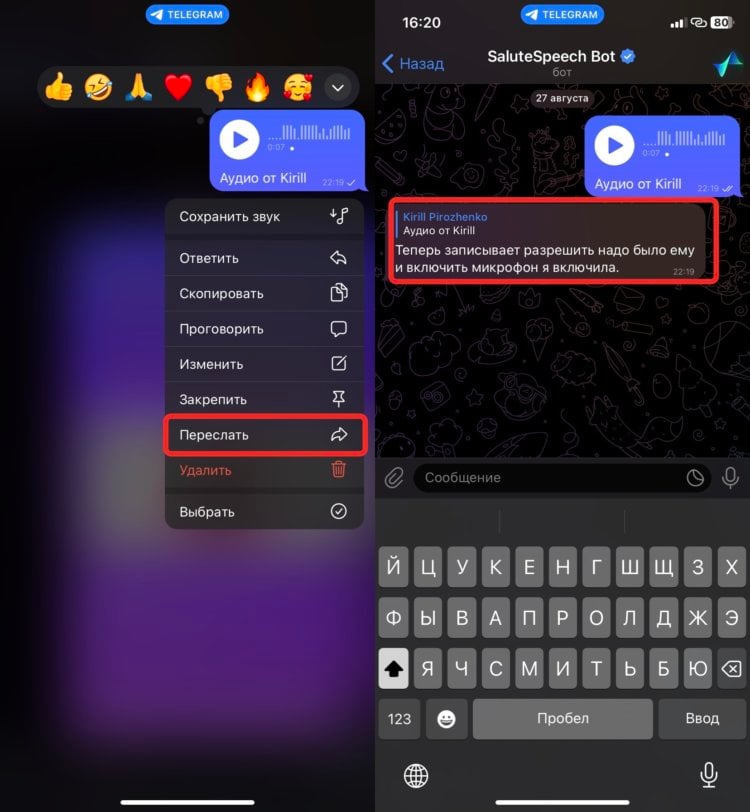
Бот расшифровывает сообщение практически мгновенно
- Откройте Телеграм и найдите в поиске @smartspeech_sber_bot или перейдите по этой ссылке;
- Отправьте ему команду /start для запуска;
- Перейдите в чат, голосовое сообщение из которого вы хотите расшифровать;
- Задержите на нем палец и нажмите кнопку “Переслать”;
- В выпавшем меню выберите недавно добавленного бота;
- Теперь перейдите в чат с ним и увидите текстовую версию голосового сообщения.
❗️ПОДПИШИСЬ НА ТЕЛЕГРАМ-КАНАЛ СУНДУК АЛИБАБЫ, ЧТОБЫ ПОКУПАТЬ ТОЛЬКО ЛУЧШИЕ ТОВАРЫ С АЛИЭКСПРЕСС
Очень удобная штука, которой я регулярно пользуюсь. Мне не нравится слушать голосовые сообщения, я больше предпочитаю читать, поэтому бот пришелся ко двору. Обязательно попробуйте и точно его оцените.
Голосовое в текст в Ватсапе
К сожалению, в Ватсапе встроенных возможностей по расшифровке голосовых сообщений и ботов, подобных Сберовскому, нет. Поэтому придется импровизировать. Я предлагаю вам на выбор сразу два варианта, как можно преобразовать голос в текст. Первый — это через Телеграм. Да, как бы это смешно не звучало, но способ вполне рабочий:
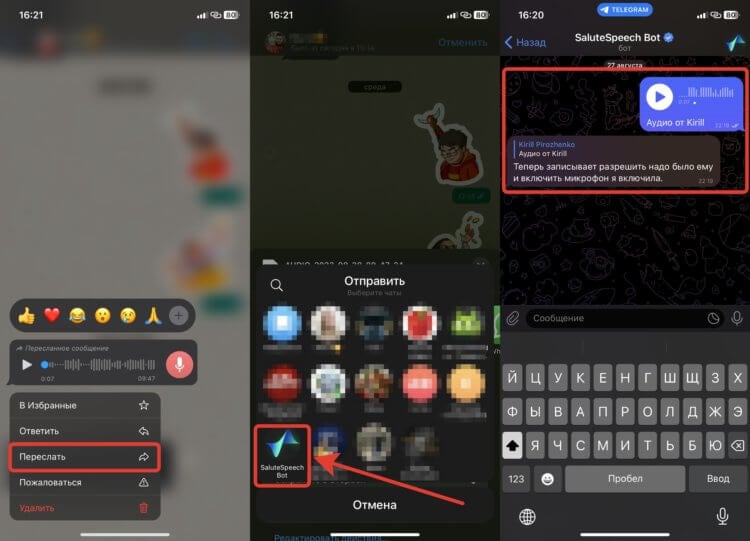
Телеграм может помочь при расшифровке сообщения из Ватсапа
- Загрузите Телеграм на ваш Айфон и найдите Сберовский SaluteSpeech Bot;
- Отправьте ему команду /start для запуска;
- Перейдите в Ватсап и откройте чат, голосовое сообщение из которого вы хотите расшифровать;
- Задержите на нем палец и нажмите “Переслать”;
- В правом нижнем углу экрана нажмите кнопку “Поделиться” и в карусели найдите Телеграм;
- Во всплывающем меню сразу выберите SaluteSpeech Bot и перешлите туда сообщение.
Теперь остается просто открыть Телеграм и посмотреть расшифрованное сообщение. Это вариант подойдет тем пользователям, кто задействует оба мессенджера и ставить дополнительные приложения не готов. Второй способ заключается в специальной программе VoicePop. Она позволяет расшифровывать голосовые сообщения в Ватсапе на Айфоне, не переходя в другие приложения:
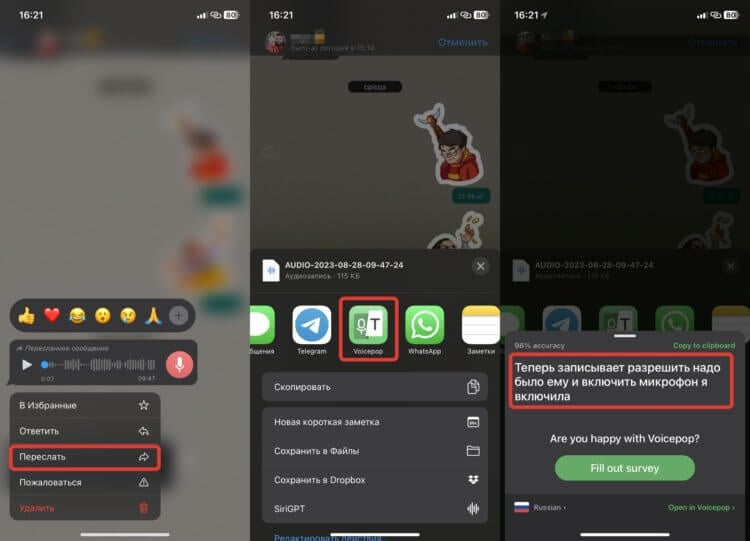
Приложение VoicePop переводит сообщение в небольшом окошке
- Загрузите VoicePop из App Store и откройте его;
- Раздайте все необходимые разрешения;
- Перейдите в Ватсап и откройте чат, голосовое сообщение из которого вы хотите расшифровать;
- Задержите палец на голосовом сообщении и в контекстном меню нажмите кнопку “Переслать”;
- В правом нижнем углу экрана коснитесь кнопки “Поделиться” и в карусели выберите приложение VoicePop.
В небольшой миниатюре на экране появится расшифровка голосового сообщения. Ее можно скопировать, а можно просто прочитать и закрыть. Ни в какие сторонние программы при этом переходить не придется.
Перевод голосовых в текст на Айфоне
С iMessage все еще интереснее. До iOS 16 включительно расшифровать голосовое сообщение в этом мессенджере можно только с танцами с бубном. Посмотрите сами:
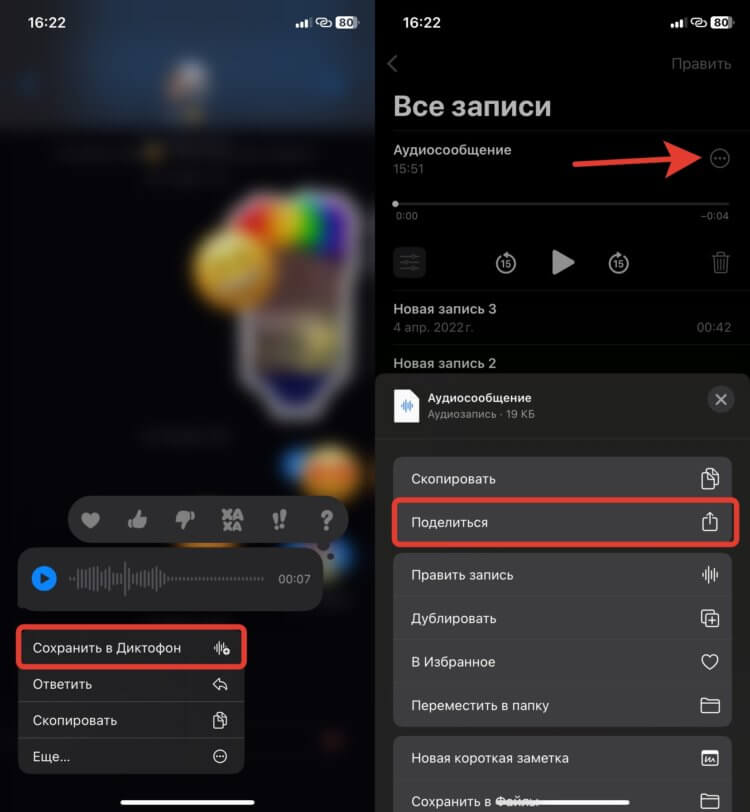
Сначала придется сохранить сообщение в диктофон
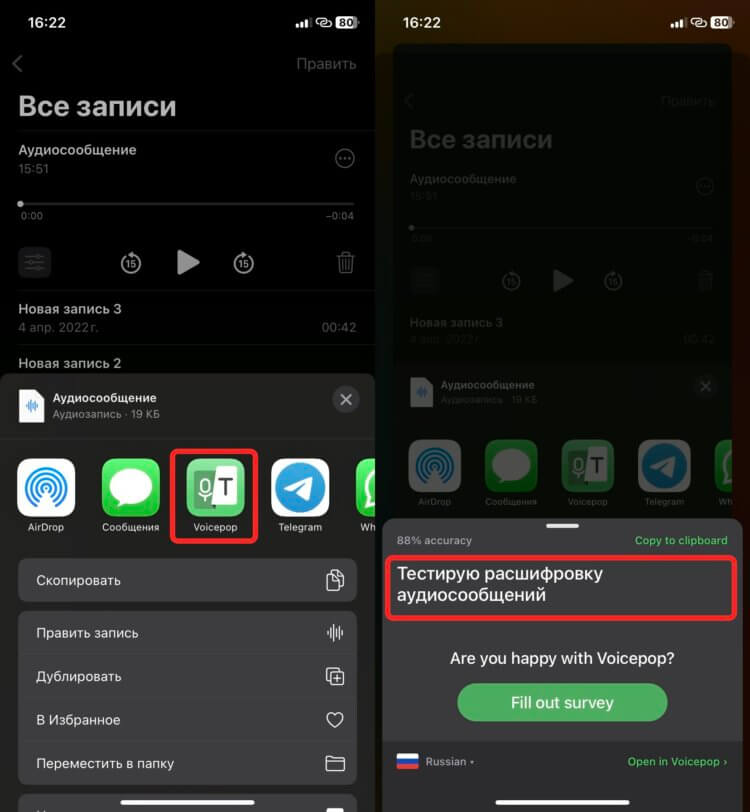
А потом откройте его в приложении VoicePop
❗️ПОДПИШИСЬ НА НАШ ТЕЛЕГРАМ-ЧАТ И ЗАДАВАЙ ВОПРОСЫ НАШИМ АВТОРАМ, НА КОТОРЫЕ ОНИ ОБЯЗАТЕЛЬНО ОТВЕТЯТ
Не сказать, что это самый удобный вариант. Слишком много телодвижений придется сделать. А можно просто установить iOS 17 и получить бесплатную расшифровку голосовых сообщений прямо в приложении. Делается это так:
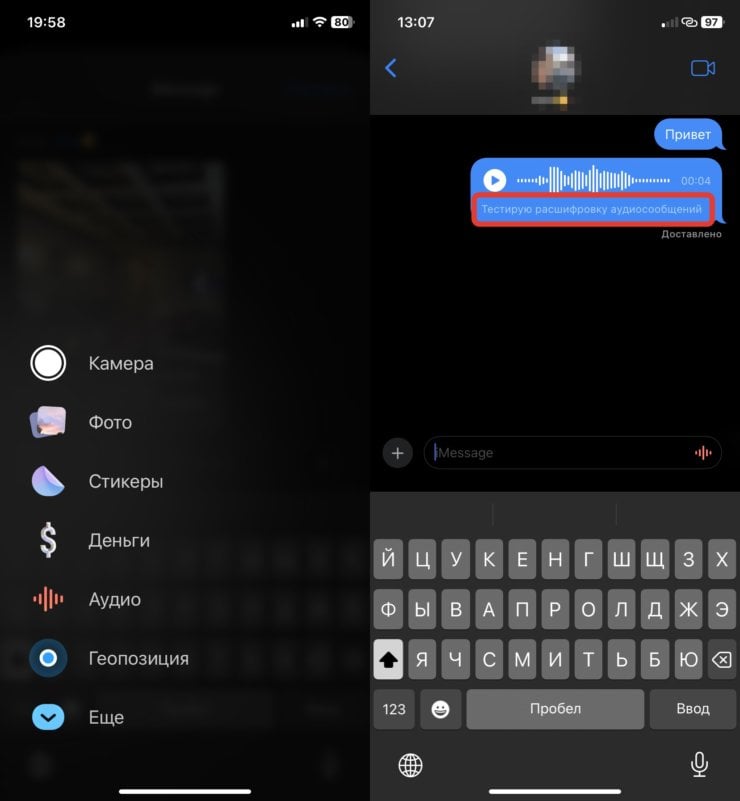
Для расшифровки сообщения в iOS 17 даже не придется никуда нажимать
- Откройте настройки на Айфоне и перейдите в раздел “Основные”;
- Выберите пункт “Обновление ПО”;
- В разделе бета-обновления поставьте отметку на iOS 17 Public Beta и установите прошивку как обычное обновление;
- Перейдите в приложение “Сообщения” и теперь все голосовые будут автоматически расшифровывать аккуратным текстом под самим сообщением.
Только перед установкой бета-версии iOS 17 обязательно сделайте резервную копию, чтобы не потерять ценную информацию.
Голосовой ввод текста: топ-5 бесплатных инструментов

Если вы работаете в digital-маркетинге, вам постоянно нужно взаимодействовать с текстом: записывать идеи, задачи, описывать концепции, писать статьи и многое другое. Иногда проще и быстрее надиктовать текст, чтобы не забыть важную мысль или задачу. Диктофон для этого подходит плохо: запись потом нужно будет расшифровывать и переводить в текст. А если оставлять голосовые заметки часто, то потом просто нереально быстро найти нужную информацию или бегло ее просмотреть.
Голосовой ввод текста помогает решить эту проблему. Вы диктуете — программа сразу переводит речь в текст, который вы можете сохранить как обычную заметку и дальше работать с ней спокойно работать.
В статье мы собрали подборку бесплатных сервисов голосового ввода, которые помогут вам:
- быстро и удобно делать заметки, когда нет возможности или времени записывать вручную;
- записывать голосом список задач;
- надиктовывать черновики статей и других текстов.
Берите на вооружение сервисы из подборки и тестируйте — все они бесплатные и неплохо распознают русский язык.
Содержание статьи
5 бесплатных онлайн-сервисов для голосового ввода
1. SpeechPad
Speechpad — бесплатный сервис для голосового ввода текста. Доступен в трех форматах:
- онлайн-сервис;
- браузерное расширение — с его помощью можно вводить текст в любое поле для ввода;
- мобильное приложение для Android и iOS.
У сервиса также есть платные функции. Их два вида:
- дополнительные (расширенные). Включают в себя голосовой ввод в режиме интеграции с OS Linux и Windows, а также транскрибирование аудиофайлов длиной более 15 минут;
- премиум. Пакетное транскрибирование аудио и видео (больше двух файлов).
Онлайн-сервис
Интерфейс сервиса выглядит так:
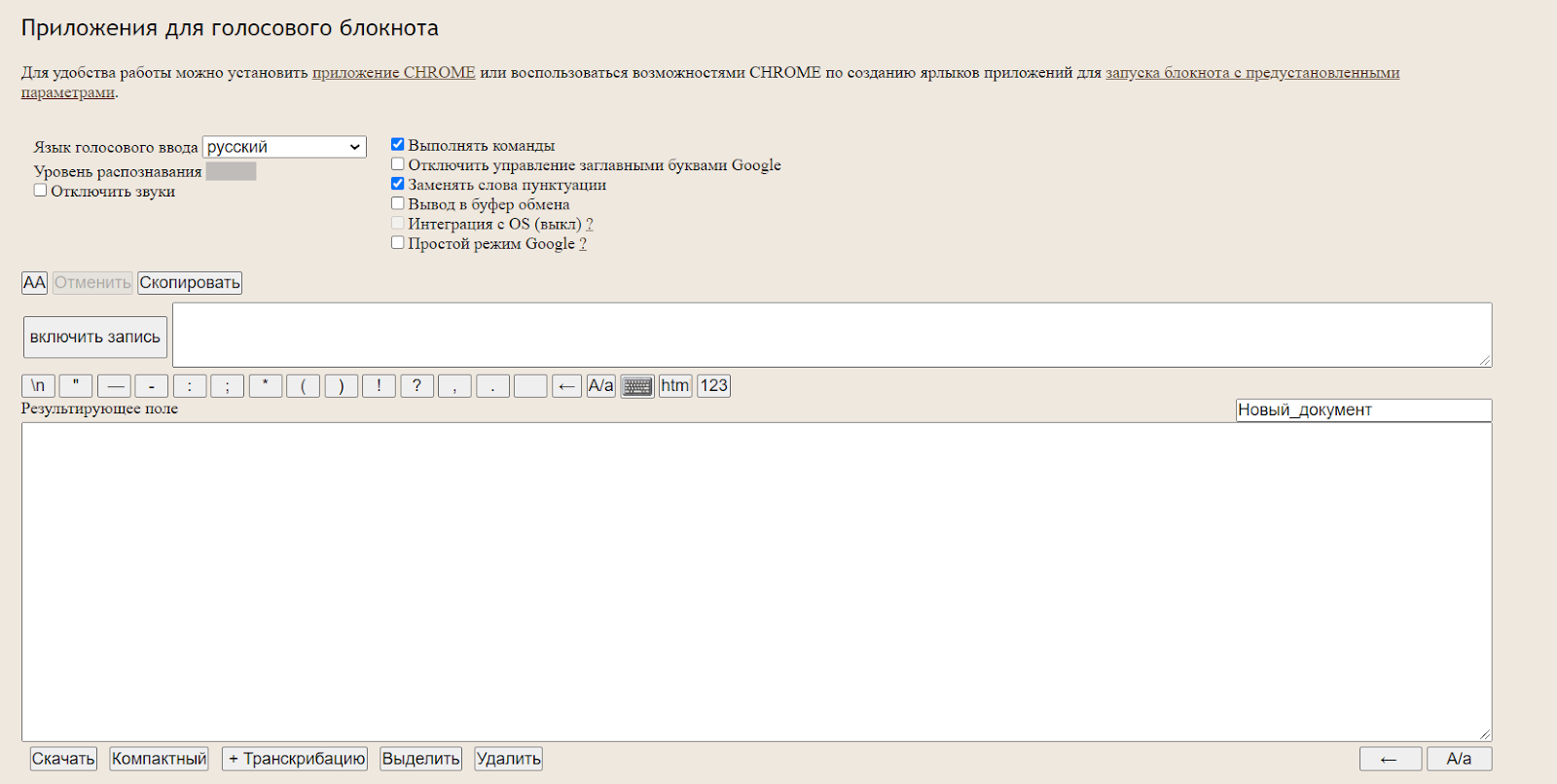
Здесь есть несколько настроек, кнопки управления и поле, в котором отображается распознаваемый текст.
Что можно сделать сделать:
- настроить язык голосового ввода. Базово с списке доступно 14 языков (среди них русский, украинский, английский, немецкий). Если нужен другой язык, необходимо зарегистрироваться в сервисе. После этого в личном кабинете появится возможность добавить этот язык (если для него поддерживается распознавание речи);
- активировать опцию «Включить команды». Если вы авторизованы в личном кабинете, вы можете добавлять голосовые команды и использовать их при надиктовке текста. Например, удалить последний распознанный фрагмент текста;
- отключить управление заглавными буквами Google. По умолчанию в речи распознается начало предложений и автоматически проставляются заглавные буквы. Вы можете отключить эту опцию и самостоятельно редактировать предложения.
Обратите внимание! Онлайн-сервис Speechpad корректно работает только в браузере Google Chrome. Можно запускать его и в Яндекс.Браузере, но все же для корректной работы рекомендуется использовать именно Chrome.
Для начала распознавания текста нажмите кнопку «Включить запись» и предоставьте доступ к микрофону.

Затем надиктовывайте текст. Сначала распознанные слова появятся в поле справа от кнопки «Включить запись». После небольшой паузы они попадут в поле ниже (результирующее поле).
Над результирующем полем есть кнопки со знаками пунктуации. По ходу диктовки вы можете добавлять их вручную.
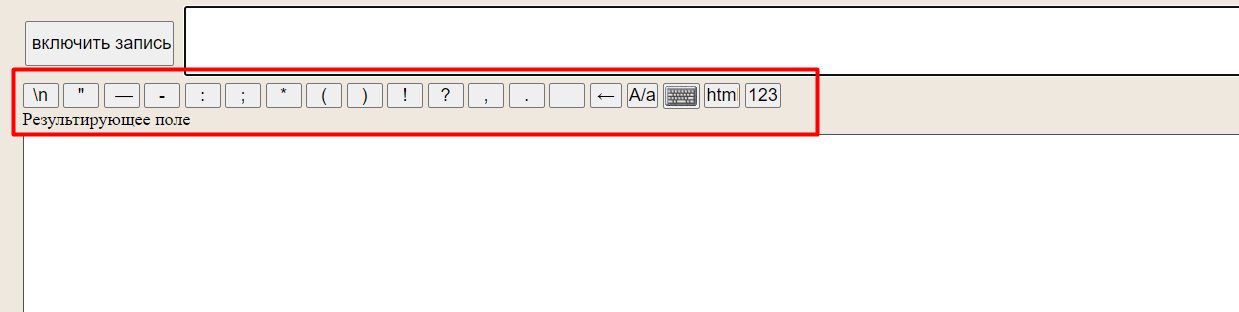
После того как вы закончили диктовку, просмотрите текст, исправьте ошибки (если есть). Затем скопируйте текст или скачайте в виде txt-файла.
Транскрибация
Также с помощью Speechpad можно переводить аудиозаписи разговоров в текст с помощью опции «Транскрибация».

Здесь можно будет загрузить аудио- или видеофайл, а также добавить ссылку на видео с Youtube.

После нажатия на кнопку «Включить запись» файл начнет проигрываться и система переведет речь в текст.
Расширение SpeechPad
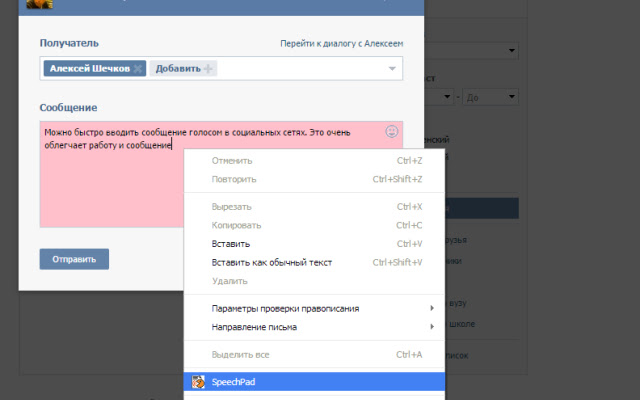
Установите расширение из магазина расширений Google Chrome. После установки в контекстном меню в браузере (при клике правой кнопкой мыши на любой области экрана) появится пункт «SpeechPad».
Кликните правой кнопкой мыши по любому полю для ввода текста и выберите расширение из контекстного меню. Поле подсветится, и вы сможете голосом произнести фразу, которую нужно ввести в поле. Расширение распознает ее и отобразит в виде текста.
Мобильное приложение
Доступно две версии: для Android и iOS.
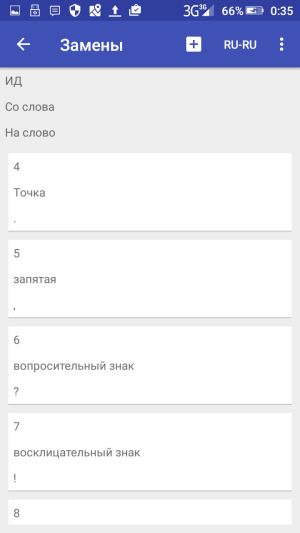
Приложение может работать в автономном режиме (без подключения к интернету). Так выглядит интерфейс приложения на Android:

В настройках можно управлять голосовыми командами (для расстановки знаков препинания и спецсимволов с помощью голоса):
2. VoiceNote
VoiceNote — еще один сервис для преобразования голоса в текст, который работает только в Google Chrome (также может работать в Яндекс.Браузере). При попытке запустить его в другом браузере появляется сообщение об ошибке.
Для голосового ввода через VoiceNote можно использовать Live Demo или отдельное приложение для Chrome.
Как пользоваться сервисом
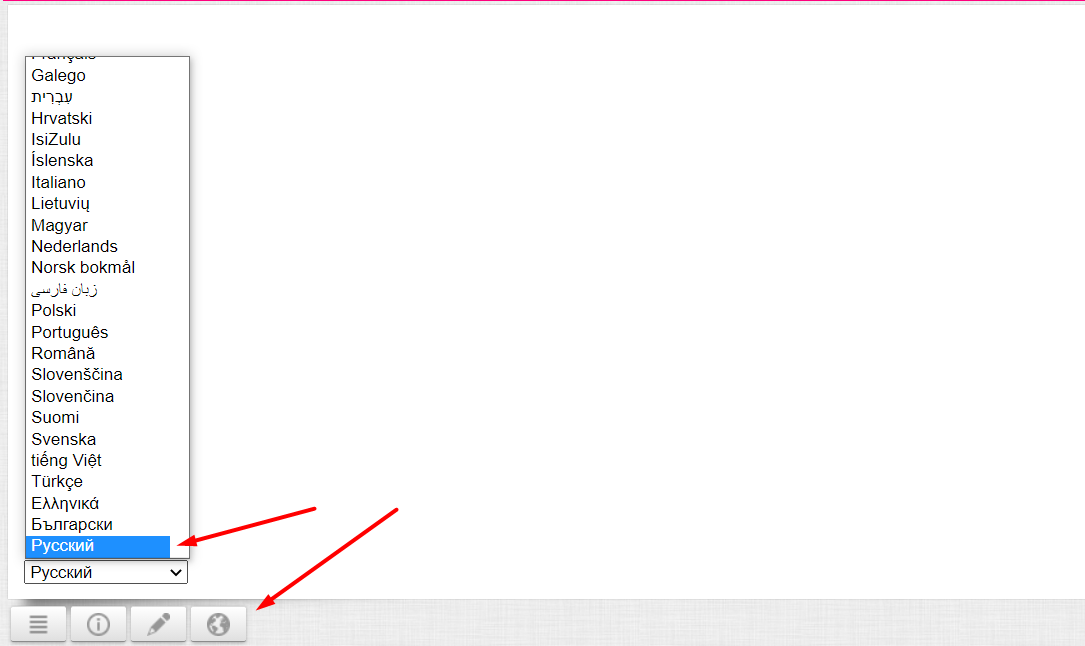
Откройте редактор и выберите язык, на котором нужно распознавать речь. Для этого кликните по иконке земного шара и укажите нужный язык.
Затем кликните по значку микрофона и предоставьте сервису доступ к микрофону вашего компьютера или ноутбука.
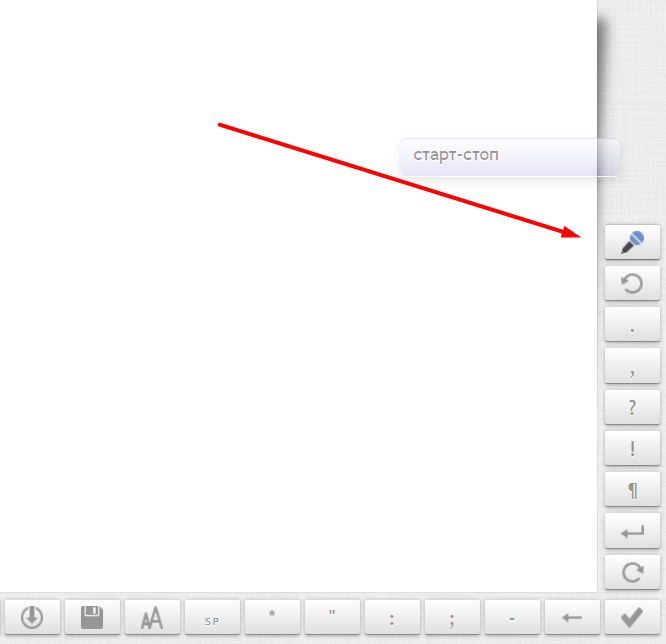
После этого система начнет запись и вы сможете надиктовывать текст. Распознанный текст появится в редакторе. Возможности:
- можно проговаривать знаки препинания словами;
- голосовой командой можно перевести текст на новую строчку;
- с помощью панели инструментов можно вручную добавлять знаки препинания и спецсимволы прямо во время диктовки;
- готовый текст можно отредактировать и сохранить в txt-файле.
3. Voice Notepad
Еще один сервис для голосового ввода текста. Как и остальные сервисы, работает только в браузере Google Chrome.
У сервиса простой интерфейс. Здесь есть:
- возможность выбрать язык распознавания (сервис работает на основе движка Google Speech Recognition и может распознавать речь на более чем 100 языках);
- текстовое поле — здесь будет появляться распознанный текст, который можно отформатировать: выделить полужирным, курсивом или подчеркиванием, оформить списки, добавить или убрать отступы, задать выравнивание;
- кнопки управления — кнопка Start активирует распознавание речи. С помощью остальных кнопок можно копировать текст, сохранять в txt-файл, публиковать и совершать другие действия.

Сервис поддерживает голосовые команды. Например, с помощью команды можно перевести текст на новую строку, поставить тире или другие знаки препинания, спецсимволы и т. д.
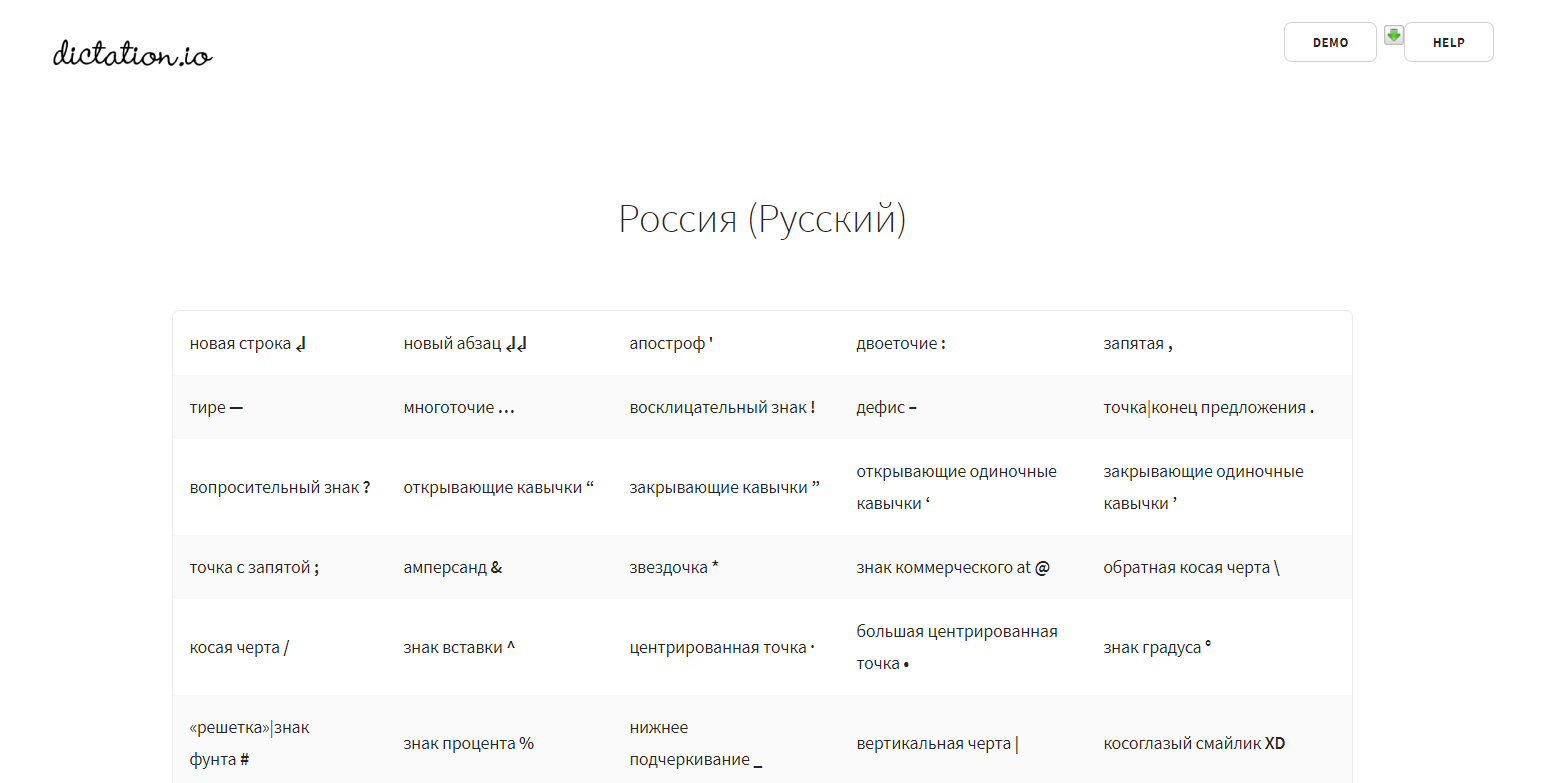
Полный список поддерживаемых команд для русского языка — здесь.
4. Speechtexter.com
Бесплатный онлайн-сервис для распознавания речи. Достаточно неплохо распознает русский язык. Всего поддерживает более 60 языков.
У SpeechTexter есть веб-версия (работает только в Google Chrome) и мобильное приложение для Android.

Для начала работы с сервисом необходимо выбрать язык распознавания и нажать кнопку Start (предоставив доступ к микрофону).

В текстовом поле есть несколько полезных функций:
- счетчик слов, распознанных системой;
- инструменты редактирования текста: выделение полужирным, курсивом, подчеркиванием, выравнивание текста, изменение размера шрифта. Также можно менять цвет текста, создавать нумерованные и ненумерованные списки;
- можно включить ночной режим — полезно, если вы используете сервис вечером или ночью.
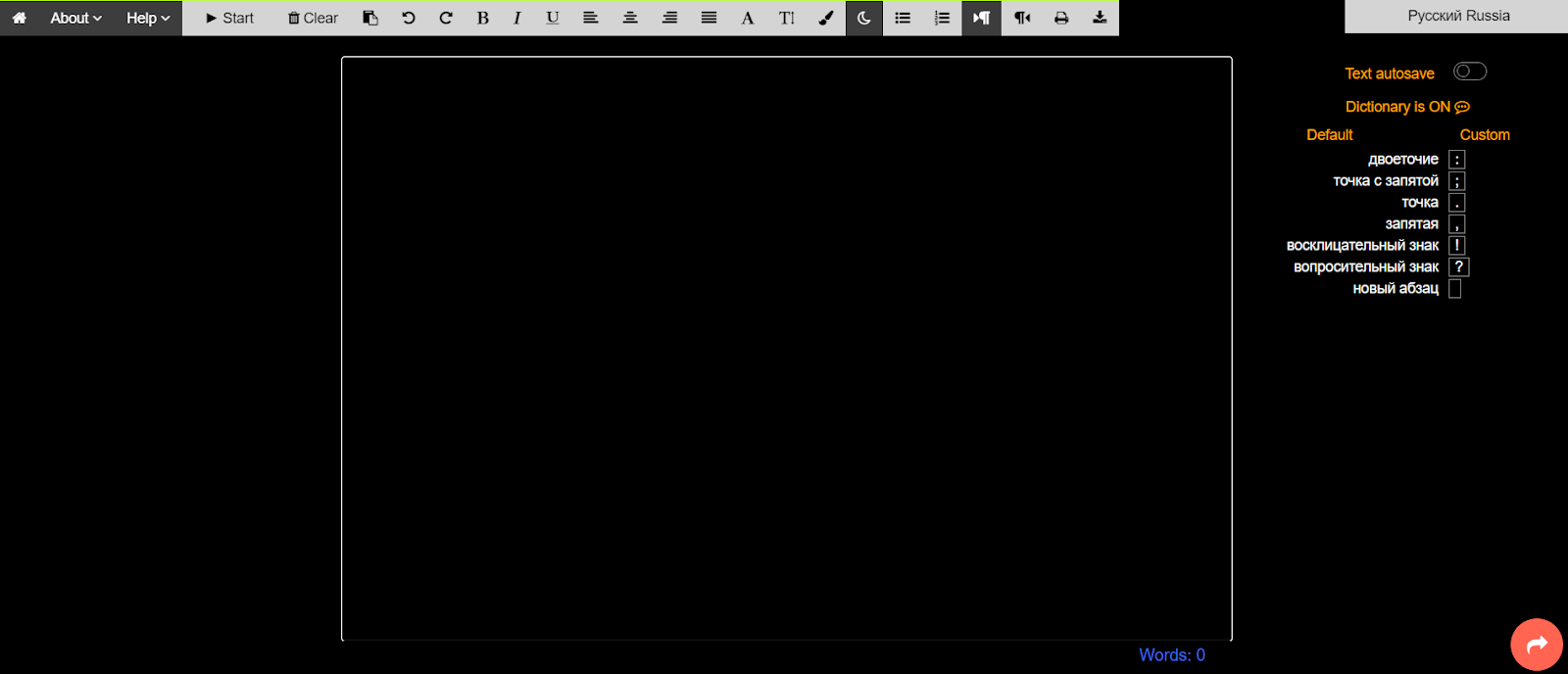
В правой части интерфейса размещен блок со стандартными голосовыми командами для добавления знаков препинания и нового абзаца:
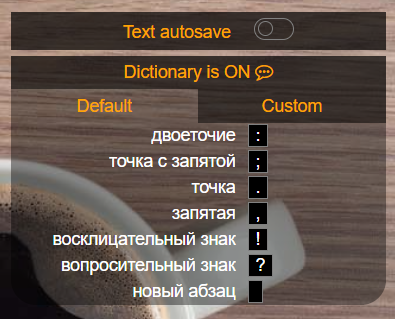
На вкладке Custom можно создать свои команды, например для добавления кавычек.
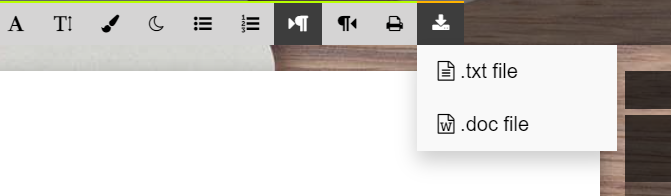
После завершения диктовки текст можно отредактировать и сохранить в файле:
- в txt-файле;
- документом Microsoft Word.
5. TalkTyper
Простой онлайн-сервис для голосового ввода с поддержкой 37 языков.
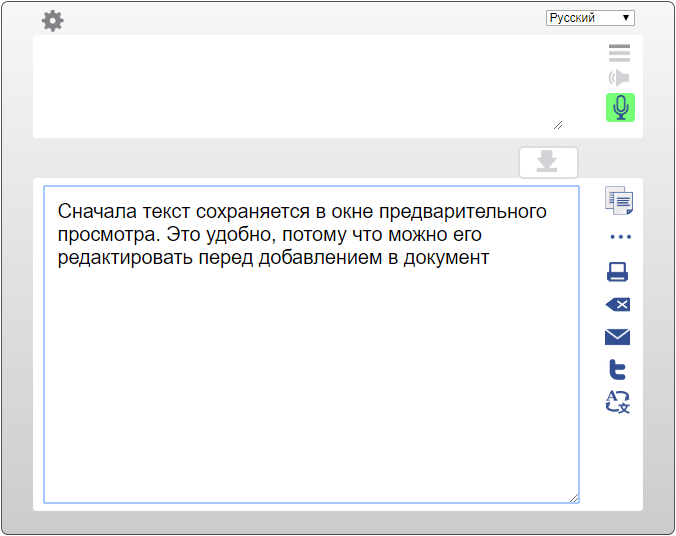
В этом сервисе минимум функций, однако с распознаванием русского языка он справляется вполне неплохо. Для начала распознавания речи необходимо нажать на значок микрофона, разрешить его использование в браузере и начать диктовку текста.
Если сервис распознал фразу неправильно, нажмите на значок «Варианты»:
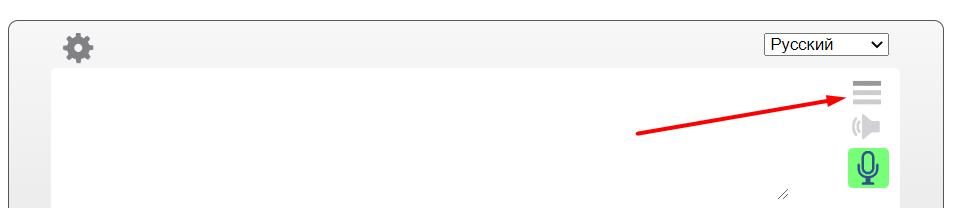
Если среди предложенных вариантов нет правильного, текст можно поправить вручную.
После завершения распознавания вы можете сохранить текст в txt-файле, скопировать, распечатать или отправить на почту.
Дополнительные инструменты для голосового ввода текста
Яндекс.Клавиатура и GBoard (Google Клавиатура)
Если вы большую часть времени работаете со смартфона и хотите использовать возможность голосового ввода текста, воспользуйтесь функционалом голосового ввода, который есть в клавиатурах от Google и Яндекс:
- GBoard — клавиатура от Google. Для Android и iOS;
- Яндекс.Клавиатура. Для Android и iOS.
Так вы сможете надиктовывать текст в любом приложении, которое вы обычно используете для организации личных и рабочих заметок, задач и подобного (Google Keep, Notion, Trello и т. д.).
Воспользоваться голосовым вводом просто:
- Откройте нужное приложение (например, Google Keep) и создайте заметку;
- Откройте клавиатуру и нажмите на значок микрофона (ниже пример, как это сделать в GBoard);
- Начните диктовать заметку. Система распознает речь и преобразует ее в текст.
Голосовой ввод на GBoard (клавиатуре от Google)
Google Docs
Тем, кто много работает с Google Документами, пригодится встроенная функция голосового ввода (поддерживает русский язык).
Если вы еще не знали о ней, вот как ее включить: «Инструменты» → «Голосовой ввод».
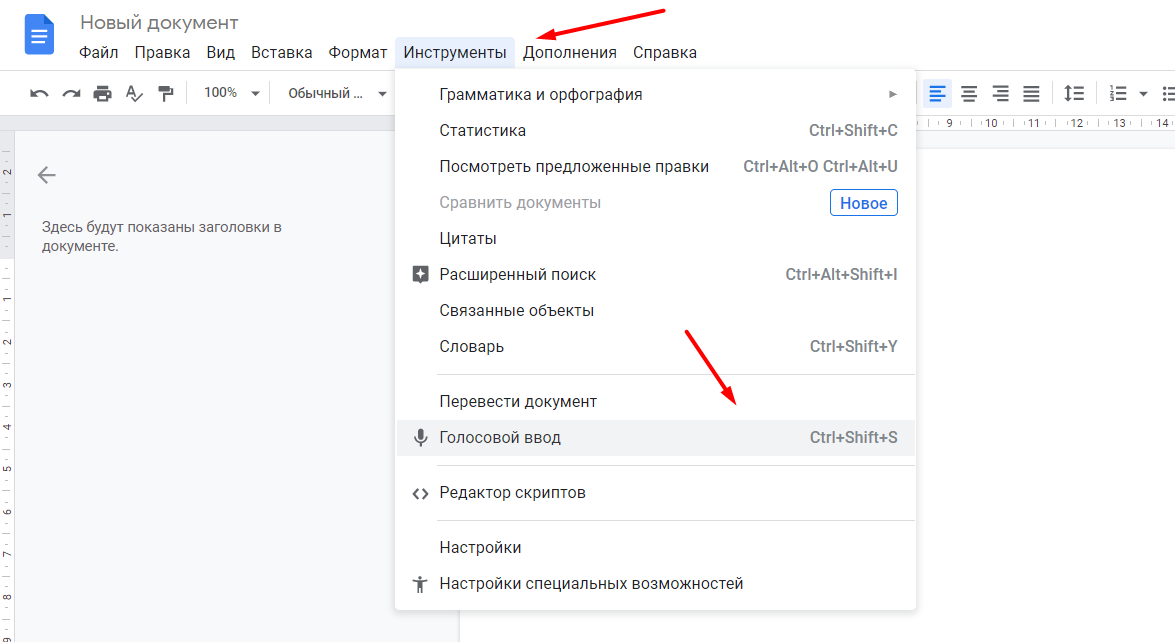
Слева появится всплывающее окошко с выпадающим списком для выбора языка речи и кнопкой с иконкой микрофона.
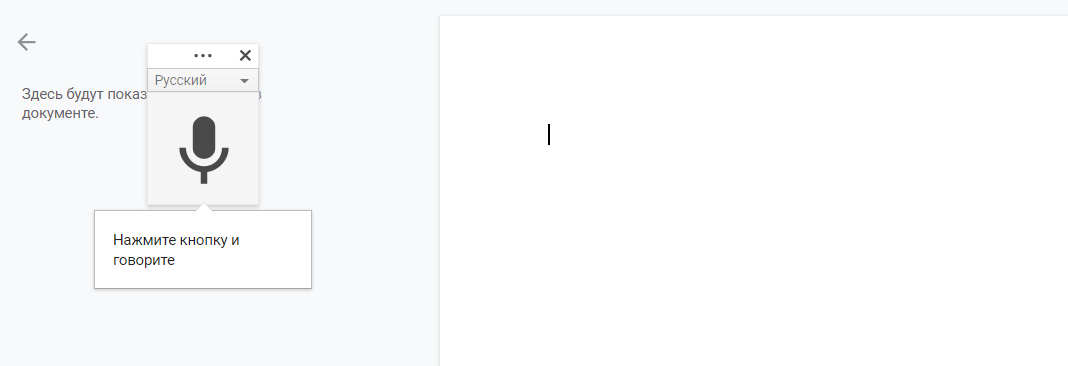
Выберите нужный язык, нажмите на кнопку и начните диктовать текст.
Рекомендации, которые помогут улучшить качество распознавания текста
Все сервисы, которые мы привели в подборке, достаточно хорошо распознают русский язык, однако иногда качество распознанного текста может быть посредственным. Чтобы такого не происходило, следуйте нескольким базовым рекомендациям.
- Используйте хороший микрофон. Идеально, если у вас есть качественная гарнитура или внешний микрофон с шумоподавлением. Если же используете встроенный микрофон компьютера/ноутбука, убедитесь, что микрофон исправно работает, ничем не прикрыт, а вы находитесь достаточно близко, чтобы звук хорошо улавливался устройством.
- Произносите слова четко и неторопливо. Хорошая дикция определенно будет плюсом. Чем четче вы произносите слова, тем выше вероятность, что сервис сможет корректно распознать речь (даже если качество микрофона оставляет желать лучшего). Также не стоит произносит фразы слишком быстро, в этом случае часть слов может быть не распознана и текст придется редактировать.
- Позаботьтесь, чтобы вокруг вас не было посторонних звуков и шумов. Для качественного распознавания речи вокруг не должно быть музыки и других громких звуков.
Соблюдайте эти рекомендации и необходимость правок будет минимальной.
- интернет-маркетинг
- контент-маркетинг
- Блог компании Click.ru
- Интернет-маркетинг
- Контент и копирайтинг
Голос в текст
Поддерживаемые входные форматы: WAV, MP3, FLAC, AAC, OGG и M4A. Для поиска других форматов используйте поиск в заголовке страницы.

Различать разных людей:
Expert Settings: Customize codec options
Хотите быстро преобразовать голосовое аудио в текстовое в режиме онлайн?
Используйте наш бесплатный инструмент для преобразования любого голосового файла в формат TEXT в течение нескольких секунд. При этом не взимается абсолютно никаких скрытых платежей. Нашему онлайновому конвертеру доверяют многие пользователи, которые постоянно пользуются нашим сервисом.
КОНВЕРТИРОВАТЬ СЕЙЧАС
Copyright © 2023 Converter App. Все права защищены.
Положения и условия
Все услуги, предлагаемые на этом сайте, предоставляются бесплатно в надежде, что они окажутся полезными. Мы не даем никаких гарантий. Используя наши конвертеры, вы соглашаетесь на временную загрузку вашего документа на удаленный сервер.