Как настроить геймпад для игры в PUBG, Undertale, Deltarune и др.?
Сенсорное управление на смартфоне в ряде случаев в разы менее эффективно, практично и удобно в использовании. В ряде игр, особенно в шутерах, джойстики позволяют более быстро реагировать на события и скорее начинать действовать. Помимо самого устройства ввода, вам потребуется настроить геймпад на Android, иначе его будет невозможно эффективно использовать. Мы поможем вам получить игровое преимущество, настроив управление оптимальным образом.
Как подключить gamepad на Android?
Существует 2 варианта, как можно подключать различные геймпады к телефону. Проводное подключение подразумевает использование USB-кабеля, точнее microUSB или USB Type-C. Принцип предельно прост – соединить шнур с соответствующими разъемами на контроллере и на смартфоне. Беспроводное Bluetooth подключение тоже заслуживает право на жизнь. Вам нужно всего лишь запустить режим сопряжения на геймпаде, зажав какую-то кнопку, отличается в разных моделях, и на телефоне найти устройство, а затем начать подключение.
У каждого способа есть свои преимущества и недостатки. Проводное соединение устройств означает минимальную задержку, в отличие от Bluetooth. Зато беспроводной метод позволяет не зависеть от шнура и избавиться путаницы в проводе.
Как настроить геймпад на Android?
Как только планшет или телефон на Android подключен к геймпаду, остается настроить его. Алгоритм настройки будет зависеть напрямую от игры, а точнее, поддерживает ли она джойстики.
В играх с поддержкой джойстиков
Вот только некоторые из тех игр, которые отлично работают с игровыми геймпадами: GTA: San Andreas, Minecraft, Real Racing 3, Call of Duty: Mobile, Portal и другие. Во многих популярных проектах уже может быть реализована встроенная поддержка геймпадов. В таком случае установить все бинды можно прямо здесь. Во всех остальных случаях нужны дополнительные приложения.
Как подключить 3G модем к планшету / смартфону Android?
В играх без поддержки геймпадов
Большая часть игр не позволяет играть без дополнительной настройки геймпада. Это относится как к моделям Xbox, так и Defender, Ritmix, iPega и другим.
Доступные приложения для настройки гемпада:
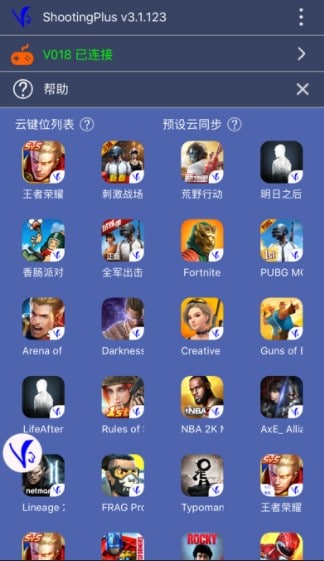
- SHOOTINGPLUS – приложение с набором шаблонов для популярных игр. После запуска на главном экране открывается выбор среди PUBG Mobile, Mobile Legends, Arena of Valor, Mortal Combat, Fortnite, Need for Speed и т. п. Нужно всего лишь выбрать подходящий вариант и будет выставлен набор клавиш, подходящий под данную игру. Обратная сторона данного подхода – не всем подходит выбранная связка кнопок геймпада и действий.
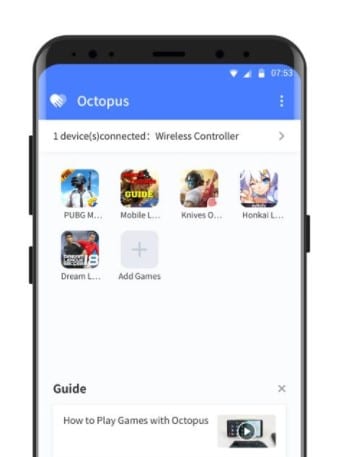
- Octopus – приложение того же класса Keymapper, которое можно скачать с Play Market. После установки оно находит все игры на телефоне, для которых пригодится геймпад, и отображает их в рабочем окне. Нужно запускать игры отсюда, после выдачи необходимых разрешений, будет запущена игра со стандартной раскладкой. Какие клавиши и за что отвечают отображается при запуске игры.
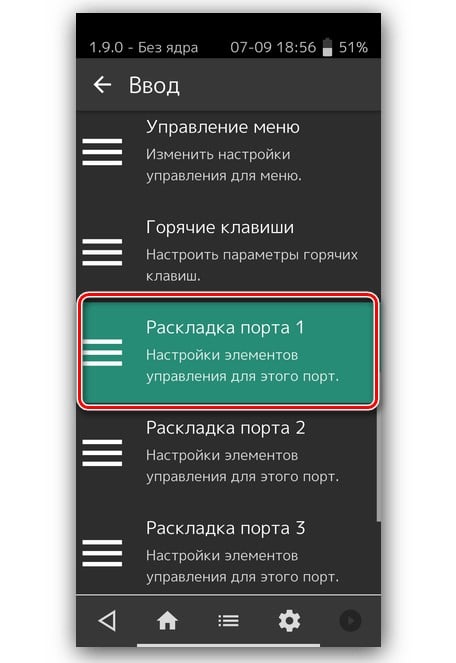
- RetroArch – эмулятор для Android с возможностью изменения настроек клавиш на геймпаде. В настройках в разделе «Ввод» можно выбрать альтернативный раскладку (здесь несколько шаблонов).
Существуют виртуальные геймпады для смартфона. В них можно выставить какая клавиша за что отвечает, все кнопки будут выводиться на сенсорный экран телефона. Вот одно из подобных приложений.
Важно! Есть кеймапперы, которые позволяют выставлять действия на каждую клавишу джойстика. Например, для какой-то нестандартной игры или уникальной игровой манеры, это может быть просто незаменимо. В таких приложениях вы сможете максимально гибко настроить свой геймпад для Undertale, PUBG, Deltarune и прочих игр. Одно из них – Tincore Keymapper или Gamepad Tester. Для их использования требуется root-доступ.
Почему не работает геймпад на телефоне?
Бывают случаи, когда геймпад как-то неправильно себя ведет после подключения к телефону. Вот типичные ошибки, их причины и способы решения проблем, если такие существуют.
Настройки джойстика
Настройки джойстика — меню на главном экране. Для того, чтобы попасть в это меню, к Вашему компьютеру нужно подключить джойстик.
В этом меню у игрока есть несколько вариантов для переназначений клавиш. Это меню также имеет тестирование управления для проверки того, что кнопки были переназначены правильно.
- 1 Настройки
- 2 Тестирование управления
- 3 Сезонные изменения
- 4 Альтернативная версия
- 5 Интересные факты
- 6 Галерея
Настройки [ ]
- Подтвердить [Z + Enter], Отменить [X + Shift] и Меню [C + CTRL]: эти кнопки могут быть переназначены.
- Аналоговая чувствительность: этот ползунок позволяет игроку регулировать чувствительность аналогового стика.
- Аналоговая чувствительность чувствительности: этот ползунок позволяет контролировать ползунок аналоговой чувствительности.
- Настройки персонажа: эти настройки позволяют вам выбирать тип управления.
- Обычный: этот выбор оставляет активными и аналоговый джойстик и POV.
- Только аналоговое: активным остаётся только аналоговый джойстик.
- Только POV: активным остаётся только POV.
Тестирование управления [ ]
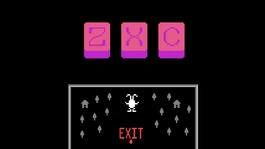
Тестирование представляет из себя немного искажённое поле битвы. Можно заметить огромные клавиши Z, X и C, которые нажимаются и издают звук, когда игрок нажал на правильно настроенную кнопку. Также во время нажатий маленький Мигосп начинает танцевать.
Если игрок попытается выйти за пределы нижней части экрана, то вернётся к первоначальному меню настройки джойстика.
Сезонные изменения [ ]
Музыка на экране настроек джойстика изменяется в зависимости от времени и местоположения. Кроме музыкальной темы, меняются сезонные цитаты и Надоедливая собака.
- Зима — падают снежинки, музыкальная тема — «Uwa!! So Holiday♫». Надоедливая собака одета в шапку Санты и Красный шарф. Около неё можно прочитать надпись «холод снаружи, но тепло внутри Вас».
- Весна — падают розовые листья, музыкальная тема — «Uwa!! So Temperate♫». Надоедливая собака носит жёлтый цветочек на голове. Около неё можно прочитать надпись «весеннее время вернуться в школу».
- Лето — Солнце медленно движется по кругу и непрерывно уменьшается и увеличивается, музыкальная тема — «Uwa!! So HEATS!!♫». Собака, как и Солнце, постоянно увеличивается и уменьшается. Около неё можно прочитать надпись «попробуй выдержать эти живительные солнечные лучи».
- Осень — падает много красных и жёлтых листьев, музыкальная тема — «Uwa!! So Temperate♫». На голове Надоедливой собаки лежит красный лист. Около неё можно прочитать надпись «подметай листья, сметай проблемы».
Альтернативная версия [ ]
Если игрок прошёл Истинный Пацифистский путь или у игры нет файлов сохранения, то будут существенные отличия:
- Не появляется Надоедливая собака.
- Нет сезонных эффектов.
- Нет музыки.
- Не появляется ползунок «Аналоговая чувствительность чувствительности».
Во время тестирования управления:
- Мигосп заменяется зелёным кругом.
- Деревья и дома не появляются.
- При нажатии различных клавиш не воспроизводятся какие-либо звуковые эффекты.
Интересные факты [ ]
- Если подключены два устройства, которые распознаются как джойстики, игра может игнорировать наличие одного; отключение первого «включает» работоспособность второго в игре. Это может быть багом или невнимательностью разработчика.
- В Mac-версии это меню недоступно. Это вызвано ограничениями GameMaker: Studio.
- Летом оглавление «Настройки джойстика» находится левее, чем обычно. Это сделано, чтобы освободить место для Солнца.
- Иногда во время нажатия на «Восстановить по умолчанию» можно будет прочитать «spaghetti» вместо «resetting».
Галерея [ ]
Надоедливая собака зимой
Надоедливая собака летом
Надоедливая собака осенью
Надоедливая собака веснойЭлементы игры Геймплей Имена ♥ Функции в бою ♥ Виды оружия ♥ Сохранение ♥ Точка сохранения ♥ Характеристики
Золото ♥ Режимы души ♥ Поле битвы ♥ Типы атак ♥ Пространственный сундук
Сотовый телефон ♥ Серьёзный режим ♥ Механика реального времени
Настройки джойстика ♥ Достижения ♥ Значение fun ♥ Режим разработчикаСюжетные механики Люди ♥ Монстры ♥ Монстр-босс ♥ Игрок ♥ Восемь людей ♥ Душа ♥ Война ♥ Барьер
Решительность ♥ Руна Дельта ♥ Скрижали с историей ♥ Эхо-цветы ♥ Золотые цветыГоловоломки Руины ♥ Сноудин ♥ Водопад ♥ Хотленд ♥ Головоломка с цветными плитками ♥ Цветочный мост Концовки Нейтральный путь ♥ Истинный Пацифистский путь ♥ Путь Геноцида ♥ Сложный режим
Титры Истинной Пацифистской концовкиUndertale
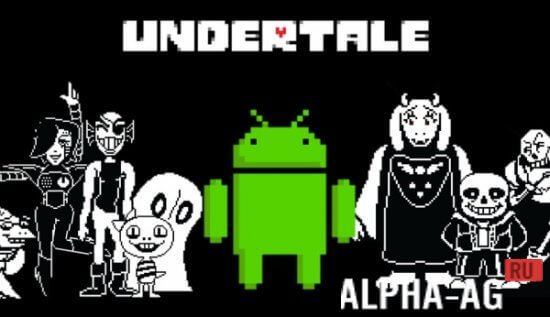
Скачайте игру Undertale бесплатно и примерьте на себя роль маленькой девочки, которой предстоит принимать взрослые решения. Помогайте монстрам или вступайте с ними в бой, выбирая развитие дальнейшего сюжета.
Сюжет игры
Главный герой в Undertale – маленькая девочка, которая случайно оказалась в подземном мире. Его населяют всевозможные монстры, которые оказались заперты здесь после неудачной войны с людьми.
Главной героине предстоит пройти множество испытаний, принять немало смелых решений, обезвредить сотни хитроумных ловушек, а в самом конце – принять ответственно решение: уничтожить монстров окончательно или подарить им жизнь и свободу.
Игровой процесс
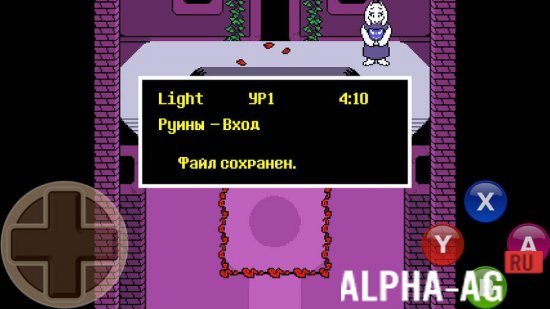
Андертейл — это приключенческая игра, однако имеет множество уникальных черт, которые отличают ее от других представителей жанра. Здесь так же можно решать головоломки, но также выбирать: говорить или воевать с монстрами. Принимаемые в ходе геймплея решения окажут влияние на возможную концовку.
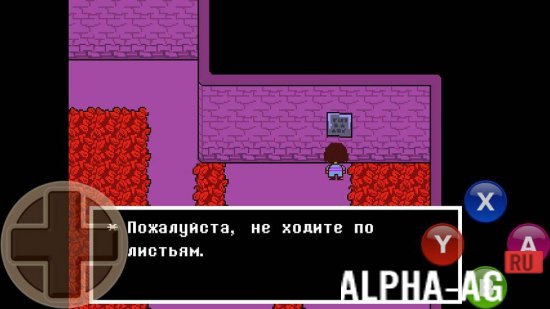
Если вы решите поговорить с монстром, то должны будете решить его проблему. Но так вы сможете избежать кровопролития, и превратите потенциального врага в реального друга.
Если вы решите драться с монстром, то сможете оценить уникальную систему боя.
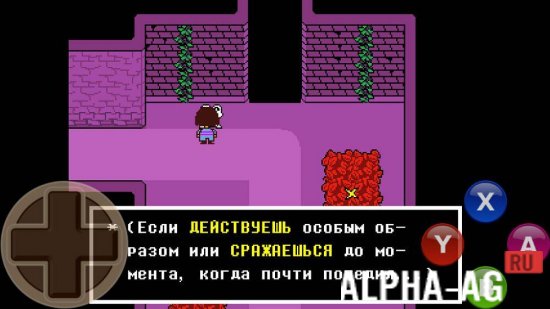
Все действо в игре Undertale происходит в подземелье с узкими коридорами и комнатами, где нужно решать головоломки, чтобы раздобыть полезные предметы или найти потайной ход.
На стенах в подземелье часто можно натолкнуться на таблички с подсказками. Настоятельно рекомендуем не упускать их из виду, ведь там часто содержится уникальная информация по прохождению.
У нас вы можете бесплатно скачать на Андроид не только оригинальную версию Undertale (Андертейл), но и версию на русском языке.
Игра не видит джойстик на пк | Не работает геймпад на пк | x360ce

Инструкция будет полезна в первую очередь тем у кого есть старый или китайский геймпад, который в целом работает, но не распознается в современных играх. Данное видео отвечает на вопросы: как подключить геймпад к пк, x360ce видит 2 геймпада, как настроить геймпад для андертейл, не работает геймпад на пк, геймпад не работает в игре. Навигация: 0:00 Всем привет 0:43 — Устанавливаем программу 1:06 — Основные настройки 2:15 — Дополнительные настройки 3:15 — Геймпад без стиков, два геймпада. Ссылка для скачивания: x360ce.com — эмулятор геймпада x360ce. github.com/x360ce/x360ce — дополнительная ссылка на гитхабе. #ASVPlay #x360ce #Неработаетгеймпад
Показать больше
Войдите , чтобы оставлять комментарии