Настройка iPhone или iPad
Если новое устройство уже настроено, но вы хотите начать с чистого листа, см. инструкции по стиранию данных на iPhone или iPad.
Включение iPhone или iPad
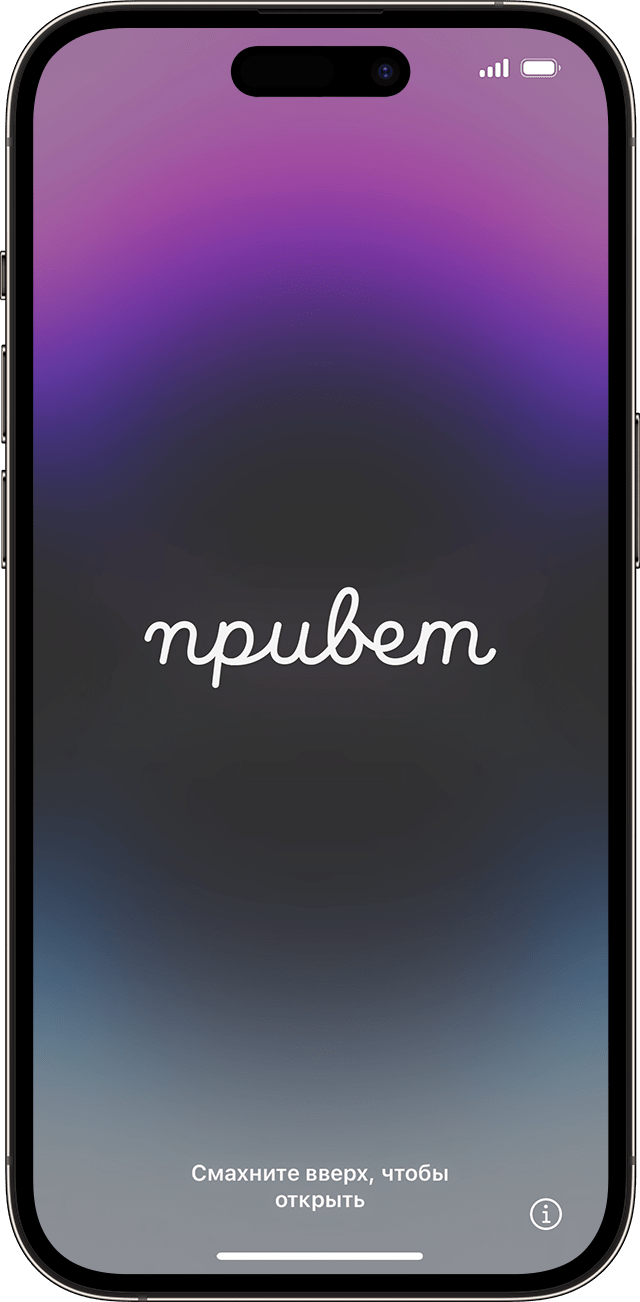
Нажмите и удерживайте боковую кнопку, пока не отобразится логотип Apple. Отобразится приветствие на нескольких языках. Выполните инструкции на экране, чтобы начать. Для пользователей с нарушениями зрения предусмотрена возможность включить функцию VoiceOver или «Увеличение» прямо на экране приветствия.
Выберите размер текста и иконок на телефоне
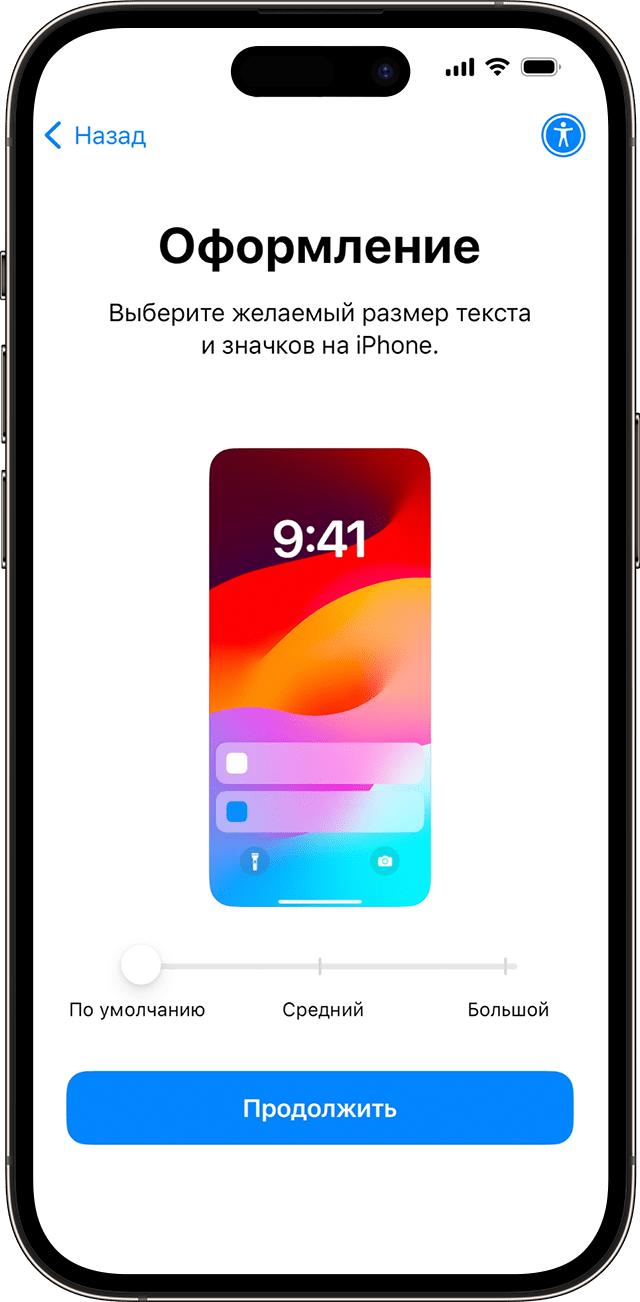
Выберите предпочитаемый размер текста и иконок: «По умолчанию», «Средний» или «Крупный». Когда вы сдвигаете иконку между вариантами размера, текст и изображения на этом экране настройки внешнего вида меняются для предварительного просмотра выбранного варианта. Когда будете готовы, выберите необходимый размер иконки и нажмите «Продолжить».
Использование функции «Быстрое начало» или выполнение настройки вручную

Если у вас есть еще одно устройство, его можно использовать для автоматической настройки нового устройства с помощью функции «Быстрое начало». Если у вас нет другого устройства, нажмите «Настроить без другого устройства». На этом этапе можно нажать синюю кнопку универсального доступа, чтобы настроить параметры универсального доступа.
Активация iPhone или iPad
Для активации и дальнейшей настройки устройства необходимо подключиться к сети Wi-Fi или сотовой сети. Выберите нужную сеть Wi-Fi или нажмите «Продолжить без Wi-Fi» (если эта кнопка доступна), чтобы использовать сотовую сеть устройства. Если вы настраиваете iPhone или iPad (Wi-Fi + Cellular), сначала может потребоваться SIM-карта для iPhone или iPad. Кроме того, может отобразиться запрос на активацию eSIM. Узнайте, что делать, если не удается подключиться к сети Wi-Fi или активировать iPhone.
Настройка для вас или вашего ребенка

Затем выберите, настраиваете вы iPhone для себя или для своего ребенка. Узнайте, как создать идентификатор Apple ID для ребенка в возрасте до 13 лет, как настроить функцию «Семейный доступ», а также как выполнить настройку родительского контроля на iPhone ребенка.
Настройка Face ID или Touch ID и создание пароля
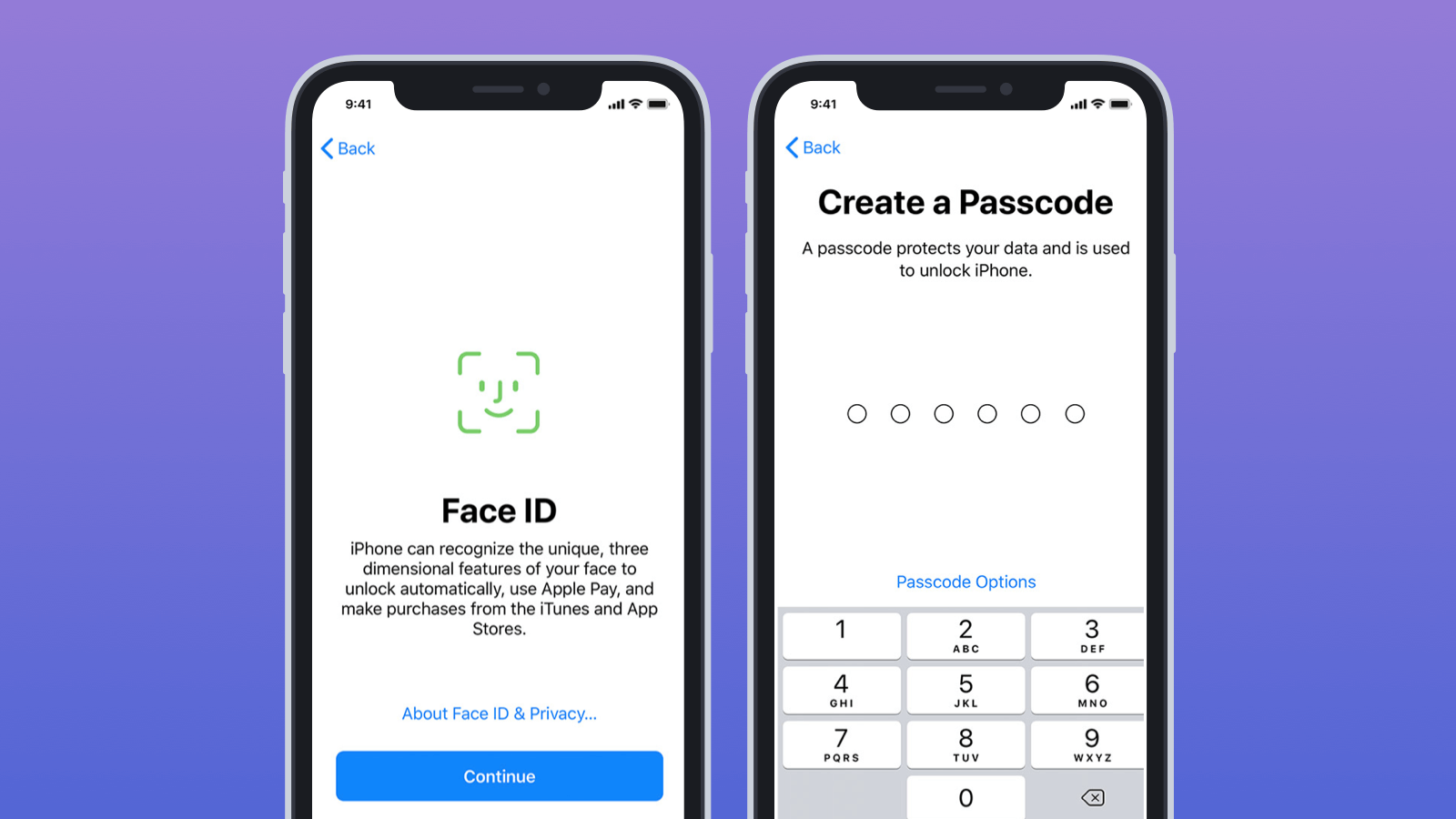
Выполните представленные на экране инструкции по настройке Face ID или Touch ID, чтобы разблокировать устройство и совершать покупки с использованием отпечатков пальцев или функции распознавания лиц. Затем задайте шестизначный пароль, чтобы защитить данные. Код-пароль необходим для использования таких функций, как Face ID, Touch ID и Apple Pay. Если вы хотите установить четырехзначный, произвольный или пустой пароль, нажмите «Параметры код-пароля».
Восстановление или перенос данных и приложений

Выберите способ восстановления или переноса данных со старого устройства на новое. Вы можете использовать резервную копию iCloud или резервную копию, созданную на компьютере, либо перенести данные с устройства Android. Если у вас нет резервной копии или другого устройства, выберите «Не переносить приложения и данные».
Вход с помощью идентификатора Apple ID или другого устройства Apple
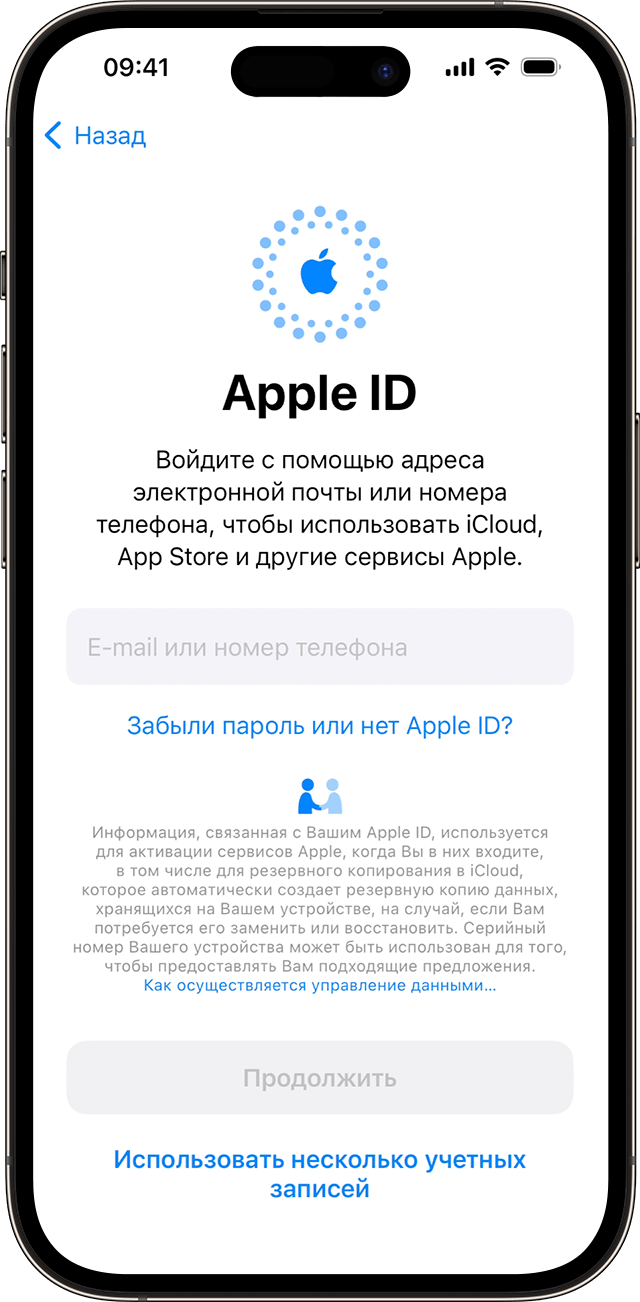
Введите адрес электронной почты или номер телефона, который используется с вашим идентификатором Apple ID, а затем введите пароль. Нажмите «Забыли пароль или нет идентификатора Apple ID?» На этом этапе можно восстановить идентификатор Apple ID или пароль, создать Apple ID или настроить его позже. Если вы используете более одного идентификатора Apple ID, то нажмите «Другие варианты входа», затем нажмите «Использовать несколько учетных записей». При входе с использованием идентификатором Apple ID возможен запрос кода проверки с предыдущего устройства.
Включение автоматических обновлений и настройка других функций
- Появится запрос на настройку или включение различных служб и функций, например Siri. На некоторых устройствах появится запрос проговорить несколько фраз, чтобы функция Siri запомнила ваш голос.
- Затем выполните представленные на экране инструкции по настройке функции «Экранное время», с помощью которой можно узнать, сколько времени вы и ваши дети проводите за работой с устройствами. Кроме того, можно установить ограничения на использование приложений в течение дня.
- Затем изучите информацию о данных, которыми можно поделиться с Apple, и выберите, хотите ли делиться этими данными с разработчиками приложений.
- Затем выберите оформление со светлым или темным фоном для предварительного просмотра интерфейса вашего iPhone. Нажмите «Авто», чтобы iPhone автоматически переключался между этими режимами в течение дня. По готовности нажмите «Продолжить» и завершите процедуру.
Информация о продуктах, произведенных не компанией Apple, или о независимых веб-сайтах, неподконтрольных и не тестируемых компанией Apple, не носит рекомендательного или одобрительного характера. Компания Apple не несет никакой ответственности за выбор, функциональность и использование веб-сайтов или продукции сторонних производителей. Компания Apple также не несет ответственности за точность или достоверность данных, размещенных на веб-сайтах сторонних производителей. Обратитесь к поставщику за дополнительной информацией.
Как настроить ваш новый iPhone 11, iPhone 11 Pro или iPhone 11 Pro Max
Многие предпочитают обновлять свой смартфон в новогодние праздники (или дарить айфоны близким). Но одно дело, если переход происходит с iPhone XS на iPhone 11 Pro, и совсем другое, если до этого у владельца нового смартфона был, например, iPhone SE или iPhone 6. В последние годы процесс настройки iPhone изменился так же сильно, как и сами iPhone. Apple просто делает этот процесс более простым. И настроить новый iPhone 11 с нуля ничуть не сложнее, чем раньше — прошли времена ручного копирования паролей, чтобы просто попасть на домашний экран.
Многие сталкиваются с трудностями при настройке iPhone. Но все очень просто
Тем не менее, есть еще несколько хитростей, которые помогут начать быстро пользоваться телефоном. Давайте посмотрим, как правильно настроить ваш новый iPhone.
Восстановление iPhone из резервной копии
Это самый простой способ перейти от старого iPhone к новому. Все, что вам нужно сделать — это убедиться, что у вас есть недавняя резервная копия с существующего iPhone (или даже iPad), а затем указать вашему новому iPhone 11 на эту резервную копию iCloud. Затем он загрузит все ваши настройки, приложения, пароли, даже ваши обои. Когда процесс будет завершен — это может занять некоторое время, в зависимости от скорости вашего интернета и размера вашей резервной копии — все будет так, будто вы никогда не продавали старый iPhone. Даже ваши вкладки Safari останутся на месте.
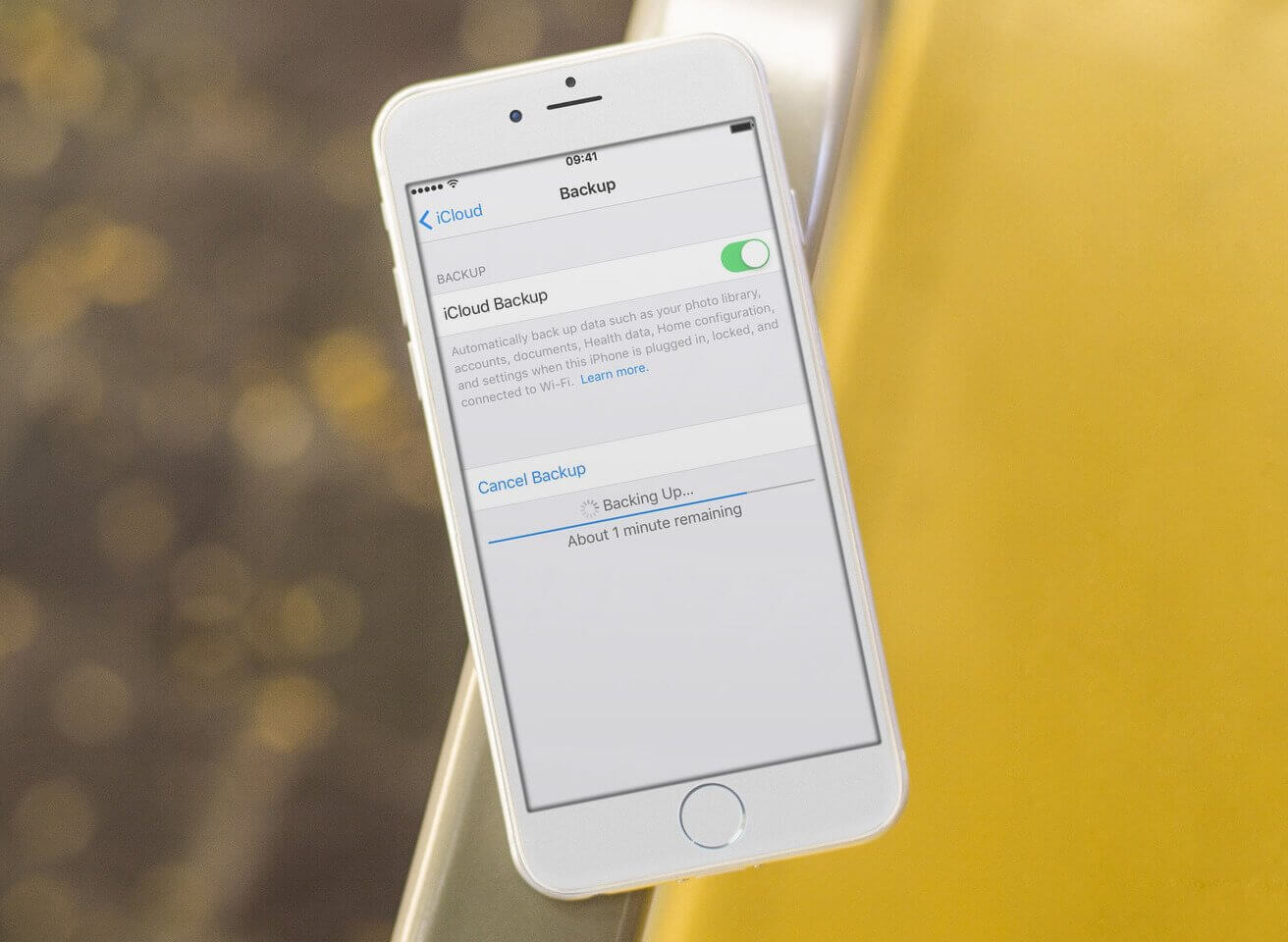
Время создания резервной копии зависит от объема информации на айфоне
Для этого сначала перейдите к настройкам iCloud на вашем iPhone и убедитесь, что существует недавнее автоматическое резервное копирование. Если нет, просто сделайте новую копию вручную.
Читайте также — Чем отличается iPhone 11 от iPhone 11 Pro
Автоматическая настройка iPhone
Эта фантастическая функция появилась в iOS 11. Просто поднесите старые и новые устройства близко друг к другу, когда появится соответствующий запрос, и автоматическая настройка скопирует ваш Apple ID и все настройки. Это что-то вроде AirDrop, только с одной конкретной целью.
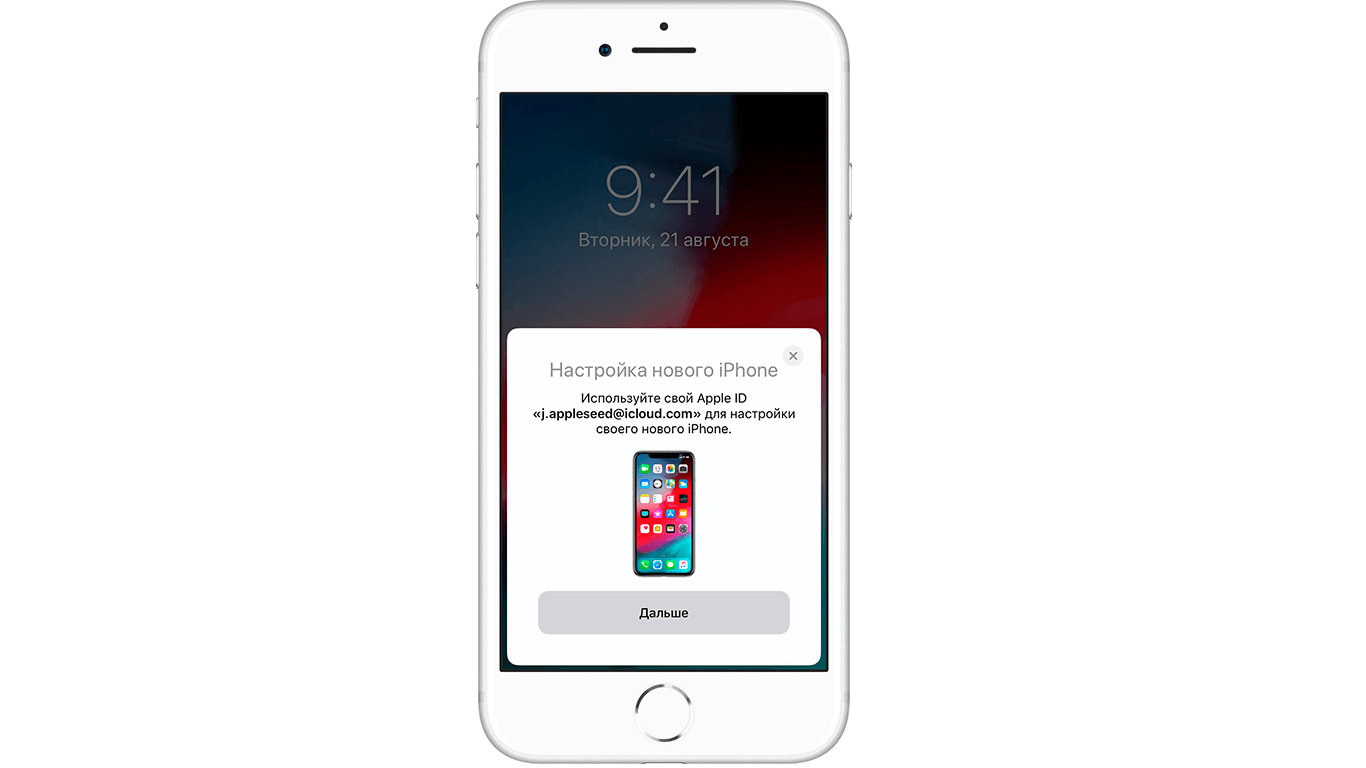
Это окно появляется автоматически, как только вы поднесете свой новый айфон
Когда вы запустите свой новый iPhone в первый раз, любые находящиеся поблизости устройства iOS обнаружат его и предложат выполнить автоматическую настройку. Новое устройство покажет на экране точечный узор в виде облака. Просто используйте камеру вашего старого устройства, чтобы «отсканировать» этот узор как QR-код. Ваш логин iCloud, пароли Wi-Fi и все остальное, что вам нужно, передаются автоматически. Это действительно потрясающе.
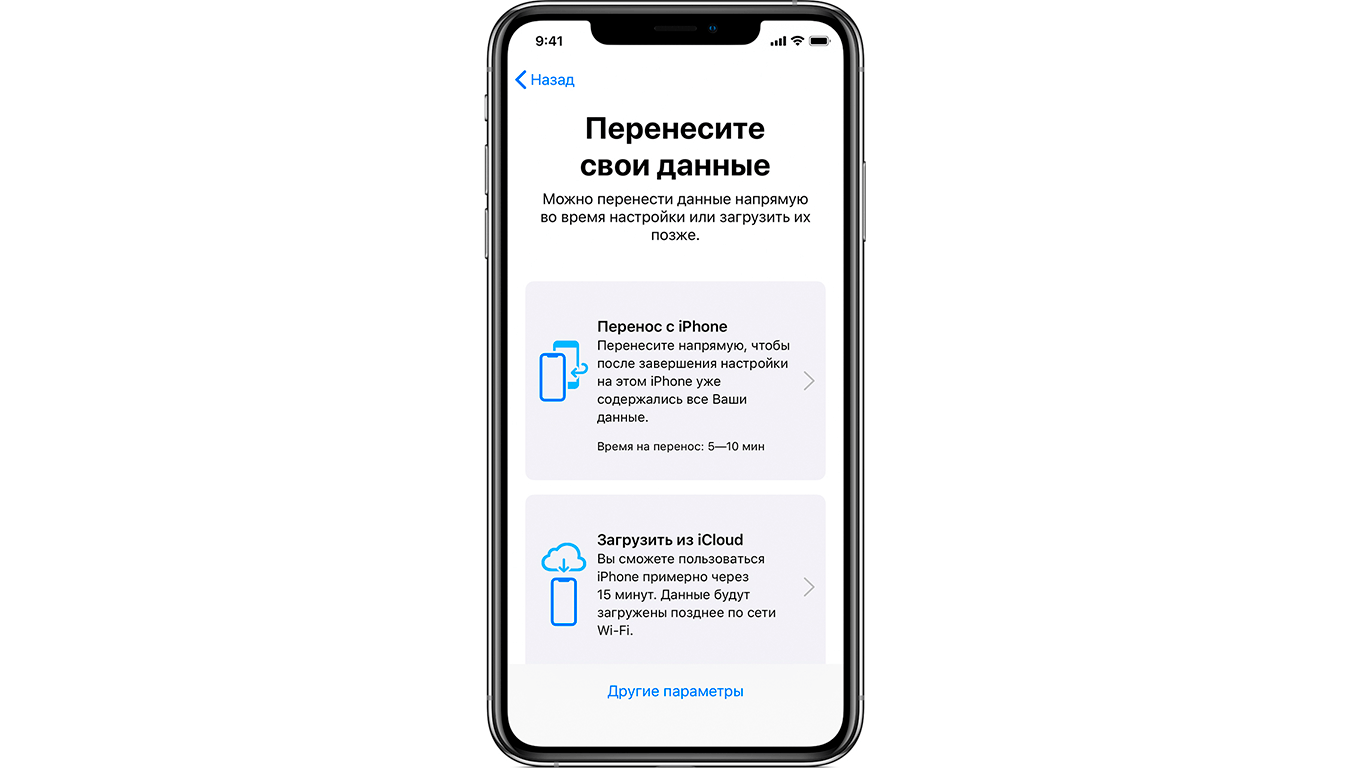
Для использования миграции необходимо иметь iPhone с iOS 12.4 и новее
Если нет возможности использовать камеру текущего iPhone, нажмите «Аутентификация вручную» и следуйте инструкциям на экране. До завершения процесса миграции данных оба iPhone должны находиться рядом и быть подключенными к источнику питания.
Перенести данные с Android на iPhone
Для этого существует приложение Move to iOS. Его могут установить только пользователи устройств под управлением Android. Приложение Move to iOS служит для быстрого переноса контактов, фотографий и других данных с устройства под управлением Android на устройство под управлением iOS. Другими словами, оно предназначено для тех, кто решил перейти на iPhone.

Достаточно скачать это приложение и следовать инструкциям
Что выбрать — iTunes или iCloud?
Вы можете предпочесть использовать резервную копию iTunes вместо резервной копии iCloud. Если вы сделаете это, имейте в виду, что это может занять гораздо больше времени. Также убедитесь, что вы установили флажок в iTunes, чтобы зашифровать резервную копию.
Если у вас быстрое интернет-соединение, лучше делать восстановление с помощью iCloud — оно происходит намного быстрее. В противном случае, восстановление iTunes может стать подходящим способом. Не забывайте, если ваш Mac работает под управлением macOS Catalina, вам придется использовать Finder вместо iTunes для резервного копирования и восстановления.
Это три основных способа по настройке вашего нового iPhone. Конечно, продвинутые пользователи наверняка уже знают все тонкости, но иногда и опытным владельцам необходимо подсмотреть те или иные моменты, не говоря о новичках (если останутся вопросы, ответы можно найти в нашем Telegram-чате). Последних станет гораздо больше после этих праздников.
20 настроек iOS, которые нужно изменить после покупки нового iPhone

В закладки
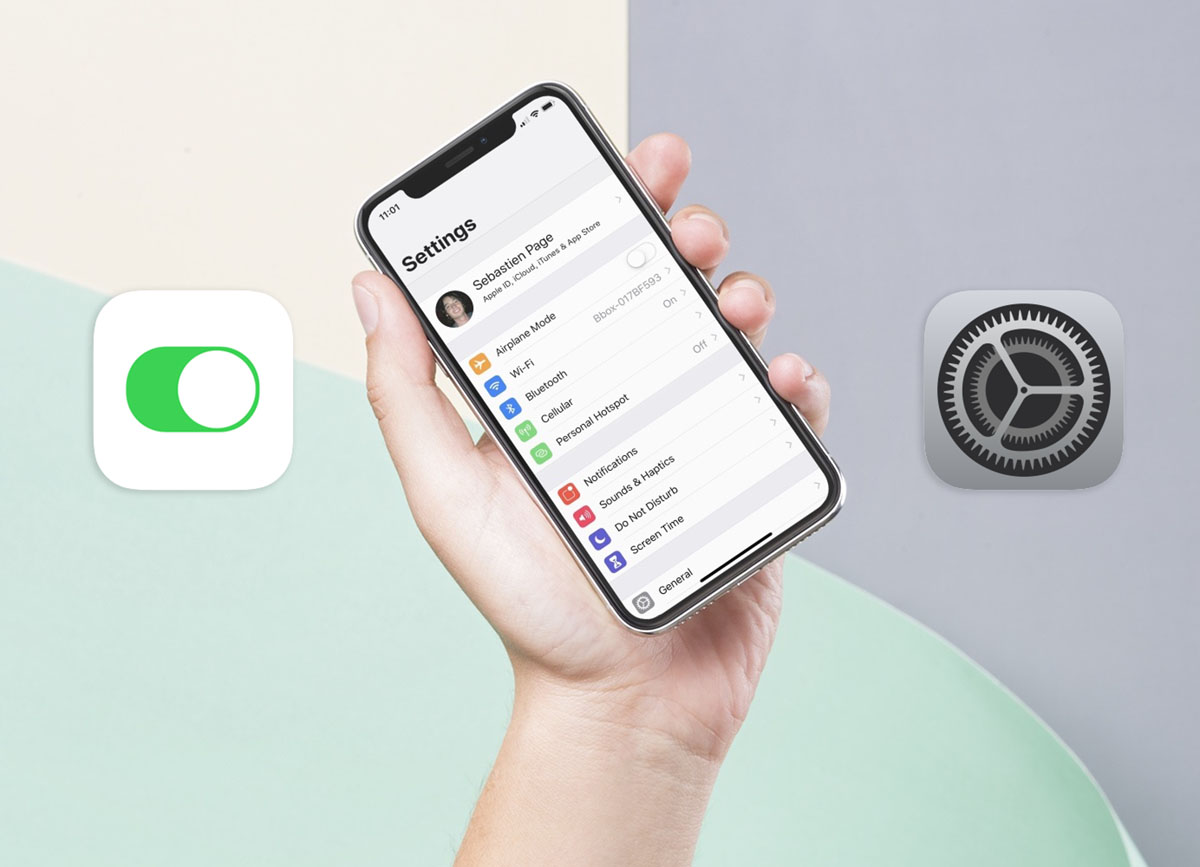
Новогодние праздники — повод обновить свой смартфон или подарить желанный гаджет близкому человеку. Если вы получили iPhone впервые или просто хотите заново перенастроить имеющийся гаджет после сброса, то читайте далее.
Мы собрали 20 параметров iOS, которые важно перенастроить на новом iPhone, либо после восстановления или переустановки его прошивки.
1. Удалите ненужные предустановленные приложения
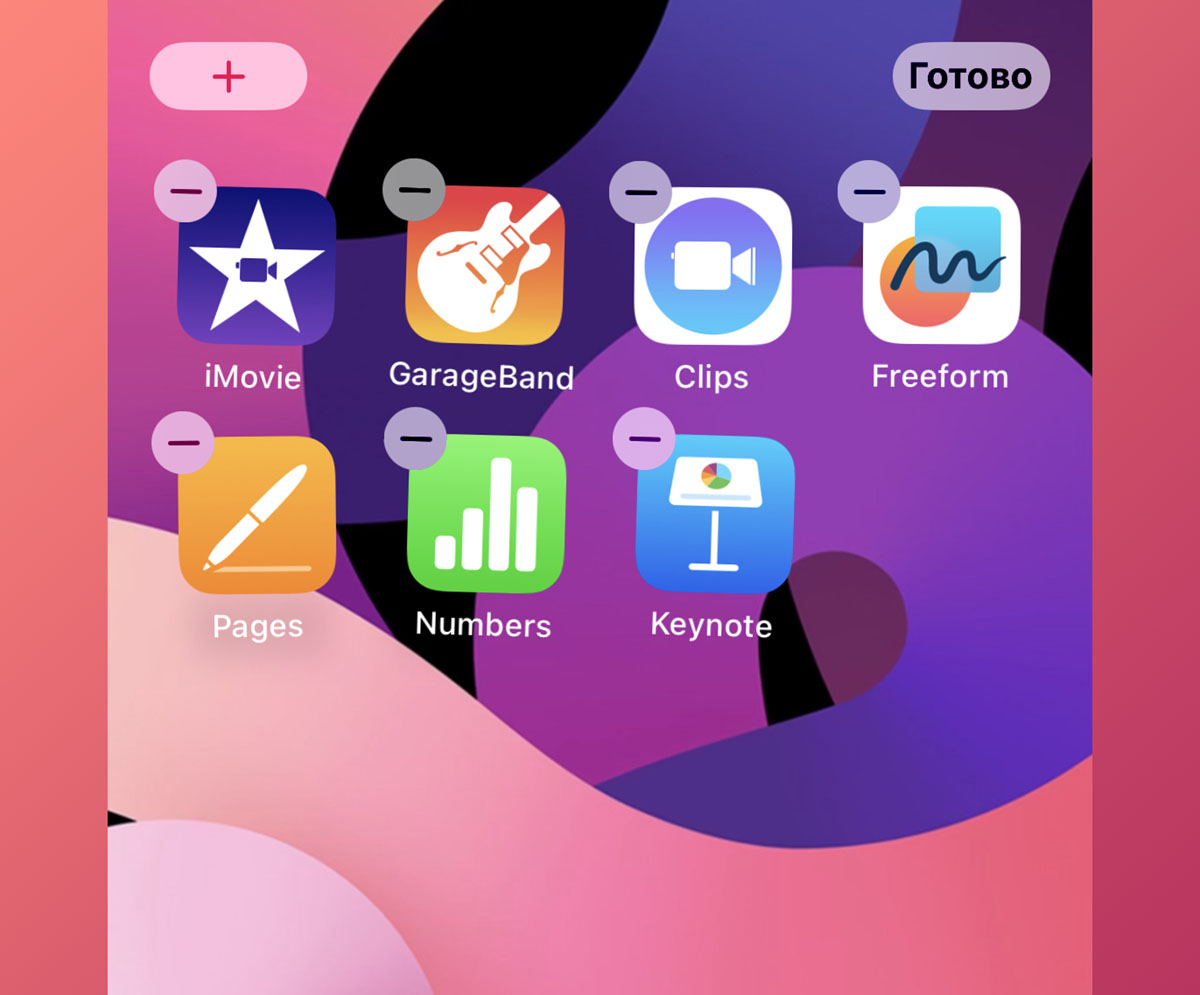
Где настроить: удаляйте все ненужное с рабочего стола.
На новом iPhone будет установлено сразу несколько нишевых приложений от Apple, которыми пользуются далеко не все владельцы смартфонов. Не стоит закидывать все иконки в папку и перемещать её на дальний рабочий стол. Просмотрите перечень всех предустановленных программ и удалите ненужные.
Чаще всего пользователи удаляют офисный пакет Pages, Numbers и Keynote, творческие утилиты GarageBand и iMovie, устаревшую программу Clips и новинку iOS 16.2 – Freeform.
Кроме этого, вполне можно удалить приложения iTunes, Советы, Карты, Контакты и FaceTime (функционал последних двух будет доступен в приложении Телефон).
При необходимости вы всегда сможете восстановить их из App Store, но уже сейчас освободите на iPhone более 4 ГБ.
2. Скройте с рабочего стола неудаляемые программы
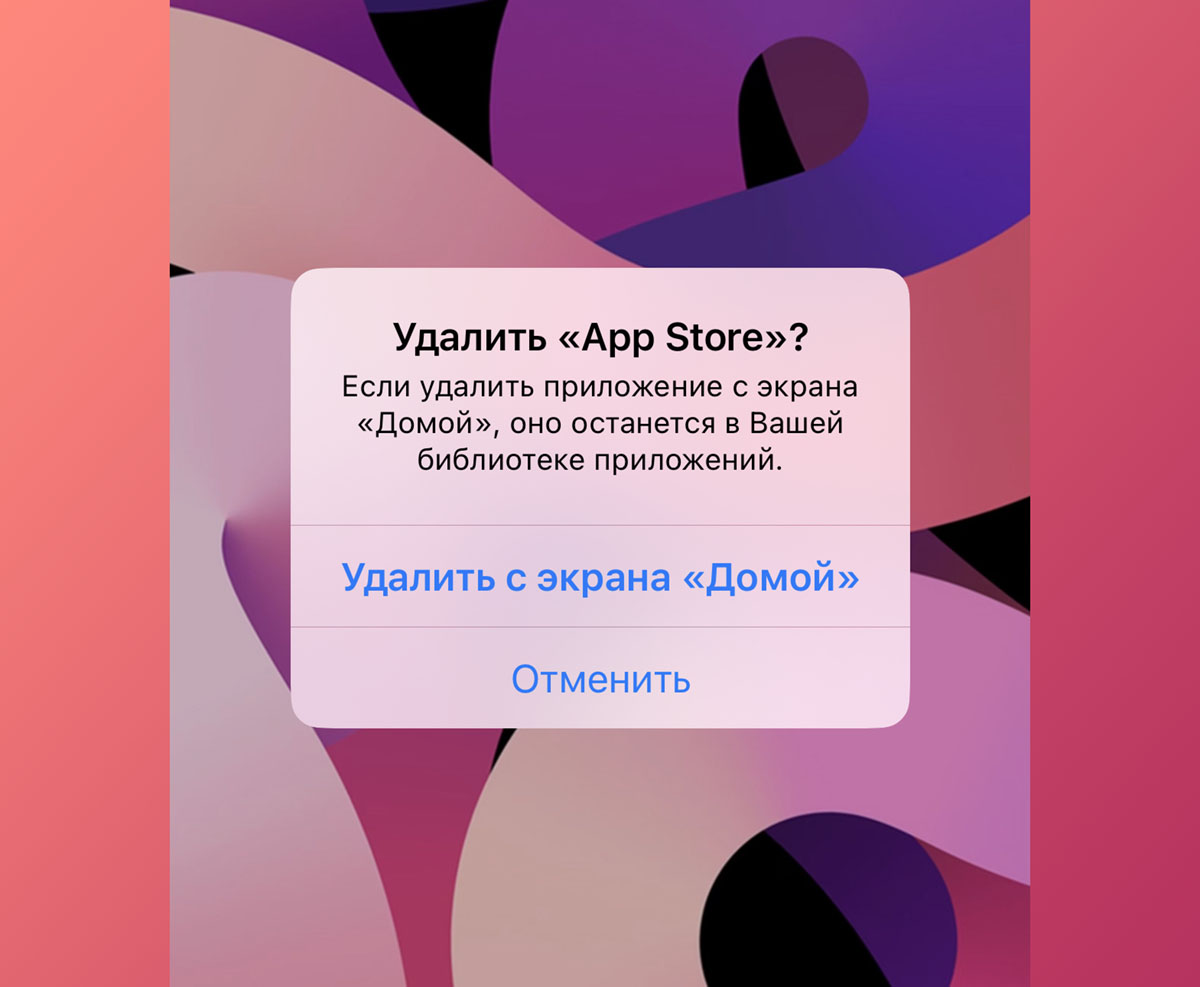
Где настроить: для приложений, которые нельзя удалить, выбирайте опцию Удалить с экрана «Домой».
Прошли времена, когда для неудаляемых стандартных программ мы создавали отдельную папку и перемещали туда ненужные иконки. Сейчас для этого можно использовать Библиотеку приложений.
Максимально освободите рабочий стол от всех ненужных программ, чтобы в будущем быстрее управляться со смартфоном.
3. Отключите повтор уведомлений для СМС и iMessage
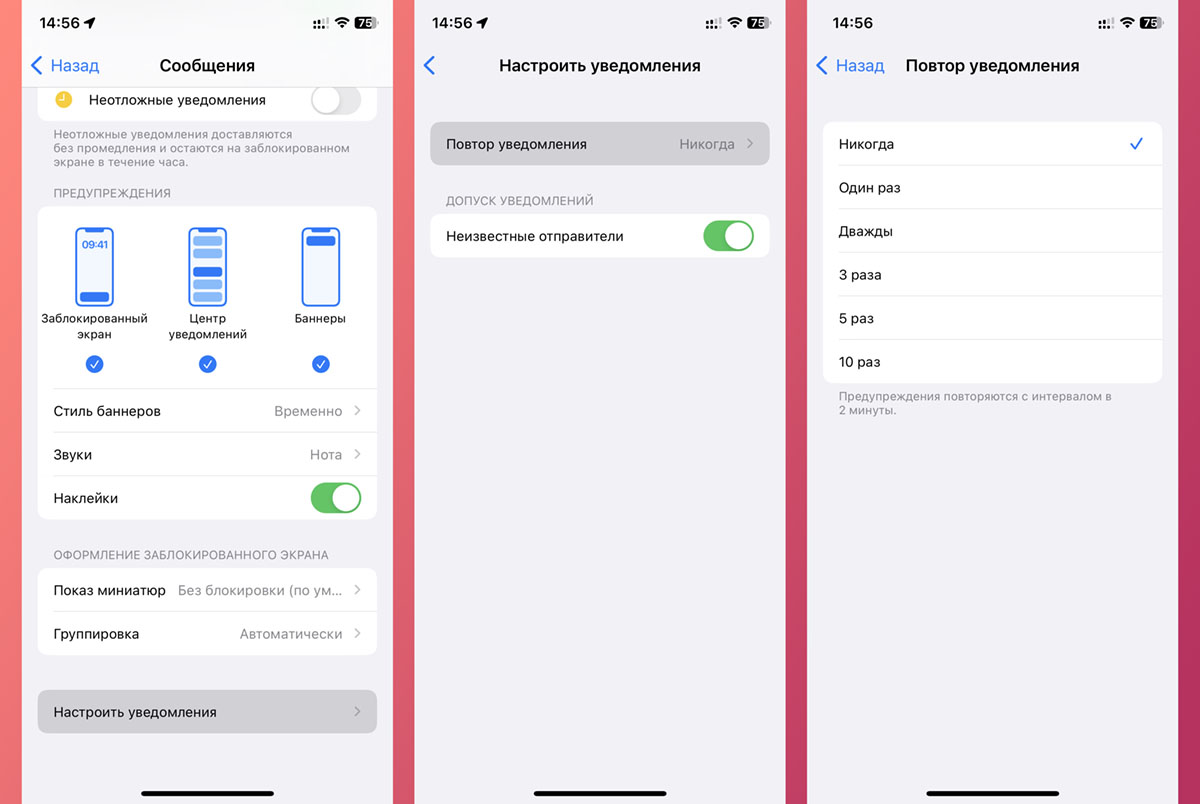
Где настроить: по пути Настройки – Уведомления – Сообщения – Настроить уведомления – Повтор уведомления выберите опцию Никогда.
Очень странная и бесящая опция в iPhone – это повторяющийся сигнал для входящих сообщений. Через 2 минуты после каждого нового СМС или iMessage раздается еще один звуковой сигнал.
Опытные пользователи сразу же отключают фишку, а новички в мире iOS будут постоянно хватать смартфон после очередного сигнала.
4. Замените щелчки клавиатуры на виброотклик
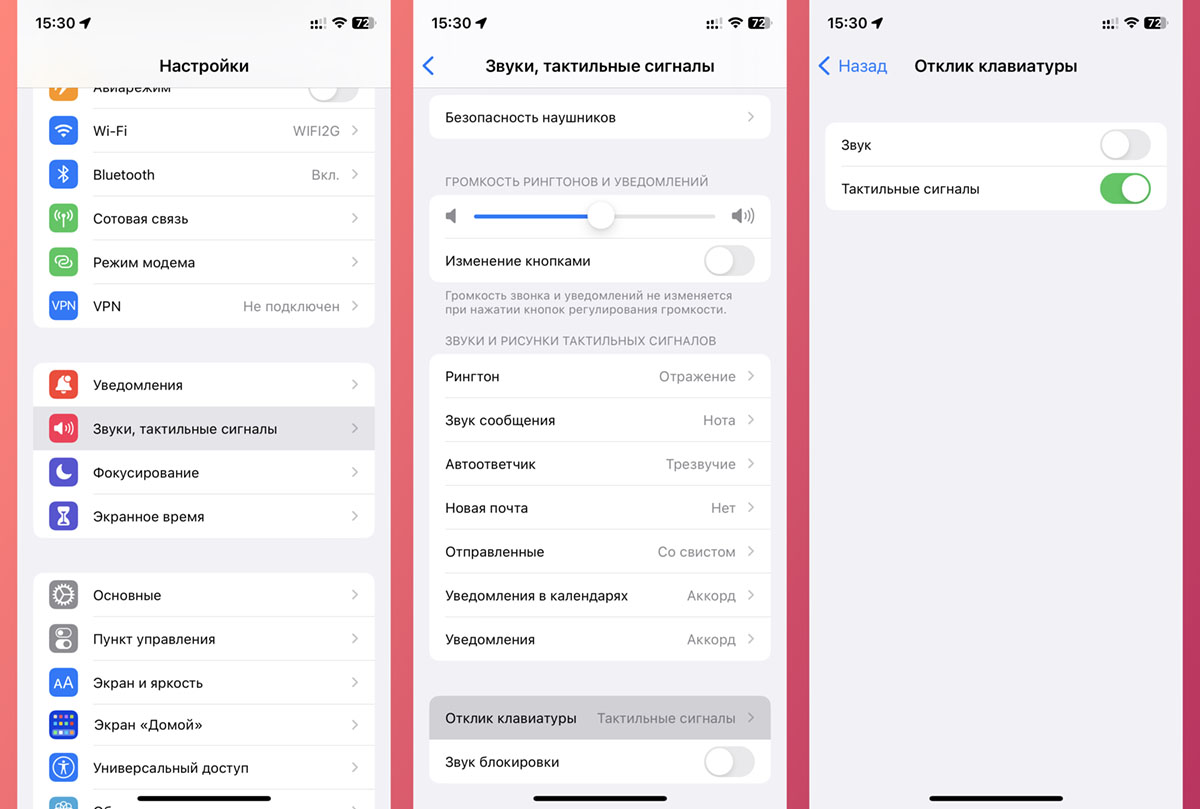
Где настроить: откройте раздел Настройки – Звуки, тактильные сигналы – Отклик клавиатуры, здесь выключите Звук и включите Тактильный сигнал.
Всем надоело слушать стандартные щелчки клавиатуры iOS, когда кто-то рядом набирает сообщение. Начните с себя и отключите этот звук.
В iOS 16 его можно заменить приятной вибрацией Taptic Engine.
5. Уберите звук блокировки iPhone
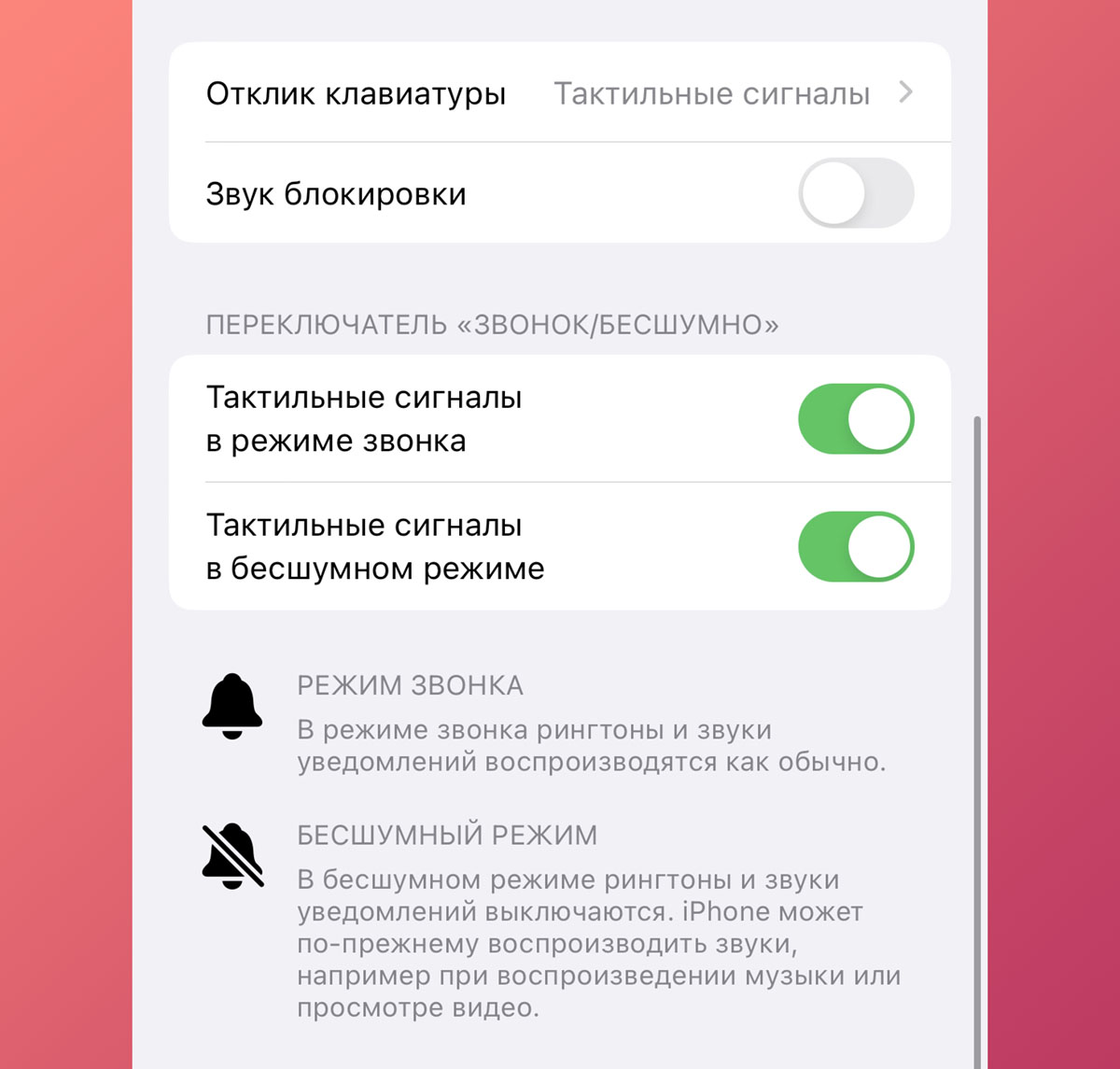
Где настроить: в разделе Настройки – Звуки, тактильные сигналы – Звук блокировки.
Еще один раздражающий окружающих звук – сигнал блокировки смартфона. Прошли времена, когда владельцы яблочных смартфонов хвастались узнаваемым звуком и слайдером разблокировки.
Правилом хорошего тона сегодня является минимальное количество звуков от смартфона в общественных местах. Смело отключаем опцию.
6. Установите расписание для режима Не беспокоить
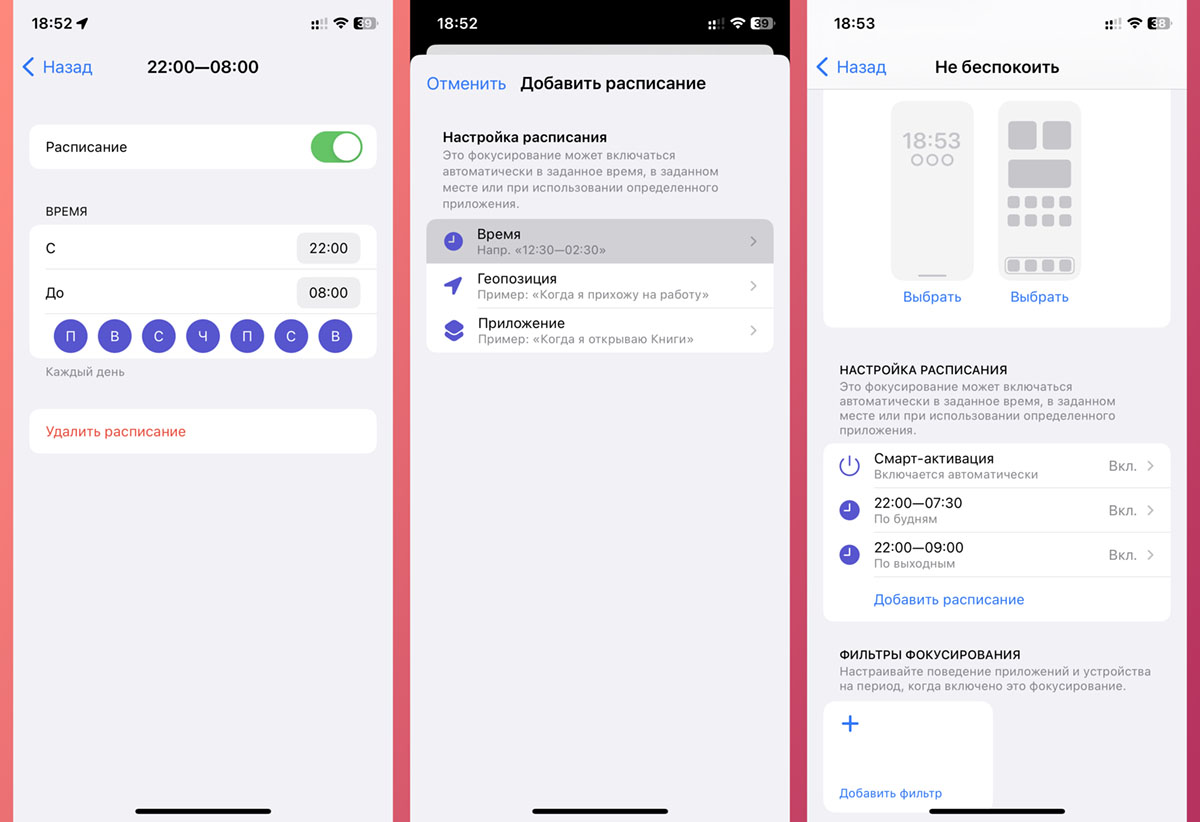
Где настроить: откройте раздел Фокусирование – Не беспокоить – Добавить расписание и установите комфортный интервал работы режима.
По умолчанию гаджет не будет заглушать звонки, сообщения и уведомления в ночное время суток. Не забывайте, что можно настроить разное расписание для выходных и будних дней.
7. Включите загрузку критических обновлений системы
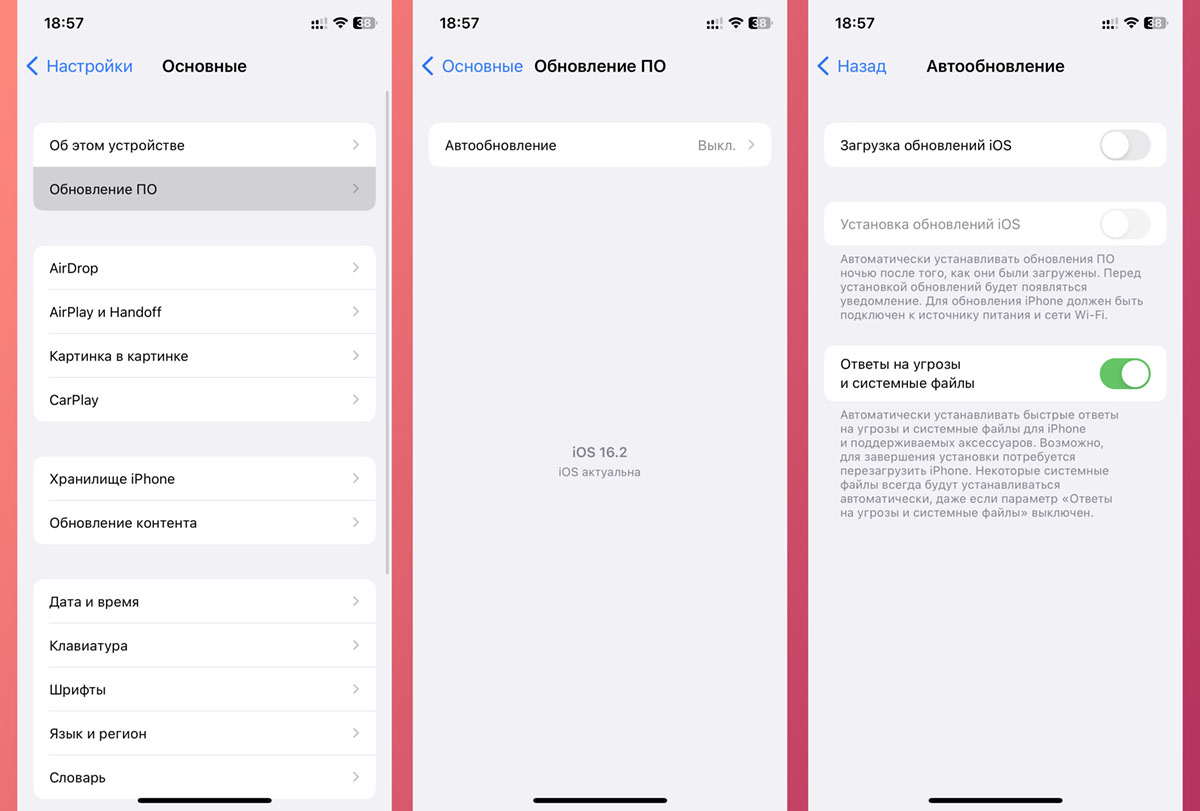
Где настроить: Настройки – Основные – Обновление ПО – Автообновление – Ответы на угрозы и системные файлы.
В iOS 16 купертиновцы добавили возможность автоматической загрузки и установки важных системных обновлений. Вы можете полностью отключить обновление системы, но при этом получать заплатки и важные апдейты.
8. Активируйте голосовой ввод текста
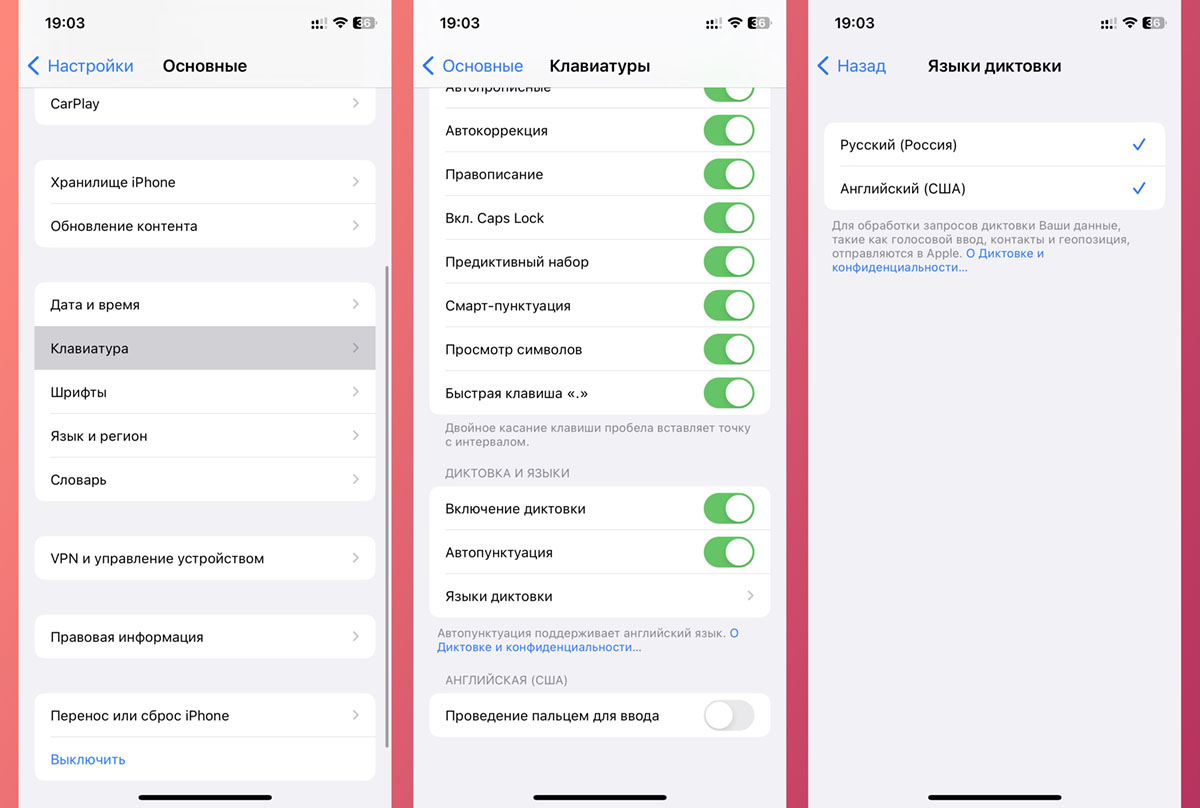
Где настроить: откройте Настройки – Основные – Клавиатура и включите тумблер Включение диктовки. После этого в разделе Языки диктовки скачайте русский и английский.
С каждым годом диктовка на iPhone становится все лучше, а в обновлении iOS 16 она может работать синхронно с обычным способом ввода без скрытия клавиатуры.
Странно, что полезную фишку приходится вручную включать в настройках.
9. Включите опцию Live Text
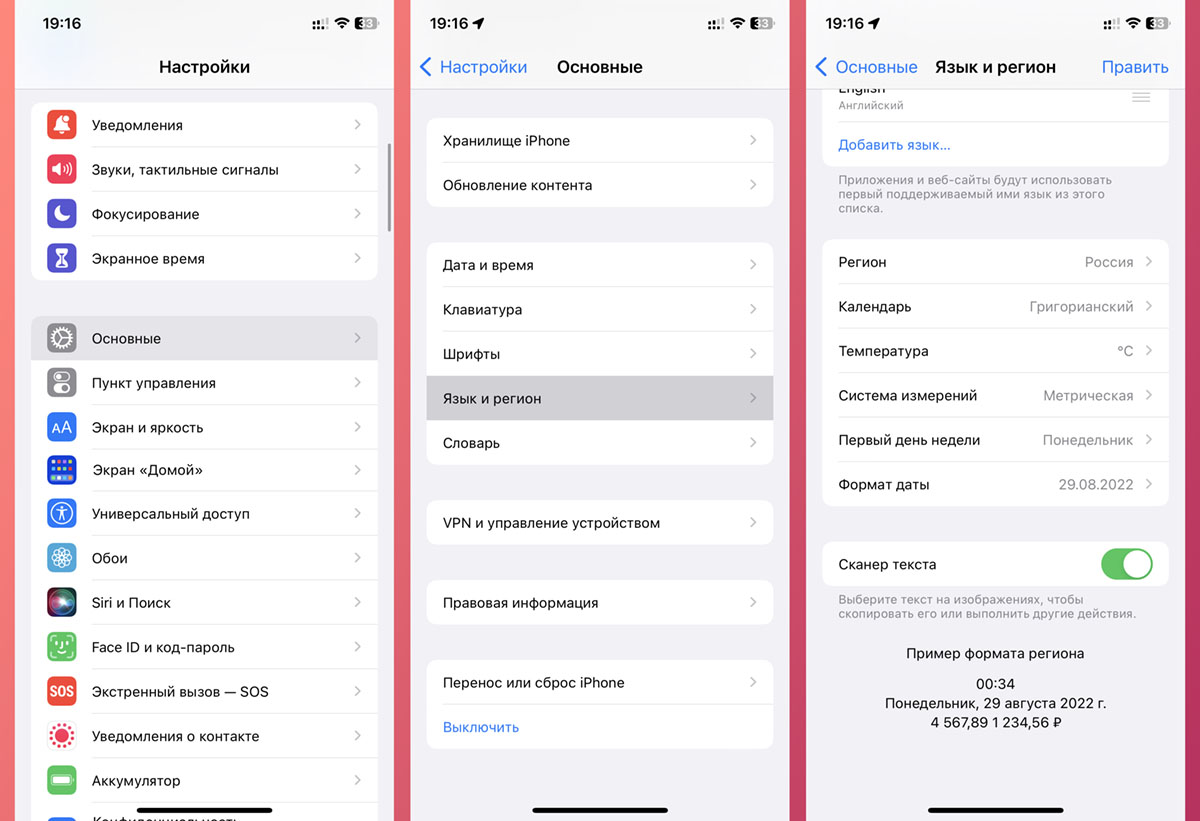
Где настроить: включите фишку в меню Настройки – Основные – Язык и регион – Сканер текста.
Полезная опция, которая имеет самые неожиданные сценарии применения, получила в этом году поддержку русского языка и возможность сканировать текст на видео.
Нет причин оставлять эту функцию отключенной.
10. Увеличьте интервал автоблокировки
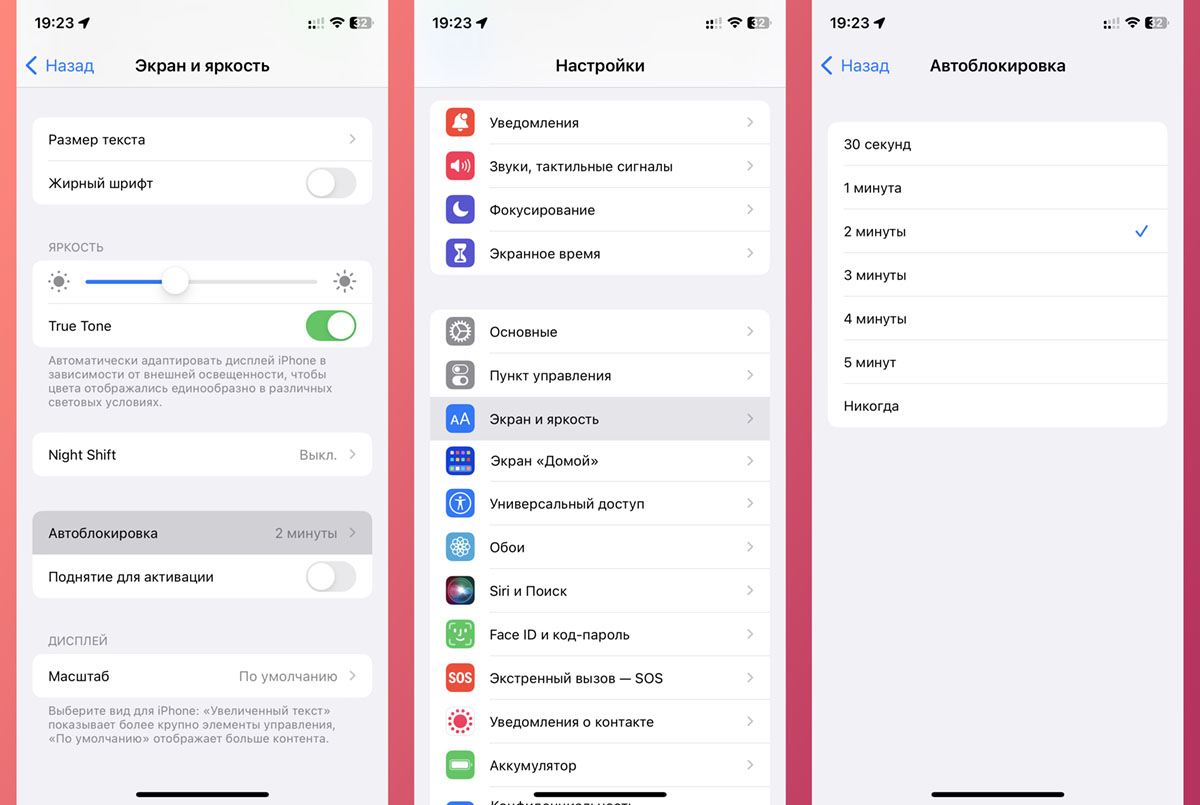
Где настроить: опция находится в меню Настройки – Экран и яркость – Автоблокировка.
Стандартное значение параметра в 30 секунд подходит для режима экономии энергии, для комфортной эксплуатации смартфона нужно повысить планку до 1 или 2 минут.
11. Отключите кнопку Поиск на экране Домой
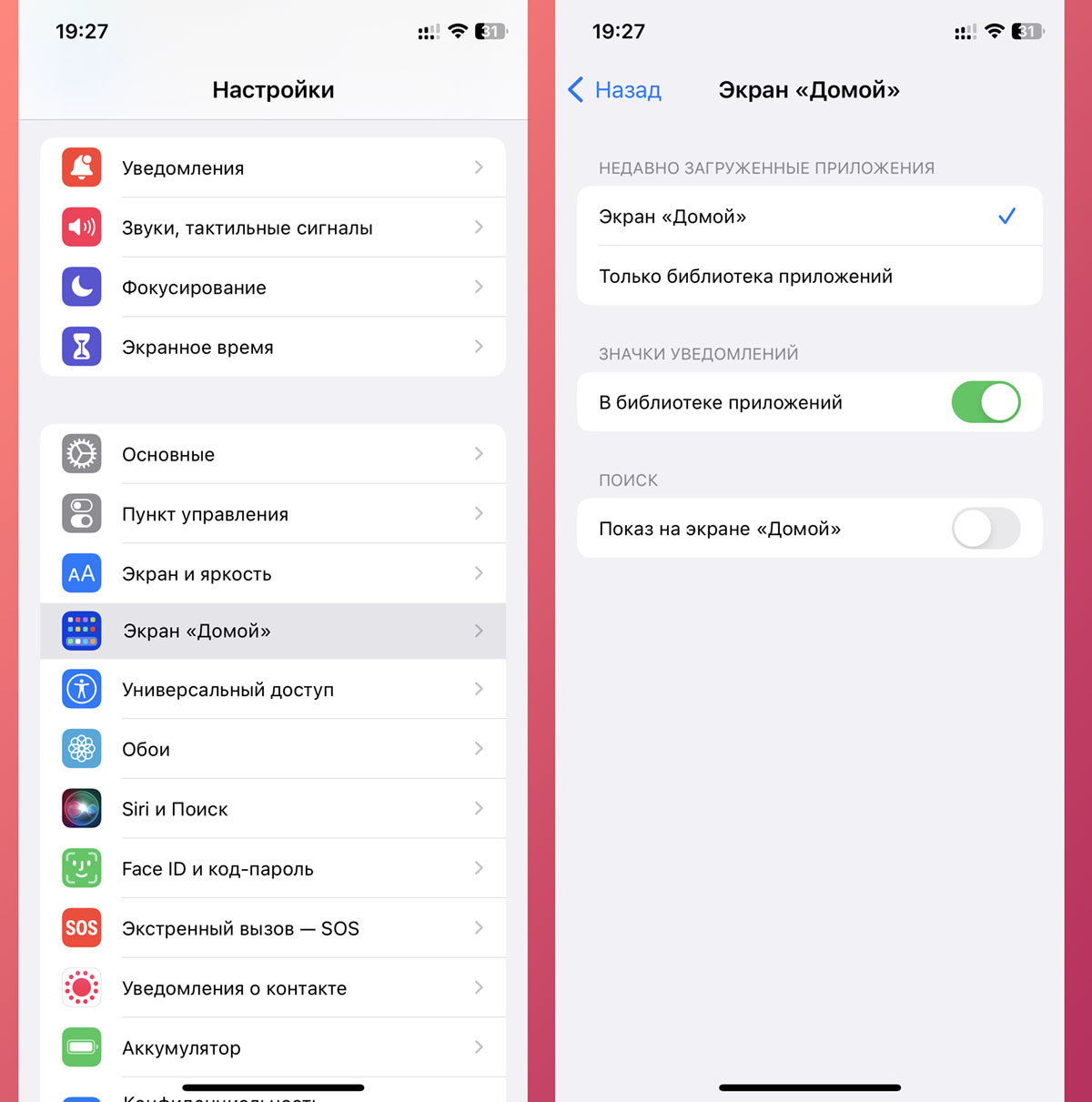
Где настроить: в меню Настройки – Экран «Домой» выключите тумблер Показ на экране «Домой».
Одним из странных новшеств iOS 16 стало добавление кнопки для вызова поиска Spotlight. Строка и так запускается привычным свайпом по экрану вниз, а лишняя надпись на месте привычных точек смотрится не очень.
12. Настройте запрет завершения вызова боковой кнопкой
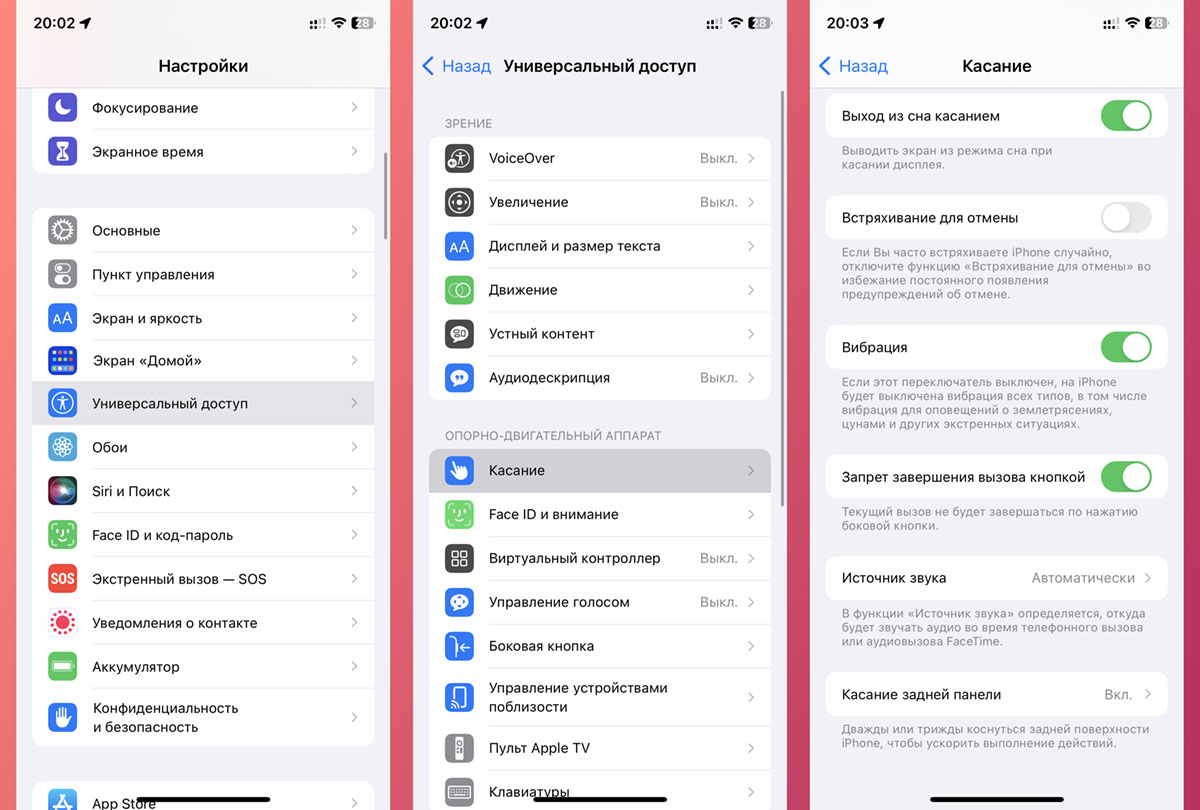
Где настроить: для активации включите опцию Запрет завершения вызова кнопкой по пути Настройки – Универсальный доступ – Касание.
Мелкая, но очень полезная фишка iOS 16 позволяет отключить завершение вызова боковой кнопкой iPhone. После включения клавиша будет блокировать экран, что сделает невозможным случайный сброс собеседника.
13. Включите виброотклик при авторизации по Face ID
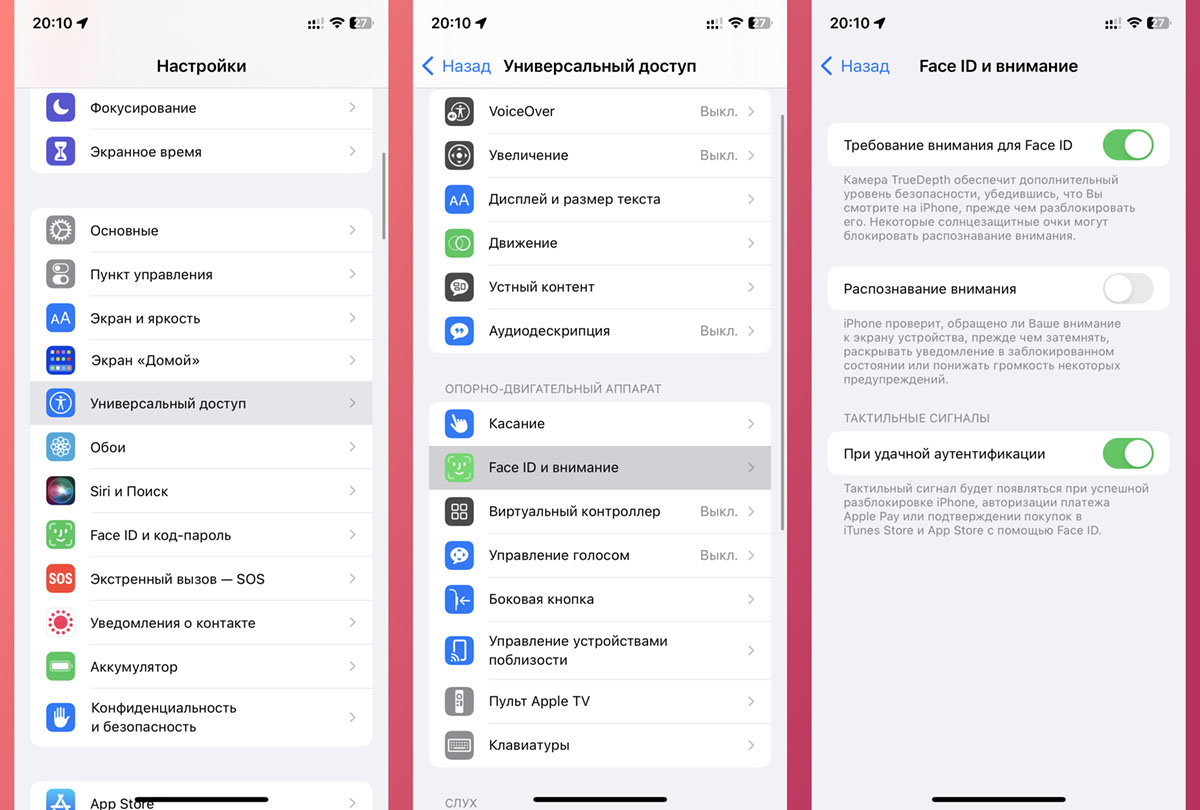
Где настроить: включите тумблер При удачной аутентификации по пути Настройки – Универсальный доступ – Face ID и внимание.
Опция появилась относительно недавно, с её помощью можно активировать удобный способ обратной связи. Он будет срабатывать при удачной разблокировке смартфона, оплате или любой успешной авторизации при помощи Face ID.
14. Активируйте распознавание внимания
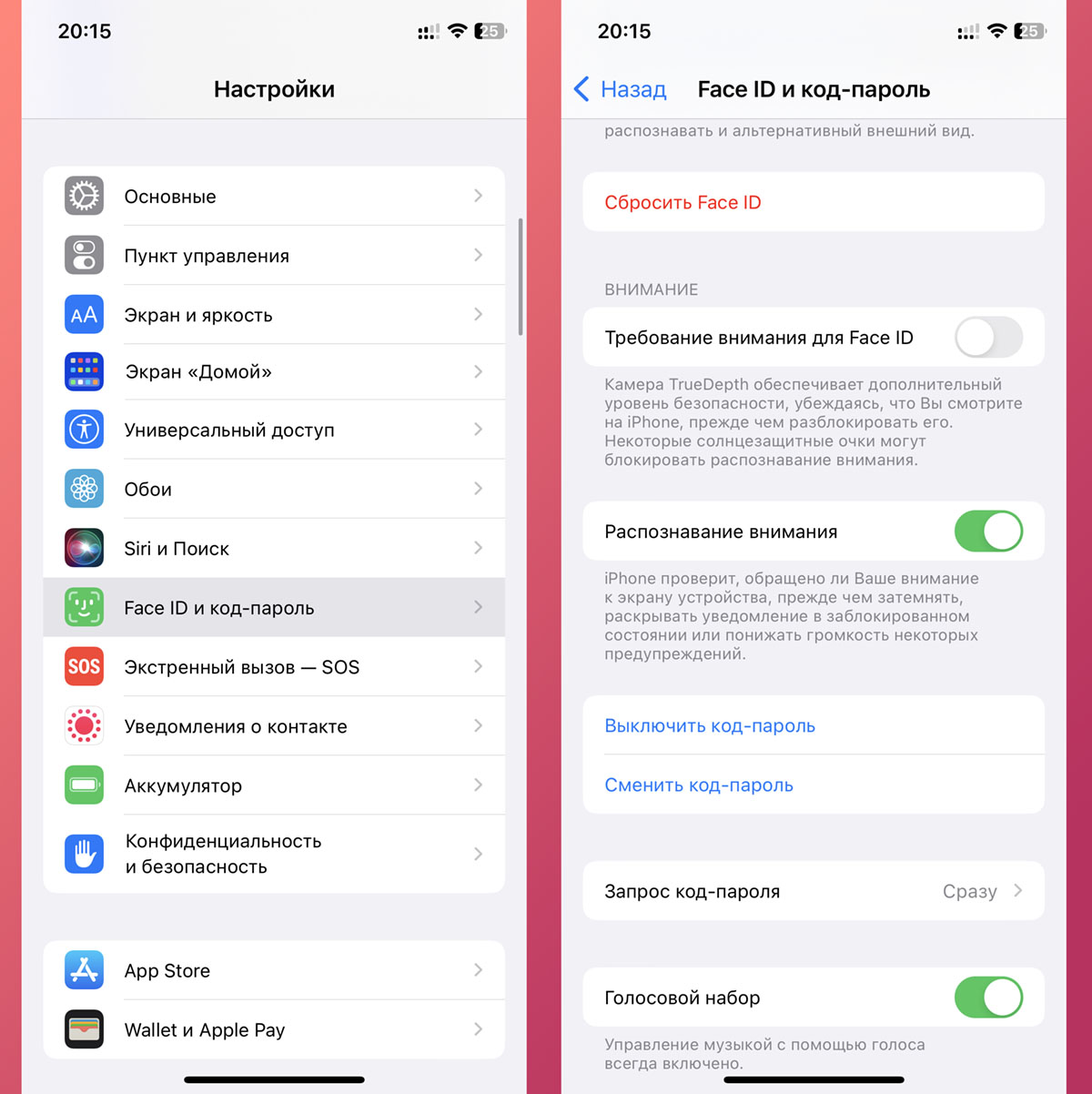
Где настроить: перейдите в раздел Настройки – Face ID и код-пароль и включите тумблер Распознавание внимания.
С этой фишкой получите массу полезных и удобных опций. Например, экран смартфона не будет гаснуть, если сканер распознает, что вы смотрите на него. Или уведомления на экране блокировки будут показаны только тогда, когда вы посмотрите на него.
А еще смартфон сможет понижать громкость мелодии вызова, когда вы на него смотрите.
15. Запретите вызов элементов с экрана блокировки
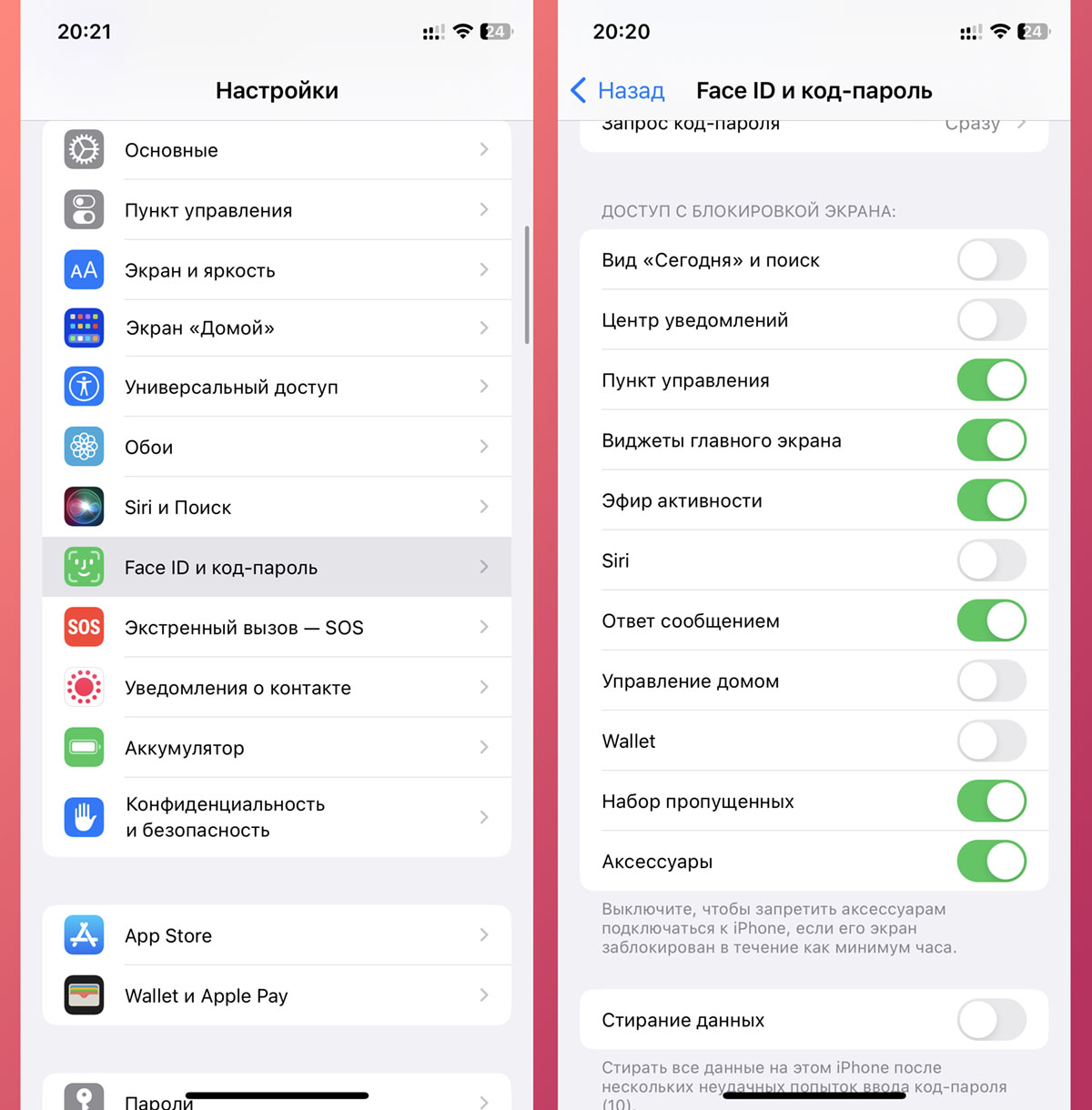
Где настроить: в разделе Настройки – Face ID и код-пароль.
Очень важный блок опций запрещает вызов некоторых элементов системы без разблокировки смартфона. Так, например, можно запретить вызов Пункта управления, голосового ассистента или поиска Spotlight. Сделать это получится лишь после распознавания лица владельца.
16. Настройте медкарту и контакты на случай ЧП
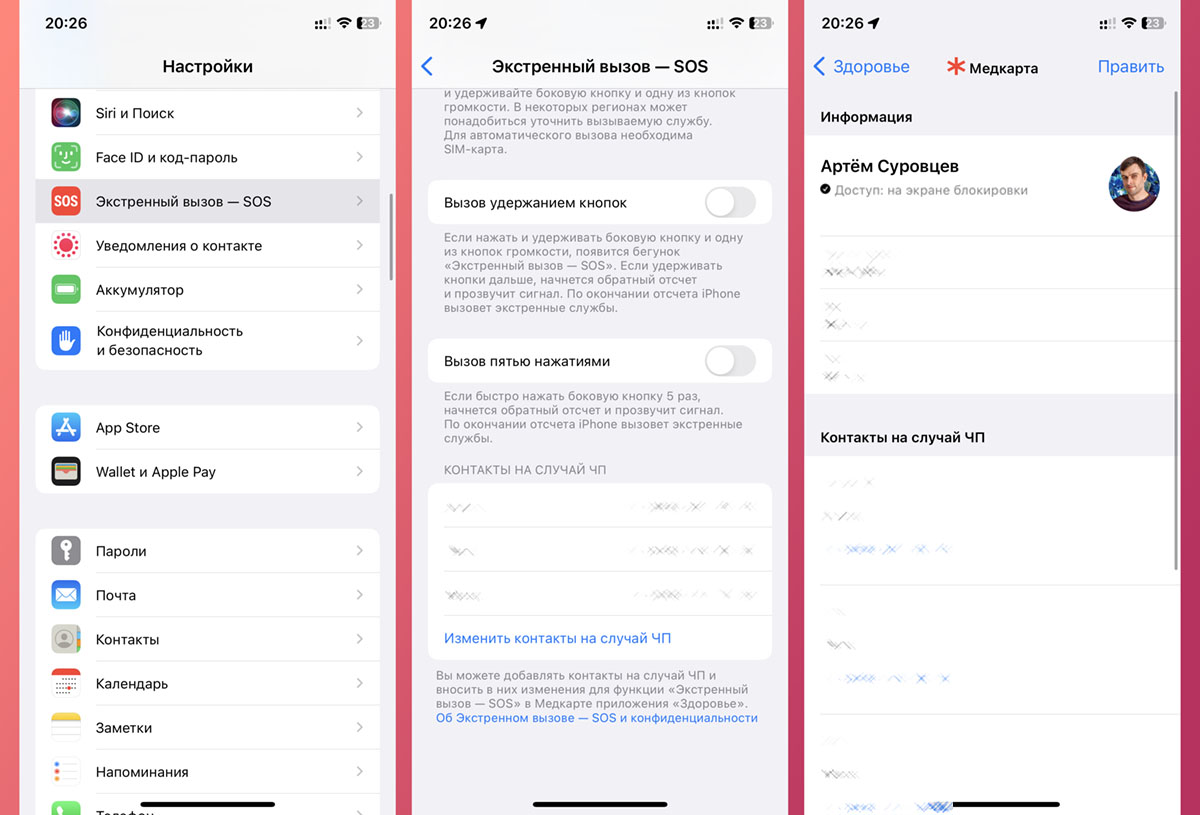
Где настроить: откройте раздел Настройки – Экстренный вызов – SOS и нажмите Изменить контакты на случай ЧП. Будет включен механизм заполнения медицинской карты с данными о близких родственниках.
Эта фишка может пригодиться в самой сложной и непредвиденной ситуации. На смартфоне станет доступна карточка с вашей группой крови, данными об аллергиях или непереносимости лекарств.
А еще при активации SOS-режима близкие люди сразу же узнают о ЧП.
17. Правильно настройте службы геолокации
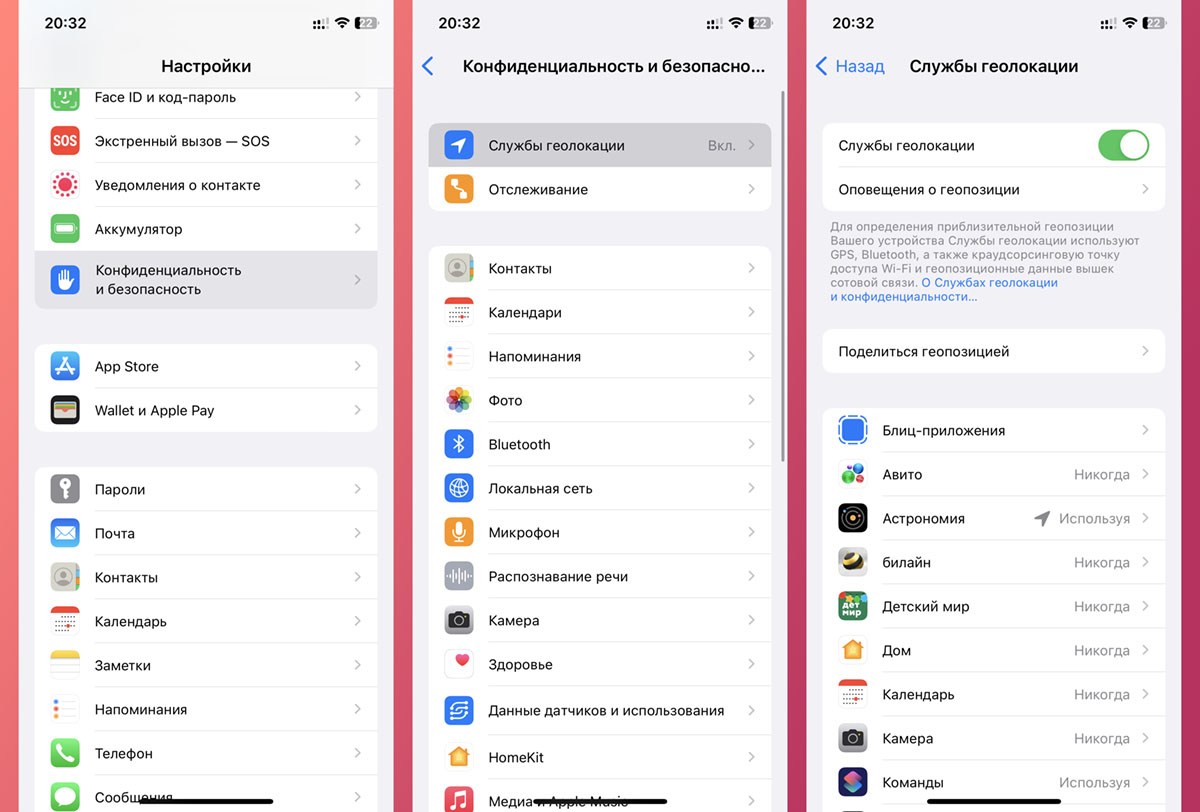
Где настроить: в разделе Настройки – Основные – Конфиденциальность и безопасность – Службы геолокации.
Этот раздел содержит множество настроек как для сторонних приложений, так и для системных функций смартфона.
Настроить их правильно важно не только для повышения автономности гаджета, но и для защиты своих данных. Лишнее отслеживание для программ и сервисов отключается именно здесь. Вот наша подробная инструкция.
18. Отключите ненужные опции App Store
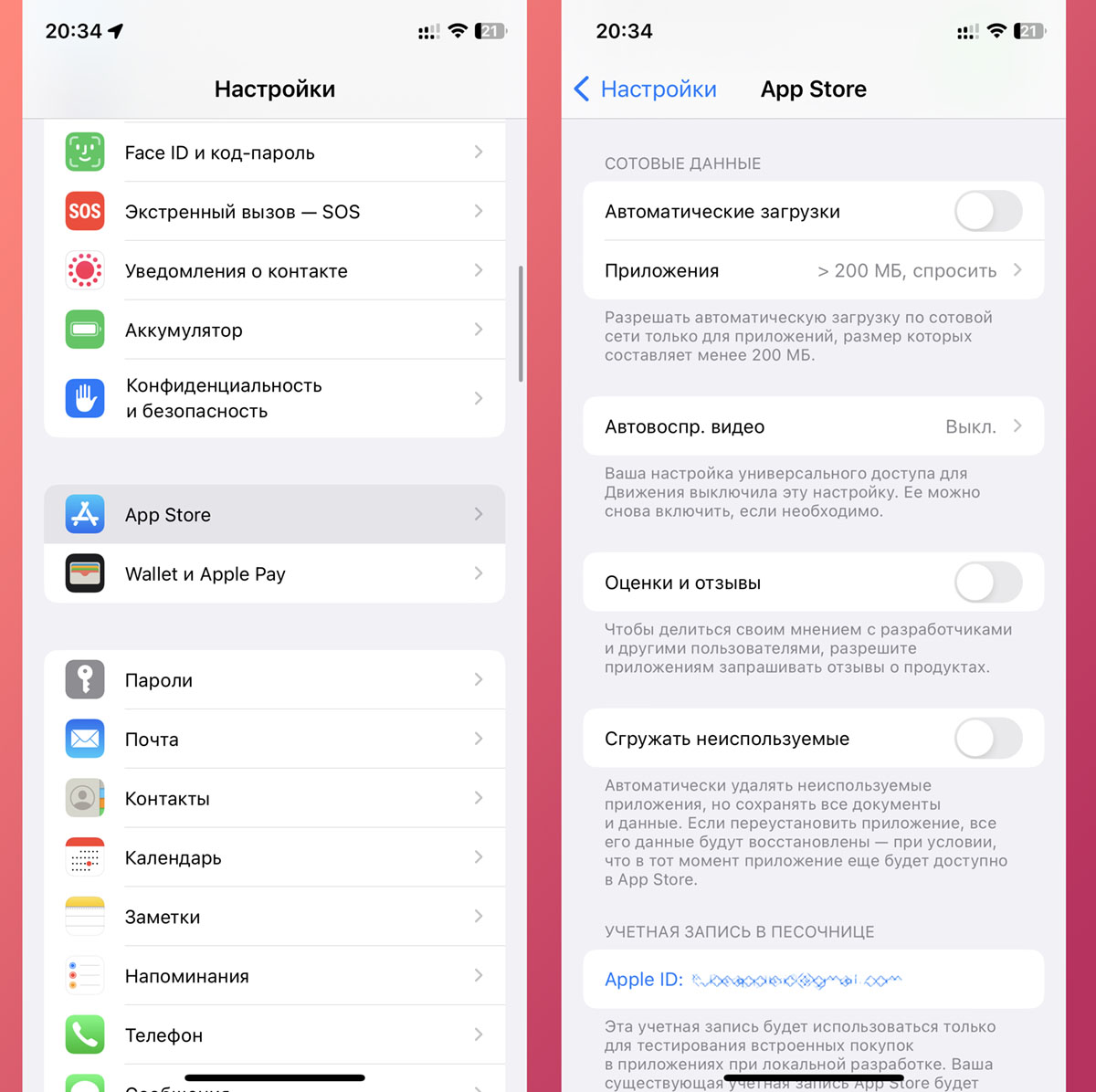
Где настроить: по пути Настройки – App Store.
Чтобы магазин приложений работал быстрее и потреблял меньше трафика, можно отключить автоматическое воспроизведение видео с демонстрацией геймплея игр или рекламой.
Кроме этого можно разрешить обновление приложений по сотовой сети и запретить программам отправлять запросы на выставление рейтинга в App Store.
А еще очень важно не включать (или выключить) опцию Сгружать неиспользуемые, чтобы клиент нужного банка или другое удаленное из магазина приложение случайно не “улетело” в облако без возможности восстановления.
19. Разрешите прием сообщений и вызовов на других устройствах
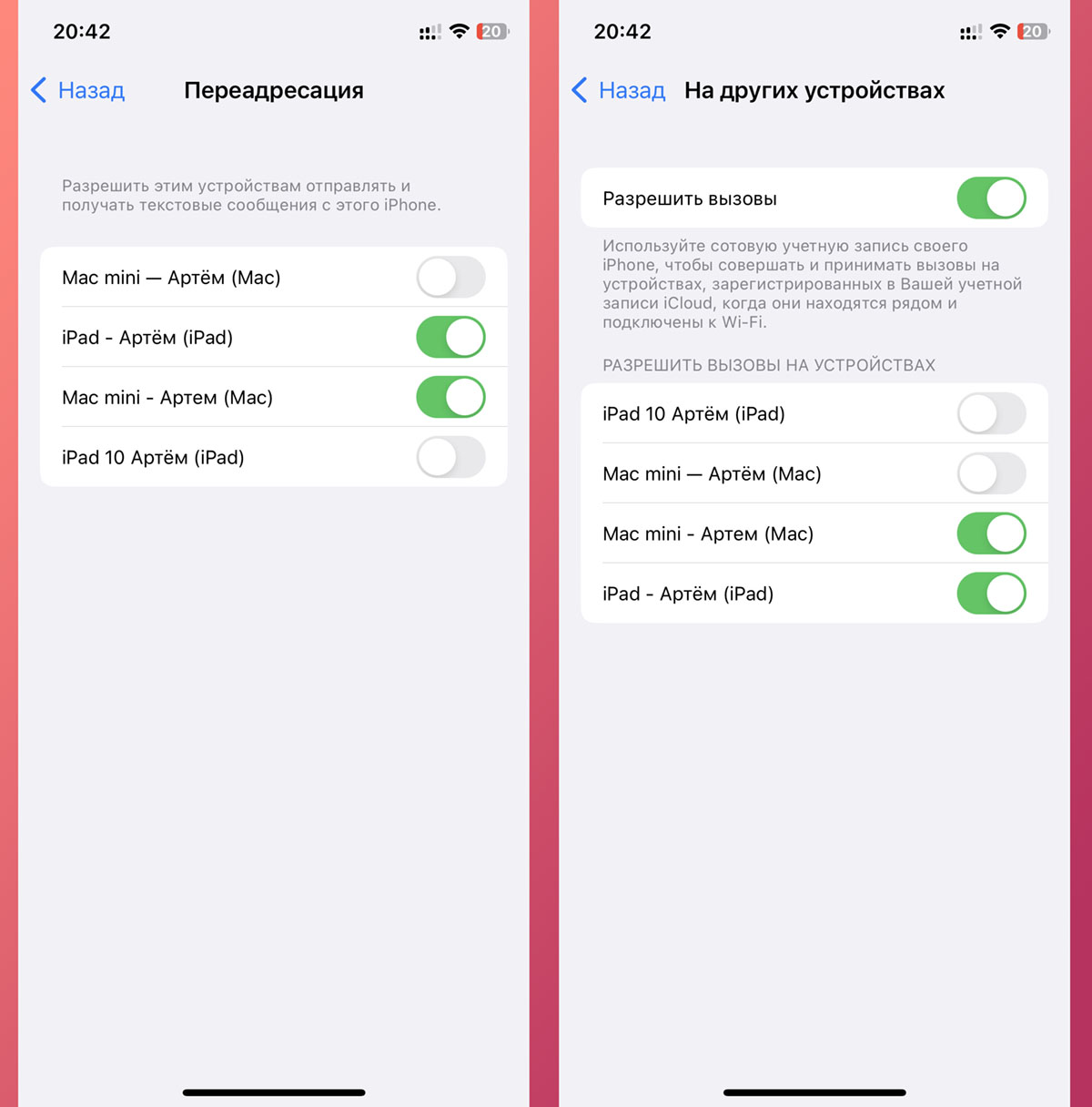
Где настроить: Настройки – Сообщения – Переадресация и Настройки – Телефон – На других устройствах.
При наличии других гаджетов Apple с вашей учетной записью Apple ID будет удобно пользоваться разными фишками яблочной экосистемы. Самое простое – включить дублирование входящих звонков и СМС сообщений на Mac или iPad поблизости.
20. Включите вызов по Wi-Fi
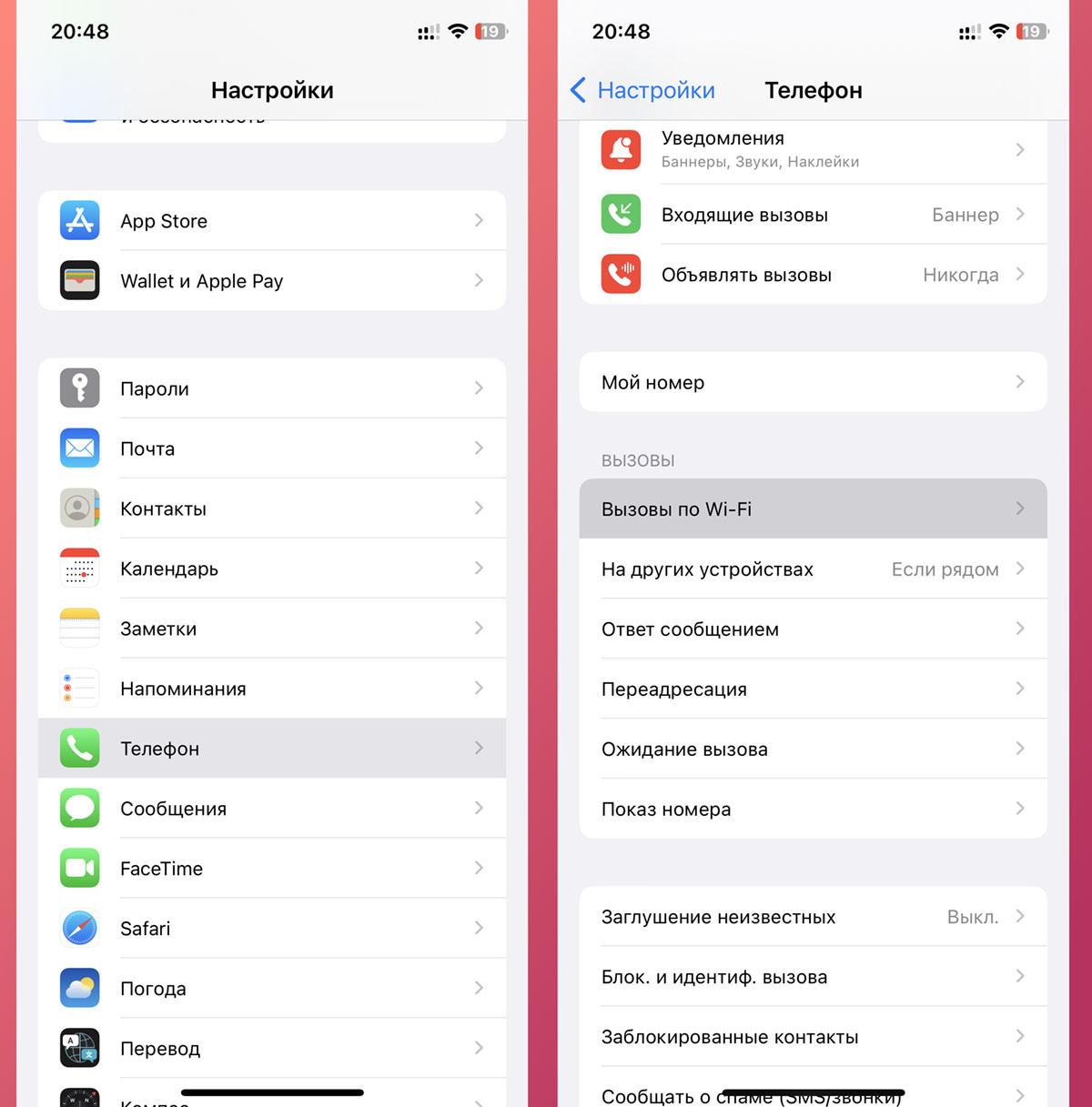
Где настроить: в разделе Настройки – Телефон – Вызов по Wi-Fi.
Удобная фишка, которая позволяет осуществлять телефонный вызов через интернет. Это пригодится в месте плохого приема сигнала или за границей при наличии Wi-Fi подключения.
Не забывайте, что оператор должен поддерживать фишку. На данный момент это работает у Билайн, Мегафон и МТС.
Разумеется, есть и другие параметры смартфона, которые нуждаются в настройке, но они зависят от сценариев эксплуатации гаджета и предпочтений владельца.
3+1 способа перенести информацию на новый iPhone.


Вы обзавелись новеньким iPhone? Поздравляем с приобретением! Теперь перед вами наверняка стала задача «Как перенести всю информацию со старого устройства на новое?». Сегодня мы поделимся 3 удобными способами, так что наибольшее подходящий найдет для себя каждый.
С помощью функции «Быстрое начало»
Эта функция поможет вам быстро настроить новое устройство iOS и перенести данные с текущего устройства. Обратите внимание, что для этого способа необходимо, чтобы на текущем устройстве использовалась iOS 11 или более поздней версии.
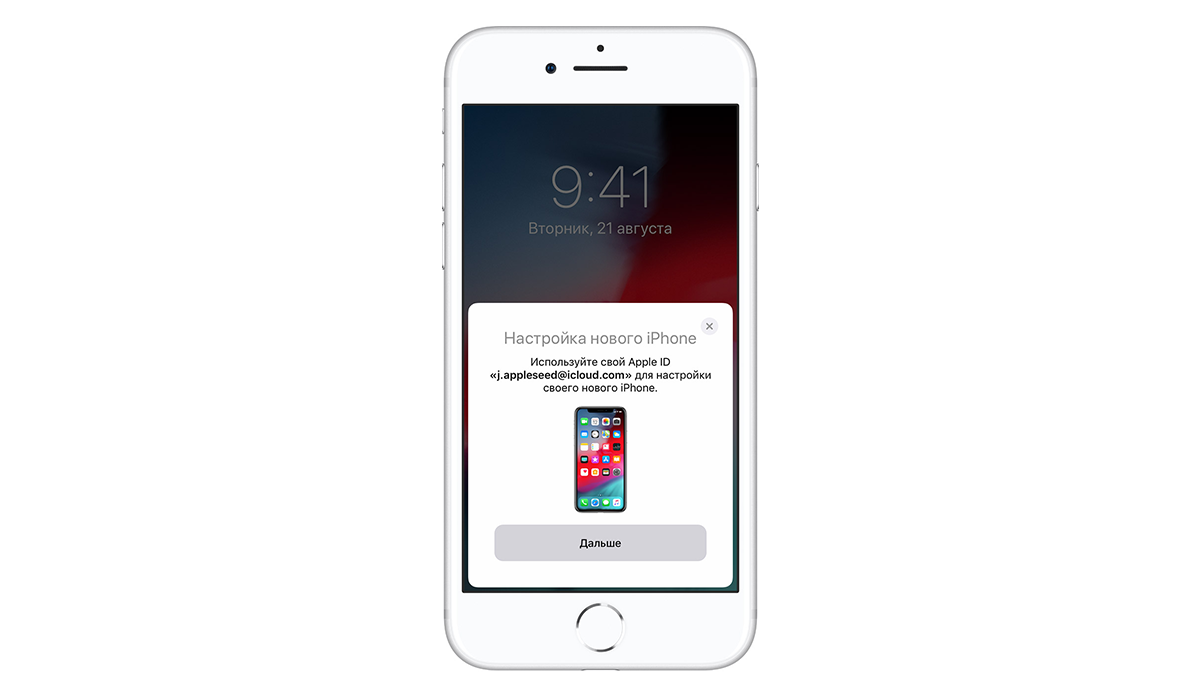
Все просто — вам достаточно расположить оба устройства рядом друг с другом и следовать инструкции:
- Включите новый iPhone и положите его рядом с используемым.
- Убедитесь, что на обоих устройствах включен Bluetooth.
- На текущем iPhone появится экран «Быстрое начало» и предложение использовать Apple ID для настройки нового устройства. Убедитесь, что это ваш Apple ID и нажмите «Продолжить».
- Далее на экране нового iPhone появится анимация. Держите используемое устройство над новым так, чтобы анимация находилась в центре видоискателя.
- Дождитесь сообщения «Завершение на новом [устройство]». Когда на новом устройстве появится запрос, введите на нем пароль к старому.
- Далее следуйте инструкциям по настройке Face ID и других функций.
С помощью iCloud
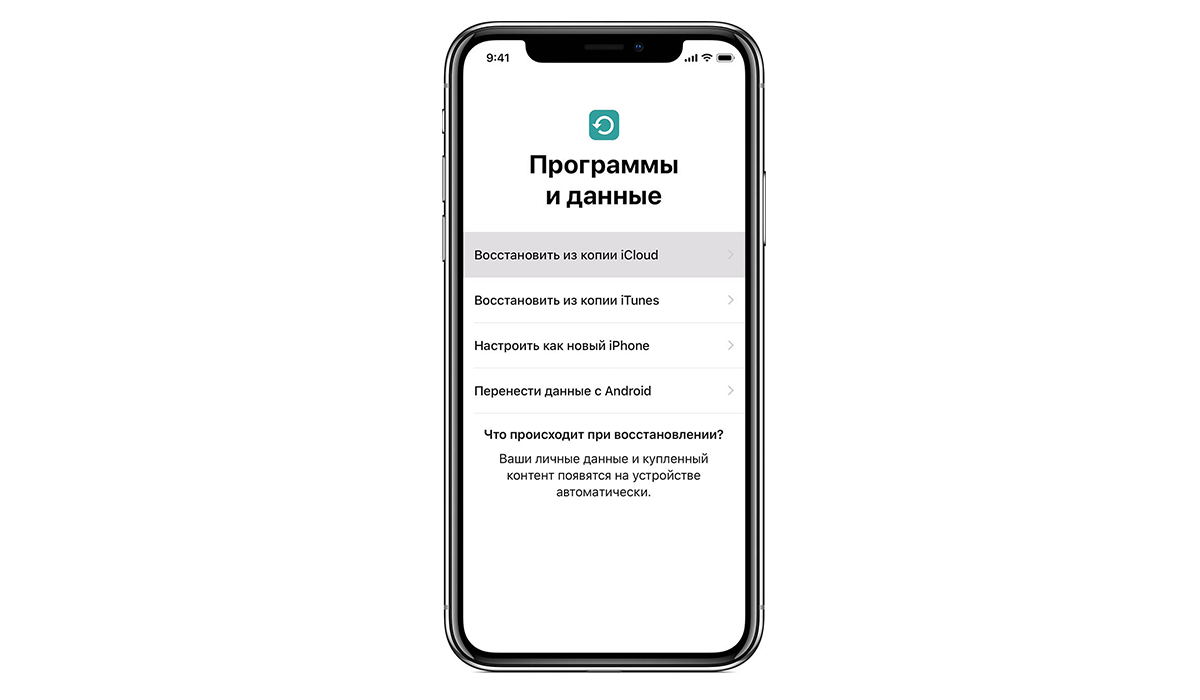
- Включите новое устройство и дождитесь экрана приветствия.
- Далее следуйте советам на дисплее до появления экрана Wi-Fi.
- Подключитесь к Wi-Fi и следуйте инструкции до появления экрана «Программы и данные», затем выберите «Восстановить из копии iCloud».
- Войдите в iCloud, используя идентификатор Apple ID и пароль.
- Когда появится соответствующий запрос — выберите резервную копию.
- Если покупки в iTunes Store или App Store совершались из нескольких учетных записей Apple ID, вам потребуется войти в каждую из них, устройство по необходимости предложит это сделать.
- Если вы забыли пароль, можно пропустить этот этап, выбрав пункт «Нет Apple ID или забыли его?».
- Проследите, чтобы соединение не оборвалось пока не завершится процесс восстановления, по его завершению выполните оставшиеся этапы настройки.
- По возможности не отключайте новое устройство от источника питания и сети Wi-Fi после настройки, это позволит автоматически загрузить на него программы, фото, музыку и другие материалы из iCloud.
С помощью iTunes
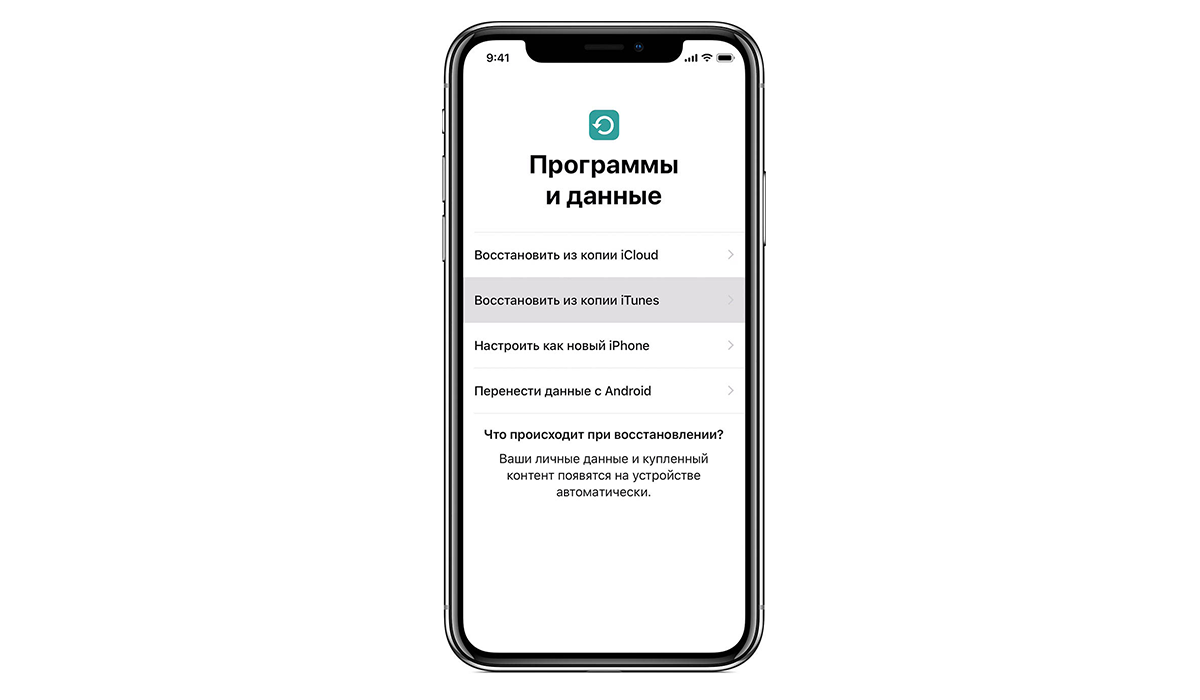
- Включите новое устройство и дождитесь экрана приветствия.
- Следуйте инструкции на дисплее до появления экрана «Программы и данные», потом выберите «Восстановить из копии iTunes» и «Далее».
- Подключите новое устройство к компьютеру, на котором была создана резервная копия данных со старого устройства.
- На компьютере откройте программу iTunes и выберите необходимое устройство.
- Нажмите «Восстановить из копии» и выберите необходимую резервную копию.
- Если выбранная резервная копия является зашифрованной, при появлении соответствующего запроса потребуется ввести пароль.
- Проследите, чтобы соединение не оборвалось пока не завершится процесс восстановления, по его завершению выполните оставшиеся этапы настройки.
- По возможности не отключайте новое устройство от источника питания и сети Wi-Fi после настройки, это позволит автоматически загрузить на него программы, фото, музыку и другие материалы из iCloud.
Как перенести информацию с Android?
Если вы впервые решили воспользоваться iPhone и до этого использовали устройства Android, не стоит волноваться по поводу переноса информации, ее не придется вносить вручную. Для этой процедуры Apple предлагает использовать приложение Move to iOS, которое доступно в Google Play.
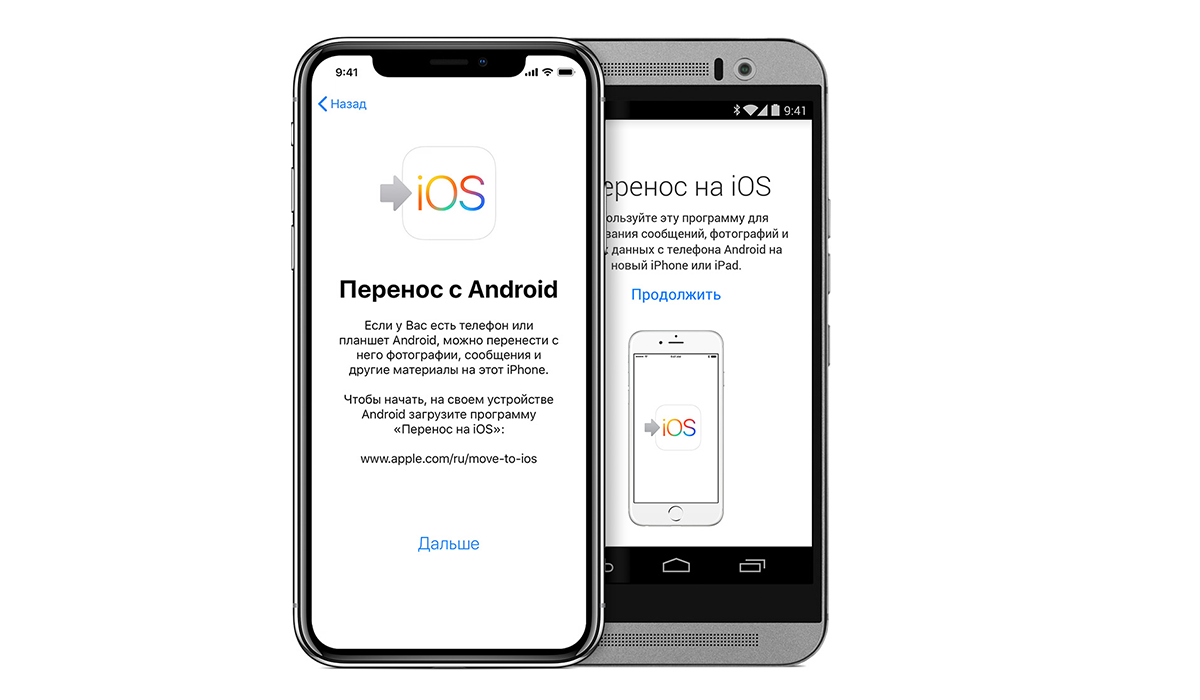
- Для начала установите приложение на устройство Android, с которого хотите перенести информацию.
- Включите Wi-Fi на устройстве Android.
- Включите новый iPhone и откройте экран «Программы и данные». Далее выберите «Перенести данные с Android».
- На устройстве Android откройте программу Move to iOS и следуйте инструкции пока в правом верхнем углу экрана не появится кнопка «Поиск кода» — нажмите ее.
- На устройстве iOS нажмите «Продолжить»и дождитесь пока не появится 10- или 6-значный код.
- На устройстве с Android может появиться сообщение о плохом качестве соединения к Интернету — игнорируйте его.
- Введите код на устройстве с Android, который отобразился на экране iPhone. Дождитесь, когда появится экран «Перенос данных».
- На устройстве Android выберите необходимое содержимое, которое планируете перенести на iPhone и нажмите «Далее». Обратите внимание, если на устройстве Android вдруг появится уведомление о завершении процесса, игнорируйте его, пока на устройстве iOS процесс полностью не завершится.
- Перенос информации может занять некоторое время в зависимости от объема содержимого, поэтому стоит предусмотреть полный заряд батареи на обоих устройствах или подключить их к питанию на время процесса.
А если вы хотите быстро перенести данные со своего старого устройства на новенький iPhone и не тратить свое драгоценное время, чтобы разбираться в данном вопросе, то к вам на помощь с удовольствием придет один из наших сертифицированных специалистов. Осуществить данную услугу по переносу данных вы можете в любом из наших магазинов, занявшись при этом своими делами или выпив чашечку ароматного кофе, пока ваш iPhone переезжает в «новый дом» под присмотром опытных специалистов. Мы всегда рады прийти вам на помощь!