Кавычки лапки на клавиатуре: как поставить на компьютере или ноутбуке?
Каких только видов кавычек не существует: французские, одиночные, скандинавские, английские и т.д. В этой статье мы хотим вам рассказать, как на клавиатуре можно написать так называемые кавычки лапки. И мы знаем далеко не один способ. А начнем, по традиции, с самого просто из них.
Первый способ
Найдите цифру 2 в верхней части клавиатуры, вот:
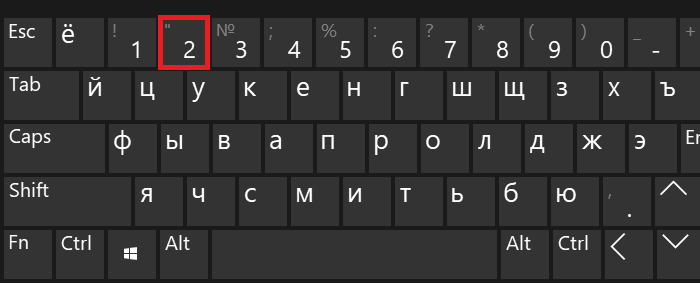
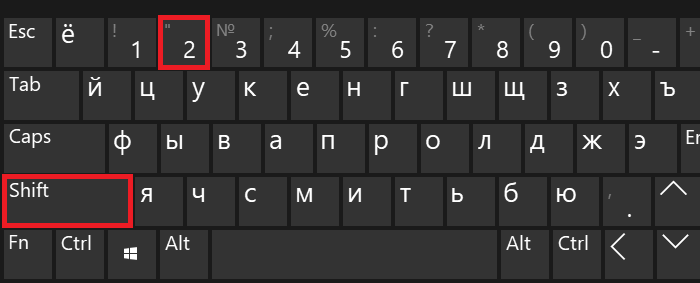
Далее нажмите Shift и, удерживая, нажмите на указанную клавишу, затем отпустите Shift.
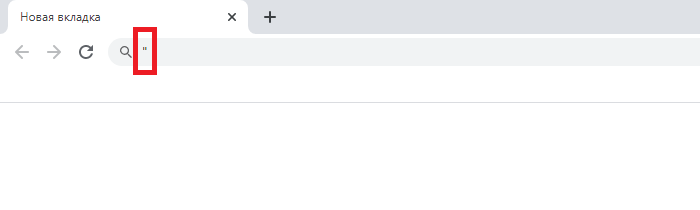
Если все сделано верно, вы увидите кавычки лапки.
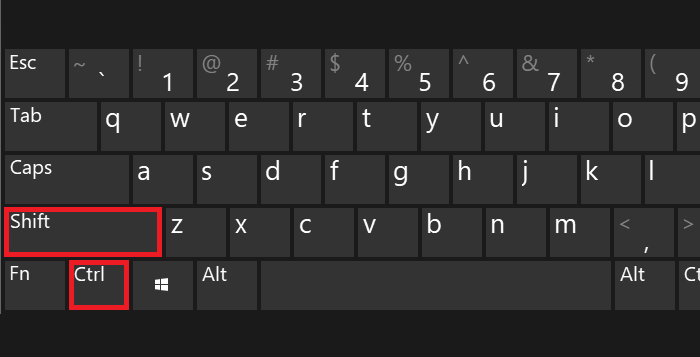
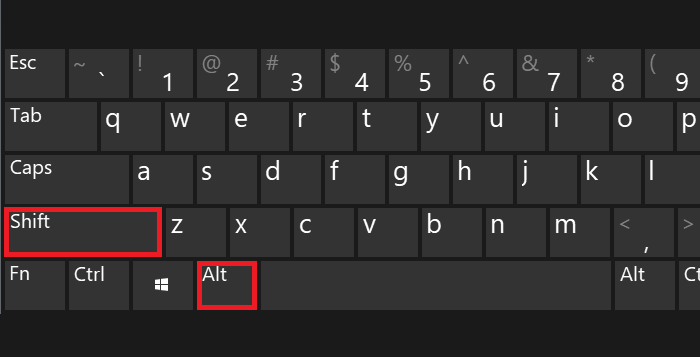
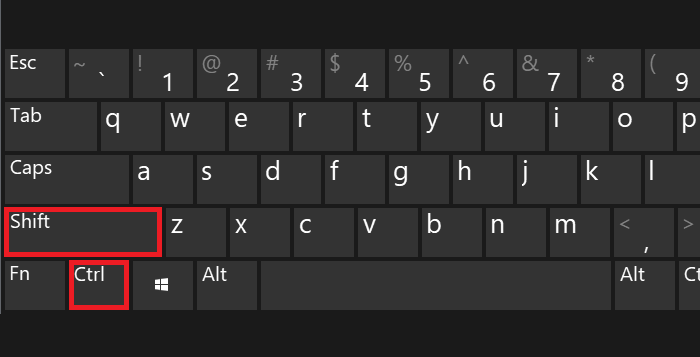
Вместо кавычек видите знак собаки? У вас используется англоязычная раскладка, а нужна — русскоязычная, поэтому поменяйте ее, нажав Shift+Ctrl:
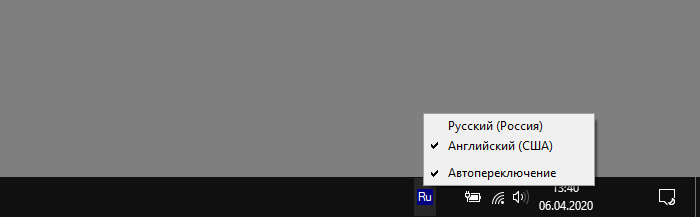
Или с помощью языкового символа на панели задач:
Второй способ
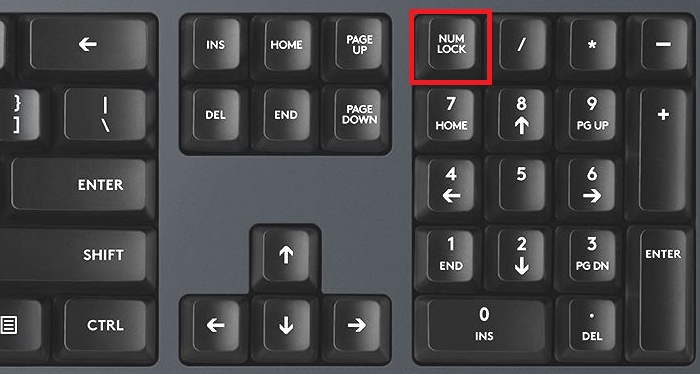
Включите цифровую клавиатуру при необходимости с помощью клавиши Num Lock.
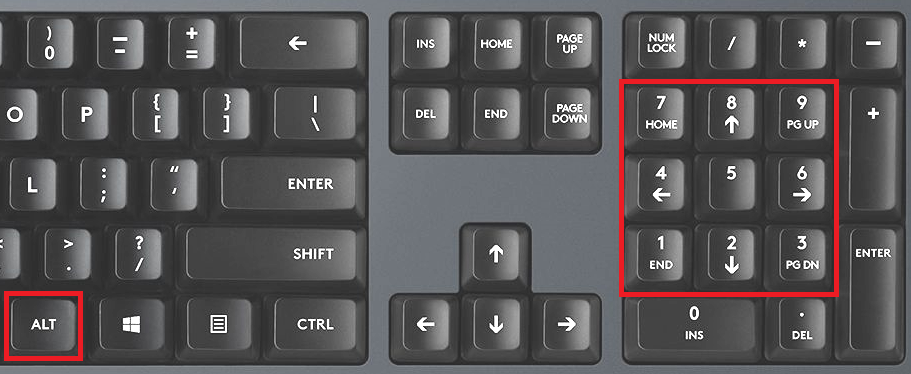
Зажмите Alt (правый или левый) и, удерживая, наберите цифры 34, затем отпустите Alt.
Получилось. Кстати, раскладка клавиатуры в данном случае не важна.
Если нужны одинарные кавычки лапки, наберите 39.
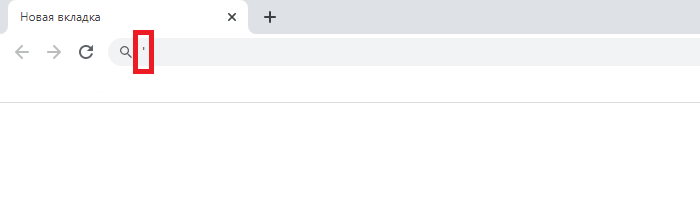
Третий способ
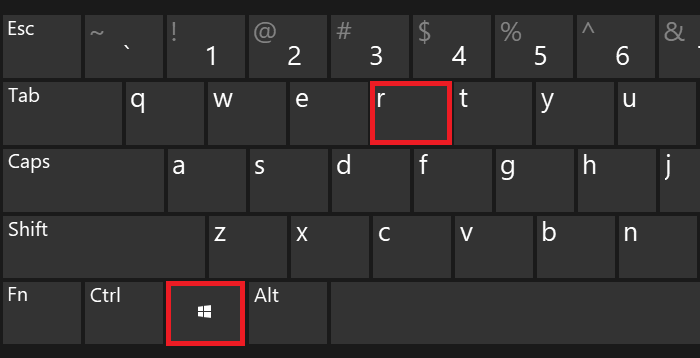
Появилось окно «Выполнить». Добавьте команду charmap.exe, нажмите ОК или Enter на клавиатуре.
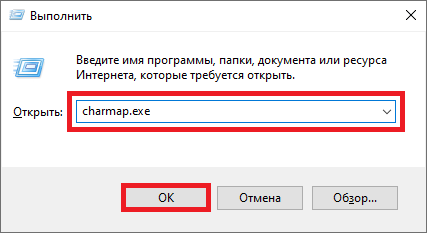
Запущена таблица символов Windows — именно она нам и нужна.
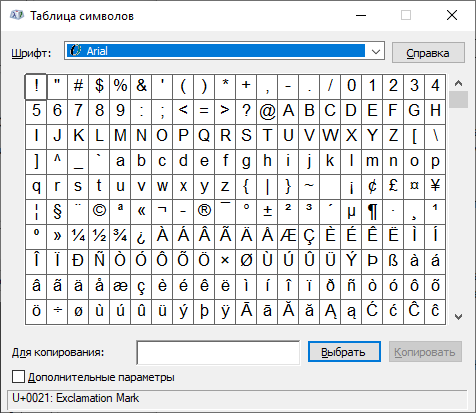
Найдите кавычки лапки (в примере используется шрифт Arial, его можно изменить), нажмите на символ, затем — на кнопки «Выбрать» и «Копировать», именно в такой последовательности.
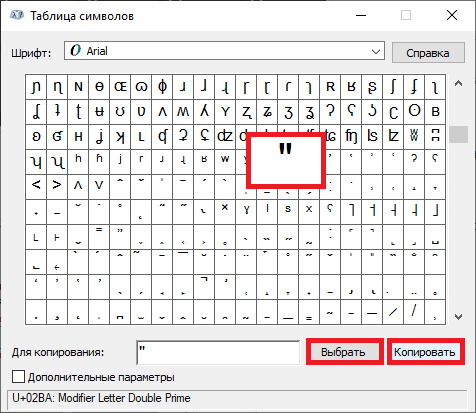
Знак кавычек скопирован, его можно вставить.
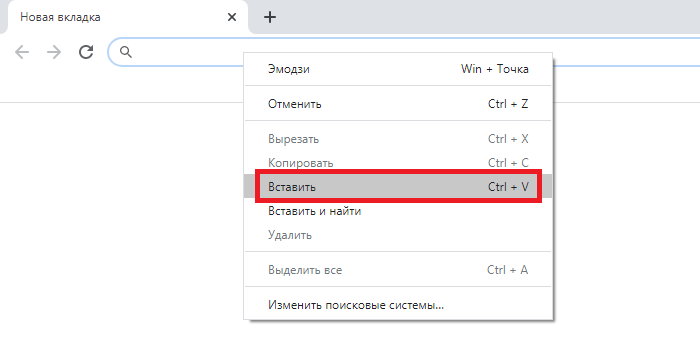
В таблице символов также есть и одинарные кавычки лапки.
Угловые скобки на клавиатуре: как поставить на компьютере или ноутбуке?
Угловые скобки выглядят вот таким образом: . Если вам нужны кавычки-елочки, которые очень сильно напоминают угловые скобки, милости просим в соседнюю статью. В этой же мы будем говорить только про угловые скобки, а именно о том, как их написать на клавиатуре. И, по традиции, у нас есть сразу несколько способов.
Первый способ
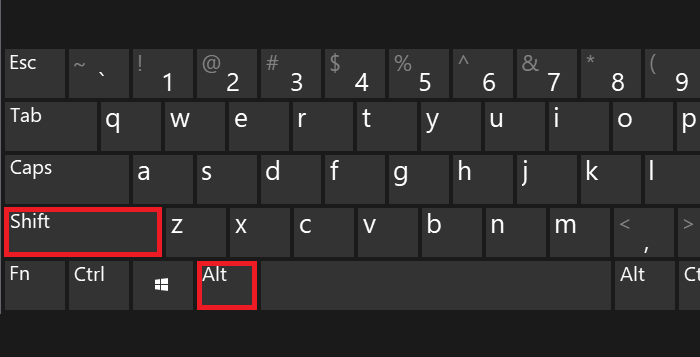
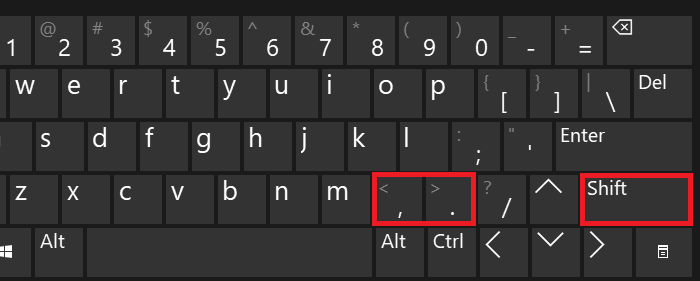
На клавиатуре угловые скобки находятся правее и чуть выше пробела. На русскоязычной раскладке на этих же клавишах располагаются буквы Б и Ю.
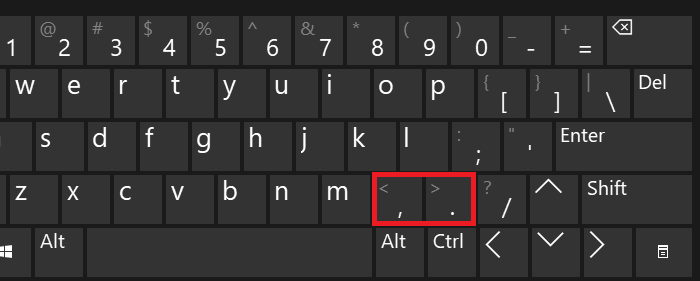
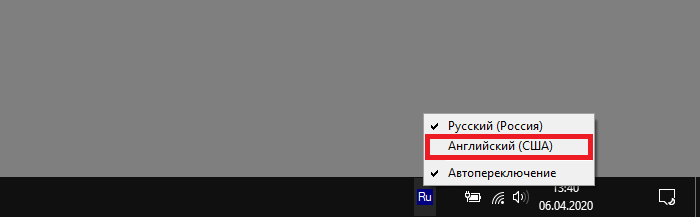
Обычно пользователи используют русскоязычную раскладку, а в данном случае нужна англоязычная, поэтому включите ее, нажав Shift+Ctrl:
Либо с помощью переключателя на панели задач:
Теперь зажимаете Shift и, удерживая, нажимаете на одну из скобок, затем отпускаете Shift.
Что у вас должно получиться:
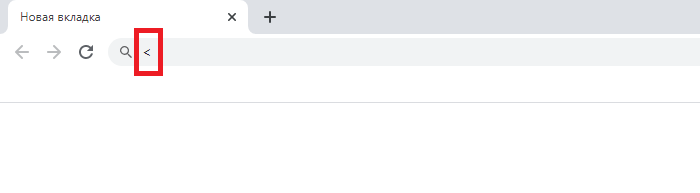
В примере мы использовали открывающую угловую скобку.
Второй способ
Для этого включите цифровую клавиатуру, которая находится в правой части основной клавиатуры, с помощью клавиши Num Lock.
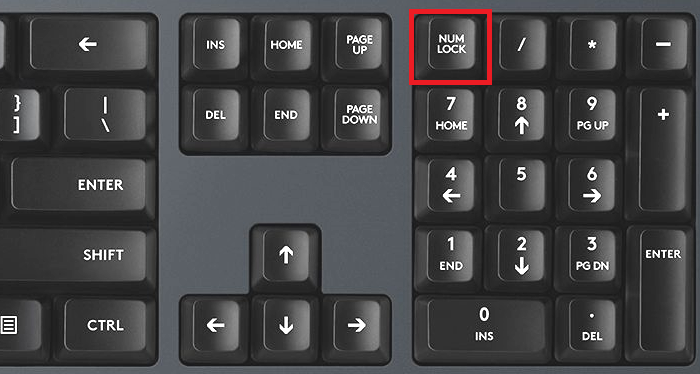
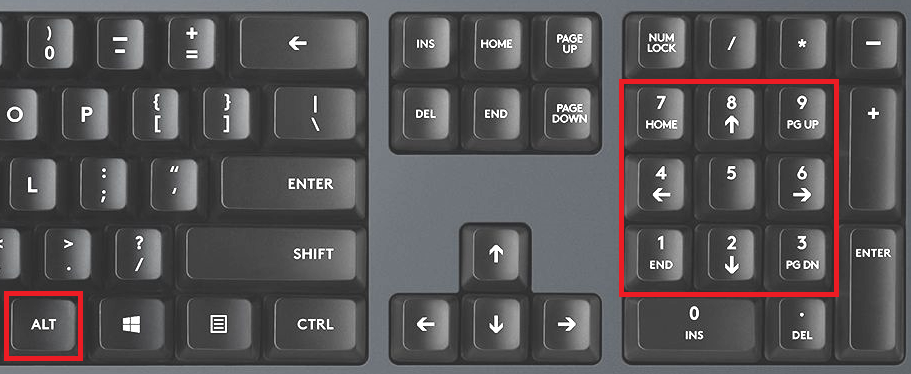
Затем зажмите Alt (левый или правый) и наберите 60 для открывающей скобки или 62 для закрывающей, после отпустите Alt.
Если вы все сделали верно, то увидите нужный символ, например:
Третий способ
Скажем сразу — самый замороченный, однако вполне рабочий способ.
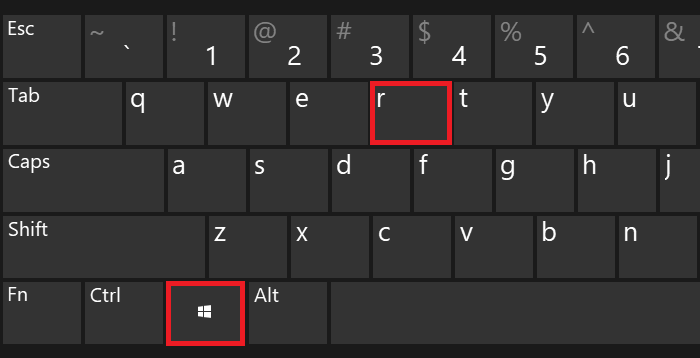
Нажимаете Win+R, чтобы открыть окно «Выполнить».
Добавляете команду charmap.exe, нажимаете ОК.

Открылась таблица символов Windows.
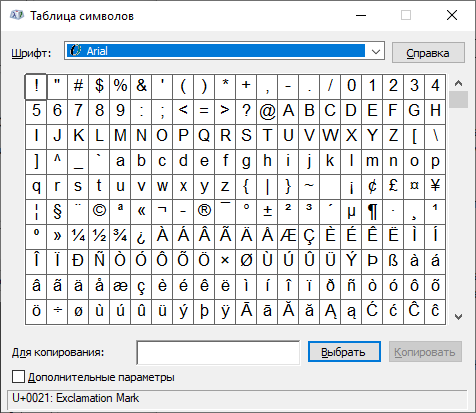
Находите угловую скобку, далее нажимаете на нее, а затем нажимаете на кнопки «Выбрать» и «Копировать» — именно в такой последовательности.
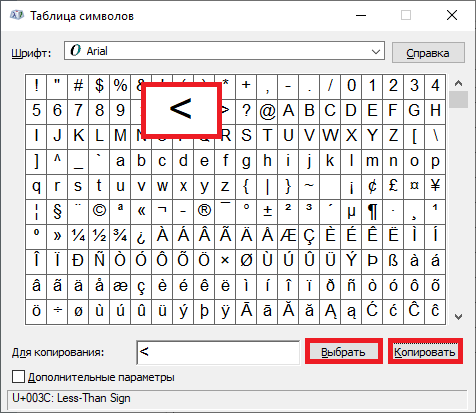
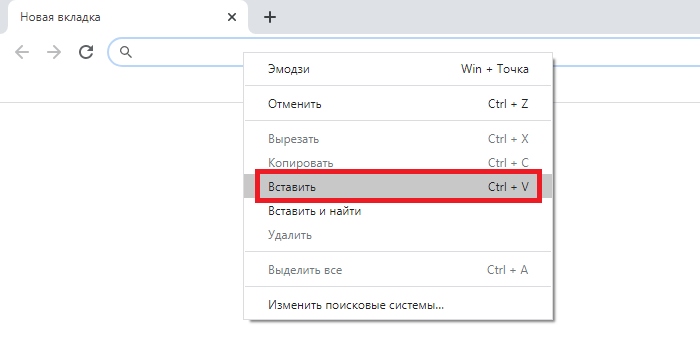
Символ скопирован, вставьте его.
Расскажите нам, какой способ вам больше всего понравился.
Как вводить правильные символы: кавычки-ёлочки, тире и неразрывный пробел на клавиатуре
Эта статья создана специально для того, чтобы развенчать мифы о сложности ввода кавычек-ёлочек, тире, неразрывного пробела и других знаков, необходимых при создании расшифровок и переводе субтитров на русский язык в сообществе «Открытый перевод» TED.
Существует 2 способа по вводу символов:
1. Ввод символов с помощью ввода комбинаций клавиш
В статье «Как набирать символы с помощью кнопки Alt» вы найдёте простую инструкцию о том, как ввести символы вроде π,º,♫,♥ на Windows и Mac. [1]
Коды типографических символов в виде таблицы:
| тире | — | Alt+0151 |
| левая кавычка | « | Alt+0171 |
| правая кавычка | » | Alt+0187 |
| неразрывный пробел | Alt+0160 |
На Linux (Ubuntu) эти же символы можно ввести с помощью комбинации Ctrl+Shift+Unicode и кода символа.
| тире | — | Alt+0151 |
| левая кавычка | « | Ctrl+Shift+U00AB |
| правая кавычка | » | Ctrl+Shift+U00BB |
| неразрывный пробел | Ctrl+Shift+U00A0 |
Подробнее в статье для пользователей Linux «Ввод «типографских» символов с клавиатуры».
2. Ввод символов с помощью дополнительных программ
Рекомендуем бесплатную программу «Типографская раскладка клавиатуры Ильи Бирмана», облегчающую ввод символов. Этой программа пользуется популярностью в больших издательствах, дизайн-студиях, типографиях и интернет-компаниях за счёт своей простоты и эффективности.
- Официальном сайт Типографской раскладки клавиатуры с инструкцией и кнопкой для скачивания.
- Статья Типографская раскладка Ильи Бирмана в Википедии.
Примечания
- ↑ Больше символах в таблицах в статье «Alt-коды» в Википедии.
Какие бывают кавычки и как их поставить на клавиатуре
Кавычки – это символ, знак препинания, который обязательно имеет пару. Он выделяет цитаты из общего текста, слова взятые из других текстов, или отрезки слов. Употребляется также для выделения ироничности или переносного смысла слова, его необычности, отсылки к чему-нибудь.
Если же в цитате употребляется еще одно выражение заключенное в эти символы, то последние будут другого вида. Например: Я получил телеграмму: «Приезжаю сегодня вечером. Остановлюсь в гостинице “Троицк”».
В пунктуации существует несколько типов подобных знаков препинания:
- «Елочки» или «Французские» они же типографические;
- „Лапки” или „немецкие”;
- “Английские двойные” и ‘одиночные’ (такой знак препинания редко употребляется в русской литературе и письме).
«Елочки» используются в основном для печати. „Лапки” – в текстах, написанных рукой человека. Существуют еще «компьютерные» или машинописные, в них рисунок открывающих и закрывающих кавычек совершенно не отличается друг от друга. Они набираются с помощью клавиатуры на компьютере.
В Microsoft Word по умолчанию используются французские и английские.
Как поставить елочки, лапки и другие кавычки с клавиатуры
Поставить кавычки на клавиатуре ноутбука или персонально компьютера при наборе текста в любой версии Ворд (в том числе 2010/2013/2016) или другом месте можно несколькими способами.
«Елочки»
В этом случае используется сочетание клавиш «Shift» + «2». Этот метод сработает, если раскладка на клавиатуре русская, а также когда нужны «Елочки»:

- зажимаете «Shift» и кликаете по кнопке «2»;
- повторяете нажатие;
- получаете открывающие и закрывающие кавычки елочки;
- вписываете слово между ними.
Есть еще один метод для печати этого знака. Способ не так часто практикуют, но его лучше тоже знать. Меняем раскладку на английскую и печатаем две буквы «ab», затем кликаем одновременно по кнопкам «Alt» + «Х». Получится открывающий символ, а противоположный делается также, как и открывающий, но прописываем «bb».
Как вернуть отправленное письмо в Microsoft Outlook
“Английские”
Если же печатаем на английском языке, то для выделения слова следует использовать «Shift» + «Э»:

- зажимаете «Shift» и кликаете по клавише «Э». Раскладка на клавиатуре английская;
- повторяете сочетание и на экране появятся открывающийся и закрывающийся символы.
Чтобы сделать одиночные угловые кавычки следует придерживаться инструкции:
- изменяем язык на английский;
- зажимаем «Shift» и кликаете по букве «Б» — получится открытая угловая;
- для того, чтобы закрыть ее, зажимаем «Shift» и кликаем по кнопке «Ю»;
- затем меняем раскладку на русский и вписываем необходимое слово между ними;
- продолжаем набор текста.
Кавычки „лапки“
Такой вид нельзя установить с клавиатуры, только используя автозамену или ASCII код. Об этом поговорим далее.
Используем ASCII код

Для установки таких знаков можно использовать специальную таблицу символов, которых нет на клавиатуре. Ниже картинка и пояснение к ней.
Чтобы ей воспользоваться следует:
- если нужно поставить открывающийся выделяющий знак препинания, то зажимаем кнопку «alt» и одновременно набираем на клавиатуре комбинацию следующих чисел: «0171». Это будет выглядеть следующим образом:

- для закрытия слова тем же символом, зажимаете «alt» и нажимаете по очереди «0187»;

- для установки «Лапок» зажимаем снова «alt» и в следующей последовательности нажимаем цифры: «0132»;

- закрывающий тип – зажимаем «alt» и кликаем следующие числа «0147». Этот символ также может выступать в роли открывающей английской двойной;

- закрывающие двойные прописываются следующим образом: «alt» + «0148»;

- одиночная открывающая ставится так: «alt» + «0145»;

- закрывающая одиночная: «alt» + «0146».

Внутри кавычек вписываются необходимые слова.
Символы в Word

В документе word кавычки можно установить еще одним способом. Во вкладке «Вставка» существует пункт «Символ».
Как объединить несколько презентаций PowerPoint
Он находится в правом верхнем углу сразу под пунктом «Уравнение».
Для использования этого способа необходимо:
- кликнуть по пункту «Символы» левой кнопкой мыши и в выпавшем окне выбираете пункт «Другие символы»;

- в появившейся таблице находим необходимый знак и выделяем его левой кнопкой мыши. Затем нажимаем «Вставить»;
- он появится в том месте, где в это время стоял курсор;
- те же самые действия повторяем для закрывающей. Затем нажимаете кнопку «Закрыть»;

- вписываем слово, которое необходимо или целое предложение.

Таблица символов

Воспользоваться таблицей символов можно не только в Word, чтобы это сделать необходимо запустить ПУСК и перейти в Программы – Стандартные – Служебные. В Windows 10 достаточно в ПУСКе найти раздел Стандартные.
Дальнейшее использование аналогично работе в Word.
Кавычки в HTML
Для html страниц используются отдельные мнемоники:
- « — «;
- » — »;
- &bdquo — „;
- &ldquo — “;
- &rdquo — ”;
- &lsquo — ‘;
- &rsquo — ’.
В HTML языке есть еще один тег. Благодаря ему весь текст, который будет заключен внутрь этого тега, обрамляется кавычками. Тегом является маленькая буква латинского алфавита «q».
А вид их будет зависеть от атрибута «lang», который будет введен в корне компонента HTML. Когда атрибут «lang» имеет такой вид – «lang=”ru”», на экран в конечном документе выведутся «елочки».

Помните, что все коды устанавливаются в то место гипертекстовой разметки, где они должны появиться в браузере. Многие браузеры не поддерживают зависимость вывода определенных символов от атрибута. Рекомендуется использовать CSS верстку.
Использование автозамены – как поменять кавычки в Ворде
Для подобных знаков препинания можно сделать автозамену, чтобы не отвлекаться на переключение клавиатуры во время печати. Автозамена способствует увеличению скорости печати текста. Для этого необходимо воспользоваться инструкцией ниже:
- открыть страницу Word;
- кликнуть по вкладке «Файл» и перейти в пункт «Параметры»;
- в Параметрах кликнуть по «Правописание» и нажать на клавишу «Параметры автозамены»;
- в пункте «Автоформат при вводе», который увидите в открывшемся окне поставить галочку над строкой «Заменять при вводе прямые кавычки парными».