Что делать, если не работает микрофон на наушниках
Несмотря на то, что обычно наушники покупаются для прослушивания музыки, также этот аксессуар нередко используется в качестве средства общения. Ведь аудиофильский гаджет чаще всего оснащен микрофоном, что превращает его в полноценную гарнитуру. То есть вы можете разговаривать по телефону, не доставая его из кармана, и в этом помогают практически все наушники, хоть за 100, хоть за 10 000 рублей. Нужно лишь подтвердить ответ на звонок, нажав кнопку на корпусе гарнитуры.
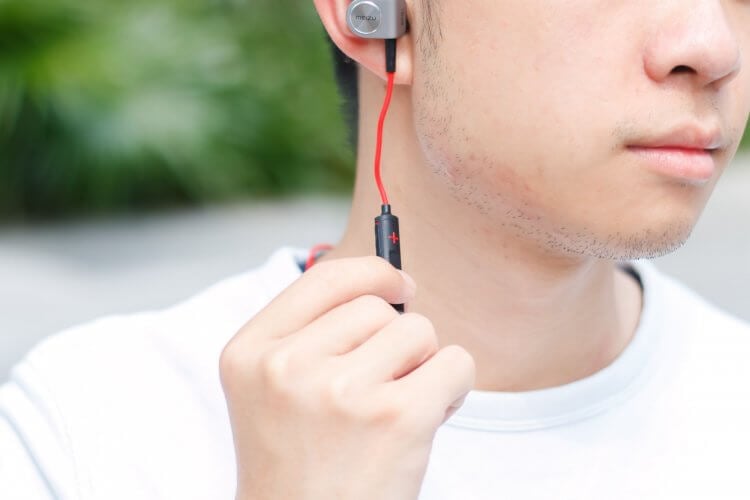
Расскажем о решении проблемы, когда не работает микрофон наушников
В то же время многие пользователи сталкиваются с проблемами во время разговора через наушники. Иногда собеседник жалуется на плохую слышимость, а порой человек на обратном конце провода и вовсе говорит, что он вас не слышит. Эти и другие подобные неприятности связаны с целым комплексом причин. Поэтому, если у вас не работает микрофон на наушниках, или собеседник жалуется на плохую слышимость, не спешите отключать аксессуар. Я расскажу, с чем связана проблема и как ее можно решить.
⚡ Подпишись на Androidinsider в Дзене, где мы публикуем эксклюзивные материалы
Как включить микрофон на телефоне
Микрофон является встроенным компонентом как смартфона, так и гарнитуры, и не нуждается в дополнительной активации. Он начинает работать по умолчанию, когда вы разговариваете посредством телефонии или используете приложение, требующее доступ к электроакустическому прибору.
Если подключить наушники к телефону, то в качестве основного микрофона по умолчанию будет использоваться встроенный компонент гарнитуры. А одной из причин возникновения проблемы, связанной с работой микрофона, станет его случайное отключение. Происходит это, например, в приложении «Телефон», где есть соответствующая кнопка.
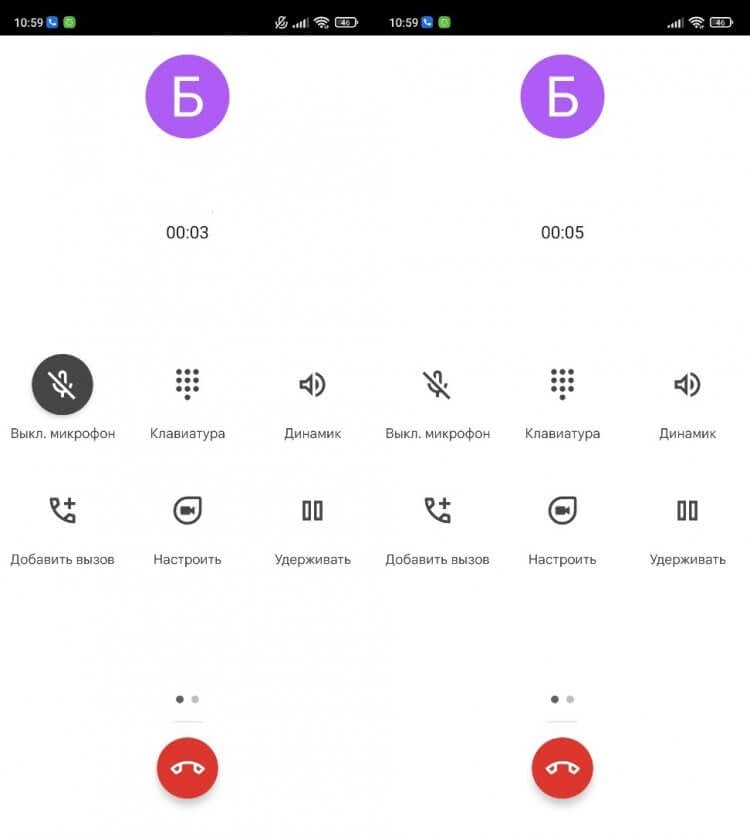
Зачастую микрофон выключается случайно
Однако данная причина проявляется реже, чем другие факторы, и чаще всего она свойственна ситуации, когда не работает микрофон на телефоне, а не на наушниках. Однако в случае с гарнитурами такое тоже возможно.
❗ Поделись своим мнением или задай вопрос в нашем телеграм-чате
Плохо работает микрофон в наушниках
Начнем с проблемы, когда вас плохо слышит собеседник. Такая проблема может быть связана с целым рядом причин, главная из которых — чувствительность микрофона. Если она слишком низкая, человек на обратном конце провода плохо слышит вас голос. Следовательно, для решения проблемы нужно увеличить чувствительность. В этом вам поможет инженерное меню смартфона или дополнительный софт вроде приложения Microphone Amplifier.
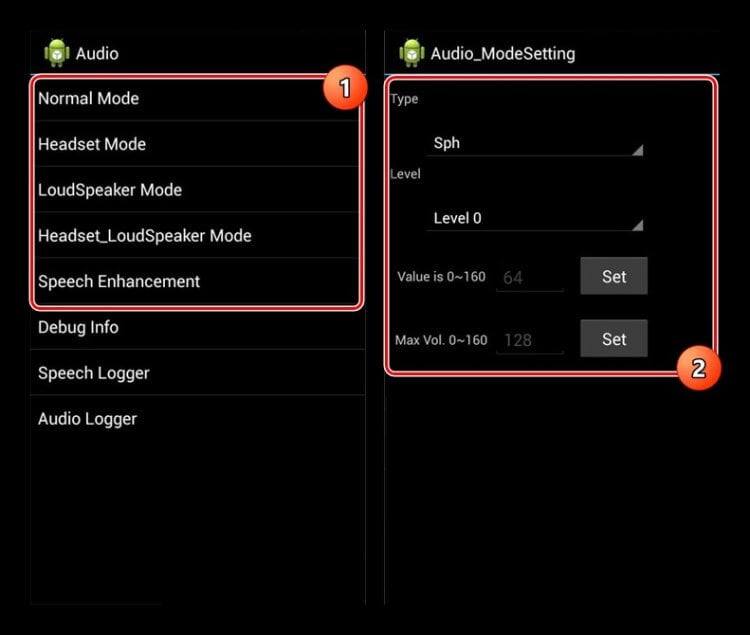
В разделе «Headset Mode» инженерного меню можно настроить чувствительность микрофона наушников
С их помощью вы настроите чувствительность микрофона как при использовании наушников, так и без них. В инженерном меню с этой целью нужно установить максимальное значение в разделе «Headset Mode», а в приложении Microphone Amplifer — просто передвинуть ползунок вправо.
Если после настройки максимальной чувствительности ваши собеседники все равно жалуются на плохую слышимость, то, возможно, всему виной — засор микрофона наушников. К сожалению, в домашних условиях его будет непросто очистить. Если же вы готовы рискнуть — ознакомьтесь с этим материалом.
�� Загляни в телеграм-канал Сундук Али-Бабы, где мы собрали лучшие товары с АлиЭкспресс
Как бы то ни было, главная причина плохой слышимости — качество микрофонов. Обычно гарнитуры оснащаются посредственными электроакустическими приборами, которые не способны подавить внешние шумы и не очень хорошо распознают человеческий голос. В этой связи настоятельно рекомендую принять во внимание главные требования на случай, если вы хотите купить наушники с хорошим микрофоном.
Наушники с микрофоном — как правильно выбрать
Если вам нужны не просто наушники, а полноценная гарнитура, мало будет удостовериться в наличии у этого аксессуара микрофона. Он есть практически у любой модели, но далеко не всегда этот компонент хорошего качества. Главная характеристика — количество микрофонов в наушниках. Желательно, чтобы их было хотя бы 2 (для проводных) или 4 (для беспроводных) моделей.
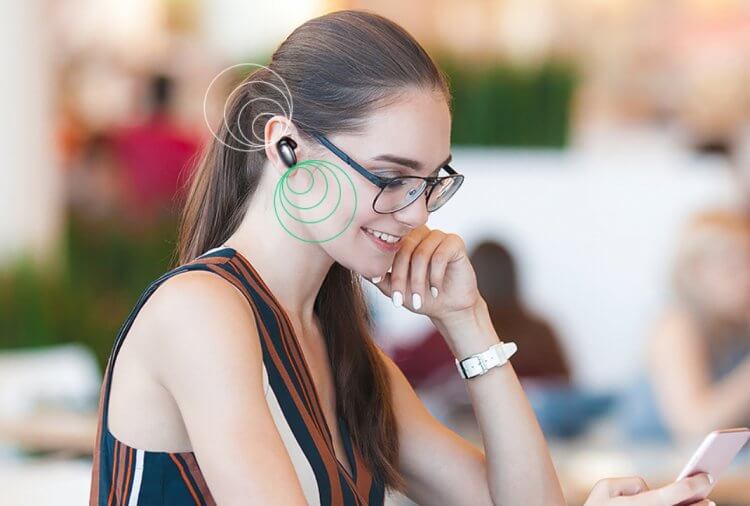
Желательно выбирать наушники с микрофонами для шумоподавления
В таком случае первый микрофон используется для распознавания вашего голоса, а второй — для подавления посторонних шумов. Также есть модели с 6-ю микрофонами, но дополнительные компоненты нужны лишь для работы функции активного шумоподавления, не влияющей на слышимость во время разговора.
К сожалению, более подробную информацию о качестве микрофонов без ознакомления с отзывами реальных покупателей получить невозможно. Поэтому при выборе наушников обязательно изучите мнение тех, кто уже успел их купить. Также обратите внимание на описание модели на сайте производителя. Если в понравившихся вам наушниках упор делается на микрофон, то об этом обязательно будет сказано на странице товара.
⚡ Подпишись на Androidinsider в Пульс Mail.ru, чтобы получать новости из мира Андроид первым
Почему не работает микрофон на наушниках
Плохая слышимость во время разговора — проблема, но еще хуже, когда совсем не работает микрофон на наушниках. Чаще всего на подобного рода неполадки жалуются те, кто решил купить Bluetooth-наушники. Дело в том, что при первом подключении такая гарнитура спрашивает у своего владельца разрешение на доступ к контактам и журналу звонков. Если его не выдать, во время разговора будет использоваться микрофон телефона, а не наушников.
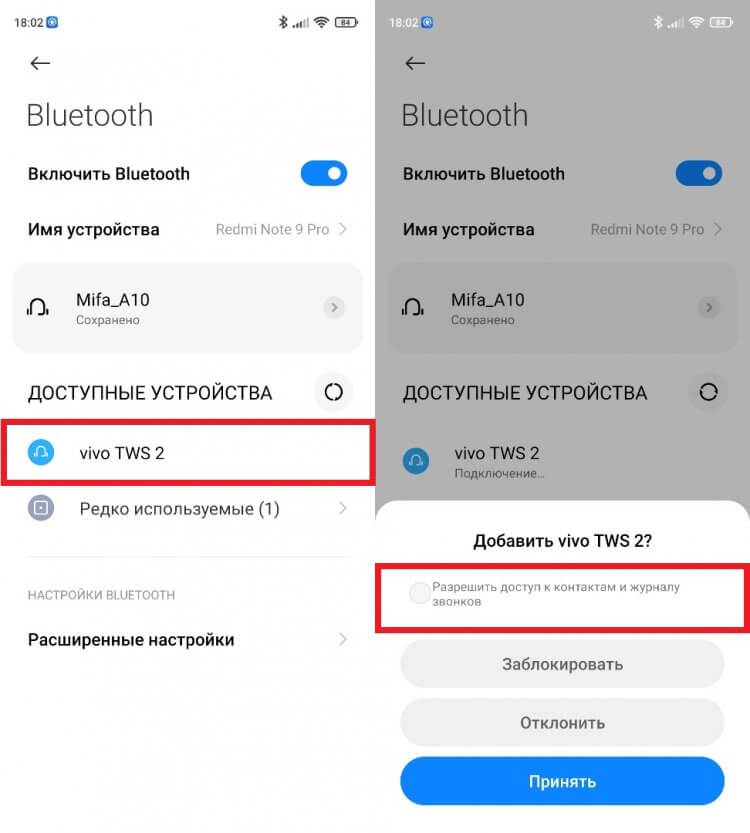
Не забудьте выдать это разрешение
Также рекомендую попробовать обновить прошивку наушников. Сделать это можно через официальное приложение, которое используется для настройки гаджета. Запустите его, перейдите в раздел «Обновление прошивки» и установите последнюю версию.
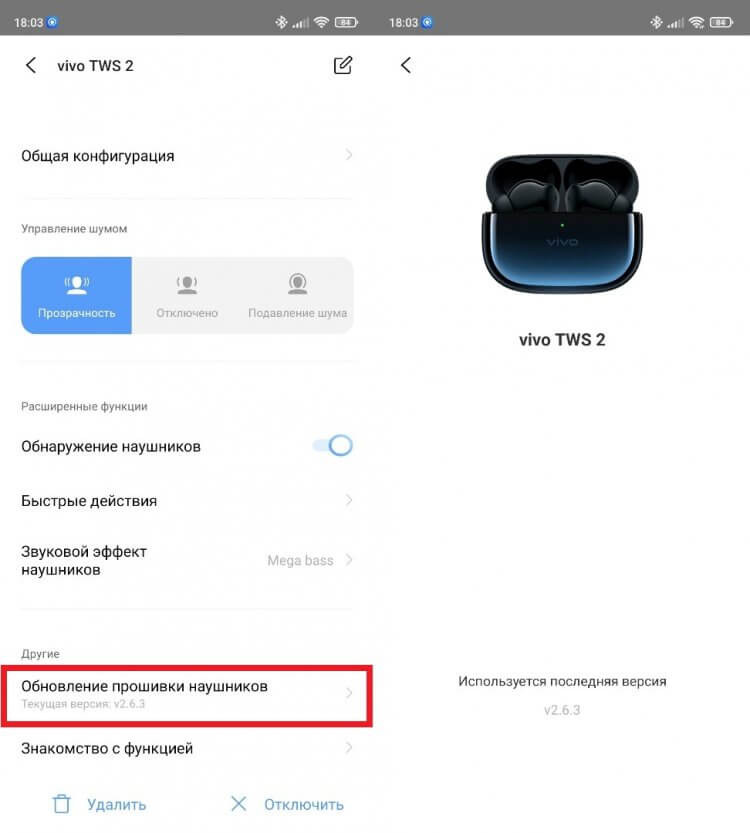
Старая прошивка тоже может стать причиной возникновения проблемы
Еще один вариант — переподключение наушников. Отключите их, а затем снова настройте сопряжение. Если же речь идет о проводных наушниках, то с высокой долей вероятности проблема связана с неисправностью самого микрофона, и вам нужно обратиться в сервисный центр для ее решения.

Теги
- Наушники для телефона
- Новичкам в Android
Не работает микрофон беспроводных наушников JBL: как быть?
Одна из неисправностей, которой могут «порадовать» беспроводные наушники JBL — не работает микрофон. Для исправления проблемы перезагрузите устройства, обновите драйвера, правильно подключитесь к смартфону / ноутбуку, установите корректные настройки, запустите антивирус и убедитесь в работоспособности голосового девайса на другом оборудовании.
Причины, почему не работает Mic
Почти все беспроводные наушники комплектуются встроенным микрофоном. Это касается спортивных, классических и иных моделей гарнитуры JBL. Он применяется для общения по телефону, онлайн-игр и решения иных задач. Но нередко происходят ситуации, когда по какой-то причине не работает микрофон на наушниках JBL. Это можно объяснить двумя причинами:
- Системные сбои. К этой группе относятся проблемы, связанные с отсутствием обновления ПО, неправильным подключением, ошибками в настройках и т. д. Преимущество подобных неисправностей в том, что их легко исправить своими силами и не обращаться в сервисный центр.
- Механические. Сюда относятся неисправности, обусловленные техническими сбоями в работе оборудования. Чаще всего при выявлении неисправностей необходимо обращаться в сервисный центр для ремонта беспроводного оборудования оборудования.

Что делать
Зная, почему не работает микрофон в беспроводных наушниках JBL, не сложно разобраться с дальнейшими шагами — как действовать при появлении таких неисправностей.
С чего начать
Перед выполнением более серьезных шагов начните с рядовых действий, которые часто помогают в решении вопроса:
- перезапустите ноутбук / смартфон;
- отбросьте и снова подключите устройство;
- запустите антивирусную программу и убедитесь в отсутствии вредоносного ПО;
- проверьте исправность Mic на каком-то другом девайсе (наушниках или ноутбуке).
Если эти шаги не дали результата, переходите к приведенным ниже способам устранения проблемы.
Подключитесь к ноутбуку / смартфону
Для начала пройдите процесс сопряжения с другим устройством, чтобы подключить наушники JBL и встроенный микрофон. В случае с телефоном все просто — достаточно зайти в настройки и раздел Bluetooth, а там запустить поиск. После этого остается подключиться к оборудованию и проверить — работает Mic или нет.
В случае с ноутбуком все труднее. Сделайте следующие шаги:
- Войдите в «Параметры» и Bluetooth.
- Запустите поиск.
- Подключитесь к беспроводным наушникам JBL.
- Войдите в «Система», а далее «Звук».

- Перейдите во вкладку «Панель управления звуком».
- Жмите на вкладку «Запись».
- Найдите пункт «Микрофон», который должен быть включен. Если это не так, жмите на него правой кнопкой мышки и активируйте устройство.

После этого проверьте, работает ли микрофон беспроводных наушников JBL в разных приложениях. Это может быть Вайбер, Скайп или Телеграм. При использовании Mic в голосовой гарнитуре будьте готовы к тому, что звук будет не очень хорошего качества. Следовательно, может потребоваться установка дополнительного приложения для настройки.
Подключите заново гарнитуру
В ситуации, когда в наушниках JBL не работает микрофон, попробуйте отключиться и снова подключиться. Лучше вообще удалиться в настройках, а после этого соединиться по рассмотренной выше схеме.
Обновите драйвера
Причиной сбоев в работе может быть неправильное программное обеспечение. По этой причине ноутбук не находит беспроводные наушники JBL, и микрофон не работает. Для решения проблемы сделайте следующее:
- Кликните правой кнопкой мышки по «Мой компьютер».
- Зайдите в «Свойства», а после «Диспетчер устройств».
- Найдите в списке беспроводные наушники JBL.
- Жмите правой кнопкой мышки и выберите «Обновить драйвер».

Как вариант, можно удалить ПО, а после перезагрузить ноутбук. Виндовс 10 должна автоматически подтянуть необходимый драйвер с Интернета.
Проверьте настройки конфиденциальности
Бывают ситуации, когда в настройках все нормально, но микрофон не работает и не реагирует на звук. При проверке шкала не подает «признаков жизни». Одной из причин является отключение беспроводного устройства в настройках конфиденциальности. Для устранения проблемы сделайте следующие шаги:
- Войдите в раздел «Параметры».
- Найдите с помощью поиска раздел «Параметры конфиденциальности для микрофона».
- Активируйте пункт, разрешающий приложениям доступ.
- Убедитесь, что доступ активен.
- Отключите работу Mic для отдельной программы.

Теперь вы знаете, что делать, если в беспроводных наушниках JBL не работает микрофон, и как вернуть нормальную работоспособность девайсу. Чаще всего достаточно обычной перезагрузки, правильного подключения / настроек или нового поиска. В наиболее сложных случаях речь идет о механической неисправности беспроводной гарнитуры и необходимости ее ремонта / замены. Здесь уже без сервисного центра не обойтись.
Если статья не помогла или у вас имеется информация, которой нет в материале, поделитесь знаниями, укажите модель беспроводных наушников / версию Виндовс, а также другие важные моменты.
Не работает микрофон беспроводных наушников JBL : 3 комментария
- Александр26.09.2022 в 17:16 Здравствуйте! У меня беспроводные наушники jbl не работает микрофон, при разговоре неслышет собеседник меня а я слышу, что делать скаажите пожалуйста
Как включить микрофон на наушниках JBL

Как включить микрофон на наушниках JBL? Просто подключите устройство по проводу или выполните сопряжение по Блютуз. При наличии девайса на отдельной планке опустите ее вниз для активации или поднимите вверх для отключения. Настройку можно выполнить с помощью инженерного ПК смартфона, через специальный софт для мобильного устройства или компьютера.
Есть ли микрофон в наушниках JBL
В Сети часто звучит вопрос, есть ли микрофон в беспроводных наушниках JBL, ведь наличие такой опции удобно и позволяет общаться без дополнительных помощников. Сразу отметим, что почти все Блютуз-модели комплектуются этим устройством, а общее количество доступной гарнитуры ЖБЛ исчисляется сотнями. Это сделано для того, чтобы пользователь мог отвечать на звонки, общаться в мессенджерах, участвовать в обсуждении во время онлайн-игр и т. д. Гарнитура без микрофона менее функциональна, поэтому в современных устройствах она, как правило, предусмотрена.
Как включить
С учетом сказанного возникает вопрос, как включить микрофон на JBL Tune 500 и других беспроводных моделях наушников. В большинстве моделей никакой отдельной кнопки активации не предусмотрено. Устройство включается и отключается в автоматическом режиме после подключения и выключения соответственно.
Активация происходит в том случае, когда это необходимо с учетом программных задач. К примеру, при нажатии на кнопку приема звонка происходит автоматическая активация, а собеседник будет слышать ваш диалог. Это удобно и позволяет не заморачиваться с постоянным включением.
Еще один вопрос — где у наушников JBL находится микрофон, ведь визуально его не видно. В большинстве случаев он спрятан в корпусе и отличается особой чувствительностью. Но в некоторых моделях он является выносным и встроен на краю специальной планки. В таком случае, чтобы включить Mic, достаточно опустить устройство, а для отключения — поднять. Такой вариант, в частности, актуален для Quantum 400.

При подключении наушников JBL с микрофоном к ноутбуку нужно учесть, что в ПК предусмотрен свой спикер. Это значит, чтобы включить гарнитуру, нужно пройти несколько дополнительных шагов:
- Подключитесь к ноутбуку.
- Жмите правой кнопкой мышки по динамику справа внизу возле часов.
- Кликните на кнопку «Открыть параметры звука».

- Пролистайте список до категории «Ввод» и в появившемся перечне выберите микрофон, если Windows видит два.

Как вариант, войдите в панель управления и вкладку «Звук», а в разделе «Запись» жмите правой кнопкой мышки по записывающему устройство и жмите «Использовать по умолчанию», чтобы включить его. Если микрофон отключен с помощью специальной планки, ее необходимо опустить и тем самым включить спикер.

Еще один вариант — использование диспетчера устройств. Чтобы включить девайс, жмите на комбинацию Win+R, введите devmgmt.msc и найдите в списке интересующее оборудование. Чтобы активировать его, жмите правой кнопкой мышки и кликните на «Задействовать» или «Включить».
Отметим, что в большинстве случаев ничего делать не нужно, и девайс сопрягается автоматически. Если же это не произошло, микрофон можно включить в наушниках JBL вручную с помощью рассмотренных выше методов.
Как настроить
Для пользования девайсом необходимо понимать, как настроить микрофон в наушниках JBL. Здесь в распоряжении пользователей имеется несколько вариантов, и многое зависит от устройства, с которым вы проверяли гарнитуру.
Способ №1
Первый вариант — проверка через инженерное меню. Вариант входа зависит от процессора. К примеру, для МТК можно использовать код *#*#3646633#*#* или *#*#54298#*#*, а для Exynos — *#*#8255#*#*. Как только вам удалось зайти, перейдите в раздел «Hardware», зайдите в Earphones and Mic, а после отрегулируйте звук, чувствительность самого динамика или микрофона.
Способ №2
Второй вариант — включить и настроить микрофон в наушниках JBL с помощью специального софта. К примеру, для модели Quantum можно скачать программу JBL Quantum по ссылке jblquantum.com/engine для ПК. С ее помощью можно откалибровать гарнитуру, настроить звук, добавить эффекты и т. д.

Установка осуществляется на ПК с операционной системой Виндовс 7 или 10. Для управления достаточно установить софт, перейти в настройки звука и панель управления. Для настройки микрофона перейдите в раздел «Запись» и выберите «Настройки по умолчанию». Как вариант, можно задать и другие параметры.
Для смартфонов можно скачать программу JBL Headphones. С ее помощью нельзя включить микрофон в наушниках, ведь это происходит автоматически, но можно настроить другие моменты — эквалайзер, голосовой помощник, жесты касания, интеллектуальный режим звука и т. д.

Способ №3
Третий способ настройки спикера в гарнитуре — выполнение этой работы через возможности Виндовс на компьютере / ноутбуке. Для этого жмите правой кнопкой мышки на динамик справа внизу возле часов и зайдите в раздел «Звуки». Здесь перейдите в категорию «Запись» и выберите «Микрофон». Выберите устройство и жмите «Настроить». Далее установите необходимые параметры.


Если вам не удается включить или настроить спикер в наушниках JBL, попробуйте перезапустить ноутбук / телефон, отбросьте и снова подключите девайс, запустите антивирус и проверьте исправность микрофона на каком-то другом устройстве. Если это не помогает, попробуйте заново запустить поиск по Блютуз и подключитесь к гарнитуре, обновите драйвера или проверьте настройки конфиденциальности. В последнем случае необходимо разрешить доступ к микрофону.
Теперь вы знаете, где находится микрофон в наушниках JBL, как его включить и настроить с учетом собственных предпочтений. Чаще всего этот процесс происходит автоматически, но иногда может потребоваться ручная активация с помощью специального приложения или настроек операционной системы Виндовс.
В комментариях расскажите, пригодились ли вам приведенные в статье рекомендации. Поделитесь своим опытом подключения наушников и советами, которые можно использовать для решения вопроса.
Как настроить микрофон на наушниках?

Если стандартные настройки микрофона на наушниках вас не устраивают или возникают трудности с самим процессом настройки микрофона, то эта подборка чек-листов и советов специально для вас! В этой статье мы узнаем, как настроить микрофон на наушниках.
- Как настроить микрофон наушников на Android
- Настройка микрофона наушников на iPhone
- Настраиваем микрофон на компьютере или ноутбуке
- В диспетчере Realtek HD
- С микшером звука Windows
- По Skype

Настройка на Android
Как настроить микрофон с наушниками? На смартфонах и планшетах, работающих на Android, гарнитура настраивается автоматически. Если же с ней проблемы, то можно перейти к самостоятельной настройке:
- Откройте инженерный отдел: для процессоров МТК — *#*#54298#*#* либо *#*#3646633#*#* для Exynos — *#*#8255#*#*
- Найдите Hardware.
- Перейдите Earphones and Mic.
- Самостоятельно отрегулируйте силу звука, чувствительность как гарнитуры, так и встроенного микрофона устройства.
Настройка на iPhone
Официальная проводная гарнитура и беспроводные EarPods не нуждаются в дополнительных настройках. Если звукозапись не работает, попробуйте отсоединить-подключить гарнитуру, перезагрузить смартфон.
Как настроить микрофон через наушники: чтобы повысить/понизить громкость записи, жмите кнопки увеличения/уменьшения звука на проводной гарнитуре или постукивайте по беспроводным сенсорным наушникам.

Настройка микрофона с наушниками на компьютере или ноутбуке
На ПК или ноутбуке вы можете настроить микрофон наушников тремя способами.
В диспетчере Realtek HD
Как только вы подключите микрофон, аудио-кодек автоматически его определяет — «спрашивает», какую гарнитуру вы подсоединили. Отметьте во всплывающем окошке «Микрофон». После этого устройство сразу становится доступным для настройки и записи аудио.
Как настроить микрофон наушников на Windows 10? Удобнее всего — через диспетчер Realtek. Вызовите его, кликнув на иконку с динамиком в системной строчке. Если вы не нашли ее, пройдите путь: Пуск — Панель управления — Звук и оборудование — Realtek HD.
Следующая задача — найти в появившимся окне подсоединенную гарнитуру:
- Mic;
- Mic in at;
- Microphone;
- отметка надписи галочкой на зеленом круге.
Когда вы не можете отыскать устройство, нажмите на любом пустом месте окна диспетчера правой кнопкой мыши и отметьте в контекстном меню «Показать отключенные…», «Показать отсоединенные…» Если обнаружите его там, попробуйте отсоединить и вновь подключить.
Теперь, когда диспетчер «видит» гарнитуру, можно заняться непосредственной процедурой. Вот как настроить микрофон на наушниках «Windows 10»:
- Опуститесь в раздел «Уровни».
- Если устройство работает тихо, отрегулируете степень усиления в пределах 0-30 децибел. Большинство устройств достаточно усилить на 20 дБ. Имейте ввиду, что, выбирая значение от 30 децибел, вы не только повысите звук, но и усилите шумы.
- Если вам нужно устранить шум, переключитесь на вкладку «Улучшение»: отметьте «Подавление шумов» и снимите галку с «Отключения аудиоэффектов». Если установлен некачественный микрофон, то при подавлении шума голос будет записываться с «металлическими» нотками.
- Если при записи наблюдается эхо, в тех же «Улучшениях» отметьте галочкой подавление данного недостатка.
- Во вкладке «Связь» вы можете настроить автоматическое снижение громкости системных уведомлений и музыки при разговорах по «Скайпу».
- Следующий полезный раздел диспетчера — «Дополнительные настройки»:
- Классический режим — объединение внешнего и встроенного микрофонов в один: если внешний подключен, то он будет использоваться по умолчанию, если отключен, запись звука станет вестись на встроенный.
- Многопотоковый режим — внешний и внутренний микрофоны отображаются раздельно. При желании вы можете их использовать одномоментно.

С микшером звука Windows
Посмотрим, как настроить микрофон с наушников на компьютере еще одним способом. Действуйте по инструкции:
- Дважды кликните на значке динамика в системной строчке.
- Если вы не нашли такой символ, пройдите по пути: Пуск — Настройки — Панель управления — Аудиоустройства. Отметьте «Отображать иконку».
- В открывшейся вкладке микшера нажмите на «Параметры».
- Отметьте галкой «Доп. параметры».
- Пройдите: Параметры — Свойства.
- Отметьте «Запись».
- Убедитесь, что стоит галка напротив микрофона.
- Подтвердите ОК.
Затем вернитесь к дополнительным параметрам, где по желанию можно регулировать уровни входа аудио. Если звук тихий, слабый, поможет его усиление на 20 децибел. В зависимости от версии Windows это можно сделать, отметив галкой «Усиление микрофона», «Microphone boost» либо «+20 dB».
По Skype
Как настроить микрофон беспроводных наушников в Skype? В приложении есть специальный Sound Test Service, который позволяет проверить качество передачи звука / записи аудио через микрофон. Достаточно совершить бесплатный звонок в эту службу, выполнить инструкции оператора.
Article Name
Как настроить микрофон на наушниках?�� Пошаговая инструкция по настройке микрофона с наушниками — FAQ от Earphones-Review
Description
Как настроить микрофон на наушниках?�� В статье приведено пошаговое руководство по настройке микрофона на Windows 10, Android или iPhone. Гайд и советы по настройке микрофонов на беспроводных наушниках. Настройка микрофона с наушников на ПК.