Desktop.ini – что это и как удалить его с рабочего стола?
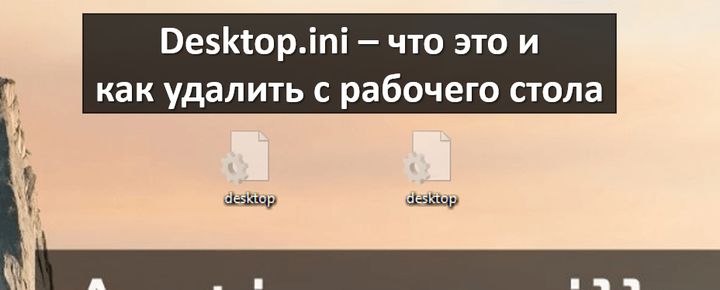
Desktop.ini на рабочем столе может стать настоящей загадкой для многих пользователей Windows. Более того, файл desktop.ini обычно появляется в виде двух одинаковых файлов в формате .ini на рабочем столе, независимо от версии Windows.
Так как большинство пользователей не знают, что такое desktop.ini и откуда он взялся на рабочем столе, поэтому многие люди воспринимают его, как вирус или опасную программу. Тем не менее, этот файл не несет никакой опасности.
В этой статье мы расскажем, что такое desktop.ini, откуда он взялся и как убрать его с рабочего стола.
Что такое .ini файлы?
Файлы в формате .ini представляют собой обычные текстовые файлы, которые содержат данные конфигурации, используемые различными программами. Большинство .ini файлов содержат данные о месторасположении системных файлов, необходимых для запуска определенных программ. Вы можете открыть любой файл с расширением .ini с помощью блокнота и увидеть, что в нем написано.
Как правило, файл. Ini содержит подобный текст:
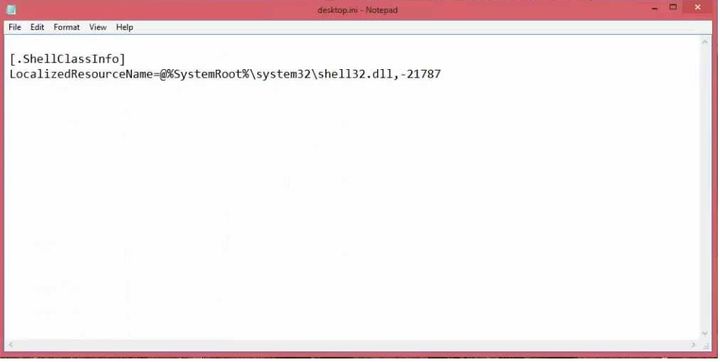
Почти каждая программа, установленная на вашем компьютере требует файл .ini для правильной работы. Таким образом, даже если вы удалите .ini файл на своем компьютере, программа заново создаст его.
Ini файлы, как правило, скрыты, и единственная причина, почему вы можете видеть .ini файл на рабочем столе – вы установили галочку рядом с «Показывать скрытые файлы». Короче говоря, .ini файлы всегда присутствуют на вашем компьютере, просто обычно они скрыты.
Откуда на моем рабочем столе desktop.ini?
Если .ini файлы используются приложениями, программами и папками, тогда почему рабочий стол показывает их? На самом деле, рабочий стол — это еще одна папка на вашем компьютере, которая уникальна для каждого аккаунта пользователя. Более того, на вашем компьютере есть две папки рабочего стола: одна состоит из файлов пользователей, а другая – из папок общего доступа. То, что вы видите на вашем рабочем столе представляет собой комбинацию этих двух папок. Таким образом, два файла desktop.ini на вашем рабочем столе означают две папки.
Как удалить desktop.ini с рабочего стола?
Не рекомендуется удалять desktop.ini с рабочего стола. Хотя, если вы все же удалите desktop.ini, никакой серьезный ущерб не будет причинен компьютеру. В любом случае, безопаснее просто скрыть их.
Чтобы скрыть desktop.ini на рабочем столе, перейдите в Проводник, затем нажмите на Вид на верхней панели, выберите Параметры, далее перейдите во вкладку Вид и поставьте галочку рядом с «Скрыть защищенные системные файлы».
Что за файл desktop.ini в Windows 10 и как его удалить
Некоторые пользователи, обнаруживая на рабочем столе Windows 10 файл desktop.ini задаются вопросом о том, что это за файл, для чего он нужен и как его убрать. Указанный файл может появляться не только на рабочем столе, но и в других папках, а после удаления появляться вновь.
В этой инструкции подробно о том, что представляет собой файл desktop.ini в Windows 10, а также о том, что с ним можно сделать, в том числе и метод удаления файла таким образом, чтобы он снова не появлялся.
- Что за файл desktop.ini
- Как удалить desktop.ini или отключить его создание
Зачем нужен файл desktop.ini
Скрытый системный файл desktop.ini автоматически создается на рабочем столе Windows 10, а также в большинстве других папок. Причем в некоторых случаях вы можете увидеть сразу два таких файла с одинаковым именем в одном расположении.

Desktop.ini представляет собой файл конфигурации и содержит параметры отображения текущей папки и некоторых ярлыков в ней (рабочий стол тоже является папкой).
Как правило, какой-либо критичной для работы системы информации в этом файле нет и, если вы его удалите обычными средствами Windows 10, проблем не будет — это безопасно. Однако, с большой вероятностью, через некоторое время после удаления файл появится в этом расположении снова.
Как скрыть или полностью удалить файл desktop.ini
Как было отмечено выше, файл desktop.ini является скрытым и системным, и вы можете его видеть лишь в случае, если у вас в системе включено отображение таких файлов. При желании вы можете отключить их показ, что является параметрами Windows 10 по умолчанию:

- Зайдите в проводник, в меню нажмите «Вид» — «Параметры». Либо зайдите в панель управления — Параметры проводника — вкладка «Вид».
- Отметьте пункт «Скрывать защищенные системные файлы» и установите отметку «Не показывать скрытые файлы, папки и диски». Подробнее на тему: Как показать и скрыть системные файлы и папки Windows 10.
В результате указанных действий desktop.ini останется в своем расположении, но видеть вы его больше не будете.
Если же требуется полностью отключить создание файлов desktop.ini, сделать это тоже можно:
- Нажмите клавиши Win+R на клавиатуре, введите regedit и нажмите Enter — откроется редактор реестра.
- В редакторе реестра перейдите к разделу
HKEY_LOCAL_MACHINE\SOFTWARE\Microsoft\Windows\CurrentVersion\Policies\Explorer

Теперь, после удаления файла desktop.ini в различных расположениях, файлы не будут создаваться снова. На работу с Windows 10 это, как правило, не влияет.
А вдруг и это будет интересно:
- Лучшие бесплатные программы для Windows
- Ноутбук тормозит на зарядке или без неё — причины и варианты решения
- 403 Forbidden — что это за ошибка и как исправить?
- Непредвиденная ошибка компонента службы теневого копирования томов — как исправить?
- Ошибка 0x00000005 в Microsoft Store — как исправить?
- Как добавить папку в панель навигации Проводника Windows
- Windows 11
- Windows 10
- Android
- Загрузочная флешка
- Лечение вирусов
- Восстановление данных
- Установка с флешки
- Настройка роутера
- Всё про Windows
- В контакте
- Одноклассники
-
WhW 29.04.2020 в 21:19
Что такое файл Desktop.ini?
Desktop.ini — это файл конфигурации, который содержит настройки внешнего вида папок в ОС Windows 11 (а так же предыдущих версий Windows). Файл Desktop.ini является системным и по умолчанию скрыт. Desktop.ini создаётся при внесении определенных изменений в папку, например, установка значка, фонового рисунка и тд. Если вы увидели на своем ПК этот файл, то вы или другой пользователь изменили параметры папок случайно или намеренно.
Как увидеть файл Desktop.ini?
Самый простой способ, чтобы отобразить скрытые файлы и папки, в том числе и Desktop.ini — изменить параметры папок в проводнике Windows 11.
1. Запускаем проводник Windows 11, нажав горячие клавиши «Win+E».
2. Щелкаем по кнопке «Меню» (троеточие «***») в правой части окна и в выпадающем меню нажимаем на пункт «Параметры».
3. В окне «Параметры папок» переходим во вкладку «Вид» и в разделе «Дополнительные параметры» убираем галку «Скрывать защищенные системные файлы», затем выбираем пункт «Показывать скрытые файлы, папки и диски», а после нажимаем на кнопку «ОК», чтобы сохранить настройку.
Файл Desktop.ini теперь должен появиться в любой папке, где были изменены параметры.
Можно ли удалять файл Desktop.ini?
Удаление файла Desktop.ini безопасно для операционной системы. Удаление файла лишь возвращает папку к её исходному состоянию.
Как настроить папку с помощью Desktop.ini?
Способ настройки папки при помощи файла Desktop.ini не является слишком сложным. Для примера, создадим папку «test» на рабочем столе. Затем запустим командную строку с правами администратора и введём команду:
attrib +s "Путь к созданной папке"
В моем случае это команда:
attrib +s C:\Users\Евгений\Desktop\test
Команда сделает тестовую папку системной и установит атрибут «Только для чтения».
Далее создадим в папке «test» файл «desktop.ini» — щелчок правой кнопкой мыши — «Создать» — «Текстовый документ» — вводим имя файла.
Далее открываем созданный файл «desktop.ini» через блокнот и вводим следующие параметры:
Через данные параметры будет заменена иконка папки и добавлен «совет» для папки, т.е. при наведении курсора мыши на папку мы увидим сообщение «Amur.pro».
[.ShellClassInfo] ConfirmFileOp=0 IconIndex=0 InfoTip=Amur.pro IconResource=C:\Windows\System32\SHELL32.dll,14
Отредактировав файл, щелкаем по нему правой кнопкой мыши и выбираем пункт «Свойства». В появившемся окне выбираем атрибуты «Только чтение» и «Скрытый», а затем нажимаем «ОК», чтобы сохранить настройку.
Результат будет следующий:
Вот параметры, которые можно использовать в desktop.ini:
- [.ShellClassInfo] — Параметр, позволяющий настраивать папку.
- ConfirmFileOp — Если установлено значение «0», мы не будем получать предупреждение о том, что удаляем системную папку.
- NoSharing — Значение «0» открывает, а значение «1» закрывает общий доступ к выбранной папке.
- IconFile — Установка иконки на папку.
- IconResource — Аналогично IconFile используется для указания пути к иконке.
- IconIndex — Установка пользовательской иконки.
- InfoTip — Установка подсказки/текста, который будет отображаться при наведении курсора на папку.
Но вот и все, теперь вы знаете, что такое desktop.ini и как при помощи этого файла настроить папку.
Зачем нужен файл Desktop.ini?
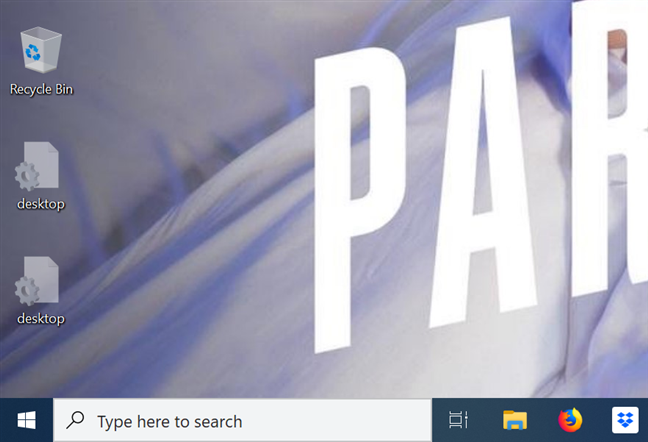
Если вы недавно работали с настройками File Explorer в Windows, вы можете быть удивлены, обнаружив некоторые файлы с именем desktop.ini во всех папках на вашем компьютере или устройстве. Два файла desktop.ini, представленные на вашем рабочем столе, являются наиболее заметными и вызывают много вопросов: что это за файлы и почему на рабочем столе их два? Какую цель они служат? Как вы от них избавляетесь? В этом руководстве мы стремимся пролить свет на эти вопросы, поэтому читайте дальше, чтобы найти ответы, которые вы ищете.
Desktop.ini — это файл, который определяет способ отображения папки в Windows. Хотя эти файлы обычно скрыты, их можно найти в любой папке, где угодно на вашем компьютере, и они содержат информацию и настройки, относящиеся к этой папке, например, значок, используемый для нее, и ее локализованное имя.
Всякий раз, когда вы вносите определенные изменения в папку, Windows автоматически создает файл desktop.ini внутри этой папки. Любые изменения в конфигурации и настройках макета содержащейся папки сохраняются в файле desktop.ini, и нет никаких настроек для изменения этого поведения, поскольку именно так запрограммирована Windows для работы. Если щелкнуть правой кнопкой мыши или нажать и удерживать любой файл desktop.ini, а затем щелкнуть или коснуться Свойства, вы увидите, что поле «Тип файла» указывает на это, отображая настройки конфигурации.
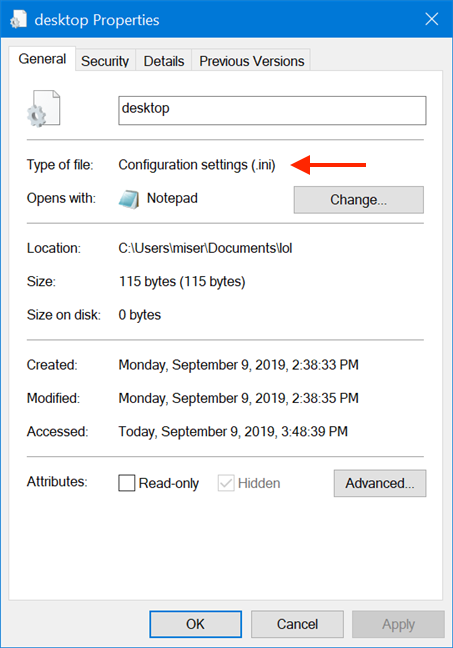
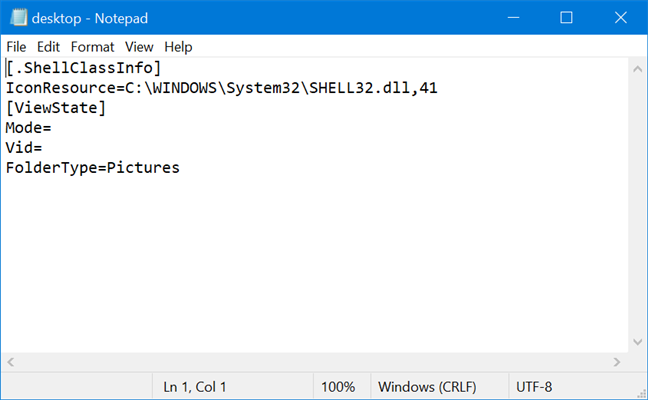
Хотя обычным пользователям не нужно взаимодействовать с файлами desktop.ini , вы можете открыть их в Блокноте, чтобы просмотреть их содержимое. Мы настроили значок только что созданной папки, и когда мы открыли ее, это было содержимое файла desktop.ini из этой папки.
Почему мой рабочий стол показывает два файла desktop.ini?
Теперь вы должны иметь общее представление о том, что такое файлы desktop.ini. Однако это по-прежнему не объясняет, почему большинство папок содержат только один файл desktop.ini, а на рабочем столе их две. Чтобы разобраться в этом, нам нужно объяснить кое-что о вашем рабочем столе.
Прежде всего, рабочий стол — это папка, уникальная для каждой учетной записи пользователя, доступ к которой может получить только этот пользователь или администратор. Эта папка находится по следующему пути: «C:\Users\Ваше имя пользователя\Desktop»
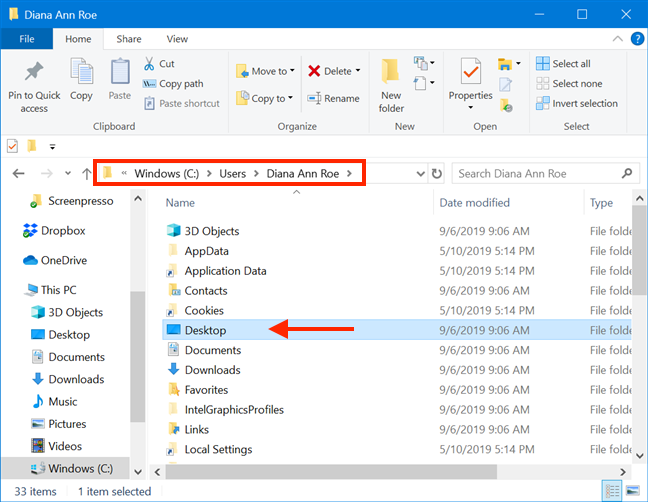
Во-вторых, есть папка Public Desktop, которую все пользователи вашего компьютера используют автоматически. Он находится в папке «C:\Users\Public» и содержит элементы, доступные на стандартном рабочем столе каждого пользователя.
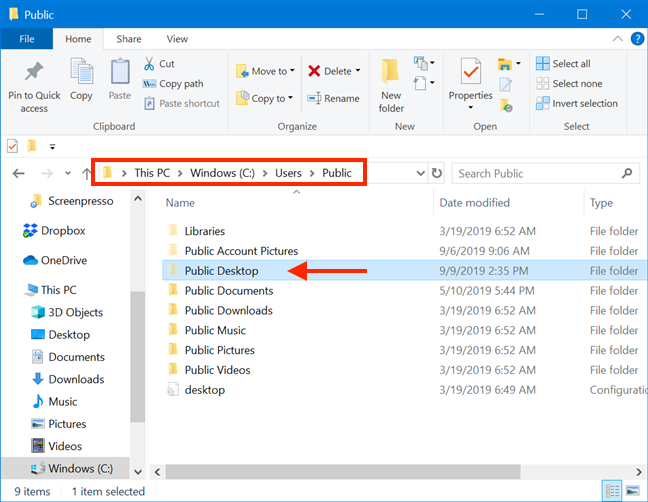
Рабочий стол, отображаемый Windows при запуске компьютера или устройства, представляет собой комбинацию рабочего стола вашего пользователя и папки Public Desktop. Вы видите два файла desktop.ini, потому что ваш рабочий стол представляет собой комбинацию из двух папок, каждая со своим собственным desktop.ini: одна для вашей учетной записи пользователя и одна для общего рабочего стола.
Почему я вдруг вижу файлы desktop.ini?
Файлы Desktop.ini не всегда видны, и большинство пользователей Windows никогда не видят их. Это связано с тем, что они являются защищенными файлами операционной системы, поэтому по умолчанию Windows скрывает эти файлы и рекомендует пользователям также скрывать их. Вы (или кто-либо, использующий ваш компьютер) должны настроить Windows на отображение как скрытых, так и защищенных файлов, и именно поэтому у вас, кажется, везде присутствуют файлы desktop.ini. Чтобы Windows отображала эти типы файлов, сначала необходимо открыть окно «Параметры проводника». Один из способов сделать это — использовать поле поиска на панели задач, чтобы ввести ключевые слова «параметры папки» и нажать «Параметры проводника».
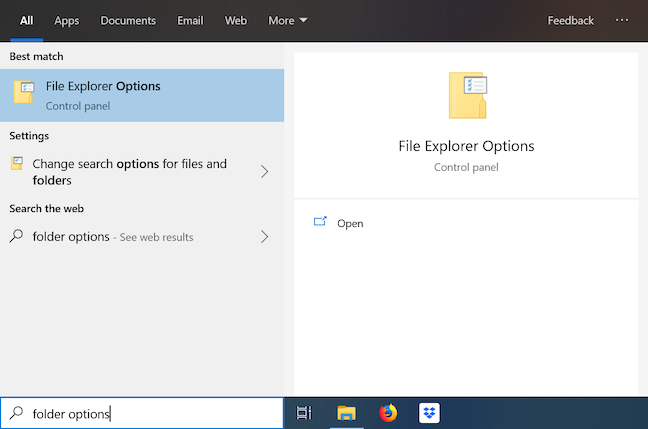
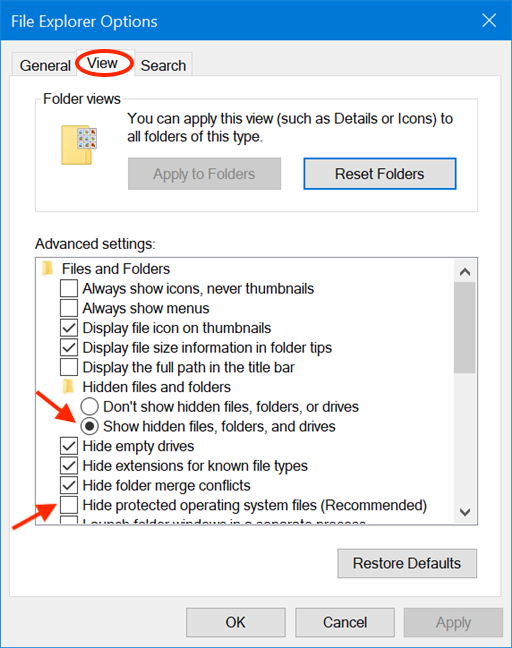
Затем в разделе «Дополнительные параметры» на вкладке «Вид» установите флажок «Показать скрытые файлы, папки или диски» и снимите флажок «Скрыть защищенные файлы операционной системы».
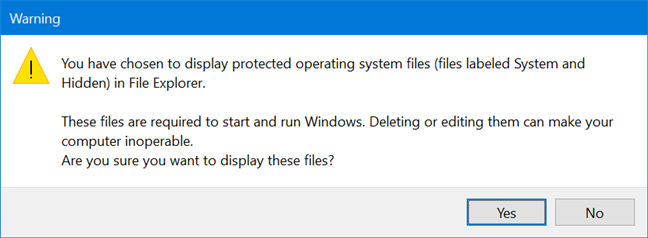
Появится предупреждение, сообщающее вам о рисках, связанных с неправильным обращением с файлами операционной системы, и запрашивающее подтверждение вашего выбора. Нажмите Да.
Подтвердите свой выбор еще раз, нажав или коснувшись OK, и файлы desktop.ini сразу же станут видны на вашем компьютере или устройстве Windows.

Как избавиться от файлов desktop.ini? Могу ли я удалить их?
Удаление файлов desktop.ini не рекомендуется, даже если это не вредно. Поскольку их единственная роль — хранить некоторые параметры визуальной настройки, их удаление не повредит вашей установке Windows. Единственным последствием этого действия является то, что их папка теряет свой внешний вид при отображении в Windows, но вы можете еще раз настроить ее, и снова появится desktop.ini. Если вы не хотите, чтобы файлы Desktop.ini находились где-либо на вашем компьютере, лучше всего скрыть системные файлы, защищенные Windows. Для этого откройте окно «Параметры проводника». Наиболее удобный способ — использовать поле поиска на панели задач, чтобы ввести ключевые слова «параметры папки» и нажать «Параметры проводника». Затем перейдите на вкладку «Вид», где можно включить «Скрыть защищенные системой файлы (рекомендуется)» или выберите «Не показывать скрытые файлы, папки или диски»в разделе «Дополнительные настройки». Когда закончите, нажмите OK.
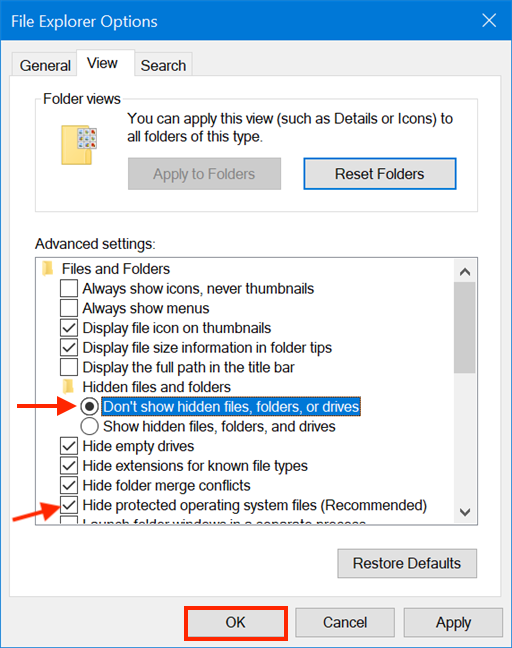
Файлы desktop.ini теперь скрыты от глаз и больше не беспокоят вас.
Теперь мы знаем, что такое файлы desktop.ini и почему на нашем рабочем столе их два. Прочитав это руководство, не стесняйтесь поделиться с нами, хотите ли вы сохранить их или нет. Что ты с ними сделал? Вы их удалили или следовали нашим рекомендациям и решили скрыть их от глаз? Дайте нам знать в комментариях ниже.
Насколько публикация полезна?
Нажмите на звезду, чтобы оценить!