Почему при отправке письма Mail.ru «Ошибка. Вложение не найдено. «?
Почему при отправке письма почтой Mail.ru возникает «Ошибка. Вложение не найдено на устройстве»? И письмо не отправляется.
Хотя вложения на устройстве есть.
комментировать
в избранное бонус
Laliq ue [55.7K]
более года назад
Сложно сказать, от чего появляется такая ошибка.
Но можно попробовать несколько способов, чтобы отправить письмо с вложениями.
- Попробовать сохранить фотографии, рисунки, файлы в облако mail. И при отправке письма загружать их оттуда.
- Если ничего не выходит, то просто надо воспользоваться другим почтовым ящиком. Не используя платформу mail.ru.
комментировать
в избранное ссылка отблагодарить
alexm 12 [265K]
более года назад
Вероятно, вложение имеет запрещенный почтовиком к пересылке тип. Вроде exe или rar.
Или вообще запрещено пересылать письма с вложениями. Проверяйте настройки почтового клиента.
Ну и под конец. Мейл.ру это самый последний ресурс услугами которого стоит пользоваться, но это мое мнение.
Почта на Android не открывает файлы и документы. Что делать?
Когда вы нажимаете на файл из письма в приложении Почты на Android, файл открывается в стороннем приложении, установленном на вашем устройстве.
Если у вас нет подходящего приложения
- Установите любое из доступных приложений из Google Play .
- Вернитесь в приложение Почты.
- Попробуйте открыть какой-нибудь файл из фильма.
Если вложения не открываются из-за нехватки места на устройстве
- Попробуйте переустановить приложение Почты из Google Play.
- Запустите приложение.
- Дайте запрашиваемые разрешения.
- Попробуйте открыть какой-нибудь файл из письма.
Если не помогло

- Перейдите в приложение Почты.
- Нажмите → «Написать разработчику».
- Установите галочку «Логи ошибок».
- Подробно опишите проблему в поле «Текст сообщения».
- Нажмите в правом верхнем углу, чтобы отправить обращение.
Чтобы мы быстрее разобрались в проблеме, приложите к обращению скриншот экрана, на котором возникает проблема. Загрузите скриншот в Облако , скопируйте общую ссылку и вставьте в обращение.
Обновлено 4 августа 2023 г.
Почему письма не отправляются с электронной почты: решение проблемы

Не бывает такого, чтобы какое-то приложение или сервис в интернете работали идеально всегда – электронной п очты это тоже касается, порой и в ней возникают какие-либо неполадки. Например, письма перестают отправляться. Сегодня я разберу основные причины появления данной проблемы на разных почтовых сервисах и опишу способы устранения.
Проверка настроек компьютера и браузера
В большинстве случаев проблема с отправкой возникает не на стороне сервера. Может, причина кроется в действиях пользователя: упущении каких-то элементарных шагов или их неправильном выполнении. Еще допустимо появление неполадок в настройках компьютера.
Чтобы узнать, почему не отправляется письмо, я рекомендую провести сначала вот такие действия на исключение типичных проблем:
- Очистка истории, кэша и cookies в браузере. В большинстве интернет-обозревателей все указанные действия можно провести с помощью одного инструмента, просто отметив галочки напротив нужных пунктов.
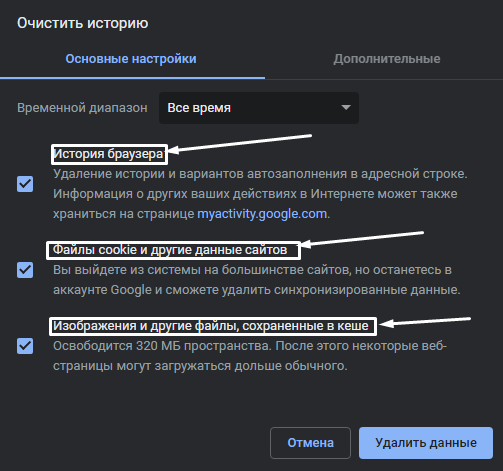
- Проверка правильности набранного адреса. Возможно, при наборе электронного адреса получателя была допущена ошибка. Если хотя бы один символ будет введен неправильно, ничего отправить не получится. Помните, что адрес почтового ящика может содержать только английский буквы, цифры и некоторые знаки. Точки в конце и пробелов в адресе быть не должно.
- Проверка интернет-соединения. Можно просто попробовать загрузить другой сайт. Если проблемы с сетью действительно имеются, рекомендую сначала перезагрузить модем/Wi-Fi роутер. Не помогло? Звоните провайдеру!
- Проверка работы браузера. Может, нужный вам почтовый сервис плохо работает именно в том интернет-обозревателе, которым вы на данный момент пользуетесь. Попробуйте войти в почту с другого браузера и снова отправить письмо.
А что делать, если после отправки приходит отчет о недоставленном сообщении? Возможно, что указанный вами электронный адрес на данный момент не существует.
Вот еще почему не отправляется электронное письмо – почтовый ящик недоступен по каким-либо причинам. Например, из-за переполненности (следует удалить старые письма) или появления проблем с почтовым сервером (лучше подождать некоторое время, как минимум полчаса, и повторить отправку письма).
Если ни одно вышеуказанное действие не помогло, значит, пора разбираться с вашим почтовым сервисом.
Комьюнити теперь в Телеграм
Подпишитесь и будьте в курсе последних IT-новостей
Письма не отправляются с ящика Gmail
Данный почтовый сервис используется чаще всего для распространения рассылок или в рабочих целях. Поэтому в нем очень редко возникают проблемы в плане отправки писем. И то в таких ситуациях присылается сначала сообщение об ошибке. Если со стороны сервиса и возникают неполадки, сотрудники в кратчайшие сроки устранят проблемы.
Когда вы грузите какой-то файл в качестве вложения к письму, сервис может заблокировать его в целях безопасности.
А вот почему не отправляются письма с телефона? В таких ситуациях проблемы возникают тогда, когда на используемом клиентом устройстве недостаточно памяти.
Если вам не удалось выяснить, почему с почты не отправляются письма, лучше повторно очистите данные браузера, проверьте корректность введенных данных и соединение с сетью.
Когда ничего не помогает, рекомендую обратиться в службу технической поддержки почтового сервиса Gmail. При этом следует подробно описать суть проблемы, желательно приложив скриншоты.

Проблема с Mail.Ru
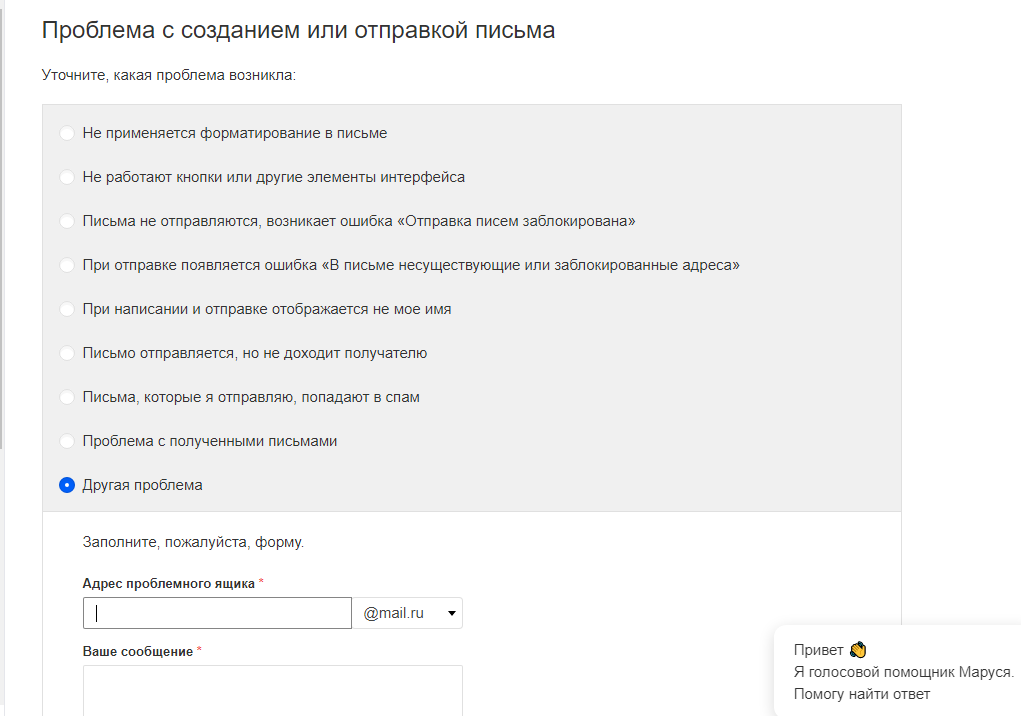
В Mail.Ru тоже проблемы с доставкой сообщений встречаются очень редко. При неудачной отправке письма можно попробовать повторно провести операцию, обычно это помогает.
Еще один вариант – к письму был приложен файл большого объема. Он либо превышает установленные ограничения сервиса Мэйл.Ру, либо из-за низкой скорости интернета не загружается.
Если вы слишком часто посылаете со своего почтового ящика письма одинакового содержания, сервис может заподозрить вас в распространении спама. Такое бывает, когда ящик взламывают. Решить подобное можно прямо на сайте сервиса (обычно предлагается сменить пароль). Еще следует проверить папку «Исходящие» и узнать, какие именно письма отправлялись с вашего ящика.
Не помогло – обращайтесь в Помощь Mail.Ru. Переходите в раздел «Письма» и ищите соответствующий пункт. Потом отметьте тип проблемы и отправьте запрос. Сотрудники решат проблему.
Письма не уходят с Яндекс.Почты
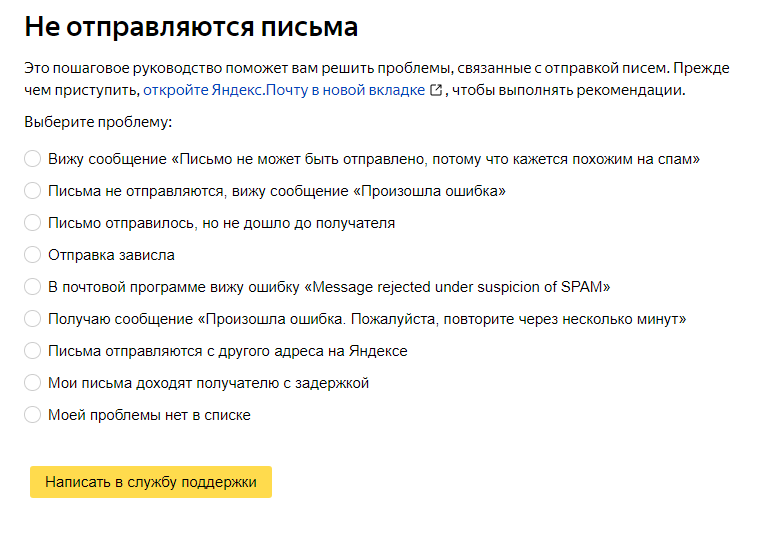
Выяснить, почему не отправляется письма с почты Яндекса, очень просто. На этот сервис еще могут влиять дополнения или расширения, установленные в браузере. Для проверки нужно просто поочередно отключать их и проверять работу почты.
Если письмо попало в «Черновики», попробуйте отправить его повторно. Когда в письме есть вложения, отправка может занять просто немного больше времени.
Яндекс тоже допускает возможность некорректного отображения страницы и рекомендует в таком случае очищать кэш или удалять cookies. Бывают и задержки на серверах как получателя, так и пользователя. В таких ситуациях помогает только обращение в службу технической поддержки.
Проблемы с электронной почтой Rambler
Нетипичные проблемы в работе данного почтового сервиса практически не встречаются. Обычно все можно решить настройкой браузера или очисткой кэша. Еще это один из тех сервисов, в котором при отправке письма важны правильно выставленные дата и время.
Если ваш аккаунт был заблокирован, можно снять блокировку с помощью специального веб-сервиса. Выполнять это действие обязательно нужно через компьютер.
Любые другие неполадки можно легко решить обращением в службу технической поддержки. Желательно как можно более подробно описать ее характер и приложить скриншоты.
Проблемы с почтовыми клиентами
Множество людей пользуются специальными почтовыми клиентами. В таких приложениях можно принимать и отправлять сообщения с разных аккаунтов и от нескольких пользователей. Но даже тут не исключены проблемы в работе.
Microsoft Outlook
Если письмо в Microsoft Outlook не отправляется, сначала надо проверить нижнюю часть окна программы. Если в ней указано «Автономная работа», «Попытка подключения…» или «Отключено», значит, связь с сервером электронной почты не была установлена. Тут поможет повторная отправка письма.
Далее следует стандартная диагностика подключения к интернету и проверка наличия больших вложений в письме. Как уже известно, некоторые почтовые клиенты не поддерживают отправку файлов слишком больших размеров. Лучше грузить подобные файлы в облако и прикреплять в письме ссылку к нему.
Проблема с отправкой может настичь пользователя при недавней смене пароля. В Microsoft Outlook все меняется в «Настройках учетных записей». Влияние антивируса тоже не исключается.
Когда ничего из вышеперечисленного не помогает, следует восстановить программу Microsoft Outlook. Когда и восстановление не помогает, проверять следует уже профиль, с которого вы пытаетесь отправить сообщение.
eM Client
Решать проблемы с отправкой в клиенте eM стоит исходя из сообщения об ошибке. Для данной программы очень важна правильная конфигурация электронной почты. Решить подобную проблему можно изменением порта для SMTP-сервера на 465 с помощью SSL. Если это не сработает, стоит использовать порт 587 с TLS или порт 25 с SSL.
Еще eM Client может блокироваться популярными антивирусными программами. Ранее такое происходило, но производители защитного ПО исправили проблему с выходом обновления. Должно помочь временное отключение антивируса или даже удаление.
В крайнем случае следует переустановить eM Client. Может быть, в момент установки возникли какие-то повреждения.
Заключение
При отправке письма тщательно проверяйте все данные и не отправляйте большие вложения. Проблемы с отправкой писем решаются также стандартной очисткой данных браузера или же перепроверкой введенных данных. Если в почтовом сервисе возникнут серьезные проблемы, вы не сможете как отправлять, так и получать письма, и затронет это не только вас.
Поиск писем в приложении «Почта» на Mac

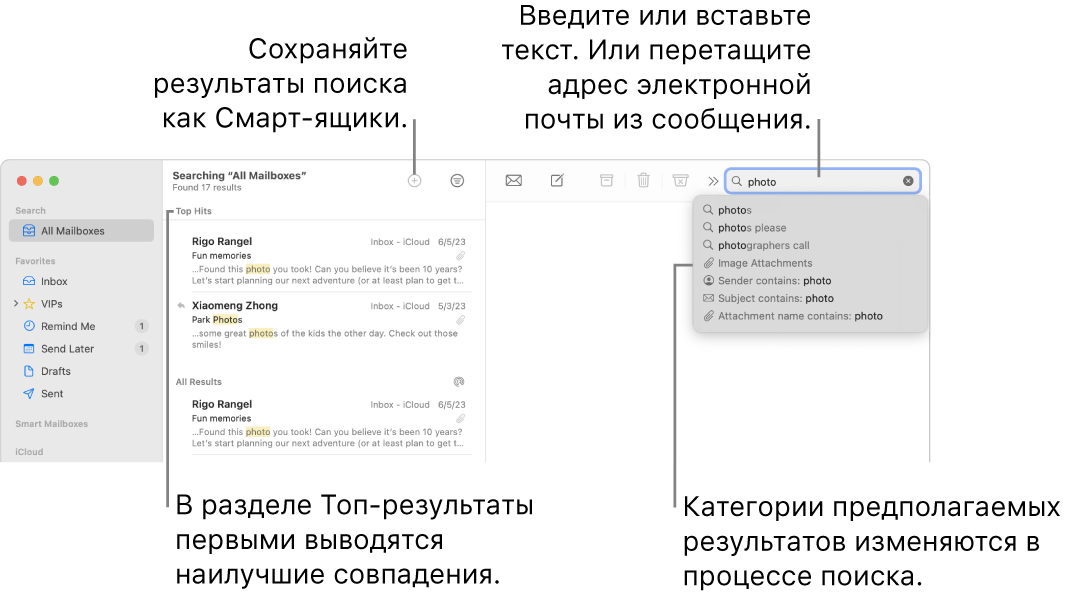
Можно искать письма в любом или во всех почтовых ящиках по собственным запросам, например «письма от Ивана, отправленные вчера», или с помощью предложений Почты и фильтров поиска. Функция «Наилучшие совпадения» предоставляет первые результаты в списке и учитывает, какие сообщения Вы недавно прочитали и на какие недавно ответили, Ваши списки VIP-отправителей и контактов, а также другие факторы.
Совет. Чтобы быстро найти письма с подтверждением бронирования авиабилетов, введите трехбуквенный код аэропорта в нужном Вам городе.
Поиск писем по собственным запросам
При нажатии поля поиска отображаются предложения смарт-поиска с рекомендованными поисковыми запросами и связанным контентом.
- В приложении «Почта» на компьютере Mac введите фразу в поле поиска в панели инструментов (если поле поиска не отображается, нажмите кнопку «Поиск»
 в панели инструментов). Опишите то, что Вы ищете, обычным разговорным языком (это называется поиском на естественном языке). Вот несколько примеров:
- от наташи
- от наташи вчера
- николаю
- николаю про ремонт
- отмеченные флажками письма
- вложения PDF
Во время ввода текста с помощью исправлений смарт-поиска можно исправить опечатки и расширить результаты поиска, используя подходящие синонимы.

Поиск писем с помощью предложений Почты и фильтров поиска
- В приложении «Почта» на компьютере Mac начните вводить фразу в поле поиска в панели инструментов (если поле поиска не отображается, нажмите кнопку «Поиск» в панели инструментов), затем выберите предложение Почты. Приложение «Почта» создает фильтр поиска в поле поиска и отображает список подходящих найденных сообщений. Если поиск в текущем почтовом ящике не дал результатов, нажмите «Поиск во всех ящиках» под полем поиска.
- Чтобы уточнить результаты, выполните любое из указанных ниже действий.
- Изменение фильтров поиска. Если на фильтре поиска есть стрелка вниз, ее можно нажать, чтобы изменить этот фильтр. Например, можно изменить фильтр для поиска сообщений адресату или от адресата, поиска по строке темы или всему сообщению.
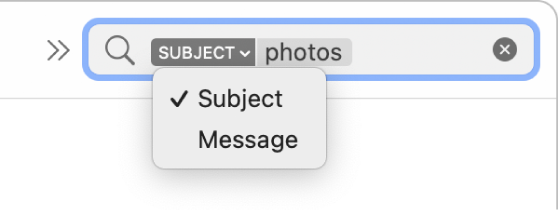
- Использование нескольких фильтров поиска. Поместите указатель после первого фильтра поиска, начните вводить поисковый запрос, затем выберите один из вариантов. При необходимости повторите. По мере добавления фильтров поиска выполняется прокрутка поля поиска. Приложение «Почта» выполняет поиск сообщений, удовлетворяющих условиям всех фильтров поиска. Чем больше фильтров, тем уже область поиска. Если поиск не возвращает ожидаемых результатов, удалите некоторые из фильтров поиска.
- Поиск в заголовках сообщений. Введите имя поля заголовка сообщения, затем двоеточие, затем искомое значение, например «от: юлии токаревой» или «приоритет: высокий», затем выберите один из вариантов.
- Поиск по интервалу времени или диапазону дат. Введите диапазон дат, например «02.04.2023-19.04.2023».
- Поиск по атрибутам электронного письма. Введите «флажок» для поиска всех писем, отмеченных флажком, «непрочитанные» — всех непрочитанных писем и «вложение» — всех писем с вложениями.
- Поиск с использованием логических операторов (AND, OR, NOT). Введите искомый текст с логическими операторами (в верхнем регистре). Например, для поиска сообщений, содержащих слова «москва» и «петербург», но не содержащих слова «киев», введите «москва AND петербург NOT киев» или «москва AND петербург -киев».
- Поиск в других почтовых ящиках. Выберите один или несколько ящиков в боковом меню Почты или строке «Избранное».
- Изменение фильтров поиска. Если на фильтре поиска есть стрелка вниз, ее можно нажать, чтобы изменить этот фильтр. Например, можно изменить фильтр для поиска сообщений адресату или от адресата, поиска по строке темы или всему сообщению.
- Когда закончите, нажмите кнопку «Очистить» в поле поиска.
Сохранение параметров поиска
Если Вы считаете, что Вам снова потребуется найти определенный набор сообщений, Вы можете сохранить параметры поиска в виде смарт-ящика.
- В приложении «Почта» на компьютере Mac, прежде чем очистить поле поиска, нажмите кнопку «Добавить»
 в панели инструментов над списком сообщений. Убедитесь, что в боковом меню Почты выбран отдельный почтовый ящик.
 - При желании измените имя смарт-ящика и условия.
- Нажмите «ОК».
Если Вы получите новые сообщения, которые соответствуют условиям смарт-ящика, они будут автоматически отображаться при просмотре этого смарт-ящика. См. Использование смарт-ящиков.
Если приложение «Почта» производит поиск во всех почтовых ящиках, она проверяет ящик «Корзина», но не проверяет ящик «Спам»; кроме того, она не проверяет зашифрованные сообщения. Чтобы изменить эти настройки, выберите меню «Почта» > «Настройки», нажмите «Основные», затем измените параметры внизу панели.
Топ-результаты не отображаются при использовании вертикального макета для просмотра сообщений.
При выполнении на компьютере Mac поиска Spotlight письма также включаются в результаты. Можно исключить их из поиска с помощью изменения настроек Spotlight.