Как очистить все следы TeamViewer в системе
Вы хотите полностью удалить программу TeamViewer? У вас не получается установить обновленную версию или другую программу после его удаления? Для того, чтобы полностью удалить программу, есть несколько способов. Ознакомьтесь с предоставленной нами инструкцией, чтобы узнать все нюансы и полностью очистить все следы TeamViewer в системе.
Удаление TeamViewer вручную
Windows предлагает пользователям стандартный способ удаления программы. Как и любая другая операционная система, она имеет функцию «Установка и удаление программ». Для того чтобы вручную удалить программу, необходимо действовать так:
• Откройте меню «Пуск» и выберите панель управления.
• Найдите TeamViewer и выберите «Изменить / Удалить».
• Выполняйте указания системы и удалите TeamViewer.
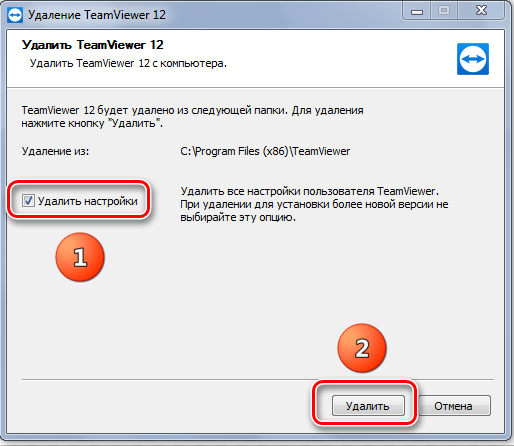
Также можно выполнить удаление TeamViewer с помощью встроенного деинсталлятора. Как и большинство компьютерных программ, он устанавливается со встроенной функцией, которая в данном случае поможет пользователю. Для удаления вы должны сделать следующее:
• Откройте меню «Пуск» и наведите указатель мыши на «Все программы».
• Найдите папку TeamViewer и щелкните ее деинсталлятор.
• Следуйте его деинсталлятору и удалите программу.
Вот что вам необходимо сделать для запуска деинсталлятора:
• Зайдите в папку, в которой установлена программа.
• Найдите программу удаления, обычно называемую unins000.exe или uninstall.exe.
• Дважды щелкните программу удаления и следуйте ей, чтобы удалить программу.
Возможные проблемы при удалении
Многие пользователи компьютеров не могут полностью удалить программу по той или иной причине. Если некоторые файлы и компоненты программы все еще остались в системе, это означает, что программа не была полностью удалена и деинсталлирована. Эти остатки замедлят работу вашего компьютера и наполнят вашу систему недействительными файлами, а также приведут к множеству проблем с компьютером, таких как всплывающие окна со странными ошибками и невозможность установки других программ.
Полное удаление
И механизмы операционной системы Windows, и встроенный деинсталлятор могут удалить только основные исполняемые файлы программы, но не все программные файлы и компоненты. Некоторые недействительные файлы могут остаться в системном реестре и папках. Для того чтобы удалить ТимВивер полностью, вам необходимо избавиться от этих остатков, иначе они могут привести к проблемам с установкой других программ, а также замедлят ваш компьютер.
Остатки программы можно найти самостоятельно, через встроенный поиск по папкам. Но это может занять много времени. Чтобы это упростить, лучше сразу воспользоваться удалением через реестр.
Чтобы полностью удалить его файлы, выполните это:
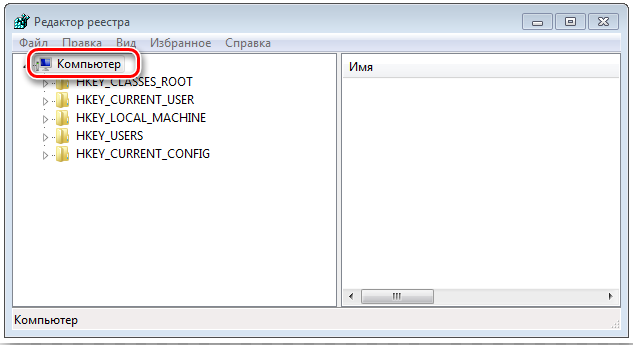
• Открыть редактор реестра.
• Найти и очистить реестр в HKEY_CURRENT_USER\Software, HKEY_LOCAL_MACHINE \SOFTWARE и HKEY_LOCAL_MACHINE\Software\Microsoft\Windows\CurrentVersion\Run\ui.
• Выбрать и удалить все файлы программы в системных папках C:\Program Files\, C:\Document and Settings\.
Выполнив данную комбинацию действий, вы можете не беспокоиться о том, что работа вашего устройства будет замедлена из-за каких-то остаточных файлов или в будущем возникнут проблемы с установкой других программ.
Как удалить TeamViewer

TeamViewer — это приложение, предназначенное для предоставления людям возможности удаленного доступа к другому компьютеру при наличии согласия. Приложение используют как частные, так и бизнес-клиенты. Компании могут использовать TeamViewer для оказания удаленной поддержки своим клиентам, при этом приложение позволяет специалисту службы поддержки полностью управлять клавиатурой и мышью на удаленном устройстве.
Такой вид подключения и технологии, очевидно, обеспечивает гораздо большую гибкость, когда дело доходит до решения более сложных проблем, когда пользователь может чувствовать себя неадекватным и может изо всех сил пытаться следовать сложным инструкциям специалиста службы поддержки. Кроме того, если вы живете в 300 км от родителей и их звуковой драйвер Windows выходит из строя, эта функция позволяет вам просто сесть за свой компьютер и решить проблему удаленно, как только вам будет предоставлен доступ.
Если вы один из таких домашних пользователей и хотите удалить TeamViewer со своего компьютера, это руководство предложит вам несколько простых шагов, которым вы можете следовать.
При удалении TeamViewer с ПК с Windows 10 выполните следующие действия:
Как удалить TeamViewer на удаленном компьютере
Итак, для того чтобы удалить программу TeamViewer на удаленном компьютере, с нему сначала нужно подключиться.
1. Подключаемся к удаленному ПК
Для подключения я использую psexec \\pc01 cmd.
2. Останавливаем службу TeamViewer
net stop TeamViewer
3. Удаляем программу
Найдено 5 похожих страниц:
- Как узнать на каком порту сидит пользоатель
- Как узнать свободное место на VPS
- Узнаем что за версия у нас стоит на ubuntu
- RDP-сессия: проблемы с буфером обмена
- Снегопад на сайт
Авторизация через сервис Loginza: 


Комментарии ( )
Вы должны авторизоваться, чтобы оставлять комментарии.
Популярные статьи:
Последние записи
- 14 Июня 2021
Zabbix focal InRelease’ doesn’t support architecture ‘i386’
- 15 Августа 2019
Как удалить TeamViewer на удаленном компьютере
- 23 Ноября 2018
Как добавить сайт в белый список Adblock
- 06 Марта 2018
RDP-сессия: проблемы с буфером обмена
- 19 Января 2018
Как узнать на каком порту сидит пользоатель
Как удалить службу TeamViewer
TeamViewer — это программа для обеспечения удалённого доступа к компьютеру. Обеспечивает возможность доступа к консольному сеансу с возможностью управления или только наблюдения, а также, даёт возможность пересылать файлы в обоих направлениях.
Откуда взялась служба Teamviewer?
Мало кто знает, что после запуска TeamViewer последней версии даже без инсталляции , в систему может установиться его служба. После перезагрузки она запускается и ваш компьютер будет доступен по тому же ID и тому же паролю.
Служба устанавливается лишь в том случае, если удалённый пользователь вызовет перезагрузку компьютера из сеанса TeamViewer. Зачастую эта функция действительно актуальна и очень удобна, когда удалённому помощнику или администратору необходимо перезагрузить компьютер и затем снова подключиться для дальнейшей настройки.
Однако, если удалённый пользователь отправит компьютер в перезагрузку и больше не подключится, служба так и останется запущенной. А это уже не есть хорошо.

Если посмотреть в свойства службы Teamviewer…

можно увидеть, что в качестве службы установлен файл TeamViewer_Service.exe, который расположен в профиле пользователя в папке …\AppData\Local\Temp\TeamViewer\ :

Если у вас была установлена старя версия, то файл TeamViewer_Service.exe будет находиться в папке …\AppData\Local\Temp\TeamViewer\Version9\ :

Чем опасна служба ТимВьюер?
Опасность заключается в том, что человек, который удаленно заходил к вам через ТимВьюер для оказания помощи, при желании сможет получить доступ к вашему компьютеру и позже — уже без вашего ведома, используя те же ID и пароль. Это позволит ему управлять компьютером, копировать файлы и наблюдать за вашими действиями.
Как удалить службу TeamViewer
Подробную статью о том, как выяснить название и удалить службу в Windows, вы можете прочесть здесь: https://compfixer.info/win-service-removal

Скопируйте ее точное имя:

Запустите командную строку от имени Администратора (как это сделать)
sc delete teamviewer
и нажмите Enter:

Важно! Вводить нужно полное имя службы. Если у вас установлена программа версии 9, то в конце имени может быть цифра 9.

В этом случае в командной строке нужно вводить:
sc delete teamviewer9

Если вы видите строку
[SC] DeleteService: успех
значит, вы успешно удалили службу.
После перезагрузки зайдите в папку C:\Users\Ваш-логин\appdata\local\temp\ и удалите папку TeamViewer: