Перенос программы СБиС++ на другой компьютер

Если Вы уже используете программу СБиС++ и у Вас возникла необходимость перенести её на другой компьютер, то для проведения этой манипуляции Вам будут нужны права администратора, а также подключённый интернет на другом компьютере, куда планируется перенести программу СБиС++.
Действие 1: Подготовка перед переносом программы СБиС++.
1. Необходимо выяснить место хранения контейнера, содержащего секретный ключ плательщика:
- если, отправляя отчеты Вы пользовались съёмный носителем (рутокен, USB-флэш накопитель или еТокен), то отыщите и проверьте его на актуальность и работоспособность;
- если же Вы, отправляя отчеты не пользовались внешними носителями, и при этом не располагаете на съёмном носителе копиями ключей плательщика, то, по-видимому, эта единственная копия ключей сохраняется в Вашем системном реестре. Найдя её, обязательно следует сделать её резервную копию на внешний съёмный носитель.
2. Далее необходимо провести проверку базу данных на предмет наличия ошибок:
- находясь в запущенной программе СБиС ++, заходим во вкладку «Выход» — «Переключение задач»;

- затем выбираем задачу «Администратор»;

- далее переходим в закладку «База данных» — «Проверить базу данных»;
- и уже после проверки базы данных закрываем программу Jinnee, а в программе СБиС++ выбираем снова вкладку «Выход» — «Переключение задач», где выбираем задачу «Электронная отчетность».
3. Затем следует выяснить местонахождение каталога с базой данных:

- для этого, в программе СБиС ++ необходимо зайти во вкладку «Помощь» — «О программе»;
4. После чего, при выключенной программе СБиС++, надо скопировать на внешний носитель Ваш каталог с базой данных.

Действие 2: Установка программы СБиС++ на новом рабочем компьютере.
1. Закачайте с сайта на компьютер, куда Вы хотите перенести программу СБиС++, последнюю версию дистрибутива программы СБиС++ для Вашей конфигурации:
- «СБиС++ Электронная отчетность и документооборот»;

- и «СБиС++ Электронная отчетность и документооборот для уполномоченных бухгалтерий».

2. Запустите на новой рабочей станции загруженный файл, следуя при этом указаниям «Мастера установки»:

- при установке программы СБиС++ соглашаемся с условиями Лицензии и нажимаем «Далее», оставляя при этом стандартные настройки, а уже на последнем шаге, перед тем, как нажать кнопку «Готово», убираем галочку «Запустить программу».
3. В каталоге, только что установленной Вами программы СБиС++, удалите папку «db», и после этого надо скопировать в каталог носителя такую папку «db» из копии программы СБиС++, сделанной Вами ранее.
4. Затем запустите саму программу СБиС++.
5. При этом произойдёт запуск автоматически мониторинга системы, в котором следует найти ошибку «Программа — крипто провайдер не установлена». Для решения ошибки нажимаем на ссылку — «Установите программу – крипто провайдер».

6. После нажатия откроется «Мастер создания налогоплательщика – Сведения для регистрации на операторе связи»:
- где мы проверяем данные организации (по умолчанию: они должны оставаться такими же, как и на предыдущем компьютере). После чего нажимаем «Далее»;

- если же у Вас появляется сообщение «Есть запрос, на который получены ответы оператора. Вы хотите сформировать новый запрос лицензии и СКЗИ?», то нажимаете «Да»;

- при этом должно у Вас появиться сообщение: «Внимание! По вашему коду активации …», в котором следует нажать кнопку «ОК»;

- после завершения всего процесса установки программы СКЗИ, выводится окно: «Для корректной работы программы после установки СКЗИ необходимо перезагрузить компьютер. Выполнить перезагрузку сейчас?», в котором мы нажимаем на кнопку «Да».

7. Следует убедиться в наличии ранее отправленной отчетности и правильном переносе налогоплательщиков, внесенных в программу.
8. Если же Вы ещё на самом первом шаге скопировали ключ на съёмный внешний носитель, то его необходимо добавить в перенесённую программу СБиС++ для отправки отчетов:
- если Вами в качестве внешнего носителя информации используются ру-токен или е-токен, то необходимо закачать драйвера этого устройства с официального сайта: Рутокен или еТокен ;
- в самой программе СБиС++ надо зайти во вкладку «Контрагенты» -> «Налогоплательщики» («Отправители» для УПБ) и открыть карточку Вашей организации (или же индивидуального предпринимателя);
- затем зайти во вкладку «Ответственные лица», двойным кликом открыть запись, где в одну строку будет Ф.И.О. руководителя и указана должность — «Руководитель»;
- после чего, откроется карточка ответственного лица, где в таблице «Сертификаты ответственного лица», с помощью кнопки «Delete», удаляем действующий сертификат, и, находясь в таблице «Сертификаты ответственного лица», нажимаем кнопку «insert»;

- в первом окне «Мастера создания сертификата» выбираем нужный Вам способ установки сертификата — «Установить с носителя», и нажимаем «Далее»;

- затем выбираем пункт — «Загрузить сертификат», после чего выбираем ключ и нажимаем кнопку «Готово».

9. Далее для проверки работоспособности перенесённой программы СБиС++, отправляем письмо в тестовую налоговою:

- заходим в раздел «ФНС» — «Налоговая и бухгалтерская отчетность», где выбираем под цифрой 2 — «письмо».
- в этом письме осуществляем выбор тестовой налоговой инспекции, после чего сохраняем письмо, передаем его на подпись и затем — отправляем.
10. Если же Вам требуется установка дополнительных модулей, таких, как CheckXML и «Помощь бухгалтера», то:

- заходим в перенесённой программе СБиС++ во вкладку «Сервис» — «Обновить программу», где в окне «Автоматическое обновление» нажимаем кнопку «Проверить корректность» («Обновить»);
- затем, в окне «На сайте разработчиков обнаружено обновление для модулей», выбираем нужные Вам модули, после чего нажимаем кнопку «Загрузить».
Если же для Вас самостоятельный перенос программы СБиС++ покажется затруднительным, или Вы предпочитаете не делать этого сами, то специалисты Компании Sky с удовольствием окажут Вам помощь.
Как перенести СБИС на другой компьютер

Переустановить или перенести СБИС на другой компьютер необходимо, если:
- операционную систему обновляют или переустанавливают;
- компьютер сломался или требует замены.
Обратитесь к специалисту или перенесите СБИС самостоятельно.
Не удаляйте данные на старом компьютере, пока не убедитесь, что система правильно работает на новом.
Что нужно для переноса СБИС
1. Права администратора на обоих ПК. Обратитесь к системному администратору, если у вас их нет;
2. Программа для защиты передачи данных — СКЗИ. Без нее СБИС работать не будет. Выясните, какая СКЗИ стояла на старом компьютере.
- Для Windows XP: Пуск → Панель управления → Установка и удаление программ.
- Для остальных: Пуск → Панель управления → Система и безопасность.
Найдите в списке установленных одну из программ:
— Signal-COM;
— КриптоПро CSP;
— Lissi-CSP;
— VipNet CSP.
Запомните программу — на новый ПК необходимо установить такую же.
3. Номер лицензии СКЗИ.
Найдите и запишите его. Если на компьютере стоит КриптоПро, номер находится во вкладке «Сервис → Протокол проверки системы».
4. Электронная подпись (ЭП).
Без нее пользоваться системой не получится. Выясните, где хранится ваша ЭП. Если на USB-носителе (флешке), проверьте, работает ли подпись.
Если флешки с подписью нет, значит, ЭП хранится в системном реестре. Тогда скопируйте сертификат на внешний носитель, чтобы использовать на новом ПК.
5. База данных СБИС.
Чтобы все данные СБИС были доступны на новом компьютере, сохраните базу данных:
— зайдите в папку СБИС. Обычно она расположена в корневом каталоге локального диска С;
— найдите папку «db» (database, база данных) и скопируйте на носитель.
Убедитесь, что на новом ПК достаточно свободной памяти для этой папки.

Сервис мгновенного обмена электронными документами внутри компании и с контрагентами. Интегрируется в любую учетную систему, экономит время, избавляет от бумажных документов, повышает информационную безопасность.
Переносим СБИС на другой компьютер
1. СКЗИ
— Скачайте установочный файл вашей версии СКЗИ с сайта разработчика.
— Запустите его и пройдите все шаги мастера установки.
— Когда потребуется, введите номер вашей лицензии.
2. СБИС
— Скачайте установочный файл вашей версии СБИС.
— Запустите его и пройдите все шаги мастера установки.
— Уберите галочку там, где предлагается сразу запустить программу.
3. База данных
— В «Мой компьютер» зайдите в папку, куда установлена СБИС.
— Удалите папку «db».
— Вместо нее скопируйте папку «db» с носителя.
Копировать программу с заменой папки нельзя.
4. Запустите программу и дождитесь, когда закончится мониторинг системы. Это нужно для проверки и установки всех сертификатов.
5. Проверьте вашу отчетность и правильность переноса плательщиков.
6. Отправьте запрос в налоговую, дождитесь ответа.
7. Если ошибок нет, значит, установка прошла успешно. Можно приступать к работе.
Если возникли ошибки, обратитесь за помощью к специалистам.
Переносим онлайн-версию СБИС
Если компьютер сломался или его обновили, настройте онлайн-версию СБИС. Для этого нужны права администратора в операционной системе и в личном кабинете.
Далее расскажем обо всем по порядку.
1. Подготовка перед переносом:
- Узнайте, какая версия СКЗИ установлена на компьютере (с какой СКЗИ взаимодействовал СБИС-online).
Если эта версия не заработала на новом компьютере, возможно, придется приобрести другую — обратитесь к вашему менеджеру. - Узнайте, где находится ЭП плательщика. Если на носителе, найдите его и проверьте работоспособность. Если носителя с оригиналом ключей нет и единственная копия находится в системном реестре, то обязательно скопируйте на любой носитель.
- Зайдите в раздел личного кабинета «Конфигурация/Лицензии и начисления». В строке СКЗИ кликните на цифру используемых СКЗИ и перепишите серийный номер — он пригодится вам при установке на новом устройстве. Создавать копию базы данных не нужно — она хранится в вашем кабинете. Во время настройки вы просто переподключитесь к ней с другого рабочего места или из обновленной операционной системы.
2. Установка на новом устройстве:
- Установите СКЗИ, которая была на прежнем рабочем месте. Введите ее серийный номер, если ЭП на съемном носителе;
- Перейдите в раздел «СБИС-online» на сайте «Лад»;
- Авторизуйтесь по ЭЦП или по логину и паролю.
При первой авторизации на online.sbis.ru появится окно с предложением запуска СБИС Плагин. Установите после запуска.
- Отправьте запрос в вашу налоговую инспекцию и получите ответ. Если при доставке отчетности ошибок не возникло, значит, все хорошо.
3. Если появились ошибки, поставьте все необходимые корневые сертификаты.
Не забудьте настроить оповещения о новых событиях.
ИТ поддержка по всей России 24/7
Здравствуйте! На работе решили сменить старые компьютеры на более новые. Но столкнулись с такими проблемами, как перенос документов и важных программ с одного ПК на другой. Особенно сложности возникли со СБиС. Помогите, пожалуйста.
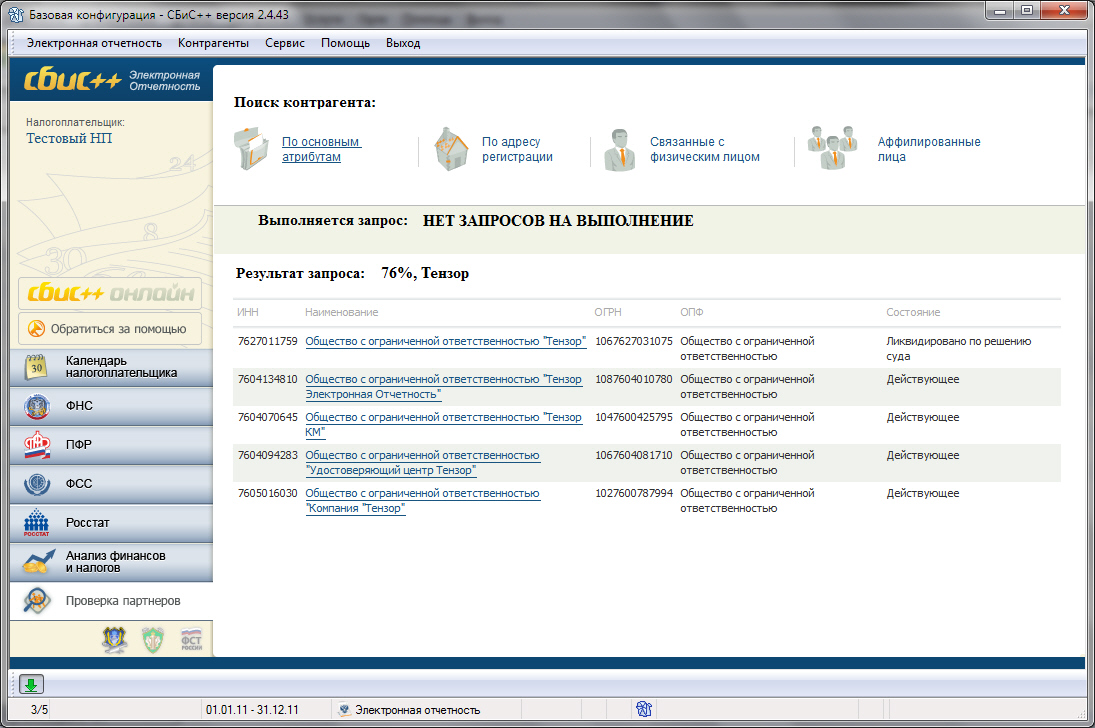
Здравствуйте! На самом деле, перенести программу СБиС (Систему бухгалтерского и складского учета предприятия) не так сложно, как может показаться на первый взгляд. Особенно, если делать все в указанном порядке.
Для начала процесса переноса СБиС вам необходимо:
- Обладать правами администратора на старом и новом ПК. Если у вас их нет, следует обратиться к вашему сисадмину.
- Узнать версию программы СКЗИ, необходимой для защиты передачи данных. Без нее «Система бухгалтерского и складского учета» на новом компьютере не заработает. Чтобы выяснить версию программы, необходимо сделать следующее:
- Если у вас на старом ПК установлена операционная система Windows XP, то нужно через «Пуск» зайти в меню «Установка и удаление программ». Обладатели остальных ОС переходят через «Пуск» в «Система и безопасность».
- Поищите в перечне установленных на ваш компьютер программ КриптоПро CSP, VipNet CSP, Signal-COM или Lissi-CSP. На новый ПК установливается то же, что находится в списке.
- Знать номер лицензии СКЗИ.
- Иметь электронную подпись. Если она находится не на носителе, а на компьютере, то перенесите сертификат на флешку или диск, чтобы можно было пользоваться СБиС на новом ПК.
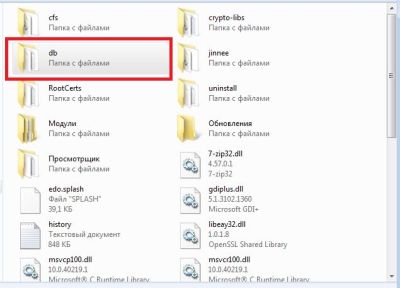
- Скопировать на флешку или другой носитель базу данных СБиС. По умолчанию она находится на локальном диске С в папке database или db (переводится как база данных).
Порядок переноса СБиС на новый ПК:
- Первым делом необходимо установить СКЗИ. Для этого скачайте с официального сайта установочный файл вашей версии программы и запустите его. Выполните установку, в соответствии с шагами, предложенными мастером установки. Когда откроется окошко, где нужно будет ввести лицензию, укажите номер, который у вас есть.
- Теперь можно приступать к установке СБиС. Для этого также необходимо скачать соответствующий установочный файл и пройти все необходимые шаги мастера установки. Когда вам предложат сразу запустить СБиС, уберите галочку и нажмите «Готово».
- После установки необходимых программ, потребуется перенести существующую базу данных, которую вы предварительно скопировали на USB-носитель. Для этого зайдите на новом компьютере в папку с установленной программой (по умолчанию она находится на диске С), найдите папочку с названием db и удалите ее. Теперь скопируйте с флешки вашу папку db.
- Теперь можно запускать программу СБиС. Начнется мониторинг системы, во время которого будут проверены и установлены все сертификаты.
- После окончания мониторинга проверьте правильность переноса данных.
- Сформируйте и сделайте запрос в налоговую.
- Когда придет ответ, можно смело начинать работать с программой.
Если вы выполнили все верно, то никаких проблем возникнуть не должно. Помните, что пока вы полностью не убедитесь в правильной работе программы, на старом ПК удалять ничего нельзя. В случае обнаружения каких-либо ошибок, лучше прибегнуть к помощи специалистов.
СБиС++: Как перенести программу на другой компьютер?
Необходимость переноса СБИС 2.4 может возникать в случае поломки или обновления компьютера. Для выполнения этой операции потребуются права администратора.
В этом случае выполните следующие действия:
Шаг 1. Подготовка перед переносом
- Выясните, какая СКЗИ установлена на компьютере (с какой СКЗИ взаимодействовал СБИС 2.4).
На заметку!
Следует учесть, что данная версия может не заработать на новом компьютере. Возможно, придется приобрести другую — обратитесь к вашему менеджеру.
- если на носителе, найдите его и проверьте на предмет работоспособности;
- если носителя с оригиналом ключей по каким-то причинам уже нет, единственная копия хранится в системном реестре, то обязательно скопируйте их на любой носитель.
Шаг 2. Установка на новом рабочем месте
- Скачайте c сайта последнюю версию программы.
- Запустите установку СБИС 2.4.
- В каталоге с установленной системой СБИС 2.4 удалите папку db и скопируйте туда с носителя папку db из сделанной ранее копии СБИС 2.4.
- Выполните установку той СКЗИ, которая была установлена на прежнем рабочем месте, и введите ее серийный номер.
- Запустите СБИС 2.4.
- Автоматически запустится мониторинг системы — СБИС 2.4 проверит и установит все основные сертификаты (корневые, специализированного оператора, и т.д.), сертификаты гос. органов, проверит, есть ли действительный сертификат у плательщика.
- Убедитесь в наличии отчетности и правильном переносе плательщиков.
- Отправьте запрос в вашу Налоговую инспекцию и получите ответ инспекции. Если при доставке отчетности ошибок не возникло, значит все хорошо.
- При наличии ошибок:
- Установите все необходимые корневые сертификаты.
- Переустановите сертификаты в карточке плательщика СБИС 2.4.
На заметку!
Можно перенести саму папку программы СБИС 2.4 со старого компьютера на новый, но данный способ не рекомендуется, т.к. возникает шанс появления ошибок.