Как изменить местоположение в Яндексе для поиска
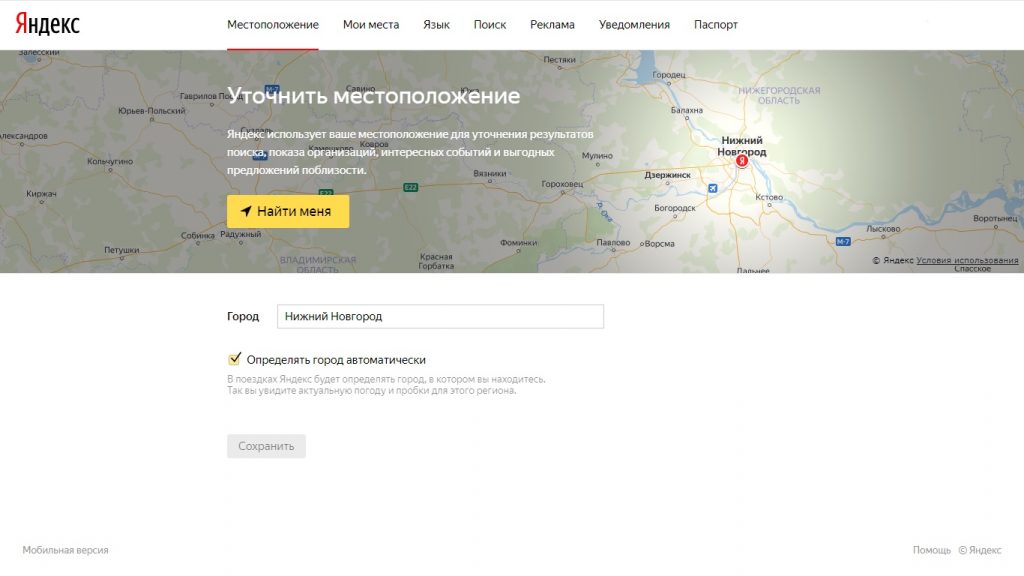
Все услуги системы подстраиваются под заданную геолокацию. А если вы хотите узнать что-то о другой области, например, посмотреть погоду, то достаточно сменить регион в Яндексе.
Как поменять город (регион) в Яндексе
Пошаговая инструкция как поменять город в Яндексе через компьютер:
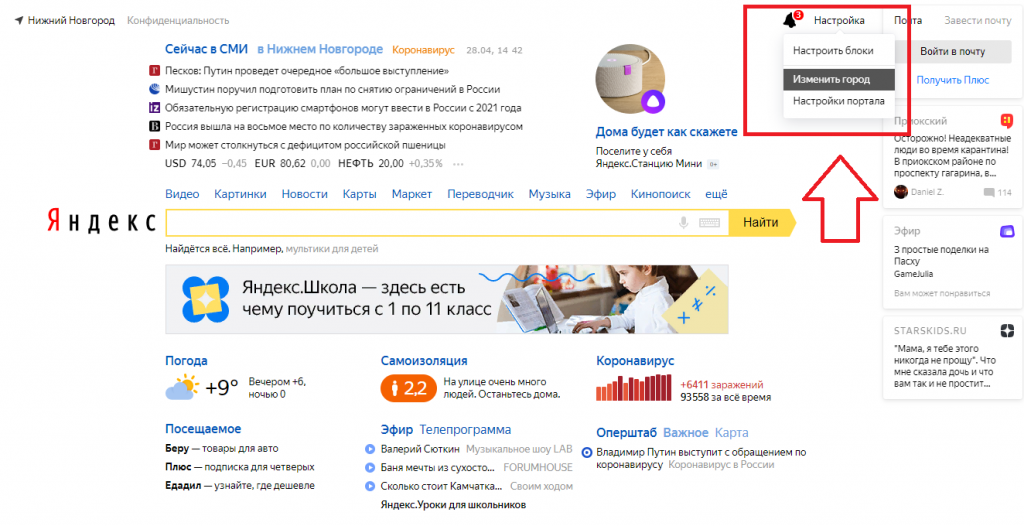
- Заходим на главную страницу поиска.
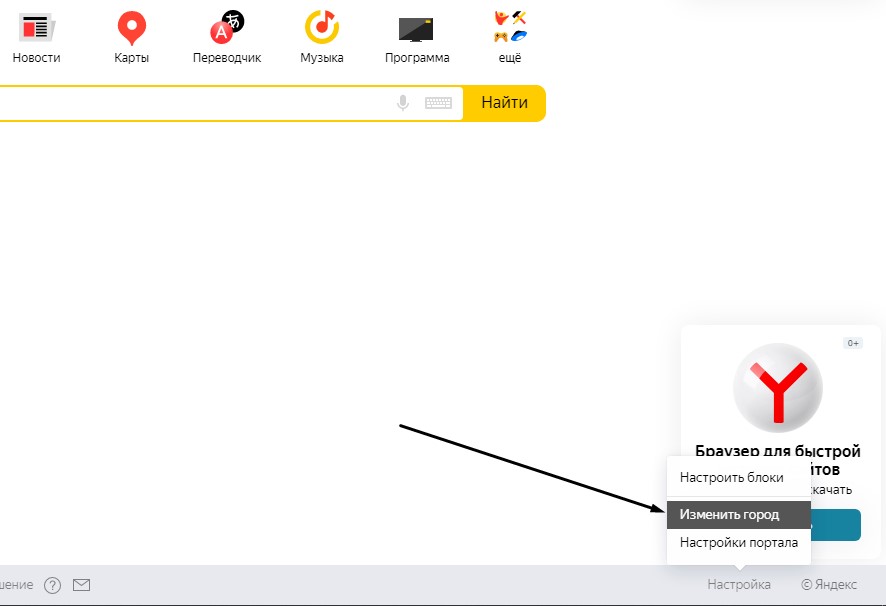
- Справа в верхнем углу рядом с данными вашего профиля выбираем «Настройка».
- Жмем «Изменить город».
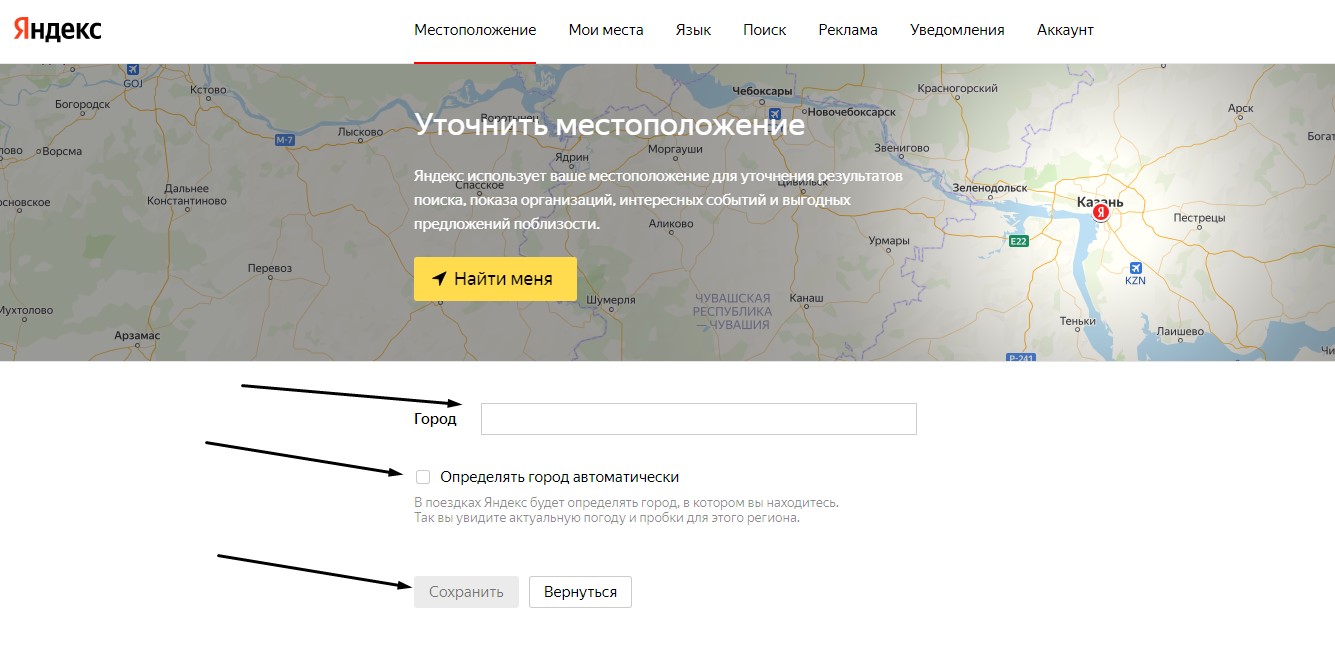
- На открывшейся странице в строке «Город» вводим название. Если регион еще не был установлен, то выбираем «Найти меня» или «Уточнить», потом разрешаем браузеру определить местоположение.
- Кликаем «Сохранить».
Если вы часто меняете локацию, то можно настроить автоматическое определение места. Для этого на открывшейся странице ставим галочку напротив строки «Определять автоматически» и нажимаем «Сохранить».
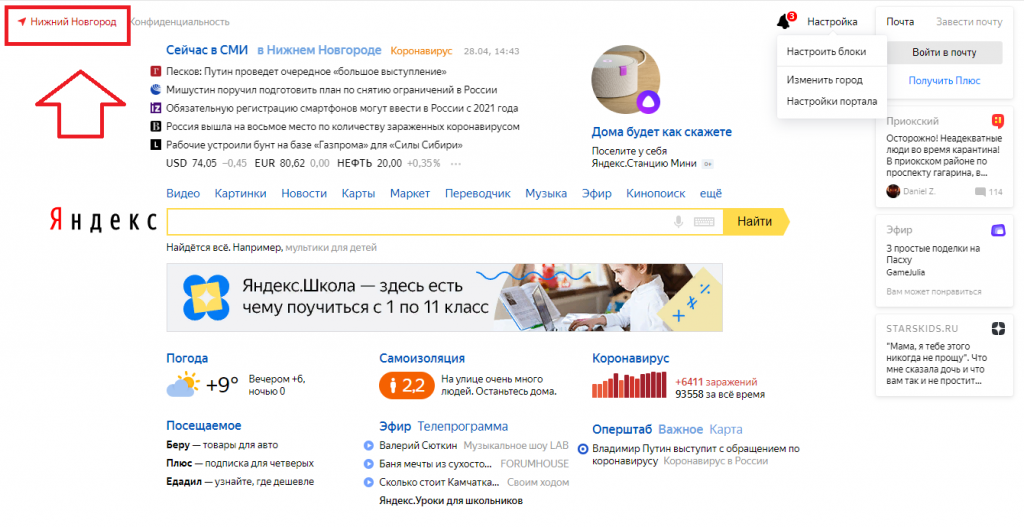
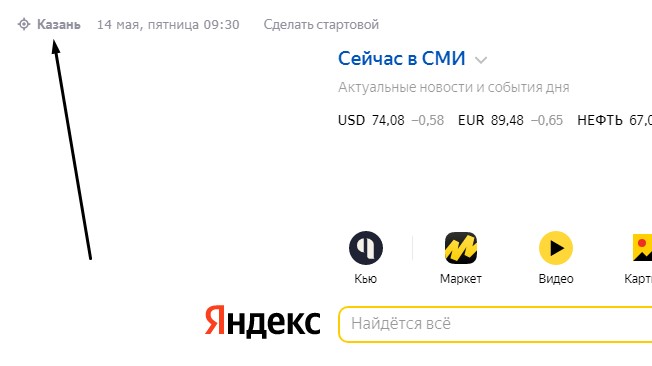
Второй способ сменить локацию — кликнуть на главной странице Яндекса название региона в верхнем левом углу. Сервис перебросит вас на ту же страницу настроек, где можно выбрать автоматическое определение или указать регион вручную.
Еще один способ попасть в настройки — прямо из поиска в браузере пролистать страницу вниз. Там и будет кнопка настроек. Кликаем на нее, дальше попадаем на страницу для смены области.
Смена геолокации в Яндексе на телефоне
Пошаговая инструкция как изменить местоположение в Яндексе через телефон:
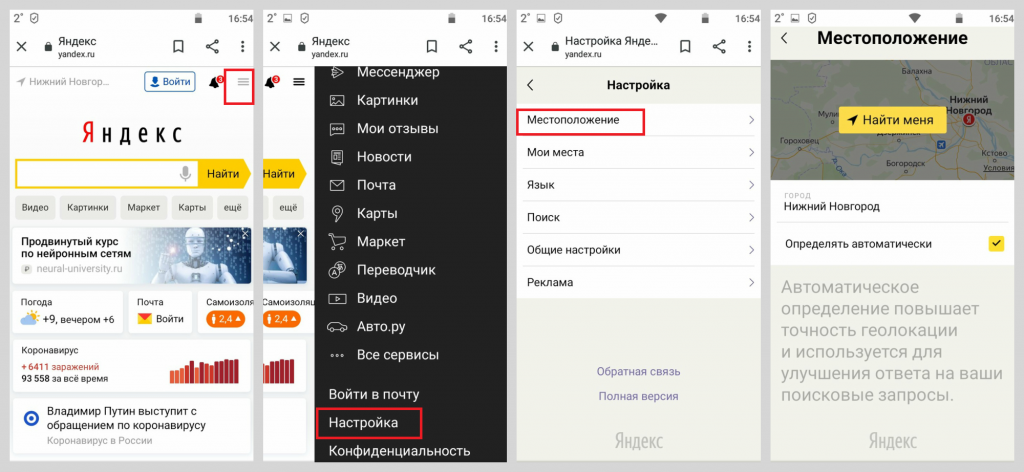
- Заходим на стартовую страницу поиска.
- Кликаем справа значок меню (три горизонтальные линии).
- Выбираем «Настройка» (в самом низу меню).
- Нажимаем «Местоположение».
- Как и при настройке через Yandex.Браузер на компьютере, вводим название города или нажимаем «Найти меня», если необходимо, устанавливаем галочку напротив «Определять автоматически».
- Выбираем «Сохранить».
Обратите внимание! В автоматическом режиме Яндекс определяет местоположение тремя способами: через IP, через Wi-Fi, через ячейку сотовой связи.
Почему постоянно меняется город в Яндексе
Регион выставляется по адресу провайдера. Он не всегда совпадает с тем городом, где пользуются его услугами. Область определяется по главному офису провайдера, именно поэтому адрес может быть неправильным. В этом случае нужно запретить автоматическое определение местоположения и в настройках вручную поставить тот город, который интересует.
Кроме этого, частая смена города может быть обусловлена тем, что у вас изменяемый (динамический) IP-адрес. В этом случае он меняется каждый раз, когда пользователь выходит в интернет. При динамическом IP в настройках может быть указана даже другая страна, не только Россия. Если дело в этом, то придется каждый раз менять и настраивать город, ну или можно сменить провайдера, обзавестись постоянным IP.
Важно! Если никак не получается заменить город самостоятельно, обратитесь в службу поддержки Яндекса.
Заключение
Инструкция по смене региональности не зависит от браузера или программного обеспечения смартфона. Нужно зайти на сайт Яндекса и там выставить регион согласно рассмотренным инструкциям. А если нужно кратковременно изменить город в Яндексе, то сделать это можно прямо в поиске: вводим запрос в поисковой строке, нажимаем «Расширенный поиск», выбираем регион.
Как изменить местоположение в Яндексе для поиска

Есть множество причин для изменения местоположения в поисковике. Например, если хочется проверить, как ваш сайт продвигается по целевому запросу в другом регионе. Этот параметр важен при поиске данных об организации, просмотре цен, новостей, погоды, рекламы, пробок и так далее. По умолчанию сервис определяет ваше положение по IP, с которого вы заходите, а также по данным из виртуального паспорта. Но что делать, если вам необходимо поменять город?
Сегодня я расскажу о способах изменения настроек региона в поисковой системе Яндекс.
Как изменить на компьютере местоположение в Яндексе
Чтобы поменять регион, для начала необходимо открыть стартовую страницу поисковой системы. Далее потребуется перейти к настройкам местонахождения, и сделать это можно двумя способами. Первый – в правом нижнем углу выбрать «Настройки» и там нажать на пункт «Изменить город».
Второй способ – в левом верхнем углу нажать на город, который поисковик определил для вас заранее.
После этого должна открыться одна и та же страница. На ней нужно будет убрать галочку с пункта «Определять город автоматически». Потом в графе «Город» ввести нужное место и выбрать его из выпадающего списка. Как только вы сделаете это, подтвердите действие нажатием на кнопку «Сохранить». Как только завершите сие действие, в браузере откроется стартовая страница поисковика с выбранным регионом. Кстати, ваш выбор региона закрепится в поисковой системе по умолчанию.
Комьюнити теперь в Телеграм
Подпишитесь и будьте в курсе последних IT-новостей
Как поменять местоположение в Яндекс на смартфоне
Изменение региона для поисковика Яндекс на смартфоне проводится примерно по той же схеме. Сначала, конечно же, открываем стартовую страницу. Затем жмем по пункту «Настройки» в нижней части экрана. Если изначально он не выходит, прокрутите страницу вниз и вверх – меню после этого обязательно должно появится.
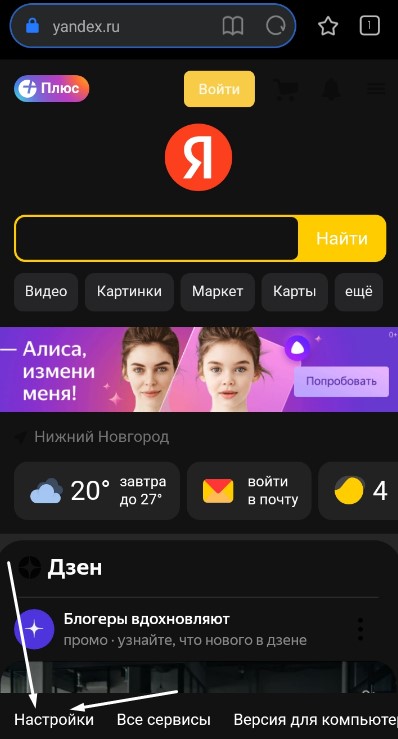
На следующей странице откроется список разделов, где вам потребуется выбрать пункт «Местоположение».
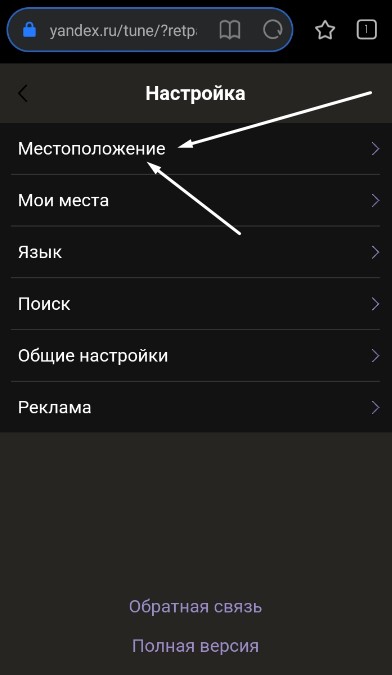
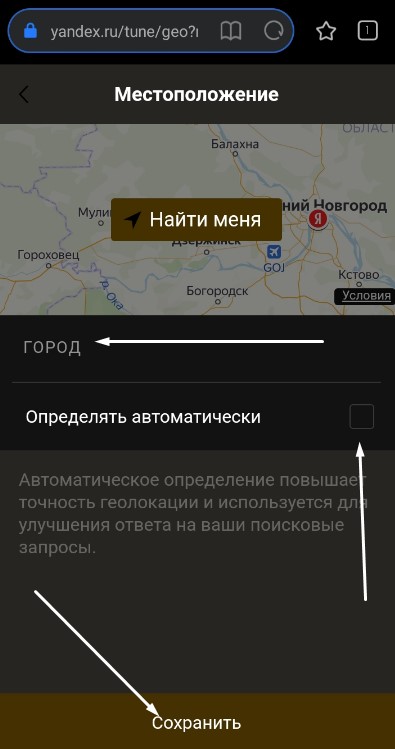
А потом действуем тем же образом, что и на компьютере – убираем галочку с пункта «Определять автоматически», в поле «Город» вводим желаемый регион. Затем применяем внесенные изменения нажатием на кнопку «Сохранить». Как следствие, откроется стартовая страница поисковика с заданными параметрами.
Заключение
Отмечу, что в приложениях Яндекса изменить местоположение можно примерно тем же способом – через раздел «Настройки». Иногда выбранный регион может сбрасываться, и это происходит по разным причинам. Например, из-за переезда в другой город или страну, при использовании VPN или даже смене провайдера. Но указанный метод в любом случае должен помочь 😉
Как создать точку геолокации в Яндекс.Картах: пошаговая инструкция

Яндекс.Карты предоставляют удобный способ создания маршрутов и точек геолокации. Они позволяют пользователям легко находить нужные места, делиться ими с друзьями и получать подробную информацию о ближайших объектах, таких как кафе, магазины и достопримечательности.
Чтобы создать точку геолокации в Яндекс.Картах, вам потребуется выполнить несколько простых шагов. Во-первых, откройте Яндекс.Карты на вашем компьютере или мобильном устройстве. После этого определите место, где вы хотите создать точку геолокации.
Затем используйте поиск или навигационные инструменты на Яндекс.Картах, чтобы найти нужное место. Передвигайте карту, чтобы уточнить местоположение. Когда вы найдете нужное место, нажмите на него, чтобы установить точку геолокации. При необходимости вы можете добавить подробности о месте или примечания.
После того как вы установили точку геолокации, вы можете сохранить ее в свой личный аккаунт на Яндексе или поделиться со своими друзьями. Вы также можете добавить место в вашу коллекцию или выбрать его для маршрута. Таким образом, вы сможете быстро и удобно находить интересующие вас локации на Яндекс.Картах.
Что такое геолокация и зачем она нужна?
Геолокация — это процесс определения географического положения объекта или человека с использованием специальных технологий. Одной из наиболее распространенных технологий для определения геолокации являются GPS, Глонасс и беспроводные сети.
Геолокация имеет ряд полезных приложений и широкий спектр использования. Она может быть использована для навигации, отслеживания транспорта, поиска ближайших объектов, предоставления персонализированных услуг и многого другого.
- Приложения для мобильных устройств могут использовать геолокацию для предоставления информации о местоположении пользователя и помогать в поиске ближайших ресторанов, отелей, магазинов и других объектов.
- Службы такси могут использовать геолокацию для отслеживания своих автомобилей и определения ближайшего свободного автомобиля для клиента.
- Онлайн-магазины могут использовать геолокацию для предоставления персонализированных предложений и скидок в зависимости от местоположения покупателя.
В целом, геолокация позволяет создавать более удобные и интуитивно понятные сервисы для пользователей, повышая качество обслуживания и удовлетворение их потребностей.
Шаг 1. Регистрация в Яндекс.Картах
Прежде чем начать создавать точку геолокации в Яндекс.Картах, вам необходимо иметь аккаунт на Яндексе. Если у вас уже есть аккаунт, вы можете пропустить этот шаг.
Для регистрации в Яндексе выполните следующие действия:
- Откройте главную страницу Яндекса в своем веб-браузере.
- Нажмите на ссылку «Зарегистрируйтесь» или «Войти» в правом верхнем углу страницы.
- В появившемся окне выберите категорию аккаунта, которую хотите создать (например, «Простой Яндекс-аккаунт»).
- Заполните необходимые поля, такие как ваше имя, фамилия, дата рождения, номер мобильного телефона и так далее.
- Создайте уникальное имя пользователя и пароль для вашего аккаунта.
- Пройдите процедуру верификации по номеру телефона или почте.
- Примите условия использования сервисов Яндекса и нажмите на кнопку «Зарегистрироваться».
После успешной регистрации в Яндексе вы можете перейти к следующему шагу и начать создание точки геолокации в Яндекс.Картах.
Создание аккаунта и авторизация
Для того чтобы создать точку геолокации в Яндекс.Картах необходимо иметь аккаунт на сервисе Яндекс.
Если у вас уже есть аккаунт на Яндексе, можно пропустить этот шаг и перейти к шагу авторизации.
- Откройте сайт Яндекса по адресу https://www.yandex.ru/.
- На главной странице Яндекса в правом верхнем углу расположена ссылка «Войти». Нажмите на нее.
- В открывшемся окне выберите способ авторизации. Можно использовать аккаунт Яндекса или аккаунт социальной сети (часто используется аккаунт Вконтакте или Facebook).
- Выберите нужный способ авторизации и введите ваши данные: логин и пароль или данные социальной сети.
- Нажмите кнопку «Войти». Если данные введены правильно, вы будете авторизованы на сервисе Яндекс.
После того, как вы создали аккаунт или осуществили вход, вы будете перенаправлены на главную страницу Яндекса под своим аккаунтом.
Теперь вы можете приступить к созданию точки геолокации в Яндекс.Картах.
Шаг 2. Поиск местоположения
Процесс создания точки геолокации в Яндекс.Картах начинается с поиска нужного местоположения на карте. Для этого выполните следующие действия:
- Откройте сайт Яндекс.Карты в интернет-браузере.
- В правом верхнем углу экрана найдите поле для поиска.
- Введите адрес или населенный пункт, где находится интересующее вас место.
- Нажмите на кнопку «Найти» или нажмите клавишу Enter на клавиатуре.
После выполнения этих действий на карте отобразится точка поиска или список результатов поиска. Если на карте отображается несколько результатов, выберите нужный вам объект. При необходимости можно поскользиться и подойти к точке ближе.
Теперь, когда вы нашли нужное место, можно перейти к следующему шагу — созданию точки геолокации на карте.
Настройка параметров и поиск нужной точки
После того как вы создали карту в Яндекс.Картах, вы можете настроить параметры и найти нужную точку геолокации. Для этого вам понадобятся следующие действия:
- Выберите способ отображения карты. Вы можете выбрать спутниковый вид, карту или гибридный вид, комбинирующий оба вида.
- Измените масштаб карты. Используйте кнопки плюс и минус для увеличения или уменьшения масштаба. Вы также можете использовать колесо мыши. Больший масштаб позволит увидеть больше деталей, меньший масштаб позволит увидеть большую площадь.
- Используйте инструменты поиска. В верхнем левом углу карты находится поле поиска. Введите название улицы, города или точного адреса, и нажмите Enter, чтобы найти нужную точку. Если вы уже знаете координаты точки, вы можете ввести их напрямую.
- Разместите маркер на нужной точке. После того, как вы найдете нужную точку на карте, вы можете разместить на ней маркер. Чтобы это сделать, нажмите правой кнопкой мыши на точку и выберите пункт «Добавить метку».
- Настройте параметры маркера. После того как маркер будет размещен на карте, вы можете настроить его параметры. Вы можете изменить цвет, размер, добавить текст и другие настройки. Для этого щелкните на маркере и выберите пункт «Свойства».
Теперь, когда вы настроили параметры и нашли нужную точку, вы можете использовать карту с маркером для различных целей, например, для указания местоположения офиса компании, точки встречи или других интересных мест.
Шаг 3. Отметка геолокации
После того, как вы нашли нужный адрес или место на карте, необходимо отметить точку геолокации, которую вы хотите создать.
Для этого выполните следующие действия:
- На вверхней панели карты найдите иконку «Отметить место» — она выглядит как значок геолокации.
- Щелкните по ней один раз.
- На карте появится значок метки, переместите его на нужную позицию, просто перетащив его мышкой.
- При перемещении метки вы сможете видеть новые координаты выбранного места в поле «Координаты» в нижней части экрана.
- По умолчанию, будет отображаться адрес объекта в поле «Адрес». Если адрес не определяется автоматически, вы можете его ввести вручную.
- Правильно заполните все необходимые поля, такие как название места, адрес и описание.
После выполнения всех вышеуказанных шагов, вы успешно отметите геолокацию на карте в Яндекс.Картах и создадите точку с нужными данными.
Теперь вы готовы продолжить работу с Яндекс.Картами и использовать созданную точку геолокации для различных задач и функций, таких как планирование маршрутов, поиск ближайших объектов, просмотр информации о местах и многое другое.
Установка точного места на карте
Для установки точного места на карте в Яндекс.Картах следуйте инструкциям ниже:
- Откройте сайт Яндекс.Карты в вашем браузере.
- Введите адрес или название места в поисковую строку в верхней части страницы.
- Нажмите на кнопку «Найти».
- На карте появятся результаты поиска или предложения похожих мест. Выберите нужное вам место из списка.
- Переместите карту, при необходимости, чтобы установить точное место.
- Для точной установки места можно использовать различные инструменты на карте:
- Используйте кнопки масштабирования для приближения и отдаления карты.
- Перетаскивайте карту, чтобы перемещаться по ней и найти нужное место.
- Кликните на карту, чтобы установить точку в месте, где вы хотите создать точку геолокации.
- Когда место установлено и метка отображается на карте, вы можете нажать на нее, чтобы увидеть дополнительную информацию или сделать другие действия.
- Чтобы сохранить точку геолокации, нажмите на кнопку «Сохранить» или подобную и выберите опцию сохранения.
- Вы также можете поделиться точкой геолокации с другими людьми, отправив им ссылку на карту или скопировав координаты места.
Теперь вы знаете, как установить точное место на карте в Яндекс.Картах. Пользуйтесь этой функцией, чтобы быстро находить и отмечать интересные места или делиться точками геолокации с другими.
Как вставить Яндекс.Карту на сайт
Вы можете создать и вставить карту Яндекс со схемой проезда на свой сайт.
Видео: как добавить Яндекс.Карту на сайт
Обычно карту Яндекса подключают в раздел с контактной информацией, где помимо Яндекс.Карты есть телефон, электронная почта, местоположение и т.д. Вы сможете разместить схему проезда, но в отличии от статичной, карта от Яндекс является динамической и позволит вашему пользователю самостоятельно определить наиболее удобный маршрут движения. Добавление карты Яндекс на сайт бесплатно.
Как создать Яндекс.Карту для сайта
Для добавления Яндекс.Карты на сайт, перейдите в конструктор карт Яндекс для сайта по ссылке: https://tech.yandex.ru/maps/tools/constructor/. Авторизуйтесь, используя свой логин и пароль для создания и хранения карт на своем аккаунте, чтобы в дальнейшем вы могли бы изменить карту на сайте при необходимости.
Далее выполните следующие шаги:
Создание новой Яндекс.Карты
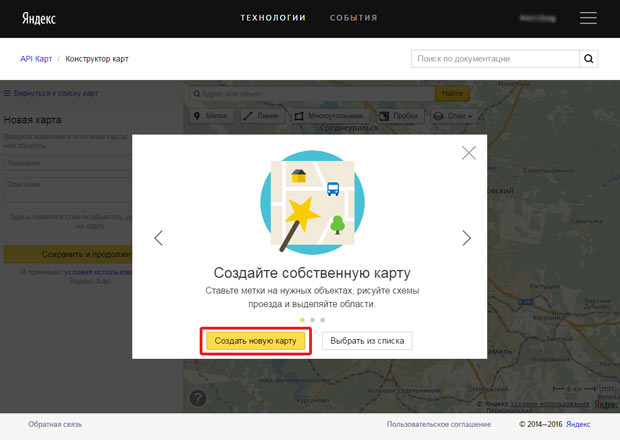
Для начала необходимо сделать карту Яндекса. При переходе в сервис, Вам будет предложено начать с создания новой карты в своем аккаунте. Выберите во всплывающем окне — Создать новую карту
Поиск адреса на карте
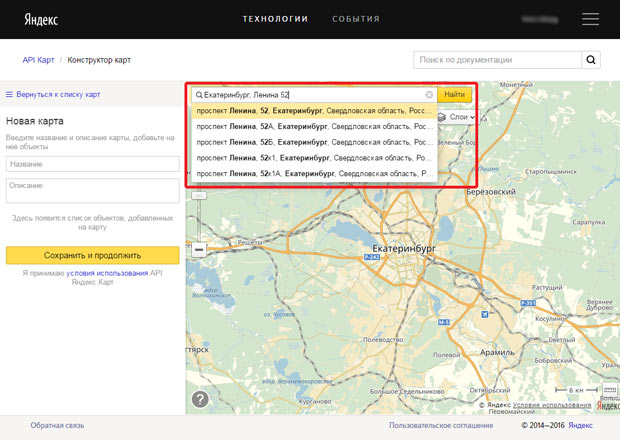
Далее, используя строку поиска, введите адрес местоположеня Вашей компании, офиса, магазина, с точностью до дома. Нажмите кнопку — Найти.
Используйте встроенные инструменты для подготовки изображения:
- измените масштаб
- добавьте в описание название компании и контактную информацию*
- измените цвет и тип маркера при необходимости
После внесения изменений, нажмите кнопку «Готово»
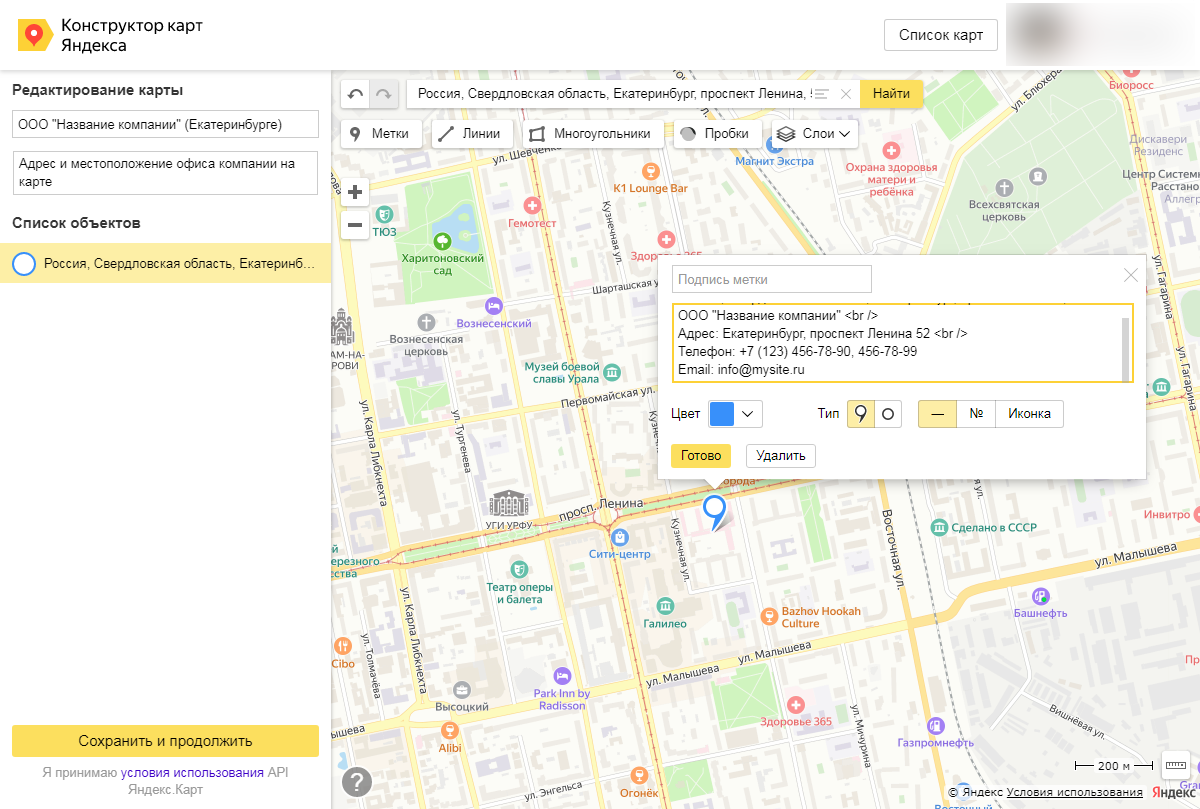
*Для того, чтобы контактная информация во всплывающей подсказке была размещена построчно, используйте в конце каждой строки (кроме последней) код для переноса строки —
Сохранение созданной карты
После того, как вы внесли информацию в описание, скорректируйте местоположение маркера на экране, путем захвата мышкой (кликнуть и удерживать) и перемещения по экрану. Разместите маркер по центру области, далее укажите название и описание карты, нажмите «Сохранить и продолжить».
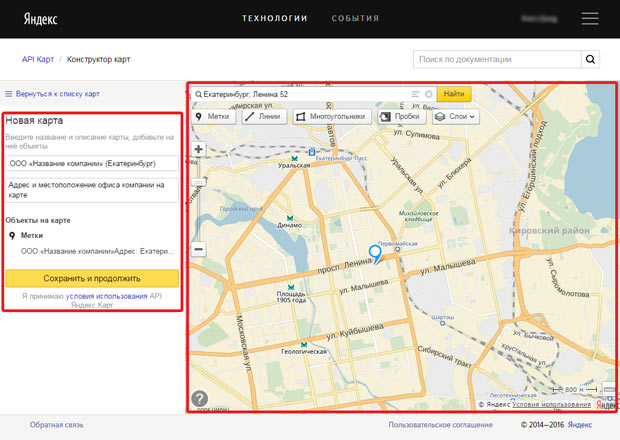
Следующий шаг — финальная настройка виджета Яндекс.Карты для сайта и режима ее отображения на странице перед вставкой карты на сайт.
Перед тем, как встроить Яндекс.Карту на сайт, вам необходимо указать размер интерактивной карты, которая будет выводиться в разделе с контактной информацией. Для того, чтобы аккуратно интегрировать карту на сайт, рекомендуем установить галочку «Растянуть по ширине», а высоту при этом указать в пределах 300-400px.
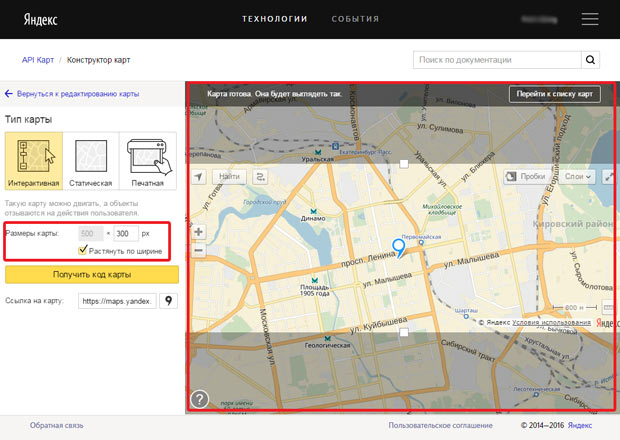
Примечание! Мы лишь показываем пример подготовки карты для размещения на сайте, Вы также можете самостоятельно указать все настройки по своему усмотрению при необходимости.
Далее, нажмите кнопку «Получить код карты»
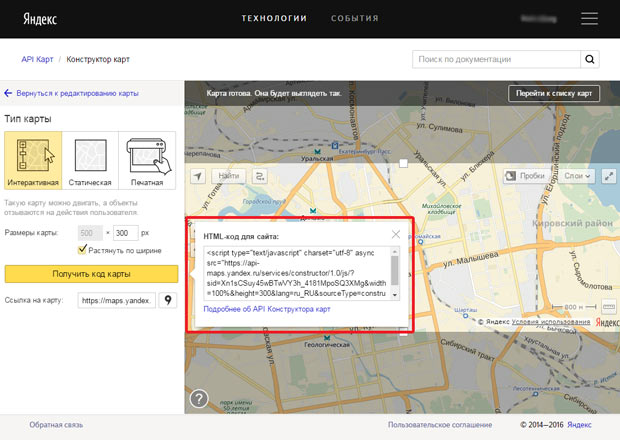
Скопируйте код карты для вставки на сайт из всплывающего окна для того, чтобы далее его разместить в HTML коде страницы сайта.
Как вставить код карты Яндекс для сайта в HTML
Чтобы вставить Яндекс.Карту на сайт в код HTML (и таким образом подключить Яндекс.Карты на сайт), перейдите в редактирование содержимого раздела, где вы хотите разместить интерактивную карту. Откройте HTML код страницы, кликнув по соответствующей иконке на панели инструментов.

В открывшемся окне, необходимо вставить код Яндекс.Карты со схемой проезда (как правило, добавляется в конце документа).
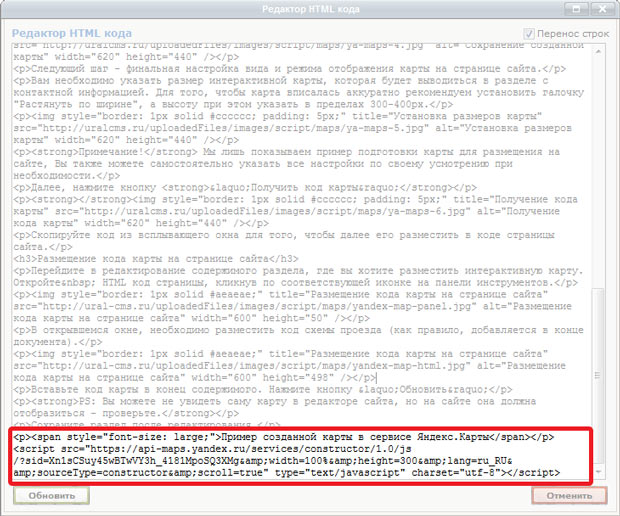
Вставьте код в конец содержимого (место размещения указано для примера — вы можете выбрать любое подходящее место в структуре страницы). Нажмите кнопку «Обновить».
PS: Вы можете не увидеть саму карту в редакторе сайта, но на сайте она должна отобразиться — проверьте.
Сохраните раздел после редактирования.
Теперь вы знаете, как добавить новую карту Яндекс, разместить Яндекс.Карту на сайте и установить для нее нужные вам параметры.