Почему страницы в ворде нумеруются неправильно
Часто при неправильном форматировании страниц в Microsoft Office Word может нарушиться нумерация . Например , первые страницы пронумеровались до 22 , а следующие вместо 23 и т.д. , начинают нумероваться заново: 1, 2, 3 . . Такое часто случается если копировать и вставлять информацию из разных документов , веб-страниц и др .

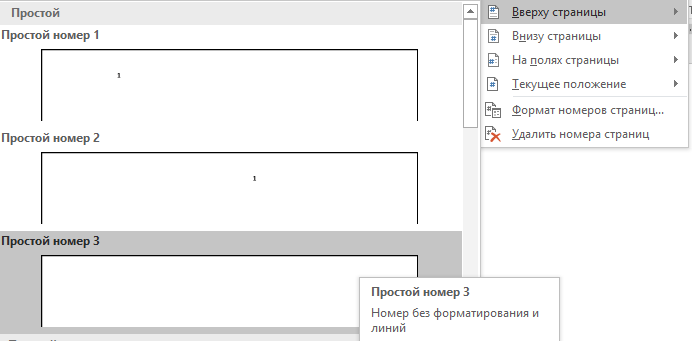
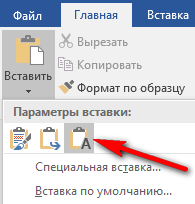
Чтобы этого не случалось нужно при вставке текста использовать параметры вставки , где нужно выбрать «Сохранить только текст» , а тогда уже форматировать и редактировать документ .
Но если работа уже написана и нужно исправить нумерацию, то выполняем следующее :
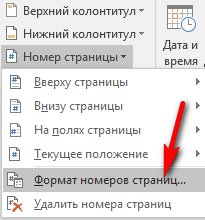
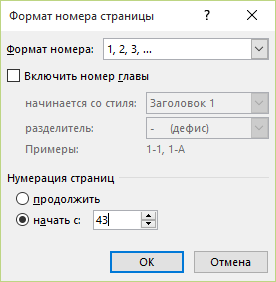
В моем документе нумерация началась заново после 42 страницы. Два раза кликаем на номере 1 ( в моем случае ) → « Номер страницы » → « Формат номеров страниц » → « Начать с» → 43 ( в моем случае). Теперь после 42 нумерация будет правильной. Для принятия изменений снова кликаем два раза , но уже за колонтитулами .
При правильной нумерации количество страниц, выводимых на печать должно соответствовать тому количеству , что показывает строка состояния .
неверная нумерация страниц MS Word
Необходимо нумеровать страницы (начать с 65-й).
По неизвестной причине word нумерует некорректно — после 65й идет 71я, потом 70я и.т.д.
2 Ответ от aap77 09.12.2012 18:34:16
Re: неверная нумерация страниц MS Word
3 Ответ от calve 10.12.2012 21:13:13
Re: неверная нумерация страниц MS Word
4 Ответ от viter.alex 10.12.2012 23:18:04
Re: неверная нумерация страниц MS Word
Никакой нумерации страниц в документе нет. На первой странице стоят два разрыва раздела на текущей странице. Поэтому первая страница это раздел 1 и 2, а всё остальное — третий раздел. В общем, нужно ставить нумерацию заново, сейчас там просто текст.
Лучше день потерять — потом за пять минут долететь!
5 Ответ от calve 11.12.2012 07:23:36
Re: неверная нумерация страниц MS Word
намучался нереально.
для корректной нумерации надо удалить все разрывы и добавить нумерацию?
6 Ответ от Alex_Gur 11.12.2012 10:16:26
Re: неверная нумерация страниц MS Word
calve пишет:
намучался нереально.
для корректной нумерации надо удалить все разрывы и добавить нумерацию?
Со своей стороны, хотел бы порекомендовать вам также следующую ссылку:
внешняя ссылка
Мне кажется, правила установки нумерации страниц там описываются достаточно подробно.
Удобной и приятной работы в Word!
Перевести спасибо на Яндекс кошелёк — 41001162202962; на WebMoney — R581830807057.
7 Ответ от Alex_Gur 11.12.2012 10:37:40
Re: неверная нумерация страниц MS Word
Ну, вот, вроде бы получилось.
Начинается с 65 стр., кончается 198 с.
Главная проблема — вы постоянно указывали, что нумерация страниц в каждом новом разделе начинается со стр. 70 .
Во всех случаях, кроме первого, нужно было указывать: Формат номеров страниц — Нумерация страниц — Продолжить .
Post’s attachments
Р._Вестник_КГУ_1_2012_ч._3 1.doc 1.37 Мб, 2 скачиваний с 2012-12-11
You don’t have the permssions to download the attachments of this post.
Удобной и приятной работы в Word!
Перевести спасибо на Яндекс кошелёк — 41001162202962; на WebMoney — R581830807057.
8 Ответ от calve 11.12.2012 19:58:11
Re: неверная нумерация страниц MS Word
9 Ответ от calve 16.12.2012 23:43:48
Re: неверная нумерация страниц MS Word
и еще раз спасибо
Сообщений [ 9 ]
Страницы 1
Чтобы отправить ответ, вы должны войти или зарегистрироваться
Похожие темы
- Неверная нумерация разделов
- Двойная нумерация страниц в Word’е
- Сквозная и одновременно своя в каждом разделе нумерация страниц word
- Нумерация страниц при изменении параметров страниц
- Нумерация страниц
- Нумерация страниц
- нумерация страниц
- Нумерация страниц
неверная нумерация страниц MS Word
Чтобы лучше ознакомиться со всеми тонкостями самого популярного редактора для набора текстов – Ворд, предлагаем посетить форум сайда Ворд Эксперт, который полностью посвящен работе с редактором. На портале о Microsoft Office Word вы узнаете про: как вставить номера страниц в ворде 2007.
Форум имеет структуру, сходную со структурой самого приложения. То есть в отдельный подраздел вынесены общие и наиболее часто встречающиеся вопросы, в другом обсуждаются настройки программы, возможности по ее форматированию. На портале о Microsoft Office Word вы узнаете про: как добавить тип перекрестной ссылки в word. Автоматизации различных операций посредством написания соответствующих шаблонов, макросов, задания специфических настроек, посвящен подраздел «Автоматизация». На портале о Microsoft Office Word вы узнаете про: как в ворде сделать 1,1.1,1.2.
Также на форуме можно получить готовое решение многих задач или оставить свою заявку.
страницы
- полезности word
- книги и программы
- о проекте
- стать автором
- реклама на сайте
- правовая информация
авторство
© 2006 — 2016, Word Expert
Авторские права на все материалы, опубликованные на сайте WordExpert.ru (включая текст, иллюстрации, фотографии, подборку, расположение и т.п.), принадлежат администрации Word Expert, если не указано иное.
Сбилась нумерация страниц в Word
Microsoft Office это самый известный и популярный офисный пакет, работа в котором требует определенного опыта и знаний. В нем очень часто возникают различные ошибки. Например, может сбиться нумерация страниц. Т.е Вы добавляет нумерацию она доходит скажем до 15 страницы и начинается заново с 1 или любой другой. Это встречается довольно часто, особенно когда документ собирают из нескольких.
Нумерация страниц начинается с середины документа решение
Давайте расскажу на примере как все это дело исправить. Допустим есть у нас какой-то документ, в нем вставлены номера страниц. На первый взгляд все нормально. Но, внизу мы видим что страница должна быть 22, а в сплывающем окне Word показывает что номер страницы 2.
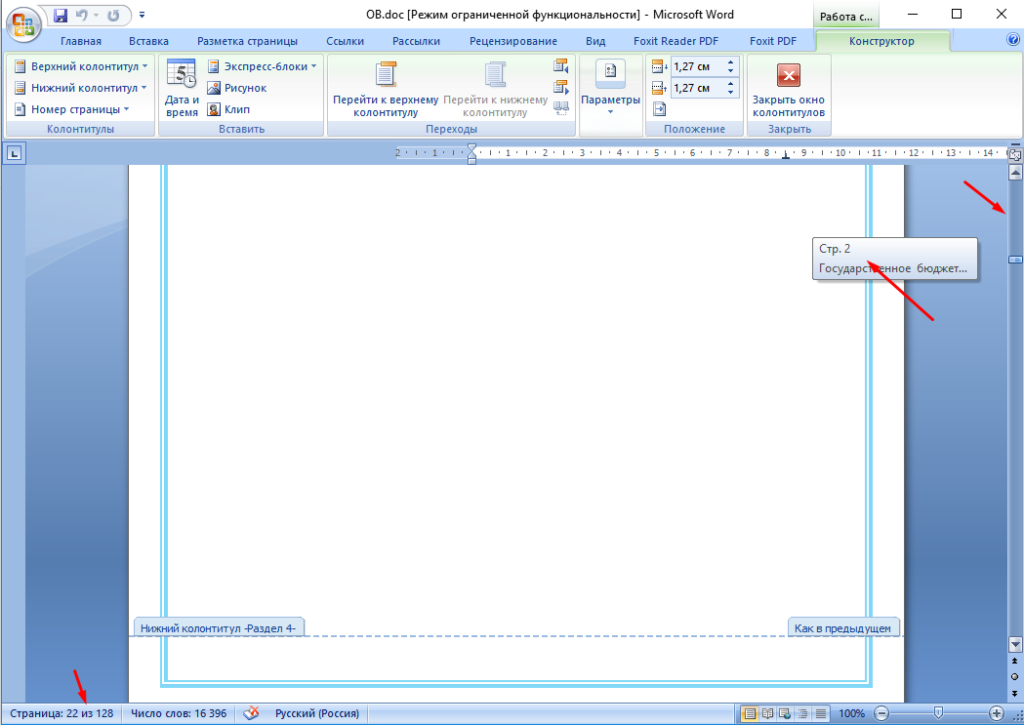
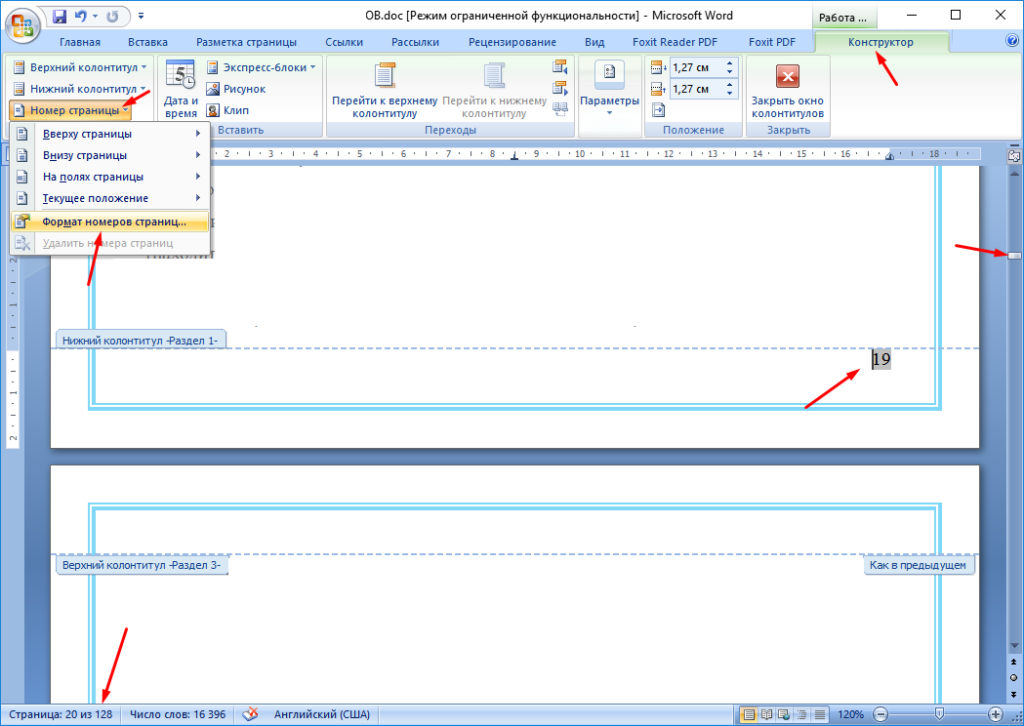
Проблема связанна с настройками формата страниц. Необходим на последней страницы с правильным номером выделить этот номер двойным кликом. На панели задач зайти в «Конструктор», выбрать «Номера страниц» и «Формат номеров страниц…».
В поле «Нумерация страниц» отметить «Продолжить».
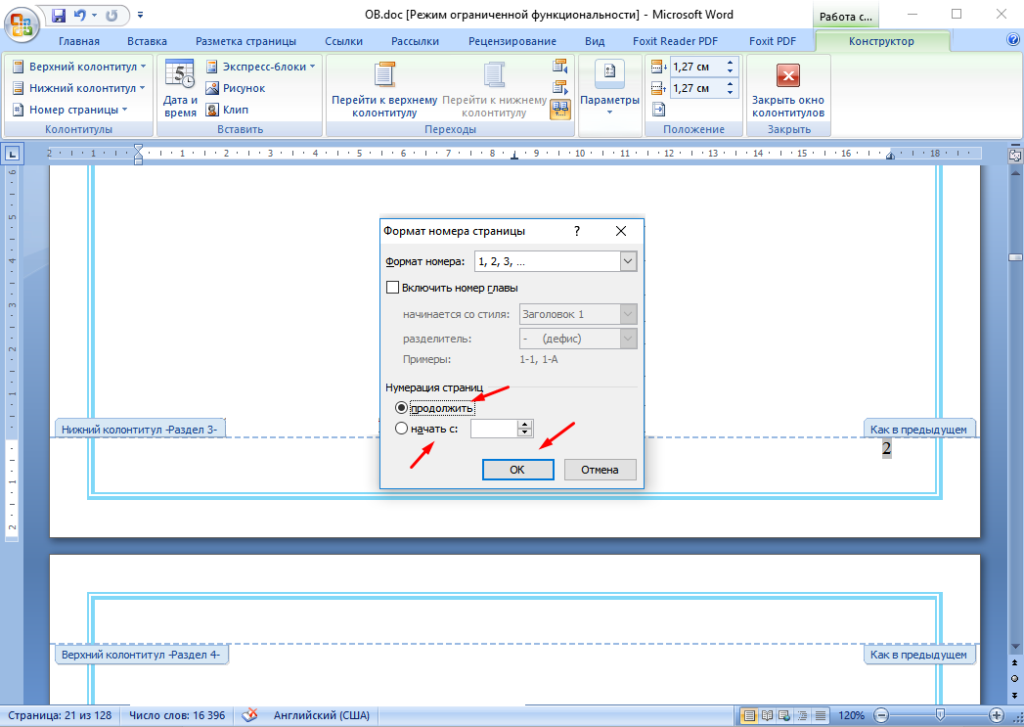
После этого все страницы должны пронумероваться в правильном порядке.
Если это не помогло тогда можно сделать следующие. Также выделить номер страницы. Только уже тот с которого начинается неправильная нумерация и зайти в «Формат номеров страниц…» отметь «начать с» и поставить номер предыдущей страницы.
Т.е если у вас заканчивается на 22 а следующая идет снова первая то начинаем с 22.
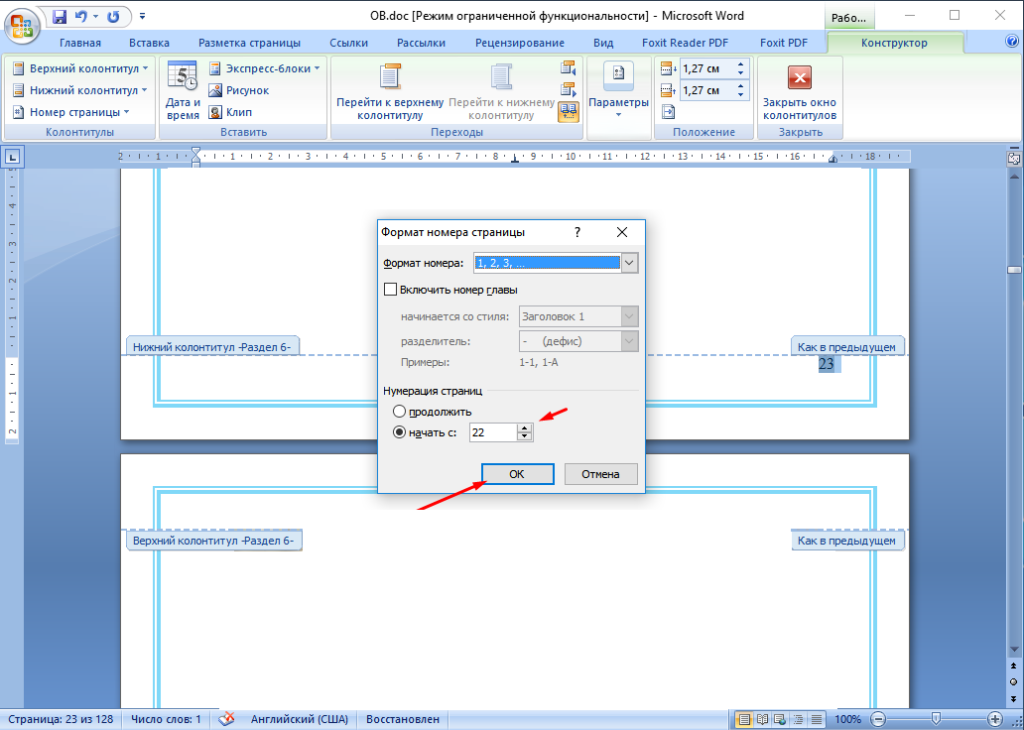
И так нужно сделать на всех страницах на которых сбилась нумерация.
Нумерация глав, приложений и страниц в документах, содержащих заголовки глав и приложений в Word
Примечание: Мы стараемся как можно оперативнее обеспечивать вас актуальными справочными материалами на вашем языке. Эта страница переведена автоматически, поэтому ее текст может содержать неточности и грамматические ошибки. Для нас важно, чтобы эта статья была вам полезна. Просим вас уделить пару секунд и сообщить, помогла ли она вам, с помощью кнопок внизу страницы. Для удобства также приводим ссылку на оригинал (на английском языке).
Описание
Примечание: Сведения о том, как это применимо, можно найти в статье Microsoft Word 2000.
В этой статье приведены пошаговые инструкции по использованию нескольких различных систем нумерации, которые можно использовать в документах, содержащих заголовки глав и приложений.
Microsoft Word не поддерживает несколько схем нумерации заголовков в одном документе или главном документе. При работе с документами, содержащими как заголовки глав, так и заголовки приложений, заголовки не должны использовать один и тот же уровень стиля заголовка.
Пример 1: заголовки глав и заголовков приложений
При проектировании документа, который включает в себя заголовки глав и приложений, вы можете использовать различные уровни стилей заголовков для применения разных форматов чисел к каждому разделу. Например, чтобы определить схему нумерации заголовков глав и приложений, которая выглядит примерно так:
- Глава один: это заголовок для первой главы.
- Глава 2: это заголовок для второй главы.
- Приложение А. это заголовок первого приложения.
- Приложение B: это заголовок второго приложения.
Выполните указанные ниже действия.
-
В меню Формат выберите пункт маркеры и нумерацияи откройте вкладку Многоуровневый.
Примечание: В Microsoft Office Word 2007 и Word 2010 щелкните Многоуровневый список на вкладке Главная .
Примечание: В Word 2007 и Word 2010 щелкните ссылку Определение нового многоуровневого списка.
Примечание: В поле числовой формат приложение а должно отображаться с выделенным элементом «a».
Теперь вы можете применить заголовок 1 ко всем абзацам, которые представляют собой стили глав, и заголовок 7 для всех абзацев, которые являются названиями приложений.
Примечание: Стили заголовков предопределены с определенными атрибутами форматирования абзацев и знаков. Возможно, потребуется изменить эти стили с помощью команды Style (стиль) в Форматмену, чтобы получить предполагаемый внешний вид.
Пример 2: Вставка номеров страниц для глав и приложений
Чтобы вставить номера страниц стиля «1-1, A-1», работающего с этими стилями заголовков, выполните указанные ниже действия.
- Убедитесь в том, что документ состоит из разрыва раздела определенного типа. Обычно в качестве типа разрыва раздела требуется следующая страница. С помощью разрыва раздела можно отделить главную область документа от области приложения. Если разрыв раздела не указан, переместите точку вставки в пустую область над вашим приложение, а затем выполните указанные ниже действия.
- В меню Вставка выберите команду прервать.
- В всплывающем окне разрыв выберите на следующей странице в разделе типы разрывов разделов, а затем нажмите кнопку ОК.
Примечание: В Word 2007 и Word 2010 на вкладке Вставка нажмите кнопку разрыв страницы .
Примечание: В Word 2007 и Word 2010 на вкладке Вставка нажмите кнопку номер страницы .
Примечание: В Word 2007 и Word 2010 выберите пункт Формат номеров страниц.
Примечание: В Word 2007 и Word 2010 на вкладке Вставка нажмите кнопку номер страницы .
Примечание: В Word 2007 и Word 2010 выберите пункт Формат номеров страниц.Пример 3: Создание настраиваемого оглавления
Чтобы создать оглавление, включающее главы и приложения, а также использовать определенный стиль нумерации страниц, выполните указанные ниже действия.
- Поместите курсор в то место, где нужно вставить оглавление.
- В меню Вставка выберите пункт ссылка, а затем — пункт Оглавление и указатели.
Примечание: В Word 2007 и Word 2010 на вкладке ссылки нажмите кнопку Оглавление , а затем выберите команду Вставить оглавление.