Nero Express обладает функциональностью аналогичной Nero Burning ROM , но с упрощенным интерфейсом пользователя. Nero Express позволит как новичку, так и профессионалу быстро и легко выполнить запись диска. Стандартные настройки позволяют автоматически получить наиболее качественный результат. Данное приложение отличается исключительно простым интерфейсом: достаточно выбрать проект для записи, добавить файлы и начать запись.
С помощью приложения Nero Express , которое входит в Nero Multimedia Suite , можно сохранять аудиофайлы с аудио компакт-диска на жесткий диск. Во время этого сохранения файлы кодируются, то есть преобразуются в формат, который может быть прочитан на компьютере. Аудио компакт-диски автоматически определяются с помощью базы Gracenote. База данных Gracenote получает доступ к так называемым метаданным – названию альбома, жанру и названию дорожки – и ассоциирует их с дорожками. Таким образом, после процесса кодирования можно получить аудиофайлы, которые имеют точные и полные названия.


  Программа Nero Express фактически является вариантом программы Nero Burning Rom с измененным пользовательским интерфейсом. Именно поэтому во время работы с Nero Burning Rom вы можете в любой момент переключиться в режим работы с Nero Express и продолжить работу. Точно так же вы можете запустить Nero Express, начать работу с этой программой, а в случае необходимости  переключиться в режим Nero Burning Rom. Отметим, что все особенности работы  Nero Burning Rom, описанные выше, подходят и к Nero Express.
Знакомство с программой и основные приемы  работы
  Выберите команду меню Nero Express в группе программ Ahead Nero главного  меню Windows или нажать кнопку на панели инструментов программы Nero Burning  Rom. На экране появится главное окно Nero Express (Рис. 2.49).
Рис. 2.49. Основное окно Nero Express
  Работа с этой программой напоминает работу с помощью проводника в Nero  Burning Rom — вы последовательно, шаг за шагом, выполняете все необходимые  для записи компакт-диска действия. В правой части окна расположено меню.  В нижней части окна помещены несколько кнопок. При запуске программы по умолчанию дополнительные значки ниже кнопок отсутствуют, но нажав кнопку Еще (More), вы откроете панель с дополнительными элементами. Щелчком мыши на любом из дополнительных элементов вы вызовете соответствующий диалог, не отличающийся от аналогичных диалогов Nero Burning  Rom.
  Нажав кнопку Конфигур. (Configure), вы откроете диалог настройки программы, имеющий множество вкладок. Нажав кнопку Сохранить  дорожки (Save tracks to HD), вы откроете диалог, в котором сможете  сохранить композиции звукового компакт-диска в файлах на жестком диске вашего компьютера.Нажав Стереть диск (Erase  Disk), вы откроете диалог очистки перезаписываемого диска, а при щелчке мышью на кнопке Инф. о диске (Disk Info) вы  откроете диалог с полезной информацией о вставленном в дисковод компакт-диске.  Нажав кнопку Cover Designer, вы запустите программу создания обложек для дисков. Особенности работы во всех этих  режимах были подробно рассмотрены выше. Чтобы скрыть дополнительные элементы  управления, нужно повторно нажать кнопку Еще (More). Для получения справочной информации нужно нажать кнопку и выбрать  интересующую вас информацию в появившемся вспомогательном меню. Нажав  кнопку Nero, вы переключитесь в режим работы  с Nero Burning Rom. Напоминаем, что для обратного переключения нужно нажать кнопку на панели инструментов. Если вы хотите завершить работу с программой,  следует нажать кнопку Выход (Exit).
  В списке, расположенном в правой верхней части окна программы, выбирается используемое при записи устройство. При этом, если устройство поддерживает  разные форматы, например CD-RW и DVD+RW, оно будет помещено в список дважды,  отдельно для каждого из поддерживаемых форматов. Также в списке имеется виртуальное устройство Image Recorder для  создания образов дисков.
Выберите устройство, с которым вы предполагаете работать, после чего в расположенном ниже меню появится список операций, возможных при использовании  данного устройства. Главное меню программы по внешнему виду напоминает  главное меню Windows. Основные режимы перечислены в основном вертикальном  меню, а вложенные меню открываются при выделении команды, в правой части  которой есть стрелка (Рис. 2.50).
  Рис. 2.50. Выбор режима работы
  При выделении любой команды меню, в нижней части окна выводится краткое описание действий, выполняемых при выборе этой команды. Вы можете выбрать запись компьютерного компакт-диска с данными, звукового диска нужного формата или диска с видео. Также можно скопировать компакт-диск или записать диск из ранее созданного файла образа. Рассмотрим особенности всех этих  операций.
Nero что это за программа и нужна ли она?
Всем привет Поговорим сегодня о такой программе как Nero, я расскажу что это за программа и для чего она нужна. Думаю вы сможете понять, нужна она вам или нет и если что, то я покажу как ее удалить. В общем все покажу что нужно..
Программу Nero я уже знаю достаточно давно, и я честно говоря не буду утверждать, но вроде бы она уже даже стояла на компьютере, который мне подарили. А это было ну очень давно так бы сказать, лет десять точно. В то время, как мне кажется Nero была еще хорошо популярна, а вот сейчас уже нет такой популярности, или есть? Мне просто показалось что нет…
Но почему она уже не такая популярная? А все дело в том, что раньше Nero была простенькой и удобной программкой, внутри которой было несколько инструментов для работы с дисками. Я что-то совсем не написал, для чего нужна программа Nero. Тут все просто, на то время, когда я ее знал, то она нужна была для работы с дисками: записывать файлы на них, стирать, удалять данные с них, ну и еще что-то. Были там какие-то и фирменные технологии. Но со временем прога стала такой большой и крутой, такой блин комбайн в итоге получился, что для того чтобы записать данные на диск, то уж лучше воспользоваться какой-то простой утилитой типа UltraISO. Хотя вроде бы есть отдельные утилиты от Nero, ну те, которые предназначены чисто для записи дисков. Сами утилиты Nero качественные, ибо небольшие и безглючные
Хотя сначала и не кажется что она большая, стоит отдать должное тому, что интерфейс грамотно сделан, так бы сказать не напрягающий и при этом стильнючий
Кстати, вместе с Nero у меня установилась еще такая программулина как Music Recorder.
Nero это платная программа, но есть бесплатный тестовый период, так что можно и оценить как работает программа
Значит скачал я программу, установил ее, устанавливалась кстати не так уж и быстро, пару мину точно, что только подтверждает то, что Nero сегодня это уже такой себе нехилый комбайн с кучей возможностей! Это по сути несколько программ в одной. Свиду все нормалек, а весит то почти полтора гигабайта, вот подлянка какая!
Когда я запустил программу, то выскочило вот такое вот окошко, где было написано, что у меня осталось две недели на изучение проги:
Вот как выглядит программа Nero:
Сказать что она изменилась, то это ничего не сказать. Она никогда не была такой раньше, изменилась до неузнаваемости просто! Ну вот смотрите, это старя версия Nero 7, вот как она выглядит:
Ну как вам? Вроде бы куда лучше, есть какой-то свой интересный стиль, все удобно, в общем прогой пользоваться удобно. В современной версии, а я рассматриваю Nero 2016, то все сделано как-то уже без изюминки, все в стиле каком-то таком непонятном.. Но может быть это просто мне кажется
В общем в стартовом экране Nero собрано очень много всяких инструментов, есть и Nero Burning ROM, Nero Express, это то, что я помню, что было и в старых удобных версиях. В общем запускаю я Nero Burning ROM:
Кстати! После того как я нажал, то вся эта программа, а она была на весь экран развернута, а потом она быстро укатила налево! Потом появилось снова окошко, ну что нужно купить прогу и все такое. А потом, когда я закрыл это окошко, то увидел уже утилиту Nero Burning ROM. Там еще будет окошко, ну типа добро пожаловать, просить будут указать имя, фамилию, короче я там просто нажал Закрыть и все. Потом нужно было создать Новый проект:
Как создали проект, то уже будет окошко Nero Burning ROM, хорошо что они хотя бы его не сильно изменили:
Но что это за программа Nero Burning ROM? Это чтобы вы смоли записать какие-то файлы на диск. Можно записать музыку, фильмы, в общем что угодно. Можно даже скачать в интернете образ диска в формате ISO (ну или в каком-то другом) и его тоже записать на обычный диск.
В самой программе Nero Burning ROM вам нужно выбрать тип диска, это выбирается вначале, потом в программе закинуть все файлы на будущий диск. Внизу в проге будет шкала заполнения от общего обьема, но зависит это все еще от того, какой диск вы выбрали. Обычные CD диски вмещают где-то 700 мегов, а DVD где-то 4.6 гига, ну примерно так. Ну вот я тут накидал какие-то файлы, ну просто так чтобы проверить, в общем смотрите:
Внизу видите зелененькое, это значит все океюшки, тут все норм, а вот там где красное, то это уже не влезет на диск. Справа выбираете и перекидываете файлы в левую часть, мышкой перетягиваете, нет никакого сложняка.
А еще есть Nero Express:
Ну и вы подумаете, а что это за программа такая Nero Express? Это почти тоже самое что и Nero Burning ROM, только упрощенная версия типа! Вот я ее запустил, вот как она выглядит:
Как мне кажется, то тут немного проще, вам сразу нужно выбрать что вы будете записывать и на какой диск. Потом, в следующем окне вам нужно добавить файлы (кнопка Добавить):
Ну и потом уже записать диск (перед этим вставив чистый диск в дисковод):
Ну то есть как видите, все работает нормально. Nero достаточная простая программа, просто нужно никуда не спешить и вы освоите ее точно. Ничего сложного как по мне нет. Когда захотите записать файлы на диск, то я советую это делать именно в Nero Express. Очень внимательно смотрите все там настройки и все такое, просто обычные диски, ну то есть CD-R, DVD-R, то они только для одноразовой записи. Потом вы уже ничего не сможете оттуда удалить. Поэтому у вас есть только одна попытка чтобы нормально записать файлы на диск. Мультисессионная запись, это такая запись, при которой можно еще что-то дописать потом на диск. Но это такое дело, такой диск потом комп точно сможет прочитать, а вот другое устройство, это не известно. Но часто нет проблем с чтением, капризными могут быть только какие-то бытовые DVD-проигрыватели.
В общем если вы новичок, то советую вам использовать именно Nero Express
Много чего есть там еще в Nero, если интересно, то можете посмотреть. Но как по мне, то раньше прога Nero была лучше, было только основное. Ну может быть немного хлама, но как-то он мне не мешал. Да и тут не мешает, но блин, я устанавливал прогу Nero несколько минут, это очень странно, ну потому что долго! То есть она не маленькая, хотя утилиты Nero Burning ROM и Nero Express совсем небольшие, что тогда много занимает места? По поводу размера, я посмотрел и вот смотрите, сколько весит установленная прога Nero:
Как по мне, то 1.39 гига, это не так уж и мало..
Так что думайте и если что, то я сейчас напишу как удалить Nero с компьютера, чтобы вы на всякий случай знали как это сделать. Я буду удалять с Windows 7, но в других виндовсах все почти также!
Для удаления можно вообще использовать такой удалятор как Revo Uninstaller, он и прогу удалит и винду от следов почистит. Удалятор годный, давно уже существует, работает четко, в общем советую, ничего плохого в нем я не вижу..
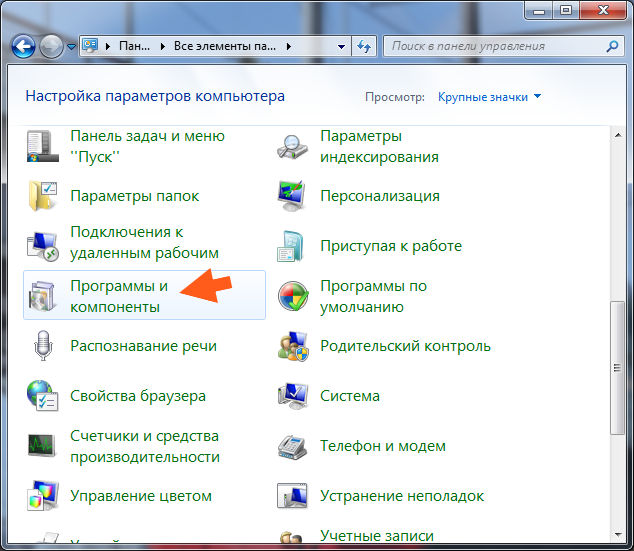
Ну а теперь как удалить по-простецки так бы сказать. Значит зажимаем кнопки Win + R и пишем туда такую команду:
Находим там значок Программы и компоненты, ну и запускаем его:
Потом находим в списке Nero 2016, нажимаем правой кнопкой и выбираем Удалить:
Появится сообщение такое, в нем вы тоже нажимаете Да:
Выскочит вот такое окошко, оно повисит немного, это типа идет процесс удаления:
В общем окошко у меня повисело так сказать прилично, если сравнивать с удалением других программ. Я так понимаю что тут удаляются компоненты по очереди и все это в автоматическом режиме происходило у меня. Висело окошко минуты три так точно, так что вы не удивляйтесь что оно долго висит. Во время того как будет висеть окошко, то я вам советую ничего за компом не делать, чтобы там все нормально удалилось. Как видите, все таки сегодня прога Nero уже увесистая так бы сказать и если вам нужно тупо записать файлы на диск, то может быть стоит использовать другую прогу? Хотя, если у вас супер мощный комп с процом Intel Core i7, то можно и Nero 2016 использовать…
После удаления Nero у вас еще что-то может остаться в компе, ну я имею ввиду еще какие-то маленькие проги от Nero, их тоже вы можете удалить таким способом (имею ввиду через окно Программы и компоненты).
Все ребята, на этом уже все, надеюсь что все вам тут было понятно, а если что-то не так, то извините. Удачи вам и чтобы у вас было все чики-пуки в жизни
О программе Nero Express
Nero Express обладает функциональностью аналогичной Nero Burning ROM , но с упрощенным интерфейсом пользователя. Nero Express позволит как новичку, так и профессионалу быстро и понятно выполнить прожиг диска. Стандартные настройки позволяют автоматически получить наиболее качественный результат. Данное приложение отличается исключительно простым интерфейсом: достаточно выбрать проект для прожига, добавить файлы и запустить прожиг.
Процесс создания дисков Nero Express в приложении SecurDisc так же прост, как и с помощью собственного привода с поддержкой SecurDisc. SecurDisc представляет собой аппаратно-программный комплекс, разработанный Nero и HLDS, позволяющий создавать диски с особыми параметрами защиты, такими как защита целостности данных, их восстанавливаемость, защита от шифрования и копирования. Вышеупомянутые диски могут быть записаны приводами с поддержкой технологии SecurDisc Вышеупомянутые диски могут быть записаны приводами с поддержкой технологии (таковые выпускают, например, HLDS/LG и Nero Express ) и читаются любыми приводами посредством приложений от InCD или InCD Reader .
Версии Nero Express
Nero Express формируется в трех различных версиях: Nero Express , Nero Express Essentials и Nero Express Essentials SE. Nero Express и Nero Express Essentials характеризуются полным набором функциональных компонентов. Только Nero Express Essentials SE имеет урезанную функциональность:
Кодирование без ограничений в формате Nero Digital Audio
Создание и прожиг компакт-дисков Super Video
Создание ссылки на Nero CoverDesigner
Сохранение аудиофайлов
Стирание перезаписываемых компакт- и DVD-дисков
Получение информации о диске
Создание ссылок при помощи LightScribe (не включается в стандартный набор компонентов)
Создание ссылок при помощи Labelflash (не включается в стандартный набор компонентов)
Прожиг компакт- и DVD-дисков с данными в формате SecurDisc при помощи приводов SecurDisc (не включается в стандартный набор компонентов)
Распознавание заголовков музыкальных произведений с помощью технологии Gracenote (не включается в стандартный набор компонентов)