6 способов открыть меню загрузки Windows 10
Windows 10 предлагает множество интересных функций, и расширенные параметры загрузки для устранения многих проблем Windows 10 – это одна из них. Вы можете перезагрузить компьютер, восстановить его до предыдущего состояния, загрузить другую операционную систему, использовать «Восстановление при загрузке», чтобы исправить проблемы с запуском, и загрузить Windows 10 в безопасном режиме для устранения проблем.
Есть много способов получить доступ к параметрам загрузки Windows 10, каждый из которых имеет собственный вариант использования, и в этом посте мы покажем вам 6 различных способов доступа к расширенным параметрам загрузки Windows 10.
Давайте посмотрим на эти варианты.
Если у вас есть доступ к рабочему столу
Если Windows работает нормально и у вас есть доступ к рабочему столу, вы можете использовать ниже перечисленные методы для доступа к параметрам загрузки Windows 10.
Удерживайте клавишу Shift и перезапустите
Это самый простой способ получить доступ к параметрам загрузки Windows 10.
- Всё, что вам нужно сделать, это зажать клавишу Shift на клавиатуре и перезагрузить компьютер.
- Откройте меню «Пуск» и нажмите кнопку «Питание», чтобы открыть параметры питания.
- Теперь нажмите и удерживайте клавишу Shift и нажмите «Перезагрузить».
- Windows автоматически запустится с расширенными параметрами загрузки после небольшой задержки.
Этот трюк может работать из любого места, независимо от того, нажимаете ли вы «Перезагрузить» в меню «Пуск», в диалоговом окне «Завершение работы» или на начальном экране. Вам просто нужно убедиться, что вы удерживаете клавишу Shift . Учтите, что этот метод не работает с виртуальной клавиатурой. Если ваша физическая клавиатура не работает, этот метод тоже не сработает.
Доступ к параметрам загрузки из настроек
Если вы не можете использовать опцию Shift + Restart, не волнуйтесь. Вы также можете загрузить Windows 10 с расширенными параметрами запуска из её настроек.
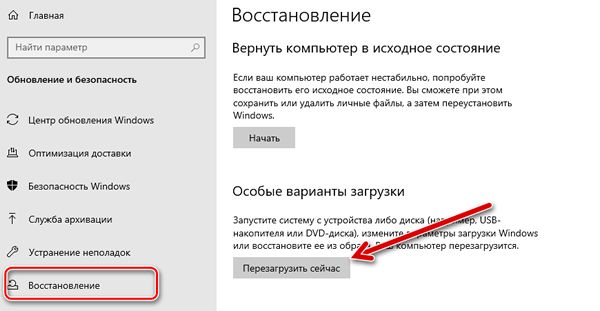
- Запустите приложение «Параметры» из меню «Пуск» или комбинацией клавиш Win + I и нажмите «Обновление и безопасность» в нижней части окна.
- Здесь перейдите к параметру Восстановление и нажмите Перезагрузить сейчас в разделе «Особые варианты загрузки». Теперь ваш компьютер перезагрузится и запустит расширенные параметры загрузки.
Используйте командную строку
Если вам интересно, вы также можете использовать командную строку для доступа к расширенным параметрам загрузки.
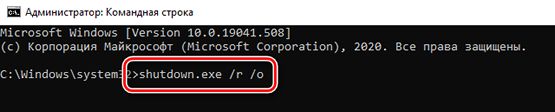
- Откройте командную строку с правами администратора.
- В окне командной строки введите shutdown.exe /r /o и нажмите Enter .
Вы увидите сообщение о том, что вы выходите из системы, просто закройте его, и Windows 10 перезагрузится с расширенными параметрами загрузки. Однако, в отличие от описанных выше методов, при которых Windows перезагружается немедленно, перед перезапуском Windows будет небольшая задержка .
Если нет доступа к рабочему столу
Если вам не удается получить доступ к рабочему столу, а Windows продолжает сбоить или перезагружаться, следуйте приведенным ниже методам, чтобы получить доступ к параметрам загрузки Windows 10 и устранить проблему.
Заставьте Windows открыть расширенные параметры загрузки
По умолчанию Windows настроена на перезагрузку с расширенными параметрами загрузки, если ей не удаётся запуститься в нормальном режиме. Если какая-либо ошибка запуска вызывает сбой Windows, она может автоматически запустить параметры загрузки для вас. Однако, это не правило, и Windows может застрять в цикле загрузки.
В такой ситуации вы можете заставить Windows аварийно завершить работу и открыть параметры загрузки:
- Запустите Windows и как только увидите логотип Windows; нажмите и удерживайте кнопку питания компьютера, чтобы принудительно выключить его.
- Вы также можете вынуть блок питания (или аккумулятор), чтобы принудительно выключить его.
- Повторите это 2-4 раза, и Windows откроет вам варианты загрузки.
В моём случае было достаточно 2 раз, чтобы открыть варианты загрузки.
Используйте диск восстановления Windows 10
Диск восстановления Windows может устранить многие проблемы Windows, если Windows не запускается. Если принудительное выключение не помогло открыть параметры загрузки, то это определенно сработает для вас.
Если вы ещё не создали диск восстановления для своего ПК, вы можете легко создать его прямо сейчас. Всё, что вам нужно, это USB-накопитель и компьютер под управлением Windows 10.
- Используйте любой компьютер с Windows 10 , будь то ваш или друга.
- Следуйте инструкциям, чтобы создать диск восстановления.
- Теперь подключите диск восстановления к неисправному ПК и перезапустите его с этого диска.
- Вам будет предложено выбрать раскладку клавиатуры. Выберите подходящий вариант и откроются параметры загрузки.
Используйте установочный диск Windows 10
Вы также можете использовать установочный диск Windows 10 для доступа к параметрам загрузки. Если вы установили Windows 10 с USB-накопителя или диска:
- Вы можете загрузиться с этого USB / диска и нажать кнопку «Восстановить», чтобы получить доступ к параметрам загрузки Windows 10.
- Это также хороший вариант, если у вас нет доступа к другому ПК с Windows 10 для создания диска восстановления.
- Вы можете загрузить установщик Windows с любого другого ПК и использовать его для создания установочного диска.
Закройте параметры загрузки Windows 10
Вышеупомянутых параметров должно быть достаточно, чтобы получить доступ к параметрам загрузки Windows 10 и позволить вам устранить любую проблему. Когда вы закончите, нажмите кнопку «Продолжить» , чтобы выйти из параметров загрузки и запустить Windows 10.
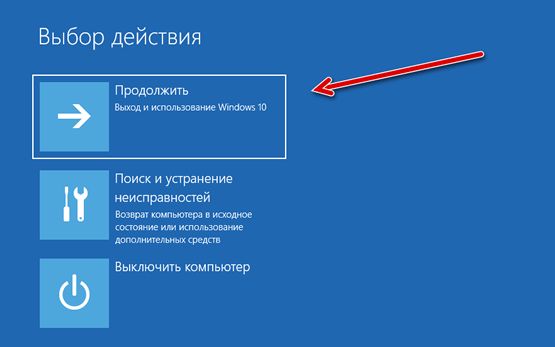
Если у вас установлено несколько операционных систем на устройстве, запустится операционная система по умолчанию. В этом случае выберите вариант «Запустить другую операционную систему», а затем выберите Windows 10, чтобы запустить её.
Итого – как загрузить Windows 10
Удерживание клавиши Shift и перезагрузка ПК, безусловно, самый простой способ получить доступ к параметрам загрузки Windows 10. Однако, если Windows работает некорректно и вы не можете загрузиться должным образом, вам поможет диск для восстановления или установки.
Если вы знаете какие-либо другие способы доступа к расширенным параметрам загрузки Windows 10, сообщите нам об этом в комментариях.
Как войти в загрузочное меню Windows 10?
Загрузочное меню в Windows 10 — это важный инструмент, который позволяет решать различные проблемы с компьютером. Если ваша операционная система не загружается или вы хотите выполнить определенные задачи, такие как восстановление системы или установка новых драйверов, вам может потребоваться войти в загрузочное меню Windows 10.
Войти в загрузочное меню Windows 10 несложно, но для этого вам может потребоваться немного времени и терпения. Следуя простой инструкции, вы сможете получить доступ к загрузочному меню и выполнить нужные вам действия.
Шаг 1: Начните с перезагрузки компьютера. Нажмите и удерживайте клавишу F8 или Shift + F8, когда компьютер начинает загружаться. Это откроет Расширенную загрузку Windows.
Шаг 2: В Расширенной загрузке Windows выберите «Решение проблем». Это откроет дополнительные опции.
Шаг 3: В разделе «Решение проблем» выберите «Дополнительные параметры загрузки».
Шаг 4: В разделе «Дополнительные параметры загрузки» выберите «Загрузить в безопасном режиме» или «Загрузить сетевые драйверы в безопасном режиме».
Теперь вы знаете, как зайти в загрузочное меню Windows 10. Не забывайте, что каждый компьютер может немного отличаться, поэтому возможно, что некоторые комбинации клавиш или опции могут не работать на вашей машине. Если у вас возникнут проблемы или вы не можете войти в загрузочное меню, рекомендуется обратиться к руководству пользователя вашего компьютера или производителя. Удачи!
Зачем нужно загрузочное меню Windows 10?
1. Решение проблем с загрузкой: Загрузочное меню Windows 10 позволяет запускать операционную систему в режиме «Безопасный режим», который позволяет определить и исправить проблемы, возникающие при запуске компьютера. Это может быть особенно полезно, если в системе возникли ошибки или конфликты, которые препятствуют нормальной загрузке компьютера.
2. Восстановление системы: Загрузочное меню Windows 10 предоставляет доступ к функции восстановления системы, которая позволяет вернуть компьютер к предыдущей рабочей конфигурации. Это может быть полезно, если в системе были произведены изменения, приводящие к неправильной работе или сбою операционной системы.
3. Установка драйверов и программ: Загрузочное меню Windows 10 позволяет загрузиться с внешнего носителя, такого как флеш-накопитель или DVD, и установить драйверы или программы, необходимые для работы компьютера. Это может быть полезно, если система не запускается или если требуется установить новое программное обеспечение, например, после чистой установки операционной системы.
4. Выполнение диагностики: Загрузочное меню Windows 10 предоставляет доступ к различным инструментам диагностики, которые помогают обнаружить и исправить проблемы в системе. Например, с помощью загрузочного меню можно запустить программу проверки целостности системных файлов или сканер вредоносного программного обеспечения.
В целом, загрузочное меню Windows 10 является мощным инструментом, который помогает пользователям решать различные проблемы с компьютером и обеспечивает дополнительный уровень контроля над операционной системой.
Как открыть загрузочное меню Windows 10 с помощью клавиш?
Если вам требуется зайти в загрузочное меню Windows 10, вы можете использовать специальные комбинации клавиш, чтобы это сделать. Загрузочное меню предоставляет доступ к различным вариантам запуска вашей операционной системы, включая режим безопасного запуска, восстановление системы и другие параметры.
Вот несколько комбинаций клавиш, которые вы можете использовать для открытия загрузочного меню Windows 10:
- Перезагрузите компьютер и нажмите и удерживайте клавишу F8, пока не появится экран с загрузочными опциями.
- Нажмите и удерживайте клавишу Shift, затем кликните по кнопке «Пуск» (или нажмите клавишу Win), выберите «Питание» и нажмите комбинацию клавиш «Перезагрузить». После перезагрузки появится экран с загрузочными опциями.
- Если ваш компьютер не загружается нормально, после нескольких неудачных попыток загрузки автоматически откроется загрузочное меню.
После открытия загрузочного меню Windows 10 вы сможете выбрать нужную вам опцию, используя стрелки на клавиатуре и клавишу Enter.
Варианты открытия загрузочного меню Windows 10 через настройки системы
- Нажмите на кнопку «Пуск» в левом нижнем углу экрана.
- В появившемся меню выберите «Настройки».
- В открывшемся окне «Настройки» нажмите на пункт «Обновление и безопасность».
- На левой панели выберите вкладку «Восстановление».
- В разделе «Специальный запуск» нажмите на кнопку «Перезагрузить сейчас».
- После перезагрузки компьютера появится меню выбора действия. Нажмите «Отладка» или «Отказаться от входа в систему» в зависимости от вашего намерения.
Теперь вы знаете, как открыть загрузочное меню Windows 10 через настройки системы. Этот простой способ позволяет получить доступ к различным функциям восстановления и настройки операционной системы.
Как зайти в загрузочное меню Windows 10 с помощью загрузочной флешки?
Если у вас возникли серьезные проблемы с операционной системой Windows 10 и вам необходим доступ к загрузочному меню для выполнения различных настроек или восстановления системы, вы можете воспользоваться загрузочной флешкой. В этой инструкции мы расскажем, как зайти в загрузочное меню Windows 10 с помощью загрузочной флешки.
- Вставьте загрузочную флешку в порт USB на вашем компьютере.
- Перезагрузите компьютер.
- Когда появится логотип производителя компьютера, нажмите соответствующую клавишу, чтобы войти в BIOS или выбрать устройство загрузки. Обычно это F2, F10, F12 или Delete. Если вы не знаете, какая клавиша отвечает за вход в BIOS или выбор устройства загрузки, посмотрите инструкцию к вашему компьютеру или поищите соответствующую информацию в интернете.
- Войдите в BIOS или выберите устройство загрузки и выберите загрузочную флешку в качестве первого приоритетного устройства для загрузки.
- Сохраните изменения и выйдите из BIOS или продолжите загрузку с выбранного устройства.
- Когда загрузочное меню появится на экране, выберите нужную вам опцию, например, «Восстановление системы», «Загрузка в безопасном режиме» или «Консоль восстановления».
- Следуйте инструкциям на экране, чтобы выполнить необходимые действия или восстановить операционную систему Windows 10.
Теперь вы знаете, как зайти в загрузочное меню Windows 10 с помощью загрузочной флешки. Удачи!
Как включить загрузку в безопасном режиме через загрузочное меню Windows 10?
Загрузочное меню Windows 10 предоставляет несколько способов входа в безопасный режим, который позволяет исправить проблемы с операционной системой. Вот простая инструкция о том, как включить загрузку в безопасном режиме через загрузочное меню Windows 10:
Шаг 1: Начните, перезагрузив компьютер или включив его, если он выключен.
Шаг 2: Когда компьютер начинает загружаться, нажмите и удерживайте клавишу F8 или Shift+F8 на клавиатуре. Это откроет загрузочное меню Windows 10.
Шаг 3: В загрузочном меню выберите раздел «Отладка» или «Безопасный режим». Если у вас есть несколько опций безопасного режима (например, с сетью или без сети), выберите наиболее подходящую для вашей ситуации.
Шаг 4: После выбора опции безопасного режима компьютер продолжит загрузку в безопасном режиме Windows 10. Вы увидите информацию о загрузке и можете заметить некоторые различия в интерфейсе операционной системы.
Шаг 5: В безопасном режиме вы можете исправить проблемы с вашей операционной системой. Выполните необходимые действия для решения проблемы или проведения диагностики.
Как только вы завершите работу в безопасном режиме, вы можете перезагрузить компьютер и он загрузится обычным образом.
Включение загрузки в безопасном режиме через загрузочное меню Windows 10 — это простой способ решить проблемы с операционной системой. Если у вас возникли проблемы с Windows 10, попробуйте использовать безопасный режим для поиска и устранения неполадок.
Как использовать другие функции загрузочного меню Windows 10?
Загрузочное меню Windows 10 предлагает несколько полезных функций, помимо обычного запуска операционной системы. Вот некоторые из них:
| Функция | Описание |
|---|---|
| Режим безопасного режима | Позволяет запускать операционную систему с минимальным набором драйверов и служб, что может быть полезным при исправлении проблем с системой или удалении вредоносных программ. |
| Отладка системы | Предоставляет инструменты для выявления и исправления ошибок связанных с программным обеспечением. |
| Восстановление системы | Позволяет восстанавливать систему до предыдущих точек восстановления или использовать другие функции восстановления системы. |
| Восстановление образа системы | Позволяет восстановить операционную систему из предварительно созданного образа системы. |
| Консоль восстановления | Предоставляет доступ к командной строке для выполнения ряда операций по восстановлению или ремонту компьютера. |
Чтобы воспользоваться этими функциями, вам потребуется зайти в загрузочное меню Windows 10, как описано в предыдущем разделе. После этого вы сможете выбрать нужную функцию и следовать инструкциям на экране для ее использования.
Инструкция по запуску загрузочного меню Windows 10: полезные советы и трюки
Загрузочное меню Windows 10 — это важный инструмент, который позволяет пользователям обращаться к различным опциям во время загрузки операционной системы. Здесь можно восстановить систему, включить безопасный режим, обновить драйверы и многое другое. Запуск загрузочного меню несложен и может быть полезен во многих случаях.
При использовании Windows 10 существует несколько способов запустить загрузочное меню. Один из них — нажать и удерживать клавишу Shift при нажатии на кнопку «Пуск» в меню «Пуск». Также можно воспользоваться комбинацией клавиш: удерживая клавишу Shift, нажать на кнопку «Перезагрузка» в меню «Пуск» или на клавишу питания на клавиатуре с зажатой клавишей Shift. Все эти методы приведут к появлению загрузочного меню.
Когда загрузочное меню открыто, появятся различные опции, доступные для выбора. Это может быть восстановление системы, включение безопасного режима, отключение цифровой подписи драйверов и другие полезные функции. Чтобы перемещаться по меню, можно использовать стрелки на клавиатуре, а для выбора нужной опции — клавишу Enter.
Загрузочное меню Windows 10 — полезный инструмент, который может помочь в различных ситуациях. Поэтому иметь представление о том, как его запустить, может быть полезным для решения возникающих проблем и вопросов, связанных с операционной системой Windows 10.
Подготовка к запуску загрузочного меню Windows 10
Загрузочное меню Windows 10 позволяет вам получить доступ к различным важным опциям и инструментам, которые могут быть необходимы при устранении проблем с вашей операционной системой. Перед тем, как запустить загрузочное меню, рекомендуется выполнить несколько подготовительных шагов.
1. Сохраните все свои данные
Перед запуском загрузочного меню Windows 10 убедитесь, что все ваши важные данные сохранены. Вы можете скопировать их на внешний накопитель или в облачное хранилище, чтобы быть уверенными в их сохранности.
2. Отключите все внешние устройства
Для более гладкого процесса загрузки рекомендуется временно отключить все внешние устройства, такие как принтеры, сканеры, флешки и другое подключенное оборудование. Это поможет избежать возможных конфликтов, которые могут возникнуть при запуске загрузочного меню.
3. Выключите компьютер
Перед запуском загрузочного меню Windows 10 убедитесь, что ваш компьютер полностью выключен. Проверьте, что он не находится в режиме сна или гибернации. Для полной гарантии, отключите его от источника питания на несколько секунд, а затем снова включите.
4. Запустите загрузочное меню
Когда ваш компьютер включается, удерживайте клавишу F8 (или другую указанную производителем клавишу) до тех пор, пока не появится загрузочное меню. В этом меню вы сможете выбрать необходимую опцию для работы с вашей операционной системой.
Следуя этим простым подготовительным шагам, вы готовы запустить загрузочное меню Windows 10 и использовать его для устранения проблем и восстановления работы вашей операционной системы.
Как зайти в загрузочное меню Windows 10
Загрузочное меню в Windows 10 — важный инструмент, который позволяет выполнять различные операции при неполадках или проблемах с системой. С его помощью вы можете запустить компьютер в безопасном режиме, восстановить систему до предыдущего состояния, выполнить проверку и восстановление системных файлов и многое другое. В этой статье мы расскажем вам, как открыть загрузочное меню в Windows 10 и использовать его функции.
Открыть загрузочное меню в Windows 10 достаточно просто. Вам потребуется нажать и удерживать кнопку «Shift» на клавиатуре, а затем кликнуть на кнопку «Пуск» в правом нижнем углу экрана. В появившемся контекстном меню выберите пункт «Полная остановка» и подождите, пока компьютер выключится. Затем нажмите кнопку включения компьютера и сразу начинайте нажимать клавишу «F8» на клавиатуре. В результате вы должны увидеть загрузочное меню.
В загрузочном меню в Windows 10 доступны различные опции, которые помогут вам решить проблемы с системой. Например, вы можете выбрать режим безопасного запуска, который загрузит компьютер только с основными драйверами и службами. Это может быть полезно, если ваш компьютер постоянно перезагружается или вылетает ошибка при запуске.
Также в загрузочном меню есть возможность восстановить систему до предыдущего состояния с помощью встроенного инструмента «Система». Вы сможете выбрать точку восстановления и восстановить все изменения, сделанные после этой точки. Это может быть полезно, если вы установили некорректное приложение или драйвер, которое вызывает проблемы в системе.
Обратите внимание, что для открытия загрузочного меню в Windows 10 необходимо иметь права администратора. Если вы работаете на компьютере, где у вас есть ограниченные права, вам может потребоваться обратиться за помощью к администратору системы.
В заключение, загрузочное меню в Windows 10 — это полезный инструмент, который поможет вам решить проблемы с системой и выполнить различные операции. Надеемся, что эта инструкция помогла вам открыть загрузочное меню и использовать его функции.
Как открыть загрузочное меню в Windows 10
Способ 1: Использование комбинации клавиш
1. Перезагрузите компьютер, нажав и удерживая клавишу Shift.
2. Загрузочное меню появится на экране. Выберите нужный вам режим с помощью клавиш со стрелками и нажмите Enter.
Способ 2: Через настройки системы
1. Откройте меню «Пуск» и выберите «Настройки».
2. В окне «Настройки» выберите «Обновление и безопасность».
3. В левой панели выберите «Восстановление».
4. В разделе «Специальный запуск» нажмите кнопку «Перезагрузить сейчас».
5. Когда компьютер перезагрузится, появится загрузочное меню. Выберите нужный режим с помощью клавиш со стрелками и нажмите Enter.
Способ 3: Через командную строку
1. Откройте командную строку как администратор. В меню «Пуск» введите «командная строка», щелкните правой кнопкой мыши на «Командная строка» и выберите «Запустить от имени администратора».
2. В командной строке введите команду «shutdown /r /o» и нажмите Enter.
3. Компьютер перезагрузится, и появится загрузочное меню. Выберите нужный режим с помощью клавиш со стрелками и нажмите Enter.
Теперь вы знаете несколько способов открыть загрузочное меню в Windows 10. Пользуйтесь этой функцией по необходимости, чтобы исправить проблемы или настроить параметры системы.
Способ через Панель управления
- Нажмите правой кнопкой мыши на кнопку «Пуск» на панели задач.
- В контекстном меню выберите пункт «Панель управления».
- В Панели управления найдите и выберите категорию «Система и безопасность».
- В разделе «Администрирование» выберите опцию «Система».
- В левой части окна «Система» найдите и выберите ссылку «Дополнительные параметры системы».
После выполнения всех этих действий откроется окно «Свойства системы».
В этом окне выберите вкладку «Дополнительно», а затем в разделе «Загрузка и восстановление» нажмите на кнопку «Настроить».
Теперь у вас откроется окно «Настройка загрузки». В разделе «Система» выберите пункт «Загрузку операционной системы по умолчанию» и установите галочку в поле «Время ожидания» для отображения загрузочного меню при каждом включении компьютера.
После завершения всех настроек нажмите «ОК», чтобы сохранить изменения и закрыть окно «Настройка загрузки». Затем нажмите «ОК» в окне «Свойства системы» для закрытия этого окна.
Теперь, когда вы перезагружаете компьютер, загрузочное меню будет отображаться, и вы сможете выбрать операционную систему, с которой вы хотите работать.
Как открыть загрузочное меню с помощью командной строки
В операционной системе Windows 10 можно открыть загрузочное меню с помощью командной строки. Открываем командную строку следующим образом:
- Нажмите комбинацию клавиш Win + X , чтобы открыть контекстное меню Пуск.
- В контекстном меню выберите пункт «Командная строка (администратор)» для запуска командной строки с правами администратора.
Когда командная строка откроется, можно ввести нужную команду, чтобы открыть загрузочное меню. Для этого примените следующую команду:
| Команда | Описание |
|---|---|
| bcdedit /set displaybootmenu yes | Эта команда включает отображение загрузочного меню при старте компьютера. |
После выполнения команды, загрузочное меню будет отображаться при следующей перезагрузке компьютера. Вы сможете выбрать необходимую опцию загрузки операционной системы или выполнить другие действия, доступные в загрузочном меню.
Открываем загрузочное меню через настройки системы
Если вы не можете открыть загрузочное меню при запуске компьютера, можно попробовать воспользоваться настройками системы для его активации. Вот пошаговая инструкция:
- Нажмите комбинацию клавиш Win + I, чтобы открыть «Настройки».
- Выберите раздел «Обновление и безопасность».
- В боковом меню выберите «Восстановление».
- На странице «Восстановление» найдите раздел «Расширенный запуск» и нажмите кнопку «Перезагрузить сейчас».
- После перезагрузки компьютера появится синий экран с различными опциями.
- Выберите «Отладка» и затем «Загрузка в безопасном режиме».
- Компьютер перезагрузится и откроется в загрузочном меню.
Теперь у вас есть доступ к загрузочному меню, и вы можете выбрать различные опции для решения проблем с компьютером.
Примечание: Указанная инструкция может незначительно отличаться в зависимости от версии Windows 10 и настройках вашей системы.
Как сделать загрузочное меню при помощи клавиш
Когда вам нужно открыть загрузочное меню в Windows 10, вы можете воспользоваться специальными комбинациями клавиш для достижения этой цели. Вот несколько полезных комбинаций:
- Нажмите и удерживайте кнопку Shift, а затем щелкните на кнопке Перезагрузка в меню Пуск. Это приведет к открытию загрузочного меню.
- Если у вас есть клавиатура с клавишей F8 или клавишей Fn и F8 , вы можете нажать и удерживать эту клавишу во время запуска компьютера. Затем загрузочное меню будет отображено на экране.
- Если ваш компьютер не загружается, вы можете использовать клавишу F8 или сочетание клавиш Shift + F8 для вызова загрузочного меню. Продолжайте нажимать эти клавиши до тех пор, пока загрузочное меню не появится.
Эти простые комбинации клавиш помогут вам открыть загрузочное меню в Windows 10 без необходимости использования сложных команд или программного обеспечения. Это очень удобно, когда вам нужно восстановить операционную систему или изменить настройки загрузки компьютера.
Открытие загрузочного меню с помощью BIOS
BIOS (Basic Input/Output System) представляет собой микропрограмму, которая обеспечивает основные функции взаимодействия между аппаратными устройствами компьютера и операционной системой. В BIOS существует возможность настройки различных параметров, включая порядок загрузки операционных систем и устройств.
Для открытия загрузочного меню с помощью BIOS следуйте этим шагам:
- Перезагрузите компьютер.
- После появления начального экрана, часто с логотипом производителя компьютера или материнской платы, нажмите определенную кнопку, чтобы войти в BIOS. Это может быть кнопка Del, F2, F10 или другая. Обычно кнопка и инструкция по ее использованию отображаются на экране, но если это не так, вы можете найти информацию в руководстве пользователя вашего компьютера или материнской платы.
- В BIOS найдите раздел «Boot» или «Загрузка». Используя клавиши со стрелками, выберите пункт «Boot Order», «Boot Priority» или что-то подобное.
- Выберите опцию, которая управляет порядком загрузки операционных систем или устройств. Обычно это пункт «Boot Device Priority». Нажмите Enter, чтобы перейти к его настройкам.
- Измените порядок загрузки, перемещая нужный вам элемент вверх или вниз с помощью клавиш со стрелками или других указанных кнопок. Операционная система, установленная на жестком диске, может быть обозначена как «HDD» или иным именем, а загрузочный носитель, такой как CD/DVD или USB-флешка, может быть обозначен как «CD-ROM» или «USB». Важно отметить, что порядок загрузки должен быть таким, чтобы устройство с операционной системой было выше остальных.
- Сохраните изменения и выйдите из BIOS. Обычно это делается, нажав клавишу F10 и подтвердив изменения.
После перезагрузки компьютера будет применен новый порядок загрузки, и загрузочное меню будет открыто, давая вам возможность выбрать операционную систему или устройство для загрузки.