Видео уроки для After Effects от AEplug

Выводим чат YouTube крупным шрифтом в отдельном окне для удобного чтения на втором мониторе
Похожие темы
Лагают шейпы в окне композиции
Надя Марчук » 04 окт 2021, 20:51 » в форуме Adobe After Effects
YouTube Tags Helper Вложения
aeplug » 23 мар 2023, 23:31 » в форуме Мои уроки
Описания роликов со второго канала, который никак не связан с созданием видео и After Effects
1 сообщение • Страница 1 из 1

Автор темы

aeplug Санта
Сообщения: 2802 Зарегистрирован: 18 мар 2016, 23:20 Откуда: С Ютуба Благодарил (а): 18 раз Поблагодарили: 274 раза Контактная информация:
Выводим чат YouTube крупным шрифтом в отдельном окне для удобного чтения на втором мониторе
Сообщение #1 aeplug » 27 дек 2017, 14:06
чат-для-ютуба.jpg (28.82 КБ) 10095 просмотров чат-для-ютуба.jpg (28.82 КБ) 10095 просмотров
Если вы хотите увидеть чат на втором мониторе крупным шрифтом, чтобы можно было его удобно читать не напрягаясь, то смотрите мое новое видео на эту тему и сможете реализовать свою мечту! )))
Мне было неудобно постоянно всматриваться в мелкий шрифт чата YouTube на стриме, но увеличить его обычными методами через Zoom браузера у меня не получилось, потому что тогда весь сайт YouTube становился большим везде (даже там где не надо) и переставал помещаться на экране. Но мне удалось это сделать через создание кастомных CSS стилей для любого сайта с помощью расширения Stylish.
https://www.youtube.com/watch?v=uYucGI_FD4E
Я использовал наработки из предыдущего своего видео, в котором делал YouTube чат для программы захвата экрана OBS Studio.
Как сделать красивый чат YouTube на стриме в OBS Studio без левых программ и плагинов
https://www.youtube.com/watch?v=flG4UZfdsS0
В итоге я сделал себе отдельный профиль FireFox, установил туда это расширение Stylish, настроил его для сайта YouTube и запускаю отдельно на втором мониторе. У меня получается отдельное окно для чата с крупным шрифтом и хорошо читаемым текстом, и мне больше не приходится всматриваться. Очень удобно и это именно то, что мне было нужно.
крупный шрифт чата.jpg (75.5 КБ) 10095 просмотров крупный шрифт чата.jpg (75.5 КБ) 10095 просмотров
А вот и сам код для правки CSS через расширение Stylish.
/* Hide header and input. */
yt-live-chat-header-renderer,
yt-live-chat-message-input-renderer display: none !important;
>
/* Messages. */
yt-live-chat-text-message-renderer font-size: 30px !important;
>
yt-live-chat-text-message-renderer #author-name::after content: «:»;
margin-left: 2px;
>
yt-live-chat-text-message-renderer #author-name font-size: 20px !important;
>
yt-live-chat-text-message-renderer[author-type=»owner»] background-color: rgba(100,0,0,0.1) !important;
>
yt-live-chat-text-message-renderer[author-type=»moderator»] background-color: rgba(0,0,100,0.1) !important;
>
/* Reduce side padding. */
yt-live-chat-text-message-renderer,
yt-live-chat-legacy-paid-message-renderer padding-left: 4px !important;
padding-right: 4px !important;
margin: 4px 0 !important;
>

Полезные ссылки:
- Плейлист YouTube: Создание и настройка стримов, OBS Studio
https://www.youtube.com/playlist?list=P . tP9IXwxm9T - Stylish — Custom themes for any website – Дополнения для Firefox
https://addons.mozilla.org/ru/firefox/addon/stylish/ - Stylish – кастомные темы для любого сайта — Интернет-магазин Chrome
https://chrome.google.com/webstore/deta . cffe?hl=ru - Красивый таймер и счетчик для стрима в OBS Studio
https://www.youtube.com/watch?v=iHH77vRWFaE
- Поделиться в Facebook
- Поделиться в Twitter
- Поделиться в Reddit
- Поделиться в VK
- Поделиться в Tumblr
- Поделиться в Google+
Настройка Restream Chat для Twitch, YouTube и Periscope
В последнее время стал популярен такой вид деятельности как стриминг. Прямые трансляции нравятся многим, и поэтому был создан чат, с помощью которого стример может общаться со зрителями. Но есть проблема – просматривать его сразу на нескольких платформах неудобно. По этой причине было создано такое средство, как Restream Chat – мультичат, который упрощает взаимодействие с аудиторией во время ретрансляции потока через несколько сервисов. Он очень удобен и довольно популярен среди самых различных стримеров, ведь это и правда хорошая программа, которой можно пользоваться бесплатно.
Установка Restream Chat
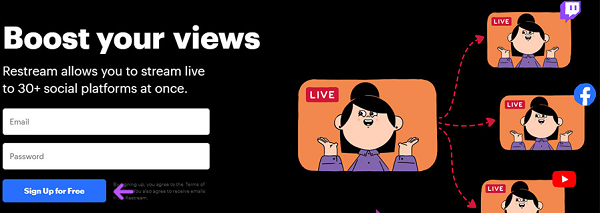
Прежде чем приступать к установке самого приложения, необходимо авторизоваться на сайте Restream.io. Процесс регистрации довольно прост:
- Переходим к сайту Restream.io.
- Видим 2 белых окошка. Первое предполагает ввод своей электронной почты, а второе пароля, который необходимо придумать.
- Нажимаем на синюю кнопку ниже, процесс регистрации наполовину закончен.
- Далее на указанную почту должна прийти ссылка, по который нужно кликнуть. Это подтверждение адреса почты.
Теперь можно приступать к скачиванию программы, для чего нужно совершить следующие действия:
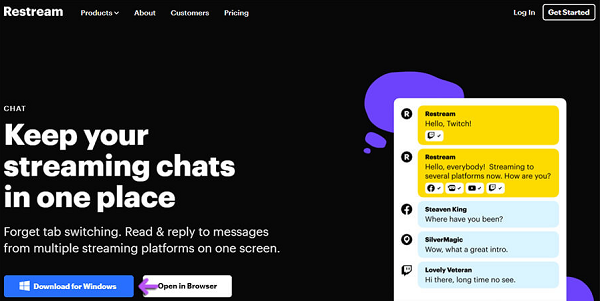
- Заходим на сайт Restream.io.
- Видим у левого верхнего угла выпадающее меню под названием Products. Наводим на него.
- Нажимаем строку Chat.
- На открывшейся странице находим синюю кнопку Download for Windows, затем кликаем по ней.
- Открываем скачанный файл. Высветится окно ввода данных, туда нужно внести свою почту и пароль.
- Проходим проверку.
Первоначальная настройка
Когда приложение было скачано, необходимо провести первоначальную настройку. Это нужно для того, чтобы было проще пользоваться им далее.

Внимание! При первом посещении сайта необходимо выбрать предпочитаемый язык. Для этого нужно нажать на три точки, которые находятся слева, затем кнопку «Settings и Language». В открывшемся меню выбираем Русский.
Программа содержит целое множество опций, позволяющих настроить ее под любого человека. Разберем каждую по отдельности:
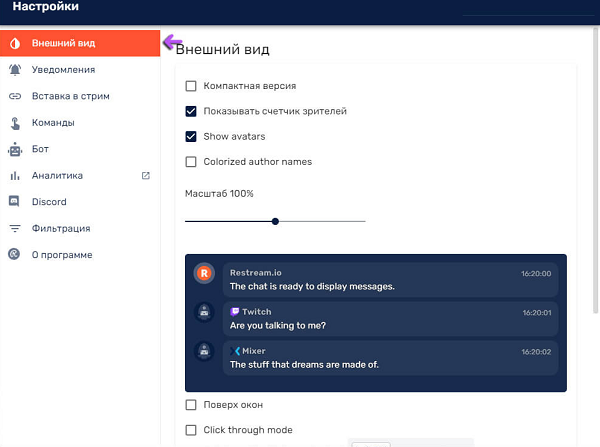
- Внешний вид. Здесь можно настроить отображение. Например, можно сделать сообщения компактными, вывести на экран счетчик зрителей, аватары тех, кто пишет сообщения, применять те или иные цвета к именам пользователей. Также допускается отображать чат выше всех остальных окон, делать так, чтобы окно приложения не было кликабельным, устанавливать прозрачность фона либо сообщения.
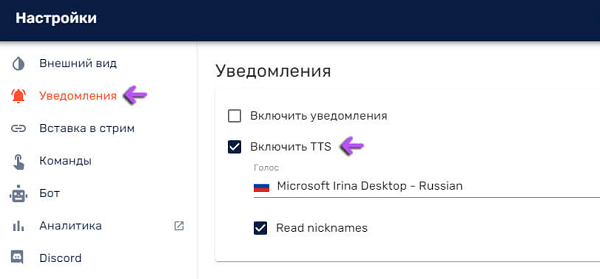
- Уведомления. Позволяет настроить показ оповещений. Тоже есть пара основных настроек: включить уведомления и включить TTS (озвучка сообщений).
- Вставка в стрим. В этой вкладке содержится ссылка для введения в программу и настройки визуала.
- Приказы и команды. Здесь находится инструмент, с помощью которого можно сделать «горячие клавиши», при вводе которых будет производиться то или иное действие.
- Бот. Эта вкладка позволяет ретранслировать сообщения из одного чата, прямиком в другой.
- Анализ. Тут находится ссылка на статистику. Можно узнать о том, кто и сколько прислал сообщений.
- Discord. Раздел является своеобразной интеграцией с популярным средством общения, откуда прямо к чату будут поступать сообщения.
- Фильтр. Здесь можно отфильтровать присутствие ненормативной лексики, заблокировав ненужные, оскорбительные слова, которые не хотелось бы видеть в сообщениях. Пользователь не сможет послать сообщение с текстом, где содержатся запрещенные для отправки слова.
- О программе. Вкладка содержит основную информацию об основных функциях и ссылку на настройку аккаунта.
Подключение чата к Twitch
Процесс использования чата с Twitch довольно прост, главное следовать инструкциям. Чтобы добавить Restream Chat к платформе для стриминга нужно:
- Зайти на сайт app.restream.io.
- Нажать на вкладку «Добавить канал».
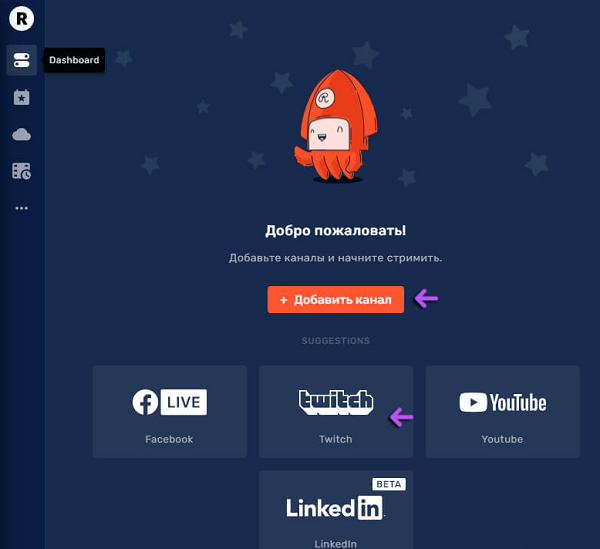
- Выбирать Twitch.
- Подключить аккаунт.
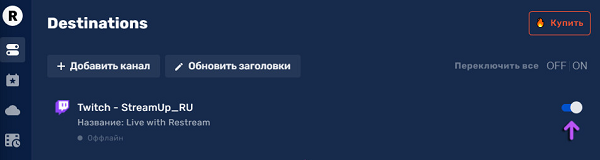
Справка! Сразу после добавления аккаунта необходимо встроить чат в программу, которая будет использована для ведения трансляции.
Для OBS Studio:
- Открыть Restream Chat, перейти во вкладку «Вставка в стрим», скопировать ссылку.
- Запустить OBS Studio, нажать плюс, выбирать «Браузер», ввести название.
- Вставить скопированную ссылку в появившееся окно.
Для XSplit:
- Открыть Restream Chat, перейти во вкладку «Вставка в стрим» и скопировать ссылку.
- Запустить XSpli, нажать кнопку для добавления источника, далее «Веб-страница».
- Вставить имеющуюся ссылку в поле ввода и подтвердить совершенные действия.
- Открыть Restream Chat, перейти во вкладку «Вставка в стрим» и скопировать ссылку.
- Запустить Streamlabs OBS, нажать плюс и выбирать кнопку «Браузер», после чего ввести название.
- Вставить скопированную ссылку в появившееся поле и подтвердить действия.
Подключение чата для YouTube
Для использования чата при стриме на Ютубе следует:
- Перейти на app.restream.io.
- Открыть «Добавить канал».
- Нажать кнопку YouTube.
- Подключить аккаунт.
Далее необходимо добавление программы, используемой для стримминга:
- OBS Studio:
- Restream Chat – «Вставка в стрим» и копируем ссылку.
- OBS Studio – нажать плюс, затем «Браузер».
- Вставить ссылку.
- XSplit:
- Restream Chat – «Вставка в стрим», копирование ссылки.
- XSplit – нажимаем кнопку источника, дальше «Веб-страница».
- Вставить ссылку.
- Streamlabs OBS:
- Чат – «Вставка в стрим», копирование ссылки.
- OBS – значок плюс – «Браузер».
- Вставить ссылку.
Подключение чата для Periscope
Для встраивания чата при использовании платформы Periscope:
- Заходим на сайт app.restream.io.
- Нажимаем вкладку «Добавить» канал.
- Выбираем Periscope.
- Подключаем аккаунт.
Теперь, как и в предыдущих случаях, нужно заняться добавлением чата непосредственно к стриминговой программе:
- Для OBS Studio:
- Restream Chat – вкладка «Вставка в стрим», появившуюся ссылку скопировать.
- ОБС – значок плюс – вкладка «Браузер».
- Вставить ссылку.
- Для XSplit:
- Рестрим чат – вкладку «Вставка в стрим», ссылку скопировать.
- XSplit – «Добавления источника», «Веб-страница».
- Вставить ссылку.
- Для Streamlabs OBS:
- Restream Chat – вкладка «Вставка в стрим», появившуюся ссылку скопировать.
- В Streamlabs OBS – значок плюс – «Браузер», вписать название.
- Вставить ссылку.
Настройка Restream Chat, а также его вывод для YouTube:
Теперь понятно, как быстро и правильно настроить чат для стрима. При этом Restream Chat будет максимально удобен, ведь его опции позволяют настроить интерфейс индивидуально под каждого пользователя, чтобы было комфортно общаться со зрителями. Более того, чат допускается использовать абсолютно бесплатно, главное, скачать соответствующую программу, зарегистрироваться, а затем настроить ее под себя.
Мульти чат для Стримеров
Простой, удобный и мощный кроссплатформенный мультичат способен удовлетворить даже самого требовательного стримера. Умеет читать сообщения с большинства стримерских ресурсов и выводить информацию так как Вы захотите.
Наша цель — стать незаменимым инструментом для стримеров!
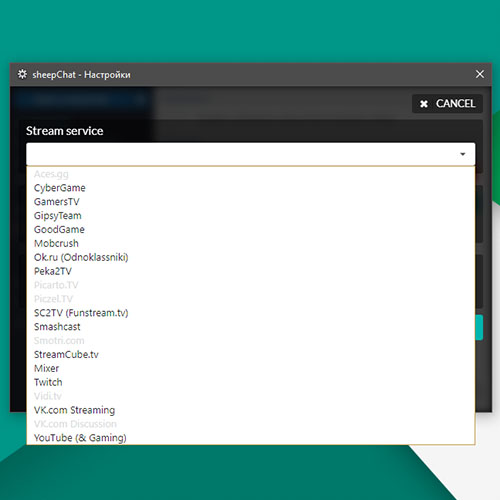
Большой выбор стрим платформ
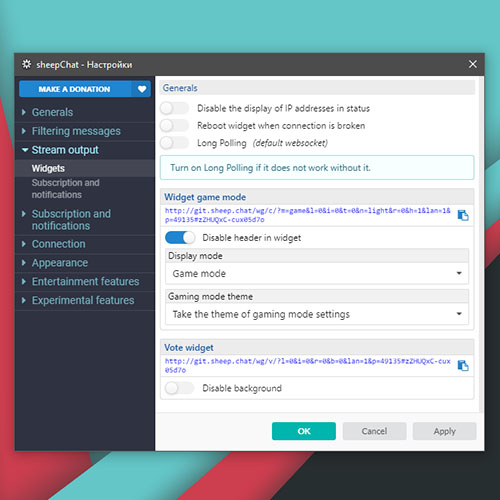
Виджеты вывода на стрим
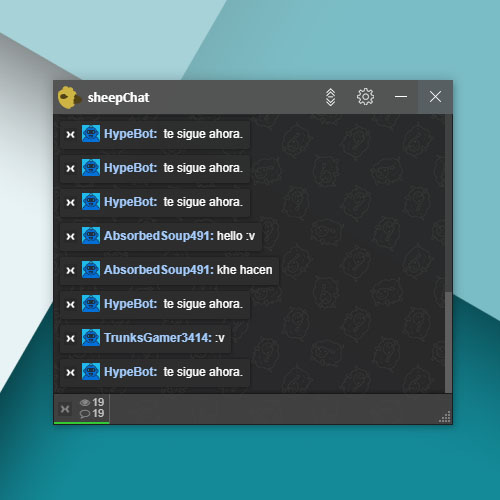
Темная тема основного окна
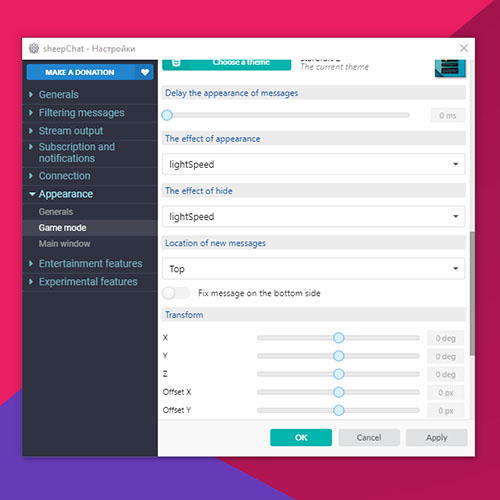
Детальные настройки
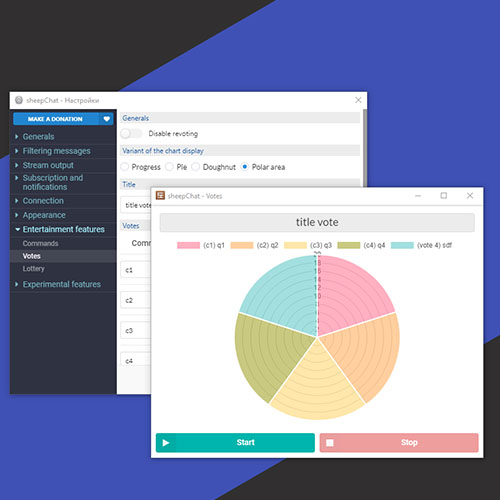
Голосования с графиком
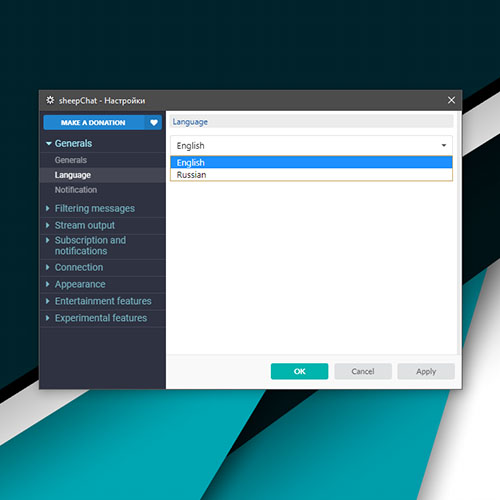
Мультиязычность
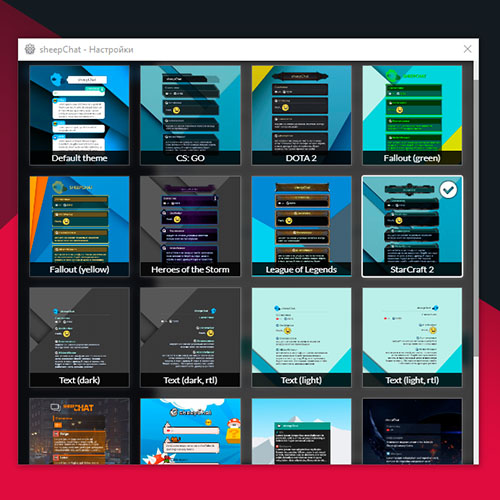
Качественные темы оформления
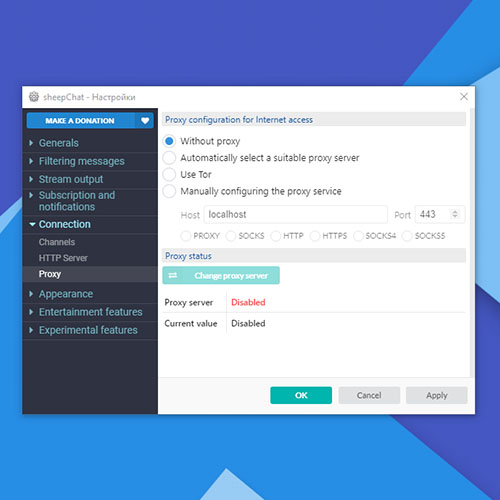
Настройка прокси сервера
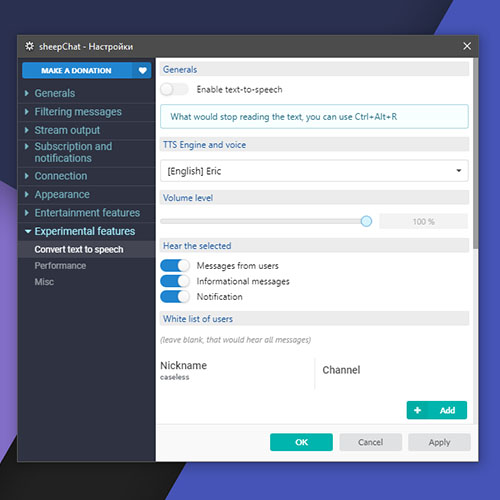
Синтез речи
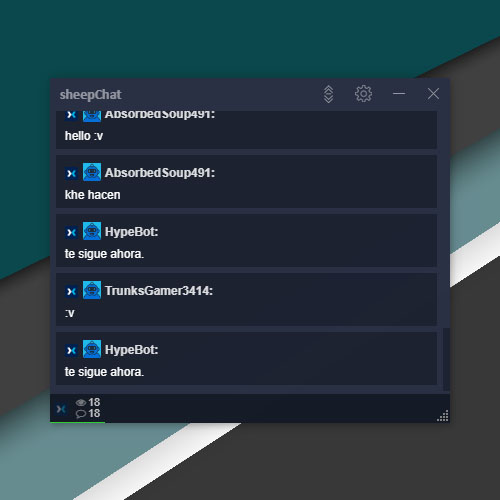
Простая тема основного окна
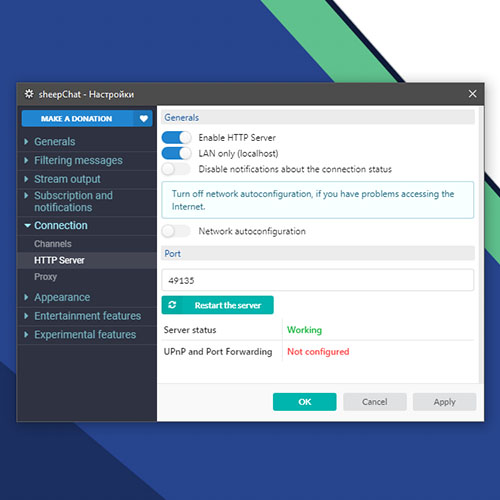
Встроенный HTTP сервер
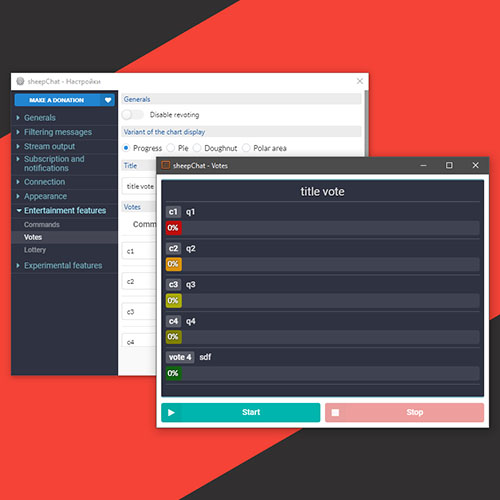
Голосования с прогрессом
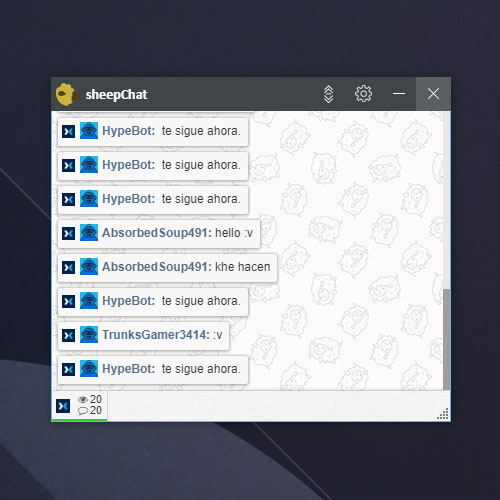
Светлая тема основного окна
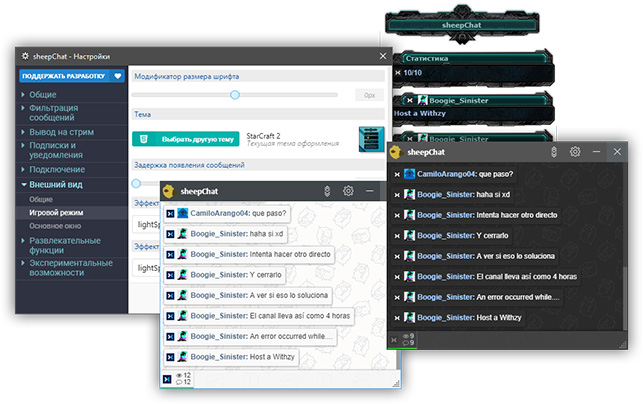
Оформление, анимация и тонкие настройки
В sheepChat заложены только качественные темы оформления под разные игры и хобби, а возможность детально настроить внешний вид, позволит Вам максимально вписаться в тематику Вашего стрима.
Оформление
Качественные темы, тонкие настройки оформления и анимация на выбор.
Синтез речи
Чтение сообщений в реальном времени из чата и разных оповещений.
Большой набор возможностей
Умеет читать сообщения с большинства стримерских ресурсов, среди них Twitch, GoodGame, YouTube, SC2TV (Funstream), CyberGame. Преобразовывать текст в речь — сообщения из чата, всевозможные уведомления. Управление игрой из чата — Ваши зрители смогут играть вместе с Вами.
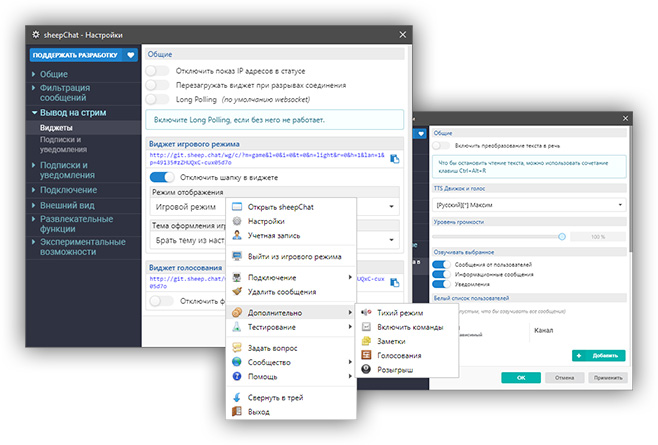
Вывод на стрим
Чат можно легко вывести на трансляцию, при помощи встроенного HTTP сервера.
Уведомления
Отображение новых подписчиков и статистика прямо в чате.
Получайте самые свежие новости первым!
Подписаться на новости sheepChat
пользуюсь 3 года, всё устраивает
Izoto �� ��
Un programa con un potencial enorme y que hace lo que casi ningún otro, el problema es que aún con casi todo desactivado (game mode, animaciones, etc) sigue siendo muy pesado al solo agrega 2 plataformas. No tengo el PC más potente pero creo que un i7 de 8 núcleos no debería estar al 90% solo por utilizar este programa. En concreto, el programa llega a utilizar un 30% del CPU y si a eso le sumas los programas para hacer Stream, realmente mete mucha carga al sistema. Es casi lo mismo que cor
PapiSamurai �� ��
Не дружелюбный интерфейс, куча сомнительных функций. Цена неоправданно высокая. Самое удивительное, что чат для стримма конфликтует с играми, некоторые некорректно работают, другие не запускаются или вылетают�� Все проблемы программы невозможно понять за 2 часа, поэтому �
Eugene_hs �� ��
23 days ago I noticed that the Multichat feature wasnt working for me. i recieved Twitch chat, but not my YT chat, i wrote a »ticket»’on their official site ticket number #42. again that was 23 days ago, and STILL not a single awnser. i also messaged them TWICE on Twitter, telling them about the ticket but also no awnser there. it worked for a week and then it stopped working, i paid for the app, but not even a single responds on my request for help.
boosterdoem �� ��
напрегает память компа..службы этой проги ответить и помоч не могут
Вася �� ��
Всё норм , жалоб нет. Один минус , программа привязана к учётке стим и если вы зайдёте на свой второй акк стим то программа работать небудет.
GW.Darlit �� ��
Удобно и просто
Serega_RP ☘ �� ��
привет! на связи полностью слепой стример. сразу скажу, что мой обзор будет скорее хвалебный. для меня основным плюсом чата, была возможность включить озвучку вснх сообщений синтезатором речи, причем как облачными, так и голосами , которые имеются локально на компе. также �
Blind Adventurer �� ��
Sheepchat have come a long way since I initially purchased my license Everything from Supporting individual platform emotes, or more unique stuff like event notifications. All in all is it a mostly stable experience with constant support and iterations from the developer, things does break and as someone who have dealt with my own custom chat, is that part of it mainly due to having to maintain so many different API’s and websites who constantly changes things up, with that considered have Kira
КАК ДОБАВИТЬ ЧАТ НА СТРИМ ЧЕРЕЗ ОБС 2021

►Shirooo /Tv https://www.youtube.com/channel/UCl-iCy1WKU-cZ-j0LwQsIwg ЧАТ https://chatv2.septapus.com/ ►https://www.donationalerts.com/r/1651167268 ► ИНС https://www.instagram.com/kmihailow/ ► ВК https://vk.com/id547806469 ►https://www.donationalerts.com/r/1651167268 #Чат #OBS #TheSoul чат для obs,obs чат,чат для стрима,как сделать чат,kapchat,как сделать чат на ютубе,obs studio,obs,стрим,как настроить чат для стрима,chatv2,включить чат на ютуб,чат для twich,легкий способ настроить чат,лучшие настройки obs,obs в 2020,the soul,лучшие настройки obs в 2020,чат для стрима в obs,как сделать чат на стриме obs,как сделать чат на твиче,лучший чат для стрима,красивый чат для стрима,чат для стрима,chat v2.0 style generator,чат,chat
Показать больше
Войдите , чтобы оставлять комментарии