Как войти в аккаунт Google без подтверждения по телефону
У Google есть приложение под названием Authenticator Позволяет вам войти в свою учетную запись Google, если вы не можете получить к ней доступ обычным способом. Вам нужно будет связать приложение со своей учетной записью, отсканировав QR-код.
- Google Authenticator приложение поможет войти в Google аккаунт, если другие способы не работают. Нужно связать приложение со своим аккаунтом через QR-код.
- Код подтверждения для аккаунта Google можно найти в письме, которое Google отправляет при регистрации. Введите его при запросе.
- Для входа в аккаунт, если у вас нет доступа к телефону, можно воспользоваться страницей восстановления аккаунта и указать резервный или дополнительный адрес электронной почты.
- Чтобы изменить номер телефона, связанный с аккаунтом, нужно выбрать функцию «Вход в аккаунт Google с помощью телефона» на странице аккаунта Google, и следовать дальнейшим инструкциям.
- Чтобы подтвердить вход с другого устройства, нужно получить 10-значный код через раздел «Безопасность» в своем аккаунте Google и ввести его на устройстве, на котором хотите войти в аккаунт.
- Для того, чтобы получать СМС с кодом подтверждения, нужно включить двухэтапную аутентификацию в разделе «Безопасность» на странице аккаунта Google.
- Нельзя отключить дополнительную аутентификацию или подтверждение личности для всей организации.
- Для входа в аккаунт без пароля, можно использовать телефон Android с настроенной блокировкой экрана и настроить эту функцию в разделе «Вход в аккаунт Google» на странице аккаунта Google.
- Если появляется ошибка «Не удалось войти в аккаунт», нужно проверить дату, время и часовой пояс на устройстве, перезагрузить его, попробовать подключиться к другому источнику интернета и попытаться войти в аккаунт еще раз.
- Как подтвердить аккаунт Google без смс
- Как зайти в аккаунт гугл если нет доступа к телефону
- Как войти в аккаунт гугл Если сменил номер телефона
- Как подтвердить вход в гугл аккаунт с другого устройства
- Как войти в аккаунт гугл Если не приходит смс
- Как убрать подтверждение личности в гугле
- Как войти в аккаунт Гугл с другого устройства без пароля
- Что делать если я не могу войти в аккаунт Google
- Как войти в аккаунт с помощью резервного кода
- Как восстановить аккаунт Гугл если забыл пароль и нет доступа к телефону
- Как восстановить Google аккаунт если потерял телефон
- Как восстановить аккаунт Гугл если изменился номер телефона
- Что делать если Гугл не принимает номер телефона
- Как получить код подтверждения Гугл
- Почему Гугл просит подтвердить личность
- Что делать если номер телефона использовался слишком много раз
- Как восстановить доступ гугл аккаунт
- Как войти в свой аккаунт с другого телефона
- Можно ли войти в аккаунт Гугл без сим карты
- Как получить полный доступ к телефону через Гугл аккаунт
- Можно ли восстановить аккаунт Гугл по номеру телефона
- Как написать в поддержку Гугл для восстановления аккаунта
- Почему не подтверждается аккаунт Гугл
Как подтвердить аккаунт Google без смс
Проверьте свою почту:
- Во время регистрации аккаунта вы получите письмо от Google. Откройте его и найдите код подтверждения.
- Для завершения регистрации введите код при появлении запроса.
Как зайти в аккаунт гугл если нет доступа к телефону
Как войти в аккаунт гугл Если сменил номер телефона
Чтобы проверить это, выполните следующие действия:
- Откройте страницу Аккаунт Google.
- На панели навигации слева выберите Безопасность.
- В разделе Вход в аккаунт Google нажмите Вход в аккаунт с помощью телефона.
- Нажмите Настроить.
- Вы можете:
- Добавить номер.
- Введите номер телефона, который:
- Следуйте инструкциям на экране.
Как подтвердить вход в гугл аккаунт с другого устройства
Как подтвердить аккаунт Google:
- В зависимости от вашего устройства выполните одно из следующих действий:
- Нажмите Управление аккаунтом Google.
- Прокрутите экран вправо и нажмите Безопасность
- Появится 10-значный код.
- Введите его на телефоне, с помощью которого хотите войти в аккаунт, и нажмите Продолжить.
Как войти в аккаунт гугл Если не приходит смс
Чтобы их получить, нужно:
- Войти в свой аккаунт Google по ссылке myaccount.google.com.
- Перейти в раздел «Безопасность».
- В графе «Вход в аккаунт Google» выбрать пункт «Двухэтапная аутентификация» и при необходимости ее включить.
- Пролистать вниз до пункта «Резервные коды».
- Нажать «Получить резервные коды».
Как убрать подтверждение личности в гугле
Можно ли отключить дополнительную аутентификацию или подтверждение личности для организации? Нет, отключить эту функцию для всей организации нельзя.
Как войти в аккаунт Гугл с другого устройства без пароля
Чтобы входить в аккаунт, не вводя пароль, вам потребуется телефон Android с настроенной блокировкой экрана:
- Откройте страницу Аккаунт Google.
- На панели навигации выберите Безопасность.
- В разделе «Вход в аккаунт Google» выберите Вход в аккаунт с помощью телефона Настроить.
- Следуйте инструкциям на экране.
Что делать если я не могу войти в аккаунт Google
4. Что делать, если появляется ошибка «Не удалось войти в аккаунт»:
- Убедитесь, что на устройстве установлены правильные дата, время и часовой пояс.
- Перезагрузите мобильное устройство.
- Подключитесь к другому источнику интернета (другой Wi-Fi или мобильный интернет).
- Попробуйте войти в аккаунт еще раз.
Как войти в аккаунт с помощью резервного кода
Как войти в аккаунт с помощью резервного кода:
- Найдите резервные коды.
- Войдите в аккаунт Google.
- Нажмите Другой способ.
- Выберите Ввести 8-значный резервный код.
- Введите неиспользованный резервный код.
Как восстановить аккаунт Гугл если забыл пароль и нет доступа к телефону
Если у вас есть все необходимые данные, для восстановления пароля гугл аккаунта следует выполнить несколько простых шагов: Перейти на Google Account Recovery и в открывшемся окне выбираем строку «Я не помню пароль». Затем введите адрес электронной почты аккаунта, который хотите восстановить и нажмите «Продолжить».
Как восстановить Google аккаунт если потерял телефон
К сожалению Форма https://accounts.google.com/signin/recovery является единственной возможностью восстановления/сброса пароля. Попытайтесь вспомнить как можно больше подробностей о Вашей учетной записи перед началом процедуры восстановления.
Как восстановить аккаунт Гугл если изменился номер телефона
Как восстановить Гугл аккаунт после сброса настроек телефона:
- перейдите по адресу accounts.google.com/signin/recovery.
- введите ваш логин;
- укажите любой из паролей, который помните.
Что делать если Гугл не принимает номер телефона
Возможно на данные номера телефонов уже были созданы Google аккаунты, поэтому нужно использовать новый номер телефона, на который еще не было зарегистрировано ни одного аккаунта. Сейчас Google позволяет создать только один аккаунт на номер телефона, а раньше можно было создавать до пяти аккаунтов на один номер.
Как получить код подтверждения Гугл
Как создать набор резервных кодов:
- Откройте страницу Аккаунт Google.
- На панели навигации слева нажмите Безопасность.
- В разделе «Вход в аккаунт Google» выберите пункт Двухэтапная аутентификация. При необходимости выполните вход.
- В разделе «Резервные коды» нажмите на стрелку вправо.
- Вы можете: Получить резервные коды.
Почему Гугл просит подтвердить личность
Почему вам предлагается выполнить этот шаг
Этот дополнительный шаг помогает защитить ваш аккаунт. Даже если злоумышленники узнают ваше имя пользователя и пароль, им все равно не удастся выполнить некоторые опасные действия в вашем аккаунте.
Что делать если номер телефона использовался слишком много раз
Вам придется создавать новый Google аккаунт с нового номера телефона, т. к. на старый номер вы больше никак не сможете создать аккаунт, в не зависимости от того отвяжите вы его от аккаунта созданного с ошибками или нет.
Как восстановить доступ гугл аккаунт
Вводите пароль или код подтверждения только на странице accounts.google.com. Вам могут предложить ввести адрес электронной почты, на который Google отправит информацию о восстановлении доступа к аккаунту. Укажите контактный адрес электронной почты, к которому у вас сейчас есть доступ.
Как войти в свой аккаунт с другого телефона
- Запустите браузер (например, Chrome) на устройстве Android.
- Откройте окно в режиме инкогнито.
- Откройте любой сервис Google (например, сайт www.google.com) и войдите в аккаунт.
- Закончив работу, закройте все окна в режиме инкогнито или выйдите из системы следующим способом:
Можно ли войти в аккаунт Гугл без сим карты
Да. Google не закрыла возможность создания учётных записей без ввода телефона. Завести аккаунт без привязки номера по‑прежнему можно.
Как получить полный доступ к телефону через Гугл аккаунт
Как удаленно управлять устройством:
- На странице Мои устройства войдите в аккаунт Google Workspace.
- Выберите один из вариантов: Выберите Активные, чтобы посмотреть активные устройства.
- Рядом с устройством, которым вы хотите управлять, нажмите на стрелку вниз.
- Справа выберите требуемое действие:
Можно ли восстановить аккаунт Гугл по номеру телефона
Также можно восстановить аккаунт Гугл по номеру телефона. В этом случае вы получите код на мобильный номер, который был указан как резервный. После ввода вам тоже предложат задать новый пароль.
Как написать в поддержку Гугл для восстановления аккаунта
Выполните поиск письма с приветствием от gsuite-noreply@google.com в своем резервном почтовом ящике или в другом аккаунте электронной почты, который вы использовали при регистрации. Спросите у своих знакомых.
Почему не подтверждается аккаунт Гугл
Вход в аккаунт Google может быть заблокирован по одной из следующих причин: сторонний сервис не предоставляет в необходимом объеме данные для подтверждения вашей личности; вы выполняете вход из нового места или с нового устройства.
12.05.2023 Как войти в аккаунт Google без подтверждения по телефону
Google — один из самых популярных поисковых систем в мире с миллионами пользователей исходя из статистики. Многие используют эту платформу для ведения бизнеса, общения с друзьями и коллегами, а также для хранения личных и важных данных. Но что делать, если выводит ошибку о подтверждении аккаунта по телефону или приходят смс с задержкой? Мы расскажем, как обойти и решить эти проблемы.
Первый метод, который мы рассмотрим, это использование приложения Authenticator. Это приложение поможет получить доступ к вашей учетной записи Google, если вы не можете получить к ней доступ обычным способом. Для этого вам нужно будет связать приложение со своей учетной записью, отсканировав QR-код.
А если вы не получили смс-код для подтверждения аккаунта, то можно воспользоваться резервным адресом электронной почты или дополнительным адресом электронной почты, который можно использовать для входа. В процессе регистрации приходит письмо от Google, в котором находится код подтверждения. Введите этот код при появлении запроса.
Если у вас нет доступа к телефону, перейдите на страницу восстановления аккаунта и укажите адрес электронной почты, связанный с вашим аккаунтом. Резервный адрес электронной почты поможет восстановить доступ к аккаунту, а дополнительный адрес электронной почты можно использовать для входа.
Чтобы изменить номер телефона и подтвердить аккаунт Google, откройте страницу Аккаунт Google, перейдите на панель навигации слева и выберите Безопасность. В разделе «Вход в аккаунт Google» нажмите Вход в аккаунт с помощью телефона и нажмите Настроить. Вы можете добавить номер и следовать инструкциям на экране.
Если вы хотите подтвердить вход в аккаунт гугл с другого устройства, вам нужно в зависимости от вашего устройства выполнить одно из следующих действий: нажмите «Управление аккаунтом Google», прокрутите экран вправо и нажмите «Безопасность». Затем появится 10-значный код. Введите его на телефоне, с помощью которого хотите войти в аккаунт, и нажмите Продолжить.
К тому же, вы можете получать резервные коды для доступа к аккаунту, если вы не получаете смс-коды, это можно сделать в разделе «Безопасность», выбрав пункт «Двухэтапная аутентификация» и при необходимости ее включить. Пролистать вниз до пункта «Резервные коды» и нажать «Получить резервные коды».
Наконец, если вы хотите удалить подтверждение личности в гугле, к сожалению, нельзя отключить дополнительную аутентификацию для организации. Но вы можете входить в аккаунт, не вводя пароль, с использованием телефона Android с настроенной блокировкой экрана. Чтобы это сделать, откройте страницу Аккаунт Google, выберите Безопасность и в разделе «Вход в аккаунт Google» выберите Вход в аккаунт с помощью телефона Настроить. Следуйте инструкциям на экране.
В случае, если вы постоянно сталкиваетесь с ошибкой «Не удалось войти в аккаунт», убедитесь, что на устройстве установлены правильные дата, время и часовой пояс, перезагрузите устройство, подключитесь к другому источнику интернета и попробуйте войти в аккаунт еще раз.
В итоге, существует множество способов, как войти в аккаунт Google без подтверждения по телефону. Однако, необходимо помнить, что сохранность и безопасность ваших личных данных — это наиболее важное условие.
Как добавить устройство в Google Play Маркет
В создании этой статьи участвовала наша опытная команда редакторов и исследователей, которые проверили ее на точность и полноту.
Команда контент-менеджеров wikiHow тщательно следит за работой редакторов, чтобы гарантировать соответствие каждой статьи нашим высоким стандартам качества.
Количество просмотров этой статьи: 69 109.
В этой статье:
При добавлении нового устройства в Google Play вы получите доступ к ранее приобретенным (загруженным) приложениям, фильмам, музыке, книгам и другим покупкам. Чтобы быстро добавить устройство, войдите на нем в ту же учетную запись Google. Чтобы загрузить Play Маркет и получить доступ к приложениям Android на планшете Amazon Fire, вам придется немного потрудиться. В Google Play Маркет нельзя добавить устройства iOS (iPhone, iPad) или Windows.
Метод 1 из 2:
Как добавить Android устройство
- Приложение «Настройки» находится на панели приложений.
Выберите «Аккаунты», чтобы отобразить все аккаунты, к которым в данный момент привязано устройство.
Нажмите «Добавить аккаунт». Вы увидите список аккаунтов, которые можно добавить.
Выберите «Google». Это позволит вам привязать к устройству аккаунт Google.
Войдите под тем же аккаунтом. Введите адрес электронной почты и пароль того аккаунта, который хотите добавить к устройству. Одну и ту же учетную запись Google можно использовать на нескольких устройствах.
Откройте Google Play Маркет. Если к устройству будет привязано несколько аккаунтов, вас попросят выбрать, какой из них использовать.
Нажмите на кнопку меню (☰) в верхнем левом углу экрана. После этого в верхнем левом углу появится меню магазина и активный аккаунт.
Убедитесь, что в меню указан новый аккаунт. Только что добавленный аккаунт должен появиться в верхнем левом углу меню настроек. Нажмите на аккаунт, который здесь указан, и выберите новый, если в данный момент активной является ваша старая учетная запись.
Откройте раздел покупок. Чтобы отобразить все приложения, которые вы купили на данном аккаунте, нажмите на опцию «Мои приложения и игры». Эта опция находится в меню настроек. Чтобы отобразить свои покупки, нажмите на различные категории медиа-файлов («Мои фильмы», «Моя музыка» и так далее).
Как закрыть аккаунт в гугле на мобильном
Если вы хотите удалить с телефона свой аккаунт Google, вам придется учесть пару деталей. Как отвязать свой аккаунт правильно, рассказываем в статье.


Надо ли удалить учетную запись Google с телефона?
Прежде чем удалять учетную запись Google с мобильного телефона, вам стоит знать о последствиях этого шага.
- Если вы удалите привязанную почту Google, вы потеряете доступ к некоторым связанным с ней приложениям. К ним относятся Google Play, GMail, YouTube, Google Диск и Календарь Google.
- Кроме того, с помощью учетной записи Google вы можете покупать и загружать приложения. Не стоит забывать, что в зависимости от настроек вы также удалите с телефона все свои контакты и почтовые сообщения.
- Однако эти данные удаляются только со смартфона. Если вы снова войдете в систему, информация опять будет в вашем распоряжении. Поэтому при удалении учетной записи обязательно убедитесь, что нужные данные находятся в локальном хранилище устройства, чтобы вы по-прежнему имели к ним доступ.
Удаляем учетную запись: как просмотреть все связанные сервисы
Узнать, какие сервисы связаны с вашей учетной записью Google, можно в Google Dashboard. Зайти в него легко как с телефона, так и с компьютера.
Как удалить аккаунт Google: пошаговая инструкция

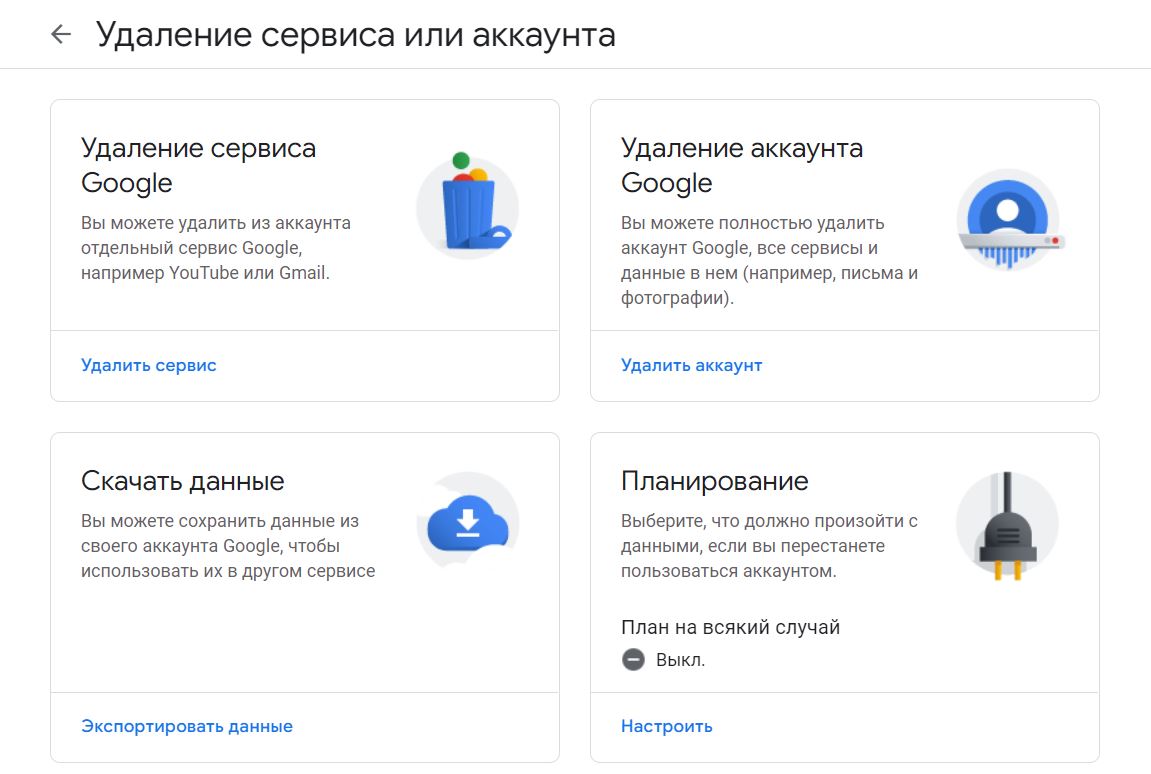
Пользователь может удалить свой аккаунт Google в любой момент. При этом компания не гарантирует возможность его восстановления в будущем. При удалении аккаунта будут потеряны все данные и контент, связанные с ним, в том числе электронные письма, файлы, календари и фотографии. Также невозможно будет пользоваться теми сервисами Google, для которых нужна авторизация (Gmail, Диск, Календарь или Google Play). Наконец, пользователь потеряет доступ к подпискам и приобретенному через этот аккаунт контенту на YouTube и в Google Play.
В качестве альтернативы пользователь может удалить ненужные сервисы, связанные с его аккаунтом Google.
Как удалить аккаунт Google с компьютера
Чтобы удалить свой аккаунт, нужно выполнить следующие действия:
После этого остается лишь подтвердить удаление аккаунта — обратите внимание, что в этом случае пользователю потребуется оплатить все незавершенные покупки.
Как удалить аккаунт Google с Android-смартфона
Чтобы удалить аккаунт с Android-устройства, нужно:
Если на устройстве нет других аккаунтов Google, то пользователю предложат ввести PIN-код, пароль или графический ключ в целях безопасности.
Как удалить аккаунт Google с iOS-устройства
Удалить свою учетную запись Google с устройства iOS можно несколькими способами. Все зависит от того, каким образом пользователь получает доступ к учетке (через приложение Gmail, Safari или Mail).
Если используется приложение Gmail, то нужно:
- открыть его;
- выбрать меню «Управление учетными записями» > «Изменить»;
- нажать «Удалить» рядом с учетной записью, которую требуется удалить, а затем подтвердить свой выбор;
- выбрать «Готово» в левом верхнем углу.
Если пользователь получает доступ к своей учетной записи Google через приложение Safari, то следует:
- открыть приложение;
- перейти на сайт google.com;
- нажать на значок своего профиля в правом верхнем углу, выбрать «Выйти»;
- нажать «Войти», а затем выбрать «Войти с другой учетной записью»;
- нажать «Удалить», выбрать учетную запись, которую нужно удалить с устройства, кликнуть «Готово».
Если учетная запись Google добавлена в настройки для использования с собственным почтовым приложением iPhone, то для ее удаления нужно сделать следующее:
- открыть приложение «Настройки»;
- прокрутить вниз до раздела «Пароли и учетные записи» и открыть его;
- в списке всех учетных записей Google и других выбрать ту, которую нужно удалить;
- нажать «Удалить учетную запись» внизу страницы, а затем «Удалить с моего iPhone» в появившемся окне.
Как восстановить аккаунт Google
Если аккаунт Google был удален недавно, есть шанс, что его удастся восстановить. В этом случае учетку можно будет снова использовать для входа в Gmail, Google Play и другие сервисы.
Чтобы восстановить аккаунт, следует:
- зайти на страницу авторизации Google, ввести электронную почту или номер телефона, который привязан к учетной записи;
- ответить на несколько вопросов для подтверждения личности;
- при успешном восстановлении аккаунта потребуется создать новый пароль, который не должен совпадать с каким-либо из старых.
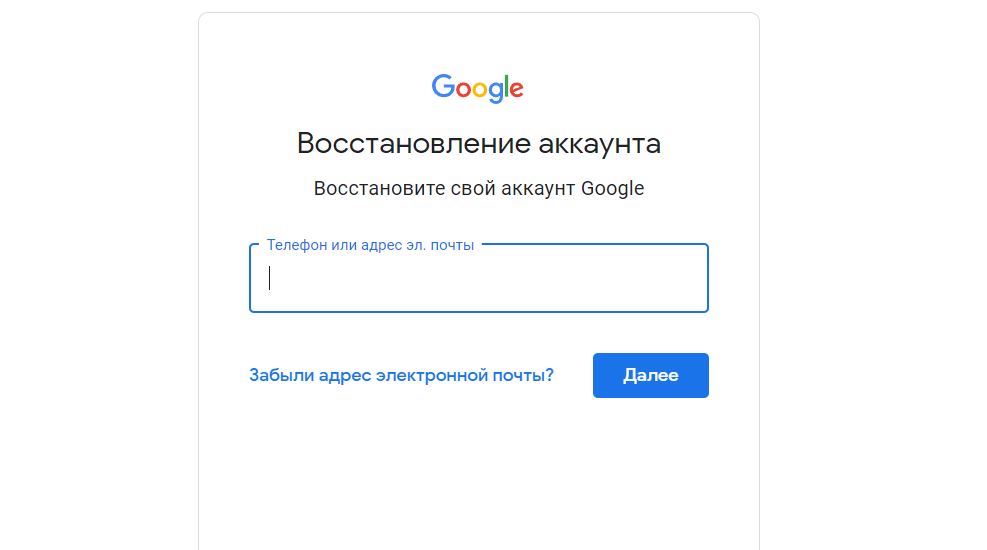
Google рекомендует восстанавливать аккаунт с того же устройства и IP-адреса, который обычно использовал хозяин. Желательно также не менять браузер.
Как удалить аккаунт гугл на андроиде: действенные методики удаления
Программы и приложения
Очень часто у пользователей операционной системы Android возникает необходимость удаления аккаунта при какой-либо системной ошибке, продаже или передаче телефона другому человеку. Существует несколько вариантов, как удалить аккаунт гугл на андроиде. Некоторые пытаются проделать это стандартными способами, однако при попытке удаления система выдает сообщение об ошибке.
Способы удаления
Существует несколько способов, как удалить аккаунт с телефона Android. Все они отличаются между собой степенью надежности выполнения операции, но для их удаления необходим еще один лишний аккаунт.
Через учетные записи

При удалении аккаунта через учетные записи (УЗ) необходимо обратить внимание на версию операционной системы. Многие пользователи сталкиваются с проблемой, как удалить учетную запись на андроиде (планшет или телефон Леново 422) старой версии. Выполнить операцию сложно, поскольку при удалении основной УЗ система сообщает об ошибке удаления. Если существует второй аккаунт, то процедура удаления выполнится без ошибки.
Вариант решения проблемы — следует восстановить заводские настройки. В этом случае нужно действовать аккуратно, поскольку существует вероятность потери данных пользователя. Ошибка возникает из-за того, что некоторые приложения функционируют при наличии учетной записи. На новых версиях начиная с android 7, для удаления аккаунта необходимо выполнить следующее:

- Зайти в настройки телефона.
- Перейти на вкладку с УЗ, в которой отображаются все аккаунты.
- Выбрать старую запись.
- Удалить.
- Включить и отключить телефон.
В этом случае навсегда произойдет удаление всей информации, привязанной к аккаунту. Перед этой процедурой необходимо выполнить сохранение важной информации на другом носителе, например, флеш-карте.
Используя аккаунты google
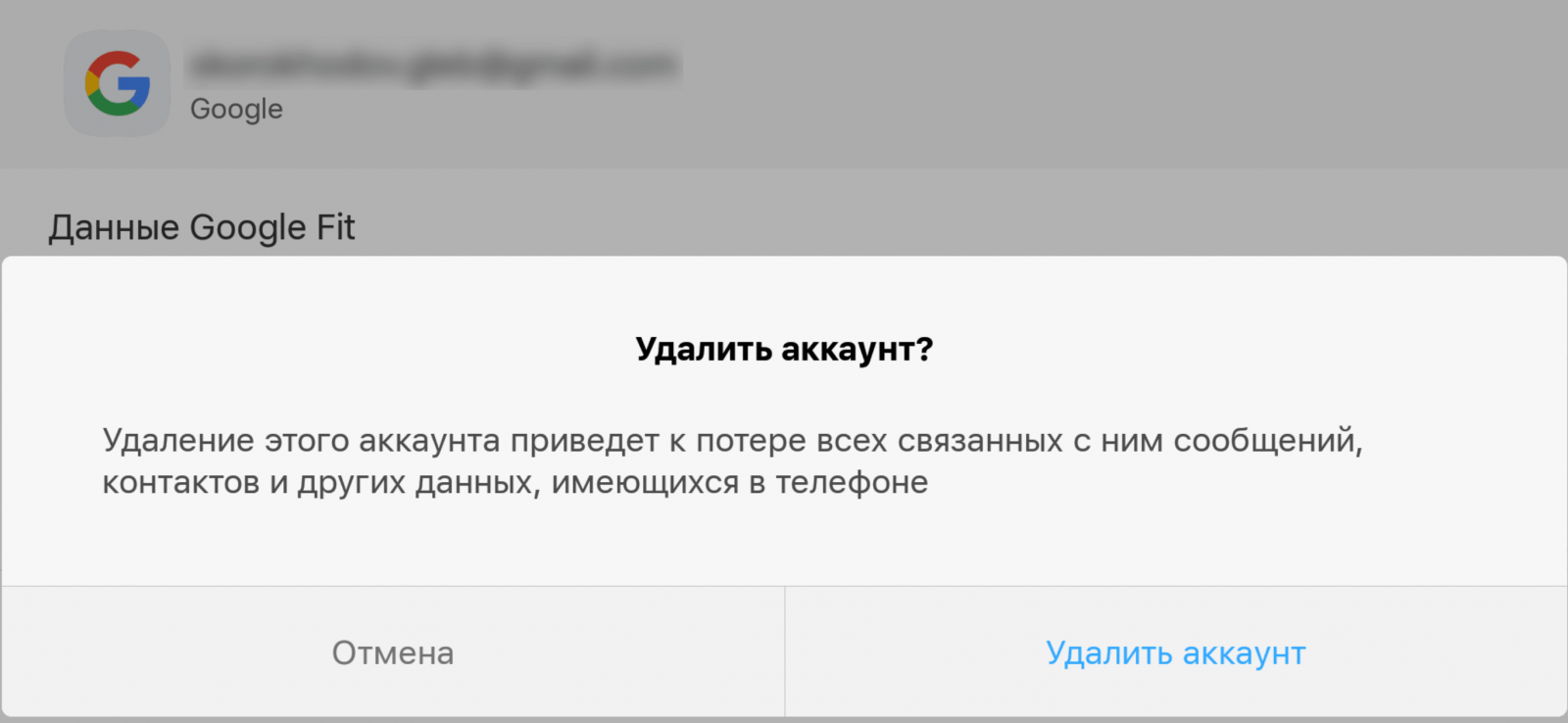
Пользователи сталкиваются с проблемой, как удалить аккаунт в google на андроиде без потери важной информации. Для устройств с версией android 7 и выше эту операцию выполнить несложно. Перед тем как удалить старый аккаунт и ненужную информацию, рекомендуется произвести следующие шаги:

- Сохранить всю важную информацию, воспользовавшись функцией резервного копирования.
- В настройках устройства выбрать вкладку с учетными записями и перейти на вкладку Google, на которой отображаются аккаунты gmail-типа.
- Удалить при помощи выпадающего меню, нажав на кнопку в виде 3 точек, расположенных вертикально.
- Система выдаст сообщение с 2 вариантами ответа — отменить или удалить.
- Следует выбрать «Удалить».
Произойдет безвозвратное удаление информации, привязанной к текущему аккаунту. Перезагружать устройство нет необходимости.

В android до версии 7.0 выполнить процедуру невозможно, потому что нельзя удалять единственный аккаунт, на который ссылаются приложения. Быстрый способ удаления — сброс настроек телефона, но эта операция приводит к потере всех данных. Для предотвращения этого существует надежный способ осуществления процедуры удаления через права суперпользователя.
Если вас интересует разблокировка iphone, а именно iCloud ID, то можно обратиться в специальные сервисные центры.
Возврат к заводским настройкам

Одним из способов, как убрать гугл аккаунт на телефоне, является сброс настроек, который может потребоваться в нескольких случаях:
- Медленная работа и зависания устройства.
- Удаление аккаунтов, которые не удаляются стандартными методами.
Перед тем как удалить аккаунт с телефона android, воспользовавшись функцией возвращения к заводским настройкам, необходимо сделать резервную копию важной информации и воспользоваться следующим алгоритмом:
Действие

В Android 8.0 и выше эта функция находится в разделе «Система» на вкладке «Сброс». Произойдет возврат к заводским настройкам и удаление всех данных с внутренней памяти телефона.
С помощью root-прав
Для удаления аккаунта google из андроида можно воспользоваться самым надежным способом — осуществление процедуры при помощи прав суперпользователя, которые называются root. Удаление можно производить на любых версиях Android и для этого нужны: компьютер, usb-кабель и программы. К программам относятся приложения, открывающие доступ root, и те, что позволяют совершать навигацию по системным папкам устройства.

Для активации прав доступа рекомендуется применять KingRoot или Vroot, а для навигации использовать любой файловый менеджер, который может просматривать системные файлы (рекомендуется ES File Explorer). Выполнить процедуру удаления можно следующим способом:
- Зайти в основную папку операционной системы (ОС) Android.
- Войти в папку «Данные», а затем в каталог «Система», в котором необходимо найти файл с именем «Accounts.db» и удалить его.
- Перезапуск телефона.
В этом файле хранится вся информация об аккаунтах. При его удалении произойдет выход из основной (системной) учетной записи без применения метода сброса настроек. Происходит повторное создания файла «Accounts.db». После перезагрузки телефона следует создать новый системный аккаунт.
Действия после удаления
После успешного завершения операции по удалению аккаунта, следует создать новый. При включении телефона после удаления аккаунта произойдет попытка системы Android создать новый аккаунт, который необходим для корректной работы многих сервисов, включая и Google Play.

Создание нового аккаунта
Для расширения возможностей android-устройства необходим google-аккаунт, благодаря которому можно пользоваться сервисами Google и Android. Его основные функции:

- Возможность синхронизировать (синхронизация с сервисом Google) устройство с персональным компьютером и с сервисами.
- Сохранение настроек различных приложений.
- Миграция своих данных на другие устройства.
- Сохранение истории и закладок браузера.
- Идентификация пользователя во всех сервисах Google.
- Сохранение телефонной книги.
Хранение информации на облачных серверах позволяет экономить ресурсы мобильных устройств. Для создания нового аккаунта при помощи компьютера необходимо следовать инструкции:
- В адресную строку браузера ввести ссылку на сайт google.
- Нажать на ссылку «Войти».
- Ввести следующие данные в поля: логин, пароль, имя, фамилия, дата рождения, пол, страна, номер мобильного телефона и запасной адрес почтового ящика.

Имя пользователя или логин вводится только английскими буквами. Кроме того, он является и адресом электронной почты. Пароль должен состоять не менее, чем из 8 символов. Сложные пароли следует придумывать для надежной защиты устройства. Основные требования к паролям:

- Должен состоять из больших и маленьких букв, цифр и спецсимволов.
- Длина должна быть не менее 11 символов (повышенная сложность).
- Недопустимо использовать пробелы.
- Не должен быть распространенным.
- Не допускается использовать информацию, связанную с пользователем. Пароль sergey12041980 является недопустимым, поскольку его легко взломать: sergey — имя пользователя, а 12041980 — дата его рождения. Пример надежного пароля: ahSites_1019G_D_N1965. Данные следует записать в блокнот.
После ввода всей информации о пользователе нужно прочитать правила конфиденциальности. Существует возможность привязки платежной карты для оплачивания платных приложений для смартфона. Почта и телефон используются для восстановления доступа при потере пароля. По завершении аккаунт следует добавить в смартфон.

При выполнении процедуры регистрации с андроид-устройства рекомендуется выполнить следующие действия:
- В настройках устройства перейти на вкладку «Учетные записи» и нажать на знак Google.
- Выбрать вариант создания нового аккаунта.
- Выполнить ввод данных пользователя в поля.
Если сбросить настройки или удалить файл «Accounts.db», то возможно создать новый аккаунт при включении устройства, а затем выполнить шаги регистрации через смартфон, подключив его к интернету.
После активации аккаунта выполнится процедура автоматической привязки электронной почты и всех сервисов. Кроме того, для обеспечения безопасности и надежного сохранения информации нужно настроить синхронизацию с облачным сервисом, который называется хранилищем Google.
Изменение пароля
Иногда приходится изменять пароль на аккаунтах google. Сделать это просто если пользователь его помнит. Смена пароля осуществляется следующим образом:

- В настройках устройства перейти на вкладку google.
- Нажать безопасность и в разделе «Вход в аккаунт» выбрать пункт «Пароль».
- Ввести новый пароль и нажать кнопку подтверждения изменения пароля.
- Повторно выполнить вход.
В случаях утери информации о пароле необходимо его восстановление. При восстановлении пароля активируется специальная функция, которая называется мастером восстановления пароля. Процедура выполняется следующим способом:
- Перейти на страницу почты и нажать нужную ссылку.
- Ввести адрес электронной почты, для которого следует сбросить пароль.
- Появится диалоговое окно, в котором система предложит ввести какой-нибудь пароль, использовавшийся раньше. При нажатии на ссылку «Затрудняюсь ответить» происходит пропуск этого шага. Возможно произвести отправку системного сообщения на смартфон при помощи ссылки.
- На телефон придет сообщение для подтверждения сброса пароля. Если по какой-то причине в течение 3 минут сообщение не пришло, то нужно выполнить повторную отправку.
- Ввести новый пароль.

Кроме того, имеется возможность восстановить пароль через номер мобильного телефона. При регистрации происходит привязка к мобильному телефону и благодаря этой функции без проблем возможно восстановить пароль. Для этого необходимо:
- Выбрать восстановление пароля при помощи SMS-сообщения, нажав ссылку о невозможности воспользоваться устройством.
- Проверить номер телефона и нажать кнопку «Продолжить».
- При получении кода по SMS, его нужно ввести в поле ввода кода для восстановления пароля.
- Сменить пароль.
Еще одним вариантом восстановления забытого пароля является отправка формы в Google. В этом случае нужно выполнить все шаги, но нажать кнопку «Нет возможности воспользоваться телефоном»:

- Произойдет переход в мастер восстановления доступа к аккаунту.
- Затем следует ответить на вопросы, связанные с использованием почты.
- Указать другой почтовый ящик. Если произойдет указание почты, для которой нужно восстановить пароль, то система выдаст сообщение об ошибке.
- Ввести дату последнего входа.
- Ввести адреса, на которые происходила рассылка электронной почты.
- Ввести последние google-приложения, которые использовал пользователь.
- Проверить почтовый ящик и перейти по ссылке для смены пароля.
- Ввести новый пароль.
В некоторых случаях необходимо закрыть доступ к аккаунту google. Процедура является простой и эффективной, поскольку разработчики android позаботились о безопасности данных пользователя.
Закрыть доступ в google
При потере устройства возникает необходимость блокировки доступа к сервису Google. Злоумышленник может получить доступ ко всем данным в сервисе google в следующих случаях:
- Если произведен вход в системный аккаунт.
- При помощи cookie, позволяющих зайти без ввода логина и пароля.
В большинстве web-приложениях существует два способа хранения информации пользователя: в сессиях и cookie. Сессии являются более надежными.

Для закрытия доступа к аккаунту следует воспользоваться алгоритмом сброса cookie:
- Войти в консоль администратора.
- Выбрать вкладку «Пользователи».
- Найти нужного пользователя в списке и нажать на его имя.
- Нажать ссылку «Безопасность».
- Сбросить cookie и нажать кнопку «Готово».
Следует удалить информацию на мобильном устройстве через компьютер. Для этого нужно зайти в аккаунт google и воспользоваться службой управления мобильными устройствами, отвечающей за управление и синхронизацию. Данные удаляются дистанционно.
Таким образом, наилучшим вариантом удаление google-аккаунта пользователя является использование суперпользователя. Этот метод позволяет защититься от потери информации, поскольку при удалении файла все данные остаются.
Похожие публикации:
- Xagt exe что за процесс
- Как писать макросы на bloody 7
- Как пишется нумерация страниц
- Логин аккаунта ютуб как узнать
Charles для начинающего QA: от настройки до использования
Всем привет, меня зовут Роман, я тестировщик в компании СберМегаМаркет.
Итак, по первой ссылке в гугле на запрос «Charles что такое», можно найти примерно следующее: Charles – один из самых распространенных инструментов для сниффинга трафика. В свою очередь, сниффинг трафика – это перехват и анализ сетевого трафика.
Нетрудно понять, что Charles – это что-то похожее на консоль разработчика в браузере, однако, с гораздо более широким спектром возможностей и приспособленным под большее количество платформ.
Особенно обширно Charles применяется в мобильном тестировании, ввиду того, что это один из самых простых и удобных способов посмотреть, уходят ли запросы с мобильного клиента, с какими параметрами они отправляются и как отвечает backend. Дальше в статье расскажу о Charles для начинающего QA.
Подключение Android-девайса к Charles
Для начала необходимо подружить телефон, с которого мы будем сниффить трафик, и Charles.
1. Скачиваем программу с официального сайта Charles.
Charles является платной программой, но есть и бесплатная версия, в которой Charles необходимо перезапускать каждые 30 минут и на некоторые действия накладывается 10-ти секундный Delay. В остальном отличий между платной и бесплатной версиями нет.
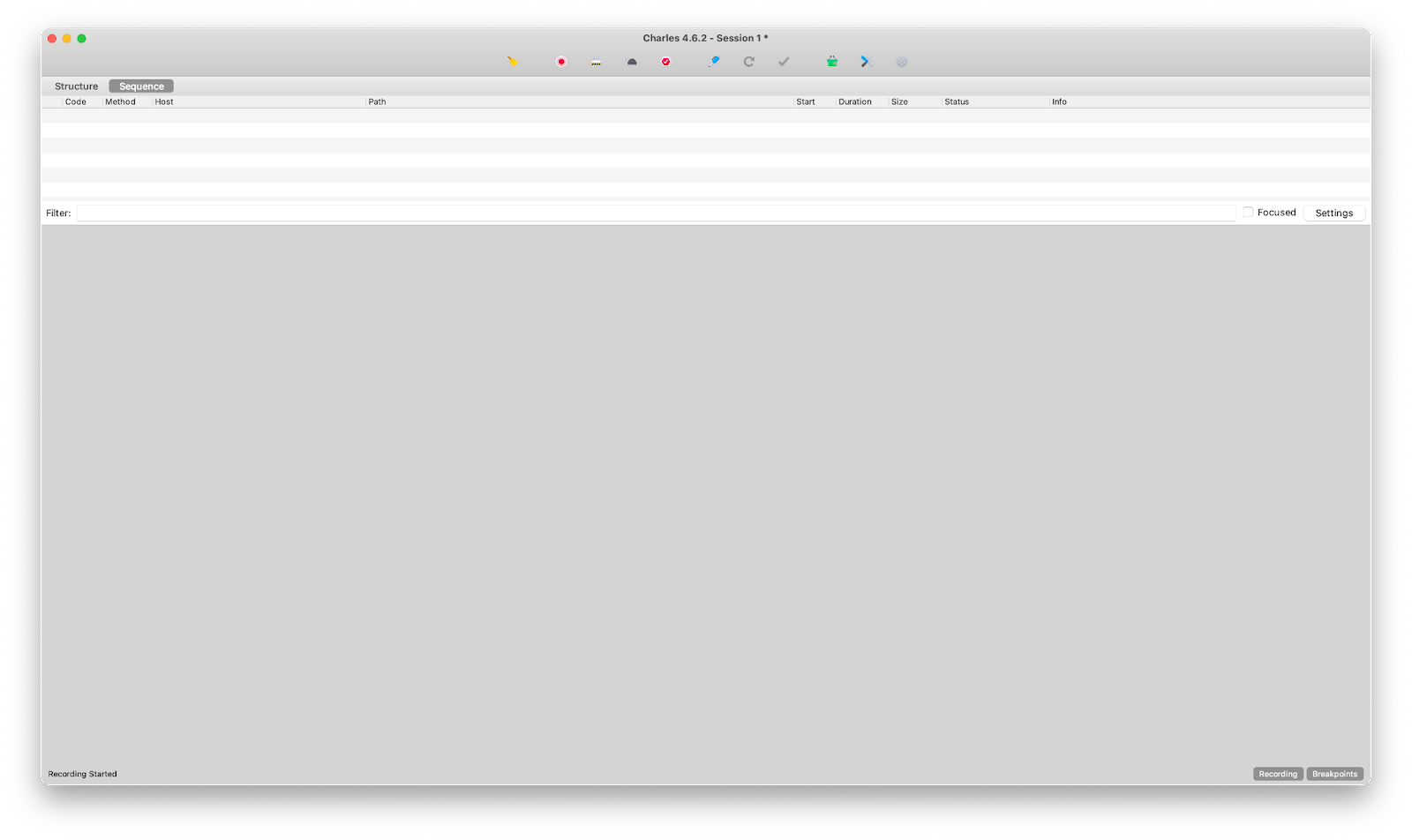
2. После успешной установки открываем программу и попадаем в главное окно.
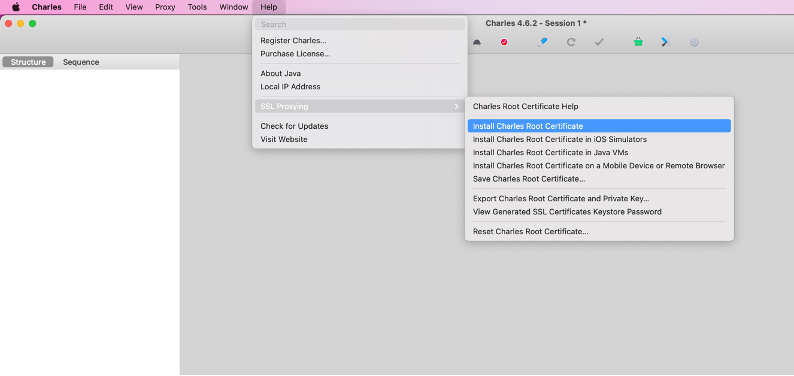
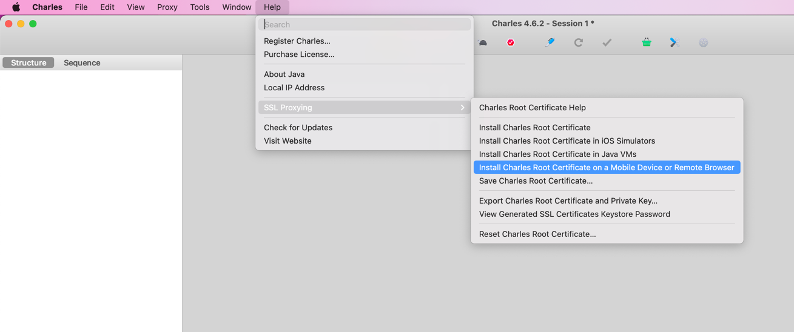
3. Сверху жмем Help ~> SSL Proxying ~> Install Charles Root Certificate.
Таким образом мы установим корневой сертификат в систему, чтобы Charles мог работать с https-запросами.
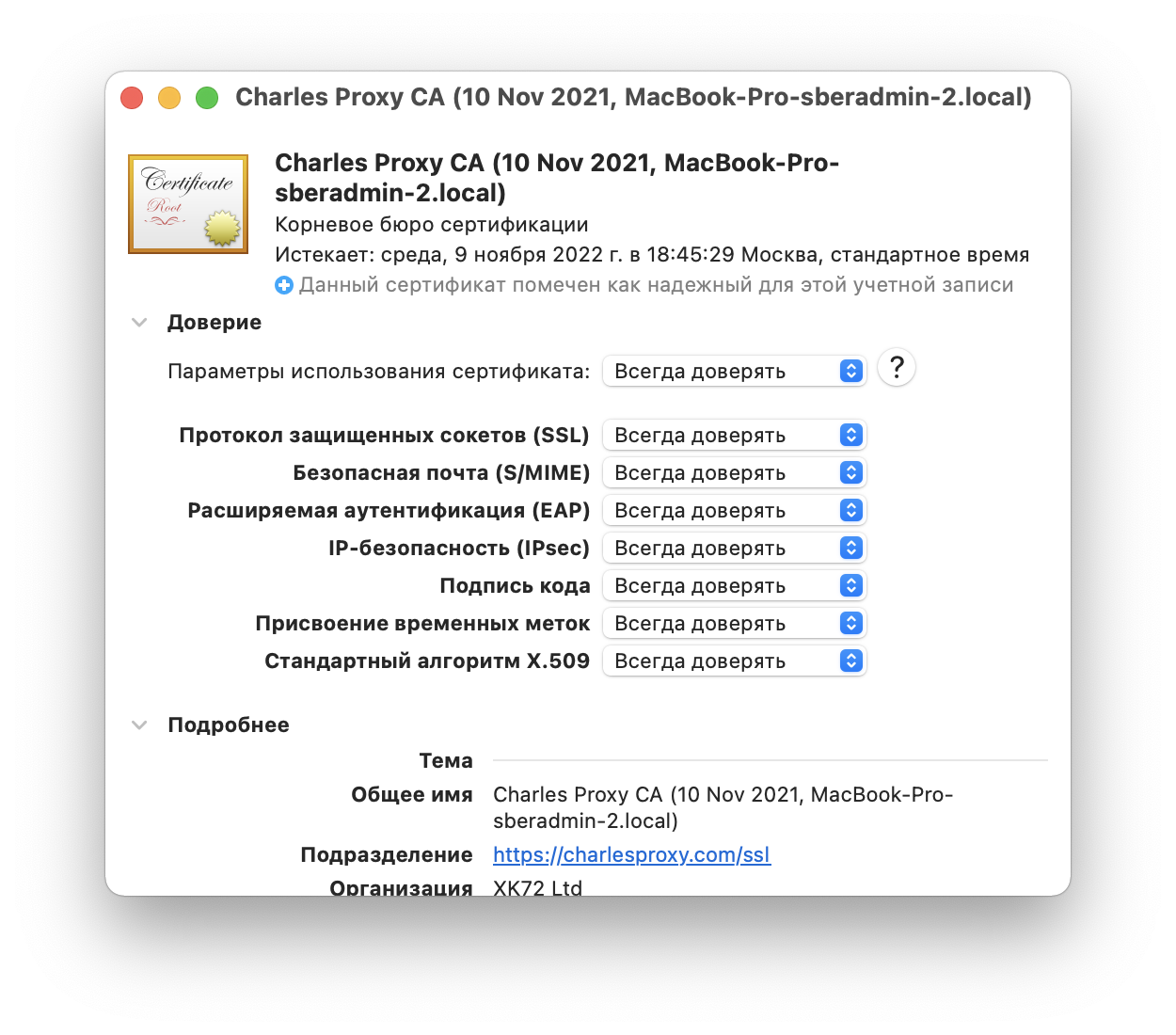
4. После установки в списке сертификатов видим сертификат Charles.
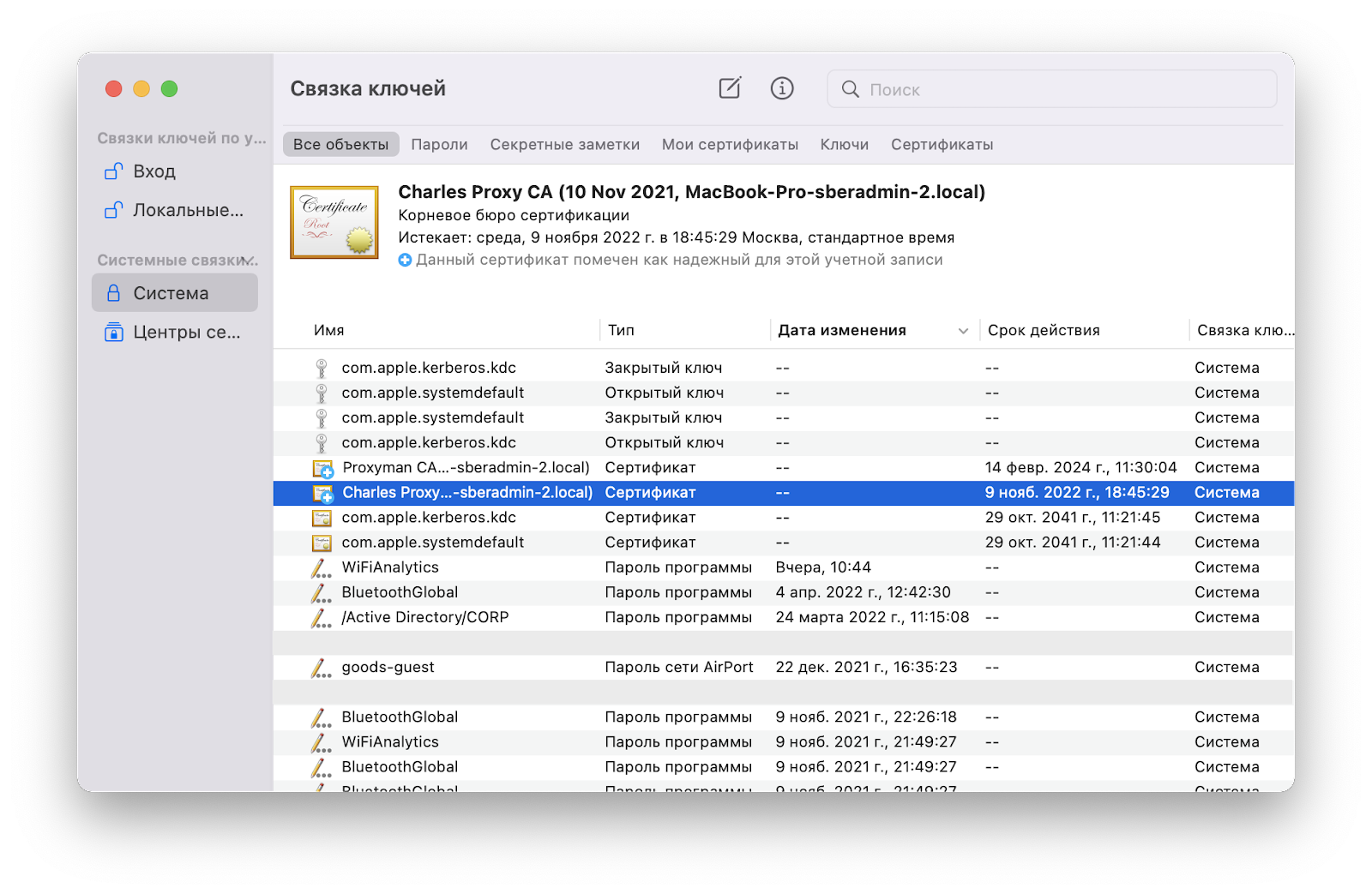
5. Открываем свойства сертификата.
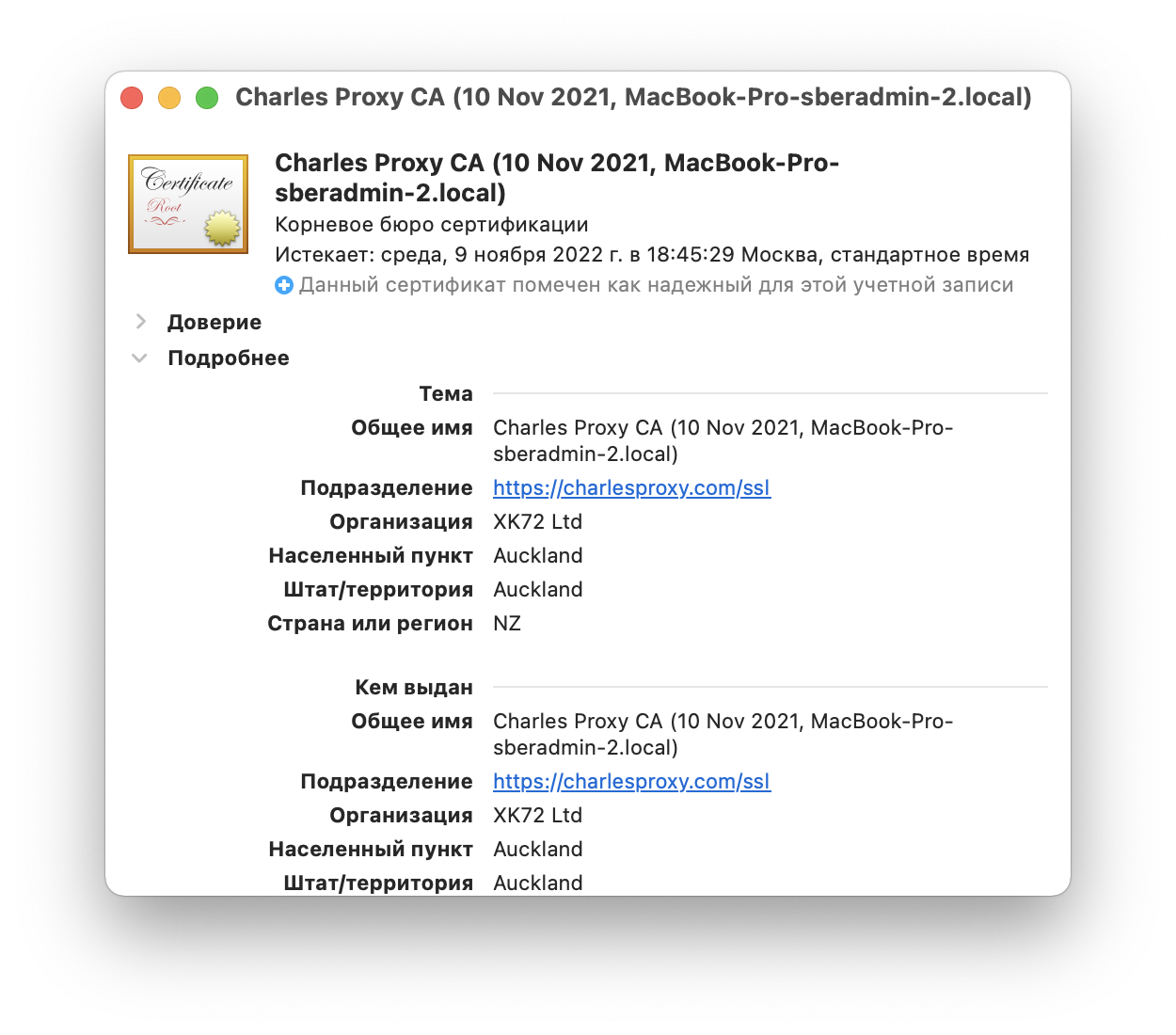
6. В открывшемся окне, в пункте «Доверие», проверяем, что везде указан параметр «Всегда доверять».
7. После этого можно закрыть все окна, связанные с сертификатами. Далее идем в Help ~> SSL Proxying ~> Install Root Certificate on a Mobile Device or Remote Browser.
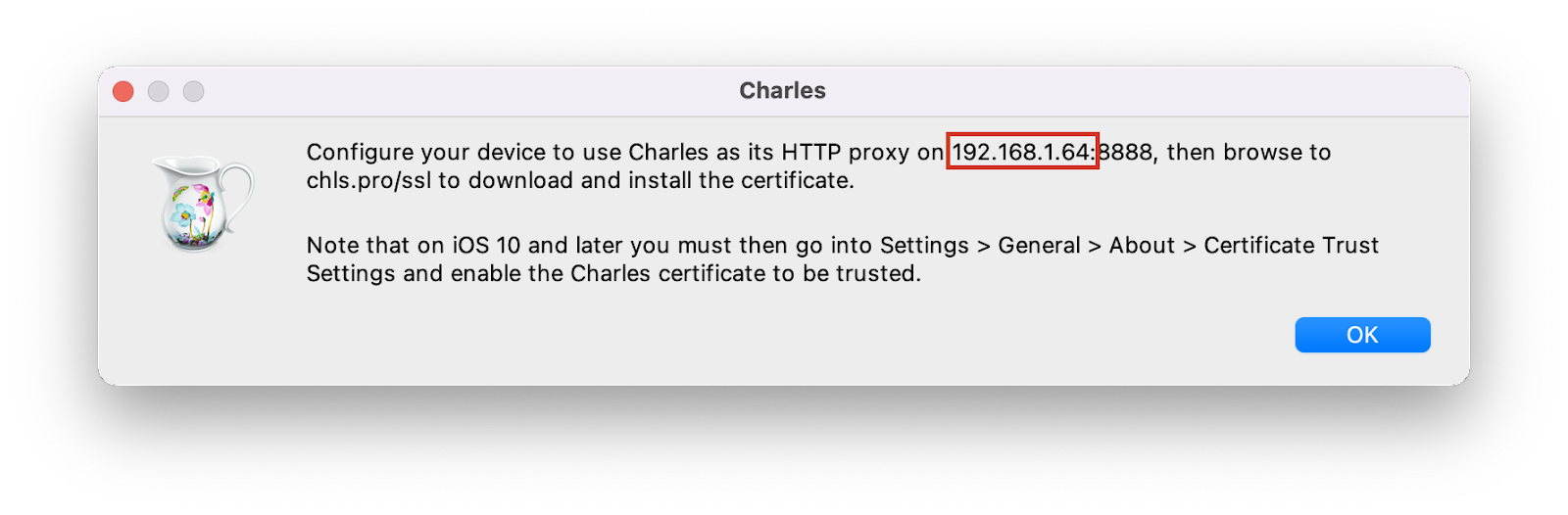
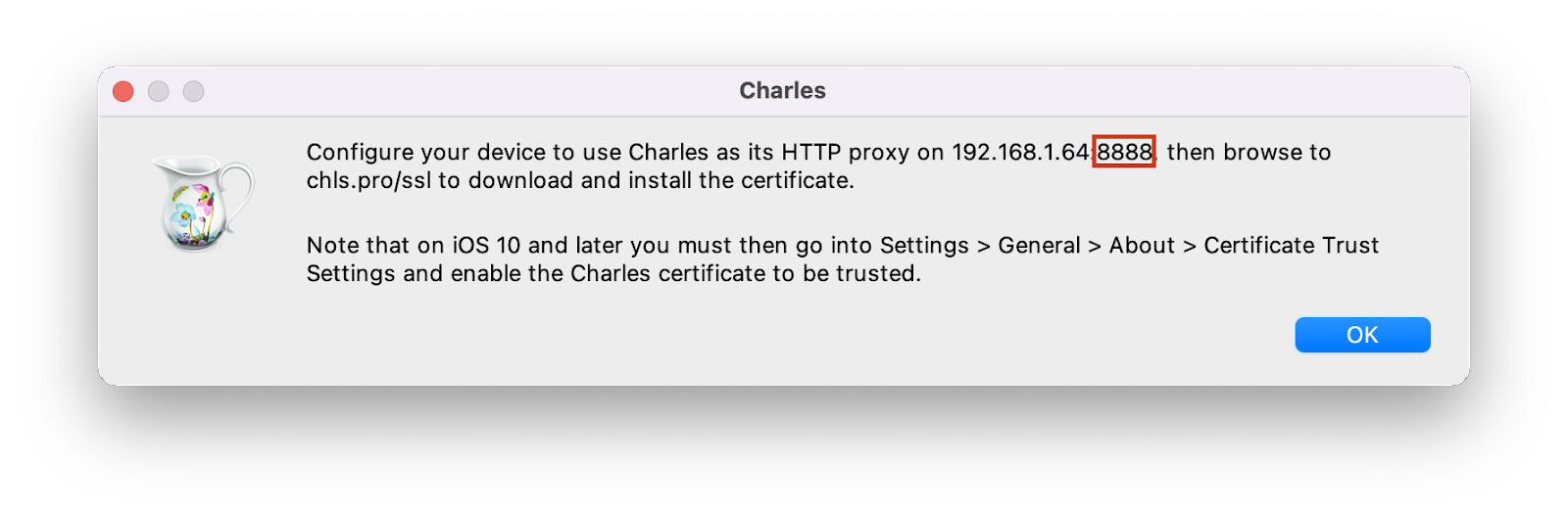
Должно открыться окно с ip и портом, по которому можно достучаться до Charles.
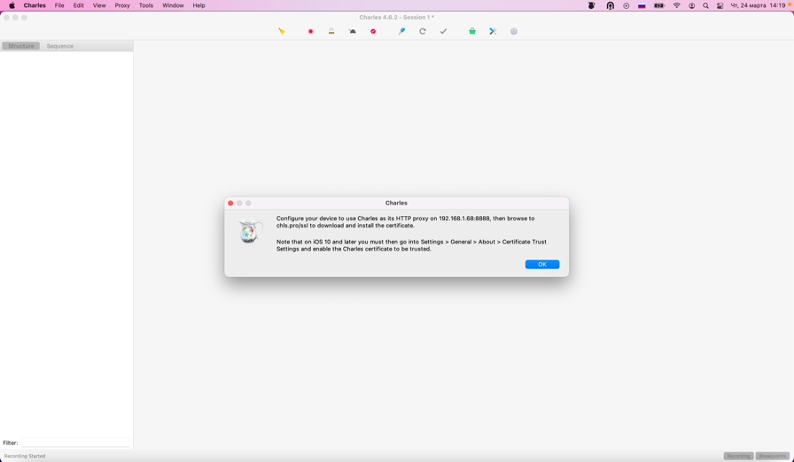
Открывшееся окно не нужно закрывать. Оставляем открытым, пока не подключимся с телефона.
8. Берем в руки девайс и переходим в настройки Wi-Fi сети.
Чтобы все получилось, необходимо, чтобы компьютер и телефон были подключены к одному Wi-Fi, а vpn был выключен как на телефоне, так и на компьютере. Иначе есть вероятность того, что Charles не сможет обнаружить телефон.
9. В настройках Wi-Fi на телефоне заходим в настройки сети (на телефонах марки Samsung – шестеренка рядом с названием сети Wi-Fi, на телефонах марки Huawei необходимо нажать и удерживать палец на наименовании Wi-FI сети и выбрать «Изменить сеть»).
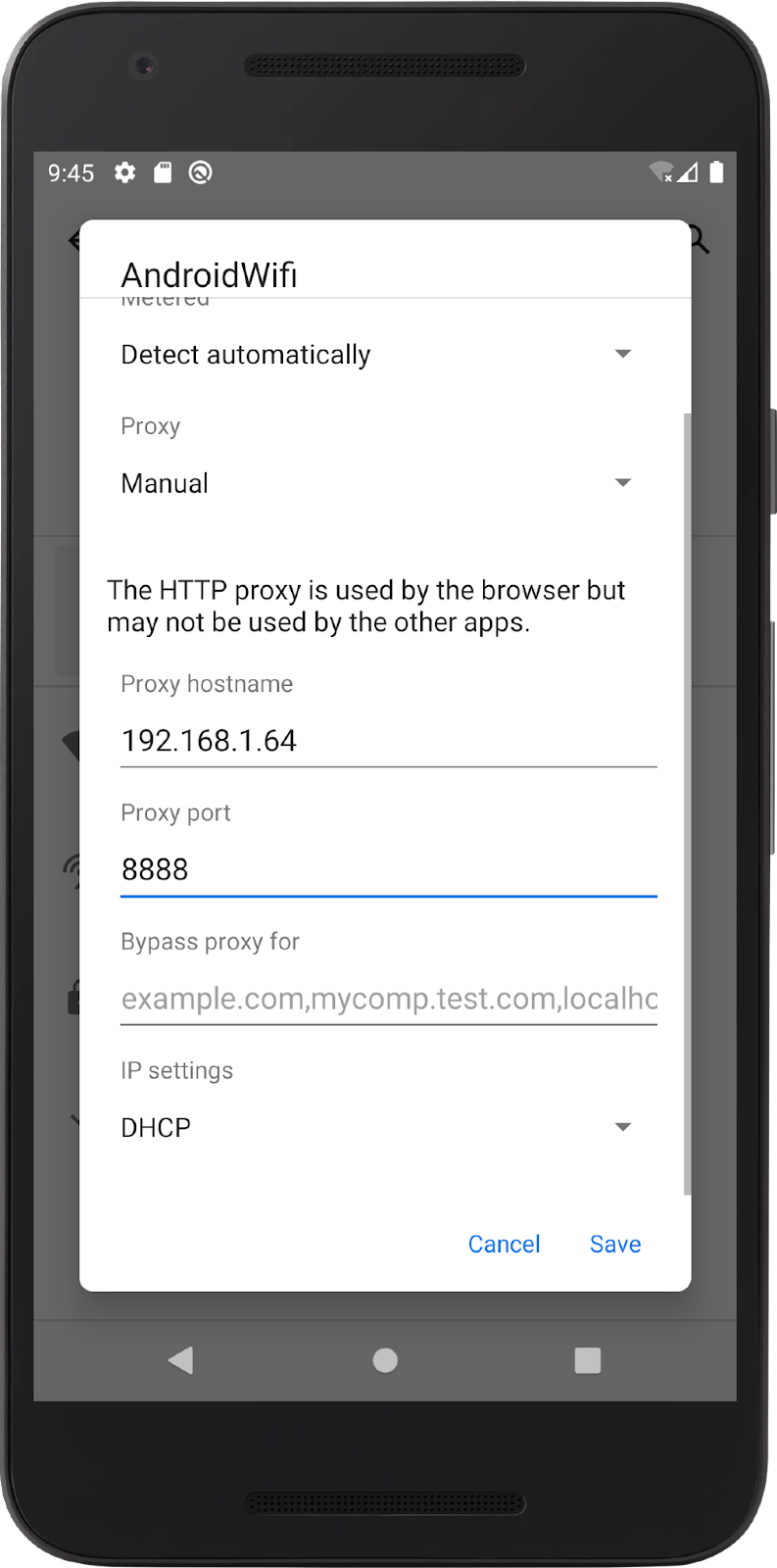
Далее в пункте «Прокси» выбираем параметр «Вручную».
В поле «Имя узла прокси» вводим ip: например, 192.168.1.64:
В поле «Порт прокси» указываем порт: например, 8888:
Должно получиться следующее:
После того, как сохранили настройки сети, в окне Charles должно появиться уведомление с просьбой разрешить или отклонить доступ к девайсу. Жмем «Разрешить»/«Allow».
После открытия страницы браузер должен начать скачивать сертификат для Charles.
Если браузер не показал, что начал скачивать файл, попробуйте открыть пункт «Загрузки»: некоторые браузеры осуществляют загрузку в фоновом режиме. Если же сертификат не загружается, значит, один из пунктов выше выполнен неправильно или не до конца.
11. После скачивания сертификата открываем настройки – на Samsung в поиске пишем «Установить из памяти» – Сертификат Wi-Fi – выбрать папку Download – Выбрать сертификат Charles и установить его. Для Huawei и других устройств можно просто нажать на сертификат и установить его, выбрав пункт «Установка для Wi-Fi».
12. Теперь можно смотреть сетевой трафик на мобильном девайсе. Если для тестирования дебажной сборки вашего приложения необходимо подключение к VPN, его нужно включить на компьютере. Ввиду того, что весь трафик с телефона проходит через Charles и запросы уходят так же через него, для отправки запроса будут использоваться настройки сети компьютера, а не телефона.
Если есть проблема с тем, что некоторые запросы не отображаются, необходимо сделать следующее: Proxy ~> SSL Proxying Settings ~> Во вкладке SSL Proxying и графе Include нажать Add ~> В поле Host и Port указать «*» и нажать «Ок».
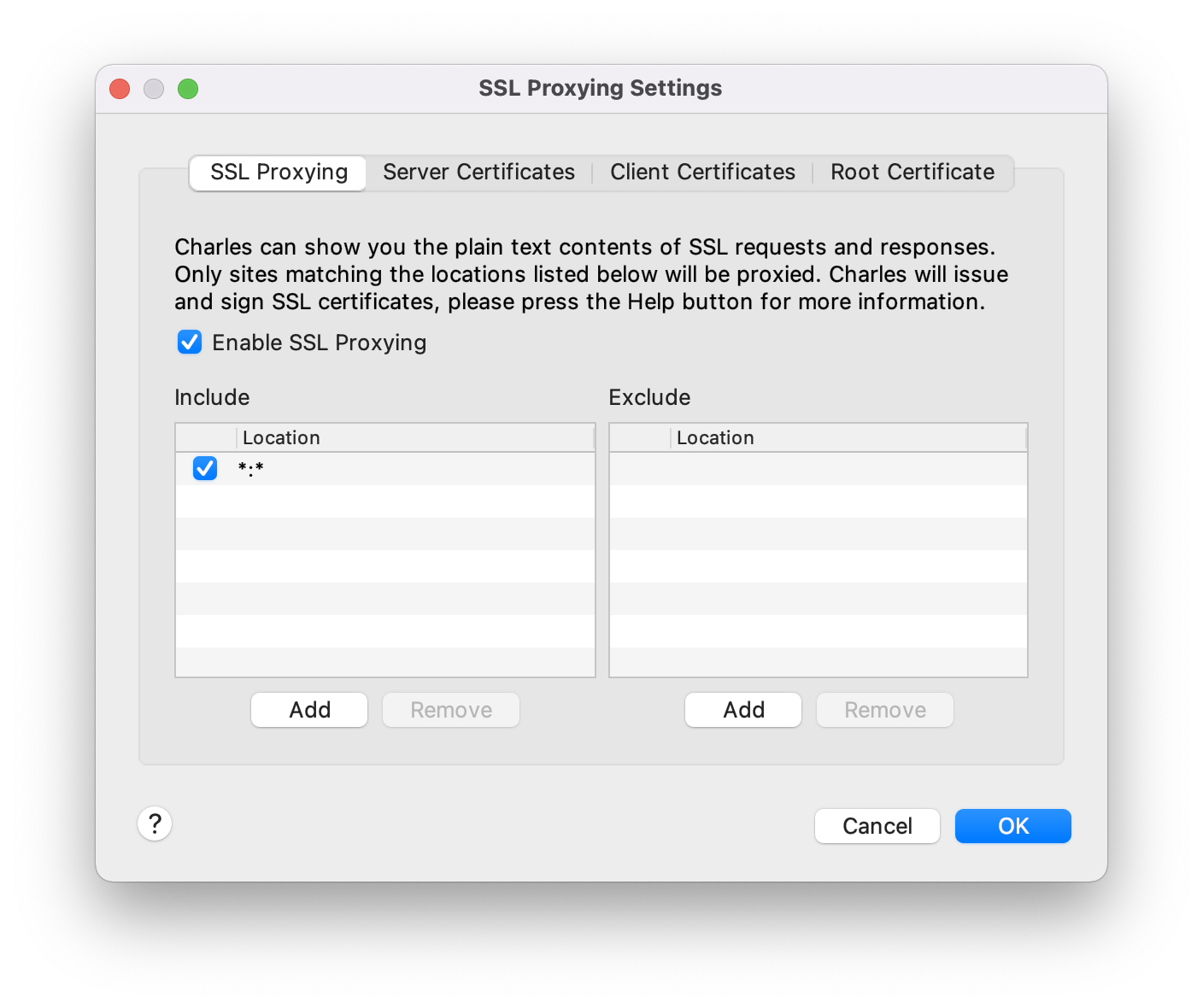
Эта настройка принудительно включает проксирование трафика с любого хоста и порта.
Подключение iOS-девайса к Charles
Для подключения iOS-девайса к Charles необходимо проделать те же шаги, что и для Android-девайса, однако, в пункте 13 необходимо сделать доверенным установленный сертификат. Для этого необходимо перейти в Настройки – Основные – Об этом устройстве – Пролистать в самый низ экрана – Доверие сертификатам – Включить доверие для сертификата Charles.
Как и для чего мы в СберМегаМаркете используем Charles: на примере тестирования Android-приложения
Во-первых, смотреть трафик в мобильном приложении чуть сложнее, если сравнивать с веб-тестированием. Поэтому базово мы используем Charles как средство для просмотра трафика в мобильном клиенте.
Во-вторых, одна из самых полезных и незаменимых фич в Charles – это подмена ответа с backend. Это можно сделать с помощью нескольких инструментов, одним из которых являются Breakpoints. Их мы используем чаще всего.
В качестве примера можно рассмотреть наш недавний кейс с отображением заглушки экрана после авторизации, которая отображается в зависимости от того, по какой схеме доставки товара работает продавец. И отрисовка необходимых вкладок с заказами для каждого типа доставок или для обеих типов доставки вместе. Вся логика реализуется на бэкенде.
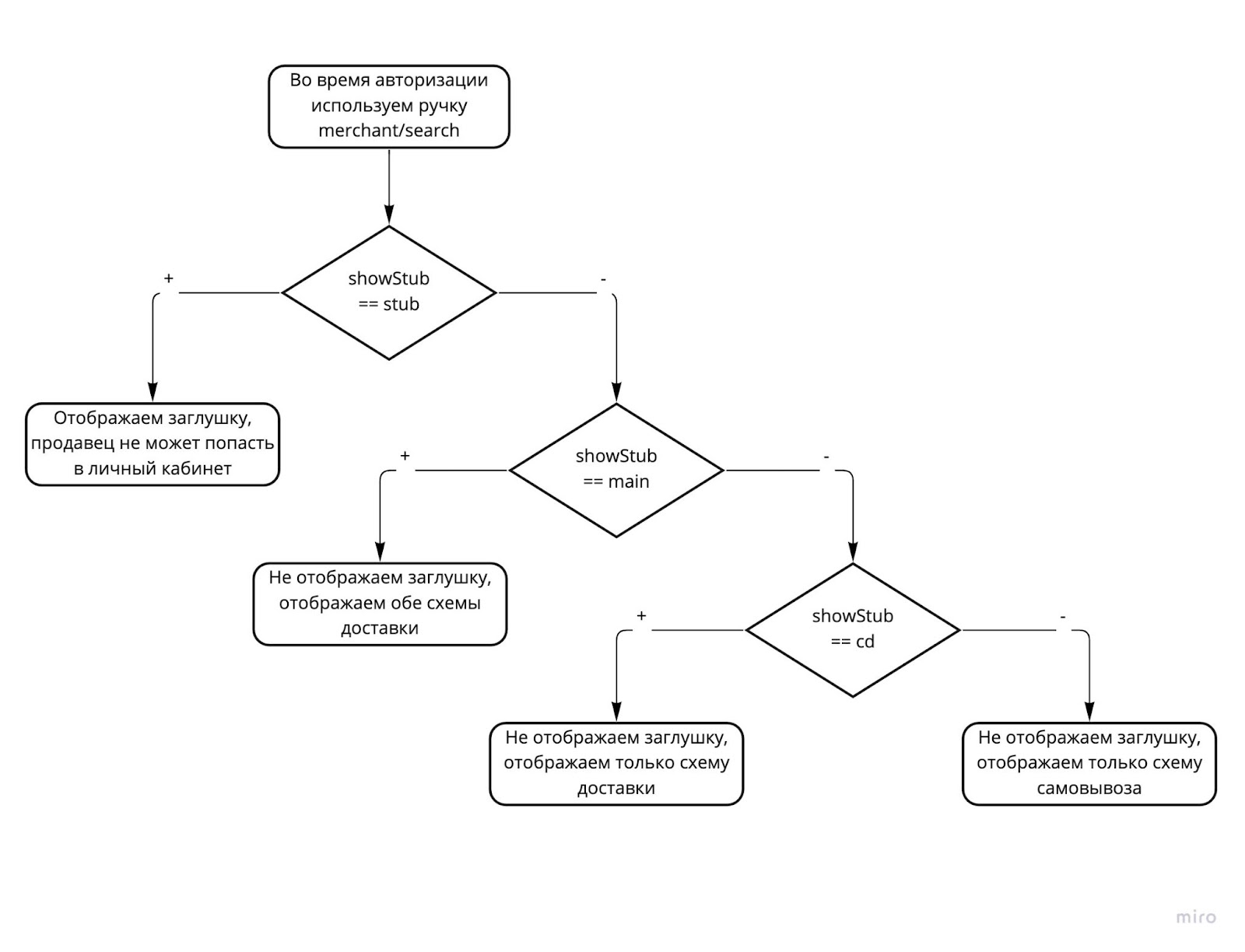
Во время авторизации используем ручку merchant/search, в ответе которой приходит атрибут startFlow типа string, который свидетельствует о том, должна ли отображаться заглушка и какие вкладки для заказов необходимо отображать.
На первый взгляд кажется, что при тестировании этого кейса не совсем целесообразно использовать подмену ответа через Charles, однако, несмотря на всю простоту кейса, есть ряд проблем.
Во-первых, на тестовом окружении нет необходимых аккаунтов, на которых можно проверить отображение заглушки.
Во-вторых, создать такой аккаунт на данный момент довольно сложно ввиду того, что разработка функционала регистрации таких аккаунтов еще не закончена.
В-третьих, атрибут, который приходит в ответе ручки, не хранится в БД, а формируется на бэке по отдельной логике.
Итак, как я уже писал выше, основной инструмент, который понадобится для подмены ответа – это Breakpoints (Точки останова). Если вкратце, Breakpoints срабатывают в тот момент, когда Charles «ловит» запрос к методу, для которого указана точка останова. Запрос не отправится до того момента, пока пользователь руками не отправит его. Сделано это для того, чтобы можно было отредактировать параметры запроса или итоговый ответ.
Итак, указываем в прокси телефона ip и порт Charles и открываем приложение. Логинимся в аккаунт, который работает по поддерживаемой нами схеме.
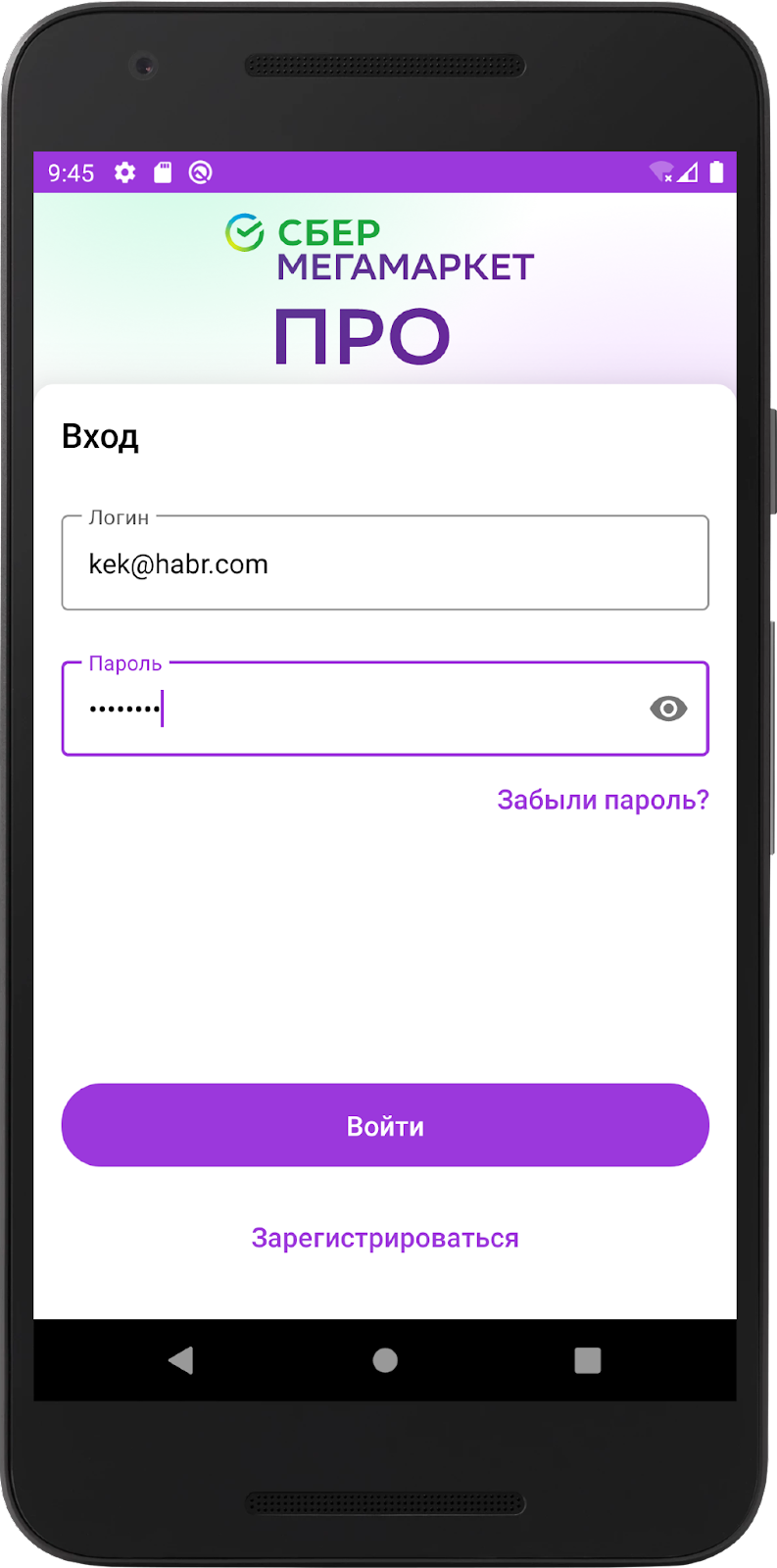
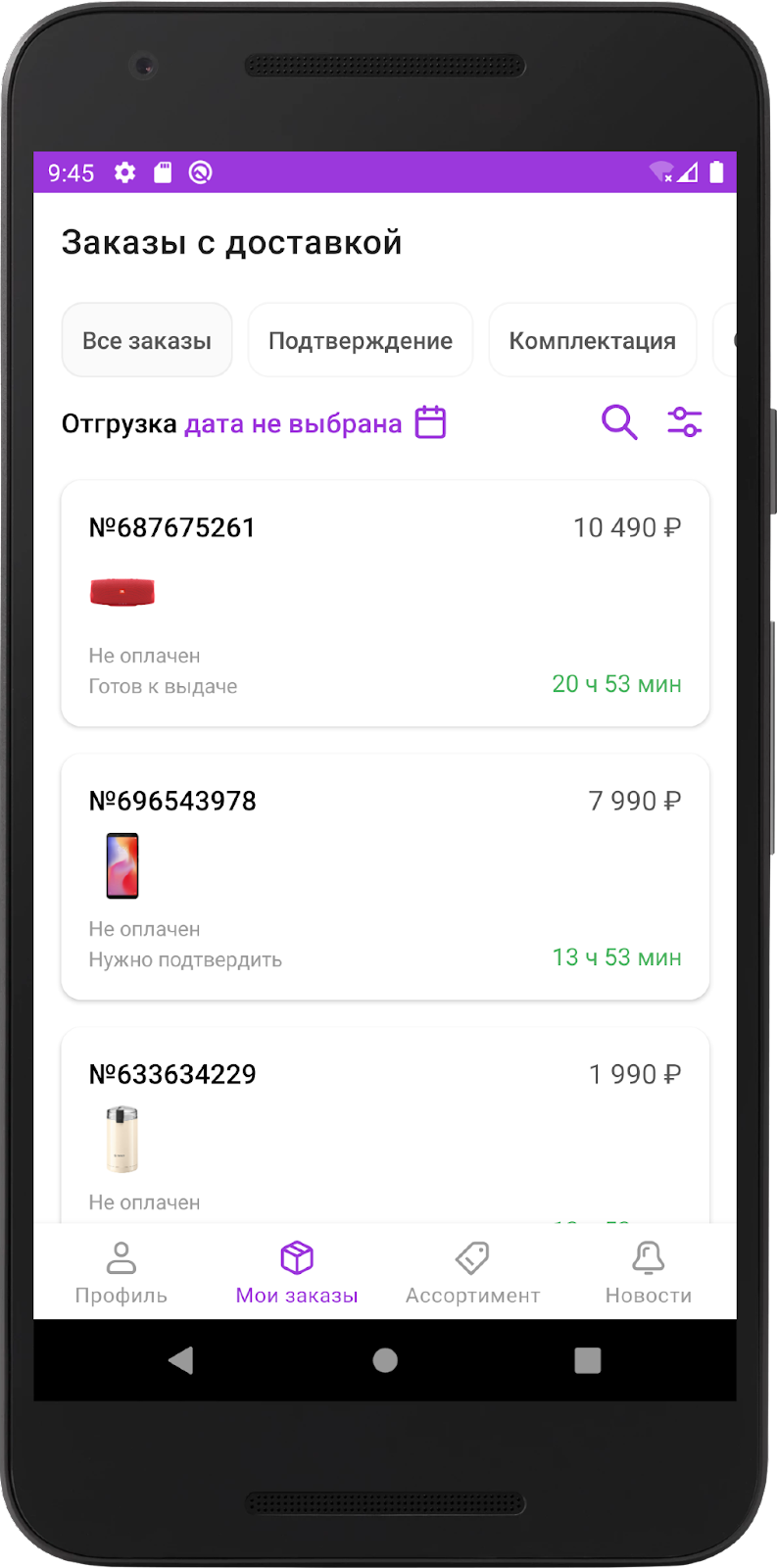
Открываем Charles и видим запросы, которые проходили за время логина в приложение.

Для того, чтобы отобразилась заглушка, необходимо в ручке merchant/search в поле startFlow прислать значение «true».
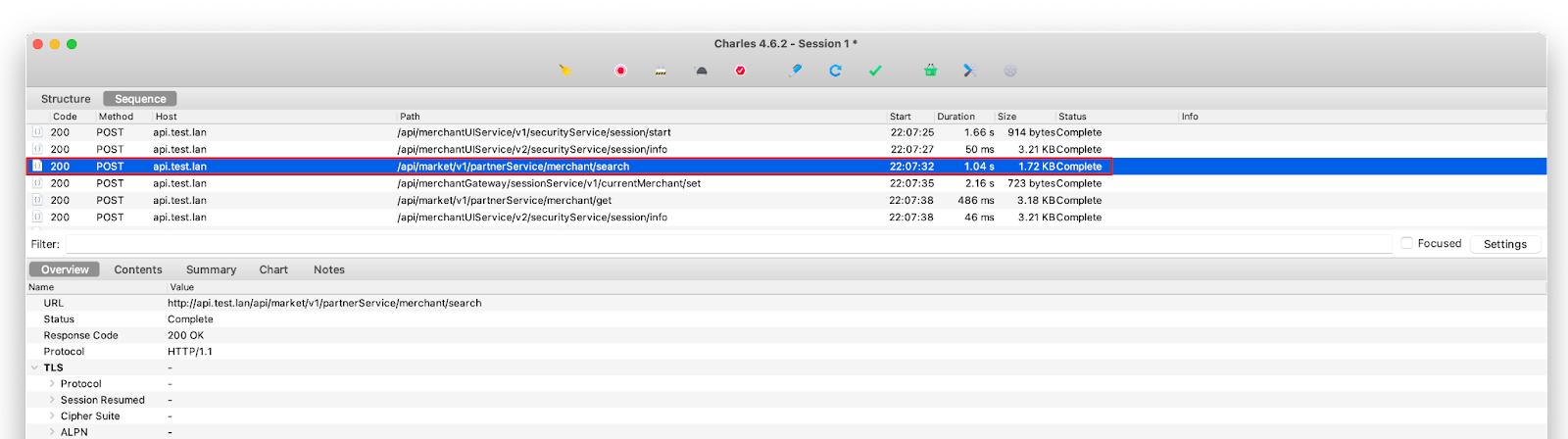
Для того, чтобы подменить это поле, необходимо поставить Breakpoint на нужный метод. Для этого в списке запросов находим нужный ~> открываем настройки ~> выбираем пункт Breakpoints.
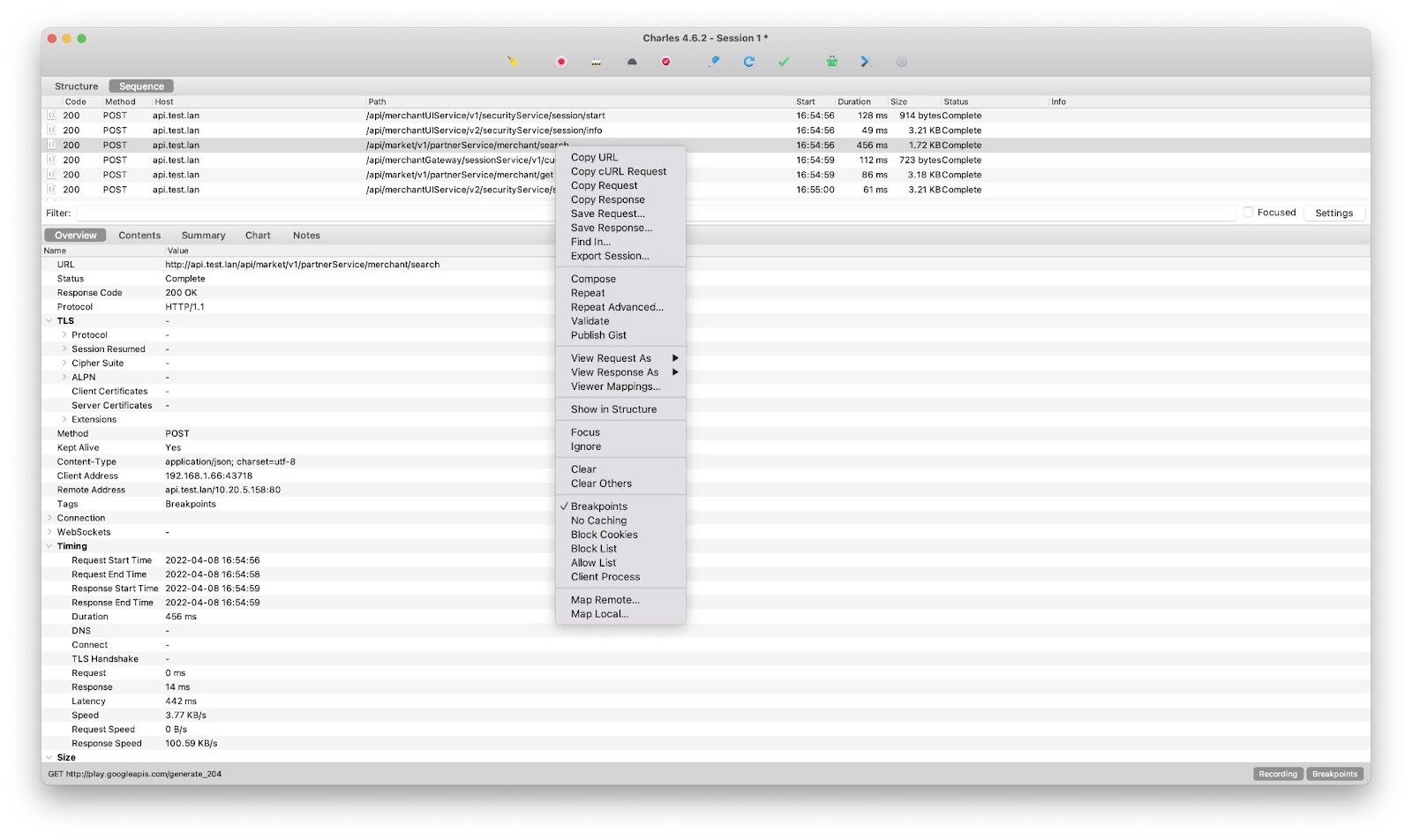
После этого выходим из учетной записи и снова авторизуемся под теми же логином и паролем. Во время авторизации в личном кабинете в Charles появляется запрос, на который мы только что поставили точку останова.
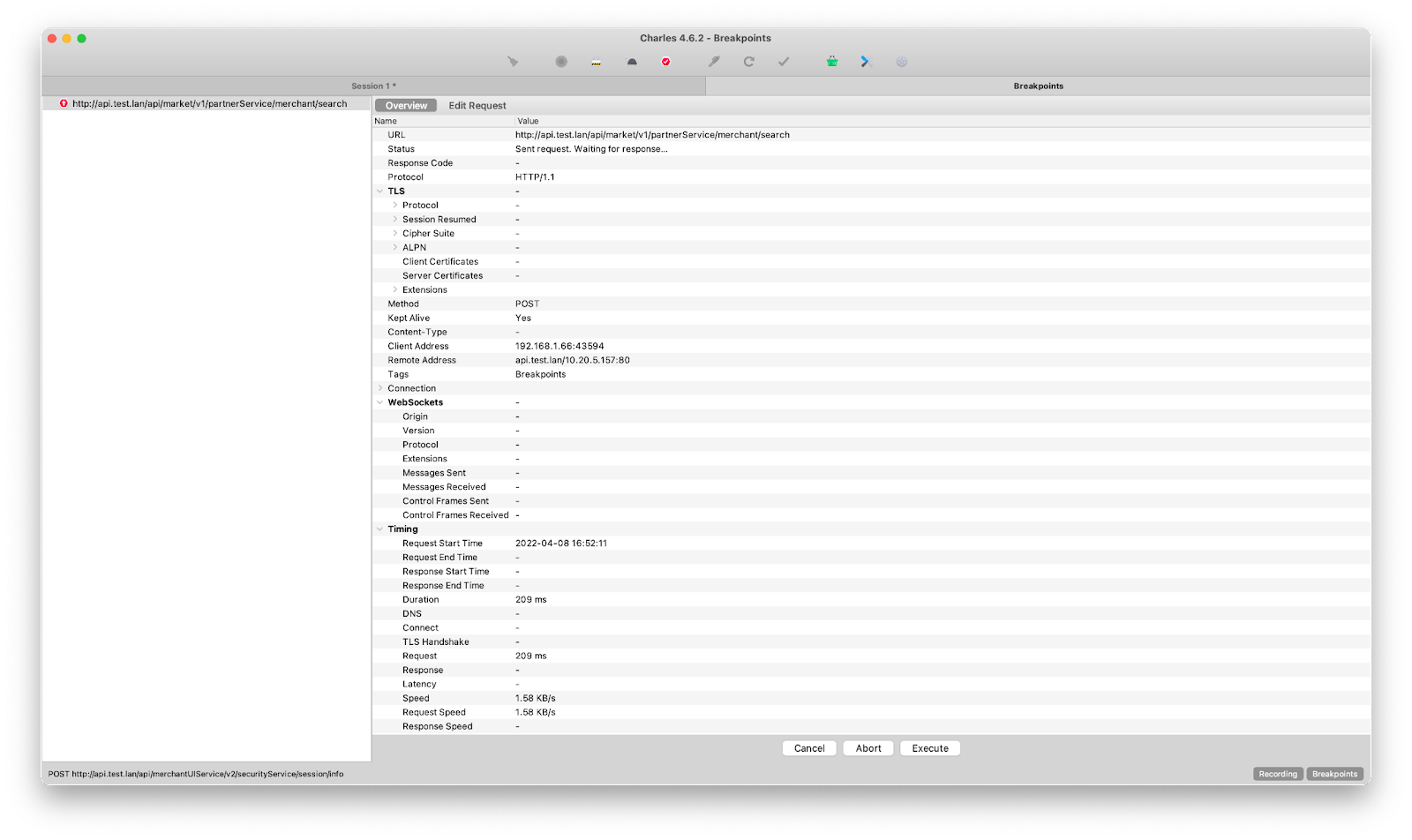
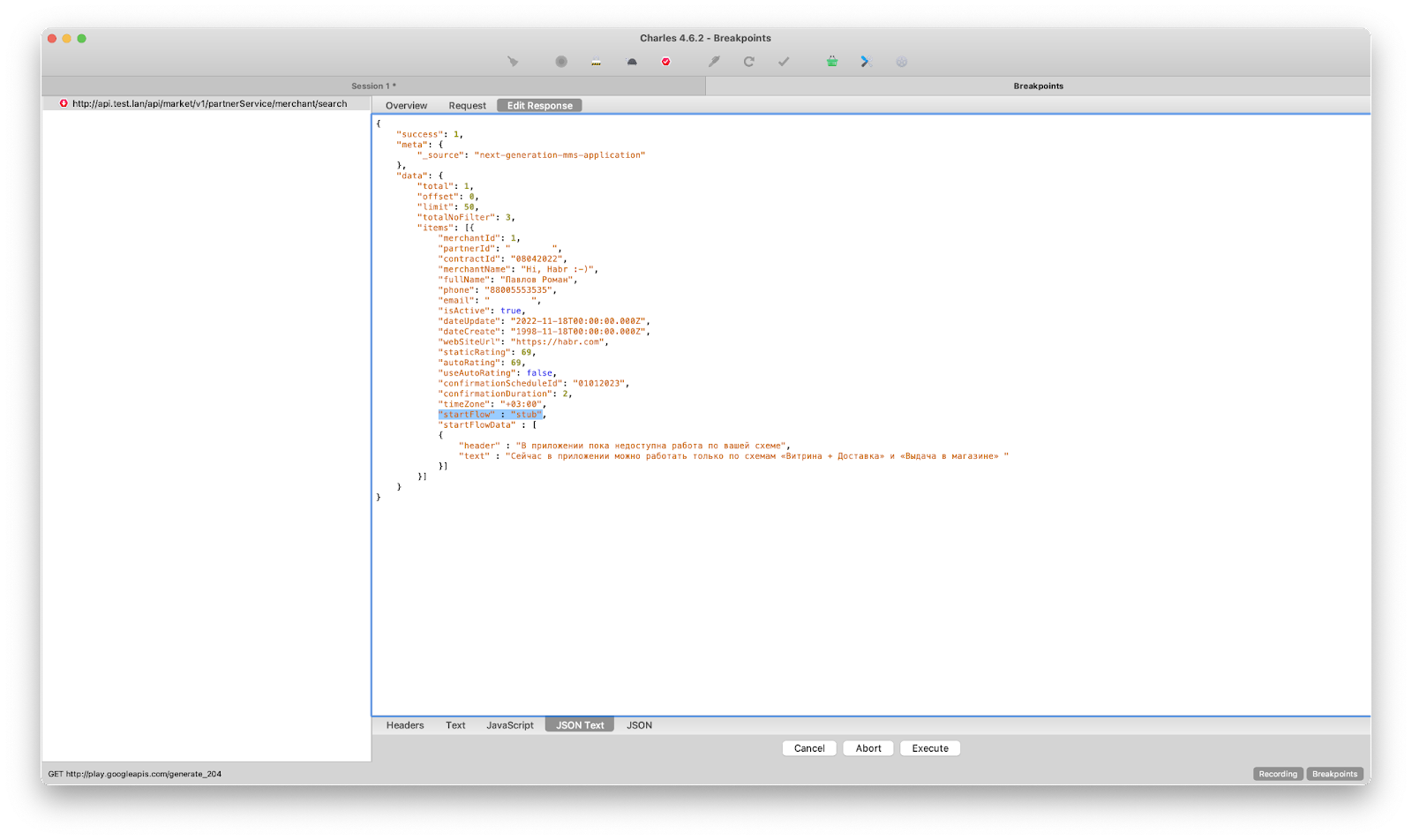
В открывшемся окне нам доступно редактирование тела запроса, если перейти на вкладку «Edit request». В нашем случае менять тело запроса не нужно, поэтому просто отправляем запрос. После этого снова откроется окно в Charles, где уже можно редактировать ответ, который пришел от api. Для редактирования ответа необходимо перейти на вкладку «Edit response» и выбрать удобный формат отображения содержимого ответа.
Из условия мы помним, что для отображения заглушки значение в поле startFlow должны быть stub. Меняем «CD» на «stub» и жмем «execute».
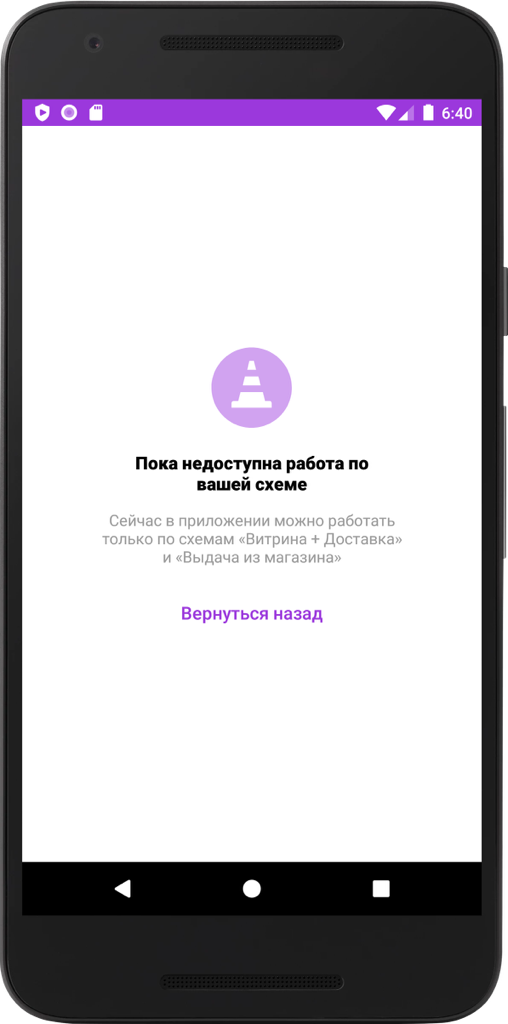
После этого смотрим, что отображается в мобильном приложении и видим, что подмен данных произошел успешно. Теперь фронт показывает необходимую нам заглушку:
В этой статье я преимущественно рассказал, как законнектить Charles и мобильный девайс, описал проблемы, которые наиболее часто возникают при настройке связки телефон + Charles и постарался на примере продемонстрировать базовый уровень того, как мы в СберМегаМаркете используем Charles при тестировании мобильного приложения.
Возможности Charles гораздо обширнее, чем может показаться на первый взгляд. При желании можно создать несколько файлов с заранее сохраненными ответами от api, настроить Map Local (подмен ответа с бэкенда на ответ, сохраненный в локальном файле) и тестить огромные части фронта без фактического взаимодействия с реальным бэкэндом. Без прохождения процессов по созданию необходимых тестовых данных и соответственно без ощутимых временных затрат. Однако, об этом я хочу поговорить в следующей статье.
- Блог компании СберМегаМаркет
- Тестирование веб-сервисов
- Тестирование мобильных приложений