Перед продажей, передачей другому пользователю, возвратом или утилизацией наушников AirPods
Узнайте, как подготовить наушники AirPods для нового владельца, в том числе разорвать пару с вашим идентификатором Apple ID.
Удаление наушников AirPods из идентификатора Apple ID
Наушники AirPods могут быть сопряжены только с одним идентификатором Apple ID одновременно. Необходимо удалить наушники AirPods из идентификатора Apple ID, прежде чем передать их другому пользователю или продать их. Таким образом, новый владелец может создать для них пару со своим идентификатором Apple ID и воспользоваться всеми функциями, включая «Локатор». Можно удалить наушники AirPods из своего идентификатора Apple ID на iPhone, iPad или Mac, выполнив вход в систему с помощью идентификатора Apple ID. Необходимо только удалить наушники AirPods из Apple ID на одном устройстве, чтобы разорвать пару. Ваши наушники AirPods не обязательно должны подключаться через Bluetooth к вашему устройству, но процесс может произойти быстрее, если наушники AirPods подключены через Bluetooth и находятся в радиусе действия Bluetooth устройства.
Удаление наушников AirPods из идентификатора Apple ID на iPhone или iPad
- Откройте приложение «Локатор».
- Перейдите на вкладку «Устройства», выберите свои наушники AirPods, а затем проведите пальцем вверх.
- Нажмите «Удалить это устройство», затем нажмите «Удалить» для подтверждения.
Удаление наушников AirPods из идентификатора Apple ID на компьютере Mac
- Откройте приложение «Локатор».
- Перейдите на вкладку «Устройства», затем выберите наушники AirPods.
- На карте нажмите кнопку Подробнее .
- Нажмите «Удалить это устройство».
Отмена или передача права на сервисное обслуживание по соглашению AppleCare
Если на ваши наушники AirPods распространяется соглашение AppleCare, вы можете отменить или передать его.
Чистка AirPods
Прежде чем отдать свои наушники AirPods, вы можете почистить их для нового владельца.
Как отвязать AirPods от iCloud? Вся правда!
Вся правда заключается в том, что AirPods никаким образом не привязываются к учетной записи Apple ID и iCloud.
Данная информация актуальна для любой модели беспроводных наушников Apple — AirPods 1, 2 и Pro.
Нет никаких блокировок, паролей и прочего безобразия. Для наушников не требуется отвязки от iCloud.
Если вы хотите «обнулить всю память» AirPods и заставить забыть все предыдущие подключения к различным устройствам, то достаточно выполнить сброс настроек (Hard Reset).
После этой процедуры AirPods станут такими, как будто вы их только что купили в магазине — полностью чистыми.
Имеется ввиду программное обеспечение, а не внешний вид:)
Можно подключаться и пользоваться!
P.S. Остались вопросы? Есть какие-то замечания и уточнения? Смело пишите в комментарии!
Так, так, так… А что это у нас здесь такое интересное? Правильно — наша группа ВК! Новости, советы, инструкции, вопросы, ответы и многое-многое другое из мира Apple… Присоединяйся же, ну!:)
Всем привет!
Меня зовут Михаил и это мой блог.
Добро пожаловать!
P.S. Иногда меня можно застать в прямом эфире. Залетай, поболтаем!;) В данный момент — OFFLINE!
2 комментария . Оставить новый
Значит если человек из близкого окружения в классе у ребёнка взял наушники, сделал сброс, то их со своего телефона хозяин наушников уже не отследит?
Здравствуйте. Совершенно верно — после полного сброса отследить наушники будет нельзя.
Добавить комментарий Отменить ответ
Дорогие друзья! Минутка полезной информации:
1. Вступайте в группу ВК — возможно, именно там вы сможете получить всю необходимую вам помощь!
2. Иногда я занимаюсь ерундой (запускаю стрим) — играю в игрушки в прямом эфире. Приходите, буду рад общению!
3. Вы всегда можете кинуть деньги в монитор (поддержать автора). Респект таким людям!
P.S. Моя самая искренняя благодарность (карта *9644, *4550, *0524, *9328, *1619, *6732, *6299, *4889, *1072, *9808, *7501, *6056, *7251, *4949, *6339, *6715, *4037, *2227, *8877, *7872, *5193, *0061, *7354, *6622, *9273, *5012, *1962, *1687, *0965, *4638 + перевод *8953, *2735, *2760 + без реквизитов (24.10.2021 в 18:34; 10.12.2021 в 00:31; 16.02.2023 в 10:32; 21.05.2023 в 16:56; 01.06.2023 в 02:08; 05.08.2023 в 14:47; 22.08.2023 в 09:35; 18.09.2023 в 17:02)) — очень приятно!
4 способа удалить устройство с Apple ID
Продаете или отдаете свой старый iPhone, Mac, AirPods, Apple Watch? Рассказываем, как удалить устройство со своего Apple ID.


Когда речь идет об устройствах Apple, наличие Apple ID необходимо для бесперебойной работы в экосистеме. Однако важно удалить все устройства, связанные с вашим Apple ID, прежде чем продавать, дарить или терять их. В этой статье мы рассмотрим четыре простых способа удаления устройства из Apple ID и проверки, какие же Mac | iPhone | AirPods | Apple Watch привязаны к вашей учетной записи. Не забудьте подписаться на наш Телеграм-канал, чтобы узнавать все самые интересные новости и полезные статьи.
Проверка устройств, связанных с вашим Apple ID
Прежде чем приступить к процессу удаления, важно понять, как проверить, какие устройства привязаны к вашему Apple ID. Вот несколько способов, как это сделать.
Первый способ: Проверка с помощью сервиса iCloud
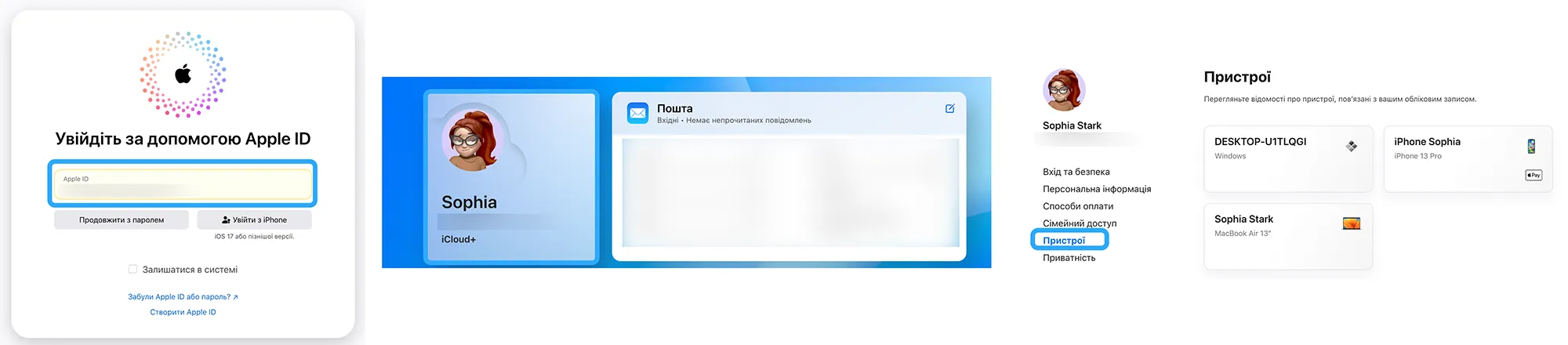
- Запустите любой из браузеров и перейдите в iCloud.com.
- Войдите в систему, используя свой Apple ID и пароль.
- Откройте свой профиль.
- Затем перейдите во вкладку «Устройства», чтобы увидеть подключенные iPhone, Mac, AirPods.
Второй способ: Проверьте связанные устройства на iPhone
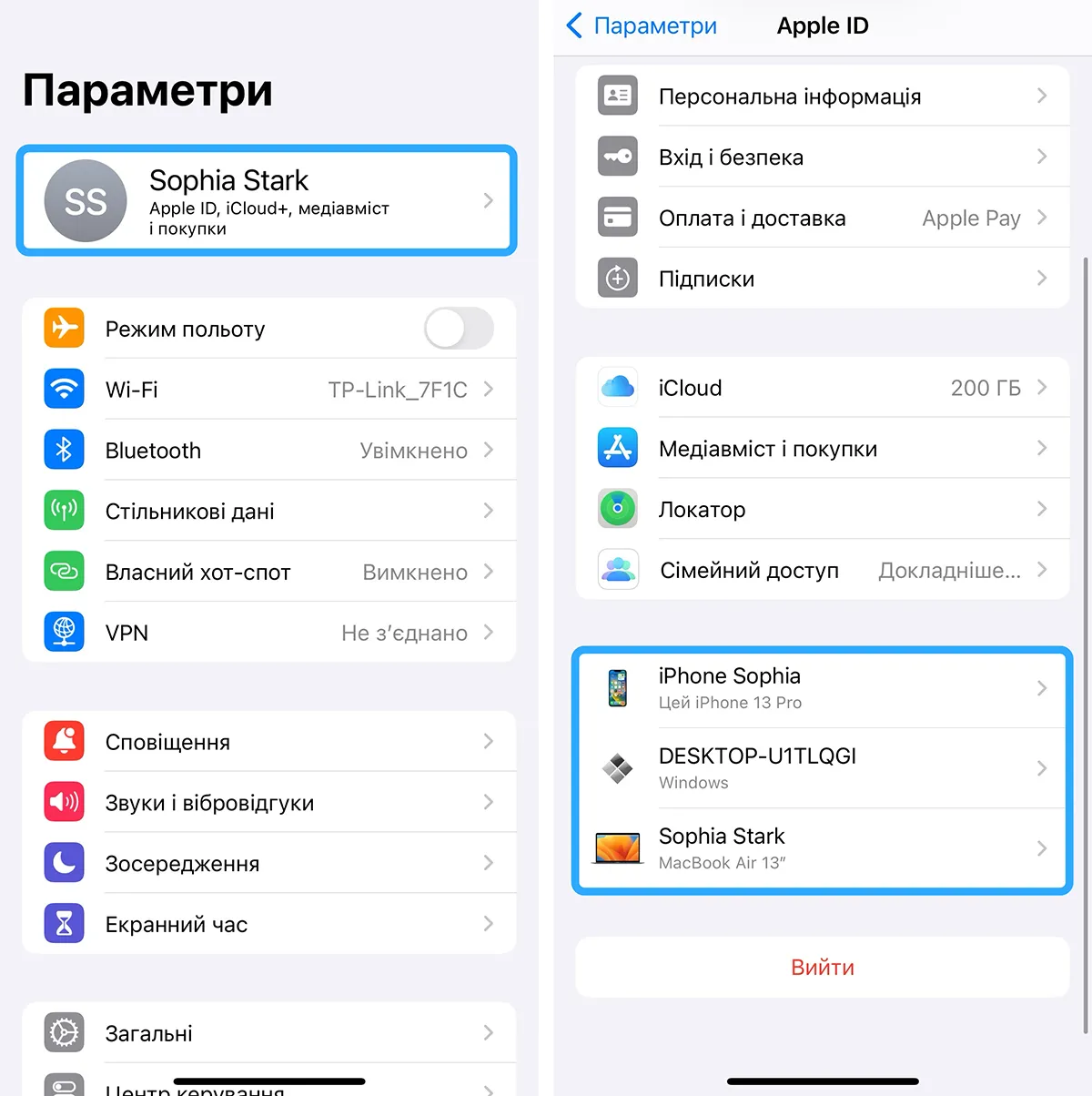
- Откройте на своем iPhone «Настройки».
- Перейдите во вкладку со своим именем.
- Опуститесь ниже, чтобы просмотреть устройства, связанные с вашим Apple ID.
Третий способ: Как проверить подключения онлайн
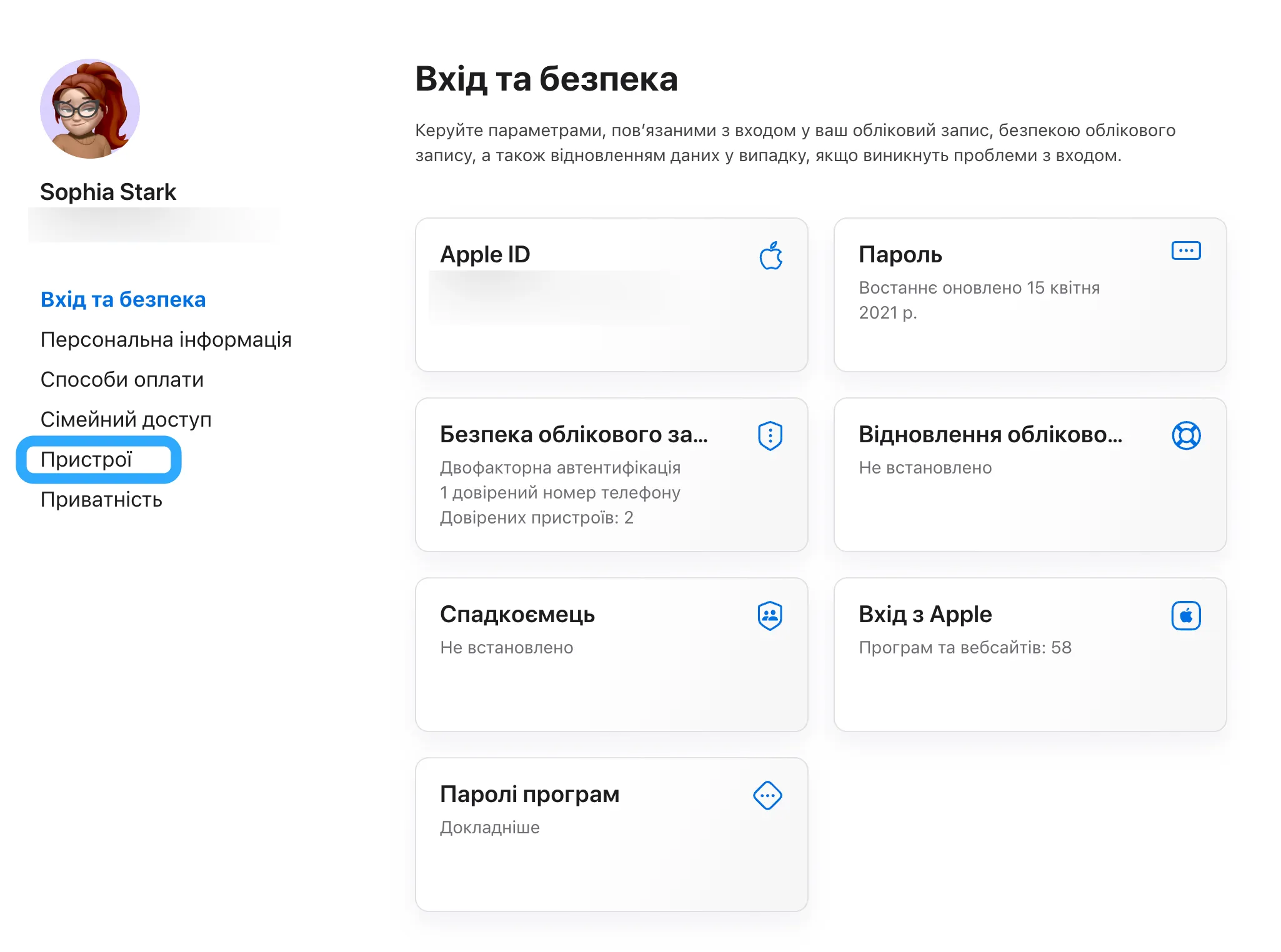
- Запустите любой браузер и перейдите на сайт appleid.apple.com.
- Войдите в систему, используя свой Apple ID и пароль.
- Выберите опцию «Устройства», чтобы просмотреть устройства, подключенные к вашему Apple ID.
Четвертый способ: Как проверить список связанных с Apple ID устройства на Mac
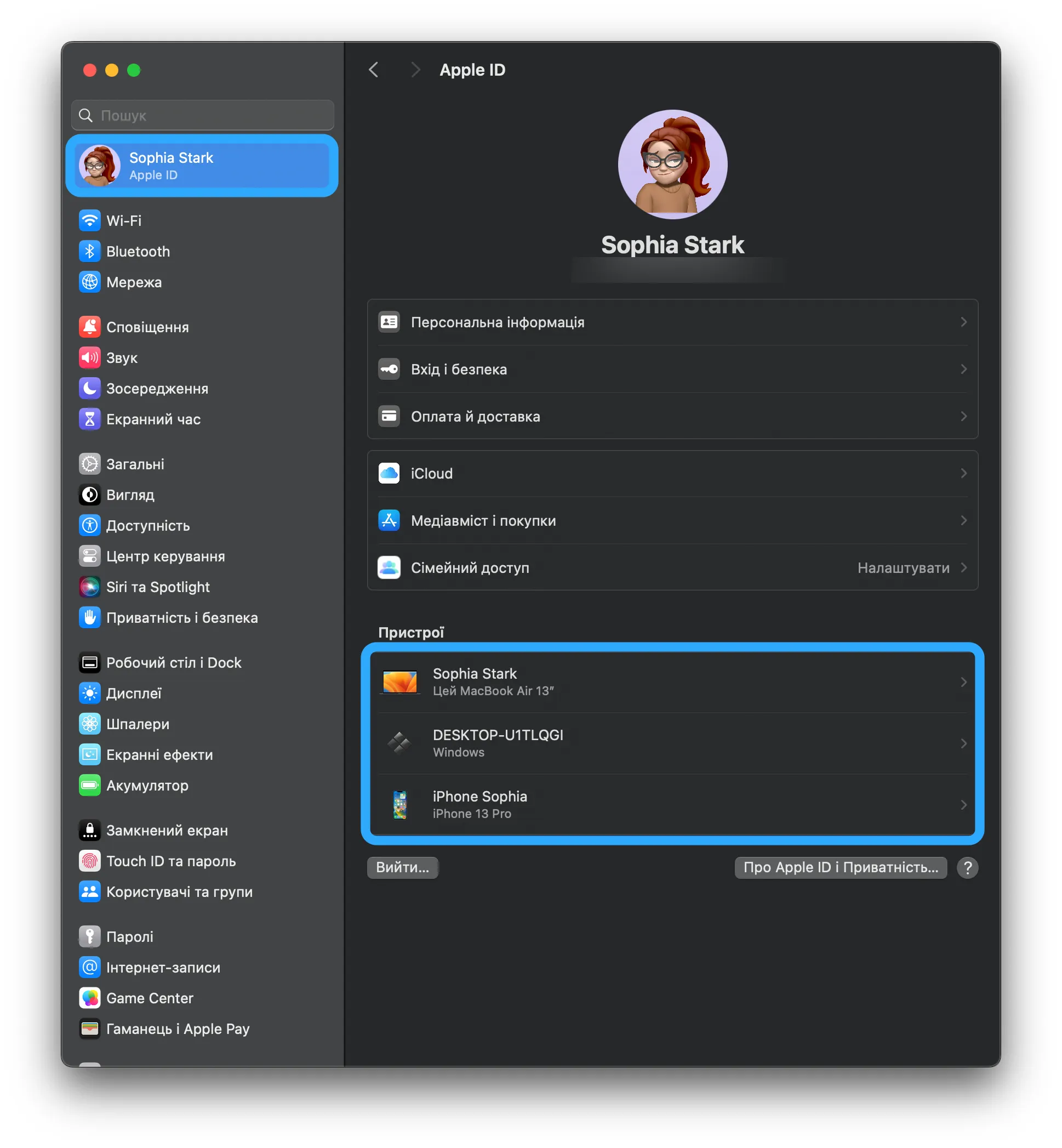
- В строке меню нажмите на яблочко.
- Затем перейдите в меню «Системные настройки».
- Откройте вкладку со своим именем, как на iPhone и перейдите в «Устройства», чтобы просмотреть список.
Как удалить устройство со своего Apple ID
Вы получили детальную информацию о том, как узнать, какие устройства подключены к вашему iPhone, Mac, AirPods. Теперь мы расскажем, как их удалить, чтобы продать или освободить место для новых.
Первый способ: Удаление устройства из Apple ID с помощью Mac
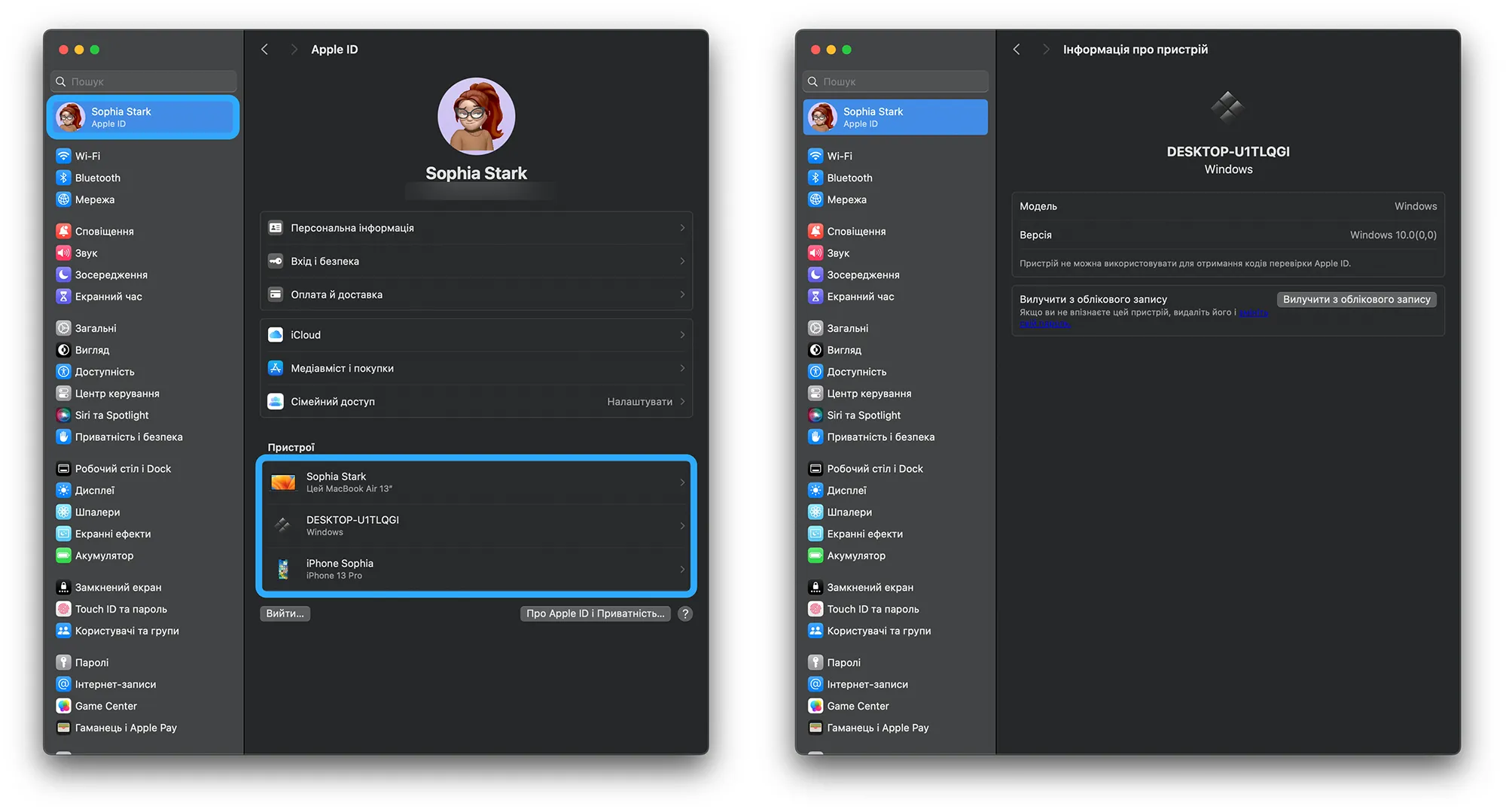
- Нажмите на логотип Apple, затем откройте системные настройки.
- Нажав на свое имя, перейдите к устройствам.
- Нажав на то, которое нужно удалить, выберите «Удалить из учетной записи».
- Подтвердите удаление.
Второй способ: Удаление устройства из Apple ID с помощью iPhone

- На iPhone перейдите в Настройки.
- Откройте вкладку со своим именем, нажав на аватарку.
- Внизу вы найдете устройство, которое нужно удалить, нажмите на него.
- Выберите «Удалить из учетной записи» и подтвердите удаление.
Рекомендуется стереть все данные для входа в систему и выполнить сброс к заводским настройкам, если вы собираетесь продать устройство.
Третий способ: Использование страницы учетной записи Apple ID для удаления устройства
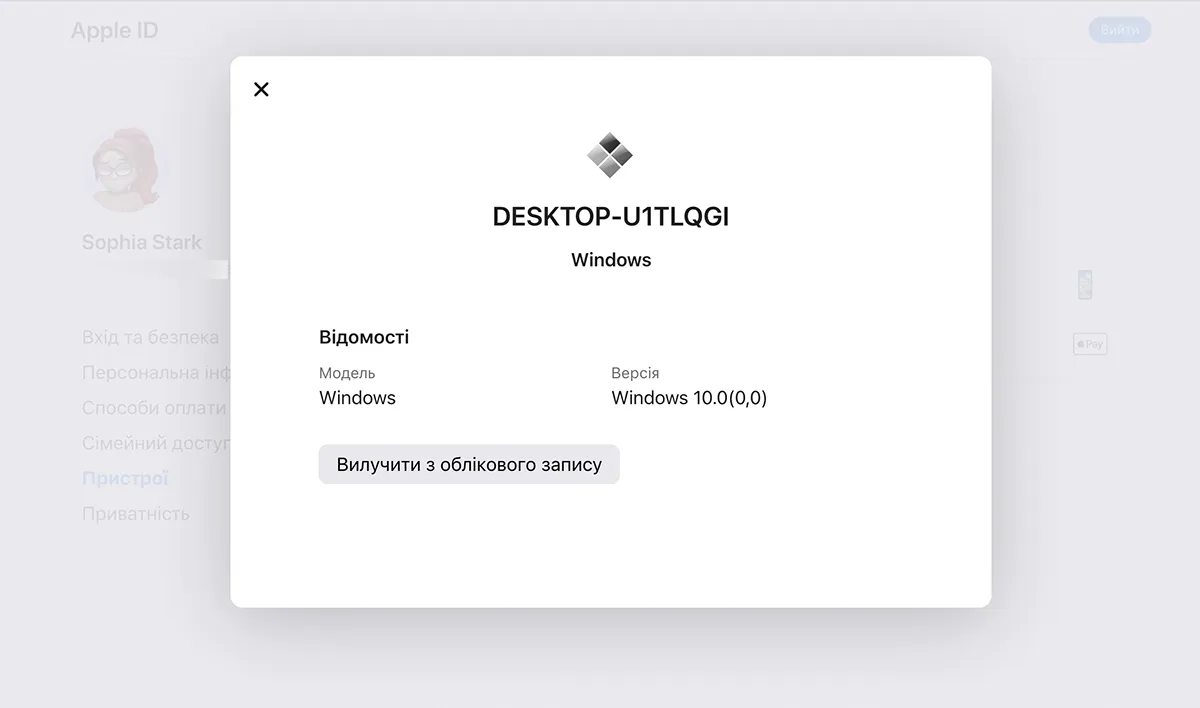
- Перейдите на сайте appleid.apple.com в веб-браузере.
- Войдите в систему, используя свой Apple ID и пароль.
- Перейдите в раздел «Устройства».
- Выберите имя iPhone, Mac, Apple Watch, AirPods, которые вы хотите удалить.
- Нажмите «Удалить из учетной записи» и подтвердите удаление.
Четвертый способ: Удаление устройства из Apple ID с помощью iCloud
- Перейдите на iCloud.com в веб-браузере.
- Авторизируйтесь, используя свой Apple ID и пароль.
- Нажмите на значок профиля и выберите «Управление Apple ID».
- Перейдите в раздел «Устройства» и выберите имя устройства.
- Выберите «Удалить из учетной записи» и подтвердите удаление.
Почему и когда следует удалять устройство из Apple ID?

Существует несколько ситуаций, когда необходимо удалить устройство из Apple ID. Если вы планируете продать или подарить устройство, удаление его из Apple ID гарантирует прекращение всех операций, связанных с вашей учетной записью на этом устройстве, таких как синхронизация iCloud, двухфакторная аутентификация, оповещения, сообщения, покупки в App Store и резервное копирование.
Более того, если вы достигли предела связанных устройств (10 устройств/5 компьютеров) и хотите добавить новое устройство, необходимо удалить существующее устройство из вашего Apple ID. Это позволит освободить место для нового устройства за счет удаления старого.
Не забудьте предпринять эти необходимые шаги, чтобы защитить свою личную информацию и обеспечить плавный переход при расставании с устройствами Apple.
Удаление устройства из вашего Apple ID — это важный шаг при продаже, дарении или потере устройства Apple. Следуя четырем методам, описанным в этой статье, вы сможете легко отвязать устройство от Apple ID, сохранив свои личные данные. Не забудьте стереть информацию для входа в систему и выполнить сброс к заводским настройкам перед продажей устройства.
Приняв эти меры предосторожности, вы сможете обеспечить безопасный и беспроблемный переход при расставании с устройствами Apple.
AirPods в iOS 15 теперь привязываются к Apple ID

В закладки
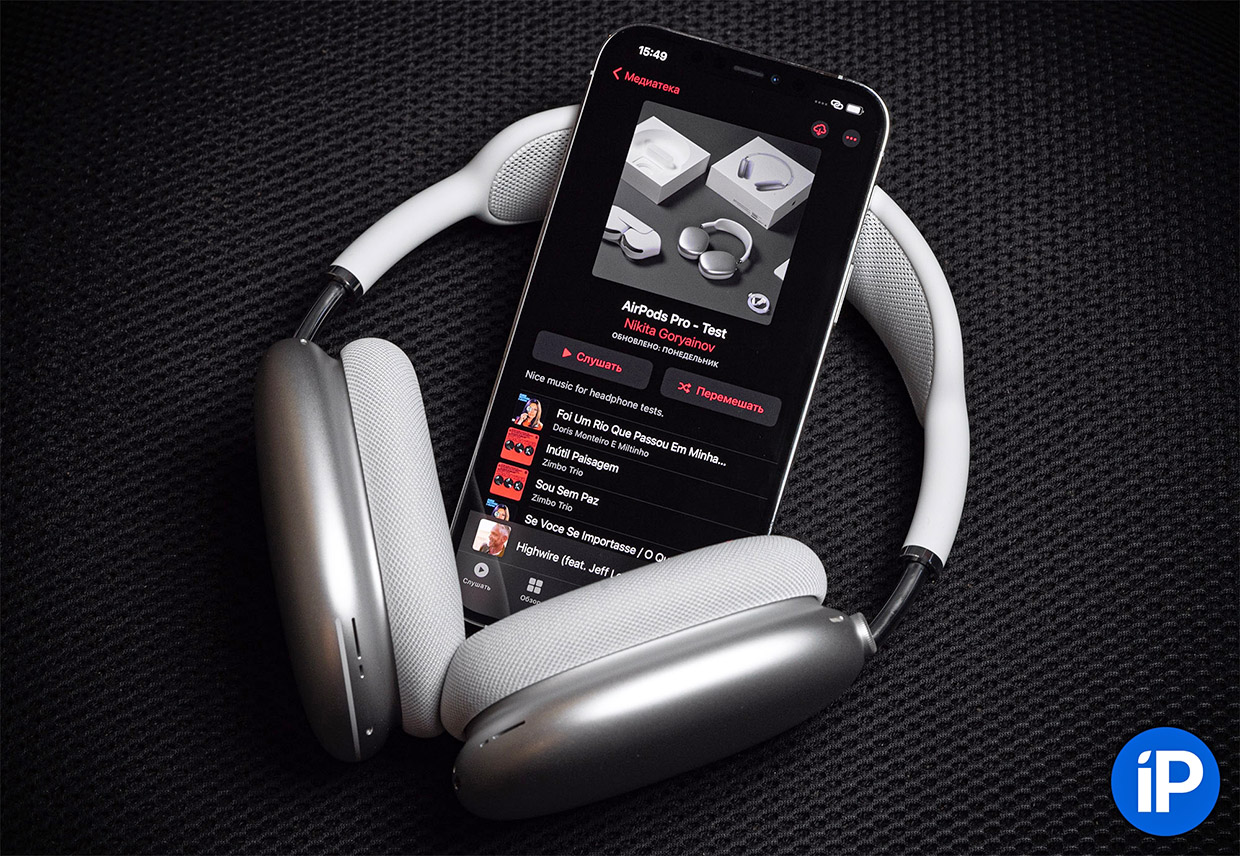
Ресурс 9to5Mac обнаружил в коде iOS 15 beta 5 любопытное нововведение.
Как и AirTags, iOS 15 будет использовать технологию Bluetooth для точного определения местоположения AirPods, когда вы находитесь рядом с ними, но не знаете точно, где находятся наушники.
Эта функция будет доступна как для AirPods Pro, так и для AirPods Max. Она покажет текущее местоположение наушников на карте, даже если они не подключены к вашему iPhone или iPad. Для этого AirPods, наконец, будут привязаны к вашему Apple ID.
Устройства продолжат показывать своё местоположение даже тогда, когда они не подключены к вашему iPhone или iPad, а, например, к чужому девайсу.
Однако, несмотря на то, что AirPods привязаны к Apple ID, у них не будет блокировки активации, как у гаджетов на iOS. Другими словами, их нельзя заблокировать удалённо, но простой сброс не отвяжет их от Apple ID.
Вот, как выглядит полный сброс с отвязкой от Локатора:
Зажать придётся обе кнопки на 12 секунд
Нововведение пока находится в разработке. Для его активации, вероятно, потребуется обновление прошивки аксессуаров.