Как настроить панели инструментов, элементы управления и кнопки Firefox
Примечание: Есть и другие способы настроить Firefox. Например, вы можете добавить функции в Firefox с помощью дополнений, а также настроить страницу Новая вкладка.
Панель инструментов Firefox обеспечивает лёгкий доступ к стандартным функциям. Вы скучаете по тому, что используете часто? Панель инструментов легко настраивается. Существуют функции, которые вы используете редко? Попробуйте добавить их в Расширенное меню. Мы покажем вам, как это сделать.
Оглавление
- 1 Настройка Расширенного меню или панели инструментов
- 2 Включение отображения Панели заголовка, Панели меню или Панели закладок
- 3 Включение Панели заголовка или Панели закладок
- 4 Включение Панели меню или Панели закладок
- 5 Остались проблемы?
Настройка Расширенного меню или панели инструментов
Вы можете выбрать, какие элементы будут отображаться в Расширенном меню или на панели инструментов.
- Нажмите на кнопку меню
 , нажмите Другие инструменты и выберите Настройка панели инструментов… .
- Откроется специальная вкладка, в которой вы сможете перетаскиванием добавлять или удалять элементы из Расширенного меню и панели инструментов. Учтите, что некоторые элементы, например, кнопка меню , не могут быть перемещены в расширенное меню. Экспериментируйте свободно. Вы всегда можете начать всё сначала, нажав на кнопку Восстановить значения по умолчанию в нижней части экрана.
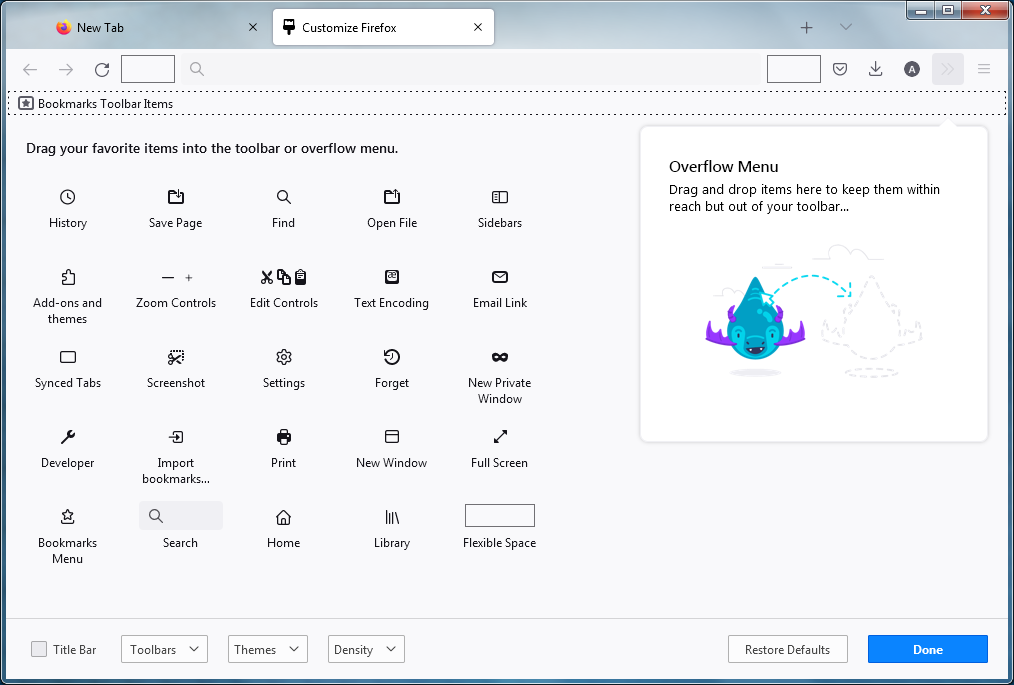
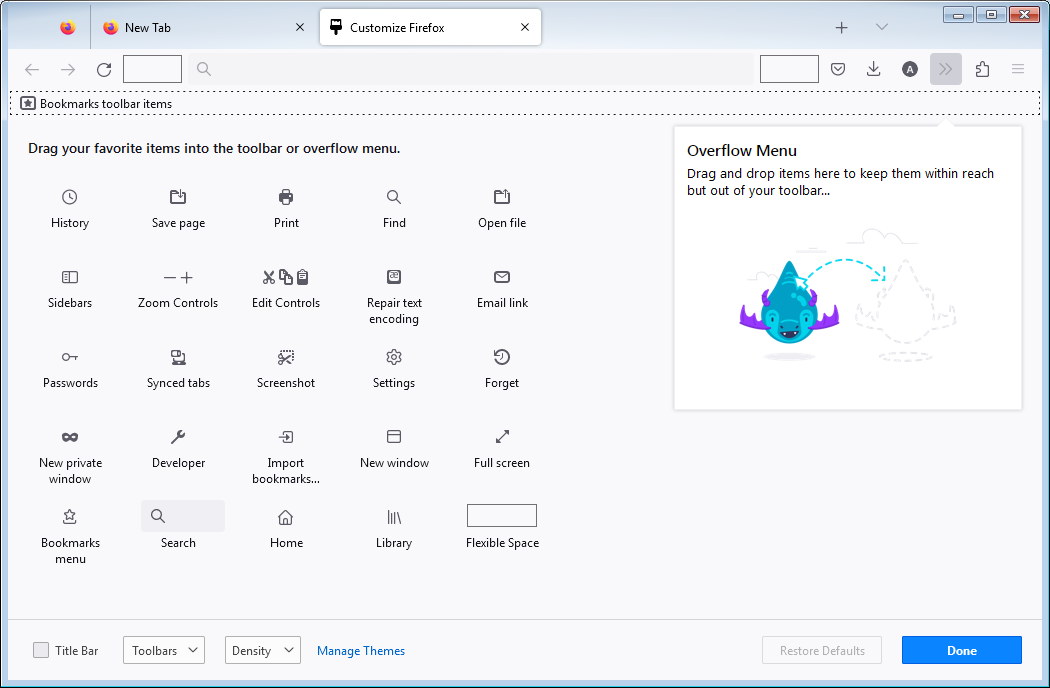
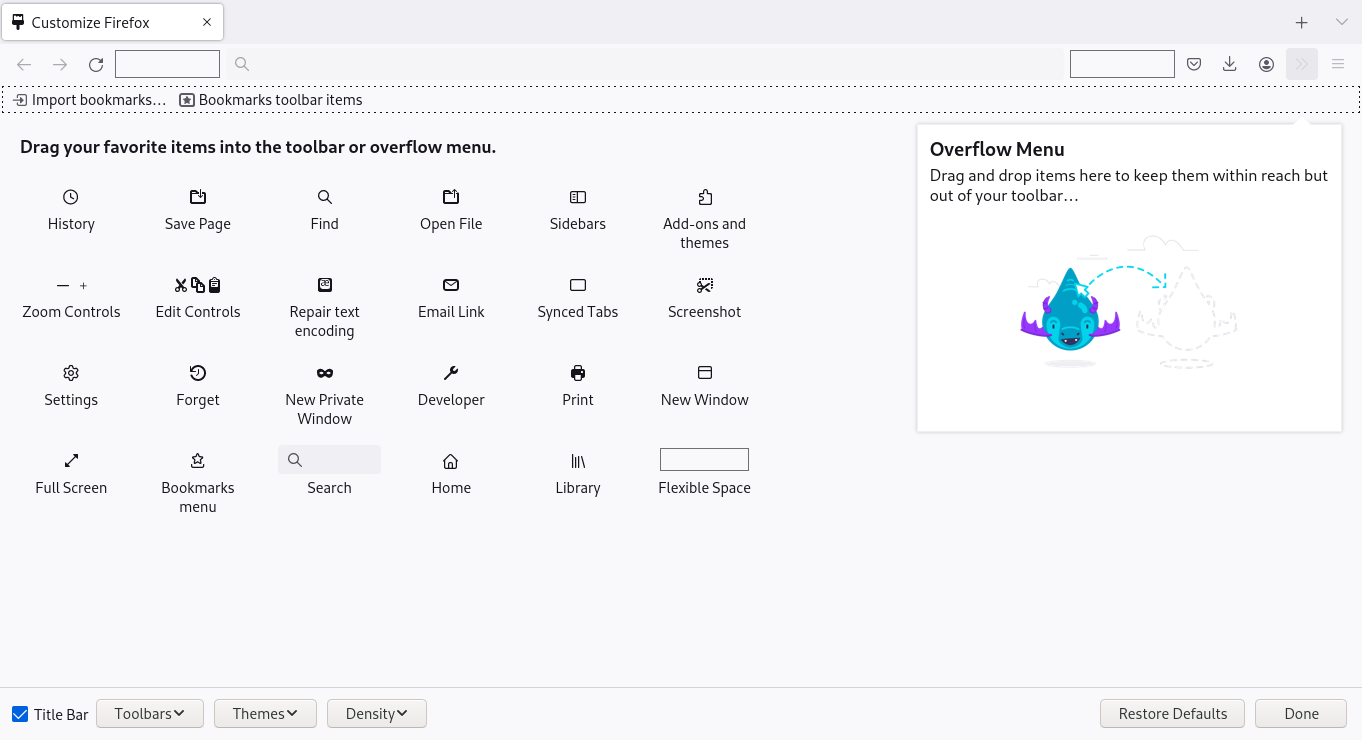
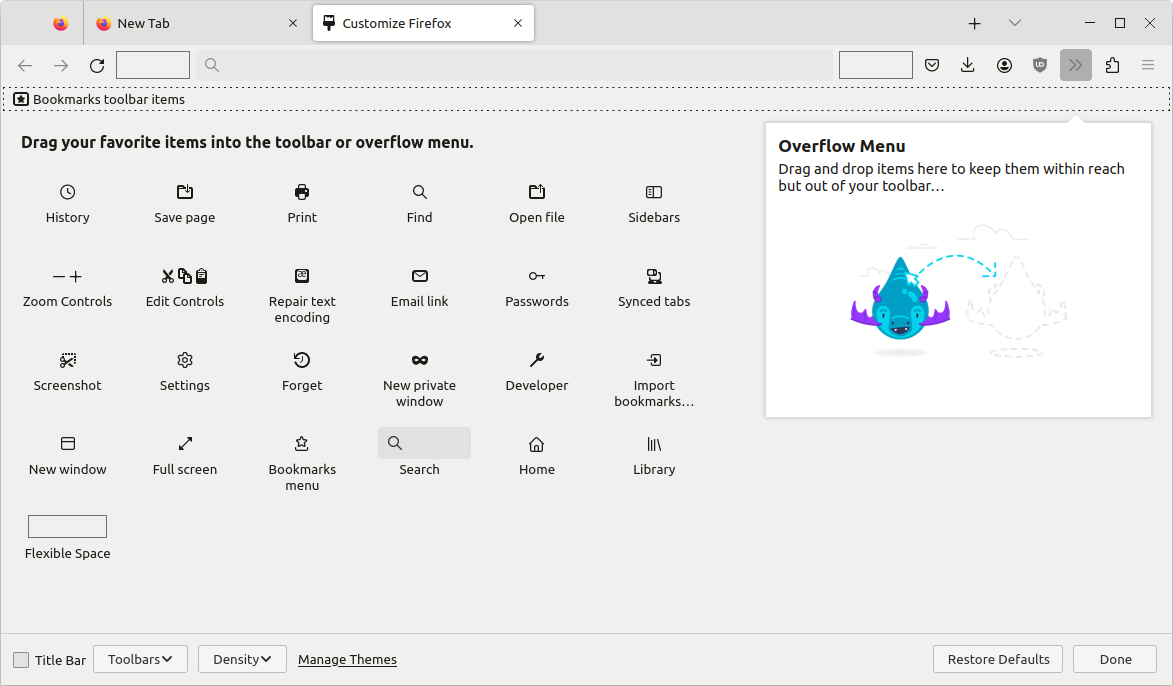
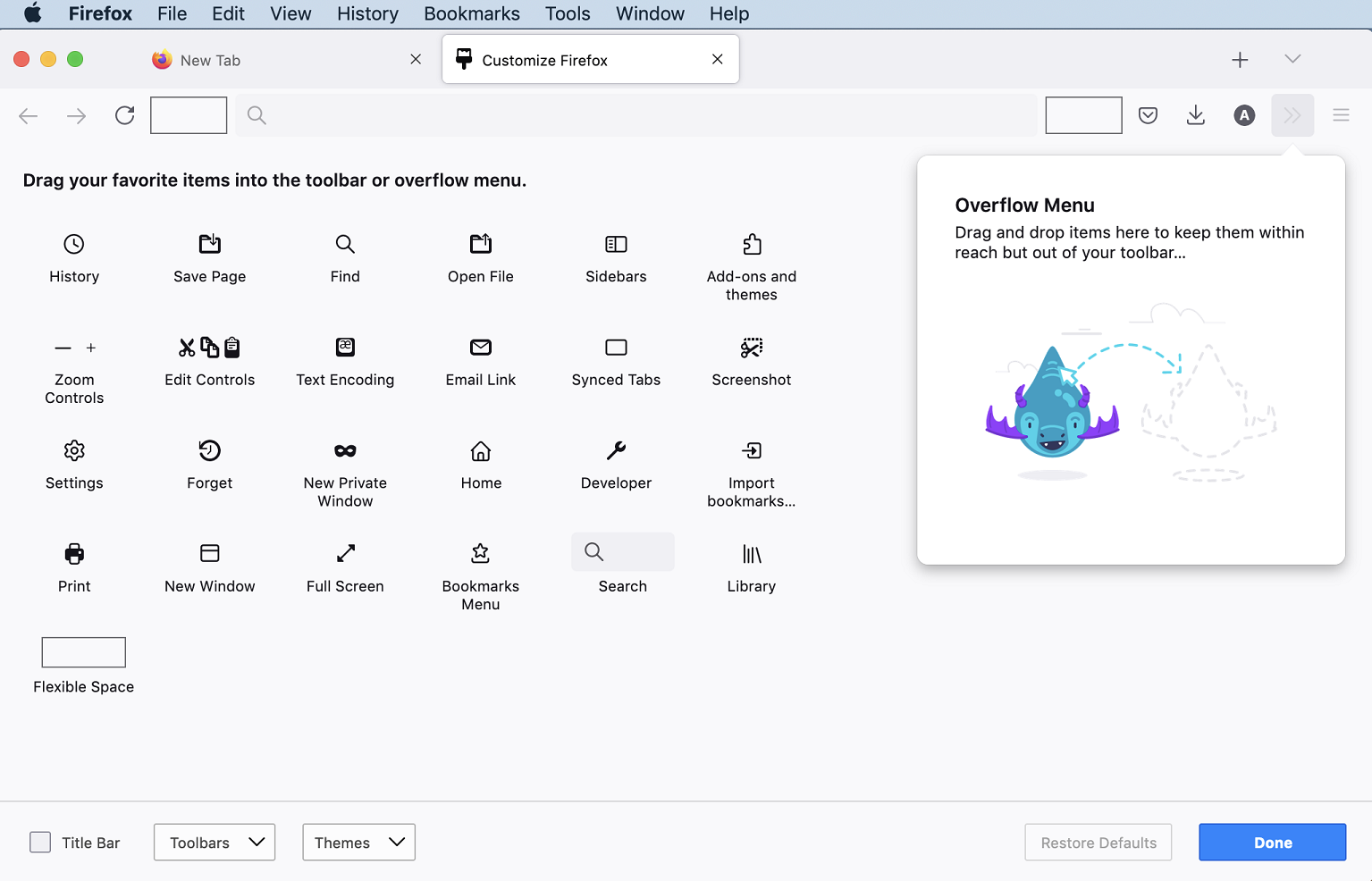
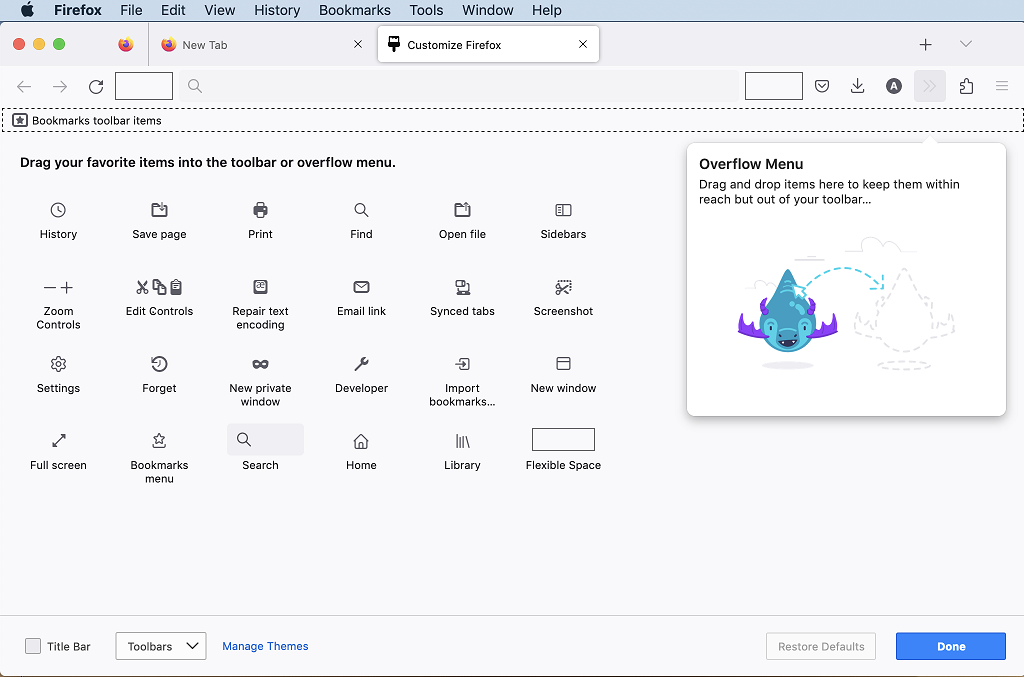
- Откроется специальная вкладка, в которой вы сможете перетаскиванием добавлять или удалять элементы из Расширенного меню и панели инструментов. Учтите, что некоторые элементы, например, кнопка меню
- Когда вы закончите, нажмите кнопку Готово .
Совет: Есть ещё один способ открыть вкладку Настройка Firefox: Щёлкните правой кнопкой мыши Удерживая клавишу control , щёлкните мышью на пустом месте на панели вкладки или панели инструментов и выбрать в контекстном меню Настройка панели инструментов… .
Включение отображения Панели заголовка, Панели меню или Панели закладок
- Нажмите на кнопку меню , нажмите Другие инструменты… и выберите Настройка панели инструментов… .
- Чтобы включить Панель заголовка: Поставьте галочку рядом с Панель заголовка в левом нижнем углу.
- Чтобы включить Панель меню или Панель закладок: Нажмите на выпадающее меню Панели инструментов в нижней части экрана и выберите панели инструменты, которые вы хотите отобразить.

Примечание:Панель закладок может быть настроена на варианты Всегда отображать , Никогда не отображать или Отображать только на новой вкладке . - Нажмите кнопку Готово .
Включение Панели заголовка или Панели закладок
- Нажмите на кнопку меню , нажмите Другие инструменты… и выберите Настройка панели инструментов… .
- Чтобы включить Панель заголовка: Отметьте флажок рядом с Заголовок внизу слева.
- Чтобы включить Панель закладок: Нажмите на выпадающее меню Панели инструментов внизу экрана и выберите Панель закладок .

Примечание:Панель закладок может быть настроена на варианты Всегда отображать , Никогда не отображать или Отображать только на новой вкладке . - Нажмите кнопку Готово .
Примечание: Вы можете также включить или отключить Панель закладок из панели меню в верхней части экрана: Нажмите Вид , перейдите к Панели инструментов и выберите Панель закладок .
Включение Панели меню или Панели закладок
- Нажмите на кнопку меню , нажмите Другие инструменты… и выберите Настройка панели инструментов… .
- Нажмите на выпадающее меню Панели инструментов в нижней части экрана и выберите панели инструментов, которые вы хотите отобразить.

Примечание:Панель закладок может быть настроена на варианты Всегда отображать , Никогда не отображать или Отображать только на новой вкладке . - Нажмите кнопку Готово .
Остались проблемы?
Попробуйте восстановить стандартный набор кнопок и панелей инструментов, нажав кнопку Восстановить , когда находитесь в режиме настройки. Если это не решит проблему, попробуйте это:
- Очистка Firefox – сброс дополнений и настроек
- Устранение проблем Firefox, вызванных вредоносными программами
Эти прекрасные люди помогли написать эту статью:

Станьте волонтёром
Растите и делитесь опытом с другими. Отвечайте на вопросы и улучшайте нашу базу знаний.
Закреплённые вкладки — держите свои любимые веб-сайты открытыми на расстоянии щелчка
Закреплённые вкладки позволяют вам всегда держать ваши любимые веб-приложения, такие как Facebook, Gmail и Твиттер, открытыми и на расстоянии одного щелчка. Закреплённые Вкладки занимают мало места, не могут быть случайно закрыты и открываются автоматически при запуске Firefox. В данной статье описан функционал Закреплённых Вкладок и продемонстрировано, как их использовать.
Оглавление
- 1 Зачем нужны Закреплённые Вкладки?
- 2 Как создать Закрёпленные Вкладки?
- 3 Как убрать Закреплённую Вкладку?
- 4 В чем отличие Закреплённой Вкладки от обычной вкладки?
- 5 У меня возникли проблемы
Зачем нужны Закреплённые Вкладки?
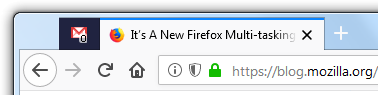
В настоящее время в Интернете имеется множество сайтов, которые больше используются как программы, нежели как статичные страницы. Популярные сайты, такие как Facebook и Gmail, являются одними из таких сайтов – они необходимы для выполнения задач (или для отвлечения от выполнения задач), обновляются сами автоматически и уведомляют вас о своих изменениях. Закреплённые Вкладки позволяют вам прикрепить любой сайт к левой стороне панели вкладок, так чтобы они были всегда под рукой.
Как создать Закрёпленные Вкладки?
Самый лёгкий способ увидеть пользу от Закрепленной вкладки это создать её. Вот два способа, с помощью которых вы можете закрепить вкладку:
- Щёлкните правой кнопкой мыши Удерживая клавишу control , щёлкните мышью на вкладке, которую хотите закрепить, и выберите в меню Закрепить вкладку .
- На вкладке, которую хотите закрепить, щёлкните по трём точкам меню Действия на странице в адресной строке и выберите в выпадающем меню
 Закрепить вкладку .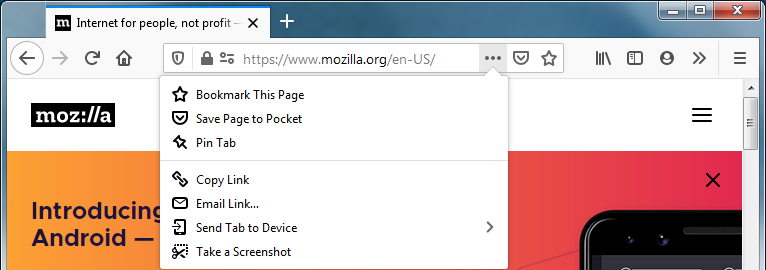
Совет: Для более лёгкого доступа вы можете добавить значок Закрепить вкладку в адресную строку. Щёлкните правой кнопкой мыши Удерживая клавишу control , щёлкните мышью на пункте Закрепить вкладку в меню Действия со страницей и затем щёлкните по Добавить на панель адреса .
Попробуйте: Попытайтесь превратить один из ваших любимых веб-сайтов (электронной почты, Интернет-радио, социальной сети) в Закреплённую Вкладку. Сделать это легко, а использовать удобно.
Как убрать Закреплённую Вкладку?
Превратить Закреплённую Вкладку в обычную вкладку очень просто.
- Щёлкните правой кнопкой мыши Удерживая клавишу control , щёлкните мышью на Закрепленной Вкладке и выберите в меню Открепить вкладку .

- На вкладке, которую хотите открепить, щёлкните по меню Действия на странице в адресной строке и выберите в выпадающем меню Открепить вкладку .
В чем отличие Закреплённой Вкладки от обычной вкладки?
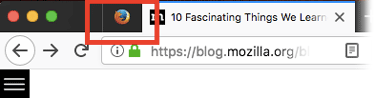
- Закрепленные вкладки занимают мало места – они отображают только значок сайта без названия – и все они расположены с левой стороны панели вкладок.
- Закреплённые Вкладки не имеют кнопки закрытия, что не даёт их случайно закрыть.
- Вы всё-же можете закрыть её, щёлкнув по ней правой кнопкой мыши кнопкой мыши удерживая Control и выбрав в меню Закрыть вкладку или нажать на клавиатуре Ctrl + W Command + W .
- Если у вас, например, есть Закрепленная Вкладка с Gmail, а вы используете другую вкладку, то при получении новой почты ваша вкладка Gmail начнёт светиться.
- Многие веб-приложения, такие как Facebook, уже это делают, но Закреплённая Вкладка позволяет сделать это даже для не настроенных на это сайтов.
У меня возникли проблемы
- Если вы не смогли сохранить ваши Закрепленные Вкладки после перезапуска Firefox, то обратитесь к статье Решение проблем с восстановлением сессии.
Эти прекрасные люди помогли написать эту статью:
Станьте волонтёром
Растите и делитесь опытом с другими. Отвечайте на вопросы и улучшайте нашу базу знаний.
Как быстро и просто закрепить вкладку в браузере Mozilla Firefox
В этой инструкции я покажу Вам, как быстро и просто закрепить вкладку в интернет браузере Mozilla Firefox.
Закреплённые вкладки позволяют вам всегда держать ваши любимые веб-приложения, такие как Facebook, Gmail и Твиттер, открытыми и на расстоянии одного щелчка. Закреплённые Вкладки занимают мало места, не могут быть случайно закрыты и открываются автоматически при запуске Firefox.
Чтобы закрепить вкладку щёлкните правой кнопкой мыши по вкладке и в появившемся окошке выбираем графу «Закрепить вкладку».

Готово! Вид закрепленной вкладки Вы видите на картинке. Если информация помогла Вам – жмите Спасибо!
Настройки и параметры Вкладок
В этой статье описаны Настройки Firefox, относящиеся к тому, как работают вкладки.
Чтобы просмотреть или изменить настройки вкладок:
- На Панели меню в верхней части экрана нажмите Firefox и выберите Настройки . Нажмите кнопку меню и выберите Настройки .
- Выберите панель Основные и перейдите в раздел Вкладки.
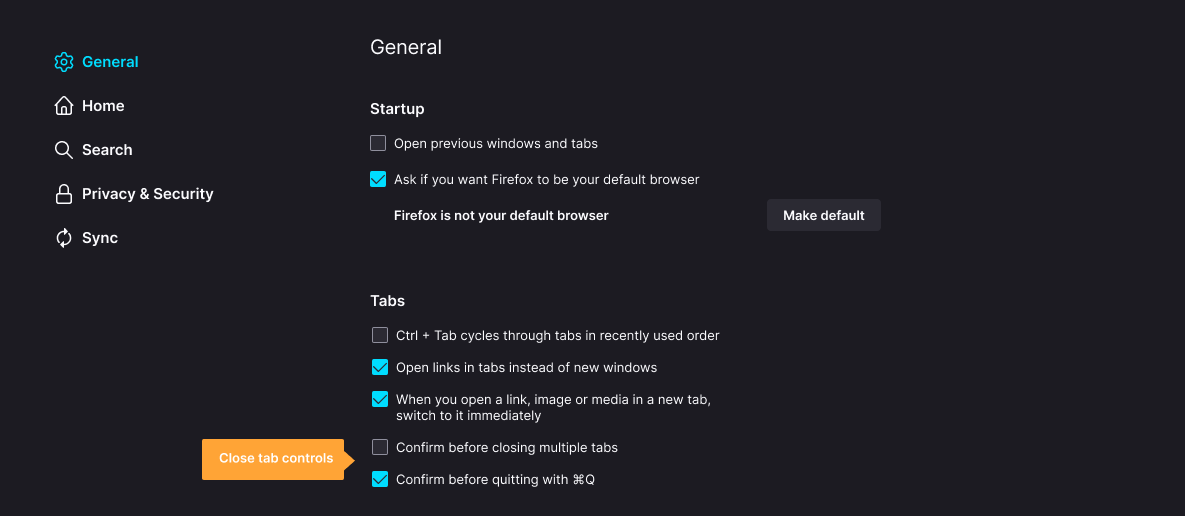
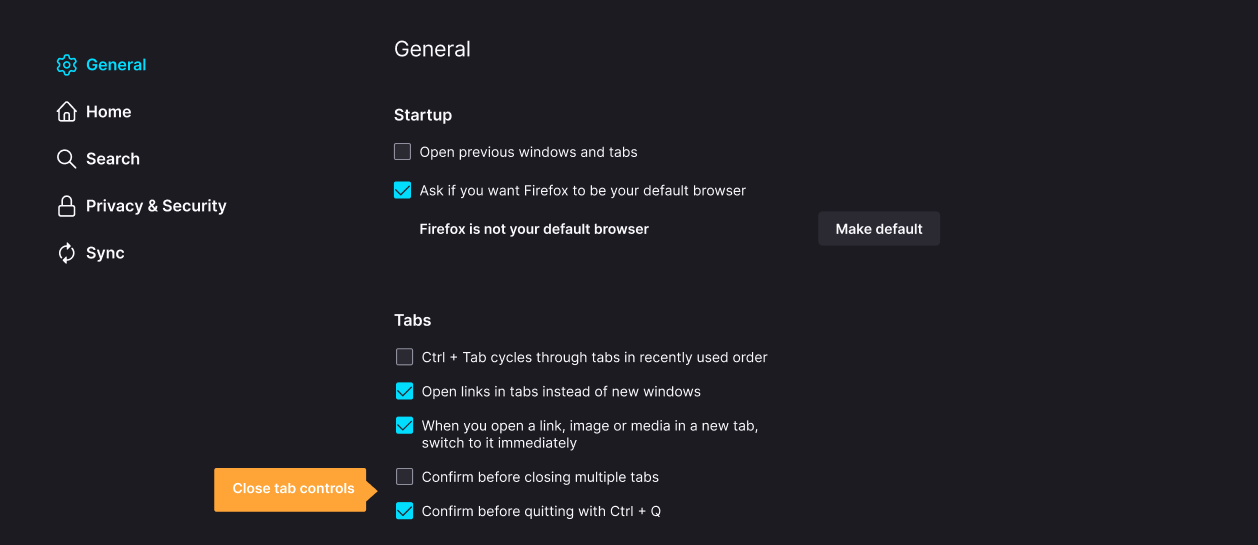
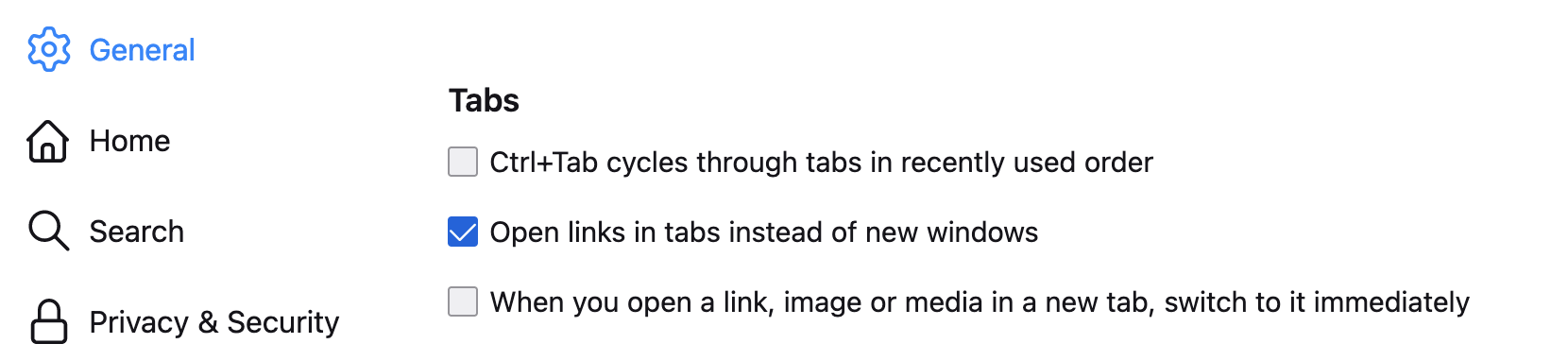
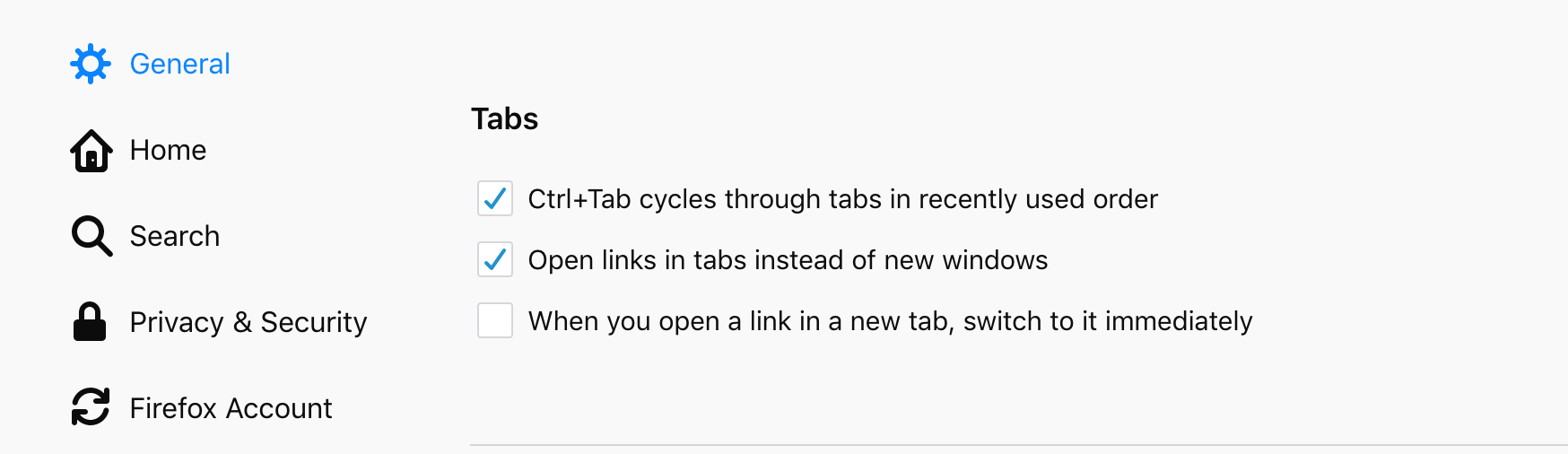
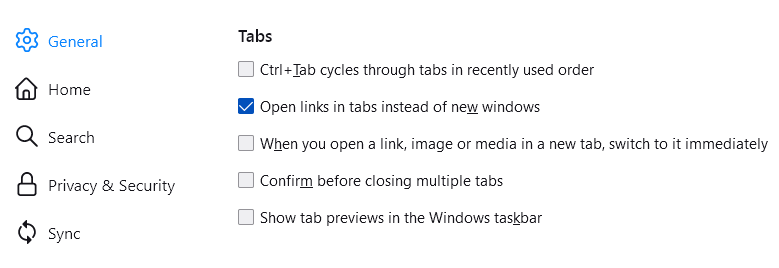

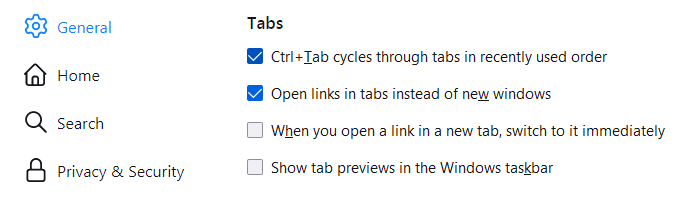
- Ctrl+Tab переключает между вкладками в порядке недавнего использования: Выберите эту настройку, если хотите использовать сочетание клавиш Ctrl + Tab control + tab для переключения между открытыми вкладками в порядке вашего их просмотра вместо порядка того, как они появлялись в окне Firefox. Это параметр по умолчанию в новых профилях Firefox.
Примечание: Если вы хотите использовать Ctrl + Tab control + tab , чтобы переключаться на вкладку, которая следует за текущей вкладкой, и сочетанием клавиш Ctrl + Shift + Tab control + shift + tab переключаться на предыдущую вкладку, отмените выбор этого параметра (снимите флажок).
Примечание: Если вы выбрали открытие новых страниц в новых вкладках, Firefox будет игнорировать этот параметр параметр и будет открывать новое окно со ссылок, если автор страницы указал, что новое окно должно иметь конкретные размеры, потому что некоторые страницы могут быть отображены корректно только в определённых размерах.
- Переключаться на открываемую ссылку, изображение или медиа: Когда вы щёлкаете средней кнопкой мыши на веб-ссылку (или зажимаете Ctrl command во время щелчка левой кнопкой мыши), страница откроется в новой вкладке. Эта новая вкладка будет в фоне (выбранная вкладка не изменится). То же самое происходит при открытии веб-ссылки, изображения или видео в новой вкладке с помощью контекстного меню. Отметьте эту настройку, чтобы загружать и отображать страницу вместо этого в новой вкладке на переднем плане.
- Переключаться на открываемую ссылку, изображение или медиа: Когда вы щёлкаете средней кнопкой мыши на веб-ссылку (или зажимаете Ctrl command во время щелчка левой кнопкой мыши), страница откроется в новой вкладке. Эта страница не отобразится и будет загружена в фоновой вкладке. Отметьте эту настройку, чтобы загружать и отображать страницу вместо этого в новой вкладке на переднем плане.
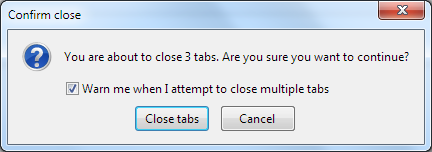
- Подтвердить перед закрытием нескольких вкладок: Выберите эту настройку, чтобы включить отображение предупреждающего окна для подтверждения вашего решения закрыть окно с несколькими вкладками (показано ниже), чтобы предотвратить случайное закрытие всего окна, когда вы желаете закрыть только текущую вкладку. Для получения дополнительной информации прочитайте статью Как настроить предупреждения о закрытии вкладок в Firefox.
- (Если применимо)Предупреждать при закрытии нескольких вкладок: Этот параметр параметр отображается только тогда, когда вы отключаете предупреждающее диалоговое окно Firefox, отображаемое для подтверждения вашего решения закрыть окно с несколькими вкладками (показано ниже). Отметьте эту настройку, чтобы снова включить предупреждение в целях предотвращения случайного закрытия всего окна, когда вы хотите закрыть только текущую вкладку.
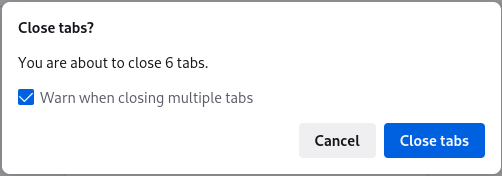
- Подтвердить перед выходом с помощью ⌘Q На macOS вы можете также выйти из Firefox с помощью сочетания клавиш command ⌘ + Q . Если вы хотите отключить предупреждения о закрытии нескольких вкладок при использовании этого сочетания, снимите эту настройку.
- Подтвердить перед выходом с помощью Ctrl+Q На macOS вы можете также выйти из Firefox с помощью сочетания клавиш Ctrl + Q . Если вы хотите отключить предупреждения о закрытии нескольких вкладок при использовании этого сочетания, снимите эту настройку.
- (Если применимо)Предупреждать, когда открытие множества вкладок может замедлить Firefox: Этот параметр параметр отображается только тогда, когда вы отключаете предупреждающее диалоговое окно Firefox, отображаемое для подтверждения вашего решения открыть несколько вкладок за раз (показано ниже). Отметьте эту настройку, чтобы снова включить предупреждение в целях предотвращения случайного замедления Firefox на время загрузки большого числа вкладок.
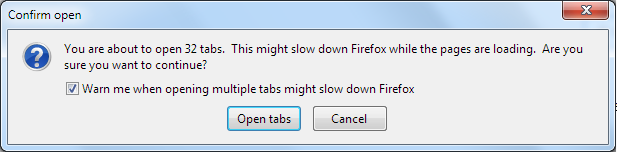
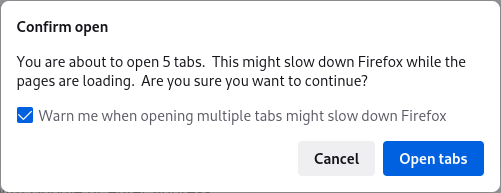
- Отображать эскизы вкладок на панели задач Windows: Когда вы перемещаете указатель мыши на значок Firefox в панели задач Windows, Windows покажет вам предварительный просмотр окна Firefox. Если этот флажок установлен, Windows покажет вам отдельный предварительный просмотр для каждой вкладки.
Эти прекрасные люди помогли написать эту статью:
Станьте волонтёром
Растите и делитесь опытом с другими. Отвечайте на вопросы и улучшайте нашу базу знаний.