Настройки в Krita
Вы опытный художник с внушительным стажем работы? А может, наоборот, новичок, который представляет себе работу в графическом редакторе весьма смутно, но полон решимости освоить этот красивый труд? Полные вдохновения вы скачиваете и устанавливаете программу, горя нетерпением рисовать новые шедевры — но чтобы при помощи программы вы смогли полностью реализовать свой творческий потенциал, сначала ее нужно настроить. Krita — современная программа для работы с разными видами графики, и большим количеством различных функций, поэтому иногда легко зайти в тупик даже при поиске самой простой опции, такой, как, например, переключение языка или настройка горячих клавиш. Наше руководство поможет вам начать риосвать в Krita быстрее!
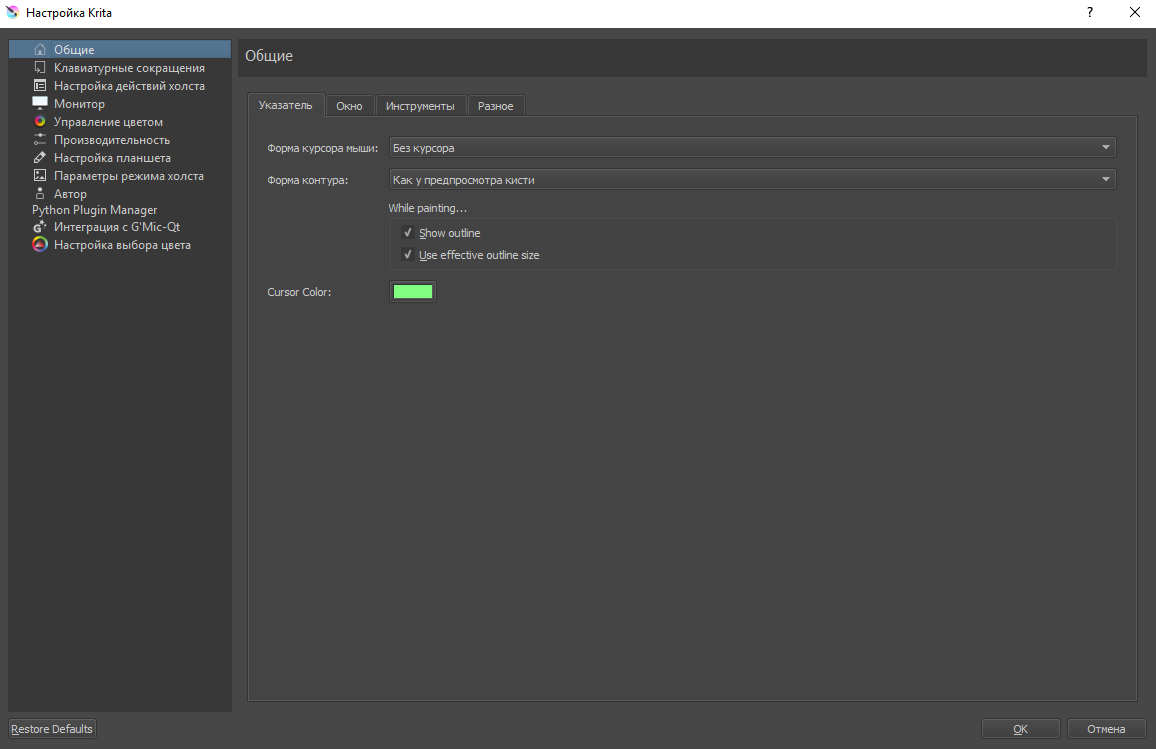
Меню настроек в Krita выглядит следующим образом
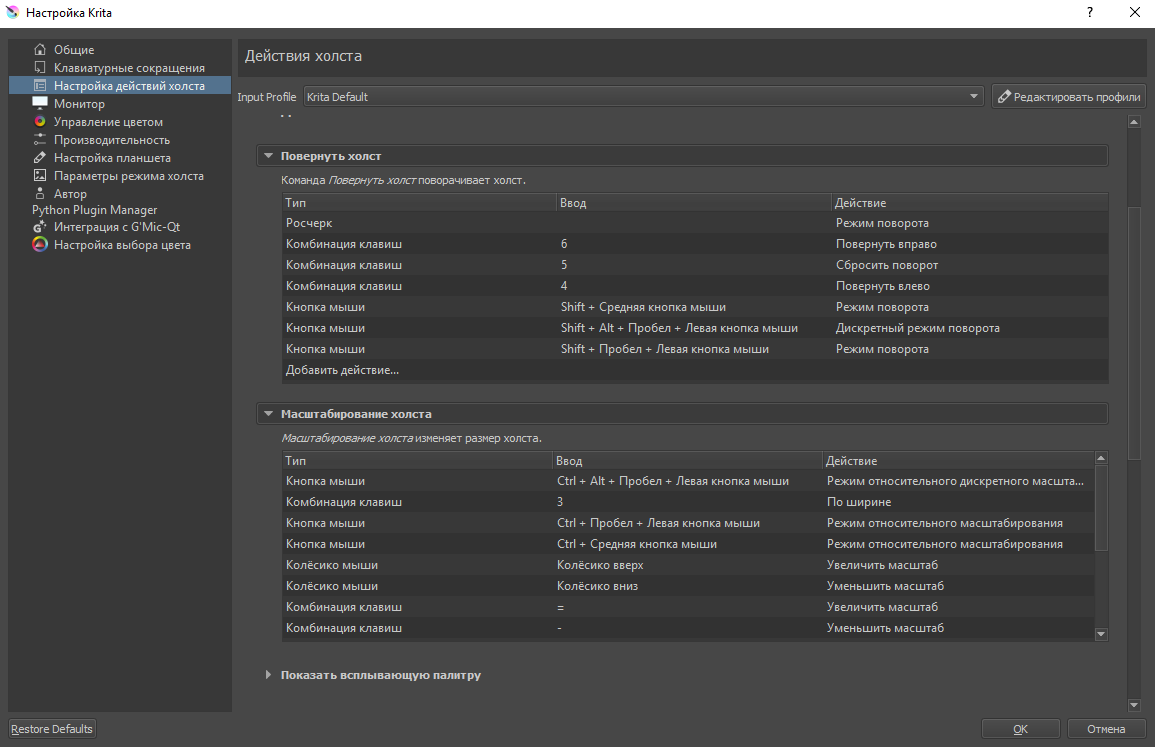
Настройка действий холста
Благодаря тому что все опции разбиты по группам с редактором очень удобно работать. По подгруппам распределены вращение и масштабирование холста, режимы работы со слоями и гаммой цветов, заливкой, а также отдельной строкой вынесена корректировка времени для анимаций.
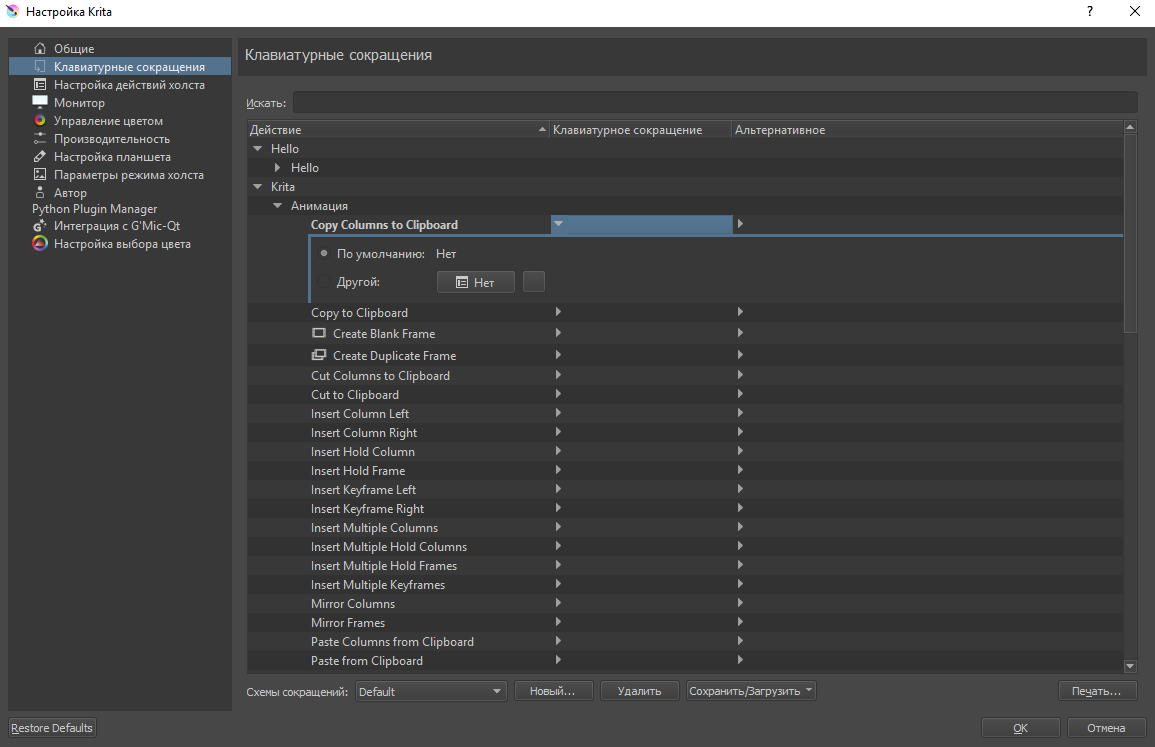
Настройка горячих клавиш
При помощи этого меню вы можете задать свои сочетания горячих клавиш, однако следит за тем, чтобы значения не пересекались. Если в настройках действий холста по умолчанию режим выбора слоя открывается нажатием клавиши R и левой кнопки мыши, то назначить это сочетание для своих нужд вы не сможете, пока не измените стандартные настройки.
Переключения языка
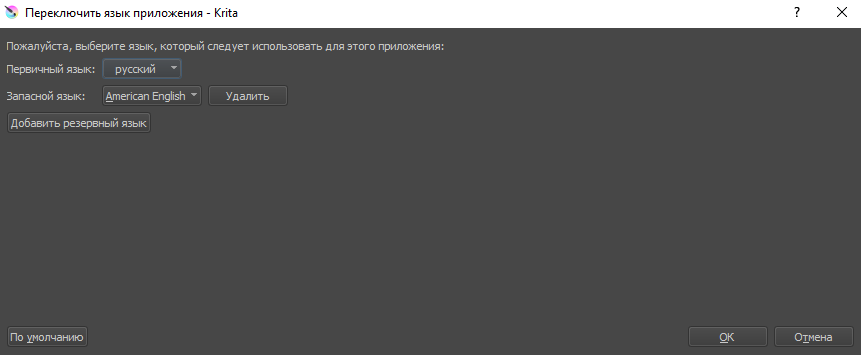
Если вам нужно поменять языковую раскладку, выберите пункт “Настройки”, затем подменю “Переключить язык приложения”.
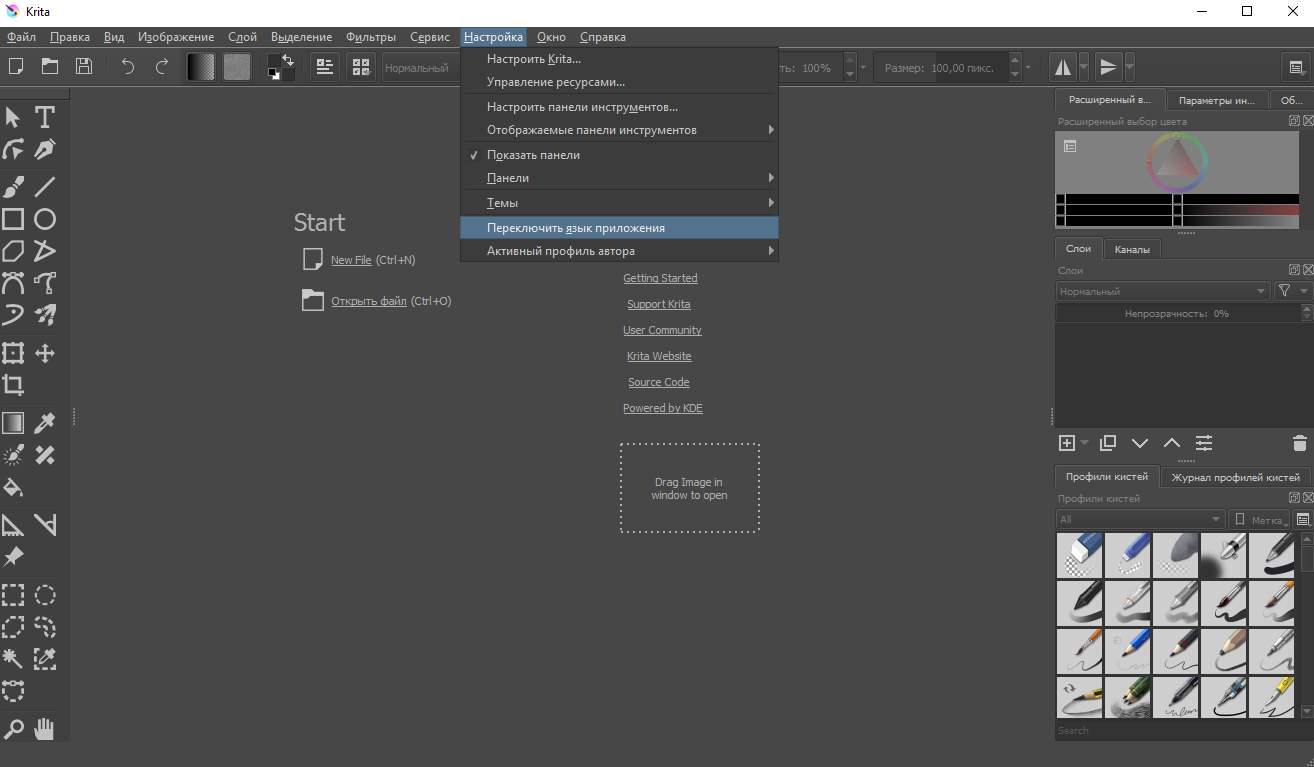
В Krita есть возможность добавлять резервные языки.
Сброс настроек
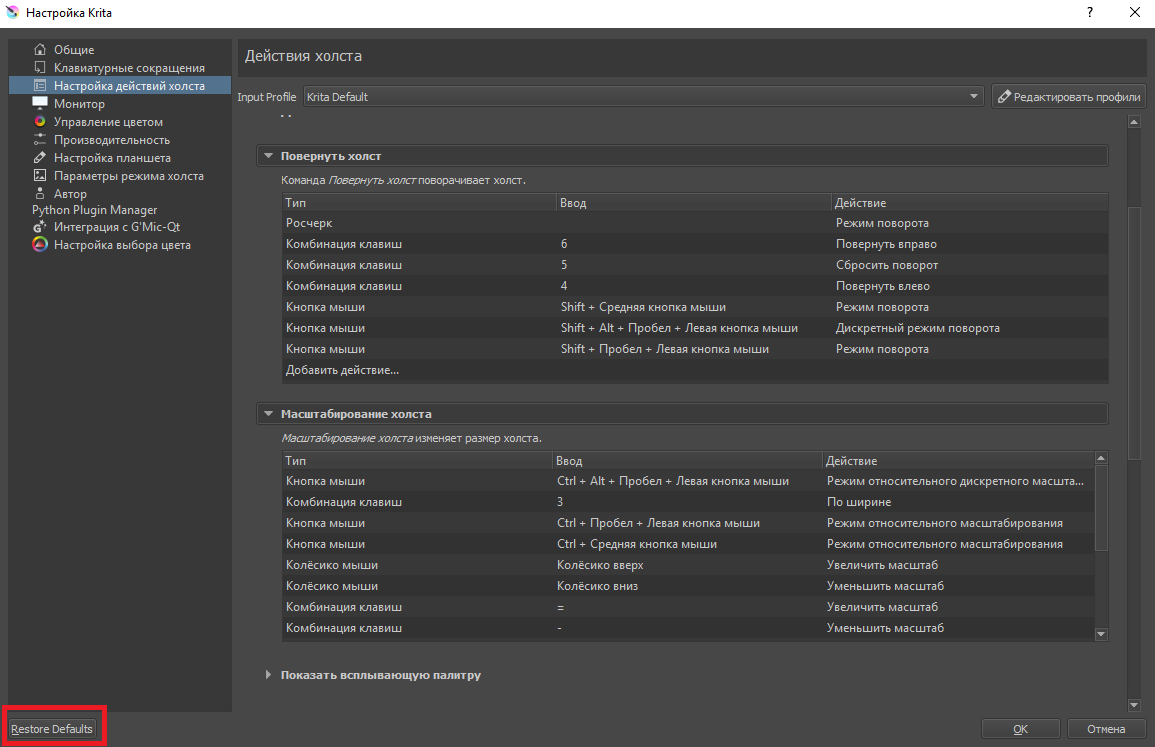
Отмена всех вновь введенных настроек с возвращением к стандартным. Кнопка Restore Defaults находится в нижнем левом углу. Внимание! При нажатии на нее все ваши настройки сбросятся.
Сохранение файла в Krita
После окончания процесса готовую работу нужно сохранить. Выберите пункт «Файл», затем «Сохранить как. «, после чего выберите папку для хранения изображений.
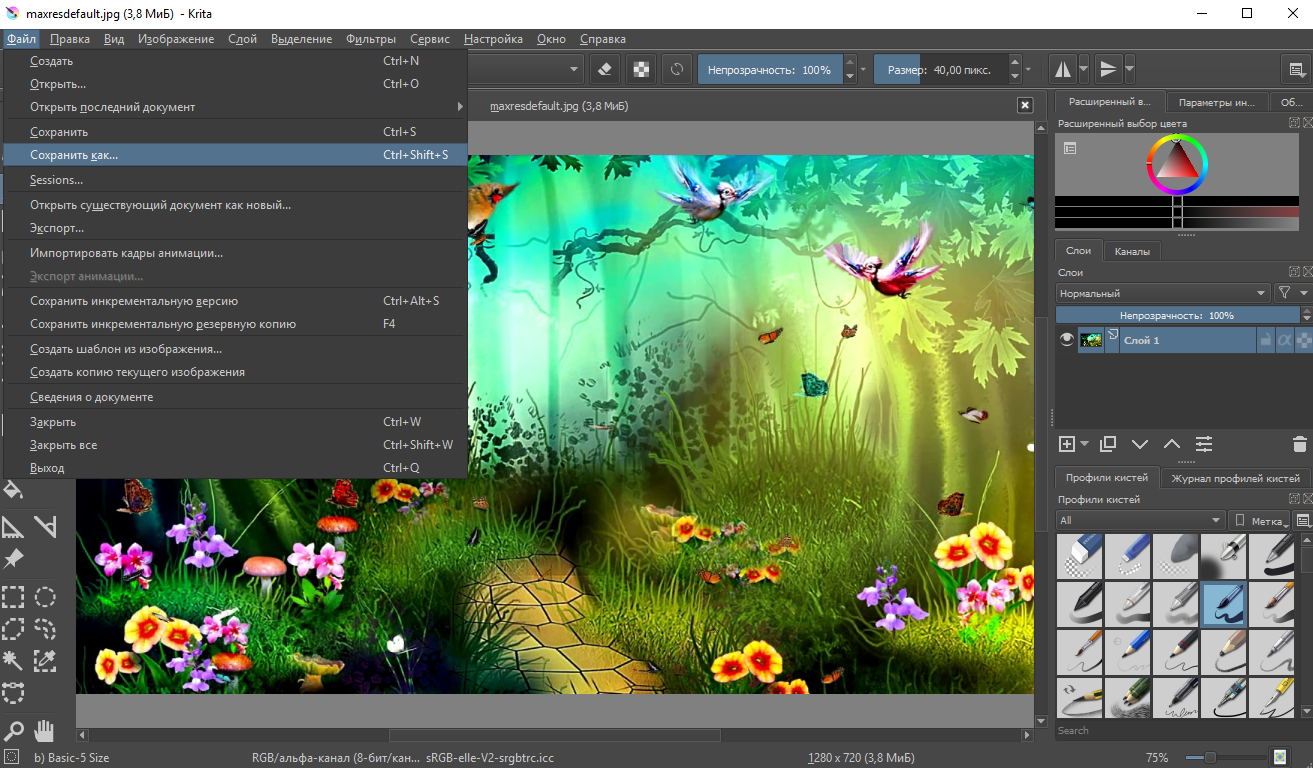
Программа по умолчанию предлагает сохранять файлы в режиме *.krr, также есть возможность сохранить эскиз в формате профилей кистей Kripta *.kpp. Дополнительно вы можете ознакомиться с Рекомендацией по сохранению файлов для загрузки в интернет.
Сохранение анимации в Krita
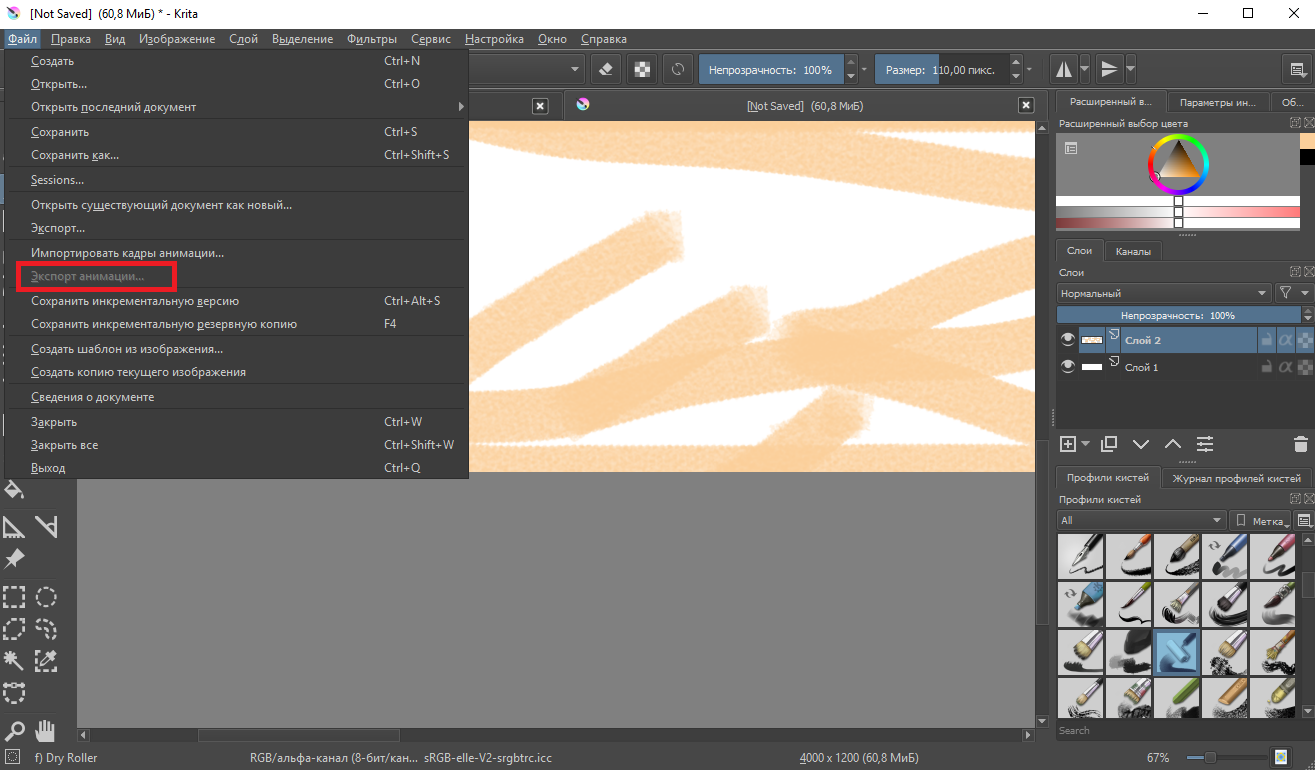
Чтобы сохранить анимацию на свой компьютер выберите Файл — Экспорт анимации. Урок по созданию анимации в Крите
Настройка цвета для интерфейса
Вы можете выбрать цвет рабочего окна Криты по своему усмотрению. Для изменения темы интерфейса нажмите Настройки — Темы. и установите понравившийся вариант.
Krita 2.9: Черновые профили кистей, заблокированные настройки и накопительная отмена

2015-03-01 в 11:51, admin , рубрики: awesome, krita, open source, painting, release, Блог компании Krita Foundation, Работа с анимацией и 3D-графикой
В только что вышедшем релизе Krita 2.9 был реализован один из проектов, выполенных в рамках Google Summer of Code 2014, над которым работал студент из Индии Мохит Гоял (Mohit Goyal). Это был достаточно сложный проект, поэтому предлагаем Вам краткое руководство по использованию новых функций: черновые профили кистей, заблокированные настройки и накопительная отмена!
Черновые профили кистей
Это давно ожидаемая функция, реализовать которую просили много пользователей: она позволяет Крите запоминать небольшие изменения профилей кистей без необходимости переписывать оригинал. Эту функцию можно активировать в окне настроек кисти, отметив «Временно сохранять изменения в профили» (Temporarily Save Tweaks To Presets).

Затем выбрать профиль.
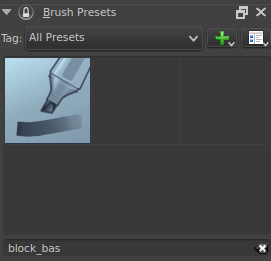
Теперь, если Вы измените какой-либо параметр, например, непрозрачность, Krita сделает этот профиль черновым. Вы можете определить, является ли профиль черновым по маленькому значку плюса на иконке профиля.
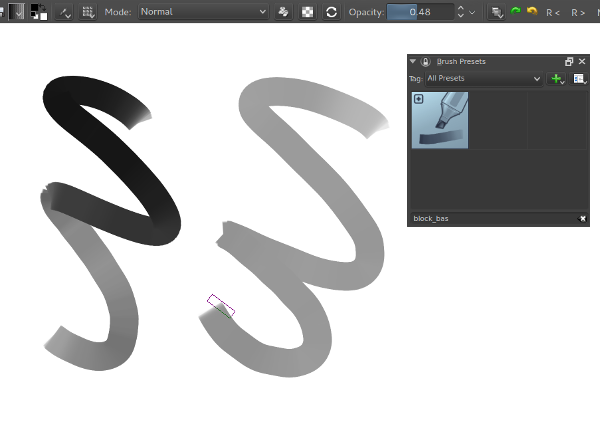
Чтобы вернуть первоначальные настройки, нажмите кнопку “Восстановить исходный профиль” (Reload Original Preset).

Чтобы сохранить новые параметры, просто сохраните профиль.
Заблокированные настройки кисти
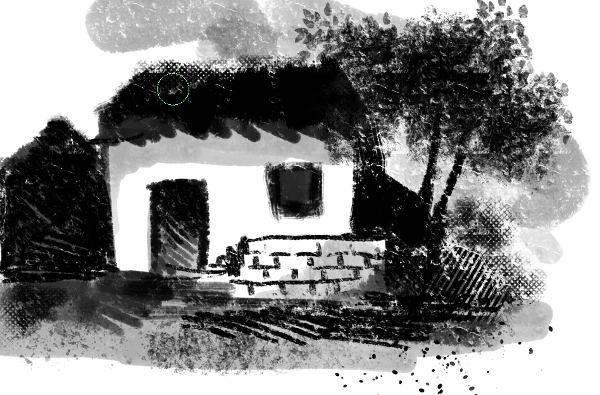
Второй по популярности была возможность заблокировать группу настроек кисти (например, непрозрачность, наконечник кисти или даже текстуру), чтобы они были активны, вне зависимости от того, какой профиль выбран.
Чтобы активировать её, нажмите правой кнопкой мыши на замочек рядом с параметром. Затем выберите «Заблокировать».
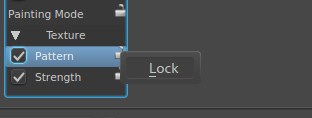
Теперь параметр не будет сбрасываться каждый раз, когда Вы выбираете новый профиль.
Эта функция может быть использована, чтобы, например, сохранить одну текстуру для всех профилей.
Настройки можно разблокировать, снова щелкнув правой кнопкой мыши на значок блокировки.
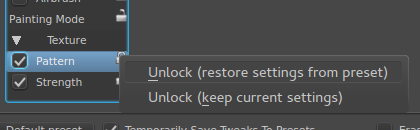
Есть два варианта разблокировки:
- Разблокировать (восстановить настройки из профиля) (Unlock (restore settings from preset)) — эта опция позволяет сбросить настройки заблокированного параметра и скопировать их у активного профиля. Таким образом, если текущий профиль кисти не имел текстуры, то при использовании этой опции кисть снова окажется без текстуры.
- Разблокировать (сохранить текущие настройки) (Unlock (keep current settings)) — эта опция позволяет сохранить настройки параметра, хотя он и разблокирован. Профиль сразу станет “черновым”
Наконец, последнее нововведение от Мохита
Накопительная отмена
Сгруппированные действия отмены позволяют объединять несколько действий отмены в одно. Это может быть полезно, если делаете много маленьких штрихов или хотите более экономно расходовать память.
Накопительная отмена активируется через панель “Журнал действий” (Undo History). Щёлкните правой кнопкой мыши по элементу для ее включения.
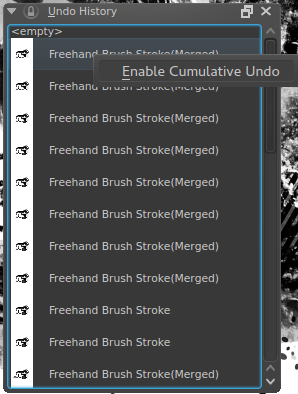
После этого накопительную отмену можно настроить, ещё раз щёлкнув правой кнопкой мыши по действию отмены.
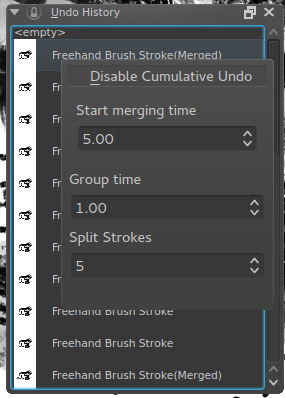
- Время начала объединения — время в секундах, на протяжении которого все штрихи будут объединяться в одну группу. Таким образом, если установлено время в пять секунд, то все штрихи, выполненные за эти пять секунд, Krita будет объединять
- Время группирования — время между штрихами, необходимое, чтобы Krita считала следующий штрих частью новой группы. Таким образом, если установлено время в одну секунду, Krita поместит штрихи, сделанные более чем через 1 секунду, в новую группу
- Разделять штрихи — минимальное количество последних штрихов, которые можно отменить, при этом не объединяя их. Если установлено значение 3, и сделать пять штрихов, только два первых будут объединены
Отключить эту функцию можно, щелкнув правой кнопкой мыши по действию отмены, и выключив её.
Теперь можно отменять большее количество штрихов! в истории отмен сгруппированные действия отмены будут иметь пометку «Объединённые» после названия.
Ссылки
Группа русскоязычных пользователей в ВК: http://vk.com/ilovefreeart
Скачать стабильную версию Krita 2.9 можно по одной из ссылок:
- Установщик для Windows 64-bit или 32-bit
- Репозитарий Krita Lime для Ubuntu систем
- Репозитарии для openSUSE 13.113.2Factory
Как сбросить все настройки кистей?

В верхней панели кистей есть кнопка «ResetTool». Я так понимаю, что это сброс всех настроек кистей до заводских. Когда пробуешь изменять разные настройки, это существенно меняет кисти, до неузнаваемости, и иногда трудно бывает вспомнить, что было в начале. Тогда возникает необходимость сделать «reset»(«сброс»).
Но есть и другие настройки. Например, вовкладках Window / Brash Control Panel, атакже Window / Paper Panels. Я заметила, что при нажатии «ResetTool» измененные в этих менюшках настройки не сбрасываются.
Скажите пожалуйста, есть ли возможность сбросить вообще все настройки? А то беда – первоначальные кисти оказываются безнадежно потерянными. А после экспериментирования с настройками (их так много!), возвращение к использованным ранее вариантам кистей оказывается невозможным.
Форум русскоязычного сообщества Ubuntu
Страница сгенерирована за 0.073 секунд. Запросов: 25.
- Сайт
- Об Ubuntu
- Скачать Ubuntu
- Семейство Ubuntu
- Новости
- Форум
- Помощь
- Правила
- Документация
- Пользовательская документация
- Официальная документация
- Семейство Ubuntu
- Материалы для загрузки
- Совместимость с оборудованием
- RSS лента
- Сообщество
- Наши проекты
- Местные сообщества
- Перевод Ubuntu
- Тестирование
- RSS лента
© 2012 Ubuntu-ru — Русскоязычное сообщество Ubuntu Linux.
© 2012 Canonical Ltd. Ubuntu и Canonical являются зарегистрированными торговыми знаками Canonical Ltd.