Журнал действий в группе в ВК

Журнал действий — вкладка в настройках группы, группирующая действия администраторов.
p, blockquote 3,0,1,0,0 —>
С её помощью можно узнать, кто из руководителей сообщества совершал какие-либо действия в определённый день:
- Удалил комментарии;
- Добавил видео;
- Внёс изменения в настройках;
- Удалил запись и т.д.
p, blockquote 5,0,0,0,0 —>
Журнал действий в группе в ВК
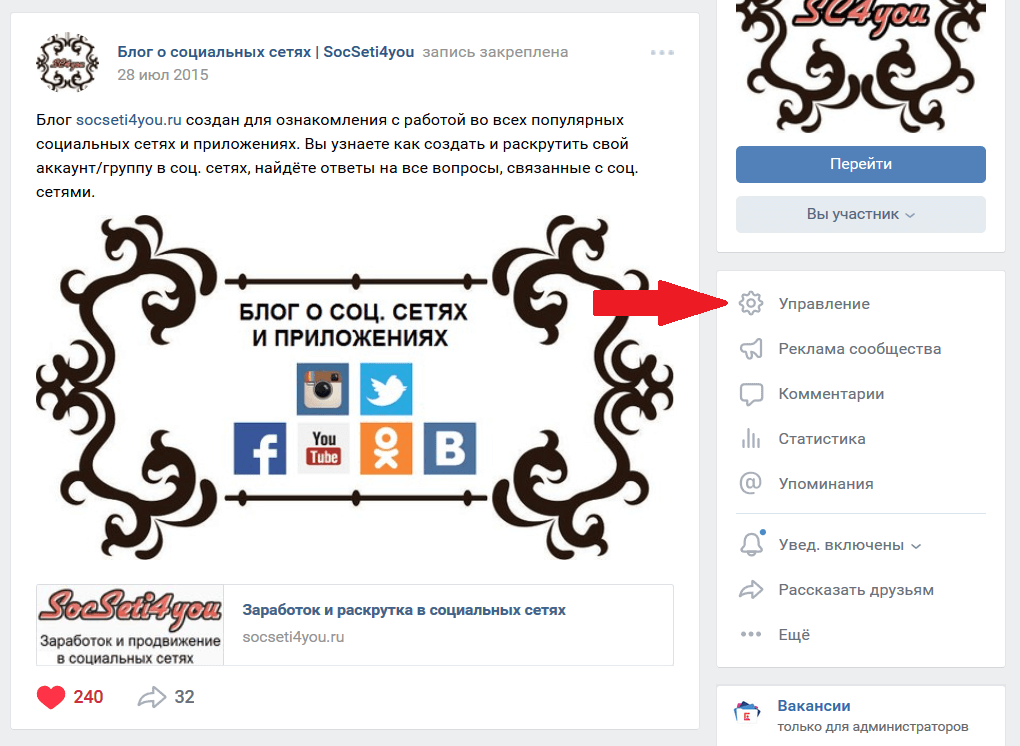
Чтобы найти журнал действий нужно перейти в «Управление» сообществом.
p, blockquote 6,1,0,0,0 —>
p, blockquote 7,0,0,0,0 —>
Во вкладке можно группировать действия админов, выбрать роли и время совершения действия.
p, blockquote 8,0,0,0,0 —>

- Журнал доступен только в полной версии Вконтакте;
p, blockquote 10,0,0,0,0 —>
Теперь Вы можете контролировать все действия администраторов и редакторов. Раскрутка группы в ВК станет эффективнее.
p, blockquote 11,0,0,0,0 —>
UPD: теперь можно восстановить комментарии, фото, видео, удалённые руководителями сообщества, в течение 14 дней!
p, blockquote 12,0,0,0,0 —> p, blockquote 13,0,0,0,1 —>
Видеоурок на тему: журнал действий в группе в ВК.
Статьи по теме:
- Как добавить метки в группе в ВК
- Как сделать ссылку словом в ВК (любая страница)
- Как добавить беседу в группу в ВК
- Частная группа в ВК: что это?
- Как скрыть участников группы в ВК
- Привязка сообщества в ВК к юридическому лицу
- Меню группы в ВК
- Журнал действий в группе в ВК
- Как отключить комментарии в группе в ВК
- Как запретить комментарии от имени сообществ в ВК
- Как сделать QR-код в ВК
- Как указать источник в ВК
- Как выложить историю в группе в ВК
- Анализ группы в ВК — бесплатное приложение
- Живая обложка в ВК — как загрузить в группу
- Виральный охват в ВК
- Как включить оповещения в группе в ВК
- Как добавить донаты в шапку в ВК — приложение для сообществ
- Как настроить RSS в группе в ВК
- Как добавить адреса и время работы в группе в ВК
- Как добавить главную кнопку сообщества в ВК
- Вакансии в группе в ВК — приложение для сообществ
- Лучшее время для постинга в ВК
- Анонимные сообщения в ВК — приложение для сообществ
- Как отключить комментарии к отдельной записи в ВК
Как скрыть историю в ВК от других пользователей?
Как скрыть историю в ВК от других людей? Как в мобильной, так и в десктопной версии нужно зайти в настройки, затем выбрать раздел «Приватность». В блоке «Сторис» можно установить желаемый уровень доступа для других пользователей.
Настройки конфиденциальности
Появление интереса к тому, как скрыть истории ВК от некоторых людей, совершенно не удивительно (а как раз очень объяснимо). Иногда нужно выложить фото и видео только для некоторых людей – а порой просто необходимо запретить просмотр определенным пользователям.
Как бы то ни было, в социальной сети есть возможность скрыть просмотр истории в ВК (как в десктопной, так и в мобильной версии). Разработчики создали гибкую систему настроек конфиденциальности, которыми мы и воспользуемся.
Сначала разберёмся, как скрыть истории ВКонтакте в десктопной версии:
- Войдите в свой профиль, авторизуйтесь при необходимости;
- Найдите в верхнем правом углу миниатюру своего аватара;

- Нажмите на него – появится выпадающее меню, где есть вкладка «Настройки» ;

- Через панель справа перейдите к разделу «Приватность» ;

- Прокрутите экран до блока «Сторис» и выберите подраздел «Кто может видеть…» .

А теперь вам нужно выбрать подходящие параметры видимости. Доступны такие варианты:
- Все пользователи. В этом случае абсолютно все пользователи смогут просматривать контент, даже если их нет в списке ваших друзей.
- Только друзья. Здесь все понятно – доступ к сторис появляется только у тех, с кем вы дружите в социальной сети.
- Друзья и друзья друзей. Помимо тех пользователей, которых вы добавили в список друзей, сторис могут смотреть и их друзья тоже.
- Только я. Самый конфиденциальный вариант – никто, кроме вас, не увидит ни фотографий, ни видео, опубликованных на странице.
- Все, кроме… А вот это ответ на вопрос, как в ВК скрыть истории от некоторых пользователей. Вы можете сами выбрать и отметить имена людей, которые не будут видеть контент. При этом все остальные пользователи смогут смотреть сторис.
- Некоторые друзья. Отличный вариант, как скрыть истории от друзей в ВК. Выбирайте нескольких человек, которые будут видеть обновления вашего профиля – а для всех прочих доступ будет закрыт.

После того, как вы выберите нужные настройки, можете просто выходить из меню. Отдельно сохранять изменения не нужно, они сразу же вступает в силу. Кажется, с десктопной версией разобрались? Переходим к мобильному приложению.
- Нажмите на значок «Сервисы» на нижней панели;

- В открывшемся меню ищите три полоски – они наверху справа;

- Переходите к разделу «Настройки» , далее ищите вкладку «Приватность» ;


- Пролистайте меню до подраздела «Сторис» и выберите пункт «Кто может видеть…» .

Ну а дальше вы легко догадаетесь, как ВК скрыть истории от некоторых друзей. Вам просто нужно выбрать соответствующие параметры конфиденциальности – они такие же, как и в десктопной версии.
Ранее рассказали, как увидеть историю активности ВКонтакте и зачем она вообще нужна.
Кроме того, в мобильном приложении есть ещё одна интересная опция. Вам не нужно думать о том, как в ВК скрыть историю от человека или нескольких людей. Вы можете просто выбрать тех пользователей, которые получат сторис в личные сообщения. При этом в ленте контент отображаться не будет.
- Нажмите на иконку «+» на главной, далее – «Сторис» ;

- Снимите видео/фото или выберите файл из галереи смартфона;
- Далее отредактируйте его при необходимости;
- Кликните по значку «Получатели» в нижнем правом углу;

- Отметьте галочками имена тех, кто получит видео/фотографию;
- Не забудьте снять галочку с вкладки «Моя история» .

Рассказали, можно ли скрыть истории в ВК – вы можете сами выбирать, кто будет просматривать ваши фото и видео! Очень удобно, что в социальной сети есть опция настройки конфиденциальности: никто посторонний не сможет видеть ваши сторис.
Как удалить историю вк сообществ: подробная инструкция

История сообщества ВКонтакте может содержать ценную информацию о его развитии, активности и достижениях. Тем не менее, со временем могут возникнуть ситуации, когда вам понадобится очистить историю для различных целей. К счастью, ВКонтакте предоставляет пользователю полный контроль над этим процессом.
В данной подробной инструкции мы расскажем, как очистить историю сообщества ВКонтакте. Воспользуйтесь этим руководством, чтобы удалить любую нежелательную информацию, сообщения, фотографии и комментарии, которые больше не нужны вашему сообществу.
Для начала, зайдите в настройки вашего сообщества и выберите раздел «История публикаций». Здесь вы найдете список всех публикаций, которые были сделаны в вашем сообществе. Для удаления публикации наведите указатель мыши на неё и нажмите на иконку с изображением корзины.
Если вы хотите удалить несколько публикаций одновременно, отметьте их галочкой в левом верхнем углу каждой публикации. После этого нажмите на кнопку «Удалить» в правом верхнем углу страницы. Будьте внимательны, удалятся все отмеченные публикации без возможности восстановления.
Не забывайте, что удаление публикаций не означает, что их можно навсегда стереть из памяти других пользователей. Даже после удаления публикаций, они могут быть доступны в кэше поисковых систем и сохранены другими пользователями.
Почему и как очистить историю сообщества ВКонтакте
История сообщества ВКонтакте может играть важную роль в его общей имиджевой стратегии. Однако, иногда бывает необходимо очистить историю, чтобы удалить устаревшие или неактуальные записи, исправить ошибки или привести сообщество в соответствие с новыми нормами и требованиями.
Очищение истории сообщества ВКонтакте может быть полезным по нескольким причинам:
- Удаление устаревших или неактуальных записей: Время от времени сообществу требуется обновить свой контент и избавиться от старых публикаций, которые могут быть неинформативными или уже не соответствовать целям и задачам группы.
- Исправление ошибок: Очистка истории может помочь устранить опечатки, некорректные ссылки или другие ошибки в записях, что позволит сделать страницу более профессиональной и доверительной для читателей.
- Соблюдение новых норм и требований: Социальные сети, в том числе ВКонтакте, непрерывно обновляют свои правила использования, включая нормы поведения и ограничения на контент. Периодическая очистка истории позволяет удовлетворить эти требования и избежать возможных проблем с модерацией или блокировкой страницы.
Чтобы очистить историю сообщества ВКонтакте, следуйте инструкциям:
- Зайдите в группу ВКонтакте, где вы являетесь администратором.
- Перейдите в раздел «Управление» и выберите «Удалить запись» или «Редактировать запись» у той публикации, которую вы хотите удалить или изменить.
- Примените необходимые изменения и сохраните.
- Повторите шаги 2-3 для каждой публикации, которую вы хотите удалить или изменить.
- После завершения изменений, проверьте страницу, чтобы убедиться, что все неактуальные или нежелательные записи были удалены или исправлены.
Важно учесть, что после удаления публикации она не может быть восстановлена. Поэтому перед удалением рекомендуется сделать резервную копию записи или сохранить важную информацию.
Теперь вы знаете, почему и как очистить историю сообщества ВКонтакте. Регулярная очистка может помочь сохранить вашу страницу актуальной, профессиональной и соответствующей новым требованиям социальной сети.
Выборка сообщений
Очистка истории сообщества ВКонтакте начинается с выборки сообщений, которые требуется удалить. Вам может потребоваться очистить всю историю сообщества или только определенный период времени.
Чтобы выбрать сообщения для удаления, следуйте этим шагам:
- Откройте страницу сообщества ВКонтакте и перейдите во вкладку «Сообщения».
- Найдите и нажмите на иконку «Настройки» (шестеренка) в правом верхнем углу.
- В выпадающем меню выберите пункт «Выборка сообщений».
- В открывшейся форме укажите параметры выборки сообщений. Вы можете выбрать период времени, содержащий сообщения для удаления, а также указать другие фильтры, например, автора сообщений.
- Нажмите кнопку «Применить» для применения выбранных параметров.
После применения выборки, будут отображены все сообщения, соответствующие указанным параметрам. Вы можете просмотреть и отметить нужные сообщения для удаления.
Важно помнить, что при удалении сообщений они будут недоступны для просмотра другими пользователями, их будет невозможно восстановить, а также они не будут учитываться в статистике сообщества.
Удаление сообщений вручную
Если вам необходимо удалить отдельные сообщения или переписку, вы можете сделать это вручную. Для этого выполните следующие шаги:
Шаг 1: Откройте сообщение или переписку, которую необходимо удалить.
Шаг 2: В правом верхнем углу окна сообщения нажмите на иконку с тремя точками.
Шаг 3: В открывшемся меню выберите пункт «Удалить» или «Удалить переписку».
Шаг 4: Подтвердите удаление, кликнув на соответствующую кнопку в окне подтверждения.
Шаг 5: Повторите эти шаги для каждого сообщения или переписки, которые необходимо удалить.
Обратите внимание, что удаленные сообщения невозможно будет восстановить, поэтому будьте внимательны и убедитесь в необходимости удаления.
Массовое удаление сообщений
Для массового удаления сообщений необходимо выполнить следующие действия:
- Зайдите в админ-панель вашего сообщества ВКонтакте.
- Перейдите на вкладку «Сообщения» в левом меню.
- Выберите нужный вам раздел сообщений: «Все сообщения», «Сообщения со стены», «Обсуждения», «Беседы» и т.д.
- Нажмите на кнопку «Управление» и выберите «Удалить все сообщения».
- Появится всплывающее окно с предупреждением о том, что удаление сообщений будет невозможно отменить. Если вы уверены в своем выборе, нажмите кнопку «Удалить».
Желательно заранее сохранить важные сообщения, которые не должны быть удалены в результате данной операции.
Обратите внимание, что массовое удаление сообщений доступно только администраторам и модераторам сообщества. Пользователи с ролью «Участник» или «Заблокированный» не имеют возможности удалить сообщения.
Скрытие сообщений от посторонних глаз
Вконтакте предоставляет возможность скрыть свои сообщения от тех пользователей, которым они не предназначены. Это очень удобно, если вы хотите сохранить приватность и ограничить круг лиц, которые могут видеть вашу переписку.
Чтобы скрыть сообщение, вам потребуется перейти в диалог или беседу, где находится нужное вам сообщение. Затем:
- Наведите курсор на это сообщение.
- В правом верхнем углу появится кнопка «Еще».
- Нажмите на нее и выберите в выпадающем списке пункт «Скрыть сообщение».
Отныне выбранное сообщение будет видно только вам и отправителю. Остальным участникам беседы оно станет недоступно.
Если же вы хотите вернуть сообщение обратно в видимость для всех, то повторите первые два шага описанной выше инструкции, а вместо пункта «Скрыть сообщение» выберите пункт «Показать сообщение».
Удаление всех записей на стене
Удаление всех записей на стене сообщества в ВКонтакте может показаться длительным и утомительным процессом, особенно если их набралось много. Однако, существует несколько методов, которые помогут вам быстро и эффективно очистить историю сообщества.
Перед тем как начать, рекомендуется создать резервную копию всех записей, которые вы собираетесь удалить. В случае ошибки или нежелательного удаления, вы сможете восстановить удаленные публикации.
Вот несколько способов удаления всех записей на стене:
| Метод | Примечание |
|---|---|
| Использование скриптов | Существуют различные веб-скрипты, которые могут автоматически удалить все записи на стене вашего сообщества. Найти и использовать такие скрипты можно через поисковые системы. Однако, будьте осторожны, так как использование скриптов может нарушать правила использования ВКонтакте и привести к блокировке вашего аккаунта. |
| Ручное удаление | Данный метод является самым безопасным, однако самым трудоемким. Для ручного удаления всех записей на стене вам необходимо открыть каждую запись и нажать на кнопку удаления. Этот процесс может занять много времени, особенно если на стене набралось много записей. |
| Использование сторонних приложений | Существуют приложения для удаления всех записей на стене сообщества. Разработчики предлагают различные инструменты для быстрого и автоматического удаления публикаций. Однако перед использованием таких приложений, ознакомьтесь с отзывами пользователей и удостоверьтесь в их надежности. |
Независимо от выбранного метода удаления записей на стене, помните о том, что после удаления они станут недоступными для восстановления. Будьте внимательны и тщательно продумывайте свои действия, чтобы избежать потери важной информации.
Журнал действий в группе в вк

ВКонтакте – это известная во всем мире социальная сеть. По мере своего развития ВК привлекала не только желающих пообщаться с друзьями, но и компании, крупных продавцов и блогеров. Начали появляться группы, многие из которых сейчас имеют более миллиона подписчиков. Уследить за потоком контента и действиями десятков модераторов становилось все сложнее, пока, наконец, ВК не создали журнал действий для групп. Журнал действий в группе вк – что это? Разберемся подробнее.
Зачем нужен журнал действий в ВК
Журнал действий группы ВКонтакте – это своего рода панель для администраторов групп, позволяющая легче контролировать действия модераторов и контент-менеджеров группы. В этот журнал попадают все изменения состояния стены и постов группы, а также люди, ответственные за это изменение.
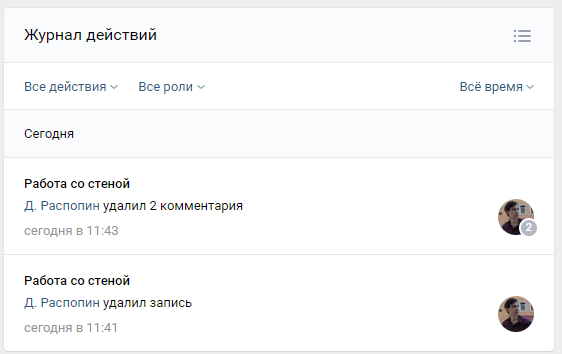
Если ваш модератор удалил чей-то комментарий, то вы непременно узнаете об этом как раз из журнала действий группы. Журнал также нужен, чтобы восстановить удаленные комментарии или посты. Удаленные комментарии и записи можно восстановить в течение двух недель. После этого срока они удаляются безвозвратно.
Что можно делать в журнале действий ВК
Для администратора основными действиями в журнале ВК являются:
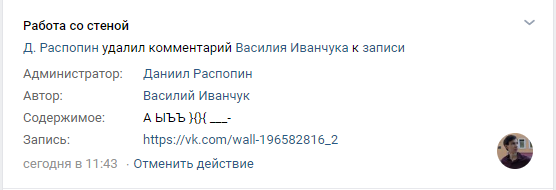
- Просмотр выполненной модераторами и контент-менеджерами работы. Все изменения стены собраны в одном месте, работу персонала легче оценивать.
- Восстановление удаленных комментариев и постов. Администратор может увидеть содержание удаленного комментария и модератора, удалившего его. При желании администратор может восстановить комментарий.
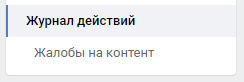
- Рассматривание жалоб на контент группы. Для этого в журнале действий выделен отдельный пункт меню.
Выбор читателей: Как сделать обложку в группе в вк
Можно ли очистить журнал действий группы ВК
Некоторые начинающие администраторы сообществ интересуются: «как очистить журнал действий в вк в группе?». К сожалению, функции очистки журнала действий у группы ВКонтакте не существует. Все, что может сделать администратор – отменить определенное действие модератора. Запись в журнале отразит изменение состояния, но сама никуда не исчезнет.
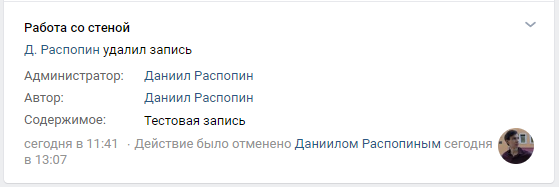
По разным причинам администраторы задают еще более радикальные вопросы. Например, как удалить журнал действий в группе ВК. Стереть его полностью. К сожалению, журнал действий группы можно удалить, только удалив саму группу. Ни функции очистки, ни функции удаления у журнала действий в группе ВКонтакте не предусмотрено.
Тем не менее, расстраиваться не нужно. Журнал действий в группе ВКонтакте был создан в первую очередь для контроля и возможности апелляции пользователей на неправомерные действия модераторов группы. Историю изменений стены сообщества, ровно как и взаимодействие модераторов с сообществом, важно отслеживать в целостной картине. Удалять записи из журнала значило бы лишение себя важной информации о жизни и развитии группы.
Здравствуйте дорогие гости моего сайта. Меня зовут Александра, мой ник Freo 🙂 и я являюсь автором данного сайта. Здесь, на страницах этого сайта, стараюсь рассказать вам о том, как можно решить проблемы, которые у вас могут возникнуть при использовании той или иной социальной сети.