Как включить экранную клавиатуру?
Для того чтобы включить экранную клавиатуру в Windows (в версиях до 8) нажмите кнопку «Пуск», выберите «Все программы» > «Стандартные» > «Специальные возможности» и щелкните на пункт «Экранная клавиатура», чтобы открыть экранную клавиатуру. Чтобы закрыть экранную клавиатуру, нажмите кнопку «Закрыть» в том же меню.
Можно проделать открыть экранную клавиатуру без помощи мыши:
- Откройте меню Пуск, нажав клавиши «CTRL+ESC» (или клавишу с эмблемой Windows). Перейдите к пункту «Все программы» нажав клавишу «P». Выберите пункт «Стандартные» с помощью управляющих клавиш и нажмите Enter. Нажмите клавишу Enter еще раз, чтобы перейти к пункту «Специальные возможности». Перейдите к элементу «Экранная клавиатура» с помощью управляющих клавиш и нажмите Enter.
- Чтобы вернуться к документу, нажмите клавиши ALT+TAB.
Для того чтобы открыть экранную клавиатуру в Windows 8 и 8.1 или 10:
- Зайдите в пункт «Все приложения» на начальном экране (круглая стрелка внизу слева) и в разделе «Специальные возможности» выберите экранную клавиатуру.
- Её можно открыть также при помощи поиска, просто набирая «Экранная клавиатура» на начальном экране:
Ввод текста с помощью экранной клавиатуры
Существует несколько различных типов клавиатур для компьютеров. Наиболее распространенный тип — физическая внешняя клавиатура, которая подключается к компьютеру. Но в Windows есть встроенное средство специальных возможностей под названием экранная клавиатура (OSK), которое можно использовать вместо физической клавиатуры.
Для использования экранной клавиатуры сенсорный экран не нужен. Экранная клавиатура отображается на экране со всеми стандартными клавишами, поэтому вы можете использовать мышь или другое указывающее устройство для выбора клавиш или использовать одну физическую клавишу или группу клавиш для переключения между клавишами на экране.
Примечание: На компьютерах с сенсорным экраном также есть сенсорная клавиатура. Она отображается при нажатии на текстовое поле, когда компьютер работает в режиме планшета.
Чтобы открыть экранную клавиатуру:
Перейдите в меню Пуск , а затем выберите Параметры > Специальные возможности> клавиатура и включите переключатель Экранная клавиатура. На экране появится клавиатура, которую можно использовать для перемещения по экрану и ввода текста. Клавиатура останется на экране, пока не будет закрыта.
Примечание: Чтобы открыть экранную клавиатуру на экране входа, нажмите кнопку Специальные возможности в правом нижнем углу экрана входа, а затем выберите Экранная клавиатура.
Чтобы изменить способ ввода данных с экранной клавиатуры:
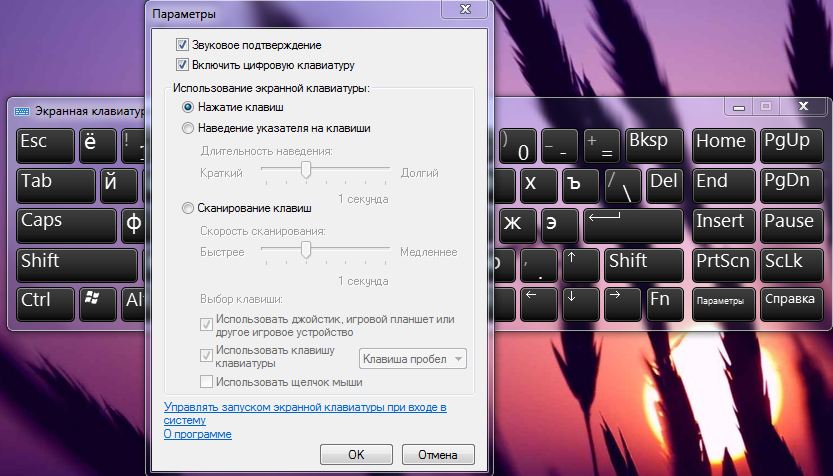
На открытой экранной клавиатуре нажмите клавишу Параметры и выберите нужные возможности:
- Использовать звук щелчка. Используйте этот параметр, если вы хотите услышать звук при нажатии клавиши.
- Показать клавиши, чтобы упростить перемещение по экрану. Используйте этот параметр, если вы хотите, чтобы клавиши OSK использовались для изменения положения на экране.
- Включение цифровой клавиатуры. Используйте этот параметр, чтобы развернуть экран, чтобы отобразить числовую клавиатуру.
- Щелкните клавиши. Используйте этот режим, если вы предпочитаете щелкнуть или коснуться экранных клавиш, чтобы ввести текст.
- Наведите указатель мыши на клавиши. Используйте этот режим, если вы используете мышь или джойстик, чтобы навести указатель на клавиши OSK. Символы, на которые вы указываете, вводятся автоматически при наведения на них в течение указанного времени. Используйте ползунок Продолжительность наведении курсора , чтобы настроить задержку.
- Сканирование клавиш. Используйте этот режим, если вы хотите, чтобы экранная клавиша постоянно сканирует клавиатуру. В режиме сканирования выделяются области, в которых вы можете ввести символы клавиатуры, используя сочетание клавиш, устройство переключения ввода или устройство, имитирующее щелчок мышью. Используйте ползунок Скорость сканирования, чтобы задать скорость, которая соответствует вашим предпочтениям. Вы также можете выбрать любое сочетание следующих параметров для выбора ключа:
- Джойстик, игровая панель или другое игровое устройство
- Клавиша клавиатуры, которую можно выбрать из списка
- Щелчок мышью
- Функция прогнозирования текста доступна на английском, испанском, итальянском, немецком и французском языках. Если вы хотите использовать один из этих языков, но он не установлен, установите для него языковые файлы.
- Если вы используете режим наведения или сканирования и случайно свернули экранную клавиатуру, вы можете восстановить ее, наведя на нее указатель на панели задач (в режиме наведения) или нажав клавишу сканирования (в режиме сканирования).
- Если вы свернули экранную клавиатуру и перешли в режим планшета, нажмите кнопку Представление задач, чтобы вернуться к экранной клавиатуре.
Существует несколько различных типов клавиатур для компьютеров. Наиболее распространенный тип — физическая внешняя клавиатура, которая подключается к компьютеру. Но в Windows есть встроенное специальное средство, т. н. экранная клавиатура, которую можно использовать вместо физической.
Для использования экранной клавиатуры сенсорный экран не нужен. Экранная клавиатура отображается на экране со всеми стандартными клавишами, поэтому вы можете использовать мышь или другое указывающее устройство для выбора клавиш или использовать одну физическую клавишу или группу клавиш для переключения между клавишами на экране.
Примечание: На компьютерах с сенсорным экраном также есть сенсорная клавиатура. Она отображается при нажатии на текстовое поле, когда компьютер работает в режиме планшета.
Чтобы открыть экранную клавиатуру:
Перейдите в меню Пуск , а затем выберите Параметры > Специальные возможности > клавиатуры и включите переключатель в разделе Использование экранной клавиатуры. На экране появится клавиатура, которую можно использовать для перемещения по экрану и ввода текста. Клавиатура останется на экране, пока не будет закрыта.
Примечание: Чтобы открыть экранную клавиатуру на экране входа, нажмите кнопку Специальные возможности в правом нижнем углу экрана, а затем — Экранная клавиатура.
Чтобы изменить способ ввода данных с экранной клавиатуры:
На открытой экранной клавиатуре нажмите клавишу Параметры и выберите нужные возможности:
- Выводить звуковое подтверждение. Используйте этот параметр, если хотите слышать звук при нажатии клавиши.
- Показывать клавиши для упрощения перемещения по экрану. Используйте этот параметр, если хотите, чтобы клавиши подсвечивались при нажатии.
- Включить цифровую клавиатуру. Используйте этот параметр, чтобы отобразить на экранной клавиатуре цифровую клавиатуру.
- Нажатие клавиш. Используйте этот режим, если предпочитаете нажимать клавиши экранной клавиатуры для ввода текста.
- Наведение указателя на клавиши. Используйте этот режим, если предпочитаете наводить указатель на клавиши с помощью мыши или джойстика. Символы вводятся автоматически, если вы задерживаете на них указатель в течение определенного времени.
- Сканирование клавиш. Используйте этот режим, если хотите включить постоянное сканирование клавиатуры. В режиме сканирования выделяются области, в которых вы можете ввести символы клавиатуры, используя сочетание клавиш, устройство переключения ввода или устройство, имитирующее щелчок мышью.
- Использовать прогнозирование текста. Используйте этот параметр, если хотите, чтобы экранная клавиатура предлагала слова по мере ввода и вам не нужно было вводить слово полностью.
- Функция прогнозирования текста доступна на английском, испанском, итальянском, немецком и французском языках. Если вы хотите использовать один из этих языков, но он не установлен, установите для него языковые файлы.
- Если вы используете режим наведения или сканирования и случайно свернули экранную клавиатуру, вы можете восстановить ее, наведя на нее указатель на панели задач (в режиме наведения) или нажав клавишу сканирования (в режиме сканирования).
- Если вы свернули экранную клавиатуру и перешли в режим планшета, нажмите кнопку Представление задач, чтобы вернуться к экранной клавиатуре.
Как вызвать виртуальную клавиатуру в Windows
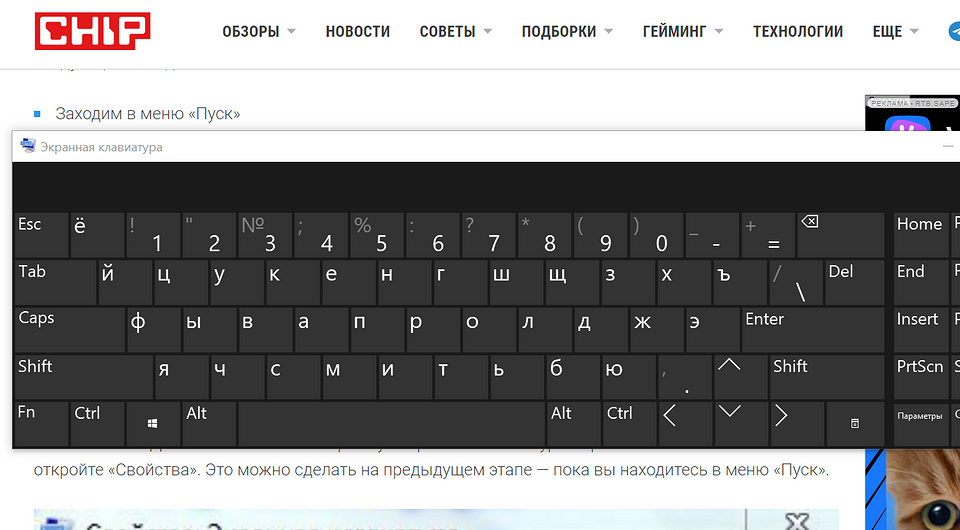
Рассказываем, как открыть виртуальную клавиатуру на ПК с Windows 7 или 10.
Для чего вообще нужна виртуальная клавиатура? Причин может быть несколько.
- Сели батарейки на беспроводной клавиатуре, а под рукой нет запасных.
- По какой-то причине у вас вообще нет устройства ввода или оно сломалось.
- Проблемы со здоровьем и невозможность вводить текст на физической клавиатуре.
- Для безопасного набора паролей и защиты от перехватчиков кейлоггеров, например, при работе с браузером.
- Можно использовать в виртуальных машинах и Nox — эмуляторе Android под Windows.
- Вам просто хочется научиться быстро печатать с помощью мыши.
Экранная клавиатура представляет собой поле с виртуальными символами, напоминающее раскладку обычной клавы. Как правило, в нижней строке такой клавиатуры находится кнопка [Fn], которая переключает верхний ряд цифр на функциональные клавиши.
Как включить виртуальную клавиатуру на Windows 7
Как сделать клавиатуру на компьютере с Windows 7? Достаточно открыть «Пуск» и набрать в строке поиска «Экранная» — первый из предложенных результатов и будет экранной клавиатурой. Но если вы не ищите легких путей или физически не можете напечатать что-либо в строке поиска, используйте следующий метод.
- Заходим в меню «Пуск»
- Выбираем папку «Все программы» — «Стандартные».
- «Специальные возможности».
- В предложенном списке находим пункт «Экранная клавиатура».
Если вы планируете часто использовать экранную клавиатуру, советуем перетащить ярлык программы на панель задач (область рядом с меню «Пуск») — так вы сможете быстро открывать клаву, не заходя каждый раз в раздел «Специальные возможности».
Также для быстрого доступа к приложению можно назначить для него комбинацию вызова — однако это актуально только в том случае, если у вас все же есть физическая клавиатура и возможность ею пользоваться. Для этого кликните по ярлыку «Экранной клавиатуры» правой кнопкой мыши и откройте «Свойства». Это можно сделать на предыдущем этапе — пока вы находитесь в меню «Пуск».
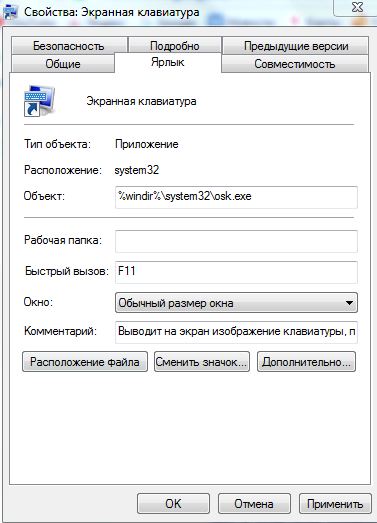
В разделе «Ярлык» вы найдете область «Быстрый вызов». Если в нем стоит «Нет», значит комбинация для запуска клавиатуры еще не назначена. Придумайте удобное вам сочетание клавиш, и наберите его в соответствующем поле. Будьте внимательны — не стоит использовать уже занятые комбинации, иначе они перестанут работать должным образом и перезапишутся на открытие клавы.
Для сохранения настроек нажмите «Применить» и «Ок», а затем закройте настройки.
Как включить виртуальную клавиатуру в Windows 10
Итак, мы разобрались, как вызвать виртуальную клавиатуру на Windows 7, теперь поговорим о Windows 10. На компьютерах с виндовс 10 экранная клавиатура немного функциональней, чем на «семерке». Например, у нее есть режим работы с сенсорным экраном, который пригодится на ноутбуках.

Перед тем как искать экранную клавиатуру в настройках ПК, проверьте — вдруг ее иконка есть в области уведомлений. Если нет, то кликните правой кнопкой мыши по панели задач и выберите пункт «Показать кнопку сенсорной клавиатуры». После этого пиктограмма с клавой всегда будет под рукой.
Также можно использовать строку поиска или «долгий способ», похожий на тот, что мы описывали для Windows 7.
- Откройте «Параметры» (знак шестеренки в меню «Пуск»).
- Перейдите в раздел «Специальные возможности» — «Клавиатура».
- Активируйте кнопку «Включение экранной клавиатуры».
Вызов экранной клавиатуры с помощью командной строки
Еще один быстрый метод, который можно использовать, если у вас есть исправное устройство ввода.
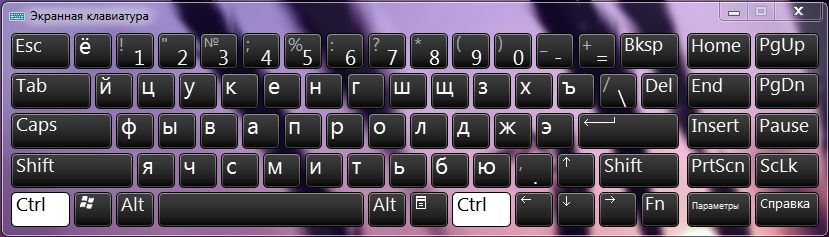
- Откройте окно «Выполнить», используя комбинацию клавиш [Win]+[R].
- Введите команду «osk» (без кавычек) и нажмите [Enter] или «OK».
- Готово! Должна открыться программа виртуальной клавиатуры.
Как поменять язык ввода на экранной клавиатуре?
Также, как и на физической — только в случае с экранной клавой вам придется не нажимать, а кликать по клавишам мышкой. Проверьте следующие сочетания клавиш:
- [Ctrl]+[Shift]. Кликните на виртуальной клаве сначала по [Ctrl], а потом по [Shift].
- [Alt]+ [Shift].
Также изменить язык можно в панели задач, кликнув по значку «Ru» или «En». Будьте внимательны — курсор должен находиться в поле ввода, иначе раскладка не изменится.
Читайте также:
- Windows Store: установка невозможна — что делать?
- Как удалить обновление Windows, если оно все сломало?
Как вывести экранную клавиатуру на Windows 7: подробная инструкция

Экранная клавиатура является удобным инструментом для пользователей, которые испытывают трудности с использованием обычной клавиатуры. Она позволяет вводить символы с помощью мыши или других указывающих устройств, а также может быть использована для обхода проблем с аппаратными клавишами. Если вы работаете на компьютере с операционной системой Windows 7, и вам нужно включить экранную клавиатуру, в этой статье мы расскажем вам, как это сделать.
Шаг 1: Найдите кнопку «Пуск» в левом нижнем углу экрана и щелкните на нее правой кнопкой мыши. В открывшемся меню выберите пункт «Панель управления».
Шаг 2: В окне «Панель управления» найдите раздел «Облегчение доступа» и щелкните на нем. Затем выберите пункт «Использование компьютера без клавиатуры и мыши».
Шаг 3: В открывшемся меню выберите вкладку «Экранная клавиатура». Затем поставьте галочку напротив пункта «Включить экранную клавиатуру».
Теперь экранная клавиатура будет включена на вашем компьютере с операционной системой Windows 7. Вы можете использовать ее для ввода символов и нажатия клавиш с помощью мыши или других указывающих устройств. Удачной работы!
Откройте меню Пуск
Для того чтобы включить экранную клавиатуру на компьютере с операционной системой Windows 7, необходимо выполнить следующие шаги:
- Нажмите на кнопку Пуск, расположенную в левом нижнем углу экрана.
- Откроется меню Пуск, где вы сможете найти необходимые программы и настройки.
- Наведите курсор мыши на пункт Все программы.
- Откроется подменю со списком всех установленных программ.
- Найдите папку Служебные, а в ней — папку Специальные возможности.
- Раскройте папку Специальные возможности, где можно найти множество полезных инструментов.
- В списке программ найдите и запустите программу Экранная клавиатура.
Выберите Панель управления
Чтобы включить экранную клавиатуру на вашем компьютере с Windows 7, вам потребуется открыть Панель управления. Для этого выполните следующие шаги:
- Кликните на кнопку «Пуск» в левом нижнем углу экрана.
- Выберите «Панель управления» в меню «Пуск».
- Откроется окно Панели управления. Вид окна может варьироваться в зависимости от режима отображения Панели управления, который вы используете.
- Настройка отображения Панели управления может быть «Категории» или «Мелкие значки».
- Если используется режим «Категории», найдите раздел «Оборудование и звук» и кликните на него.
- В открывшемся разделе выберите «Центр оборудования и устройств».
- Если используется режим «Мелкие значки», просто найдите и кликните на значок «Центра оборудования и устройств».
После выполнения этих шагов вы окажетесь в разделе «Центр оборудования и устройств» в Панели управления. Здесь вы сможете найти и включить экранную клавиатуру для использования на вашем компьютере с Windows 7.
В разделе «Облегчение доступа» выберите «Центр управления облегчениями доступа»
Чтобы включить экранную клавиатуру на Windows 7, вам понадобится зайти в раздел «Облегчение доступа» и выбрать опцию «Центр управления облегчениями доступа».
- Откройте меню «Пуск» и выберите «Панель управления».
- В окне «Панель управления» найдите и откройте раздел «Облегчение доступа».
- В списке доступных опций выберите «Центр управления облегчениями доступа».
В центре управления облегчениями доступа вы найдете различные инструменты и настройки для упрощения использования компьютера. Экранная клавиатура является одним из этих инструментов, который позволяет пользователям вводить текст с помощью мыши или других указывающих устройств.
Чтобы включить экранную клавиатуру, просто выберите соответствующую опцию в центре управления облегчениями доступа. После этого экранная клавиатура будет доступна на вашем компьютере.
Не забудьте сохранить изменения, чтобы включить экранную клавиатуру как по умолчанию и иметь возможность использовать ее в любое время.
Нажмите на «Использование компьютера без мыши и клавиатуры»
В операционной системе Windows 7 есть возможность использовать компьютер без использования мыши и клавиатуры. Это может быть полезно в случаях, когда у вас есть ограничения по физическим возможностям или не работают устройства ввода. Чтобы включить эту функцию, следуйте инструкциям ниже.
- Щелкните на кнопке «Пуск» в левом нижнем углу экрана.
- Выберите «Панель управления».
- В окне «Панель управления» найдите раздел «Доступность» и щелкните на нем.
- Если в списке категорий нет «Доступность», вы можете воспользоваться поиском. Нажмите на панели задач на кнопку «Поиск» и введите «Доступность». В результате поиска найдите и выберите «Центр доступности».
- В окне «Центр доступности» найдите раздел «Использование компьютера без мыши и клавиатуры» и щелкните на нем.
- Если вам предлагается запустить «Настройку центра доступности», то щелкните на кнопке «Далее».
- В окне «Использование компьютера без мыши и клавиатуры» в разделе «Через клавишу клавиатуры» поставьте флажок рядом с опцией «Включить быстрый вызов клавиатуры».
- Вы также можете настроить другие параметры по вашему усмотрению. Для этого нажмите на кнопку «Настройка клавиатуры и щелкайте на необходимые параметры.»
- После того, как вы выбрали нужные опции, нажмите на кнопку «Применить» и затем на кнопку «ОК».
Теперь экранная клавиатура будет включена. Для ее использования, щелкните на клавишу «Пуск» и выберите «Все программы». Затем найдите папку «Служебные» и выберите «Экранная клавиатура». Откроется окно экранной клавиатуры, которую вы можете использовать для ввода текста и управления компьютером.
Выберите «Управление экранной клавиатурой»
Чтобы включить экранную клавиатуру на компьютере с операционной системой Windows 7, следуйте следующим шагам:
- Нажмите на кнопку «Пуск», расположенную в левом нижнем углу экрана.
- В открывшемся меню выберите пункт «Панель управления».
- В окне «Панель управления» найдите и выберите категорию «Облегчение доступа».
- В разделе «Облегчение доступа» выберите ссылку «Центр Управления Облегчением доступа».
- В открывшемся окне «Центр Управления Облегчением доступа» выберите «Использование Клавиатуры на экране».
- В новом окне выберите «Показать Клавиатуру на экране».
Теперь на экране будет отображаться экранная клавиатура, которую вы сможете использовать при необходимости.
Отметьте «Использовать экранную клавиатуру»
Чтобы включить экранную клавиатуру на компьютере с операционной системой Windows 7, следуйте следующим шагам:
- Откройте меню «Пуск» в левом нижнем углу экрана.
- Выберите пункт «Панель управления».
- На открывшейся странице выберите «Облегчение доступа».
- В разделе «Облегчение доступа» найдите и выберите опцию «Экранная клавиатура».
- Появится окно с настройками экранной клавиатуры.
- В этом окне отметьте галочку рядом с вариантом «Использовать экранную клавиатуру».
После выполнения этих шагов экранная клавиатура будет включена на вашем компьютере с Windows 7. Вы сможете использовать ее для набора текста, если у вас возникнут проблемы с обычной клавиатурой или если вам удобнее работать с экранной клавиатурой.
Нажмите «Применить» и «ОК» для сохранения изменений
Чтобы применить внесенные изменения и активировать экранную клавиатуру на компьютере с операционной системой Windows 7, необходимо нажать кнопку «Применить» и затем «ОК». Это важно для того, чтобы изменения, сделанные в настройках, были сохранены и вступили в силу.
Для этого следуйте следующим шагам:
- Откройте меню «Пуск», расположенное в левом нижнем углу экрана.
- Выберите раздел «Панель управления».
- В открывшемся окне «Панель управления» найдите и выберите раздел «Облегчение доступа».
- В разделе «Облегчение доступа» найдите и выберите пункт «Экранная клавиатура».
- В открывшемся окне «Экранная клавиатура» установите флажок напротив пункта «Включить экранную клавиатуру».
- Нажмите кнопку «Применить» и затем «ОК».
После этого экранная клавиатура будет активирована и будет доступна для использования на вашем компьютере под управлением Windows 7.