Замена батарейки на материнской плате
На системной плате имеется специальная батарейка, которая отвечает за сохранность настроек BIOS. Данная батарейка не способна восстанавливать свой заряд от сети, поэтому со временем работы компьютера она постепенно разряжается. К счастью, она выходит из строя только спустя 2-6 лет.
Подготовительный этап
Если батарейка уже полностью разрядилась, то компьютер будет работать, но качество взаимодействия с ним значительно упадёт, т.к. BIOS постоянно будет сбрасываться к заводским настройкам при каждом повторном включении компьютера. Например, время и дата постоянно будут сбиваться, также невозможно будет выполнить полноценный разгон процессора, видеокарты, кулера.
Для работы вам потребуется:
- Новая батарейка. Её лучше купить заранее. Серьёзных требований к ней нет, т.к. она будет совместима с любой платой, но желательно покупать японские или корейские образцы, т.к. их срок службы выше;
- Отвёртка. В зависимости от вашего системного блока и материнки, вам может понадобиться данный инструмент для демонтажа болтов и/или, чтобы поддеть батарейку;
- Пинцет. Можно обойтись и без него, но им удобней вытаскивать батарейки на некоторых моделях материнок.
Процесс извлечения
Здесь нет ничего сложного, нужно лишь соблюдать пошаговую инструкцию:
- Обесточьте компьютер и откройте крышку системного блока. Если внутри слишком грязно, то уберите пыль, т.к. её попадание на место крепление батарейки нежелательно. Для удобства работы рекомендуется перевернуть системник в горизонтальное положение.
- В некоторых случаях приходится отключить от блока питания центральный процессор, видеокарту и жёсткий диск. Желательно отключить их заранее.
- Найдите саму батарейку, которая выглядит как небольшой серебристый блин. На ней также может встречаться обозначение CR 2032. Иногда батарейка может находиться под блоком питания, в этом случае его придётся полностью демонтировать.
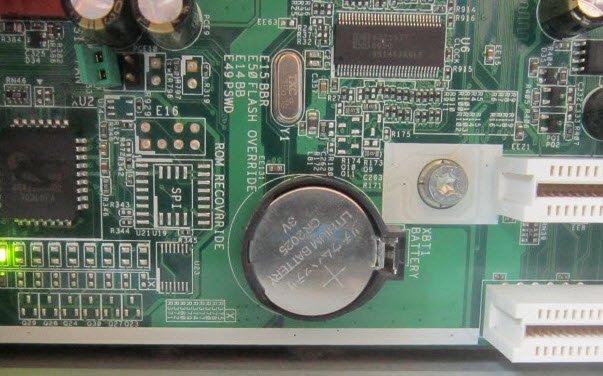
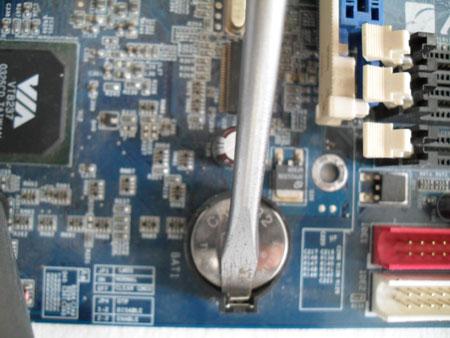
- Чтобы снять батарейку в некоторых платах нужно надавить на специальный боковой фиксатор, в других её потребуется поддеть отвёрткой. Для удобства работы можно также использовать пинцет.
- Установите новую батарейку. Её достаточно просто положить в разъём от старой и немного надавить, пока она полностью не войдёт в него.
На старых материнских платах батарейка может находиться под неразборными часами реального времени или вместо неё может быть специальный аккумулятор. В этом случае для смены данного элемента придётся обратиться в сервисный центр, т.к. самостоятельно вы только повредите материнку.
Как заменить батарейку BIOS
Выключите ваш компьютер если он был включен, т.к данная манипуляция выполняется только на выключенном устройстве.
Необходимо снять боковую крышку\стекло вашего системного блока. (если смотреть на лицевую часть вашего ПК — это левая боковая сторона корпуса) с этой стороны располагаются все основные внутренние компоненты.
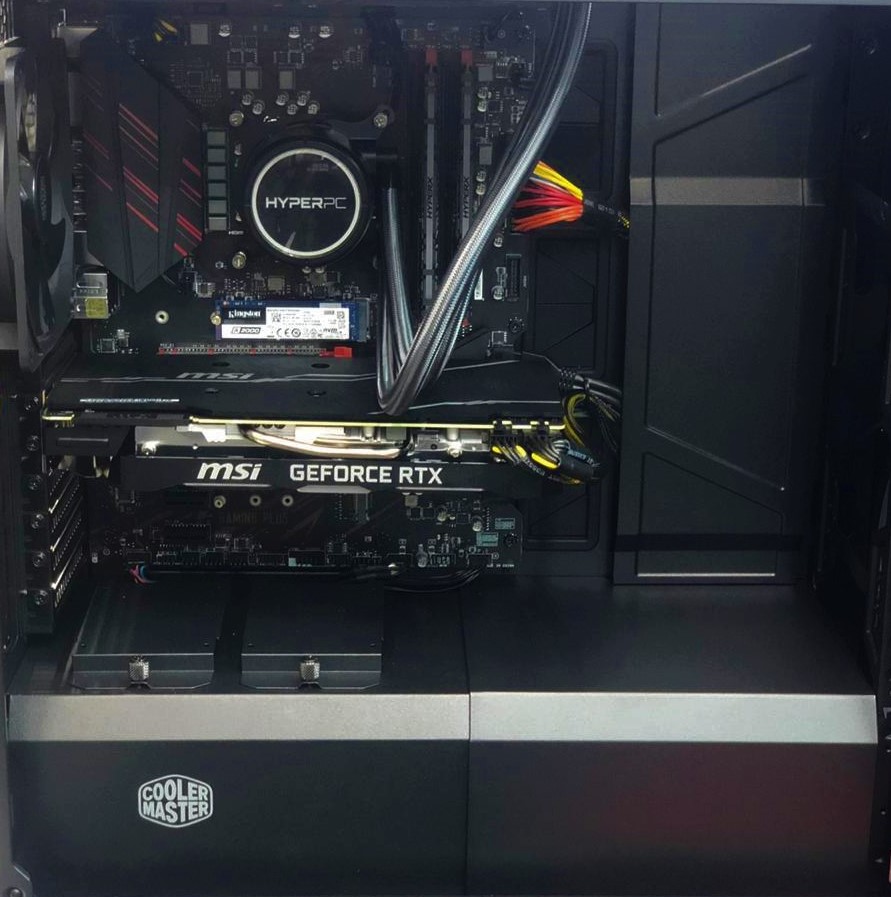
Батарейка располагается на материнской плате под видеокартой.
Поэтому нам необходимо отключить питания видеокарты.
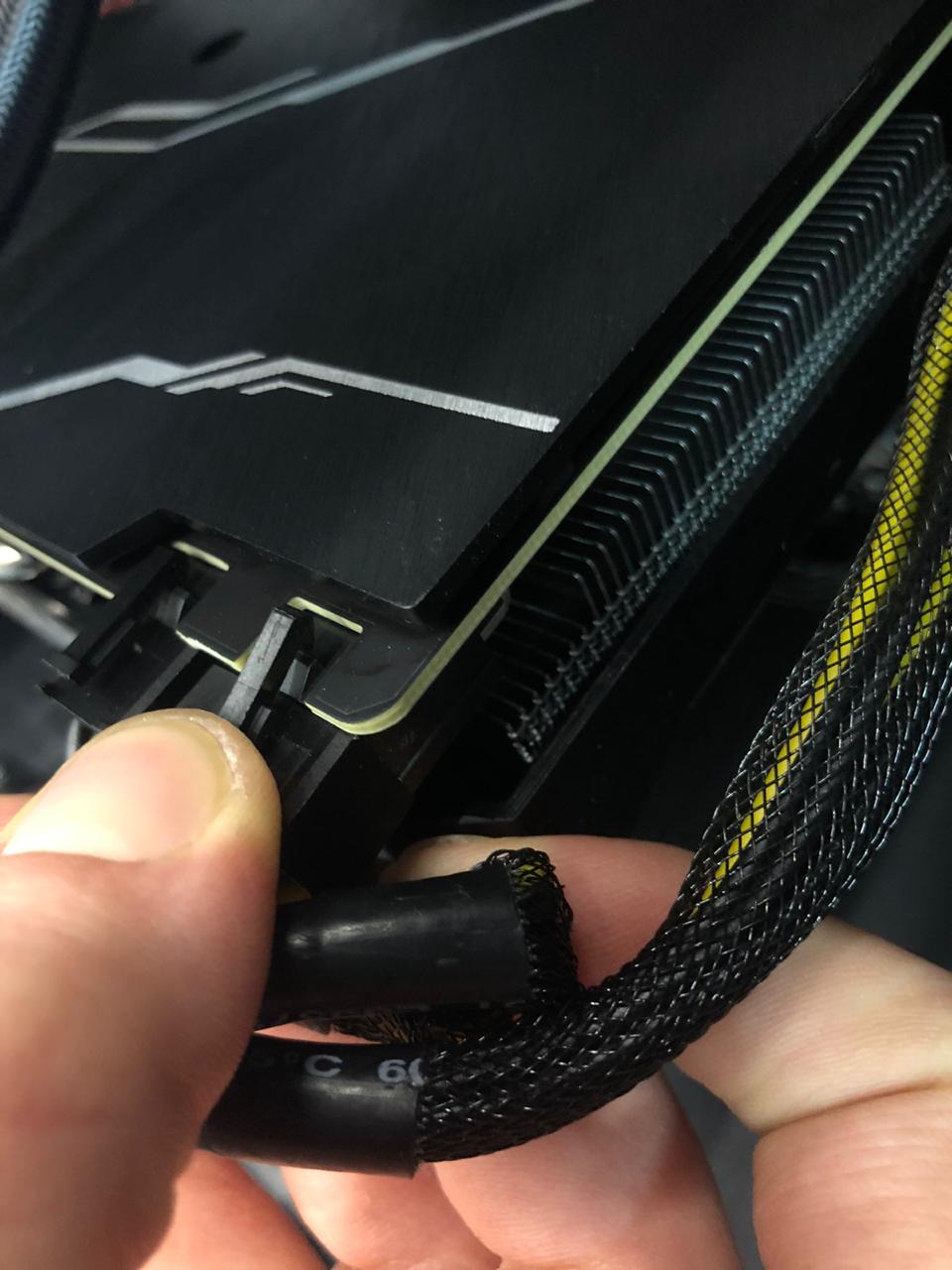
Нажмите большим пальцем на держатель видеокарты, далее потянув на себя вы отсоединяете питание от видеокарты.
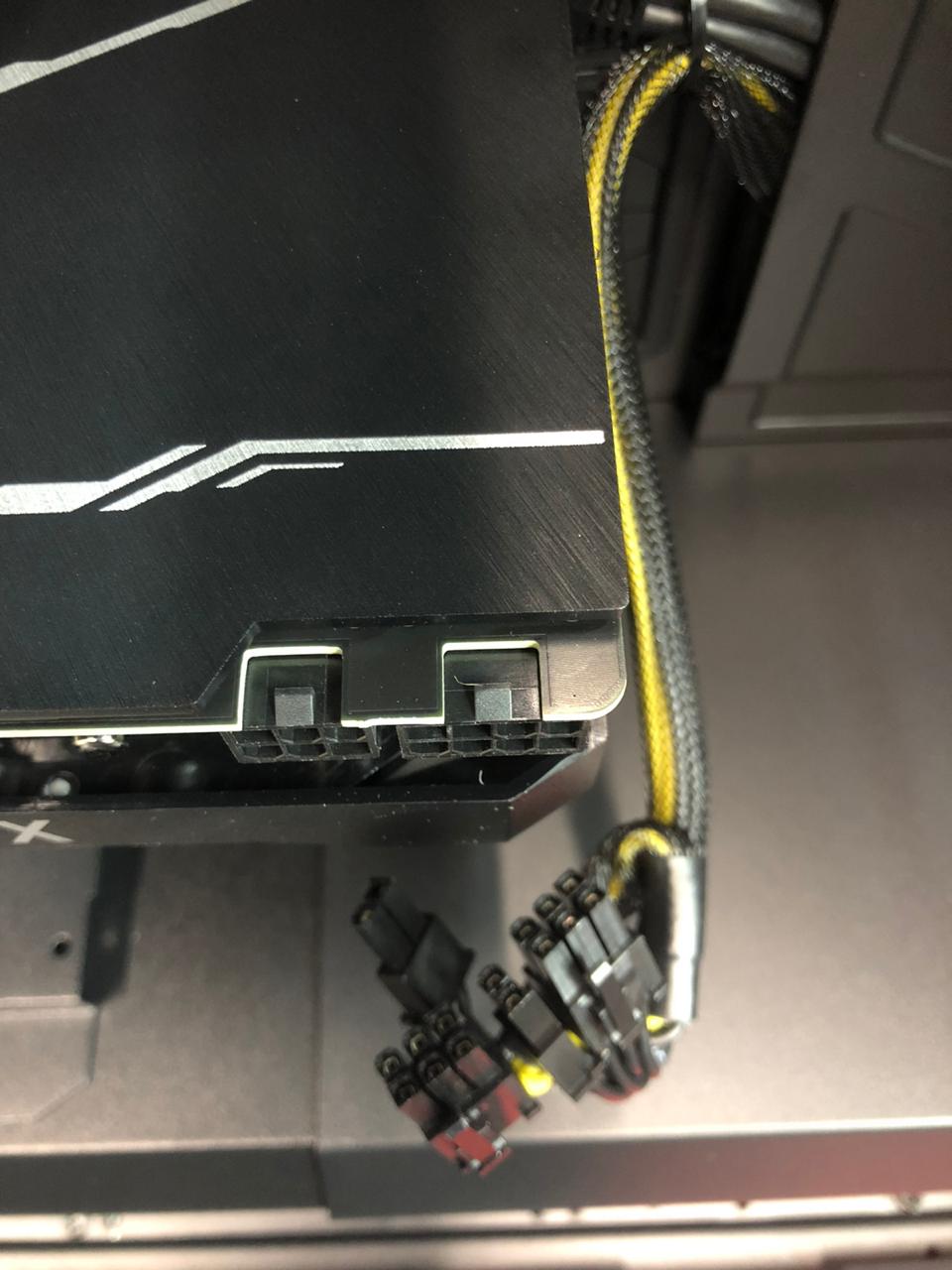
После того, как вы отсоединили питание, вам необходимо взять крестовую отвертку и открутить винты держащие карту.
Видеокарту удерживают только 2 болта, необходимо открутить оба.

Далее вам необходимо указательным пальцем нажать на держатель видеокарты, после чего вынимать ее, потянув на себя.

Далее вам необходимо указательным пальцем нажать на держатель видеокарты, после чего вынимать ее, потянув на себя.
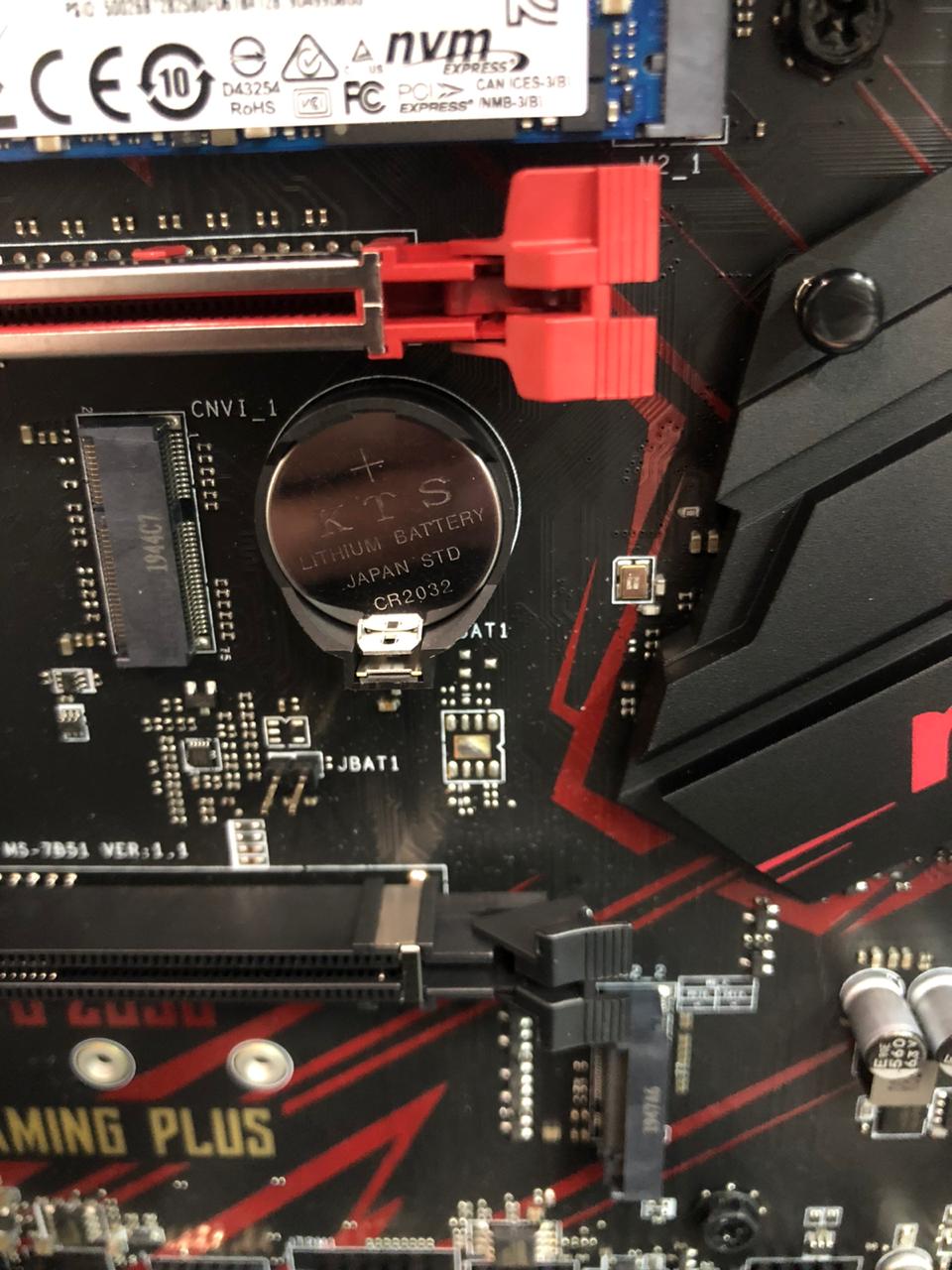
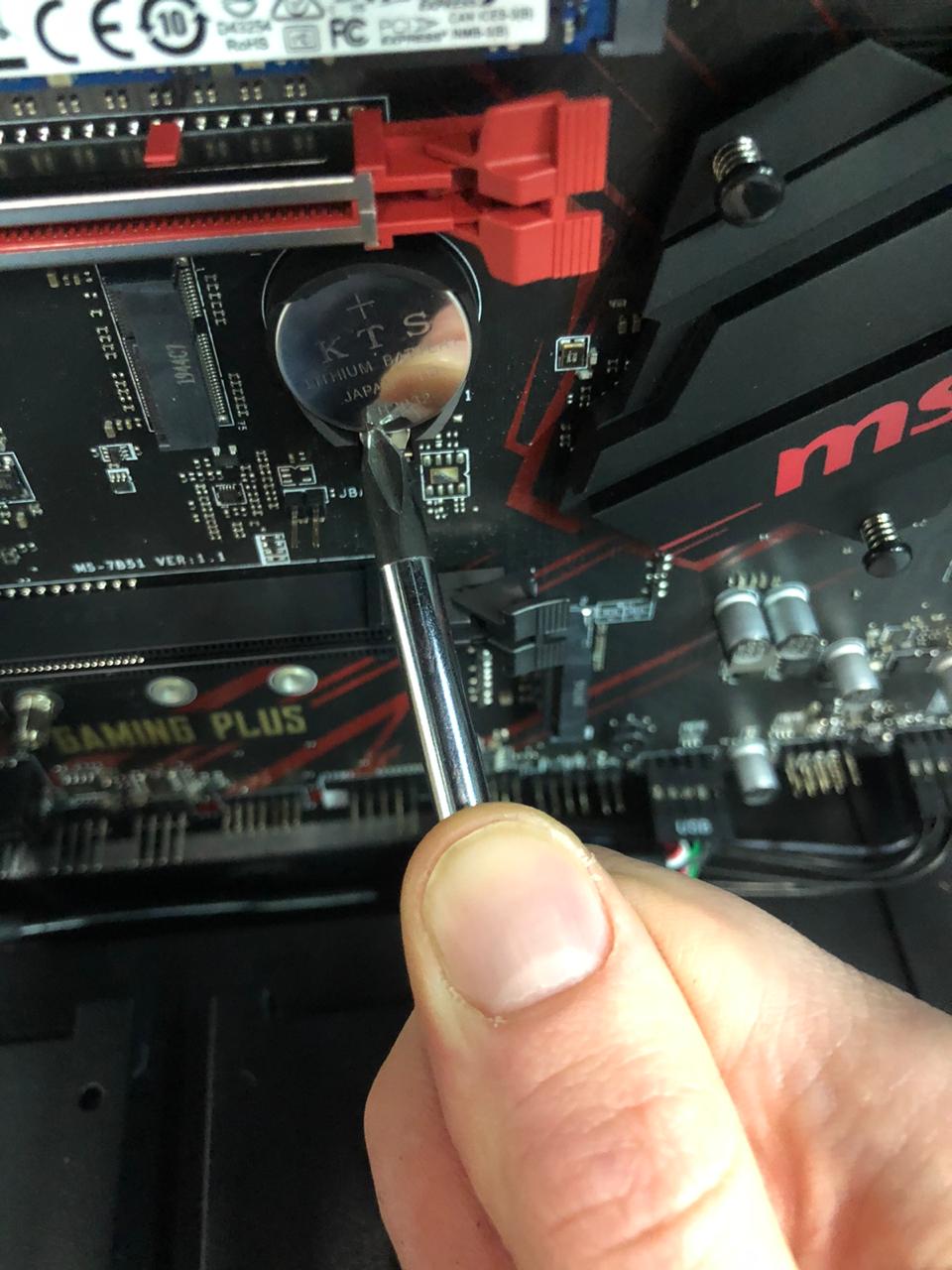
Далее возьмите отвертку (любую) и нажмите ей на держатель батарейки, после чего батарейка выдвинется из слота.
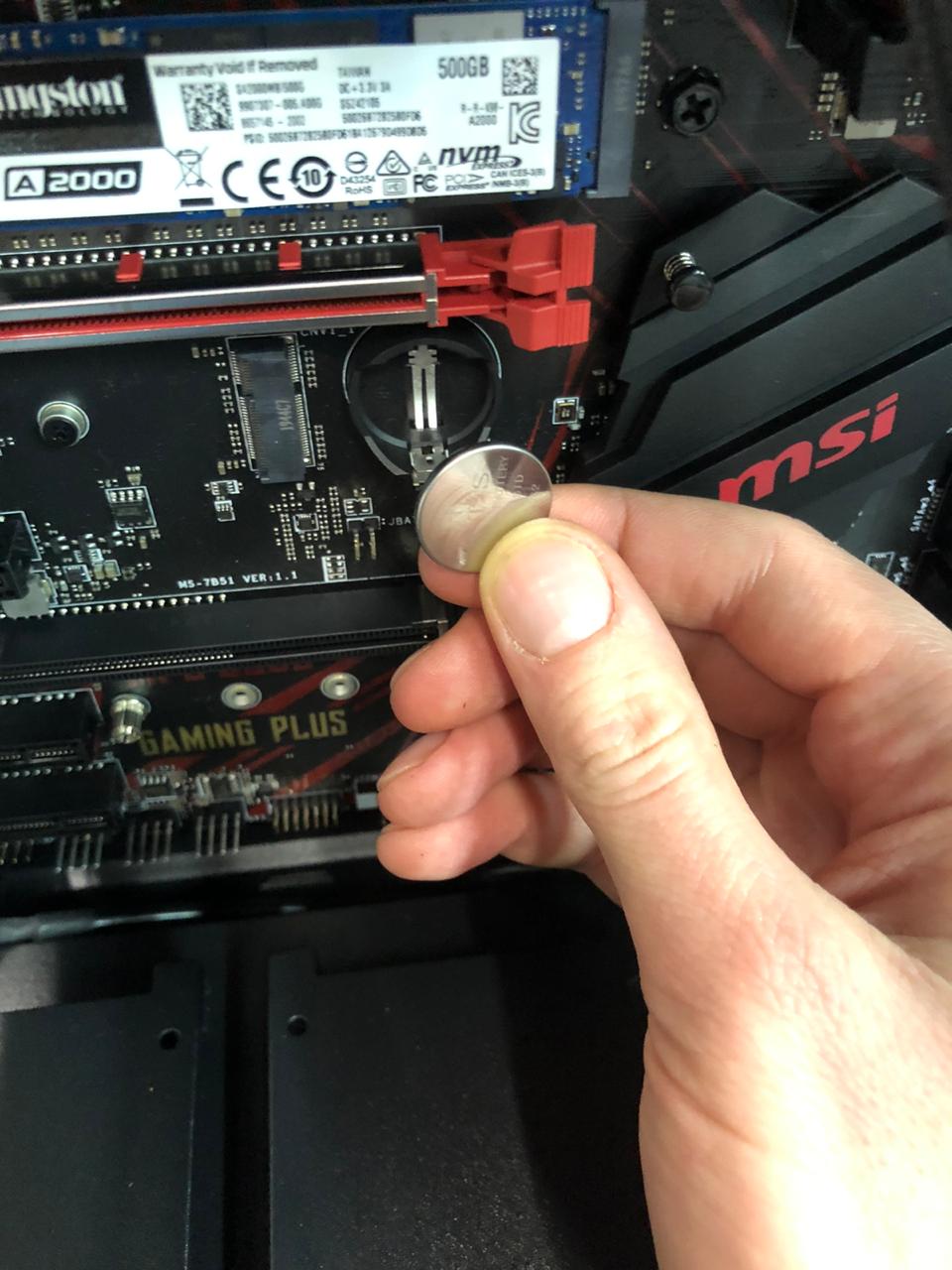
Ухватите батарейку и вытащите ее до конца.
После того, как вы сняли батарейку необходимо подождать 10-15 минут, после чего установить ее обратно в слот, вставить видеокарту, закрепить ее 2 винтами с помощью отвертки и подключить питание.
- Модернизация
- Техническое обслуживание
- Моддинг и кастомизация
- Сервис-центр
- Трейд-ин
Ежедневно с 09:00 до 21:00
1.2 млн. подписчиков
900 т. подписчиков
65 млн. просмотров
20 т. подписчиков
Яндекс.Дзен
3000 подписчиков
© 2010-2023 HYPERPC. Все права защищены.
«HYPERPC» — является товарным знаком ООО «ГИПЕРПК», зарегистрированным в России и других странах.
Официальные статусы


Начните вводить название своего города или выберите из списка ниже.
Москва , Санкт-Петербург , Новосибирск , Екатеринбург , Нижний Новгород , Казань , Челябинск , Омск , Самара , Ростов-на-Дону , Уфа , Красноярск , Краснодар , Пермь , Воронеж , Волгоград
Подобрать ПК
- Игровые ПК
- Оптимальные
- HYPERPC ONE
- HYPERPC FURY
- HYPERPC CHAMPION
- HYPERPC LEADER
- Смотреть все комплектации (12)
- HYPERPC LUMEN 5
- HYPERPC LUMEN 7
- HYPERPC LUMEN X
- HYPERPC DYNAMIC
- HYPERPC CYBER
- Смотреть все комплектации (15)
- HYPERPC DYNAMIC CONCEPT
- HYPERPC POSEIDON CONCEPT
- HYPERPC LUMEN X CONCEPT
- HYPERPC TITAN CONCEPT
- HYPERPC AMPERE
- Смотреть все комплектации (15)
- Компактные
- Powered by ASUS
- HYPERPC STATION
- По задачам
- Для работы и учебы
- Для киберспорта
- Для стриминга
- ПК для 2К гейминга
- ПК для 4К гейминга
- Counter-Strike 2
- DOTA 2
- PUBG
- GTA 5
- Fortnite
- 150 000 руб.
- 250 000 руб.
- 350 000 руб.
- 400 000 руб.
- 600 000 руб.
- 1 000 000 руб.
- GeForce RTX 4060(Ti)
- GeForce RTX 4070(Ti)
- GeForce RTX 4080
- GeForce RTX 4090
- Intel Core i5
- Intel Core i7
- Intel Core i9
- Для геймеров
- Оптимальные
- Мощные
- По задачам
- 3D-моделирование
- Графический дизайн
- Видеопроизводство
- Проектирование
- Counter-Strike 2
- DOTA 2
- PUBG
- GTA 5
- Fortnite
- 200 000 руб.
- 300 000 руб.
- GeForce RTX 4070
- GeForce RTX 4080
- GeForce RTX 4090
- Intel Core i7
- Intel Core i9
- Оптимальные
- HYPERPC G1 PRO
- HYPERPC G2 PRO
- HYPERPC G3 PRO
- HYPERPC G4 PRO
- Смотреть все комплектации (12)
- HYPERPC G5 PRO
- HYPERPC G6 PRO
- HYPERPC G7 PRO
- HYPERPC G8 PRO
- Смотреть все комплектации (12)
- HYPERPC G6 PRO HYDRO
- HYPERPC G7 PRO HYDRO
- HYPERPC G8 PRO HYDRO
- HYPERPC G9 PRO HYDRO
- HYPERPC G10 PRO HYDRO
- Смотреть все комплектации (15)
- HYPERPC LUMEN PRO
- HYPERPC STATION PRO
- По направлению
- 3D-моделирование
- Графический дизайн
- Видеопроизводство
- Разработка
- Проектирование
- Машинное обучение
- VR
- Autodesk 3dsMax
- Blender
- Autodesk AutoCAD
- Adobe Premiere Pro
- Davinci Resolve
- Adobe After Effects
- Смотреть все программы (38)
- Intel Core i5
- Intel Core i7
- Intel Core i9
- Intel Xeon
- AMD Ryzen Threadripper
- Собрать игровой компьютер
- Оптимальный
- Мощный
- Компактный
- HYPERPC PLAY 17
- HYPERPC PLAY 17
- HYPERPC PLAY 17
- Оптимальная
- Мощная
- Апгрейд компьютеров
- Обслуживание компьютеров
- Ремонт компьютеров
- Моддинг и кастомизация
- Обмен ПК
- Поддержка
- Проекты
- О нас
- Контакты
Как поменять батарейку на материнской плате?
Многие начинающие пользователи компьютера встают в ступор, когда слышат вопрос — Как поменять батарейку на материнской плате? Я даже больше скажу что многие отвечают в ответ — А что там есть батарейка? Поэтому сегодня мы затронем тему замена батарейки на материнской плате.
И начнем с того, зачем вообще нужна батарейка на материнской плате.
Зачем нужна батарейка на материнской плате
Основной и, наверное, единственной причиной является хранение настроек BIOS, в CMOS памяти, а так как для этого нужны энергоресурсы, хоть и совсем незначительные, существует дополнительный источник питания, простая литиевая батарейка. И этого источника питания на эти нужды хватает примерно на 3-5 лет, после чего начнут появляться небольшие проблемы в работе компьютера. Самая распространенная проблема, и сразу скажу, что это самый распространенный симптом, который будет свидетельствовать именно о том, что у Вас села батарейка на материнской плате, это постоянный сброс текущей даты и времени после каждого выключения компьютера. И если вы заметили это, то знайте что Вам однозначно необходимо поменять батарейку на материнской плате. Забегая вперед, скажу, что это совсем не трудно и с этим сможет справиться практически любой, так как это не сложней чем простая замена симкарты в своем телефоне.
Замена батарейки на материнской плате
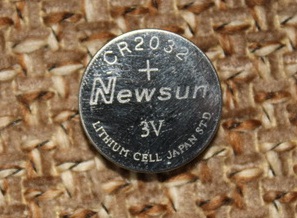
И для начала давайте разберемся, какую батарейку купить, чтобы она подошла к вашей материнской плате. И как не странно, здесь все также просто, так как практически все материнские платы оснащены, так сказать стандартными батарейками, и маркируются они так — литиевая батарея cr2032 3V. Их цена обычно составляет 10 – 100 рублей, я думаю, что это конечно сущие копейки, учитывая, что она будет служить Вам, как я уже сказал лет 5.
Внешне она выглядит следующим образом:
И так приступим, допустим, Вы купили батарейку, и хотите поменять ее на материнской плате, будем действовать по шагам.
Шаг 1
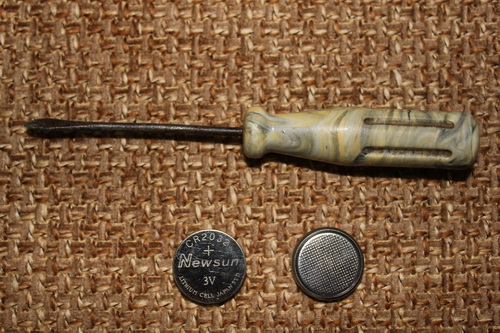
Выключить компьютер, открыть крышку системного блока, обычно она крепится на специальных крепежах, которые легко открываются, но также достаточно часто встречается, особенно в не совсем новых системных блоках, крепежи на основе болтов, которые придется выкрутить отверткой. И в итоге Вам в худшем случае понадобится батарейка и отвертка, а в лучшем просто батарейка. Советую сразу приготовить маленькую отвертку, даже если Вам не нужно выкручивать болты на системном блоке, но все равно для удобства она Вам может пригодится, для того чтобы выковырнуть саму батарейку из материнской плате, так как крепления самих батареек на материнской плате различаются и встречаются такие из которых не так уже легко вытащить батарейку пальцем, поэтому приходиться прибегать к помощи небольшой отвертки.
Шаг 2
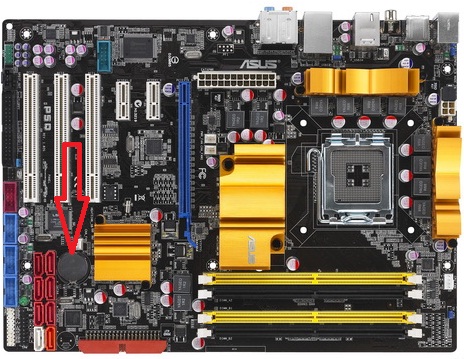
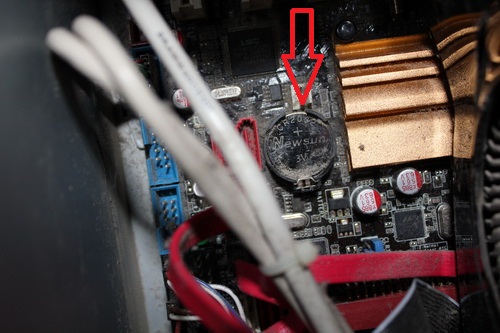
Найти место крепления батарейки на материнской плате, это достаточно просто, так как Вы уже знаете, как выглядит сама батарейка, и ошибиться Вы не сможете, так как она там одна. Например, на моей материнской плате (Asus p5q) батарейка расположена в следующем месте (указанно красной стрелкой):
В моем запылившимся системном блоке она выглядит следующем образом:
Шаг 3
Вынимаете ее из крепежей, затем вставляете новую батарейку, и все! После этого закрываете крышку системного блока и включаете компьютер. Время на компьютере, конечно же, будет не правильное, Вы его выставляете вручную.
Примечание! Если Вы изменяли какие-то настройки bios, они собьются, и их стоит выставить заново. Если Вы изначально помните о том, что конфигурация настроек bios изменена, то советую перед заменой батарейки посмотреть их и записать, для того чтобы потом их восстановить. У меня, например, слетели настройки контроля скорости вращения вентилятора, и их пришлось выставить заново. А если Вы даже не знаете что такое bios, то просто не задумывайтесь об этом!
Добавить комментарий Отменить ответ
Для отправки комментария вам необходимо авторизоваться.
Замена БИОС батарейки на ноутбуке — цена 350 руб
Замена батарейки BIOS в ноутбуке не самая сложная процедура, если ноутбук, для того чтобы её вытащить, не требуется разбирать. Но для большинства моделей лэптопов потребуется полный разбор устройства, так как батарейка BIOS (CMOS) находится на материнской плате. Самостоятельная замена БИОС-батарейки без соответствующих навыков не рекомендуется!
Чтобы произвести замену батарейки потребуется опыт и наличие некоторых специфических навыков. Специалисты нашего сервис центра быстро и качественно произведут замену батареи BIOS в вашем ноутбуке. В сервис центре «КомпрайЭкспресс» производится ремонт ноутбуков любых марок: Acer, Asus, Dell, DNS, eMachines, HP, iRU, Lenovo, LG, Samsung, MSI, Sony Vaio, Toshiba, Fujitsu, Apple MacBook и др .
► Получить консультацию специалиста или оставить заявку можно по телефонам:
- ☎ 8 (495) 902-72-01 ;
- ☎ 8 (915) 320-33-97 ;
- 8 (916) 843-72-34

Как определить, что пришло время заменить батарею BIOS?
Понять, что нужно извлечь и заменить батарею CMOS, достаточно легко. Когда батарея теряет свой ресурс:
- ноутбук включается, но сразу же выключается;
- ноутбук не включается, при этом не работает ни одна лампочка;
- при загрузке ноутбука возникают сообщения типа «CMOS Battery Low. » с просьбой нажать на клавиатуре клавишу ряда F1-F12;
- все настройки БИОСа автоматически сбрасываются на заводские;
- часы при каждом выключении/включении сбрасываются на 00:00.
► Пользователям необходимо помнить, что срок службы батарейки BIOS в ноутбуке составляет в среднем от 3 до 5 лет . Поэтому, чтобы не столкнуться с проблемой севшей батареи в самый неподходящий для этого момент, по прошествии указанного времени, рекомендуется извлечь и заменить, имеющуюся батарею БИОС, на новую.
Причины выхода из строя батарейки BIOS
Батарея BIOS может выйти из строя по ряду причин:
- низкое качество батарейки;
- истекший срок годности;
- отсутствие активности длительное время;
- влияние низких температур;
- замыкание в цепи питания.

Где находится батарея BIOS в ноутбуке?
В ноутбуках разных моделей разных производителей место расположения батареи BIOS разное. Но самыми распространенными местами являются:
- рядом с оперативной памятью (достается из специального слота или требует выпаивания специальных контактных «усиков»);
- под корпусом ноутбука (чтобы вытащить батарейку, необходимо полностью разбирать ноутбук).
► Самостоятельная замена батареи BIOS в ноутбуке, безусловно, возможна. Но чтобы обезопасить себя от возникновения неблагоприятных последствий, лучше обратиться к специалистам сервисного центра КомпрайЭкспресс.
Сколько стоит замена батарейки БИОС в ноутбуке
Сколько будет стоить поменять батарейку БИОСа в ноутбуке ?
Стоимость, в первую очередь, зависит от сложности разборки определенной модели и способа замены.
ВИД УСЛУГИ: СТОИМОСТЬ: Диагностика ноутбука* Бесплатно Выезд мастера на дом или офис* Бесплатно Гарантийный ремонт ноутбука** Бесплатно Замена батарейки BIOS в ноутбуке с частичной разборкой 350 руб. Замена батарейки BIOS в ноутбуке с полной разборкой от 850 руб. Стоимость батареи CMOS 50-180 руб. Компонентный ремонт материнской платы от 850 руб. Замена BGA микросхемы, перепайка видеочипа от 1750 руб. Ремонт/Замена мультиконтроллера от 1250 руб. Замена конденсаторов в ноутбуке от 550 руб. Замена резисторов и др. элементов материнской платы от 550 руб. Замена северного моста от 1750 руб. Замена южного моста от 1750 руб. Перепрошивка BIOS (БИОС) с выпаиванием микросхемы от 1750 руб. Замена разъемов на материнской плате от 550 руб. Замена материнской платы на новую от 750 руб. Ремонт ноутбука после залития от 950 руб. Чистка ноутбука от пыли с заменой термопасты от 750 руб. * Цены на работы указаны без стоимости запчастей. Диагностика бесплатна только при проведении работ.
** Бесплатный гарантийный ремонт ноутбука производится только в период действия гарантии от нашего сервисного центра.
Смотрите также весь прайс-лист.
При заказе услуг с сайта действует скидка 10%
Помощь в замене батарейки BIOS ноутбуков
Специалисты нашего сервисного центра помогут заменить батарейку БИОС в ноутбуке . Также наши мастера проводят квалифицированную диагностику, замену разъемов питания на материнской плате ноутбука и др. работы на высокотехнологичном оборудовании в кратчайшие сроки.
► Замену батарейки BIOS в большинстве случаев, можно произвести на дому . Выезд мастера бесплатный, вы оплачиваете только услуги.
Наши контактные телефоны:
- ☎ 8 (495) 902-72-01 ;
- ☎ 8 (915) 320-33-97 ;
- 8 (916) 843-72-34
* Отправляя запрос, вы даете согласие на обработку своих персональных данных.

Возможно вас заинтересует:
✅ Чиним то, что не могут другие! ► Оригинальные запчасти! ► Бесплатная диагностика и выезд! ► Гарантия 1 год!
Добавьте страницу в Закладки «ctrl + D»
Вы можете получить ремонт ноутбука даже не выходя из дома, просто позвоните нам!
Выезд мастера бесплатно!
★ КомпрайЭкспресс сервисный центр
⚑ Москва, ул. Краснобогатырская, 13
8 (916) 843-72-34 (WhatsApp)
Сервисный центр по ремонту ноутбуков ASUS, Acer, Dell, Sony Vaio, HP-Compaq, Lenovo, Toshiba, Fujitsu-Siemens, eMachines, Samsung, Apple MacBook в Москве ВАО, ЦАО, СВАО, ЮВАО, ЮАО, ЮЗАО, ЗАО, СЗАО, ЗелАО.
Ремонт ноутбуков и компьютеров в Балашихе, Мытищи, Перово, Новогиреево, Химки, Одинцово, Марьино, Солнцево, Домодедово, Новопеределкино, Узловая, Каширская, Студенченская, Кожухово, Щелковская, Измайлово, Люблино, Сергиев Посад, Багратионовская, Сходненская, Тушино, Аннино, Строгино, Гольяново, Отрадное, Проспект Вернадского, Павловский Посад, Павшинская Пойма, Зуево, Кунцевская, Реутове, Фрязино, Фили, Пролетарская, Алтуфьево, Войковская, ВДНХ, Переделкино, Ленинский Проспект, Фрунзенская, Преображенская Площадь, Сокольники, Соколиная Гора, Чертаново, Академическая, Авиамоторная, Жулебино, Коломенская, Щербинка, Юго Западная, Свиблово, Водный Стадион, Черкизовская, Кузьминки, Динамо, Крылатское, Красногвардейская, Сокол, Университет, Рязанский Проспект, Филевский Парк, Аэропорт, Бауманская, Бабушкинская, Красносельская, Котельники, Раменки, Теплый Стан, Ховрино, Царицыно, Щелково, Щекино, 1905 года, Беговая, Бирюлево, Вешняки, Дегунино, Звездная, Матвеевкая, Кантемировская, Пражская, Преображенское, Черемушки, Шоссе Энтузиастов и др. станции метро, районы города Москвы. Выезд компьютерщика на дом в любой район Москвы!
Вся информация на этом сайте, включая цены, носит характер исключительно информационный и ни при каких обстоятельствах не является публичной офертой, определяемой положениями Статьи 437 (2) Гражданского кодекса РФ.
- Оптимальные