Разборка и чистка клавиатуры своими руками

Уход за клавиатурой от ПК — как правильно раскрутить и почистить компьютерную, и любую другую похожую клавиатуру.
Заметил, что среди пользователей персональных компьютеров немало любителей довольно часто менять клавиатуру (про мышки вообще молчу). Объяснение этому явлению нашёл в том, что вероятно стремление к разнообразию заложено в самой сути человеческой натуры. Но вот мой знакомый посетовал на то, что никак не может найти и купить новую клавиатуру, причем точно такую же как старая. На высказанное удивление пояснил, что у неё отломилась ножка и вообще она уже сильно грязная. Далее выяснилось что клавиатура это одноразовое изделие, которое используется до первой поломки или пока не потеряет внешний вид. Придя домой поспешил сделать нашей «клаве» профилактическое обслуживание, пока ненароком не выбросили. У нее, кстати, тоже нет одной «ноги».
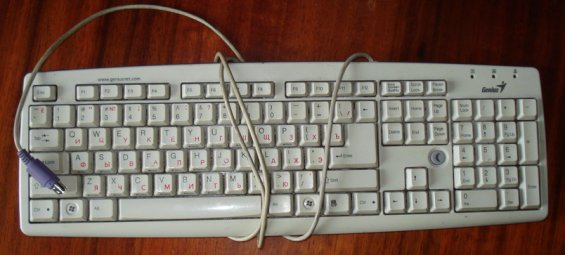
Самая обычная клавиатура, Genius модели К-639. Дорога привычным для пальцев раскладом, сами бегут по клавишам. Она уже: ещё не грязная, но внешний вид потеряла. Главное правило при ревизии работоспособного оборудования это с одной стороны не робеть, а с другой не увлекаться разборкой узлов «до последнего винтика».
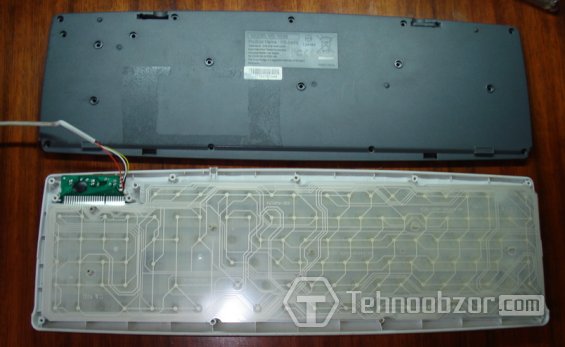
Разборка клавиатуры
Сначала фотографирую (чтоб потом собрать) и разбираю корпус. Из нижней его части выкручиваются все саморезы и она отсоединяется от верхней при помощи небольшой плоской отвертки, которая выводит из зацепления пластмассовые защелки, расположенные изнутри по бокам. Глазам предстают две соединённые между собой пластиковые плёночные пластины (разъединять их не нужно) с контактными мембранами и токопроводящими дорожками, между ними ещё один слой, изолирующий (препятствует контакту в не нажатом положении), и небольшая печатная плата, к которой подходит кабель подключения.
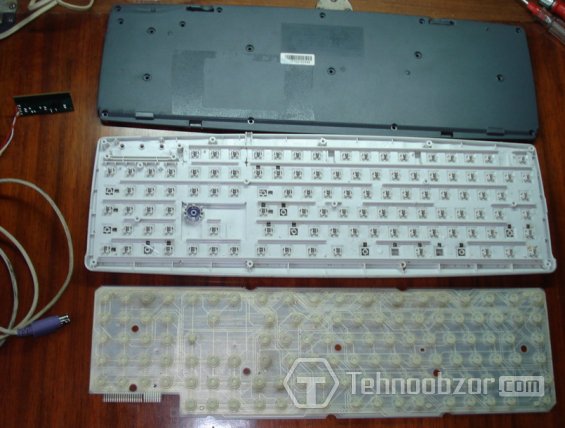
Снимаем и их и резиновую прокладку с графитовыми кончиками. Кстати это она возвращает кнопки в исходное положение после нажатия. Освободившиеся части корпуса из пластмассы в обязательном порядке мыть в воде с добавлением стирального порошка.
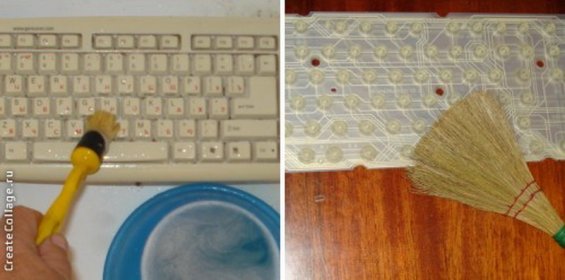
Сначала облил из крана горячей водой, а затем с обеих сторон мыл мыльной водой при помощи кисточки. А вот плёночные пластины мыть не стал, они гладкие и скользкие, с них всё хорошо сметается веником, как снаружи, так и изнутри.
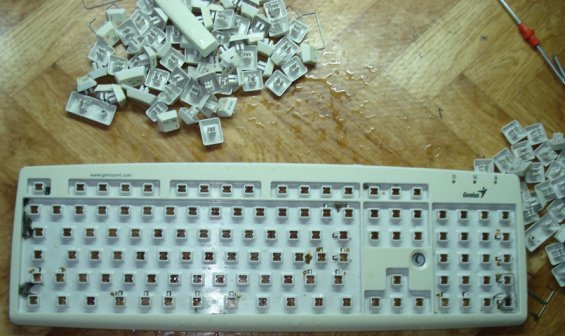
У отмытой верхней части отсоединил несколько штук клавиш на предмет контроля и заметил «непромыв». Снял все. Вот что там увидел — в данном случае это кошачья шёрстка. Так что владельцам «усатых – полосатых» съём клавиш обязателен в полном объёме изначально.
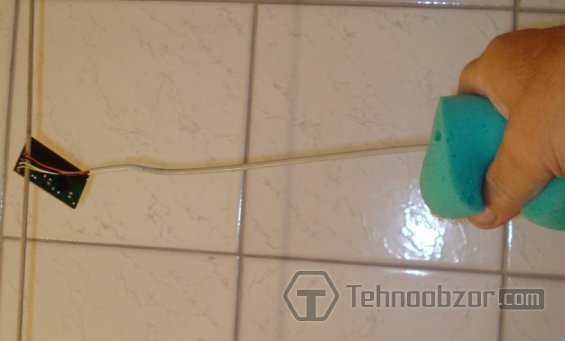
Любые провода в изоляции моются именно таким способом. Только верхний край, что на верёвочке, лучше придерживать рукой, тогда губку, которая пропитана мыльной водой, можно будет прижимать с хорошим усилием, что позволит быстро закончить работу. Естественно, что после мытья мыльная поверхность ополаскивается прохладной водой.
Сборка клавиатуры ПК
Сборка производится в обратном порядке. Устанавливается на защёлку плата с кабелем. Укладывается резиновая прокладка.
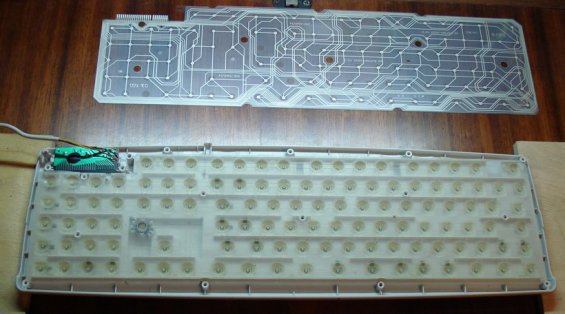
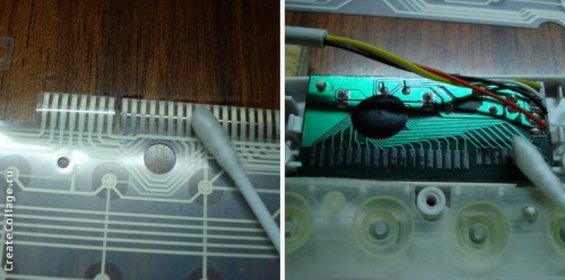
А вот перед укладкой пластиковых элементов необходимо чистым спиртом тщательно протереть соединительные контакты на пластике и на печатной плате.
Когда всё на месте можно соединять половинки корпуса. Соединение достигается прижатием с некоторым усилием краёв правой и левой сторон корпуса до производства щелчка – это защёлки вошли в зацепление. Первым закручивается центральный саморез, затем производится соединение левой верхней стороны где находятся в прижатом друг к другу состоянии протёртые ранее контакты печатной платы и пластин из пластика.
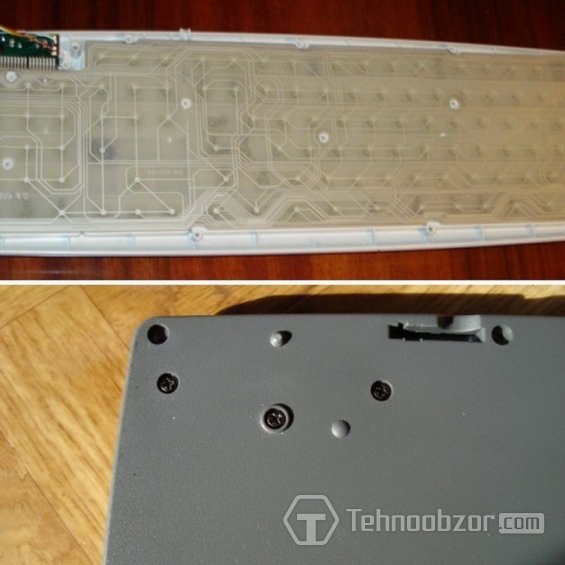
Несмотря на то, что ножки клавиатуры порой испытывают значительные нагрузки, изготавливаются они почему-то явно в каком-то декоративном исполнении, вот отсюда и их хроническая «хромота». Поправить дело просто: нужно вывернуть три верхних самореза (два крайних и средний), найти им замену такого же диаметра, но на 5 мм длиннее, подобрать что-то на роль новых ножек, например пробки от пищевой тары, просверлить в них отверстия и прикрутить. Клавиатура прочно стоит на ногах. И стала она как новая. Автор — Babay iz Barnaula.
Как разобрать и собрать клавиатуру на ноутбуке и компьютере для чистки

Если ваше устройство ввода не испытало проверок пролитой жидкостью — это не повод расслабиться. Профилактика поломок клавиатуры должна быть периодической и системной. Особенно — это относится к ноутбуку.
Чистка клавиатуры при легком загрязнении

Наличие пыли, мелкого сухого мусора — это легкое загрязнение, которое требует поверхностную чистку. Для такого очищения нужно:
- Отключить ПК от источника электроэнергии. У стационарного компьютера отсоединить клавиатуру. Из ноутбука извлечь батарею.
- Если компьютер обычный, перевернуть и потрясти клавиатуру. Тем самым избавиться от крупных крошек. Для ноутбука этот шаг нужно пропустить.
- Феном или пылесосом выдуть мелкие крошки и пыль. При этом можно помогать удалению грязи мягкой кисточкой для рисования.
- Протереть кнопки специальными салфетками или влажной тряпочкой.

Читайте также↓↓↓
Система охлаждения ноутбука оснащена кулером (вентилятором), который выдувает воздух. Большинство неполадок…
Такое очищение устройств целесообразно проводить раз в неделю и желательно совмещать с уборкой в доме.
Важно!
Продувать клавиатуру можно только холодным воздухом!
Очищение загрязнения средней тяжести

Если под кнопками вы замечаете мелкий мусор и кнопки засалены, то это средняя тяжесть загрязнения. Для устранения такого загрязнения нужно:
- Оперативно отключить ПК от питания. Отсоединить у компьютера клавиатуру. Извлечь из ноутбука батарею.
- Клавиатуру обычного компьютера перевернуть и потрясти. Таким образом, избавиться от крупных крошек. Для ноутбука можно такую процедуру не проводить.
- Пылесосом или феном выдуть пыль и мелкие крошки. При этом можно использовать для удаления грязи мягкую кисточку для рисования.
- Снять с клавиш жировые отложения ватной палочкой, смоченной в спирте.
Очищение спиртом устройства желательно проводить раз в месяц. При этом вы избавитесь не только от жира, но и от микробов.
Важно!
Перед чисткой спиртом проверьте, что жидкость не стирает буквы!
Глубокая чистка клавиатуры

Если вы наблюдаете залипание клавиш или какие-то кнопки не реагируют на нажатие, наступило время для глубокой очистки клавы. Для этого ее необходимо разобрать. Но прежде не забудьте сфотографировать в собранном виде.
Как сделать «генеральную уборку» клавиатуры на компьютере
Пыль и грязь, попавшие внутрь клавиатуры, могут стать причиной выхода из строя устройства. Для генеральной уборки понадобится отвертка, полотенце, зубная щетка, моющее средство.
Как разобрать клавиатуру на компьютере

Порядок действий будет следующий:
- Отключить ПК от электричества. Достать штекер клавиатуры из разъема.
- Перевернуть, выкрутить шурупы, соединяющие верхнюю и нижнюю части устройства.
- Аккуратно снять нижнюю часть гаджета. Убрать тонкую пластину с контактными дорожками, сняв болты крепления к плате. Отложить в сторону плату конструкции.
- Снять и отложить в сторону эластичные контакты каждой клавиши.
- Поддевая отверткой защепку, вынуть кнопки из пазов. Обратите внимание на особенности клавиш Пробел и Shift. Проявите аккуратность при их извлечении. Они крупные, поэтому для крепления этих клавиш, кроме пластиковых фиксаторов, применяются еще и металлические скобки.
Как промыть разобранную клавиатуру

Разобранное устройство можно легко очистить с помощью не едких моющих средств.
- с добавлением моющего средства. Промыть каждую кнопку.
- Вымыть основу клавиатуры под проточной водой. Если нужно, почистить зубной щеткой с моющим средством.
- Тщательно просушить все детали. Для этого нужно разложить их на впитывающей поверхности. Для ускорения процесса высыхания можно взять фен и продуть детали холодным воздухом.
Как собрать клавиатуру компьютера после чистки
Собирать устройство ввода после глубокой очистки будем в порядке, обратном разбору.
- Вставить правильно клавиши в пазы. Для этого используйте заготовленный снимок.
- Разместить на каждой кнопке эластичные контакты.
- Установить плату контроллера на место. Уложить кабель.
- Накрыть крышкой, закрепить винтами.
Увидеть все тонкости разборки и сборки клавиатуры вы сможете, посмотрев это видео.
Как сделать «генеральную уборку» встроенной клавиатуры ноутбука
Западание или неработа кнопок ноутбука – это проблема. Но если пыль и грязь попадают глубже – это уже катастрофа. Ноут может начать выключаться из-за перегрева, если загрязнение попало на радиатор. Из-за попадания влаги внутрь могут выйти из строя внутренние детали портативного компьютера. Поэтому научиться делать «генеральную уборку» своего гаджета желательно каждому его владельцу.
Как разобрать клавиатуру на ноутбуке

Эта работа заключается в аккуратном снятии клавиш ноутбука. Удобнее начинать извлечение с стандартных алфавитных клавиш нижней части клавиатуры. Далее, перейти на нестандартные:
- Отключить ноутбук от источника электроэнергии и извлечь батарею.
- Поддеть нижний край алфавитной клавиши плоской отверткой с загнутым концом. Инструмент должен попасть между креплением клавиши и ее внутренней поверхностью.
- Извлечь рычажки кнопки из пазов. Для этого нажмите на место соединения усиков и подденьте кнопку. При успешном откреплении должен прозвучать щелчок.
- Широкие кнопки такие, как Enter, Shift, имеют, в отличие от стандартных, по два механизма крепления. Подцеплять такие кнопки для открепления нужно с двух сторон.
- Длинная клавиша Пробел, помимо двух защелок, может быть прикреплена металлическим усилителем. Чтобы ее снять, сначала нужно отсоединить усилитель по бокам, затем – возле нижнего края кнопки, действуя слева направо. Далее — действовать, как в случае с алфавитными клавишами.
Важно!
Если снятие нестандартных клавиш для вас проблематично, оставьте их на месте!
Как промыть разобранную клавиатуру ноутбука

В этом случае нужно не только очистить кнопки, но и убрать загрязнение с механизма клавиатуры. Для этого нужно:
- Клавиши промыть в теплой воде с моющим средством. Удобно использовать чистый носок, в который можно сложить кнопки. Замочить в моющем средстве, прополоскать под проточной водой.
- Места крепления клавиш прочистить ватной палочкой, смоченной в воде. Внутреннюю часть клавы можно продуть холодным феном.
- Очищенные детали просушить перед сборкой.
Как собрать клавиатуру ноутбука после чистки

Собрать клавиатуру обратно несложно. Порядок работы таков:
- Приложить кнопку в нужное место, выровнять, прижать. Характерный щелчок скажет о том, что клавиша установлена. Если кнопка не прищелкивается, скорее всего, крепление повреждено.
- Для установки Пробела сначала вставить в пазы металлические усилители. Далее, установить клавишу на место. Нажать сначала на верхний край, потом – на нижний до характерного щелчка.
Наглядно ознакомиться с процессом разборки и сборки клавиатуры ноутбука, вы сможете, просмотрев это видео.
Избежать «генеральной уборки» встроенной клавиатуры ноутбука можно, периодически выполняя поверхностную очистку.
Важно!
Если не уверены, что справитесь с разборкой и сможете собрать – не беритесь. Обратитесь в сервис!
Скорая помощь, если залита клавиатура

В ситуации, если вы залили клаву жидкостью, медлить нельзя. Последовательность реанимационных мероприятий должна быть следующей:
Для стандартной клавиатуры:
- Мгновенно отключить ее от ПК.
- Перевернуть, дать стечь жидкости.
- Промакнуть впитывающей салфеткой.
- Дать устройству полностью просохнуть.
- Проверить работоспособность устройства. При необходимости сделать глубокую чистку.
В случае аварии с ноутбуком:
- Отключить зарядное устройство, вынуть аккумулятор.
- Перевернуть и оставить в таком состояний на несколько часов. Ни в коем случае не нажимать на кнопки.
- После сушки не рисковать, проверяя работу ноута включением самостоятельно.
- Отправить ПК в сервисный центр для диагностики. Тщательно просушенное устройство сохраняет свою работоспособность в 90% случаев.

Читайте также↓↓↓
Распространенным врагом техники является пыль, которая оседает на поверхности, попадает внутрь. Если не проводить…
Подводя итог, подчеркнем, что периодическое очищение гаджета поможет избежать поломок и продлит его жизнь. Избегайте ситуаций, провоцирующих выход устройства из строя. Помните: чистота техники – залог ее бесперебойной работы.
Как вам статья?
Как почистить клавиатуру нетбука или ноутбука
Наверняка, каждый владелец ноутбука или нетбука сталкивался с такой проблемой, как засорение клавиатуры. Кто-то постоянно ест над ним, кто-то и вовсе умудряется пролить кофе или чай на клавиатуру. И хорошо, если в результате этих варварских действий техника останется живой и нигде не коротнет. Но в любом случае, рано или поздно загрязненная клавиатура даст о себе знать: перестанут нажиматься какие-нибудь кнопки, либо, наоборот, самопроизвольно будут нажиматься. Что же в этом случае делать? Как почистить клавиатуру ноутбука?
Скажу сразу, что существует два способа чистки клавиатуры ноутбука. Первый – долгий и кропотливый – почистить клавиатуру самому. Второй – быстрый и затратный – обратиться в сервисные сервисы (или ко мне). Но не все сервисные центры по ремонту компьютеров и оргтехники станут возиться с вашей заляпанной клавой, минимум, что они вам предложат – это отключение ее как устройства и предложение вам пользоваться подключаемой внешней клавиатурой. Максимум же из предложенного вам сервисным центром будет замена клавиатуры целиком, что недешево с учетом работы и времени ожидания, пока привезут заказанную клавиатуру.
Как клавогонщик со стажем, устройство клавиатур я знаю не понаслышке и многократно сам их заливал, засорял, чистил. Поэтому и решил на личном примере с более или менее подробным описанием и фотографиями поделиться с вами «технологией» чистки клавиатуры ноутбука. В этой статье речь конкретно пойдет о клавиатуре нетбука Toshiba NB520, но принцип будет одинаков и для остальных устройств.

Разобрать чтобы почистить
Итак, первое, что необходимо сделать – конечно же, выключить устройство и отключить от сети. Потом следует отсоединить клавиатуру от ноутбука (нетбука). Как правило, производители стараются упростить процедуру замены клавиатур на ноутбуках, поэтому она крепится сверху на нескольких защелках, которые надо оттянуть чем-нибудь плоским. Но иногда бывают и такие клавиатуры, которые «впаяны» в верхнюю крышку вместе с тачпэдом и прочими кнопками. В этом случае придется ковыряться, не отсоединяя клавиатуру от устройства.
Чтобы снять клавиатуру с нетубка Toshiba NB520, нужно отсоединить от него аккумуляторную батарею. Под нею обнаруживаются пять винтиков, которые требуется открутить.

Потом надо отсоединить маленькую полукруглую панельку с кнопкой включения.

Для этого поддеваем ее плоской тонкой отверткой со стороны клавиатуры и отщелкиваем. После снятия нам доступен верхний край клавиатуры

и ее теперь можно извлечь из корпуса. Тянем вверх бока клавиатуры и высвобождаем из креплений. Аккуратно переворачиваем и достаем соединительный шлейф из своего гнезда.

Все, теперь нам доступна клавиатура отдельно от нетбука. Мне попался не слишком чистоплотный владелец этого устройства:


Приступим к разбору клавиатуры. Данное описание будет актуально для владельцев всех клавиатур с ножничным механизмом. Для начала нужно отстегнуть клавиши от корпуса клавиатуры. Они крепятся на самом ножничном механизме, который, как правило, имеет два типа крепления одновременно для каждой клавиши. Первый – это усики буквой «Г» заходящие в соответствующие пазы на клавише либо в корпусе клавиатуры. Второй – перекладинки, которые вставляются в гнезда клавиши или корпуса.

Усики буквой «Г» очень и очень хрупкие, поэтому при отсоединении клавиши следует проявлять крайнюю осторожность. Клавишу нужно отсоединять со стороны крепления-перекладины и ни в коем случае со стороны усиков буквой «Г»! Поэтому сначала нужно чуть-чуть приподнять клавишу и заглянуть под нее, чтобы узнать сторону, которая крепится именно перекладинами.

Вот ее-то и надо оттягивать первой. Раздастся два щелчка – это перекладины выйдут из своих гнезд.

Теперь останется только отсоединить усики. Для этого в сторону одного из них тянем клавишу, и она освободится.

Принцип освоен, теперь можно снимать оставшиеся клавиши. Для удобства я их выкладывал на стол в том же порядке, в каком они находились на клавиатуре. Перед этим я, вооружившись влажными салфетками, проявил индивидуальный подход к каждой клавише и протирал ее.
Когда все клавиши отстегнуты, можно приступать к снятию самого ножничного механизма. На разных клавиатурах он крепится к корпусу с небольшими отличиями, но принцип один – своими ножками он держится за небольшие усики корпуса. Находим самый подвижный угол и тянем его, высвобождая из усика. Далее освобождаем еще один ближайший угол таким же способ, остальные две ножки механизма уже не составит труда снять со своих мест. Если механизм загрязнен, то его также необходимо протереть влажной салфеткой.
После всех манипуляций у меня получилась такая картина:

И вот такой «шикарный» вид грязного корпуса клавиатуры:

Следует сказать, что под клавишами в центре ножничного механизма находятся резиновые колпачки, которые и осуществляют замыкание контактов нажатой клавиши. Мне повезло, на данной клавиатуре они оказались приклеенными к корпусу, раньше же встречались съемные. К ним также следует проявить особую осторожность, потому что они очень легкие и могут «улететь» от малейшего выдоха.

Можно приступать к чистке самого корпуса клавиатуры. Все теми же влажными салфетками проводится первичная грубая очистка поверхности. Потом, вооружившись ватными палочками и спиртосодержащим раствором, очистка ведется более тщательно. По окончании «водных процедур» можно собирать клавиатуру в обратной последовательности. Сначала вставляем на свои места ножничные механизмы.


А потом аккуратно защелкиваем сами клавиши. И вот что у меня в конце получилось:

Установка клавиатуры на нетбук производится в обратном порядке.
Хочется отметить тот факт, что на некоторых ноутбучных клавиатурах в качестве одного из контактов выступает задняя часть корпуса клавиатуры, выполненная в виде натянутой фольгованной пленки. Будьте с ней крайне аккуратны при чистке корпуса, не помните и не порвите ее. Любая деформация этого контакта может привести к залипанию какой-либо из клавиш во время работы устройства.
Надеюсь, данная статья поможет вам разобраться с тем, как почистить клавиатуру нетбука.
Copyright © dvorkin Частичное или полное копирование любых материалов сайта возможно только с указанием активной, индексируемой ссылки на первоисточник — сайт dvorkin.by
Полная мойка механической клавиатуры
Если клавиатура залита, то независимо от повреждений и работоспособности необходимо провести полную чистку. Делается это для профилактики окисления контактов и коррозии рабочих элементов.
Разбираем корпус
Если базовый навык разбора непростых конструкций отсутствует, то вбиваем в гугл/ютуб «Название клавиатуры + disassembling».
Клавиатуру необходимо разделить на кейкапы, корпус, плэйт (пластина под переключателями) и PCB – плата.
Пример с нашим разбором Leopold:
Пример удачного и неудачного разборов клавиатур:


Моем капы
Кейкапы моются в горячей воде жесткой щеткой с мягким моющим средством типа «Фейри». Если имеется УЗ ванна и специальный раствор – можно использовать их.
При особо сильном загрязнении можно помыть кейкапы щелочным чистящим средством “Шуманит” или другими аналогами, предназначенными для чистки загрязненных жиром поверхностей. Щелочь хорошо растворяет грязь и жир.
Сильные средства — крайняя мера, которую нужно использовать только при строгом понимании, умрут ваши капы после такой ванны или нет. «Шуманит» вообще исключительно для PBT капов без дополнительного покрытия.
Далее кейкапы промываются обычной водой, чтобы удалить остатки чистящего средства и высушиваются.
Обычная вода может оставлять разводы на капах, чтобы этого избежать, вытрите их насухо мягкой тряпкой.
Также есть вариант мойки с использованием таблеток от зубных протезов, представленный тут, в авторской статье по уходу за клавиатурой.
Корпус клавиатуры также моется «Фейри» и жесткой щеткой, промывается обычной водой и высушивается. Тут все просто.

Мойка PCB/платы
Плейт с платой и свичами моем под дистиллятом или, если его бесконечного источника под рукой нет, под проточной водой, используя жесткую щетку с мягким чистящим средством — например, «Фейри». Альтернатива — протереть загрязненные места щеткой и спиртом (не выше 40%).
Промывка и замачивание в обычной воде — крайняя мера! Лучше один раз купить дистиллят, чем подвергать любимую клавиатуру опасности.
Вымываем и счищаем грязь, пыль и липкие разводы от напитков. Если за вашей клавиатурой сидел Чубака и его волосы забились под свичи — аккуратно удалите их пинцетом.
Плэйт с платой замачивается в тазике с горячей водой на 1 час. Под водой прокликиваются все свичи, чтобы вымыть из них грязь. Спустя час достаем клавиатуру и протираем ее. Помещаем клавиатуру в тазик с дистиллированной водой, если изначально замачивали в обычной, чтобы удалить все примеси и разводы. Также прокликиваем все свичи.
Если плохо убрать воду с платы, либо пропустить ее замачивание в дистиллированной воде, то на плате может остаться осадок, который ее повредит.
Плата может покрыться ржавчиной или коротнуть. Достаем клавиатуру из дистиллята и отправляем ее в сушильный шкаф на 5 часов при температуре 70°. Если у вас нет сушильного шкафа — просто поставьте клавиатуру в сухое место до полного высыхания. Сохнуть клавиатура может до 3-х дней. Лайфхак — включенный в комнате обогреватель типа «ветерок» хорошо сушит воздух и ускоряет процесс. В любом случае убедитесь перед сборкой, что клавиатура абсолютно сухая, иначе при подключении она может умереть окончательно. Внимательно проверьте, что вода не осталась в переключателях.

Соберите все детали и включите клавиатуру. Важно помнить, что для проверки работоспособности необязательно собирать клавиатуру полностью до изначального состояния! Полная мойка завершена, если после нее неисправность не ушла, стоит искать источник неисправности или обратиться к нам за бесплатной диагностикой.
Бонусная чистка — прокапывание переключателя спиртом
Эти действия часто помогают против даблкликов или вообще могут оживить переключатель:
- Выключить клавиатуру!
- Снять кейкап и зажать переключатель.
- Капнуть внутрь несколько капель водки или другой спиртосодержащей жидкости (не выше 40%).
Дистиллированная вода тоже норм, но надо будет хорошо просушить. - Разработать, быстро нажимая секунд 10-15.
Если нет времени на воспроизведение всей процедуры или вы просто опасаетесь, что что-то может пойти не так — мы можем организовать доставку и сделать ремонт сами. Ссылка на глубокую чистку в нашем исполнении.