Фильтр уникальных значений или удаление повторяющихся значений
В Excel есть несколько способов отфильтровать уникальные значения или удалить повторяющиеся значения:
- Чтобы отфильтровать уникальные значения, щелкните Ссылки >сортировки & фильтр >Расширенные.

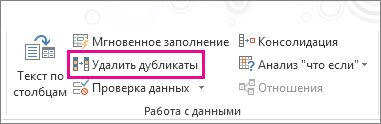
- Чтобы удалить повторяющиеся значения, выберите в >в >удалить дубликаты.
- Чтобы выделить уникальные или повторяющиеся значения, используйте команду Условное форматирование в группе Стиль на вкладке Главная.
Узнайте, как фильтровать уникальные значения или удалять повторяющиеся значения.
Фильтрация уникальных значений и удаление повторяюющихся значений — две похожие задачи, так как их цель — представить список уникальных значений. Однако существует критическое различие: при фильтрации уникальных значений повторяющиеся значения скрываются только временно. Однако удаление повторяюющихся значений означает, что повторяющиеся значения удаляются окончательно.
Повторяютая строка — это значение, в котором все значения хотя бы в одной строке совпадают со всеми значениями в другой строке. Сравнение повторяюющихся значений зависит от того, что отображается в ячейке, а не от значения, хранимого в ячейке. Например, если в разных ячейках есть одно и то же значение даты в формате «08.03.2006», а в другом — «8 марта 2006 г.», значения будут уникальными.
Прежде чем удалять дубликаты, проверьте: Прежде чем удалять повторяющиеся значения, сначала попробуйте отфильтровать уникальные значения (или отформатировать их с условием), чтобы достичь нужного результата.
Фильтрация уникальных значений
- Вы выберите диапазон ячеек или убедитесь, что активная ячейка находится в таблице.
- Щелкните > дополнительные данные (в группе Фильтр & сортировки).
- Во всплывающее окно Расширенный фильтр сделайте следующее:
Чтобы отфильтровать диапазон ячеек или таблицу на месте:
- Щелкните Фильтровать список на месте.
Чтобы скопировать результаты фильтра в другое место:
- Нажмите кнопку Копировать в другое место.
- В поле Копировать в введите ссылку на ячейку.
- Вы также можете нажать кнопку Свернуть , чтобы временно скрыть всплывающее окно, выбрать ячейку на этом сайте и нажать кнопку Развернуть .
- Проверьте только уникальные записии нажмите кнопку ОК.
Уникальные значения из диапазона копируются в новое место.
Удаление повторяющихся значений
При удалите повторяющиеся значения, только на значения в диапазоне ячеек или таблице. Другие значения за пределами диапазона ячеек или таблицы не изменяются и не перемещаются. При удалении дубликатов первое вхождение значения в списке будет сохранено, а другие одинаковые значения будут удалены.
Так как данные удаляются окончательно, перед удалением повторяюющихся значений лучше скопировать исходный диапазон ячеек или таблицу на другой.
- Вы выберите диапазон ячеек или убедитесь, что активная ячейка находится в таблице.
- На вкладке Данные нажмите кнопку Удалить дубликаты (в группе Инструменты для работы с данными).
- Выполните одно или несколько из указанных ниже действий.
- В области Столбцывыберите один или несколько столбцов.
- Чтобы быстро выбрать все столбцы, нажмите кнопку Выбрать все.
- Чтобы быстро очистить все столбцы, нажмите кнопку Отклоните все. Если диапазон ячеек или таблицы содержит много столбцов и нужно выбрать только несколько столбцов, вам может быть проще нажать кнопку Отобрать все,а затем в столбцах выберите эти столбцы.
Примечание: Данные будут удалены из всех столбцов, даже если на этом этапе не выбраны все столбцы. Например, если выбрать Столбец1 и Столбец2, но не Столбец3, то ключом, используемым для поиска дубликатов, будет значение BOTH Column1 & Column2. Если в этих столбцах найдено повторяющиеся записи, удаляется вся строка, включая другие столбцы в таблице или диапазоне.
Проблемы с удалением дубликатов из структурных или вычитающихся данных
Повторяющиеся значения невозможно удалить из структурных данных или с суммами. Чтобы удалить дубликаты, необходимо удалить структуру и подытогов. Дополнительные сведения см. в таблицах Структурная схема данных на листе и Удаление подытогов.
Условное форматирование уникальных или повторяюных значений
Примечание: Нельзя условно отформатировать поля в области значений отчета отчетов данных по уникальным или повторяемым значениям.
Быстрое форматирование
- Выделите одну или несколько ячеек в диапазоне, таблице или отчете сводной таблицы.
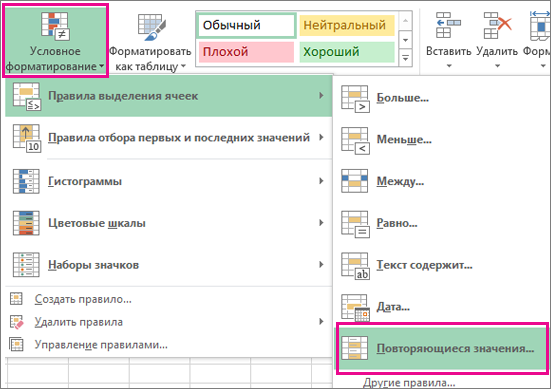
- На вкладке Главная в группе Стиль щелкните маленькую стрелку для условного форматирования ,а затем выберите правила выделения ячеек ищелкните Повторяющиеся значения.
- Введите нужные значения и выберите формат.
Расширенное форматирование
- Выделите одну или несколько ячеек в диапазоне, таблице или отчете сводной таблицы.
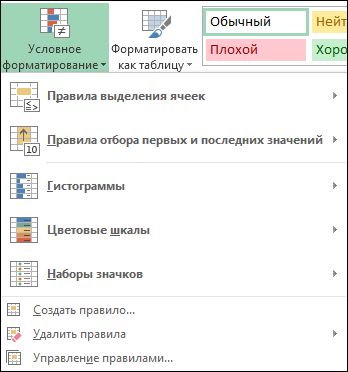
- На вкладке Главная в группе Стили щелкните стрелку для команды Условное форматирование ивыберите управление правилами, чтобы отобразить всплывающее окно Диспетчер правил условного форматирования.
- Выполните одно из следующих действий:
- Чтобы добавить условное форматирование, нажмите кнопку Новое правило, чтобы отобразить всплывающее окно Новое правило форматирования.
- Чтобы изменить условное форматирование, начните с того, что в списке Показать правила форматирования для выбран соответствующий лист или таблица. При необходимости выберите другой диапазон ячеек, нажав кнопку Свернуть во всплывающее окно Применяется к временно скрыть его. Выберите новый диапазон ячеек на этом сайте, а затем снова разширив всплывающее окно, . Выберите правило и нажмите кнопку Изменить правило, чтобы отобразить всплывающее окно Изменение правила форматирования.
- В группе Выберите тип правила выберите параметр Форматировать только уникальные или повторяющиеся значения.
- В списке Форматировать все выберите изменить описание правила, выберите уникальный илидубликат.
- Нажмите кнопку Формат, чтобы отобразить всплывающее окно Формат ячеек.
- Выберите формат числа, шрифта, границы или заливки, который вы хотите применить, когда значение ячейки удовлетворяет условию, а затем нажмите кнопку ОК. Можно выбрать несколько форматов. Выбранные форматы отображаются на панели предварительного просмотра.
В Excel в Интернете можно удалить повторяющиеся значения.
Удаление повторяющихся значений
При удалите повторяющиеся значения, только на значения в диапазоне ячеек или таблице. Другие значения за пределами диапазона ячеек или таблицы не изменяются и не перемещаются. При удалении дубликатов первое вхождение значения в списке будет сохранено, а другие одинаковые значения будут удалены.
Важно: Вы всегда можете нажать кнопку Отменить, чтобы вернуть данные после удаления дубликатов. При этом перед удалением повторяюющихся значений лучше скопировать исходный диапазон ячеек или таблицу на другой рабочий или другой.
- Вы выберите диапазон ячеек или убедитесь, что активная ячейка находится в таблице.
- На вкладке Данные нажмите кнопку Удалить дубликаты.
- В диалоговом окне Удаление дубликатов снимите с нее все столбцы, в которых не нужно удалять повторяющиеся значения.
Примечание: Данные будут удалены из всех столбцов, даже если на этом этапе не выбраны все столбцы. Например, если выбрать Столбец1 и Столбец2, но не Столбец3, то ключом, используемым для поиска дубликатов, будет значение BOTH Column1 & Column2. Если в столбцах «Столбец1» и «Столбец2» найдено повторяющиеся данные, удаляется вся строка, включая данные из столбца «Столбец3».
Примечание: Если вы хотите вернуть данные, просто нажмите кнопку Отменить (или нажмите клавиши CTRL+Z на клавиатуре).
Дополнительные сведения
Вы всегда можете задать вопрос эксперту в Excel Tech Community или получить поддержку в сообществах.
Фильтрация или удаление повторяющихся значений
Фильтрация уникальных значений и удаление повторяющихся — это две тесно связанные друг с другом задачи, поскольку в результате их выполнения отображается список уникальных значений. Однако между этими двумя задачами существует важное различие. При фильтрации уникальных значений повторяющиеся значения временно скрываются, тогда как в ходе удаления повторяющихся значений они удаляются без возможности восстановления. Значение считается повторяющимся, если все значения в одной строке полностью совпадают со значениями в другой. Повторяющиеся значения определяются значением, которое отображается в ячейке, а не тем, которое в ней хранится. Например, если в различных ячейках содержатся одинаковые значения даты в разных форматах («08.12.2010» и «8 дек 2010»), они считаются уникальными. Рекомендуется сначала отфильтровать уникальные значения или применить к ним условное форматирование, чтобы перед удалением повторяющихся значений убедиться в том, что будет получен ожидаемый результат.
Примечание: Если формулы в ячейках разные, а значения одинаковые, такие значения считаются повторяющимися. Например, если в ячейке A1 содержится формула =2-1, а в ячейке A2 — формула =3-2 и к ячейкам применено одинаковое форматирование, такие значения считаются повторяющимися. Одинаковые значения, к которым применены различные числовые форматы, не считаются повторяющимися. Например, если значение в ячейке A1 имеет формат 1,00, а в ячейке A2 — формат 1, эти значения не являются повторяющимися.
Фильтрация уникальных значений
Примечание: При копировании результатов фильтрации в другое место будут скопированы уникальные значения из выбранного диапазона. Исходные данные при этом не изменятся.
Дополнительные параметры
Удаление повторяющихся значений
При удалении повторяющихся значений данные удаляются только из выделенного диапазона ячеек или таблицы. Любые другие значения, которые находятся за пределами этого диапазона ячеек или таблицы, не изменяются и не перемещаются. Так как данные удаляются без возможности восстановления, перед удалением повторяющихся записей рекомендуется скопировать исходный диапазон ячеек или таблицу на другой лист или в другую книгу.
Примечание: Нельзя удалить повторяющиеся значения, если выделенные фрагмент содержит структурированные данные или промежуточные итоги. Перед удалением повторяющихся значений нужно удалить структуру и промежуточные итоги.
- Выделите диапазон ячеек или убедитесь в том, что активная ячейка находится в таблице.
- На вкладке Данные в разделе Работа с данными нажмите кнопку Удалить дубликаты.
- Установите один или несколько флажков, соответствующих столбцам таблицы, и нажмите кнопку Удалить дубликаты.
Совет: Если в диапазоне ячеек или таблице содержится много столбцов, а нужно выбрать только несколько из них, снимите флажок Выделить все и выделите только нужные столбцы.
Применение условного форматирования к уникальным или повторяющимся значениям
Для наглядного отображения уникальных или повторяющихся значений к ним можно применить условное форматирование. Например, выделение повторяющихся данных определенным цветом помогает найти и (при необходимости) удалить их.
- Выделите одну или несколько ячеек в диапазоне, таблице или отчете сводной таблицы.
- На вкладке Главная в группе Стили щелкните Условное форматирование, наведите указатель на пункт Правила выделения ячеек и выберите Повторяющиеся значения.
- В диалоговом окне Создать правило форматирования выберите нужные параметры и нажмите кнопку ОК.
Применение правил расширенного условного форматирования к уникальным или повторяющимся значениям
Вы можете создать правило для выделения уникальных или повторяющихся значений на листе определенным цветом. Это особенно полезно, когда в данных содержится несколько наборов повторяющихся значений.
- Выделите одну или несколько ячеек в диапазоне, таблице или отчете сводной таблицы.
- На вкладке Главная в группе Стили щелкните Условное форматирование и выберите пункт Создать правило.
- В списке Стиль выберите пункт Классический, а затем в списке Форматировать только первые или последние значения выберите пункт Форматировать только уникальные или повторяющиеся значения.
- В списке значения в выбранном диапазоне выберите пункт уникальные или повторяющиеся.
- В списке Форматировать с помощью выберите нужный вариант форматирования уникальных или повторяющихся значений.
Изменение правил расширенного условного форматирования
Вы можете отредактировать существующее правило, чтобы изменить условное форматирование, применяемое к уникальным или повторяющимся данным.
- Выделите одну или несколько ячеек в диапазоне, таблице или отчете сводной таблицы.
- На вкладке Главная в группе Стили щелкните Условное форматирование и выберите пункт Управление правилами.
- Убедитесь, что в списке Показать правила форматирования для выбран соответствующий лист или таблица.
- Выберите правило и нажмите кнопку Изменить правило.
- Выберите нужные параметры и нажмите кнопку ОК.
Фильтрация уникальных значений
Примечание: При копировании результатов фильтрации в другое место будут скопированы уникальные значения из выбранного диапазона. Исходные данные при этом не изменятся.
Дополнительные параметры
Удаление повторяющихся значений
При удалении повторяющихся значений данные удаляются только из выделенного диапазона ячеек или таблицы. Любые другие значения, которые находятся за пределами этого диапазона ячеек или таблицы, не изменяются и не перемещаются. Так как данные удаляются без возможности восстановления, перед удалением повторяющихся записей рекомендуется скопировать исходный диапазон ячеек или таблицу на другой лист или в другую книгу.
Примечание: Нельзя удалить повторяющиеся значения, если выделенные фрагмент содержит структурированные данные или промежуточные итоги. Перед удалением повторяющихся значений нужно удалить структуру и промежуточные итоги.
- Выделите диапазон ячеек или убедитесь в том, что активная ячейка находится в таблице.
- На вкладке Данные в разделе Сервис нажмите кнопку Удалить дубликаты.
- Установите один или несколько флажков, соответствующих столбцам таблицы, и нажмите кнопку Удалить дубликаты. Появится либо сообщение о том, сколько повторяющихся значений было удалено и сколько уникальных осталось, либо сообщение о том, что ни одного повторяющегося значения не было удалено.
Совет: Если в диапазоне ячеек или таблице содержится много столбцов, а нужно выбрать только несколько из них, снимите флажок Выделить все и выделите только нужные столбцы.
Применение условного форматирования к уникальным или повторяющимся значениям
Для наглядного отображения уникальных или повторяющихся значений к ним можно применить условное форматирование. Например, выделение повторяющихся данных определенным цветом помогает найти и (при необходимости) удалить их.
- Выделите одну или несколько ячеек в диапазоне, таблице или отчете сводной таблицы.
- На вкладке Главная в разделе Формат щелкните стрелку рядом с элементом Условное форматирование, выберите пункт Правила выделения ячеек, а затем — пункт Повторяющиеся значения.
- Выберите нужные параметры и нажмите кнопку ОК.
Применение правил расширенного условного форматирования к уникальным или повторяющимся значениям
Вы можете создать правило для выделения уникальных или повторяющихся значений на листе определенным цветом. Это особенно полезно, когда в данных содержится несколько наборов повторяющихся значений.
- Выделите одну или несколько ячеек в диапазоне, таблице или отчете сводной таблицы.
- На вкладке Главная в разделе Формат щелкните стрелку рядом с кнопкой Условное форматирование и выберите пункт Создать правило.
- Во всплывающем меню Стиль выберите пункт Классический, а затем во всплывающем меню Форматировать только первые или последние значения выберите пункт Форматировать только уникальные или повторяющиеся значения.
- В меню значения в выбранном диапазоне выберите уникальные или повторяющиеся.
- В меню Форматировать с помощью выберите нужный вариант форматирования уникальных или повторяющихся значений.
Изменение правил расширенного условного форматирования
Вы можете отредактировать существующее правило, чтобы изменить условное форматирование, применяемое к уникальным или повторяющимся данным.
- Выделите одну или несколько ячеек в диапазоне, таблице или отчете сводной таблицы.
- На вкладке Главная в разделе Формат щелкните стрелку рядом с кнопкой Условное форматирование и выберите пункт Управление правилами.
- Убедитесь, что в меню Показать правила форматирования для выбран соответствующий лист или таблица.
- Выберите правило и нажмите кнопку Изменить правило.
- Выберите нужные параметры и нажмите кнопку ОК.
Извлечение уникальных элементов из диапазона
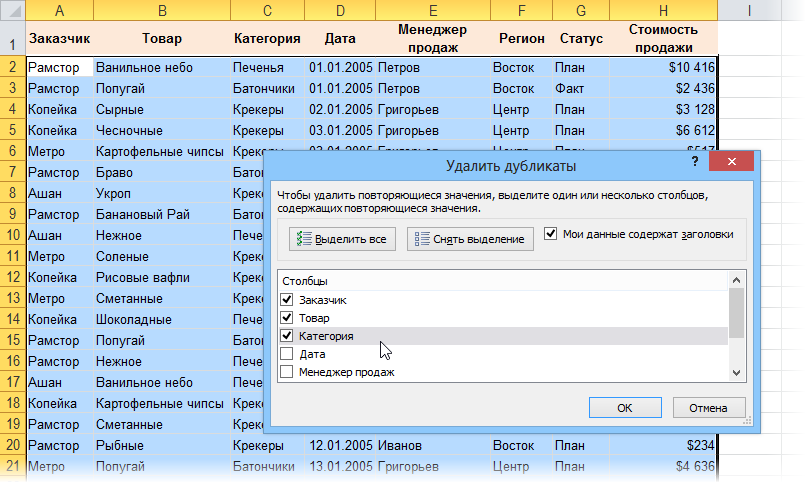
Начиная с 2007-й версии функция удаления дубликатов является стандартной — найти ее можно на вкладке Данные — Удаление дубликатов (Data — Remove Duplicates) : В открывшемся окне нужно с помощью флажков задать те столбцы, по которым необходимо обеспечивать уникальность. Т.е. если включить все флажки, то будут удалены только полностью совпадающие строки. Если включить только флажок заказчик, то останется только по одной строке для каждого заказчика и т.д.
Способ 2. Расширенный фильтр
- Выделяем наш список компаний в Исходный диапазон (List Range) .
- Ставим переключатель в положение Скопировать результат в другое место (Copy to another location) и указываем пустую ячейку.
- Включаем (самое главное!) флажок Только уникальные записи(Uniqe records only) и жмем ОК.
Получите список без дубликатов:
Если требуется искать дубликаты не по одному, а по нескольким столбцам, то можно предварительно склеить их в один, сделав, своего рода, составной ключ с помощью функции СЦЕПИТЬ (CONCATENATE) :
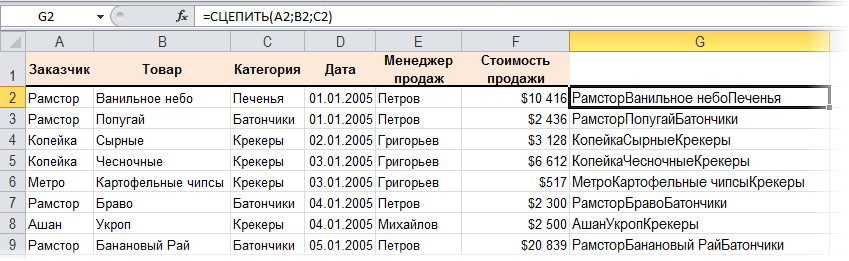
Тогда дальнейшая задача будет сводиться к поиску дубликатов уже в одном столбце.
Способ 3. Выборка уникальных записей формулой
Чуть более сложный способ, чем первые два, но зато — динамический, т.е. с автоматическим пересчетом, т.е. если список редактируется или в него дописываются еще элементы, то они автоматически проверяются на уникальность и отбираются. В предыдущих способах при изменении исходного списка нужно будет заново запускать Расширенный фильтр или жать на кнопку Удаление дубликатов.
Итак, снова имеем список беспорядочно повторяющихся элементов. Например, такой:
Первая задача — пронумеровать всех уникальных представителей списка, дав каждому свой номер (столбец А на рисунке). Для этого вставляем в ячейку А2 и копируем затем вниз до упора следующую формулу:
=ЕСЛИ(СЧЁТЕСЛИ(B$1:B2;B2)=1;МАКС(A$1:A1)+1;»»)
В английской версии это будет:
=IF(COUNTIF(B$1:B2;B2)=1;MAX(A$1:A1)+1;»»)
Эта формула проверяет сколько раз текущее наименование уже встречалось в списке (считая с начала), и если это количество =1, т.е. элемент встретился первый раз — дает ему последовательно возрастающий номер.
Для упрощения адресации дадим нашим диапазонам (например, исходя из того, что в списке может быть до 100 элементов) имена. Это можно сделать в новых версиях Excel на вкладке Формулы — Диспетчер имен (Formulas — Name manager) или в старых версиях — через меню Вставка — Имя — Присвоить (Insert — Name — Define) :
- диапазону номеров (A1:A100) — имя NameCount
- всему списку с номерами (A1:B100) — имя NameList
Теперь осталось выбрать из списка NameList все элементы имеющие номер — это и будут наши уникальные представители. Сделать это можно в любой пустой ячейке соседних столбцов, введя туда вот такую формулу с известной функцией ВПР (VLOOKUP) и скопировав ее вниз на весь столбец:
или в английской версии Excel:
=IF(MAX(NameCount)
Эта формула проходит сверху вниз по столбцу NameCount и выводит все позиции списка с номерами в отдельную таблицу:
Ссылки по теме
- Выделение дубликатов по одному или нескольким столбцам в списке цветом
- Запрет ввода повторяющихся значений
- Извлечение уникальных значений при помощи надстройки PLEX
Свойство «Уникальные значения»
Свойство UniqueValues можно использовать, если нужно опустить записи, содержащие повторяющиеся данные в полях, отображаемом Режим таблицы. Например, если выходные данные запроса включают несколько полей, сочетание значений из всех полей должно быть уникальным для записи, которая будет включена в результаты.
Примечание: Свойство UniqueValues применяется только к запросам на добавление, создание таблицы и выборку.
Значения
Свойство UniqueValues может принимать следующие значения:
Отображаются только записи, содержащие уникальные значения всех полей, отображаемых в режиме таблицы.
(По умолчанию.) Отображаются все записи.
Свойство UniqueValues можно настроить на его окне свойств режим SQL в Окно запроса.
Примечание: Это свойство можно задать при создании запроса с помощью инструкции SQL. Предикат DISTINCT соответствует значению свойства UniqueValues. Предикат DISTINCTROW соответствует значению свойства UniqueRecords.
Замечания
Если для свойства UniqueValues (Уникальные значения) установлено значение Yes (Да), результаты запроса не будут обновляться и отражать последующие изменения, сделанные пользователями.
Свойства UniqueValues и UniqueRecords связаны тем, что только для одного из них одновременно можно установить «Да». Например, если задав для свойства UniqueValues для свойства «Да» Microsoft Office Access 2007 будет автоматически установлено свойство UniqueRecords (Нет). Однако значение No можно указать для обоих этих свойств. Если для обоих свойств задано значение No, возвращаются все записи.
Если необходимо подсчитать количество экземпляров значения в поле, создайте итоговый запрос.
Пример
Инструкция SELECT в этом примере возвращает список стран и регионов, в которых проживают клиенты. Так как в стране или регионе может быть множество клиентов, соответствующее значение у многих записей в таблице Customers может совпадать. Однако каждая страна или регион в результатах запроса отображается только один раз.
В этом примере используется таблица Customers, включающая следующие данные:
Страна или регион
Название компании