Как посмотреть удаленные сообщения Вайбер?
Способы восстановления удаленной переписки, чатов, сообщений в Вайбер с помощью резервной копии и приложения Backup Text for Viber
Восстановление истории переписки, чатов Вайбер
Вайбер – это не только приложение для аудио и видеозвонков, но и один из лучших мессенджеров. Украинцы активно общаются в личных чатах, сообществах и группах.
Одна из популярных функций мессенджера – возможность удалять сообщения для себя и для всех пользователей. Поэтому нередко бывают ситуации, когда пользователь открывает чат и видит фразу «Сообщение удалено». Естественно, возникает желание узнать, что пользователь написал, как прочитать удаленное сообщение. Кроме того, бывают ситуации случайного удаления переписки и возникает необходимость восстановления чатов.
Как восстановить удаленную переписку, историю Вайбер с помощью резервной копии
Отличный способ восстановить любую переписку – использовать резервную копию. Но есть важный нюанс – она должна быть включена до удаления сообщений. Здесь подробно расписано, как сделать резервную копию.
Для восстановления удаленных сообщений Viber на андроид необходимо:
- Открыть Вайбер
- Кликнуть на: Дополнительно – Параметры – Учетная запись – Резервная копия viber
- Нажать «Восстановить», «Восстановить сейчас».
- После этого вы получите доступ ко всем удаленным чатам, перепискам и сообщениям.
Как восстановить сообщения Viber без резервной копии с помощью Backup Text for Viber
Если вы своевременно не настроили резервное копирование и удалили переписку, у вас еще есть возможность восстановить ее с помощью специальной программы — Backup Text for Viber. Данное приложение поможет провести бэкап и восстановить чаты.
Для восстановления переписки необходимо:
- Открыть Play Market на смартфоне и ввести Backup Text for Viber
- Скачать и установить данное приложение
- Открыть File type в главном меню приложения
- Выбрать Export to SD Card
- После этого загрузится архив, данные отправятся на карту памяти. Кроме того, есть возможность сохранить копию данных Viber, отправить их на почту.
Можно ли восстановить переписку в Вайбер?
Да, с помощью вышеописанных способов можно восстановить удаленный диалог, историю сообщений.
Как восстановить переписку в Вайбер на айфоне?
Если вам нужно вернуть сообщения, историю чата из резервной копии, предлагаем подробную инструкцию для смартфонов на iOS:
- Подключите Viber к своему iCloud
- Откройте приложение «Настройки»
- Кликните на верхнюю строчку с вашем именем (именем владельца устройства)
- Нажмите на строчку «iCloud»
- Активируйте ползунок на пункте «iCloud Drive»
- Активируйте ползунок на строчке «Viber»
- В нижнем меню, нажмите на пункт «Дополнительно»
- Выберите строчку «Параметры», далее пункт «Учетная запись», теперь «Резервная копия Viber»
- Нажмите кнопку «Восстановить»
- Нажмите «Восстановить сейчас»
- Восстановить
Советуем почитать:
- Ответы на популярные вопросы пользователей Viber
- Шифрует ли вайбер сообщения? Сквозное шифрование Viber
- Как отправить сообщение, картинку, документ в viber?
- Как очистить Viber от сообщений, медиафайлов?
- Как с Messenger переслать видео, сообщение на Viber?
- Как узнать, что сообщение прочитано в Viber
- Почему Viber не отправляет сообщения, фото: причины, ошибки
- Как создать чат в Viber?
- Как создать и найти скрытый чат в Viber?
Как восстановить переписку в Viber: лайфхаки на все случаи жизни
Месенджеры — это уже неотъемлемая часть жизни украинцев, которая приобрела особое значение в условиях полномасштабной войны. Иногда нужные сообщения утрачиваются, поэтому следует заранее знать, как этого избежать.
Апостроф рассказывает, как создать резервные копии переписок и восстанавливать их на Android или iOS.
Как сделать резервные копии переписок
Android
Зайдите в Viber и нажмите следующее:
- Три точки в правом нижнем углу «Дополнительно»
- Параметры
- Учетная запись
- Резервная копия Viber
- Выбрать аккаунт на Google Drive
- Нажмите кнопку «Создать резервную копию».
iOS
Нужно зайти в Viber и выполнить следующие действия:
- Нажать три точки в правом нижнем углу «Дополнительно»
- Настройка
- Учетная запись
- Резервное копирование
- Нажмите кнопку «Создать сейчас».
Следующий шаг – проверить, подключен ли ваш аккаунт в мессенджере к iCloud:
- Выбрать «Параметры»
- Нажать на свое имя
- Нажмите «iCloud»
- Переключить слайдер напротив Viber в режим «Включено».
Как восстановить утраченную переписку
Переписку можно восстановить, если вы предварительно сделали резервные копии, как описано выше.
Android
- Зайти в Viber
- Нажать на три точки в правом нижнем углу «Дополнительно»
- Параметры
- Учетная запись
- Резервная копия Viber
- Нажмите «Восстановить»
- Нажмите кнопку «Восстановить сейчас».
iOS
- Переустановить мессенджер
- Войти в аккаунт
- Программа сама предложит возобновить переписку
- Нажмите «Восстановить сейчас»;
Нашли ошибку — выделите и нажмите Ctrl+Enter
Читайте также
Зимой Москва должна гореть каждую ночь: с чем Украина выйдет к весне 2024 года
«Дата – не главное»? Когда украинцы будут отмечать Святого Николая и Рождество
Авдеевка «съедает» россиян: у Путина ищут уже другие «победы»
Мечтать не вредно: оккупантам не дают покоя Одесса и Николаев
- О нас
- Обратная связь
- Правовая информация
- Реклама
- Политика конфиденциальности
- Вакансии
- Редакционная политика
- Пресс-релизы
- Спецпроекты
- Архив
© 2014 – 2023 Апостроф. Использование любых материалов Интернет-издания «Апостроф» возможно только при условии прямой ссылки на сайт. Для Интернет-изданий обязательным является размещение прямой, открытой для поисковых систем гиперссылки на использованный материал не ниже второго абзаца. промо , бизнес-кейс , новости компаний , спецпроект , партнерский материал , политическая реклама – материалы, обозначенные этим знаком, размещены на правах рекламы. Ответственность за содержание рекламы несут рекламодатели.
Удаленные чаты в Вайбере: как их восстановить, если случайно удалили

Если вы случайно стерли чат в Viber, его можно вернуть. Правда, не всегда — рассказываем, в каких случаях восстановление реально и как это сделать.

В наши дни телефонные звонки и SMS-сообщения, которые на заре развития мобильной связи и сотовых телефонов были основным способом коммуникации, медленно, но верно уступают пальму первенства мессенджерам. Один из самых популярных — принадлежащий ныне японской компании Rakuten мессенджер Viber. Приложение с узнаваемой фиолетовой иконкой с изображением телефонной трубки имеет уже более миллиарда пользователей по всему миру и десятки миллионов пользователей в России.

К преимуществам Вайбер относятся его мультиплатформенность — версии приложения есть для самых популярных мобильных операционных систем, Android и iOS, для менее распространенных устройств на базе BlackBerry и Windows Mobile, Symbian, Bada. Есть вариант Viber и для компьютеров — Windows различных версий, Mac OS, а также для Linux. Более того, существует вариант мессенджера для планшетов iPad и умных часов Apple Watch, что делает Viber фактически всеобъемлющим приложением, который охватывает абсолютное большинство пользователей по всему миру.

Секрет популярности вайбера еще и в его возможностях, поскольку программа позволяет совершать голосовые звонки, обмениваться текстовыми сообщениями, создавать групповые чаты, в которых доступны и стикеры, и отправка файлов, и опросы — да вообще почти все, что вы можете себе представить. Отдельно создатели Viber делают акцент на защите переписки.

Впрочем, не все доверяют встроенным алгоритмам безопасности. Некоторые предпочитают периодически удалять сообщения и даже целые чаты. Но можно ли восстановить удаленные сообщения в Viber, если вам они вдруг снова понадобились? Да, но при соблюдении ряда условий.
Если вы удалили сообщение у себя или у всех пользователей
В такой ситуации все зависит от того, что именно сделали вы. Если сообщение удалили сами у себя, то можно попросить собеседника переслать вам его из чата — у другого пользователя сообщение сохранилось и он может отправить вам его заново.
Если же вы удалили сообщение у всех участников переписки (у собеседника или из группового чата), то здесь уже так просто его не восстановить. Viber позволяет удалять сообщения на устройствах всех участников чата даже спустя несколько лет после отправки. В такой ситуации поможет только восстановление из резервной копии (о нем чуть ниже).

Если сообщение было в секретном чате
В Вайбере есть функция секретных чатов, в которых сообщения на вашем устройстве и устройстве пользователя автоматически удаляются через заданный промежуток времени. Сообщения из секретных чатов нельзя пересылать другим пользователям, нельзя делать скриншоты экрана или, если эта возможность сохранена, участники общения получат об этом уведомление. Если сообщения в секретном чате исчезли, то это навсегда.

Как настроить резервное копирование
Если информация в чатах вам важна и вы считаете, что какое-то из сообщений может понадобится спустя долгое время, стоит позаботиться о резервной копии переписок. Это легко сделать в настройках Viber:
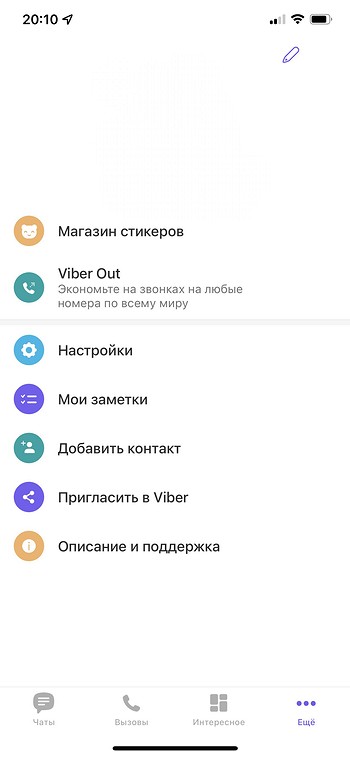
- На смартфоне в Viber откройте экран «Еще»;
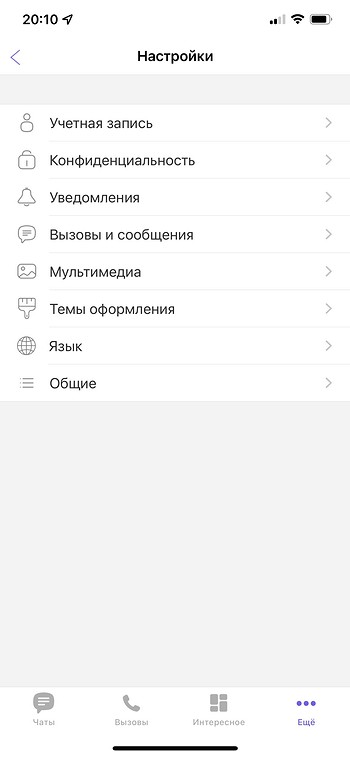
- Войдите в меню «Настройки»;
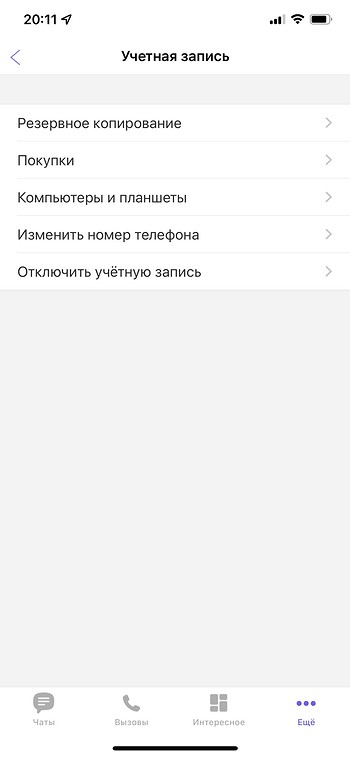
- Найдите пункт «Учетная запись»;
- Выберите раздел «Резервное копирование»;
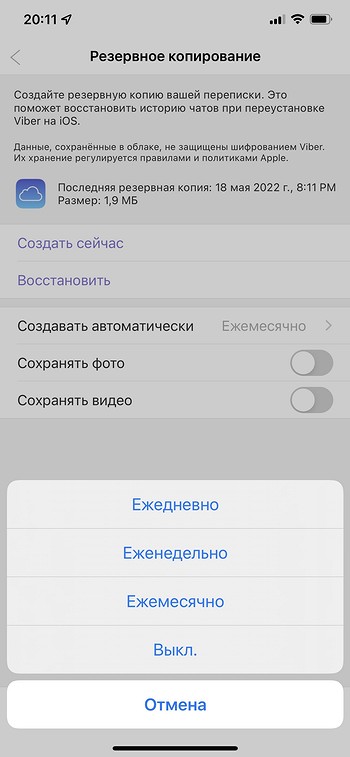
- Активируйте «Создавать резервную копию»;
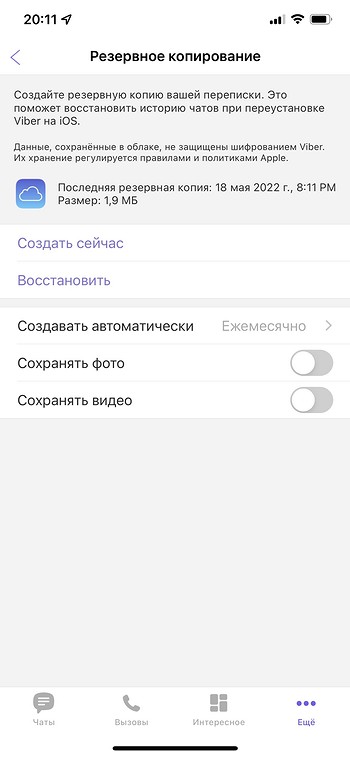
- Определитесь, с какой частотой создавать резервную копию чатов — ежедневно, еженедельно или ежемесячно.
Как восстановить удаленные сообщения в Вайбере из резервной копии
Если вы заранее активировали резервное копирование, то потом в любой момент, когда понадобится, вы сможете восстановить архив. Для этого потребуется:
- На смартфоне в Viber открыть экран «Еще»;
- Войдите в меню «Настройки»;
- Найдите пункт «Учетная запись»;
- Выберите раздел «Резервное копирование»;
- Активируйте «Восстановить»;
- Нажмите «Восстановить сейчас».
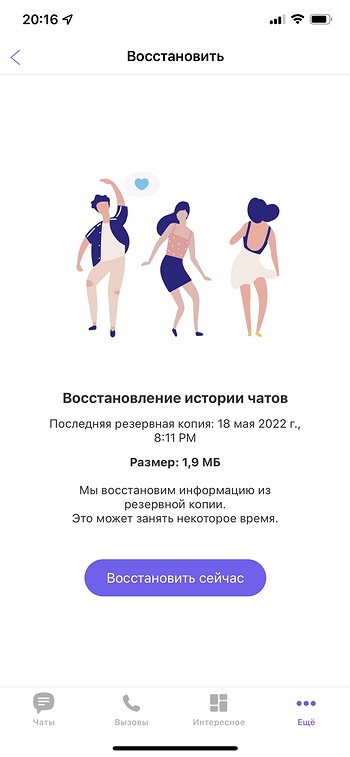
Для владельцев iPhone доступна возможность архивировать не только текстовые сообщения, но и фотографии и видеоролики внутри переписок. Для пользователей смартфонов на Android подобную функцию разработчики обещают добавить в ближайших обновлениях мессенджера. Резервные копии хранятся на Google Drive и в iCloud, откуда их потом и можно восстановить.
Правда, тут есть нюанс — если на Android достаточно залогиниться в своих аккаунт Google, чтобы подтянуть оттуда резервную копию, то на iPhone так не получится. Необходимо войти в учетную запись iCloud, где находится архив ваших чатов, а затем придется удалить со смартфона Viber и переустановить его, чтобы мессенджер увидел копию и подтянул ее в переустановленное приложение.
Своеобразной резервной копией может стать десктопная версия вайбера. Если на вашем компьютере — неважно, будь то устройство на Windows или гаджет на Mac OS — установлен Viber, который привязан к тому же номеру, что и на вашем смартфоне, то вы фактически получаете еще одну резервную копию.
После установки Viber для компьютера вы подключаете свой смартфон, синхронизируете контакты и историю сообщений и можете продолжить чат на том месте, где вы остановились. Все сообщения, которые вы отправляете или получаете в Viber на компьютере или смартфоне, синхронизируются между всеми вашими устройствами в реальном времени», — отмечают разработчики приложения.
При необходимости можно воспользоваться сторонними приложениями — например, Wondershare Mobile Trans или Wondershare Wutsapper, которые позволяют сохранять данные со смартфона на компьютер или даже переносить архивы мессенджеров с Android на iPhone или обратно, что может быть весьма актуально, если вы решили сменить платформу и перейти на устройство с новой операционной системой.
В принципе, никаких особых сложностей с тем, чтобы восстановить удаленные в Вайбере сообщения, нет. Но лишь при условии, что вы заранее позаботились о создании резервных копий и в идеале настроили регулярное архивных копий ваших чатов. Если же вы пользуетесь секретными чатами, где вся переписка безвозвратно удаляется в автоматическом режиме по заданному таймеру, то здесь вам стоит надеяться только на себя — что вы не забудете сохранить нужную информацию до того, как она исчезнет с вашего устройства и гаджета вашего собеседника. Потому что Viber хранит конфиденциальность переписки и в случае с секретными чатами с самоуничтожающимися сообщениями эта забота выходит на максимальный уровень.
В противном случае, если вы боитесь ненароком лишиться важных сообщений, не пользуйтесь секретными чатами и забудьте про функцию удалению сообщений у всех пользователей. Даже если вы что-то случайно удалите у себя, у вас не будет резервной копии чатов, но вы будете помнить, с кем обсуждали важную информацию, то всегда есть шанс получить от собеседника искомое сообщение, которое он перешлет вам из своей версии переписки.
Но все-таки для большей надежности задайте в настройках регулярное создание резервных копий или хотя бы установите Viber, привязанный к одному номеру, на максимальное количество устройств — как минимум на свой компьютер — чтобы повысить вероятность того, что вся переписка будет сохранена на двух разных гаджетах. Если не позаботитесь о себе сами — за вас вайбер это не сделает.
А еще мы рассказывали о новых функциях Viber, которые вы могли пропустить, а также о том, как избавиться от надоедливых групповых чатов и создать информативное сообщество в Viber
Viber: восстанавливаем удаленную переписку
Решаем вопрос как восстановить переписку в Viber если удалили приложение и как вернуть отдельные сообщения если удалили случайно (или специально).
Пользовались мессенджером, удалили, теперь вдруг решили установить обратно и вернуть всю переписку? Все просто: делаем обычную установку или переустановку приложение
В процессе установки мессенджер восстановит всю переписку одним из двух вариантов:
- Если было настроено резервирование, то с облачного диска.
- Иначе из локального хранилища в служебной директории памяти устройства.
Всё. Эта простая задача решена.
На вопрос как в Вайбере восстановить удаленные сообщения переписки есть 2 ответа:
- Сделать восстановление чатов из резервных копий
- Посмотреть файл истории диалогов в памяти Айфона, Андроид-телефона
(Самсунг, Хонор — без разницы)
Придется прочитать статью до конца. Поехали!
Оглавление
Восстанавливаем переписку Viber:
- Из резервных копий
- Настройка резервных копий
- Приложения для резервирования
- Из памяти телефона(Ahtung! Без резервных копий!)
Восстановление из резервных копий
У вас настроено резервное копирование Вайбер? Отлично! Сейчас всё бесплатно восстановим. Нет, не знаете? Срочно настраиваем резервные копии! Потом читаем как восстанавливать без резервных копий.
Этот вариант идеально подходит когда надо восстановить Вайбер на телефоне, у которого что-то нечаянно случилось с приложением или памятью — не имеет значения это iPhone или Android, инструкции те же самые:
- Заходим в «Настройки»: в окне списка чатов нажимаем снизу справа на кнопку «Ещё», выбираем пункт «Настройки»
- Переходим в «Учётная запись»
- Открываем «Резервное копирование»
- Выбираем «Восстановить»
- В открывшемся окне жмём «Восстановить сейчас»
- Готово! Проверяем.
В случае, когда надо восстановить случайно удаленное сообщение делаем так
- Открываем «Настройки»: в окне диалогов справа снизу жмём «Ещё», заходим в «Настройки»
- Выбираем «Учётная запись»
- Переходим в «Резервное копирование»
- Выбираем «Восстановить»
- Смотрим дату и время последней резервной копии.
- Сообщение удалено раньше — жмём «Восстановить сейчас», Win!
- Сообщение не попало в резервную копию? Не беда, читаем сюда.
У вас не настроено резервирование сообщений? Сделайте это немедленно в любом случае.
Настройка резервных копий
Резервные копии Viber настраиваются так:
- Открываем «Настройки»
- Выбираем «Учётная запись»
- Переходим в «Резервное копирование»
- Нажимаем «Создать копию»
- В пункте «Создавать резервную копию» выбираем периодичность автоматического резервирования (рекомендуем «Ежедневно»)
Таким образом теперь вся ваша переписка резервируется на облачном диске:
Облачные диски — это очень хорошо, но есть способ делать копии прямо на телефон. Используем приложение.
Приложения для резервирования
Если сам Viber сохраняет только один файл копии, в которой суммирует текущее состояние всех чатов, то с резервирующим приложением можно делать разные версии чатов – это дает преимущество восстановление сообщений удаленных в разные периоды.
Titanium Backup
Использует в качестве хранилища SD-карту. Интерфейс прост и понятен. Самостоятельно создает и сохраняет резервные копии не только для Viber, но и для другого софта.
- Скачать для Android (с нашего сайта)
Backup Text for Viber
Отправляет истории сообщений на почту. Позволяет составить расписание для систематичного создания резервных копий. В качестве хранилищем может использовать электронную почту.
Восстановление из памяти телефона
Несмотря на облачное резервирование Вибер дополнительно хранит историю переписок в файле «viber_messeges.db» в служебной папке: «data / data / com.viber.voip / databases». Не путайте её с директорией «Внутренняя память / data / … ». Чтобы попасть в служебную директорию — сперва внимательно прочитайте как получить Root-права. Затем делайте так:
- Открываем папку «data / data / com.viber.voip / databases»
- Находим файл «viber_messeges.db»
- Смотрим дату и время последнего изменения файла
- Если сообщения в чате или группе были отправлены раньше чем изменился файл, а удалено позже — смело переустанавливайте приложение (инструкция в самом начале статьи).
Проблема локального резервирования Viber теперь очевидна? Таков принцип мессенджера: «Удалил сообщение? Значит так надо было». Теперь знаете почти все возможности восстановления.
Примечания
- Учитывайте, что файл обновляться 1 раз в сутки.
- Удаление переписок методом «Удалить везде» не оставляет возможности для восстановления — единственный шанс: попросить собеседника проделать цепочку действий по возвращению переписки из этой статьи.
- Atención! Если вы восстанавливаете резервную копию из памяти устройства или из облака, без разницы — все ваши текущие сообщения, которые не попали в бэкап — будут потеряны.
Лайфхак: а теперь рассмотрим самый ленивый вариант – попросить другого пользователя прислать вам вашу переписку.
Как в Viber пересылать сообщения
Альтернативный вариант вернуть диалог — попросить прислать вам ваше сообщение или несколько сообщений. Делается это так:
- Заходим в чат
- Нажимаем рядом с “облачком” сообщения, удерживаем нажатие
- Включится режим выделения
- Выбирайте все сообщения, которые надо отправить
- Нажмите на “стрелочку” внизу справа экрана
- Откроется список контактов кому можно отправить сообщения
- Выбирайте сколько угодно адресатов
- Нажимайте на значок “самолетик”. Готово!
Много букв? Слишком сложно? Смотрим видео: