Как узнать пароль от Яндекс Плюс
Если вы забыли пароль для входа на Яндекс, попробуйте сбросить его самостоятельно. Для этого следуйте инструкциям на странице Восстановление доступа. Если вы привязали к своему аккаунту номер телефона или адрес почты, вам понадобится ввести его, чтобы получить код подтверждения.
- Если Вы забыли пароль от своего аккаунта Яндекс, Вы можете попробовать сбросить его самостоятельно через страницу Восстановление доступа. Для этого необходимо будет ввести номер телефона или адрес электронной почты, который был указан при регистрации, чтобы получить код подтверждения.
- Если Вы хотите увидеть пароль на странице Яндекс Плюс, Вам нужно зайти в настройки браузера и выбрать пункт Управление паролями. Там Вы сможете нажать на зашифрованный пароль и посмотреть его в открытом виде.
- Если Вы забыли свой логин от Яндекса, попробуйте найти его через страницу Восстановление логина. Если Вы указывали правильное имя и фамилию при регистрации и привязали свой аккаунт к номеру телефона, то Яндекс сможет найти все логины, связанные с этими данными.
- Чтобы узнать сохраненные пароли в Яндекс Браузере, необходимо зайти в меню Настройки Яндекс Браузера и выбрать пункт Менеджер паролей. Там Вы сможете увидеть названия сайтов и связанные с ними логины и пароли.
- Если Вы хотите возобновить доступ к Яндекс Плюсу, необходимо зайти на страницу Яндекс Плюса через свой Яндекс ID, затем перейти на страницу Управление подпиской и выбрать нужный тарифный план. Затем необходимо нажать кнопку Возобновить.
- Если Вы хотите отключить или снова включить функцию сохранения паролей в браузере Chrome на устройстве Android, необходимо зайти в меню Настройки браузера и выбрать соответствующий параметр.
- Если Вы хотите добавить участников в свою подписку Яндекс Плюс, необходимо нажать кнопку Пригласить участника, затем получить ссылку-приглашение и отправить ее тому, кого хотите пригласить в подписку.
- Если Вы хотите войти на Яндекс по номеру телефона, необходимо открыть любой сервис Яндекса, нажать кнопку Войти и ввести свой номер телефона в качестве логина.
- Если Вы хотите найти свою подписку на сервисы Яндекса в Яндекс ID, нужно нажать на ссылку Управление подпиской внизу блока Плюс.
- Как посмотреть пароль от Яндекс плюс
- Как войти в Яндекс плюс если не помнишь аккаунт
- Как узнать пароль в Яндексе
- Как восстановить доступ к Яндекс плюс
- Где найти опцию показывать пароли
- Как дать доступ к Яндекс плюс
- Как войти в Яндекс плюс по номеру телефона
- Как найти свою подписку в Яндекс плюс
- Как узнать есть ли у меня подписка Яндекс плюс
- Где сохраняются Пароли в Яндексе
- Как вытащить пароль из браузера Яндекс
- Где найти сохраненные Пароли в телефоне
- Как узнать логин и пароль в Яндекс музыка
- Как сменить пароль на Яндексе
- Как войти в свой аккаунт на Яндексе
- Как сменить пароль в Яндекс плюс
- Что такое код Яндекс плюс
- Что делать если забыл ответ на контрольный вопрос
- Как посмотреть сохраненные Пароли в Яндексе на телефоне
- В каком файле хранятся Пароли в Яндекс браузере
Как посмотреть пароль от Яндекс плюс
Браузер, заходим в «Настройки» — «Показать дополнительные настройки» — «Управление паролями» — нажимаем на поле, где введен пароль (она пока зашифрован) и нажимаем «Показать».
Как войти в Яндекс плюс если не помнишь аккаунт
Вы можете попробовать вспомнить ваш логин самостоятельно: Если вы корректно указали имя и фамилию при регистрации и привязали номер телефона к аккаунту, Яндекс может найти все логины с этими данными. Для этого откройте страницу Восстановление логина и следуйте инструкциям.
Как узнать пароль в Яндексе
Чтобы посмотреть сохраненные пароли в Яндекс. Браузере, в верхней части окна браузера нажмите на кнопку Настройки Яндекс. Браузера и в появившемся меню выберите пункт Менеджер паролей. В окне Пароли вы увидите названия сайтов и логины к ним.
Как восстановить доступ к Яндекс плюс
- Откройте страницу страницу Яндекс Плюса и войдите с Яндекс ID.
- Перейдите на страницу Управление подпиской.
- Выберите в списке тариф и нажмите кнопку Возобновить.
Где найти опцию показывать пароли
Вы можете в любое время отключить или снова включить эту функцию:
- Откройте браузер Chrome. на телефоне или планшете Android.
- В правом верхнем углу экрана нажмите на значок с тремя точками.
- Выберите Настройки
- В правом верхнем углу экрана нажмите «Настройки».
- Включите или отключите параметр Предлагать сохранение паролей.
Как дать доступ к Яндекс плюс
Полные условия подписки читайте на странице Условий подписки на Яндекс Плюс.Добавить участников:
- Нажмите кнопку Пригласить участника. Внимание.
- Нажмите кнопку Получить ссылку. Яндекс сгенерирует ссылку-приглашение.
- Скопируйте ссылку и отправьте тому, кого хотите пригласить в подписку. Примечание.
Как войти в Яндекс плюс по номеру телефона
Войти на Яндекс по номеру телефона
Откройте любой сервис Яндекса. Нажмите кнопку Войти (обычно она расположена вверху справа). В качестве логина укажите номер телефона, который использовали при регистрации. Нажмите кнопку Войти.
Как найти свою подписку в Яндекс плюс
В Яндекс ID внизу блока Плюс — подписка на сервисы Яндекса нажмите ссылку Управление подпиской.
Как узнать есть ли у меня подписка Яндекс плюс
Вашими активными подписками можно управлять в блоке Подписки на главной странице Яндекс ID.
Где сохраняются Пароли в Яндексе
В целях безопасности пароли хранятся на сервере в зашифрованном виде. Поэтому даже Яндекс не может расшифровать ваши пароли. Если вы удалили пароли на одном из своих устройств, то можно попробовать восстановить их с другого.
Как вытащить пароль из браузера Яндекс
Нажмите → Пароли и карты. Откройте Пароли. Если вы создали мастер-пароль, введите его для доступа к хранилищу. В правом верхнем углу раздела Пароли нажмите → Экспортировать пароли.
Где найти сохраненные Пароли в телефоне
Чтобы проверить безопасность сохраненных паролей, выполните следующие действия:
- Откройте браузер Chrome на телефоне или планшете Android.
- В правом верхнем углу экрана нажмите на значок с тремя точками Настройки.
- Выберите Менеджер паролей в разделе «Проверка паролей» нажмите Проверить пароли.
Как узнать логин и пароль в Яндекс музыка
Попробуйте войти в приложение по номеру телефона, через профиль соцсети ВКонтакте, Одноклассники, Мой Мир, Твиттер или Google. Если вы входили в приложение через профиль соцсети, восстановите доступ к странице ВКонтакте, Одноклассники, Мой Мир, Твиттер, Google.
Как сменить пароль на Яндексе
Если вы хотите изменить пароль, в Яндекс ID перейдите на страницу Управление аккаунтом и в блоке Пароли и авторизация нажмите Сменить пароль.
Как войти в свой аккаунт на Яндексе
Войти в аккаунт:
- На Главном экране нажмите (портрет профиля).
- В открывшемся меню нажмите портрет профиля. Откроется страница Яндекс ID.
- В правом верхнем углу нажмите фото текущего аккаунта и выберите Добавить аккаунт.
- Введите логин нового аккаунта.
- Нажмите Войти.
- Введите пароль.
- Нажмите Войти.
Как сменить пароль в Яндекс плюс
Чтобы сменить ваш пароль на Яндексе, откройте меню аккаунта в правом верхнем углу экрана, нажмите кнопку Управление аккаунтом и в блоке Пароли и авторизация нажмите ссылку Сменить пароль. На открывшейся странице укажите свой текущий пароль и дважды новый для подтверждения правильности ввода.
Что такое код Яндекс плюс
Промокоды дают возможность подключить Яндекс Плюс на фиксированный период — открыть доступ к Яндекс Музыке, Кинопоиску, а еще скидкам и кешбэку на наших сервисах. Некоторые из них начисляют на аккаунт некое количество баллов Плюса, которые получится потратить на таски, еду, билеты и другие покупки.
Что делать если забыл ответ на контрольный вопрос
После нескольких неудачных попыток ввести ответ на контрольный вопрос Яндекс предложит вам обратиться в службу поддержки. Зайдите на страницу Восстановление доступа, введите свой логин и символы с картинки. После нажатия кнопки Далее Яндекс предложит вам ввести ответ на контрольный вопрос.
Как посмотреть сохраненные Пароли в Яндексе на телефоне
Нажмите → Мои данные → Пароли. Если вы создали мастер-пароль, введите его для доступа к хранилищу. Нажмите название сайта или воспользуйтесь поиском паролей.
В каком файле хранятся Пароли в Яндекс браузере
Откройте в Проводнике папку старого профиля C:\Пользователи\Имя вашей учетной записи\AppData\Local\Yandex\YandexBrowser\User Data\Default. Примечание. Папка AppData является скрытой.
- Как войти в Яндекс плюс если не помнишь аккаунт
- Что делать если забыл ответ на контрольный вопрос
29.05.2023 Как узнать пароль от Яндекс Плюс
Среди пользователей Интернета нередко возникает потребность узнать пароль от аккаунта Яндекс Плюс. Эта услуга, которую предоставляет одно из крупнейших Интернет-компаний России, позволяет получить доступ к большому количеству различных сервисов и приложений. Иногда пользователи могут забыть свой пароль и испытывать проблемы с входом на сайт, однако в Яндексе предусмотрены специальные инструкции, с помощью которых можно легко восстановить доступ к аккаунту.
Если вы забыли пароль для входа на Яндекс, то вам необходимо перейти на страницу Восстановление доступа и следовать инструкциям на сайте. Если в процессе регистрации вы указали свой номер телефона или адрес электронной почты, вам потребуется ввести эту информацию, чтобы получить код подтверждения, после чего вы сможете сбросить пароль.
Если вы хотите посмотреть пароль от Яндекс Плюс, то вам следует перейти в раздел «Настройки» браузера и выбрать пункт «Управление паролями». Затем вам нужно нажать на поле, где зашифрован пароль, и выбрать пункт «Показать», чтобы увидеть свой пароль в открытом виде.
Если вы не помните свой аккаунт в Яндекс Плюс, вы можете попробовать вспомнить его самостоятельно. Для этого вам необходимо открыть страницу Восстановление логина и следовать инструкциям на сайте. Если вы правильно указали свое имя и фамилию при регистрации, а также привязали свой номер телефона или адрес электронной почты, то Яндекс сможет найти все логины, связанные с этими данными.
Если вы хотите посмотреть сохраненные пароли в Яндекс Браузере, то вы можете перейти в верхнюю часть окна браузера и нажать на кнопку «Настройки Яндекс Браузера». Затем вам нужно выбрать пункт «Менеджер паролей», и вы увидите список названий сайтов и соответствующих логинов.
Чтобы возобновить подписку на Яндекс Плюс, вам необходимо перейти на страницу сервиса и войти с помощью своего Яндекс ID. Затем вы можете выбрать в списке тариф и нажать кнопку «Возобновить», чтобы продолжить пользоваться услугами сервиса.
Если вы хотите дать доступ к своей подписке на Яндекс Плюс, то вам необходимо скопировать ссылку-приглашение и отправить ее тому, кого вы хотите добавить в подписку. Вы также можете найти подробные условия подписки на странице Условий подписки на Яндекс Плюс.
Если вы желаете войти на Яндекс по номеру телефона, вам необходимо открыть любой сервис Яндекса и нажать на кнопку «Войти». Затем укажите свой номер телефона, который вы использовали при регистрации, и нажмите кнопку «Войти».
В любой момент пользователи могут отключить или включить параметр «Предлагать сохранение паролей» в браузере Chrome на своем телефоне или планшете Android. Для этого вам необходимо открыть настройки браузера и выбрать соответствующий пункт.
Таким образом, с помощью инструкций и специальных функций на сайте Яндекс Плюс, пользователи могут легко решить проблемы с входом в свой аккаунт, а также получить доступ к своим сохраненным паролям и настройкам подписки.
Как посмотреть пароли в Яндекс.Браузере?
Яндекс.Браузер, как и другие интернет-обозреватели, позволяет сохранять пароли. Если пароль был сохранен в браузере, то любой пользователь, который имеет доступ к компьютеру, сможет этот пароль увидеть. Это лишь одна из нескольких причин, по которой я крайне не рекомендую сохранять какие-либо пароли в браузерах. Впрочем, речь сегодня не об этом.
Итак, у вас есть Яндекс.Браузер. Пароли в нем посмотреть совсем несложно, при условии, если таковые сохранены. Собственно, вот как выглядит запрос браузера о сохранении пароля:

Соответственно, если пользователь нажмет «Сохранить пароль», тот сохранится.
Для просмотра паролей нажимаем на кнопку с тремя полосками и в меню выбираем «Настройки».
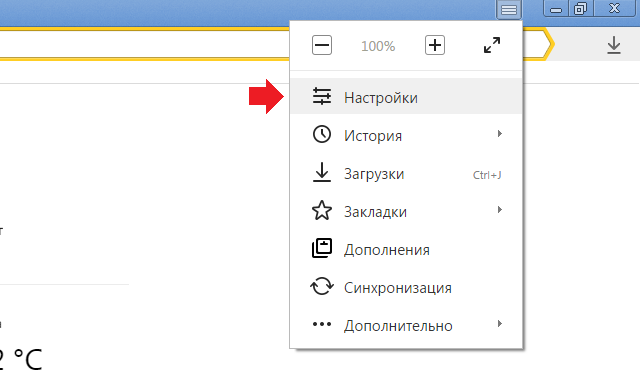
Попав в настройки, опускаем страницу в самый низ и нажимаем на кнопку «Показать дополнительные настройки».
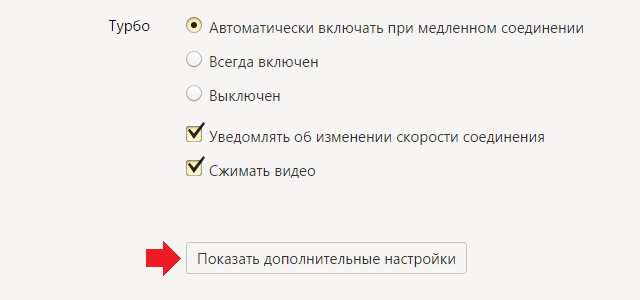
Ищем подраздел «Пароли и автозаполнение», после чего нажимаем на кнопку «Управление паролями».
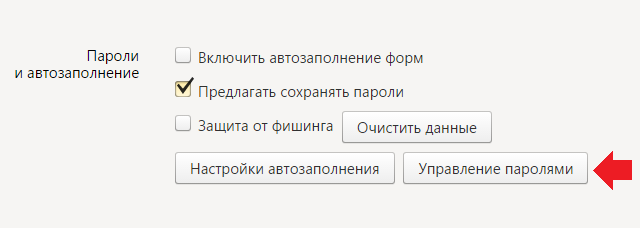
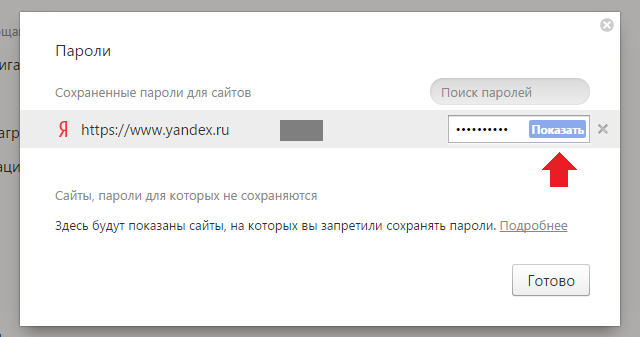
Здесь мы видим сохраненные пароли (под звездочками) для того или иного сайта, а также сохраненные логины. Если нажмете на кнопку «Показать», соответственно, увидите, пароль.
Комментарии к записи “ Как посмотреть пароли в Яндекс.Браузере? ”
- влад13 июня 2016 в 17:41 спасибо, попробую.
- Владимир26 июня 2018 в 12:00 спасибо
Получение доступа к аккаунтам Яндекс Директ
При первом входе в пользовательский аккаунт вам будет предложено создать новые аккаунты в Яндекс.Директе и Google Ads.
Доступ к аккаунту в Яндексе
Доступ к аккаунту в Яндексе у вас появляется сразу. Под названием аккаунта указаны логин и временный пароль (скрытый под ссылкой «временный пароль»), при помощи которых вы можете выполнить первый вход. При первом входе в новый аккаунт, Яндекс потребует изменить временный пароль на новый. В дальнейшем вы будете входить в данный аккаунт используя новый пароль. Ссылка на временный пароль останется в интерфейсе Click.ru, но вам уже не понадобится.
Служба поддержки Click.ru
- О сервисе
- Регистрация в click.ru
- Тест сервиса без переноса рекламы
- Для кого создан
- Общие правила
- Рекламные платформы на Click.ru
- Группировка аккаунтов в пользовательском интерфейсе
- Как построена работа с аккаунтами в Click.ru?
- Блокировка рекламных аккаунтов
- Будете ли вы как-то взаимодействовать с моими клиентами?
- Marketplace
- О маркетплейсе маркетинговых сервисов
- Как работает маркетплейс?
- Создание аккаунта Telegram
- Требования к рекламе
- Google аккаунты в $
- Перенос кампаний в аккаунт под управлением Click
- Привязка своего МСС к Click
- Добавляем в свой МСС аккаунт Google Ads, созданный через Click
- Получение доступа к аккаунтам Google Ads
- Блокировки новых аккаунтов Google Ads
- Промокод
- Аккаунт Google Рекламы неактивен, что делать
- Можно ли вести видеокампанию в Google Ads
- Доступы в Google Analytics для пользователей
- Получение доступа к аккаунтам Яндекс Директ
- Перенос кампаний из Яндекса в Click
- Перенос статистики со старого аккаунта Яндекса на новый, созданный в Click
- Яндекс Карты и подписка. Добавление аккаунта
- Яндекс.Справочник Добавление представителя для управления данными
- ПромоСтраницы Создание аккаунта
- ПромоСтраницы создание аккаунта в Click
- Создание аккаунта
- Создание Business Manager
- Перенос рекламных кампании
- Пополнение аккаунта
- Создание пользовательской аудитории на базе списка клиентов
- Как поделиться аудиторией?
- Instagram. Подключение аккаунта к кабинету Click
- Где найти созданный рекламный аккаунт? Добавление пользователей
- Как узнать ID Business Manager?
- Pixel FB
- Перенос кабинета myTarget в ads.vk.com
- Создание аккаунта рекламодателя
- Создание рекламного аккаунта и получение к нему доступа
- Переносим сегменты аудиторий в новый аккаунт
- Копируем рекламные кампании myTarget в аккаунт под управлением Click
- VK Реклама. Создание и пополнение
- Переезд в новый кабинет из VK и myTarget
- Создание аккаунта VK
- Копирование рекламного аккаунта ВКонтакте
- Получение доступа к рекламному аккаунту во ВКонтакте
- Перенос средств между аккаунтами VK
- Pixel VK
- Поделиться аудиторией
- Маркет-платформа VK
- Лид-формы. Отправка писем на свой email
- Создание аккаунта Авито
- Avito Медийная реклама
- Поисковое продвижение с финансовой гарантией результата
- 2ГИС
- IVI.ru
- ProDigital.ru
- О партнерской программе
- Яндекс Директ, Google
- Таргетированная реклама
- Telegram
- Avito
- Яндекс Бизнес
- Квартальное вознаграждение
- Квартальный лимит расхода в Google Ads
- Вывод вознаграждения
- Вывод вознаграждения на расчетный счет организаций
- Перевод партнерского и реферального вознаграждений на баланс пользователя
- Ограничения в выплате средств
- Корректировка суммы вознаграждения
- Тарифы за использование Click.ru
- Как изменить тариф
- Пополнение баланса аккаунтов
- Вывод средств с аккаунтов рекламных систем обратно на баланс в Click.ru
- Перевод средств с аккаунта на аккаунт
- Баланс в Click и в Рекламной системе отличается
- Возможна ли оплата аккаунта Click.ru параллельно от физического и юридического лица?
- На баланс Google Ads зачисляется неверная сумма. Почему?
- Ошиблись в назначении платежа при оплате по счету, что делать
- Перевел деньги, счет не пополнился
- Промоакция. Купоны Google
- Дашборды. Аналитика и управление
- Какие задачи решает инструмент?
- Краткое руководство
- Отслеживание целевых показателей клиента (KPI)
- Настройка целей в рекламных системах
- Ограничения при показе данных
- Примеры использования
- Обратная связь по инструменту
- Защита от скликивания. Что это?
- Настройка Защиты от скликивания
- Пульс рекламного рынка
- Создание отчета
- Настройка отчета
- Рекомендации от Яндекса и click.ru
- Рекомендации по рекламным кампаниям Google Ads
- Бидменеджер. Управление ставками
- YouTube Чек-лист оптимизации видео
- Подбор слов и медиапланирование
- Генератор ключевых слов и объявлений из YML
- Написание контекстных объявлений
- Сбор фраз ассоциаций
- Сбор поисковых подсказок
- Парсер Wordstat
- Комбинатор слов
- Нормализатор слов
- Кластеризация поисковых запросов
- Парсер пользователей ВКонтакте
- Парсер сообществ ВКонтакте
- Добавление юридического лица
- Заключение двустороннего договора
- Выставление счетов на оплату
- Получение закрывающих бухгалтерских документов
- Общие сведения о законе 347-ФЗ
- Маркировка до начала показов рекламы
- Добавление и отправка актов в ОРД
- Массовая маркировка аккаунтов
- Самостоятельная передача актов в ОРД
- Самостоятельная передача актов в ОРД по одному рекламному аккаунту
- Частые вопросы про маркировку рекламы
- Инструмент маркировки любой рекламы
- Маркировка саморекламы
- Вопросы и ответы по маркировке любого типа рекламы
- О маркетплейсе маркетинговых сервисов
- Как работает маркетплейс?
Система
- Инструменты
- API Click.ru
- Партнерская программа
- Обучение
Справочный центр
Блог Click.ru
Маркетплейс
Пульс
О компании
- Новости системы
- Логотип и бренд
Поддержка
- Написать письмо: support@click.ru
- Позвонить: +7 (495) 989-97-00
© Справочный центр экосистемы Click.ru, 2008–2023.
Мы используем cookies для быстрой и удобной работы сайта click.ru. Продолжая пользоваться сайтом, вы принимаете условия обработки персональных данных.
«Яндекс» советует создать логин и пароль для входа в «Яндекс ID» при блокировке Facebook
МОСКВА, 26 февраля. /ТАСС/. «Яндекс» рекомендует пользователям, использующим для входа в «Яндекс ID» только аккаунт в Facebook, создать логин и пароль для входа в аккаунт, а также привязать номер телефона во избежание потери доступа в случае блокировки соцсети. Об этом ТАСС сообщили в пресс-службе компании.
«Некоторые пользователи входили в свой «Яндекс ID» (аккаунт на «Яндексе») только с помощью авторизации через социальную сеть Facebook. Чтобы сохранить надежный доступ к «Яндекс ID», мы рекомендуем этим пользователям создать для своего аккаунта логин, пароль и привязать номер телефона. Это позволит заходить в аккаунт с помощью разных способов авторизации как через социальные сети, так и с помощью логина и пароля», — отметили в компании.
Роскомнадзор 25 февраля начал замедлять трафик социальной сети Facebook в РФ за неисполнение требований по разблокировке аккаунтов четырех российских СМИ. Кроме того, ведомство сообщило о частичном ограничении доступа к социальной сети Facebook из-за признания ее причастной к нарушению основополагающих прав и свобод человека.
24 февраля сообщалось, что Facebook наложила ограничения на официальные аккаунты четырех российских СМИ: телеканала » Звезда «, информационного агентства » РИА Новости «, интернет-площадок » Лента.ру » и » Газета.ру «. Роскомнадзор потребовал от администрации Meta Platforms, которой принадлежит соцсеть, снять введенные ограничения в отношении СМИ и объяснить причину их введения. Требования Роскомнадзора владельцы социальной сети проигнорировали.