Автоматические ответы в Outlook для Mac
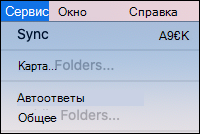
- На панели инструментов Mac нажмите кнопку » инструменты » и выберите элемент » автоматические ответы«.
- В окне автоответы установите флажок отправлять автоматические ответы для учетной записи. , чтобы включить автоматические ответы.
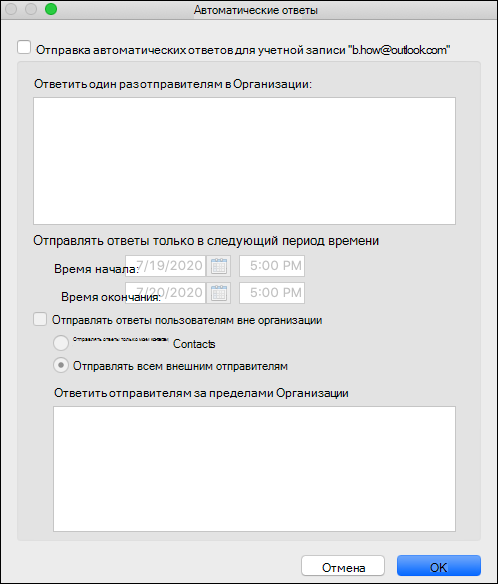
- Затем вы можете ввести текст сообщения, которое будет отвечать на сообщения электронной почты, а также сколько времени должно быть для продолжения автоматического применения. Вы также можете использовать отдельные ответы для людей за пределами Организации, если вы используете учетную запись электронной почты компании или организации.
- Задав нужные значения, нажмите кнопку ОК.
- Чтобы отключить автоматические ответы, просто снимите флажок отправлять автоответы для учетной записи. .


Нужна дополнительная помощь?
Нужны дополнительные параметры?
Изучите преимущества подписки, просмотрите учебные курсы, узнайте, как защитить свое устройство и т. д.




В сообществах можно задавать вопросы и отвечать на них, отправлять отзывы и консультироваться с экспертами разных профилей.
Использование ответов «Нет на Office» Outlook для Mac
Перед настройкой автоответа «Нет на месте» в Outlook необходимо знать тип учетной записи Outlook. Дальнейшие действия будут зависеть от того, есть ли у вас учетная запись электронной почты Microsoft Exchange Outlook (если электронная почта предоставляется организацией, например на месте работы) или учетная запись IMAP либо POP3 (если у вас отдельная учетная запись электронной почты, например Yahoo или Gmail).
Чтобы узнать, какой Outlook учетной записи электронной почты, откройте Outlook и в панели меню выберите Инструменты > Учетные записи.Затем в левой области поля Учетные записи выберите учетную запись электронной почты.
- Если вы используете учетную запись Microsoft Exchange, перейдите в статью Отправка автоматических ответов об Office из Outlook для Mac и следуйте шагам в статье «Просмотреть это, если у вас учетная запись Exchange или Outlook.com».
- Если вы используете учетную запись IMAP или POP3, например учетную запись Yahoo или Google Gmail, перейдите в статью Отправка автоматических ответов об Office из Outlook для Mac и следуйте шагам в статье «Просмотреть это, если у вас учетная запись Hotmail, Gmail, Yahoo! или другую учетную запись POP или IMAP».
Отправка автоматических ответов об отсутствии на рабочем месте из Outlook для Mac
В Outlook можно настроить автоматические ответы об отсутствии на месте, чтобы дать знать тем, кто вам пишет, что вы не можете ответить на сообщение прямо сейчас.
Настроить автоматические ответы можно двумя способами. То, какой из них следует использовать, зависит от типа вашей учетной записи Outlook.
Если у вас есть учетная запись Exchange, Outlook.com, Hotmail или Office 365, просмотрите это.
Вы можете настроить автоматические ответы об отсутствии на работе и задать дату окончания их отправки либо отключить их вручную.
Настройка автоматических ответов об отсутствии на работе

- В левом нижнем углу панели навигации выберите Почта.
- На вкладке Инструменты выберите Автоматические ответы.
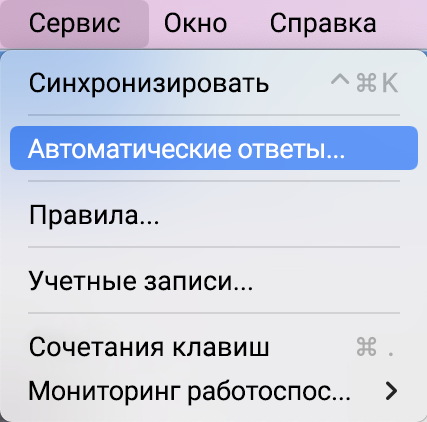
Выберите Отправлять автоматические ответы для учетной записи «(ваша учетная запись)«.
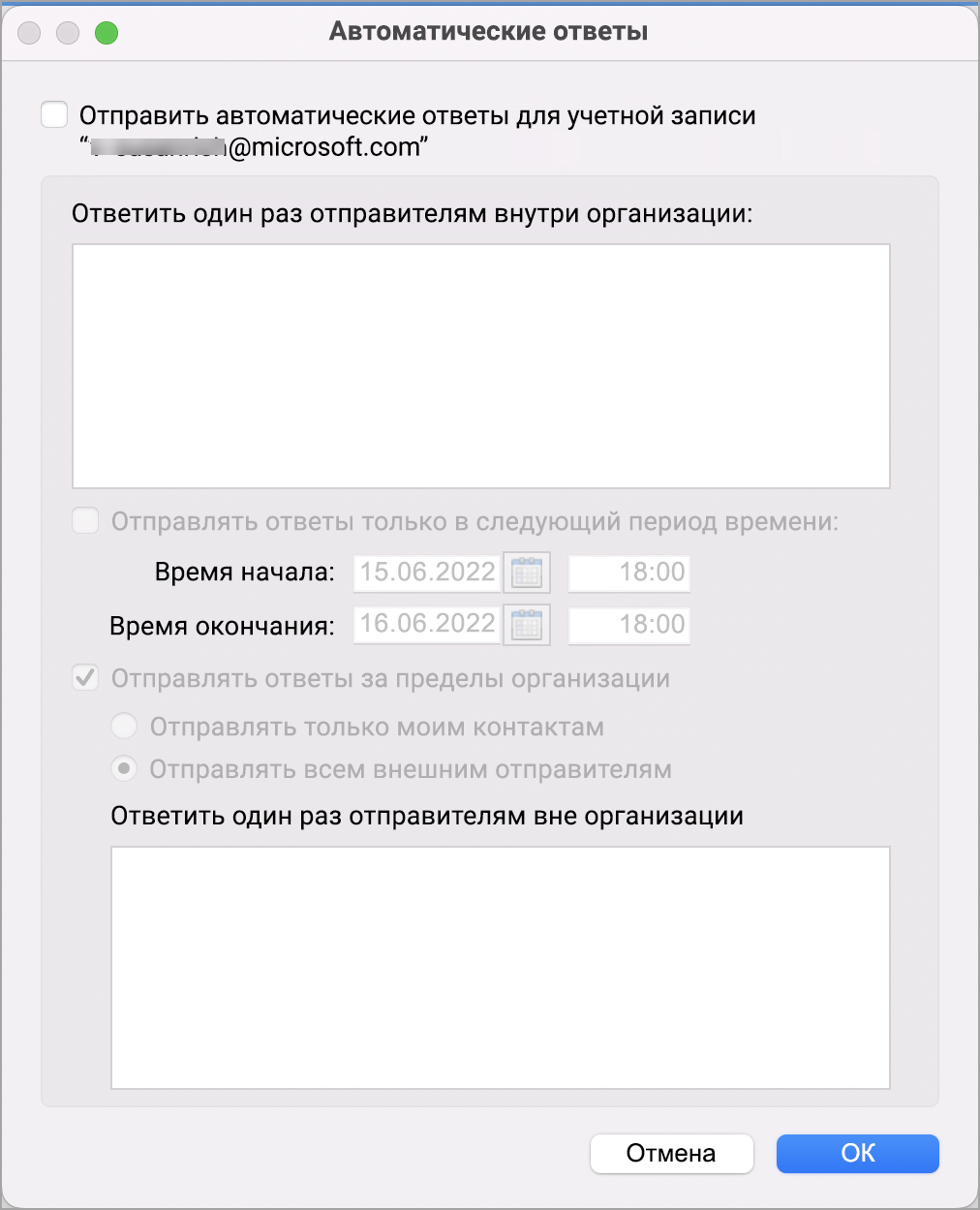
Примечание: Если установить этот флажок и задать дату и время начала и окончания, при наступлении конечной даты и времени ответы автоматически отключатся.
Отключение автоматических ответов
- В левом нижнем углу панели навигации выберите Почта.
- На вкладке Инструменты выберите Автоматические ответы.
Снимите флажок Отправлять автоматические ответы для учетной записи «(ваша учетная запись)«.

Просмотрите это, если у вас есть Gmail, Yahoo! или другую учетную запись POP или IMAP
Новый Outlook для Mac сейчас не поддерживает правила для автоматических ответов для этих типов учетных записей.
Если вы не знаете свой учетной записи, просмотрите это.
- В строке меню Outlook откройте вкладку Сервис и выберите пункт Учетные записи.
- В левой области диалогового окна Учетные записи выберите учетную запись.
- Над описанием учетной записи справа указан тип учетной записи.
Примечание: Сведения об учетной записи по умолчанию отображаются по умолчанию.
Я использую учетную запись Exchange или Outlook.com
Вы можете настроить автоматические ответы об отсутствии на работе и задать дату окончания их отправки либо отключить их вручную.
Настройка автоматических ответов об отсутствии на работе
-
В левом нижнем углу области навигации выберите Почта.

На вкладке Инструменты выберите Нет на месте.
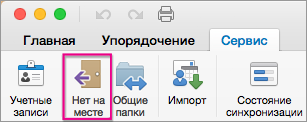
Примечание: Если вы устанавливаете дату и время начала и окончания, ваши ответы об отсутствии на работе автоматически отключаются по истечении этого периода.
Отключение автоматических ответов
- В левом нижнем углу области навигации выберите Почта.

На вкладке Инструменты выберите Нет на месте.
Если у вас есть учетная запись Hotmail, Gmail, Yahoo! или другая учетная запись POP или IMAP, просмотрите это.
Вы можете настроить правило почты в Outlook для автоматического ответа на новые сообщения. Правила почты можно настроить в Outlook для учетных записей любого типа, включая Exchange, POP и IMAP.
Так как правила почты обрабатываются приложением Outlook, а не почтовым сервером, для автоматической отправки ответов ваш компьютер должен быть включен, а приложение Outlook — открыто.
Создание почтового правила для автоматического ответа на входящие сообщения
- В левом нижнем углу области навигации выберите Почта.
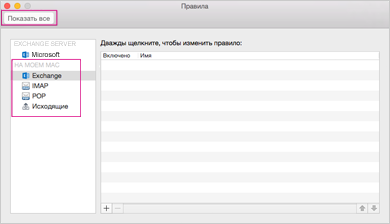
Совет: Если вы не знаете тип своей учетной записи, воспользуйтесь инструкциями из раздела Я не знаю свой тип учетной записи, и вернитесь к шагу 4 в этом разделе.
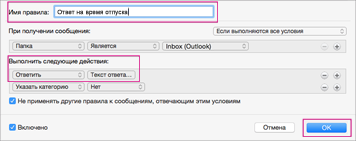
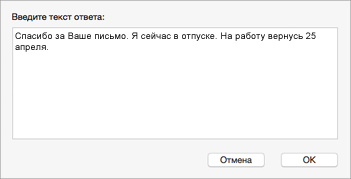
В поле «Правила» появится созданный вами ответ об отпуске.
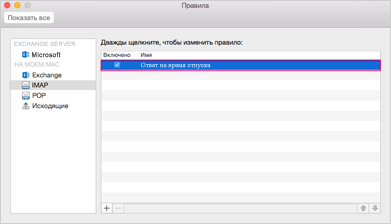
Примечание: Outlook будет отправить автоматические ответы на основе созданного вами правила, пока вы не отключите это правило электронной почты вручную.
Отключение почтового правила вручную
- В левом нижнем углу области навигации выберите Почта.
Если вы не знаете свой учетной записи, просмотрите это.
- В строке меню Outlook выберите Инструменты >Учетные записи.
- В поле Учетные записи на левой панели выберите учетную запись.
- Над описанием учетной записи справа указан тип учетной записи.
- Чтобы вернуться в окно Правила, выберите Показать все и выберите Правила.
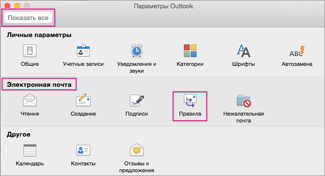
Примечание: Чтобы настроить правило, перейдите к шагу 4 в разделе Если у вас есть учетная запись Hotmail, Gmail, Yahoo! или другая учетная запись POP или IMAP, просмотрите это.
Ответ на письма, пересылка писем и получение ответов в приложении «Почта» на Mac

Ответ на письма или пересылка писем. Если исходное сообщение содержало вложения, Вы можете выбрать, нужно ли их включать.
Ответ на письма или пересылка писем
- В приложении «Почта» на компьютере Mac выберите письмо в списке. Чтобы включить в ответ только часть исходного сообщения, выберите текст, который необходимо включить. Если выбрать верхнее сообщение разговора, будут выбраны все сообщения разговора.
- Наведите указатель на заголовок сообщения, затем нажмите одну из указанных ниже кнопок.
- «Ответить»
 , чтобы ответить только отправителю.
 - «Ответить всем»
 , чтобы ответить отправителю и другим получателям.
 - «Переслать»
 , чтобы выбрать новых получателей.
- «Ответить»
При необходимости Вы можете добавлять и удалять получателей.
- Как добавить панель цитирования к Вашему тексту. Выберите пункт меню «Формат» > «Уровень цитаты» > «Увеличить» или «Формат» > «Уровень цитаты» > «Уменьшить». При этом также изменяется уровень цитаты, на котором отображается выбранный текст.
- Как вставить текст в виде цитаты. Выберите пункт меню «Правка» > «Вставить как цитату».
- Включить вложенные файлы. Нажмите кнопку «Включить вложенные файлы»
 на панели инструментов окна сообщения или выберите пункт меню «Правка» > «Вложения» >«Включать вложенные файлы оригинала в ответ».
 - Не включать вложенные файлы. Нажмите кнопку «Не включать вложенные файлы»
 на панели инструментов окна сообщения или выберите пункт меню «Правка» > «Вложения» >«Удалить вложенные файлы».
 - Выбор настроек вложений для всех ответов. Выберите «Правка» > «Включать вложения с ответами», затем выберите нужный вариант.
 .
.Чтобы никогда не включать исходные сообщения в текст ответов, выберите меню «Почта» > «Настройки», нажмите «Создание сообщения», затем снимите флажок «Цитировать текст оригинала сообщения».
Ответ из уведомления приложения «Почта»
В уведомлении приложения «Почта» на Mac выполните одно из указанных ниже действий.
- Нажмите «Ответить». Ваш ответ будет отправлен всем получателям; чтобы ответить только отправителю, нажмите кнопку «Ответить» на панели инструментов окна сообщения.
- Нажмите в любом месте уведомления, чтобы открыть сообщение, а затем ответьте на него.
Автоматический ответ на письмо или пересылка писем
Вы можете создать фильтр, согласно которому ответ или пересылка будет выполняться автоматически, если приложение «Почта» открыто.
Примечание. Чтобы настроить автоматический ответ на сообщения, когда приложение «Почта» закрыто (например, когда Вы находитесь в отпуске), обратитесь к поставщику учетной записи электронной почты.
- В приложении «Почта» на Mac выберите меню «Почта» > «Настройки», затем нажмите «Фильтры».
- Нажмите «Добавить фильтр», затем введите имя для фильтра.
- Укажите параметр удовлетворения одному или всем условиям.
- Задайте условия автоматической пересылки или ответа на сообщения.
- Нажмите всплывающее меню «Выполнить следующие действия» и выберите нужный вариант:
- Пересылка сообщений. Выберите «Переслать сообщение» в первом всплывающем меню, затем введите адреса электронной почты, на который Вы хотите получать пересылаемые сообщения. Нажмите «Сообщение», затем введите любой текст, сопровождающий пересылаемое сообщение. Например, можно пояснить, что сообщения пересылаются автоматически.
- Ответ на сообщения. Выберите «Ответить» в первом всплывающем меню, нажмите «Ответить текстом сообщения», затем введите ответ. Приложение «Почта» включает в Ваш ответ весь текст исходного сообщения.
- Нажмите «ОК». Обязательно протестируйте созданный фильтр. Если условия слишком широкие, это может привести к непреднамеренной отправке сообщений либо созданию циклов (ответов на отправленные Вами ответы).
Получение напоминания продолжить работу с письмом, на который Вы не получили ответ
Если после отправки сообщения Вы не получаете ответ в течение трех дней, отправленное письмо автоматически перемещается в начало почтового ящика «Входящие», чтобы напомнить Вам продолжить с ним работу.
- Чтобы пропустить предложение продолжить работу с письмом, смахните вправо по сообщению в списке сообщений.
- Чтобы включить или выключить функцию, выберите меню «Почта» > «Настройки», нажмите «Основные», затем установите или снимите флажок для параметра «Показывать предложения для ответов».