Как удалить все фото с iPhone
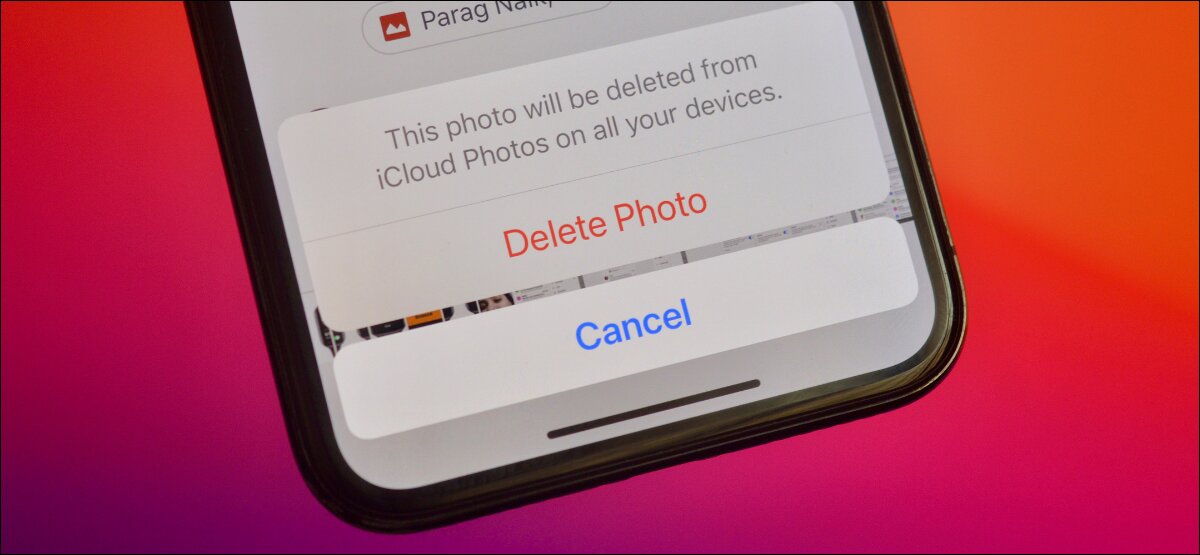
У большинства пользователей iPhone засоряется много памяти из-за огромного количества фотографий на устройстве. Некоторым нужно удалить все фотоматериалы, чтобы отдать кому-то свое устройство в пользование, продать или подарить. Поводов для удаления фото с iPhone может быть много, сейчас расскажем как это сделать. Примечание: к сожалению, iPhone не имеет функции удаления всех фото в один клик, если у вас много фотографий прийдется уделить какое-то время этому процессу.
Для удаления всех фото с iPhone нужно:
- На главном экране открыть Фотографии;
- Найти вкладку Медиатека;
- Нажать Все фотографии;
- Нажать Выбрать;
- Отметить галочкой все фотографии в галерее;
- Нажать на значок Мусорника (внизу справа).
- Подтвердить удаление, нажав Удалить.


Но материалы удаленные с Фотографий, скорее всего, после этих действий попадут в раздел Недавно удаленные. Этот раздел создан для того, чтобы можно было возобновить случайно удаленное фото в течении 30 дней, после этого фото удаляются автоматически.
Очистить самостоятельно альбом Недавно удаленные можно так:
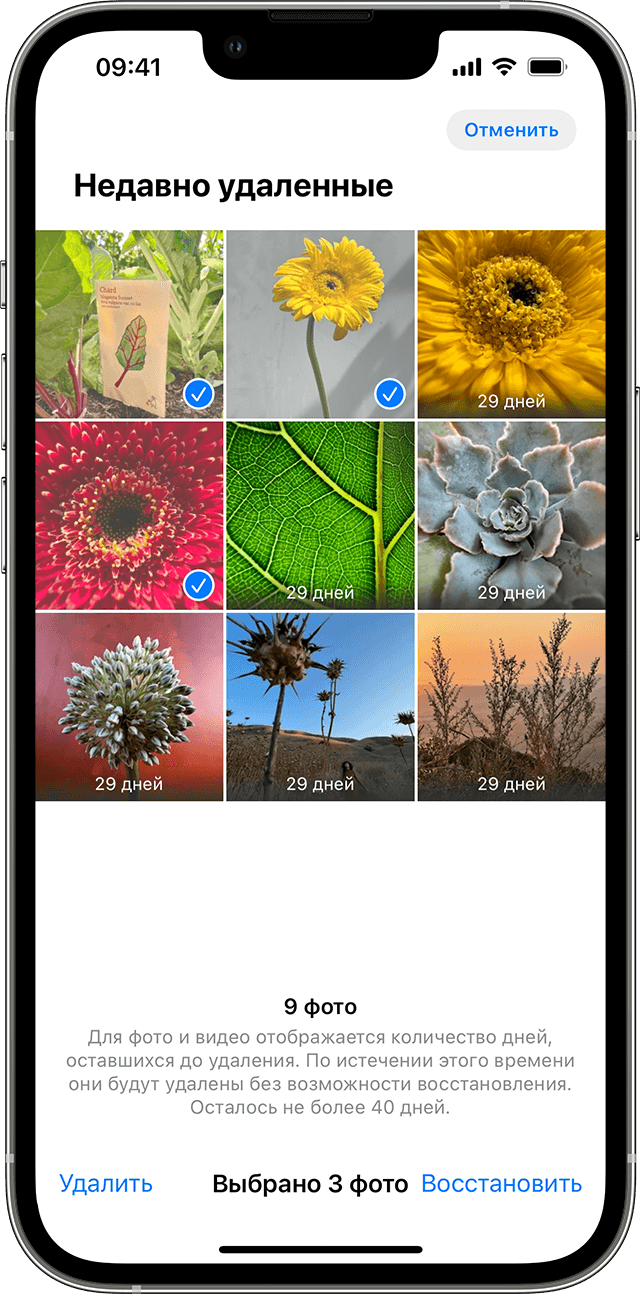
- На главном экране открыть Фотографии;
- Перейти на вкладку Альбомы;
- Прокрутить вниз;
- Найти раздел Недавно удаленные (он в самом конце списка);
- Нажать кнопку Выбрать;
- Выбрать Удалить все (слева внизу);
- Подтвердить удаление, нажав Удалить.
Вот теперь точно все фотографии будут удалены с вашего устройства безвозвратно. Важно: перед удалением фото не забудьте сделать резервные копии, чтобы вы их не потеряли навсегда. Это можно сделать с помощью iCloud или любого другого способа, который удобен вам.
Удаление и скрытие фотографий и видео на iPhone

В приложении «Фото» можно удалять фотографии и видео на iPhone или скрывать из в альбоме «Скрытые». Можно также восстановить недавно удаленные фотографии. Удаленные или скрытые фотографии сохраняются в альбомах «Скрытые» и «Недавно удаленные», которые можно разблокировать с помощью метода аутентификации iPhone.
Если Вы используете Фото iCloud на iPhone, при удалении или скрытии фотографий действия синхронизируются на всех устройствах.
Удаление или скрытие фотографии или видео
Коснитесь фотографии или видео, затем выполните одно из указанных действий.

- Удаление. Коснитесь кнопки , чтобы удалить фотографию с iPhone и других устройств, на которых используется та же учетная запись Фото iCloud. Удаленные фото и видео хранятся в альбоме «Недавно удаленные» в течение 30 дней. Из этого альбома можно восстановить фото или видео либо окончательно удалить их со всех устройств.
- Скрытие. Коснитесь кнопки , затем списке вариантов коснитесь «Скрыть». Скрытые снимки перемещаются в альбом «Скрытые». Их нельзя просмотреть где-либо еще. Чтобы альбом «Скрытые» был выключен и не отображался в разделе «Альбомы», откройте «Настройки» > «Фото», затем выключите параметр «Альбом «Скрытые»».
Совет. Если Вы случайно удалили или скрыли фотографию или видео, в течение 8 минут можно встряхнуть iPhone и коснуться параметра «Отменить удаление» или «Отменить скрытие».
Удаление и скрытие нескольких фотографий и видео
При просмотре фотографий в альбоме или в разделе «Все фото» или «Дни» в медиатеке выполните любое из указанных ниже действий.
- Удаление. Коснитесь «Выбрать», коснитесь объектов на экране, которые хотите удалить, или проведите по ним пальцем, чтобы их выбрать, затем коснитесь .
- Скрытие. Коснитесь «Выбрать», коснитесь объектов на экране, которые хотите скрыть, или проведите по ним пальцем, чтобы их выбрать, коснитесь кнопки , затем коснитесь «Скрыть».
Восстановление или окончательное удаление удаленных фотографий
Чтобы восстановить удаленные фотографии или удалить их окончательно, выполните описанные ниже действия.
- Откройте приложение «Фото» на iPhone.
- Коснитесь «Альбомы», смахните вверх, затем в разделе «Другое» коснитесь «Недавно удаленные».
- Коснитесь «Выбрать», затем выберите фото или видео, которые Вы хотите восстановить или удалить.
- Коснитесь кнопки внизу экрана, затем коснитесь «Восстановить» или «Удалить».
Разблокировка альбомов «Недавно удаленные» или «Скрытые»
Альбомы «Недавно удаленные» и «Скрытые» заблокированы по умолчанию. Можно разблокировать эти альбомы с помощью метода аутентификации iPhone — Face ID, Touch ID или код-пароля.
Чтобы изменить настройку по умолчанию и не блокировать эти альбомы, перейдите в «Настройки» > «Фото» и выключите параметр «Использовать код‑пароль».
Как удалить фотографии с iPhone (4 проверенных способа в 2023 году)

Размещено от Лиза Оу / 16 августа 2021 г. 09:00
На моем iPhone больше фотографий из 1500, поэтому я думаю, что на устройстве не хватило места и недостаточно места для обновления iOS 17. Это решило мне удалить эти фотографии iPhoneЛюбой простой и безопасный способ сделать это?
Большинство пользователей iPhone любят фотографировать на свои телефоны, потому что это все более и более высокое качество фотографий. Но размер фотографий занимает слишком много места для хранения, чтобы их телефоны работали без сбоев или успешно обновлялись. Вот почему они начинают удалять фотографии с iPhone. Как известно, существуют различные способы удалить фотографии с iPhone, но большинство из них не являются тщательными и безопасными. Лучше, если вы найдете эффективный и гарантированный способ сделать это.
- Часть 1. Как удалить фотографии из приложения iPhone Photos
- Часть 2. Удаление фотографий с iPhone с помощью проводника
- Часть 3. Как удалить фотографии на iPhone через iCloud
- Часть 4. Как удалить фотографии iPhone с iPhone с помощью FoneEraser для iOS
- Часть 5. Как сделать резервную копию данных iPhone
- Часть 6. Часто задаваемые вопросы о том, как навсегда удалить фотографии с iPhone

FoneEraser для iOS — лучший очиститель данных iOS, который может легко и безвозвратно стереть все содержимое и настройки iPhone, iPad или iPod.
- Удалите ненужные данные с iPhone, iPad или iPod touch.
- Стереть данные быстро с одноразовой перезаписью, которая может сэкономить ваше время для большого количества файлов данных.
Часть 1. Как удалить фотографии из приложения iPhone Photos
Прежде всего, вы можете перейти в приложение iPhone Photos, чтобы управлять своими фотографиями и видео. Он позволяет удалять фотографии с iPhone одним щелчком мыши.
Шаг 1 Найдите Фото на вашем iPhone и получите альбомы, которые хотите удалить.
Шаг 2 Tab Выберите в правом верхнем углу и отметьте нужные элементы.
Шаг 3 Хит удалять в правом нижнем углу и подтвердите удаление этих элементов, чтобы продолжить.
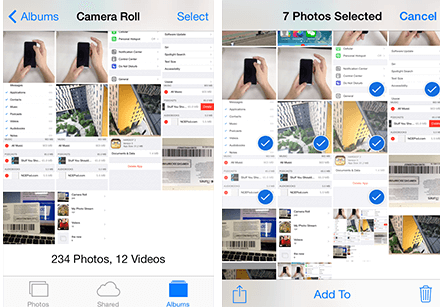
Обратите внимание, что удаленные фотографии будут перемещены в папку Недавно удалено альбом, и вы можете восстановить их в течение 30 дней. Таким образом, если вы хотите удалить фотографии с iPhone навсегда, вам следует снова повторить вышеупомянутые шаги в альбоме «Недавно удаленные».
Часть 2. Удаление фотографий с iPhone с помощью проводника
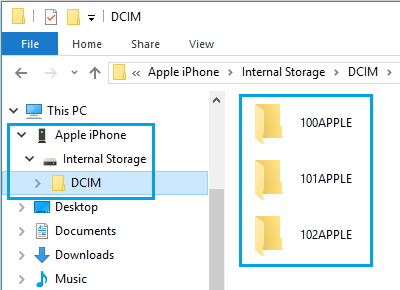
iPhone позволяет вам получать доступ к фотографиям на компьютере с Windows, поэтому вы также можете удалять фотографии с его помощью, как показано ниже.
Шаг 1 Откройте Проводник и найдите свой iPhone в списке Устройства и диски.
Шаг 2 Нажмите на свой телефон, вы увидите DCIM папка, в которой хранятся все ваши фотографии.
Шаг 3 Вы можете удалить фотографии с вашего iPhone без каких-либо хлопот.
Часть 3. Как удалить фотографии на iPhone через iCloud
Если вы включили Фотографии в настройках синхронизации iCloud, вы также можете получить доступ к своим фотографиям iCloud и удалить их из облачной службы, после чего фотографии на других ваших устройствах будут удалены.
Если у вас есть компьютер с Windows или мобильные устройства iOS, посетите icloud.com и войдите в свою учетную запись iCloud. Открыть Фото, затем выберите элементы, которые хотите удалить, и щелкните значок удаления в верхнем углу окна.
Для пользователей macOS вы можете перейти к Фото app на Mac, удалите их напрямую с компьютера.
Вышеуказанные 3 способа не могут гарантировать, что ваши данные будут полностью удалены, и некоторые сторонние программы могут восстанавливать удаленные фотографии с устройства.
Часть 4. Как удалить фотографии iPhone с iPhone с помощью FoneEraser для iOS
So FoneEraser для iOS настоятельно рекомендуется вам, потому что это гарантирует, что ваши данные будут в безопасности и не могут быть восстановлены. В нем есть функция, которая поможет вам с легкостью управлять фотографиями iPhone.
Шаг 1 Скачайте и установите FoneEraser для iOS и запустите его после этого.
FoneEraser для iOS — лучший очиститель данных iOS, который может легко и безвозвратно стереть все содержимое и настройки iPhone, iPad или iPod.
- Удалите ненужные данные с iPhone, iPad или iPod touch.
- Стереть данные быстро с одноразовой перезаписью, которая может сэкономить ваше время для большого количества файлов данных.
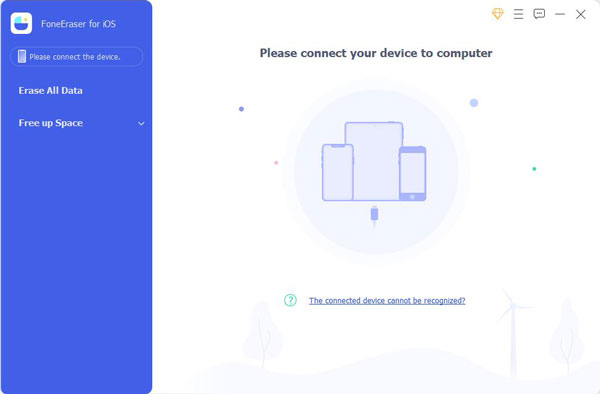
Шаг 2 Подключите ваш iPhone и компьютер с помощью USB-кабеля.
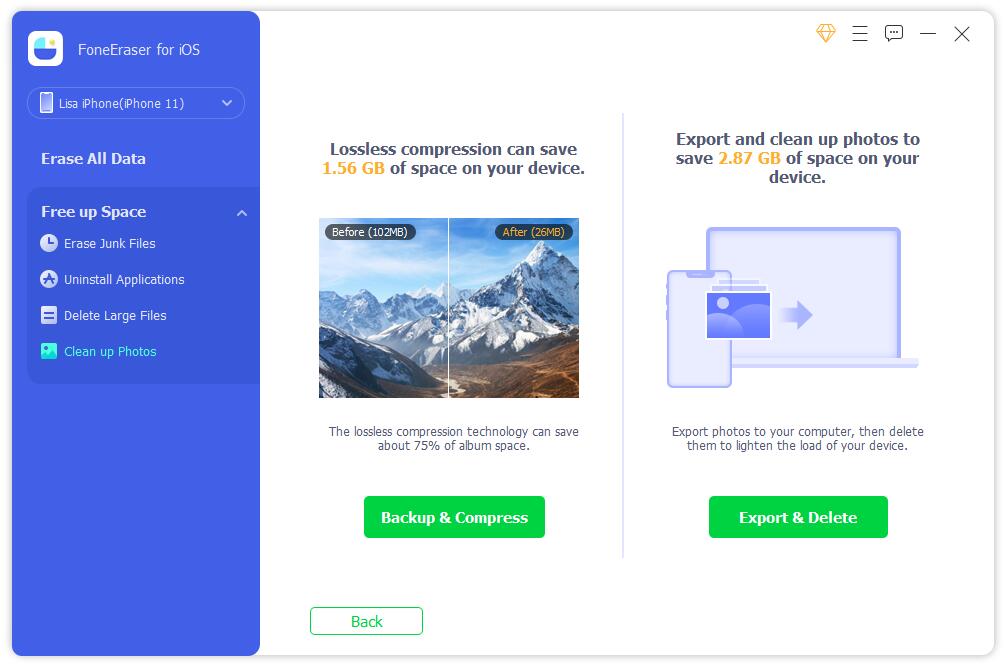
Шаг 3 Для людей, которые просто хотят очистить фотографии iPhone, вы можете выбрать Свободное пространство > Убирать Фотографии вместо. Тогда выбирай Резервное копирование и сжатие or Экспорт и удаление из 2-х вариантов.
Он также удаляет всю вашу личную информацию и данные, включая все фотографии iPhone, поэтому вам не нужно беспокоиться о раскрытии данных, даже если вы хотите перепродать или подарить свое устройство.
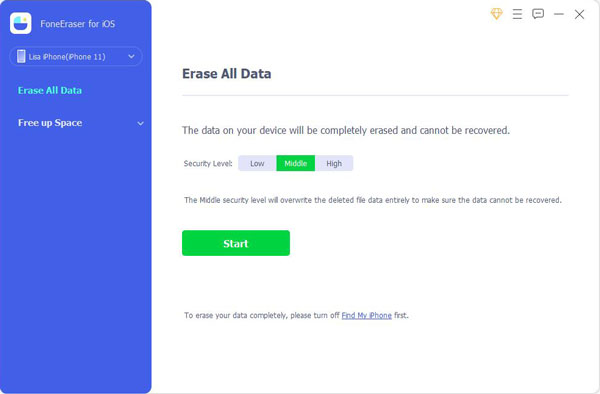
Шаг 1 Если вы хотите удалить все данные с iPhone, выберите Стереть все данные.
Шаг 2 Затем подходящий уровень стирания из трех вариантов. Каждый уровень гарантирует, что удаленные данные невозможно восстановить. Затем нажмите Начать кнопку.
Часть 5. Как сделать резервную копию данных iPhone
Независимо от того, стерты данные могут быть восстановлены или нет, вы должны резервное копирование фотографий на компьютер или iCloud перед удалением всех фотографий с iPhone. Есть 4 способа решить эту проблему за вас.
Вариант 1. Резервное копирование фотографий iPhone с помощью iTunes на компьютер
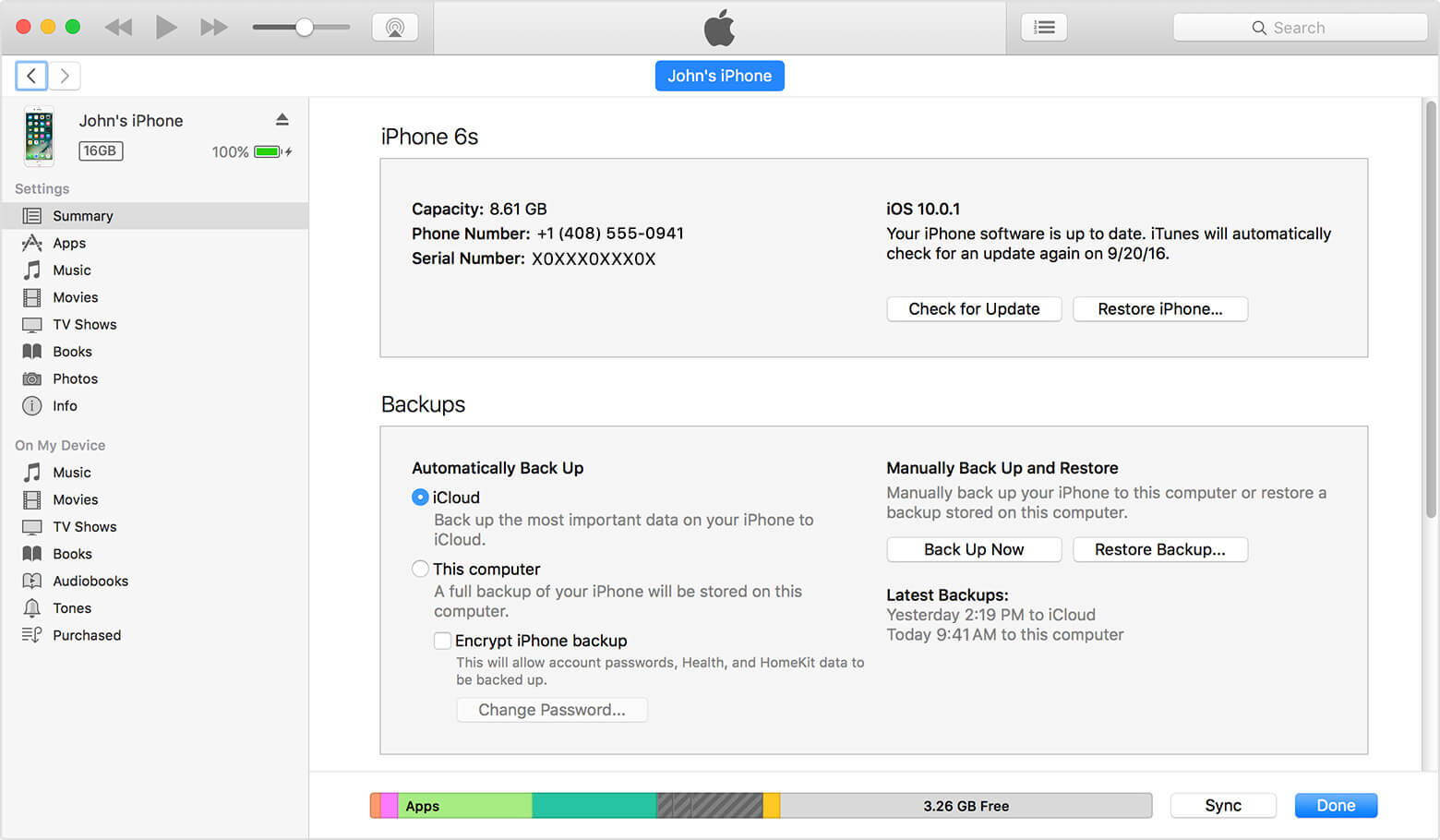
Шаг 1 Включите пылесос ICloud Photo Library: Stetting>ICloud>ICloud Photo Library.
Шаг 2 Перейдите на Настройки > ICloud.
Шаг 3 Прокрутите вниз, чтобы найти Резервное копирование.
Шаг 4 включать ICloud Резервное копирование и нажмите Создать копию.
Вариант 2. Перенос фотографий с iPhone в iCloud
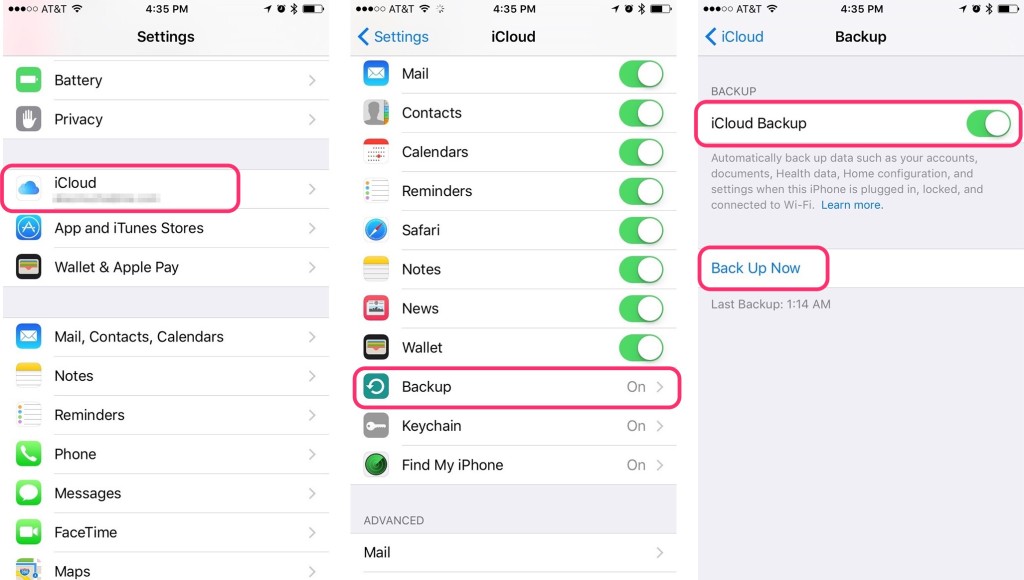
Шаг 1 Запустите последнюю версию iTunes на своем компьютере и подключите к нему свой iPhone.
Шаг 2 Нажмите Устройство значок в верхней части и выберите Итоги с левой панели
Шаг 3 Выберите этот компьютер и нажмите Резервное копирование сейчас.
Вариант 3. Перенести фотографии с iPhone на ПК с помощью FoneTrans для iOS
FoneTrans для iOS — это функциональный инструмент, который поможет вам перемещать данные между устройствами iOS и компьютером. Вы можете использовать его для передачи фотографий iPhone, контактов, видео, текстов и т. Д. И это полезно для восстановления контактов, создания мелодии звонка, преобразования изображений HEIC и т. Д. Ниже описано, как его использовать.
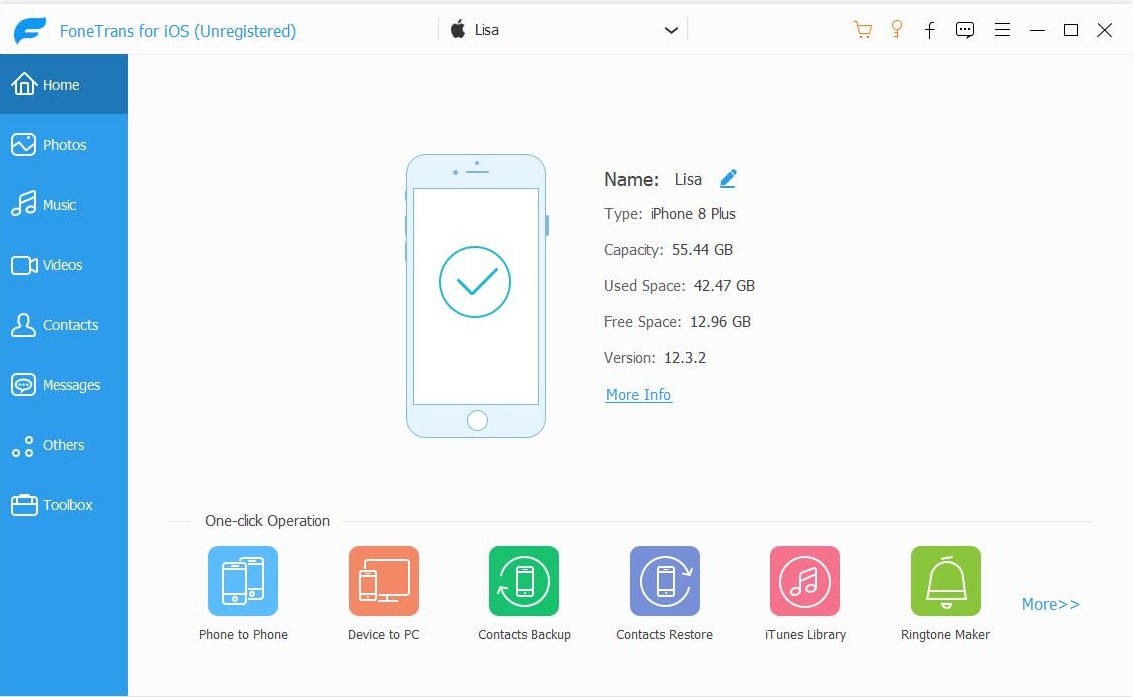
Шаг 1 Запустите программное обеспечение и подключите устройство к компьютеру после загрузки и установки программы.

С FoneTrans для iOS вы сможете свободно передавать свои данные с iPhone на компьютер. Вы можете не только передавать текстовые сообщения iPhone на компьютер, но также легко переносить фотографии, видео и контакты на ПК.
- Передача фотографий, видео, контактов, WhatsApp и других данных с легкостью.
- Предварительный просмотр данных перед передачей.
- Доступны iPhone, iPad и iPod touch.
Шаг 2 Tab Доверие на экране вашего iPhone после успешного подключения и начните сканирование.
Шаг 3 Нажмите Фото с левой панели и выберите элементы, которые вы хотите перенести на компьютер.
Шаг 4 Нажмите Экспорт в в правом верхнем углу и выберите локальный путь для сохранения фотографий.
Шаг 5 Нажмите Откройте.
Вариант 4. Резервное копирование данных iPhone с помощью резервного копирования и восстановления данных iOS
Если вы предпочитаете делать резервную копию iPhone, не занимая слишком много места на компьютере, Резервное копирование и восстановление данных iOS может помочь вам это исправить. Он выполняет резервное копирование данных iPhone в виде полного файла с расширением .data. И вы можете выбрать режим шифрования, чтобы защитить свои данные от других.

FoneLab позволяет выполнять резервное копирование и восстановление iPhone / iPad / iPod без потери данных.
- Резервное копирование и восстановление данных iOS на ваш ПК / Mac легко.
- Предварительно просмотрите данные, прежде чем восстанавливать данные из резервных копий.
- Резервное копирование и восстановление данных iPhone, iPad и iPod touch Выборочно.
Часть 6. Часто задаваемые вопросы о том, как навсегда удалить фотографии с iPhone
Почему я не могу удалить фотографии со своего iPhone?
Если ваши фотографии синхронизируются из iTunes или Finder, вы не можете удалять фотографии напрямую. Во-первых, вам нужно отключить фотографии iCloud, если вы это делали раньше. Затем подключите iPhone к компьютеру и удалите фотографии с iPhone.
Как удалить фотографии с iPhone, чтобы освободить место?
Запустите FoneEraser для iOS на компьютере, выберите Свободное пространство и выберите одну функцию соответственно, чтобы освободить место на iPhone.
Какой самый быстрый способ удалить фотографии с iPhone?
Запустите FoneEraser для iOS и выберите Ластик Все данные, выберите уровень стирания и нажмите Начать игру кнопку.
Как очистить фотографии на iPhone?
Запустите FoneEraser для iOS и выберите Свободное пространство > Очистить фотографии. После сканирования нажмите ластик кнопку.
Вот и все. Как видите, FoneEraser для iOS — это эффективное и простое программное обеспечение для удалить песни, фильмы, фотографии с iPhone, но не iCloud, загрузите и попробуйте прямо сейчас!
Статьи по теме
- Как освободить место на iPhone
- Как очистить куки в Safari на iPhone
- Как сохранить фотографии, видео, сообщения Kik на iPhone
5 эффективных методов восстановления удаленных фотографий с iPhone

Последнее обновление 5 февраля 2022 г. by Питер Вуд Есть ли рабочий способ восстановить удаленные фотографии с iPhone? Когда вы случайно удалили несколько фотографий со своего iPhone или просто обновили свой iPhone до новой iOS, вы должны знать, как найти фотографии и вернуть их. Если вы продолжите поиск удаленных фотографий или загрузите приложение для восстановления фотографий, фотографии будут удалены навсегда. Вот 5 эффективных методов, о которых вы должны знать как восстановить удаленные фотографии с айфона в отличных от статьи условиях.
- Часть 1: Как найти недавно удаленные фотографии на iPhone напрямую
- Часть 2: Как восстановить удаленные фотографии с iPhone с помощью iCloud
- Часть 3: Как восстановить удаленные фотографии iPhone с помощью iTunes
- Часть 4: Как восстановить удаленные фотографии с iPhone в режиме DFU
- Часть 5: Как получить фотографии напрямую с iPhone без резервного копирования
- Часть 6: Часто задаваемые вопросы о том, как восстановить удаленные фотографии с iPhone
- Что такое навсегда удаленные фотографии на iPhone?
- Останутся ли фотографии в Google Фото, если я удалю их на iPhone?
- Где восстановленные фотографии на моем iPhone?
Часть 1: Как найти недавно удаленные фотографии на iPhone напрямую
Если вы удалили несколько изображений в Фото app, которое является встроенным приложением на iPhone, вы можете восстановить удаленные фотографии на iPhone и организовать их в отдельные альбомы. Устройство iOS имеет Недавно удалено папка, в которой хранятся фотографии, которые вы удалили за последние 30 дней.
Шаг 1: Запустите Фото приложение на вашем iPhone. Вы можете выбрать Альбомы вариант в правом нижнем углу экрана.
Шаг 2: найдите Недавно удалено альбом из списка и откройте Недавно удалено альбом для проверки удаленных фотографий в течение 30 дней.
Шаг 3: Выберите фотографию, если вы хотите восстановить ее с iPhone, и коснитесь значка Recover возможность восстановить удаленные фотографии с iPhone.
Это самый простой способ вернуть удаленные фотографии. Но если ты удалить фотоальбомы с вашего iPhone, вы не можете получить весь альбом из Недавно удалено опцию.

Часть 2: Как восстановить удаленные фотографии с iPhone с помощью iCloud
iCloud может автоматически создавать резервные копии фотографий и видео на вашем iPhone. Это очень удобный способ получить фотографии из iCloud. Вы должны убедиться, что уже резервное копирование фотографий в iCloud и подключил iPhone к Интернету перед получением предыдущих фотографий с вашего iPhone.
Шаг 1: Подключитесь к Интернету через Wi-Fi, прежде чем восстанавливать удаленные фотографии из iCloud на iPhone.
Шаг 2: перейдите к Настройки приложение с главного экрана iPhone. Нажмите ICloud вариант и выберите Хранение и резервное копирование опцию.
Шаг 3: нажмите Общие значок, а затем коснитесь Стереть контент и настройки из файла Сброс возможность удалить все содержимое.
Шаг 4: выберите Восстановление из резервной копии возможность восстановить удаленные фотографии из резервной копии iCloud на iPhone.
Если вы уже включили функцию автоматической синхронизации на своем iPhone, вы можете вернуть удаленные фотографии. Но стоит обратить внимание на место для хранения облачного сервиса.

Часть 3: Как восстановить удаленные фотографии iPhone с помощью iTunes
Когда вам нужно восстановить большое количество фотографий с iPhone, iTunes — это желаемый метод, который вы можете принять во внимание. Если вы регулярно синхронизировали свой iPhone с iTunes, вам нужно только выбрать последнюю резервную копию iTunes, чтобы восстановить те важные фотографии, которые вы хотите.
Шаг 1. Откройте iTunes на Mac или ПК после подключения iPhone к устройству с помощью оригинального USB-кабеля. Библиотека iTunes распознает и отобразит iPhone как портативное устройство.
Шаг 2: перейдите к Итоги меню и выберите Восстановить из копии возможность восстановить фотографии iPhone. Нажать на Восстановить из копии и выберите папку, в которую хотите вернуться.
Шаг 3: После этого вы можете найти все удаленные фотографии с вашего iPhone с помощью приложения «Фотографии». Когда вы синхронизируете iPhone с iTunes, он может автоматически создавать резервные копии вашего iPhone.
iTunes не часто используется для передачи или резервного копирования файлов, особенно для Windows. Если вы время от времени не выполняете резервное копирование своего iPhone в iTunes, вы рискуете потерять все данные.

Часть 4: Как восстановить удаленные фотографии с iPhone в режиме DFU
Иногда ваш iPhone непроизвольно переходит в Recover режиме при подключении к компьютеру. Это может привести к тому, что iTunes предложит вам восстановить заводские настройки iPhone. Чтобы восстановить удаленные фотографии с iPhone в режиме DFU, вот подробный процесс, который вы должны знать.
Шаг 1: Подключите iPhone к Mac или ПК через USB-кабель. Вы можете нажать кнопку «Доверие» на своем iPhone 12 и ввести пароль на своем iPhone, чтобы продолжить.
Шаг 2: нажмите Увеличение громкости кнопку и отпустите ее. Теперь нажмите Уменьшение громкости кнопку и отпустите. Затем нажмите и удерживайте кнопку Боковую кнопку, пока не найдете режим DFU на вашем компьютере.
Шаг 3: Теперь на вашем Mac или ПК появится подсказка для Восстановить вариант и Обновление ПО вариант. Когда вам нужно восстановить фотографии с вашего iPhone, вы можете выбрать опцию «Восстановить».
После того, как вы вошли в режим DFU, вы можете использовать различные дополнительные параметры, включая извлечение удаленных фотографий в качестве разработчика. Вы также можете выбрать профессиональное восстановление фотографий, чтобы получить желаемые фотографии.

Часть 5: Как получить фотографии напрямую с iPhone без резервного копирования
Что делать, если у вас нет привычки делать резервные копии, а это значит, что удаленные фотографии, возможно, не имеют резервной копии для восстановления? Есть ли способ вернуть потерянные фотографии с iPhone напрямую? То Восстановление данных iPhone это универсальный метод восстановления удаленных фотографий с iPhone, резервной копии iCloud и резервной копии iTunes. Кроме того, он также позволяет вам просматривать фотографии HEIC, конвертировать HEIC в JPEG и многое другое.
- Получите фотографии с iPhone, резервной копии iTunes и резервной копии iCloud.
- Поддержка нескольких форматов файлов, включая JPEG, PNG, HEIC и другие.
- Предварительный просмотр фотографий HEIC и даже прямое преобразование HEIC в JPEG.
- Обеспечить более высокий уровень успеха, чем другие восстановления данных iPhone.
Шаг 1: Загрузите и установите iPhone Data Recovery на свой компьютер, вы можете подключить свой iPhone к компьютеру с помощью оригинального USB-кабеля перед запуском программы.

Шаг 2: Подождите, пока программа распознает ваш iPhone, и выберите Восстановление с устройства iOS вариант. После этого вы можете нажать на Сканировать кнопку, чтобы получить все удаленные данные на вашем iPhone.

Шаг 3: выберите Фото из левой колонки. Затем вы можете просмотреть все фотографии, перечисленные справа, в разных категориях и форматах, включая недавно удаленные элементы.

Шаг 4: Выберите фотографии, которые вы случайно удалили и хотите восстановить в программе. нажмите Recover кнопку, чтобы сохранить удаленные фотографии на свой компьютер.
Получив нужные фотографии с компьютера, вы можете перенести фотографии с компьютера на iPhone. Вам не составит труда восстановить удаленные фотографии с помощью профессионального программного обеспечения для восстановления данных iPhone.