Как снимать 4 на 3 в geforce experience
Черные полосы по бокам экрана – частая проблема тех, кто любит играть на ноутбуках и прямоугольных мониторах. Это некрасиво, неудобно и отвлекает. Но, к счастью, проблему всегда можно убрать. Давайте разбираться, как растянуть 4:3 на весь экран на ноутбуке.
Что даст растяжение изображения ?

Настройки самой игры позволяют сделать широкоформатное изображение. Но оно просто прибавляет угол обзора, хоть и убирает черные полоски по бокам. Для настоящих тащеров это не самый выгодный вариант.
Поэтому можно использовать другой способ – растяжение. В чем его плюсы:
легче целиться – противник визуально становится шире из-за деформации изображения;
мышь начинает быстрее двигаться вбок, при этом сохраняя вертикальную скорость;
эстетическое удовольствие – черные полосы не отвлекают, задействована вся площадь экрана.
Если это то, что вам нужно – тогда приступаем к разбору, как растянуть изображение в CS GO!
Настройки игры и видеокарты
Как растянуть 4:3 на весь экран, чтобы не получилось 16:9? Легко. Но для этого придется залезть дальше настроек игры. Сейчас будем учиться, как сделать 4:3 в виде прямоугольника. Даже на неудобном Windows 10.
Для начала придется установить настройки, которые необходимы для растягивания игры. Это формат 4:3 (квадратный) при разрешении 1024х768 пикселей, режим отображения – на весь экран. С такой базой работают все способы. После сохранения настроек надо закрыть CS GO.
Затем придется открыть Библиотеку игр в Steam и найти среди списка CS GO. После чего нажать на нее правой кнопкой мышки и открыть «Свойства». Здесь нам нужен раздел «Параметры запуска».
Появится окошко со строкой, в которую нужно скопировать две команды:
-window -noborder
С их помощью игра запустится в окне, но без рамок. После этого придется немного пошаманить с настройками самой видеокарты. При этом изображение вне игры тоже будет растянуто. Так что, если такой вариант на постоянной основе не устраивает, можно либо каждый раз перед игрой перенастраивать, либо попробовать другие методы.
Итак, в большинстве ноутбуков дополнительно к видеокарте NVidia или AMD установлен чип Intel. Через него мы и будем работать. Необходимо:
Кликнуть правой кнопкой мыши по рабочему столу;
Выбрать строчку «Графические характеристики»;
В новом окошке нажать на квадратик с надписью «Дисплей»;
Поставить аналогичное игре разрешение (1024х768);
Внизу найти раздел «Масштабирование» и поставить галочку на пункт «Масштаб на полный экран»;
Сохранить настройки и закрыть панель.
После этого изображение поменяется. Можно смело заходить в игру и наслаждаться увеличенными модельками. Получится стандартный 4:3, растянутый на прямоугольный монитор. В некоторых случаях, особенно на Windows 10, эффекта не будет.
Для NVidia и AMD
Драйвера видеокарт позволяют отдельно настраивать растяжение игры. Поэтому можно поработать через них. Но для начала выставляем стандартные параметры в игре (4:3 и 1024х768). После чего приступаем непосредственно к растягиванию CS GO 4:3.
Кликнуть правой кнопкой мыши по рабочему столу;
Выбрать «Панель управления NVidia»;
Найти «Регулировка размера и положения рабочего стола»;
Поставить параметр «На весь экран»;
Сохранить настройки.
Внимание! Если такого пункта нет – необходимо переустановить драйвера для видеокарты. Урезанный функционал панели управления – проблема криво установленных драйверов.
Аналогично кликнуть правой кнопкой мыши по рабочему столу;
Выбрать «Свойства графики» от AMD;
В открывшемся окне кликнуть на вкладку «Игры»;
Найти в перечне CS GO;
Нажать на «Параметры профиля»;
Выбрать «Масштабирование дисплея» и отметить «Полная панель»;
Вернуться на главный экран панели управления графикой;
Кликнуть по вкладке «Дисплей»;
Включить «Масштабирование ГП».
Вместо этих настроек, если хочется растянуть все игры сразу, можно сразу перейти в «Дисплей» и включить «Масштабирование ГП», а после этого выбрать режим масштабирования «Полная панель».
После этого экран в CS GO растягивается, как и планировалось. Но изображение на всем компьютере страдать не будет. Поэтому не появится необходимость постоянно менять настройки. Причем способ работает даже на Windows 10.
Если хочется просто увеличить угол обзора
Когда не нужно портить изображение, делая его непропорциональным и вытянутым, можно просто поменять в настройках формат и расширить экран. Для этого надо:

Зайти в CS GO;
Выбрать Настройки;
В разделе «Формат экрана» поставить банальный 16:9.
После этого угол обзора в игре будет выше, а изображение – не испорченное растягиванием. Практической пользы от этого, как таковой, нет, но зато эстетические чувства не страдают. А вот 4:3 на весь экран больше для тех, кому хочется играть лучше, но проще.
GeForce Experience Recording — Как захватывать видео с экрана и геймплея по желанию
Если у вас есть графическая карта NVIDIA GeForce, в приложении GeForce Experience есть Shadowplay для записи видео геймплея и создания снимков на вашем компьютере. Если вы хотите в полной мере использовать возможности записи GeForce Experience, вы можете узнать больше об использовании, устранении неполадок, а также о лучшей альтернативе из этой статьи.
- Часть 1: Краткий обзор записи опыта GeForce
- Часть 2: Как захватить экран и игровой процесс с GeForce Experience
- Часть 3: Лучшая альтернатива записи опыта GeForce
- Часть 4: Часто задаваемые вопросы о том, как исправить GeForce Experience, не записывая
Часть 1: Краткий обзор записи опыта GeForce
Приложение GeForce Experience доступно только для системы с графическим процессором NVIDIA. Функция записи GeForce Experience, также известная как ShadowPlay, позволяет мгновенно записывать видео с экрана и игрового процесса со скоростью 60 кадров в секунду в течение последних 20 минут.
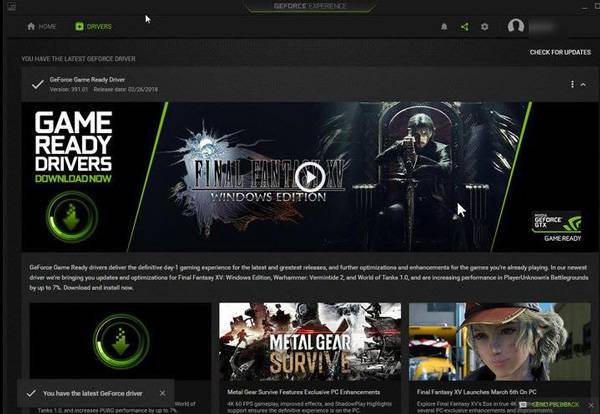
- 1. Повысьте производительность игрового процесса, исправьте ошибки и улучшите игровой процесс.
- 2. Найти оптимальный баланс графического эффекта и производительности системы.
- 3. Встроенный режим мгновенного воспроизведения в стиле DVR для трансляции и обмена видео.
- 4. Делайте традиционные скриншоты и делайте панорамные снимки на 360 градусов.
Часть 2: Как захватить экран и игровой процесс с GeForce Experience
Шаг 1: Загрузите и установите GeForce Experience на свой компьютер с графической картой NVIDIA. Запустите программу и переназначьте клавиши по желанию или оставьте сочетания клавиш с настройками по умолчанию. После этого вы можете настроить параметры программы.
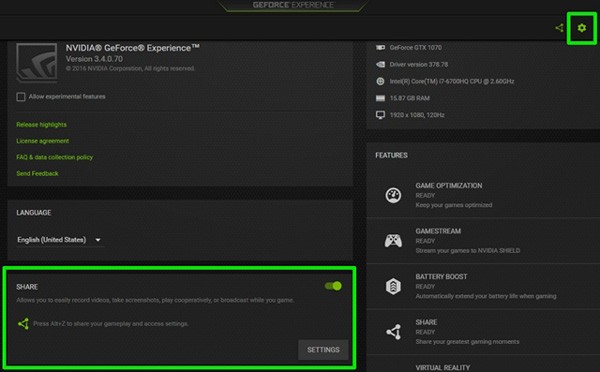
Шаг 2: Нажмите на принадлежности Значок в правом верхнем углу, вы можете включить опцию Поделиться, чтобы получить доступ к наложению. И тогда вы можете включить функцию для доступа к Доля Overlay вариант из любого места, нажав Альт + Z захватывать видео геймплея.
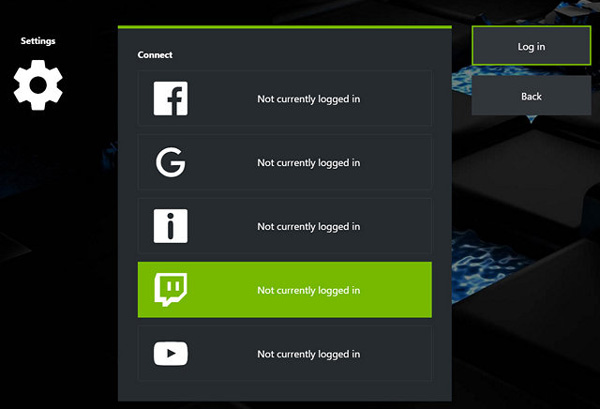
Шаг 3: Если вы хотите поделиться записью GeForce Experience напрямую с учетной записью Twitch или YouTube, вы можете нажать Альт + Z и выберите Поисковик из файла Настройки меню. Нажмите на сервисы, к которым вы хотите подключить GeForce Experience.
Шаг 4: Чтобы захватить довольное игровое видео, вы можете настроить GeForce Experience с лучшими настройками записи. прессование Альт + Z и выберите Настройки из файла Запись меню. Выберите высокое качество записи и настройте частоту кадров и разрешение.
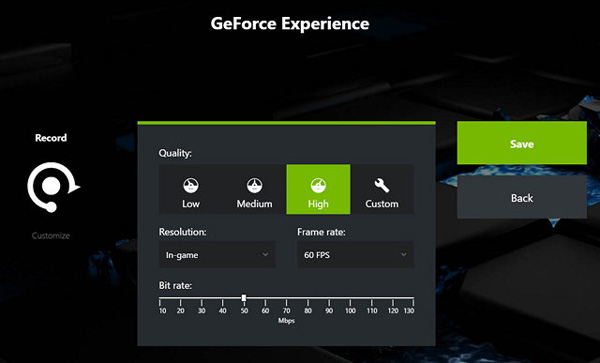
Шаг 5: Теперь вы можете записать видео геймплея, нажав Альт + Z и выберите Начать из файла Запись меню. После этого вы можете начать запись игрового процесса. Когда вы получите нужные файлы, вы можете выбрать Остановись и сохрани кнопку, чтобы получить нужные файлы.
Часть 3: Лучшая альтернатива записи опыта GeForce
Если вы хотите записать неподдерживаемую игру, записать действия на экране и использовать графическую карту AMD, запись GeForce Experience не работает. Существует ли универсальный рекордер игрового процесса, позволяющий легко снимать видео высокого качества? AnyMP4 Screen Recorder является универсальным рекордером игрового процесса для захвата видео с экрана и геймплея, записи аудиофайлов и даже создания снимков с легкостью. Кроме того, вы также можете добавить аннотацию, редактировать и управлять записанными файлами по желанию.
- 1. Записывайте видео геймплея, записывайте аудио файлы и делайте снимки.
- 2. Настройте видео / аудио формат, частоту кадров, качество видео и другие.
- 3. Добавить аннотации, тексты, выноски и другие к игровому видео.
- 4. Управляйте и редактируйте видео геймплея во встроенной медиа-библиотеке.
Как растянуть изображение 4:3 на весь экран в CS:GO и убрать черные полосы

Данное руководство расскажет, как растянуть изображение 4:3 на весь экран в CS:GO и убрать черные полосы. Среди профессиональных игроков в Counter-Strike бытует мнение, что растянутый экран при соотношении 4:3 делает стрельбу комфортнее, а цели более заметными. Поэтому сейчас мы попробуем разобраться, как можно с легкостью переключиться на киберспортивное разрешение и скрыть полоски по бокам.
Изменение формата экрана на 4:3
- Запустите CS:GO;
- Перейдите в настройки видео;
- В меню «Изображение» найдите раздел «Графика»;
- Поставьте формат 4:3;
- Установите разрешение 1024х768;
- Удостоверьтесь, что отображение игры стоит как «На весь экран»;
- Примените настройки;
- Закройте игру, запустите в Steam «Свойства» и установите параметры запуска;
- Введите следующие команды: -window и -noborder

Как растянуть экран 4:3 на ноутбуке
Если на вашем устройстве есть специальная утилита от Intel, то порядок действий будет следующий:
- Перейдите в «Центр управленияIntel »;
- Перейдите в раздел «Дисплей»;
- Выберите в графе «Масштаб» параметр «Растянуть».

Как убрать черные полосы
Видеокарта AMD
- Нажмите правой кнопкой мыши на рабочий стол по пустому месту;
- Зайдите в свойства графики;
- Откройте в разделе «Игры» CS:GO и перейдите в параметры;
- В пункте «Масштабирование дисплея» выберите параметр «Полная панель»;
- В настройках дисплея активируйте «Масштабирование ГП».
Видеокарта NVidia
- Нажмите правой кнопкой мыши по свободному месту рабочего стола и откройте там «Панель управления NVidia»;
- В пункте «Дисплей» откройте раздел « Регулировки размера и положения рабочего стола »;
- Выберите режим масштабирования «Во весь экран»;
- Включите в настройке «Выполнить масштабирование на» параметр «ГП».

Если ничего не помогло
Если ни один вариант не смог помочь растянуть изображение, то можете увеличить соотношение сторон картинки до 16:9:
- Запустите игру;
- Откройте настройки игры;
- Далее пройдите через путь «Настройки игры», «Изображение», «Дисплей»;
- В параметре «Формат экрана» поставьте значение 16:9.
А так ли действительно нужен данный формат — вопрос неоднозначный!
Как снимать 4 на 3 в geforce experience
Регулировка разрешения экрана
- В области переходов Панели управления NVIDIA, в разделе Дисплей щелкните ссылку Изменение разрешения . Откроется соответствующая страница.
- Щелкните изображение нужного дисплея.
- При наличии нескольких вариантов откройте список Разъем и выберите тип разъема для дисплея.
- Прокрутите список Разрешение до разрешения, которое нужно установить, и выберите его.
- По завершении нажмите кнопку Применить .
Примечание. При увеличении разрешения на экране отображается больше информации, но размер ее элементов уменьшается. При уменьшении разрешения отображается меньше информации, но элементы становятся крупнее.
© Корпорация NVIDIA, 2005 — 2021. Все права защищены. Дисплей, видео