Как форматировать диск с windows 11
Легко отформатировать жесткий диск, твердотельный накопитель или SSD типа NVMe в Windows 11 можно при помощи настроек дискового пространства, проводника или приложения «Управление дисками».
Форматирование жесткого диска, это удаление всего, что находится на нем. Жесткие диски могут быть повреждены или со временем работать медленнее, форматирование поможет помочь решить эти проблемы.
Форматирование так же может потребоваться и в других случаях. Например, перед установкой ОС Windows 11, перед использованием нового HDD или SSD или для удаления ненужных файлов, которые не получается удалить вручную.
Как отформатировать жесткий диск при помощи настроек дискового пространства в Windows 11
Процесс форматирования HDD из меню настроек хранилища очень прост. Сначала открываем «Параметры» Windows 11, нажав сочетания клавиш «Win+I», либо открываем Параметры через «Поиск».
В разделе «Система» находим параметр «Память».
Нажимаем «Дополнительные параметры хранилища» в разделе «Управление хранилищем».
Далее в выпадающем списке переходим в «Диски и тома».
В параметрах «Системы» — «Память» — «Диски и тома» будет представлен список всех доступных дисков на нашем ПК. Щелкнув по диску, который хотим отформатировать, появятся две кнопки «Проводник» и «Свойства», нажимаем на кнопку «Свойства».
В разделе «Форматировать» нажимаем кнопку «Форматировать».
Появится окно «Форматирование тома», в котором достаточно указать «Метку» (имя для диска) и нажать кнопку «Форматировать» без изменения других параметров.
Как отформатировать жесткий диск через Проводник Windows 11
Открываем «Проводник» на панели задач (значок в виде папки), либо через нажатие клавиш «Win+E». В окне проводника щелкаем по «Этот компьютер» в панели быстрого доступа. Появится список жестких дисков, щелкаем правой кнопкой мыши по диску, который хотим отформатировать. Во всплывающем меню выбираем «Показать дополнительные параметры» (либо нажимаем «Shift+F10»).
В дополнительном меню нажимаем на пункт «Форматировать. ».
Появится окно «Форматирование», как и в предыдущем способе достаточно указать «Метку тома» и нажать на кнопку «Начать».
В конце мы получим сообщение об успешном форматировании диска.
Форматируем HDD/SSD при помощи приложения «Управление дисками» в Windows 11
Нажимаем сочетание клавиш на клавиатуре «Win+R» для вызова приложения «Выполнить», в котором набираем команду в поле «Открыть» — «diskmgmt.msc», затем нажимаем «ОК».
Откроется окно приложения «Управление дисками». В нижней части окна находим диск, который необходимо отформатировать и щелкаем по нему правой кнопкой мыши. В появившемся меню выбираем «Форматировать. ».
В появившемся окне форматирования указываем «Метку тома» и нажимаем «ОК».
Появится предупреждающее сообщение об удалении данных с диска, подтверждаем действие.
Вышеуказанные способы применимы ко всем типам устройств хранения, таким как жесткие диски (HDD), твердотельные накопители (SSD) или даже твердотельные накопители NVMe.
Создание и форматирование раздела жесткого диска
Чтобы создать раздел или том (эти два термина часто используют как взаимозаменяемые) на жестком диске, вам необходимо войти в систему с правами администратора. Кроме того, на жестком диске должно быть либо нераспределенное дисковое пространство, либо свободное место в дополнительном разделе.
Если нераспределенного дискового пространства нет, вы можете создать его, сжав или удалив один из существующих разделов либо использовав программу стороннего производителя для работы с разделами жесткого диска.
Создание и форматирование раздела (тома)
- Откройте средство «Управление компьютером». Для этого нажмите кнопку Пуск . Последовательно щелкните Панель управления >Система и безопасность >Администрирование, а затем дважды щелкните Управление компьютером.
- На расположенной слева панели в разделе Запоминающие устройства выберите Управление дисками.
- Щелкните правой кнопкой мыши нераспределенную область на жестком диске, а затем выберите Создать простой том.
- В мастере создания простого тома нажмите кнопку Далее.
- Введите размер тома, который вы хотите создать, в мегабайтах (МБ) или подтвердите максимальный размер, заданный по умолчанию, а затем нажмите кнопку Далее.
- Подтвердите букву диска, предложенную по умолчанию, или выберите другую букву диска для идентификации раздела, а затем нажмите кнопку Далее.
- В диалоговом окне Форматирование раздела выполните одно из указанных ниже действий.
-
- Если вы хотите отложить форматирование тома, выберите Не форматировать данный том, а затем нажмите кнопку Далее.
- Чтобы отформатировать том, используя параметры, заданные по умолчанию, нажмите кнопку Далее.
- Проверьте все выбранные вами параметры и нажмите кнопку Готово.
Примечание: При создании разделов на базовом диске первые три раздела будут отформатированы как основные разделы. Начиная с четвертого, каждый раздел будет настроен в качестве логического диска в дополнительном разделе.
Как отформатировать внешние диски в Windows 11
В этой статье показано, как отформатировать внешний USB-накопитель и другие флэш-накопители в Windows 11.
Иногда вам нужно будет отформатировать или переформатировать внешний или внутренний диск, прежде чем использовать его в Windows 11 в качестве диска резервного копирования или для хранения файлов, поскольку операционные системы имеют разные файловые системы.
Хотя это правда, что большинство дисков отформатированы в файловых системах, совместимых с Windows, некоторые диски могут потребоваться переформатировать для правильной работы в Windows 11. Настройте его с помощью другого стартера или подержанного привода.
Форматировать или переформатировать внешний диск или диск-шлюз очень просто, и приведенные ниже шаги покажут вам, как это сделать.
Читайте также Как подключиться к скрытой сети Wi-Fi в Windows 11
Новая Windows 11 принесет много новых функций и улучшений, которые будут отлично работать для одних, но добавят некоторые трудности в обучении для других. Некоторые вещи и настройки изменились настолько сильно, что людям придется изучать новые способы работы и управления Windows 11.
Одной из старых функций, которая все еще доступна в Windows 11, является форматирование диска. Хотя он скрыт глубоко в панели «Системные настройки», процесс остается таким же, как и в предыдущих версиях Widows.
Имейте в виду, что форматирование диска приведет к удалению всего содержимого хранилища содержимого на нем и никогда не сможет быть восстановлено или восстановлено. Таким образом, вы можете убедиться, что на диске нет ничего важного, которое вы хотите отформатировать.
Также знайте, что форматирование диска не является полностью безопасным способом стереть все данные на нем. Отформатированный диск не будет содержать файлов, но программа восстановления может восстановить файлы.
Если вам нужно безопасно удалить файлы, вам понадобится специальная программа для безопасного стирания данных на диске.
Читайте также Устранена проблема, из-за которой удаленному компьютеру требуется проверка подлинности на уровне сети.
Чтобы начать форматирование внешних дисков, выполните следующие действия:
Как отформатировать или переформатировать жесткий диск в Windows 11
Опять же, процесс форматирования дисков в Windows очень прост. Форматирование — это способ подготовить диск к использованию в Windows для целей резервного копирования или хранения данных. Его не следует использовать для безопасного стирания данных с жестких дисков.
Windows 11 имеет центральное расположение для большинства своих настроек. От конфигурации системы до создания новых пользователей и обновления Windows — все можно сделать с Настройки системы его часть.
Для доступа к системным настройкам вы можете использовать WIN + я Ярлык или щелчок Начать ==> Настройки Как показано на изображении ниже:
В качестве альтернативы вы можете использовать поисковая строка на панели задач и выполните поиск Настройки . Затем выберите, чтобы открыть его.
Панель настроек Windows должна выглядеть примерно так, как показано на рисунке ниже. В настройках Windows нажмите Система , Найдите Хранилище в правой части экрана, как показано на изображении ниже.
На панели параметров хранилища щелкните Дополнительные параметры хранилища, чтобы развернуть дополнительные параметры.
На панели расширенных настроек выберите диск и том Как показано ниже.
Это отобразит диски и тома на вашем компьютере. Выберите правильный внешний диск или диск, подключенный к Windows 11, затем выберите Характеристики Как показано ниже.
Читайте также Что такое общий доступ к соседям и как его включить в Windows 11
Когда откроются свойства диска, найдите кнопку «Форматировать» в разделе «Форматировать», как показано ниже.
Когда вы нажмете «Форматировать», появится новое диалоговое окно, в котором вы сможете указать имя и отформатировать диск. Когда будете готовы, нажмите » Координата « Для начала форматируем диск.
Через некоторое время, в зависимости от размера диска и скорости вашего компьютера, диск должен быть отформатирован и готов к использованию.
Как только это будет сделано, выньте диск из вашего компьютера, и все готово.
Опять же, форматирование диска приведет к стиранию всего содержимого диска, поэтому вам нужно быть уверенным, что вы хотите отформатировать и выбрать правильный диск.
В этом посте показано, как отформатировать внешние или внутренние диски в Windows 11. Если вы обнаружите какую-либо ошибку выше, воспользуйтесь формой комментариев ниже.
Как форматировать жёсткий диск в Windows 11
Форматирование жёсткого диска в Windows 11 подразумевает удаление всего содержимого накопителя, в том числе скрытых папок и файлов. По прошествии времени жёсткие диски могут быть повреждены или работать не с такой скоростью, как изначально. К тому же на них могут появиться файлы, которые невозможно удалить обычными способами. Форматирование в большинстве случаев может исправить эти проблемы. Перед тем, как выполнить форматирование рекомендуется сохранить все нужные вам данные на другом носителе. Выполнить форматирование в Windows 11 можно несколькими способами.
↑ Как форматировать жёсткий диск в Windows 11
↑ Первый метод это очистка диска с помощью дискового пространства

1. Нажимаем Пуск и заходим в «Параметры» или используем комбинацию «Win+R». 2. В левой части параметров выбираем пункт «Система», а в правой «Память».
3. Прокручиваем вниз и заходим в «Дополнительные параметры хранилища». 4. Выбираем строку «Диски и тома». 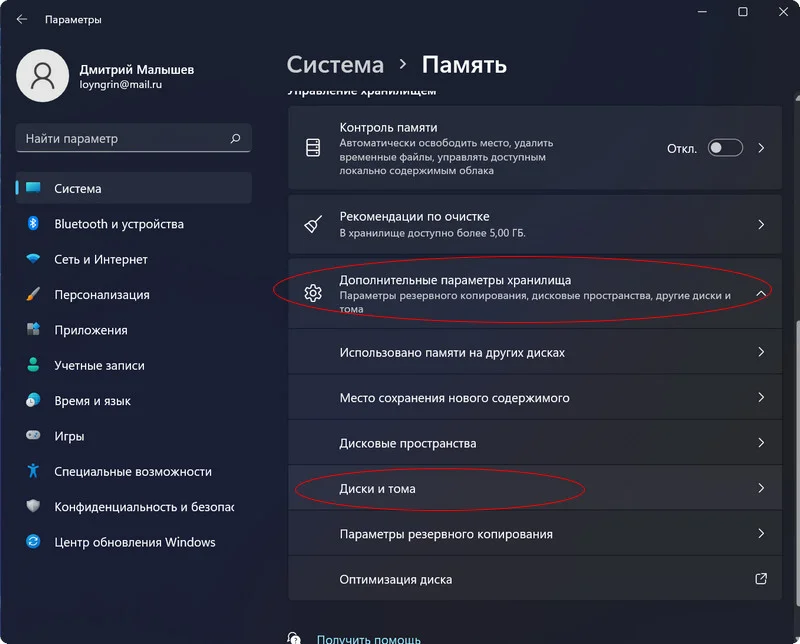 Здесь мы увидим список всех накопителей на нашем ПК. Жмём на необходимый нам. 5. Появится кнопка «Свойства», её и нажимаем.
 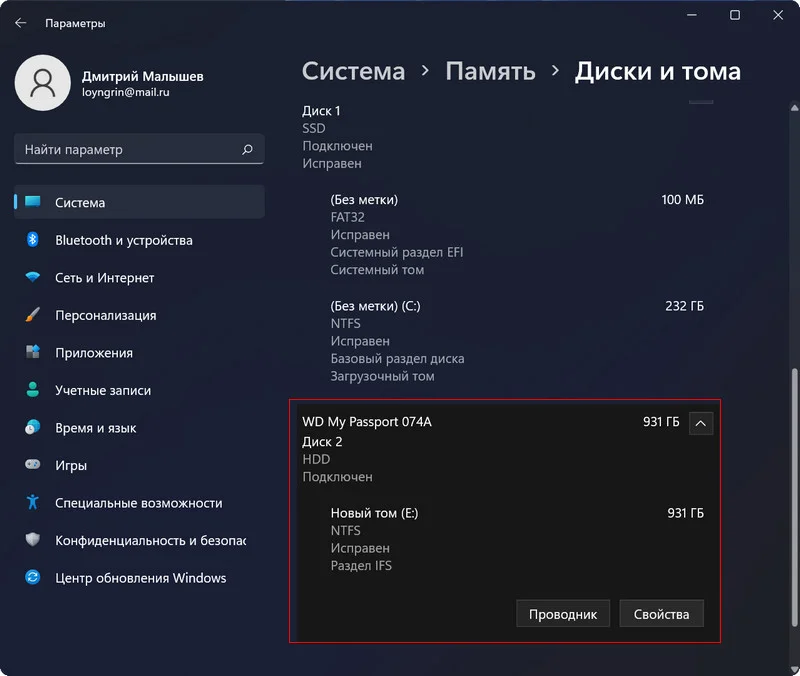 6. Щелкаем по кнопке «Форматировать».
7. Во всплывшем окне нужно назначить имя диска и нажать «Форматировать».
↑ Отформатировать накопитель можно с помощью стандартного проводника Windows
1. Заходим в «Этот компьютер». 2. Выбираем накопитель, который надо отформатировать и кликаем по нему ПКМ. 3. Переходим в «старое» контекстное меню нажатием на «Показать дополнительные параметры». 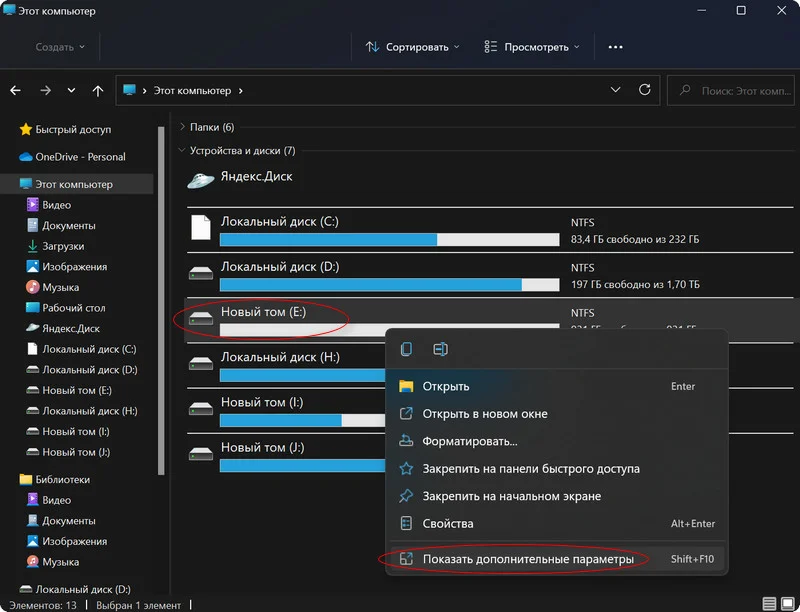 4. Жмём на строчку «Форматировать».
 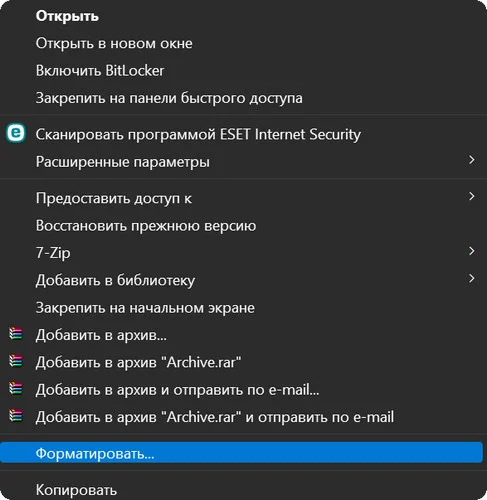 5. Во всплывшем окне нужно дать имя диску и нажать «Начать».
↑ Третий способ представляет собой очистку диска через приложение «Управление дисками»
1. Заходим в меню Пуск и нажимаем «Выполнить» либо пользуемся «Win+R». 2. Пишем «diskmgmt.msc» и щелкаем по «Ок». 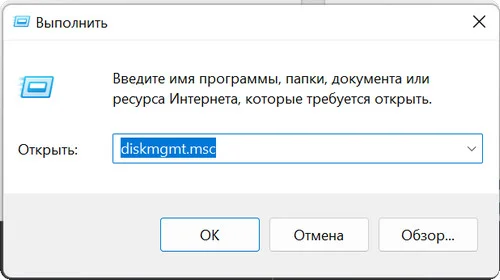 3. Снизу будут представлены ваши накопители. Выбираем диск, нужный нам для форматирования и щелкаем по нему ПКМ. 4. В контекстном меню кликаем на «Форматировать».
 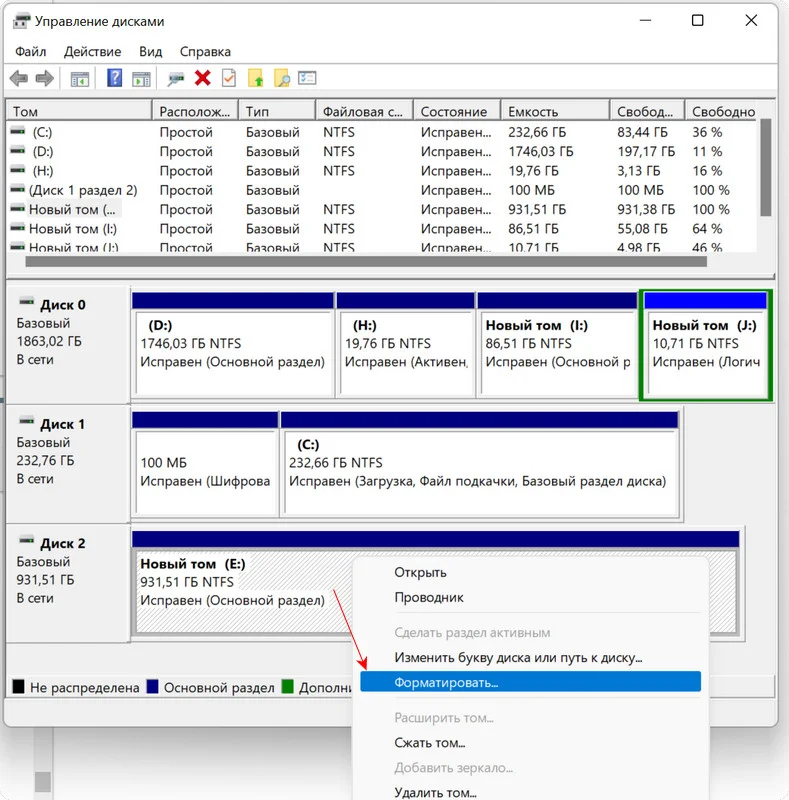 5. Вводим метку тома и жмём «Ок». 6. Подтверждаем удаление данных.
↑ Если предыдущие методы не срабатывают или у вас просто нет желания ими пользоваться, то можно отформатировать диск с помощью командной строки в BIOS
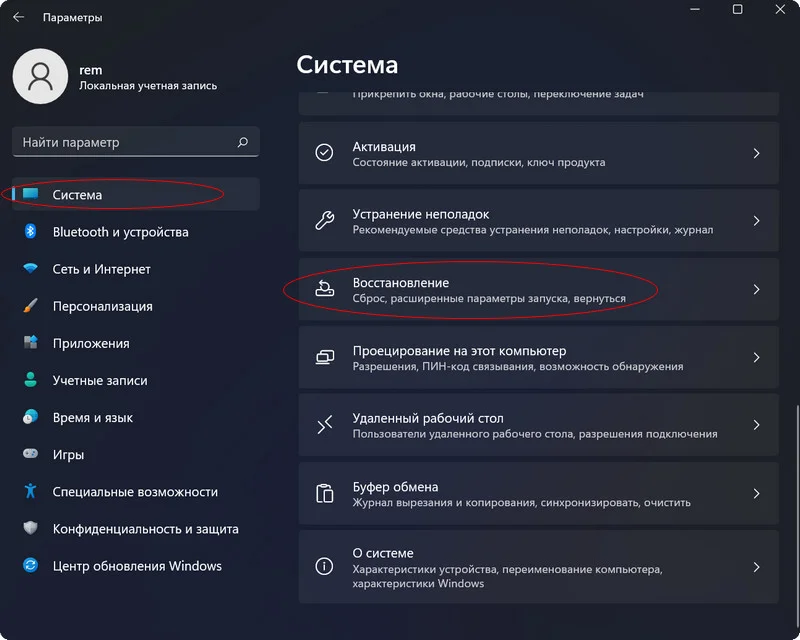
 Когда включаете ПК, то первым шагом нужно попасть в дополнительные параметры загрузки. Сделать это проще всего с помощью параметров системы. 1. Заходим в Пуск и переходим в «Параметры» или используем комбинацию «Win+R». 2. Находим раздел «Система» и выбираем «Восстановление».
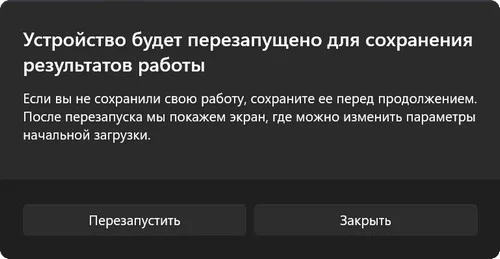
  3. Возле «Расширенные параметры запуска» нажимаем кнопку «Перезагрузить сейчас» и «Перезапустить».
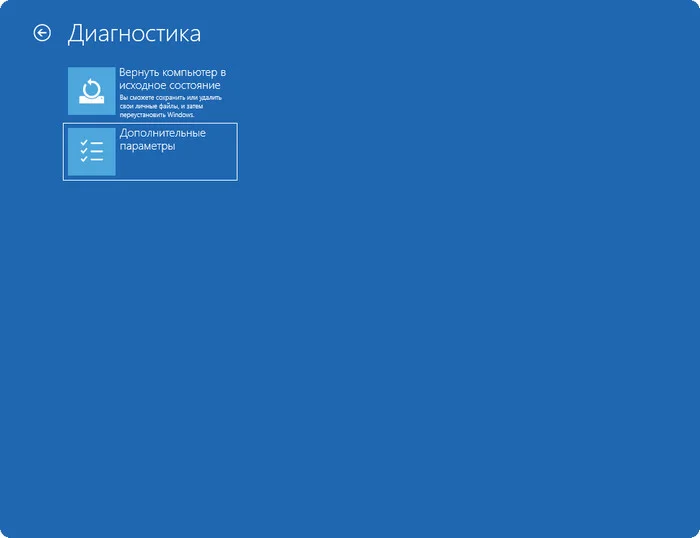
 4. Компьютер будет перезагружен и включится сразу в среде восстановления Windows. Кликаем на «Поиск и устранение неисправностей».
 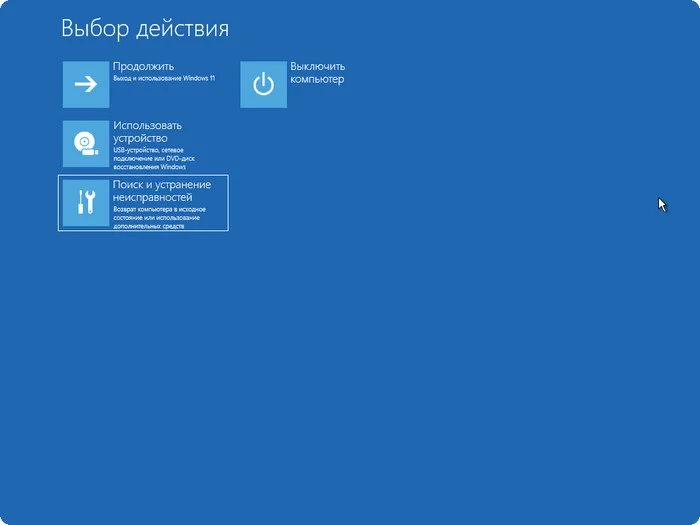 5. Выбираем «Дополнительные параметры».
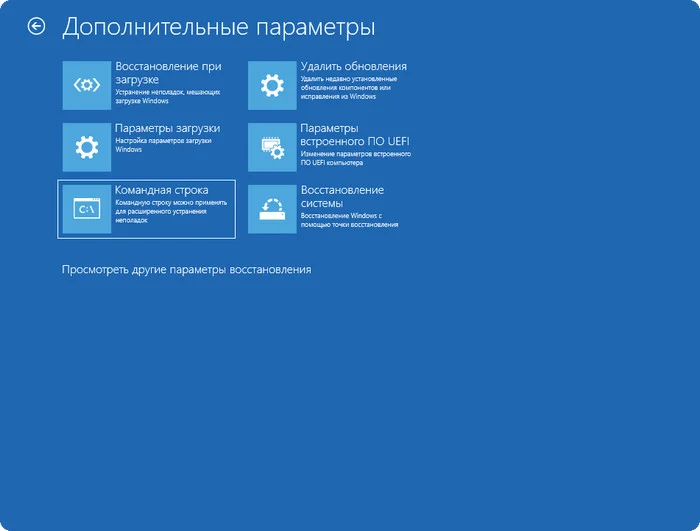
  6. «Командная строка». Вызвать среду восстановления можно также нажав на самом ПК много раз кнопку перезагрузки.
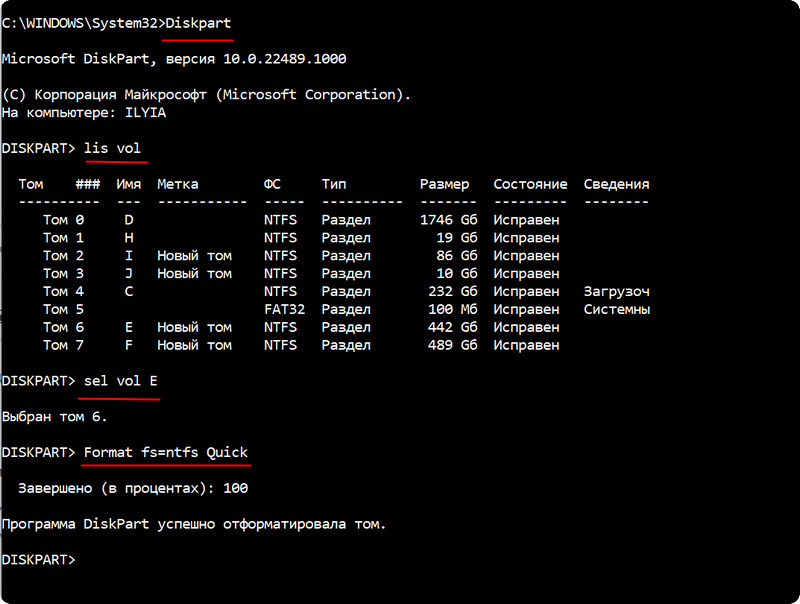
  Форматирование раздела Далее в cmd нужно вводить по очереди некоторые команды: 1. «Diskpart» запустит инструмент работы с накопителями. 2. «List Volume» откроет перечисление разделов на жёстком диске. Запоминаем название того, который нужно очистить. Например, диск «E». 3. Вводим «Select Volume E». Этим самым выбираем раздел, который нужно отформатировать. 4. «Format fs=ntfs Quick» начнёт форматировать диск в формате NTFS. Если нужен другой формат, то измените часть команды «ntfs» на необходимый формат.
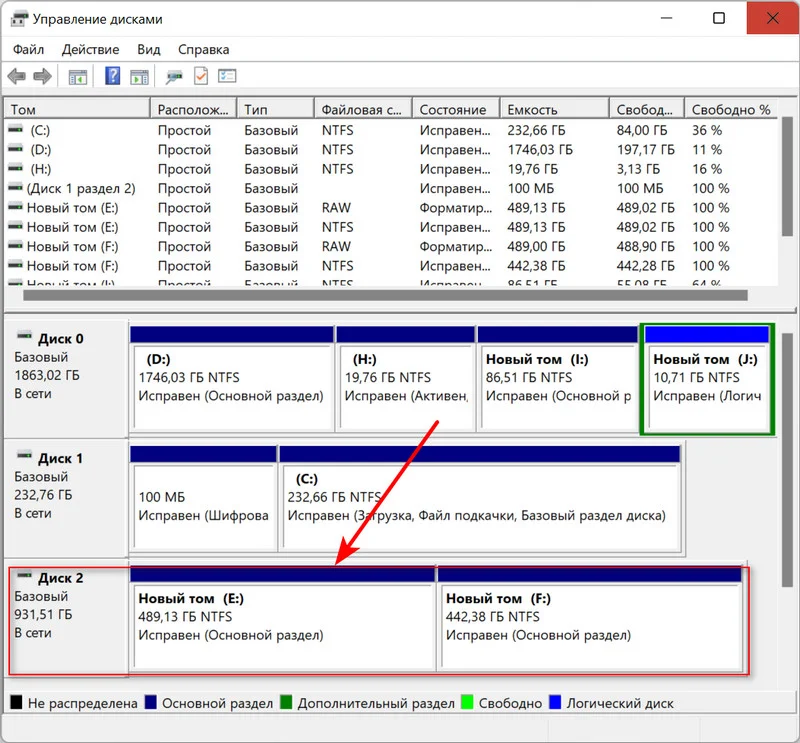
  Форматирование жёсткого диска В предыдущем пункте мы форматировали раздел, теперь же перейдём к форматированию накопителя целиком. По той же схеме вводим команды: 1. Пишем «Diskpart». 2. Затем «List Disk». Эта команда отобразит список подключенных к ПК накопителей. Нам нужно выбрать номер диска. 3. «Select disk 2». В нашем случае диск имеет номер 2, его и выбрали. 4. «attributes disk clear readonly» — очистка атрибутов. 5. Вводим «Clean», затем «Create partition primary». 6. «Format fs=ntfs Quick» начнёт форматировать диск в формате NTFS. Если нужен другой формат, то измените часть команды «ntfs» на необходимый формат.
↑ Помимо стандартных способов справиться с задачей, можно ещё воспользоваться сторонними утилитами
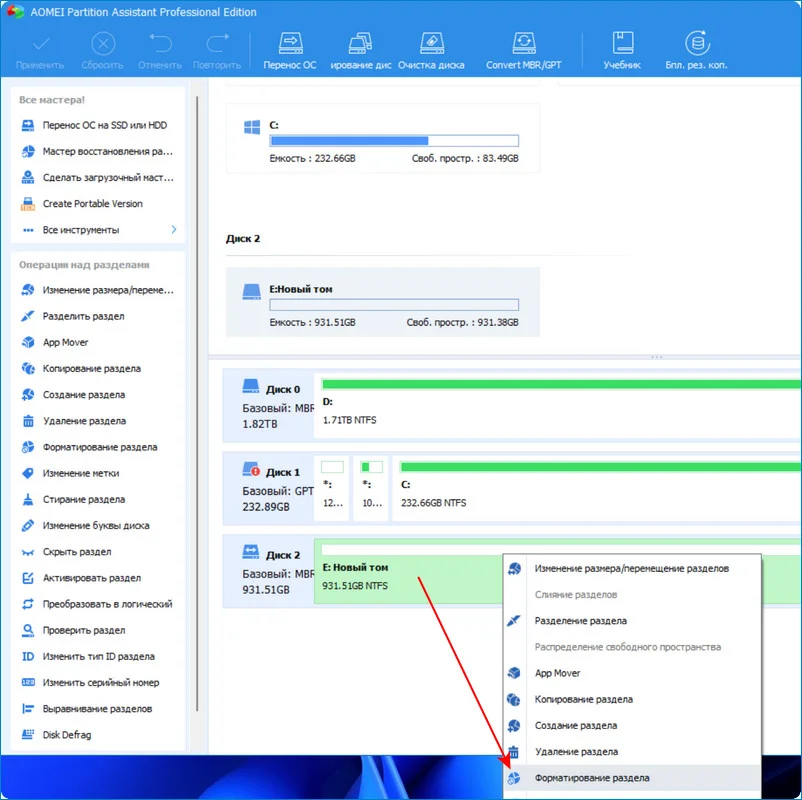
Такими как Acronis Disk Director, Paragon partition manager, Aomei Partition Assistant и др. На сегодняшний день их существует огромное количество и почти все они отлично могут работать как с целыми дисками, так и с отдельными разделами. Могут перемещать разделы, без потери данных и делать это как с HDD, так и с SSD накопителями. Разбивать диски на разделы, менять размер разделов, соединять и разделять их. В общем имеют очень много расширенных функций. Пользоваться ими достаточно просто, возможно даже легче нежели стандартными средствами системы. Например, чтобы отформатировать диск в программе Aomei Partition Assistant, нужно: 1. Открыть программу. 2. Выбрать нужный накопитель или раздел. 3. Нажать «Форматировать», в программе можно сделать это несколькими способами. Проще всего нажать в левой части окна. 4. Задать метку раздела и выбрать файловую систему. 5. Нажать «Ок». 6. Будет создана «Запланированная задача». В верхней части кнопка с флажком будем изменена на «Применить запланированные операции (1)». 7. Щелкаем по ней и жмём «Продолжить».
Остальные программы работают примерно по такой же схеме, ничего сложного там нет. Рассмотренными методами можно пользоваться как обладателям обычных жёстких дисков, владельцам SSD или хозяевам твердотельных NVMe. После всех манипуляций отформатированный нами диск появится в проводнике и будет готов к использованию.
tagsКлючевые слова
Рекомендуем другие статьи по данной теме