Как скопировать группировку в excel
Argument ‘Topic id’ is null or empty
Сейчас на форуме
© Николай Павлов, Planetaexcel, 2006-2023
info@planetaexcel.ru
Использование любых материалов сайта допускается строго с указанием прямой ссылки на источник, упоминанием названия сайта, имени автора и неизменности исходного текста и иллюстраций.
| ООО «Планета Эксел» ИНН 7735603520 ОГРН 1147746834949 |
ИП Павлов Николай Владимирович ИНН 633015842586 ОГРНИП 310633031600071 |
Скопировать диапазон с сохранением группировок
Есть такая задача: скопировать ячейки на другой лист, сохраняя при этом группировки.
Я просто взял: выделил ячейки и скопировал их в нужное место — и группировки копировались тоже. Ничего специально не делал. А потом понадобилось второй раз скопировать — и группировки уже не копируются.
Как их скопировать?
94731 / 64177 / 26122
Регистрация: 12.04.2006
Сообщений: 116,782
Ответы с готовыми решениями:

Найти диапазон который соответствует дате и данный диапазон имеет более старшую дату
Добрый день! Подскажите как лучше решить данную задачу — Задача — найти диапазон который.
Скопировать файл с сохранением прежней даты
Нужно скопировать файл так, чтобы новый файл имел ту же дату и время создания/изменения, что и.
Скопировать неизвестный диапазон данных
Необходимо обозначить ( выделить или скопировать ) диапазон данных, которые занимают неизвестное.
Скопировать заданный диапазон на указанные листы
Всем доброго времени суток. Что-то никак не могу сообразить как сделать макрос чтобы заранее.
Эксель: как создать таблицу с группировкой

Microsoft Excel — это программное обеспечение, которое позволяет пользователям создавать, редактировать и анализировать таблицы с данными. Одной из мощных функций Excel является возможность группировки данных, которая позволяет организовать информацию в таблице таким образом, чтобы ее было легче читать и анализировать.
Группировка данных в Excel позволяет объединять ряды или столбцы, а также создавать свернутые и развернутые представления таблицы. Это особенно полезно, когда имеется большой объем данных, который нужно представить в компактной и понятной форме.
Например, предположим, что у вас есть таблица с данными о продажах товаров в разных регионах. Вы можете использовать группировку данных, чтобы свернуть регионы и видеть только общие суммы продаж для каждого региона. При этом вы можете развернуть нужный регион, чтобы увидеть более подробную информацию.
Для создания таблицы с группировкой данных в Excel вы можете использовать кнопку «Группировать» в разделе «Данные» на главной панели инструментов. Вы также можете использовать сочетание клавиш Alt + Shift + → (или Alt + Shift + ← для группировки столбцов) или контекстное меню, щелкнув правой кнопкой мыши на нужном ряде или столбце и выбрав «Группировать».
Excel предлагает различные опции группировки, такие как группировка по значениям, группировка по дате или группировка по настраиваемой формуле. Вы также можете добавить сводные таблицы, диаграммы или фильтры, чтобы получить более подробные данные и анализы.
Создание нового файла в Excel
Есть несколько способов создания нового файла в Excel:
- Откройте Excel и выберите «Создать новый документ» на стартовом экране. Затем нажмите на кнопку «Пустая книга», чтобы открыть новый файл без предустановленного содержимого.
- Щелкните правой кнопкой мыши на рабочем столе или в папке, выберите «Создать» и затем «Microsoft Excel». Это создаст новый файл Excel в выбранном месте.
- Откройте существующий файл Excel, а затем выберите «Файл» в верхнем левом углу. Нажмите на «Создать копию», чтобы создать новый файл на основе существующего.
После создания нового файла в Excel вы можете начать вводить данные, форматировать таблицу и выполнять другие необходимые действия.
Совет: Периодически сохраняйте файл, чтобы избежать потери данных. Для этого выберите «Файл», затем «Сохранить». Выберите место сохранения и задайте имя файла.
Excel предоставляет широкие возможности для работы с данными и создания профессионально выглядящих таблиц. Ознакомьтесь со всеми возможностями программы и не бойтесь экспериментировать!
Формирование основной таблицы данных
Для создания таблицы с группировкой данных в Excel сначала необходимо выбрать диапазон ячеек, в котором будут размещаться данные, и затем применить группировку.
1. В Excel откройте новую книгу или выберите существующую, в которой нужно добавить таблицу с группировкой данных.
2. Выделите диапазон ячеек, в котором будут размещаться данные. Например, выделите столбцы и строки, которые будут использованы для создания таблицы.
3. Перейдите на вкладку «Данные».
4. В группе «Группировать и свернуть» выберите «Группировка», а затем «Вставить группировку столбцов».
5. В появившемся диалоговом окне выберите параметры группировки, такие как by row или by column, и задайте количество групп и шаг группировки.
6. Нажмите «OK» для создания таблицы с группировкой данных.
После выполнения этих шагов таблица с группировкой данных будет создана в Excel, и вы сможете сворачивать и разворачивать группы данных, чтобы увидеть или скрыть детали.
Выделение групп данных
В Excel вы можете выделить группу данных, чтобы легко организовать и визуально разделить данные в таблице. Эта функция особенно полезна, когда у вас есть множество данных, которые нужно сгруппировать по определенным критериям.
Для создания группы данных в Excel выполните следующие шаги:
- Выберите ячейку или диапазон ячеек, которые вы хотите включить в группу данных.
- На вкладке «Данные» в строке инструментов выделите кнопку «Группировка». Затем выберите нужный способ группировки данных: «Группировать по строкам» или «Группировать по столбцам».
- Выберите критерий для группировки данных и нажмите кнопку «ОК». Ваши данные будут автоматически сгруппированы в соответствии с выбранным критерием.
После создания группы данных вы можете легко свернуть или развернуть ее, чтобы скрыть или отобразить подгруппы данных. Для этого щелкните символ «+» или «-«, который находится рядом с группой данных.
Кроме того, вы можете добавить свои собственные заголовки к каждой группе данных, чтобы легче ориентироваться в таблице. Для этого выполните следующие шаги:
- Щелкните правой кнопкой мыши на ячейке с названием группы данных, к которой вы хотите добавить заголовок.
- В появившемся контекстном меню выберите «Вставить» и затем «Символ».
- В окне «Символ» введите нужный текст в поле «Значение» и нажмите кнопку «ОК». Вы увидите, что ваш заголовок добавлен в ячейку над группой данных.
Используйте эти методы для создания и организации групп данных в Excel, чтобы сделать вашу таблицу более структурированной и легкой для понимания.
Создание подгрупп данных
Для создания подгруппы данных в Excel нужно выполнить следующие шаги:
- Выделите область данных, которую необходимо сгруппировать.
- На вкладке «Данные» выберите «Группировка» в разделе «Консолидация».
- Выберите опцию «Создать подсводную таблицу», чтобы создать новую таблицу сгруппированных данных.
- Настройте параметры группировки, выбрав столбец или столбцы, по которым необходимо сгруппировать данные.
- Укажите, какие суммированные данные отображать в подсводной таблице.
- Нажмите «ОК», чтобы создать подсводную таблицу с группировкой данных.
После выполнения этих шагов Excel автоматически создаст подгруппы данных по выбранным столбцам и отобразит суммарные значения, а также кнопки, позволяющие раскрывать и скрывать подгруппы данных.
Создание подгрупп данных в Excel очень удобно для анализа больших объемов информации и позволяет легко увидеть связи между различными группами данных.
| Имя | Группа | Продажи |
|---|---|---|
| Иван | Группа 1 | 1000 |
| Петр | Группа 2 | 500 |
| Мария | Группа 1 | 800 |
Управление группами и подгруппами
Группировка данных в Excel позволяет организовать информацию в структурированном виде, что упрощает ее анализ и просмотр. Однако, кроме уровня группировки, можно также управлять подгруппами в таблице.
Для создания подгруппы необходимо выбрать строку данных, которую вы хотите превратить в подгруппу. Затем, на панели инструментов «Данные» выберите команду «Группировать» и нажмите на стрелку справа от нее. В появившемся меню выберите команду «Создать подгруппу». В результате, вы увидите, что выбранная строка данных стала заголовком подгруппы, а остальные строки скрылись.
Управление подгруппами в Excel также включает возможность сворачивать и разворачивать подгруппы, чтобы упростить просмотр и анализ данных. Для этого, щелкните на значке «+» или «-» рядом с заголовком подгруппы.
Кроме того, можно изменять уровень группировки и подгруппировки, перемещая строки данных или заменяя заголовки подгрупп. Для этого, выберите строки данных или заголовки, затем перетащите их в нужное место или используйте команды «Выделить» и «Вставить» на панели инструментов.
Управление группами и подгруппами в Excel позволяет организовать и структурировать большие объемы данных, делая их более понятными и удобными для работы.
Сохранение и использование группировки данных
После того как вы создали группировку данных в таблице в Excel, вы можете сохранить и использовать ее для редактирования, анализа или отчетности.
Когда вы сохраняете файл с таблицей, все группировки, которые вы создали, будут сохранены вместе с данными. При открытии файла в Excel, группировки будут восстановлены и вы снова сможете видеть свернутые группы и раскрыть их при необходимости.
Если вы хотите использовать группировку данных в другом файле или отправить файл с группировкой кому-то еще, вы можете скопировать и вставить таблицу с группировкой в новый файл или вставить только структуру группировки без данных.
Чтобы скопировать и вставить таблицу с группировкой, выделите всю таблицу или только нужные группы и нажмите комбинацию клавиш Ctrl+C, затем перейдите в новый файл и нажмите комбинацию клавиш Ctrl+V, чтобы вставить таблицу. Все группировки будут сохранены вместе с данными.
Если вы хотите вставить только структуру группировки без данных, выделите все строки, содержащие группы, но не выделяйте данные внутри них. Нажмите комбинацию клавиш Ctrl+C, перейдите в новый файл и нажмите комбинацию клавиш Ctrl+V, чтобы вставить структуру группировки. В новом файле будут созданы пустые группы, которые вы сможете заполнить своими данными.
Примечание: Если вы заполните новый файл данными и в структуре группировки останутся пустые группы, вы можете снова свернуть или развернуть эти группы, чтобы просмотреть или скрыть данные внутри них.
Использование группировки данных в Excel позволяет структурировать и анализировать большие объемы информации, делая ее более понятной и удобной для работы. Сохранение и использование группировки данных позволяет вам легко восстанавливать и переиспользовать группировку, что экономит время и упрощает работу с данными.
Группировка листов
Вы можете быстро выполнять задачи одновременно на нескольких таблицах, сгруппив их. Если объединить листы в группу, любые изменения на каждом из них будут в том же месте выполняться на всех выделенных листах. Например, если вы хотите вставить стандартную таблицу или формулу на большое число листов, таким образом можно сэкономить немало времени. Объединение листов в группу особенно эффективно, если их структура уже аналогична.
В этой статье
- Группировка выделенных листов
- Отмена группировки выделенных листов
- Группировка всех листов
- Отмена группировки всех листов
Группировка выделенных листов
Ниже описан пример, когда в книге есть несколько листов, каждый из которых соответствует отдельному городу. Структура всех листов одинакова и отражает продажи кофе.
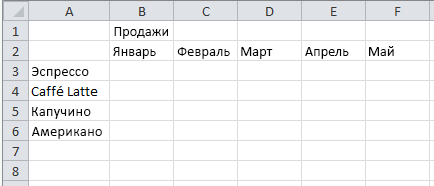
Чтобы выполнить одинаковые задачи на определенных листах, сделайте следующее.

-
Удерживая клавишу CTRL, щелкните ярлычки листов, которые хотите объединить в группу.
Совет: Если вы хотите сгруппировать листы, расположенные подряд, щелкните ярлычок первого листа диапазона, а затем, удерживая клавишу SHIFT — последнего.
Теперь добавим одну формулу в ячейку B7 на листах «Париж» и «Лондон». Если два листа сгруппированы, изменения, внесенные на одном из них, автоматически выполнятся на другом. Например, изменение формулы на листе «Париж» в этом случае также будет учтено на листе «Лондон». 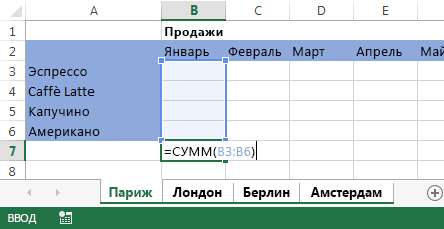
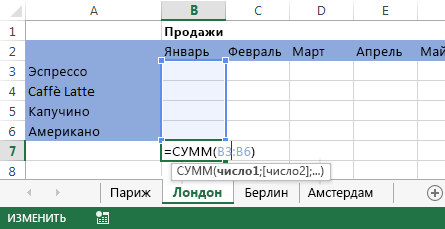
Примечание: После группировки листов в названии книги отобразится надпись [Группа].
Совет: Клиентам нравятся советы. Если вы можете поделиться хорошим советом, добавьте его.
Отмена группировки выделенных листов
Если вы не хотите применять определенные задачи к определенному набору, разгруппировать выбранные.
- Удерживая клавишу CTRL, щелкните листы, которые хотите убрать из группы.
Группировка всех листов
Вы можете легко сгруппировать все листы книги.
- Щелкните правой кнопкой мыши ярлычок любого листа.
- Выберите команду Выделить все листы.
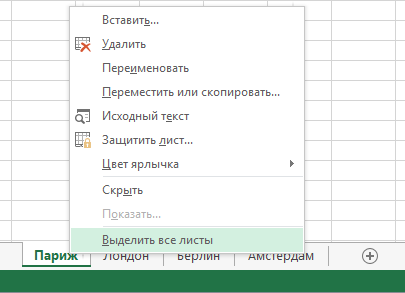

Примечание: Если сгруппировать все листы, а затем открыть любой из них, группировка будет отменена. Однако если выделены не все листы книги, между ними можно свободно переключаться, не нарушая группировки.
Отмена группировки всех листов
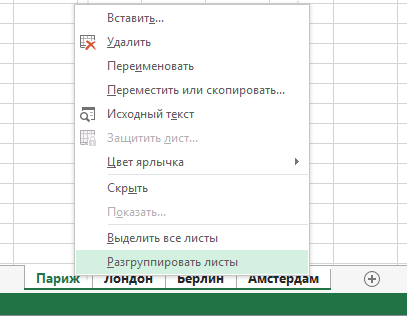
После внесения всех нужных изменений вы можете отменить группировку листов.
- Щелкните ярлычок любого листа группы.
- Выберите команду Разгруппировать листы.