Смарт-кавычка в Word
По мере того как вы введите текст, Word автоматически изменяет прямые кавычка (‘ или » ) на фигурные кавычка (также известные как «смарт-кавычка» или кавычка опечатки). А теперь благодаря вашим отзывам мы улучшили функцию смарт-кавычка. Любые кавычка после тире(—) теперь отформатированы как открытые (а не закрытые) кавычка.
Вы можете включить или отключить эту функцию. Чтобы отключить смарт-кавычка,
- На вкладке Файл нажмите кнопку Параметры.
- Выберите пункт Правописание и нажмите кнопку Параметры автозамены.
- В диалоговом окне Параметры автозамены выполните указанные ниже действия.
- На вкладке Автоформат при вводе в разделе Заменять при вводе установите или снимите флажок «Прямые» кавычки «парными».
- На вкладке Автоформат в разделе Заменять установите или снимите флажок «Прямые» кавычки «парными».
- Нажмите кнопку ОК.
Кавычки в строковых выражениях
В ситуациях, когда необходимо создать строки для объединения, может потребоваться внедрить строку в другую строку или строковую переменную в строку. Ситуации, в которых может потребоваться вложить одну строку в другую, включают:
- При указании условий для агрегатных функций домена.
- При указании условий для методов Find .
- При указании условий для свойства Filter или ServerFilter формы.
- При создании строк SQL.
Во всех этих экземплярах Access должен передавать строку ядру СУБД Access. Например, при указании аргумента условия для агрегатной функции домена Access необходимо оценить все переменные, сцепить их в строку, а затем передать всю строку в ядро СУБД Access.
При внедрении числовой переменной Access вычисляет переменную и просто объединяет значение в строку. Однако если переменная является текстовой строкой, результирующая строка условия будет содержать строку в строке. Строка в строке должна быть определена разделителями строк. В противном случае ядро СУБД Access не сможет определить, какая часть строки является нужным значением.
Строковые разделители на самом деле не являются частью самой переменной, но они должны быть включены в строку в аргументе условия . Существует три разных способа создания строки в аргументе условия . Каждый метод приводит к подобию аргумента условия , который выглядит как в одном из следующих примеров.
"[LastName] = 'Smith'" "[LastName] = ""Smith""" Включить одинарные кавычки
В аргумент условия следует включить одинарные кавычки таким образом, чтобы при сцеплях значения переменной в строку оно заключалось в одинарные кавычки. Например, предположим, что аргумент условия должен содержать строковую переменную с именем strName . Аргумент условия можно создать, как показано в следующем примере:
"[LastName] = '" & strName & "'" Когда переменная strName вычисляется и объединяется в строку условия , строка условия становится:
"[LastName] = 'Smith'" Этот синтаксис не позволяет использовать апострофы (‘) в значении самой переменной. Если значение строковой переменной содержит апостроф, Access создает ошибку во время выполнения. Если переменная может представлять значения, содержащие апострофы, рассмотрите возможность использования одной из других форм синтаксиса, описанных в следующих разделах.
Включить двойные кавычки
Следует включить двойные кавычки в аргумент условия таким образом, чтобы при вычислении значения переменной оно заключалось в кавычки. В строке необходимо использовать два набора двойных кавычек, чтобы представить один набор двойных кавычек. Аргумент условия можно создать, как показано в следующем примере:
"[LastName] = """ & strName & """" Когда переменная strName вычисляется и объединяется с аргументом условия , каждый набор из двух двойных кавычек заменяется одной кавычки. Аргумент условия становится следующим:
"[LastName] = 'Smith'" Этот синтаксис может показаться более сложным, чем синтаксис одной кавычки, но он позволяет внедрить строку, содержащую апостроф, в аргумент условия . Он также позволяет вложить одну или несколько строк во внедренную строку.
Включение переменной, представляющей кавычки
Можно создать строковую переменную, представляющую двойные кавычки, и объединить эту переменную в аргумент условия вместе со значением переменной. Представление ANSI для двойных кавычек : Chr$(34) это значение можно присвоить строковой переменной с именем strQuote . Затем можно создать аргумент условия , как показано в следующем примере:
"[LastName] = " & strQuote & strName & strQuote Когда переменные вычисляются и объединяются в аргумент условия , аргумент условия становится следующим:
[LastName] = "Smith" Поддержка и обратная связь
Есть вопросы или отзывы, касающиеся Office VBA или этой статьи? Руководство по другим способам получения поддержки и отправки отзывов см. в статье Поддержка Office VBA и обратная связь.
Обратная связь
Были ли сведения на этой странице полезными?
Обратная связь
Отправить и просмотреть отзыв по
Как поставить кавычки в Word
При наборе текста часто возникает необходимость поставить кавычки. При этом в зависимости от ситуации может возникнуть необходимость в кавычках елочках, одинарных или двойных кавычках.
Сейчас мы расскажем о том, как сделать все эти виды кавычек в текстовом редакторе Word на клавиатуре компьютера и ноутбука. Статья будет полезной для всех версий Word, включая Word 2003, 2007, 2010, 2013, 2016 и 2019.
Как сделать кавычки елочки на клавиатуре
Если вам нужно поставить кавычки в текстовом редакторе Word, то проще всего воспользоваться клавиатурой. Для вставки кавычек Елочек переключитесь на русскую раскладку клавиатуры и воспользуйтесь комбинацией клавиш SHIFT-2. По умолчанию, данная комбинация клавиш вставляет открывающие кавычки елочки. Но, если использовать ее в конце слова, то вы получите закрывающую кавычку. Если же вместо кавычек появляется знак собачки (@), то это означает, что вы работаете в английской раскладке, переключитесь на русскую раскладку и попробуйте еще раз.
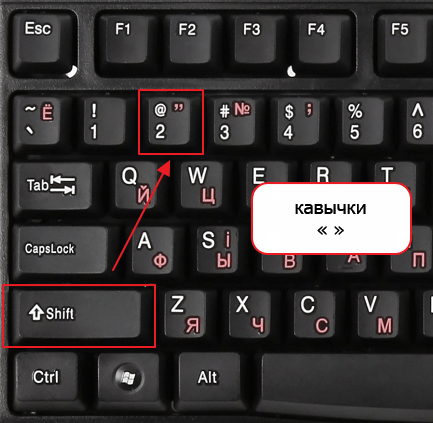
Кстати, если вам нужны прямые кавычки, то после вставки кавычек елочек просто нажмите комбинацию клавиш Ctrl-Z, и они превратятся в обычные прямые кавычки.
Как поставить английский вариант кавычек
В английской раскладке клавиатуры кавычки выглядят немного по-другому и вставляются при помощи другой комбинации клавиш. Для того чтобы вставить такие кавычки переключитесь на английскую раскладку клавиатуры и воспользуйтесь комбинацией клавиш Shift-Э. В результате должны появиться кавычки. По умолчанию, вставляется открывающая кавычка, но если использовать данную комбинацию клавиш в конце слова, то кавычка получится закрывающей. Если же вы получаете букву «Э», то это означает, что вы работаете в русской раскладке и вам нужно переключиться на английскую.
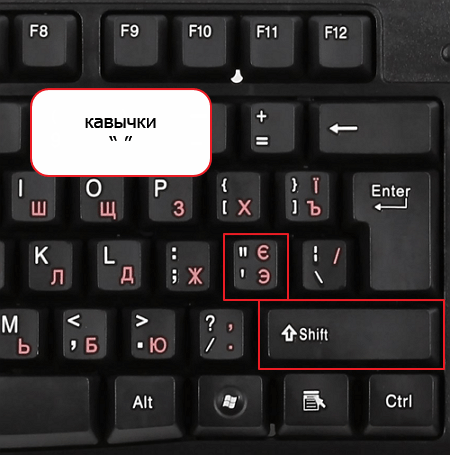
Как и в предыдущем случае после вставки этих кавычек можно нажать комбинацию клавиш Ctrl-Z и получить прямые кавычки.
Другие способы вставки кавычек в Word
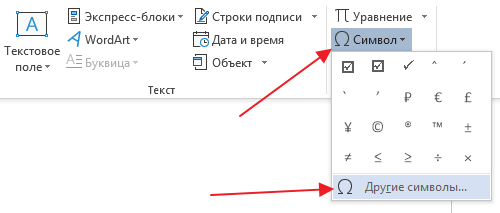
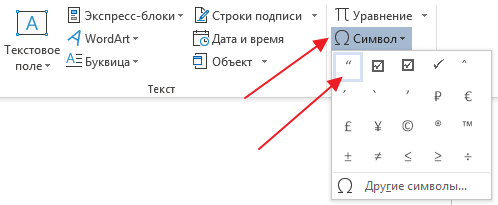
Также кавычки можно вставлять в Ворд при помощи функции «Символ». Для этого перейдите на вкладку «Вставка», нажмите на кнопку «Символ» и выберите вариант «Другие символы».
В результате перед вами появится окно «Символ». В нем нужно выбрать шрифт «Обычный текст», набор «Знаки пунктуации» и выделить мышкой кавычки, которые вы хотите вставить в документ Word. Дальше нужно просто нажать на кнопку «Вставить» и выбранный символ появится в том месте, где стоял курсор.
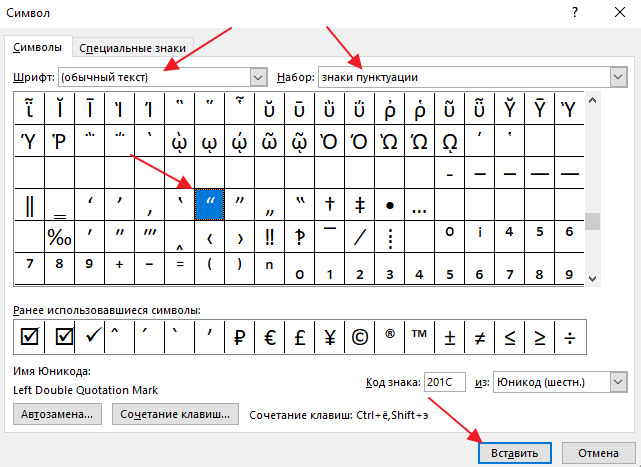
После того как вы вставили символ таким образом, он появится списке последних использованных символов и его можно будет вставлять намного быстрее.
Кроме этого, вы можете использовать комбинации клавиш с кнопкой ALT и цифрами на дополнительной цифровой клавиатуре (под Num Lock). Для этого нужно зажать кнопку ALT и не отпуская ее набрать цифровой код на цифровой клавиатуре. Например:
- Комбинации ALT-0145 и ALT-0146 – вставляют одинарные кавычки;
- Комбинации ALT-0147 и ALT0148 – вставляют обычные двойные кавычки;
- Комбинации ALT-0171 и ALT-0187 – вставляют кавычки елочки;
- Как перевернуть страницу в Word
- Как построить график в Excel
- Как сделать альбомную страницу в Word
- Как сделать вертикальный текст в Word
- Как закрепить область в Экселе
Создатель сайта comp-security.net, автор более 2000 статей о ремонте компьютеров, работе с программами, настройке операционных систем.
Остались вопросы?
Задайте вопрос в комментариях под статьей или на странице «Задать вопрос» и вы обязательно получите ответ.
Какие бывают кавычки и как их поставить на клавиатуре
Кавычки – это символ, знак препинания, который обязательно имеет пару. Он выделяет цитаты из общего текста, слова взятые из других текстов, или отрезки слов. Употребляется также для выделения ироничности или переносного смысла слова, его необычности, отсылки к чему-нибудь.
Если же в цитате употребляется еще одно выражение заключенное в эти символы, то последние будут другого вида. Например: Я получил телеграмму: «Приезжаю сегодня вечером. Остановлюсь в гостинице “Троицк”».
В пунктуации существует несколько типов подобных знаков препинания:
- «Елочки» или «Французские» они же типографические;
- „Лапки” или „немецкие”;
- “Английские двойные” и ‘одиночные’ (такой знак препинания редко употребляется в русской литературе и письме).
«Елочки» используются в основном для печати. „Лапки” – в текстах, написанных рукой человека. Существуют еще «компьютерные» или машинописные, в них рисунок открывающих и закрывающих кавычек совершенно не отличается друг от друга. Они набираются с помощью клавиатуры на компьютере.
В Microsoft Word по умолчанию используются французские и английские.
Как поставить елочки, лапки и другие кавычки с клавиатуры
Поставить кавычки на клавиатуре ноутбука или персонально компьютера при наборе текста в любой версии Ворд (в том числе 2010/2013/2016) или другом месте можно несколькими способами.
«Елочки»
В этом случае используется сочетание клавиш «Shift» + «2». Этот метод сработает, если раскладка на клавиатуре русская, а также когда нужны «Елочки»:

- зажимаете «Shift» и кликаете по кнопке «2»;
- повторяете нажатие;
- получаете открывающие и закрывающие кавычки елочки;
- вписываете слово между ними.
Есть еще один метод для печати этого знака. Способ не так часто практикуют, но его лучше тоже знать. Меняем раскладку на английскую и печатаем две буквы «ab», затем кликаем одновременно по кнопкам «Alt» + «Х». Получится открывающий символ, а противоположный делается также, как и открывающий, но прописываем «bb».
Как вернуть отправленное письмо в Microsoft Outlook
“Английские”
Если же печатаем на английском языке, то для выделения слова следует использовать «Shift» + «Э»:

- зажимаете «Shift» и кликаете по клавише «Э». Раскладка на клавиатуре английская;
- повторяете сочетание и на экране появятся открывающийся и закрывающийся символы.
Чтобы сделать одиночные угловые кавычки следует придерживаться инструкции:
- изменяем язык на английский;
- зажимаем «Shift» и кликаете по букве «Б» — получится открытая угловая;
- для того, чтобы закрыть ее, зажимаем «Shift» и кликаем по кнопке «Ю»;
- затем меняем раскладку на русский и вписываем необходимое слово между ними;
- продолжаем набор текста.
Кавычки „лапки“
Такой вид нельзя установить с клавиатуры, только используя автозамену или ASCII код. Об этом поговорим далее.
Используем ASCII код

Для установки таких знаков можно использовать специальную таблицу символов, которых нет на клавиатуре. Ниже картинка и пояснение к ней.
Чтобы ей воспользоваться следует:
- если нужно поставить открывающийся выделяющий знак препинания, то зажимаем кнопку «alt» и одновременно набираем на клавиатуре комбинацию следующих чисел: «0171». Это будет выглядеть следующим образом:

- для закрытия слова тем же символом, зажимаете «alt» и нажимаете по очереди «0187»;

- для установки «Лапок» зажимаем снова «alt» и в следующей последовательности нажимаем цифры: «0132»;

- закрывающий тип – зажимаем «alt» и кликаем следующие числа «0147». Этот символ также может выступать в роли открывающей английской двойной;

- закрывающие двойные прописываются следующим образом: «alt» + «0148»;

- одиночная открывающая ставится так: «alt» + «0145»;

- закрывающая одиночная: «alt» + «0146».

Внутри кавычек вписываются необходимые слова.
Символы в Word

В документе word кавычки можно установить еще одним способом. Во вкладке «Вставка» существует пункт «Символ».
Как объединить несколько презентаций PowerPoint
Он находится в правом верхнем углу сразу под пунктом «Уравнение».
Для использования этого способа необходимо:
- кликнуть по пункту «Символы» левой кнопкой мыши и в выпавшем окне выбираете пункт «Другие символы»;

- в появившейся таблице находим необходимый знак и выделяем его левой кнопкой мыши. Затем нажимаем «Вставить»;
- он появится в том месте, где в это время стоял курсор;
- те же самые действия повторяем для закрывающей. Затем нажимаете кнопку «Закрыть»;

- вписываем слово, которое необходимо или целое предложение.

Таблица символов

Воспользоваться таблицей символов можно не только в Word, чтобы это сделать необходимо запустить ПУСК и перейти в Программы – Стандартные – Служебные. В Windows 10 достаточно в ПУСКе найти раздел Стандартные.
Дальнейшее использование аналогично работе в Word.
Кавычки в HTML
Для html страниц используются отдельные мнемоники:
- « — «;
- » — »;
- &bdquo — „;
- &ldquo — “;
- &rdquo — ”;
- &lsquo — ‘;
- &rsquo — ’.
В HTML языке есть еще один тег. Благодаря ему весь текст, который будет заключен внутрь этого тега, обрамляется кавычками. Тегом является маленькая буква латинского алфавита «q».
А вид их будет зависеть от атрибута «lang», который будет введен в корне компонента HTML. Когда атрибут «lang» имеет такой вид – «lang=”ru”», на экран в конечном документе выведутся «елочки».

Помните, что все коды устанавливаются в то место гипертекстовой разметки, где они должны появиться в браузере. Многие браузеры не поддерживают зависимость вывода определенных символов от атрибута. Рекомендуется использовать CSS верстку.
Использование автозамены – как поменять кавычки в Ворде
Для подобных знаков препинания можно сделать автозамену, чтобы не отвлекаться на переключение клавиатуры во время печати. Автозамена способствует увеличению скорости печати текста. Для этого необходимо воспользоваться инструкцией ниже:
- открыть страницу Word;
- кликнуть по вкладке «Файл» и перейти в пункт «Параметры»;
- в Параметрах кликнуть по «Правописание» и нажать на клавишу «Параметры автозамены»;
- в пункте «Автоформат при вводе», который увидите в открывшемся окне поставить галочку над строкой «Заменять при вводе прямые кавычки парными».