Как оснастить режимом Samsung S View любой Android смартфон или фаблет
Чехол S View, которым Samsung оснащает свои смартфоны напоминает нам о старых добрых временах, когда телефоны-раскладушки оснащались небольшим дополнительным дисплеем на задней части крышки.
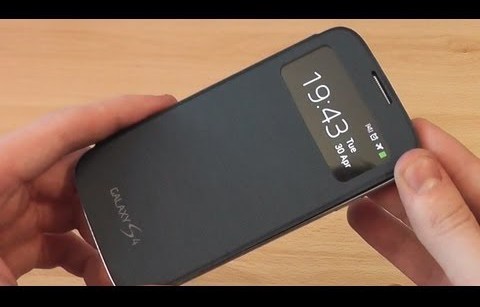
Если вы ни разу не видели S View – то это обычный чехол в виде книжки (или — флип), с прямоугольным окошком вырезанным напротив верхней части экрана смартфона, на которой отображается полезная информация. Однако, Samsung оснащает S View только свои последние флагманские смартфоны, и если бы вы хотели получить возможности, которые дает этот чехол на любом другом Android устройстве, то это вы можете сделать с помощью приложения S View — HatRoid.
В то время, как компания Samsung для работы с S View использует специальный магнитный датчик, S View — HatRoid пользуется датчиком приближения, которым оснащены все современные смартфоны и фаблеты. Это означает, что это приложение может работать с любым, самым дешевым флипом.
Пользоваться приложением очень просто. После установки и запуска программы вы увидите главное окно приложения, на котором расположены три кнопки.
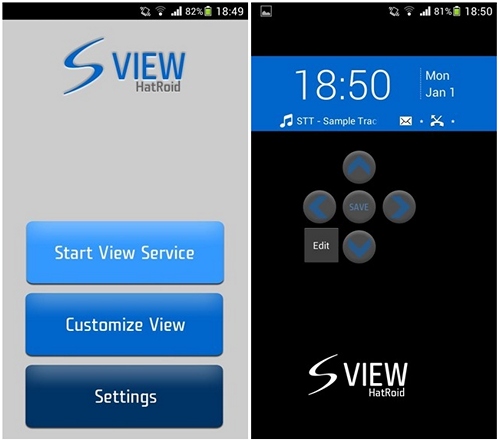
Верхняя из них предназначена для запуска или остановки сервиса S View.
Вторая – для точной настройки местоположения панелей, на которых отображается текущие время и дата, информация о музыкальном треке, пропущенных звонках и непрочитанных сообщениях. Просто выберите панель и перемещайте её с помощью стрелок.
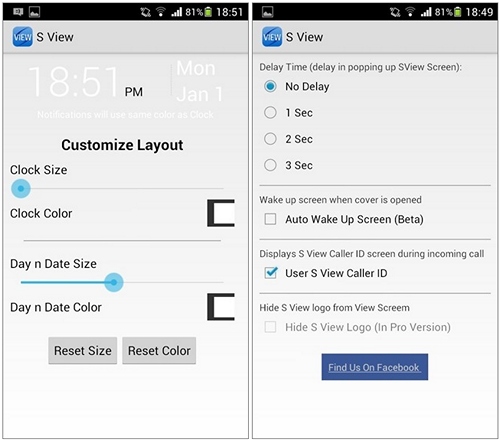
Третья кнопка предназначена для доступа к настройкам приложения. Здесь вы можете выбрать время задержки появления информационного окошка S View, включить автоматический режим пробуждения экрана, когда чехол открывается и включить/выключить отображение информации о звонящем вам абоненте.
Вот и всё. Существует две версии приложения S View — HatRoid: платная и бесплатная. Платная или Pro версия также позволяет менять размеры и цвет элементов панелей (часов, панели с датой и пр.), а также отключать логотип S View.
Итак, если вы хотите, чтобы ваш недорогой смартфон или фаблет, смотрелся не хуже одного из последних флагманских устройств Samsung, то вы можете установить на него S View – HatRoid, который доступен в Google Play по следующим ссылкам:
Скачать S View – HatRoid (бесплатная версия)
Похожие материалы:
Как настроить чехол на самсунг или хуавей хонор и xiaomi
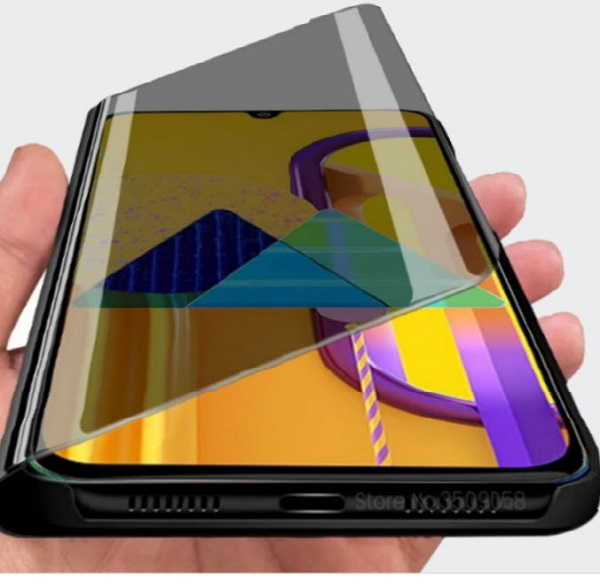
Умный дом, умные часы, а теперь умный чехол книжка. Он может быть просто с окошком, зеркальный, сенсорный или смарт.
На месте не стоим. Движемся вперед и становимся мудрее. Если у вас телефон самсунг или хуавей хонор и xiaomi, и вы приобрели в магазине или с алиэкспресс то должны учесть, что их есть много видов и к каждому нужен свой подход.
Это может быть флип чехол, magic mirror, clear view и другие, но хуже всего если с алиэкспресс, так там как правило инструкции не на русском языке.
Я не буду останавливаться на каждом по отдельности, а приведу основные базовые шаги как их можно настроить.
Настройка умного чехла на телефоне
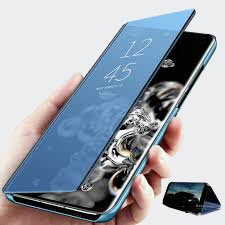
Учтите, что если у вас оригинальный чехол, например для на хонор 10, хонор 9х, хонор 20, то он не будет работать, к примеру на самсунг s9, но и для s10, скорее всего не будет работать на самсунге а51 или s8, а71, а30s …
[info]Недавно появился еще один замечательный способ: можно выключать экран при закрытии крышки в любом чехле и включать при открытии — вот описание.[/info]
Умный чехол книжка может быть просто с окошком и там настроек почти нет. Его возможности как правило запускать экран при открытии, показывать часы в окошке, уведомления и принимать звонок.
Единственная настройка, которая есть в телефоне, это спрятать «Вырез камеры». Если вы ее активируете, то в окошке все может переместится вниз, и вы ничего не увидите.
Совсем другое дело с более продвинутыми у которых уже есть настройки. Для этого в некоторых нужно установить самостоятельно приложения, например Kview, через QR-код (как правило есть на внутренней, задней части).
Более продвинутые и как правило дорогие автоматически устанавливают необходимое программное обеспечение.
Найдете его в меню приложений. Как правило из настроек там есть редактор светодиодных значков.
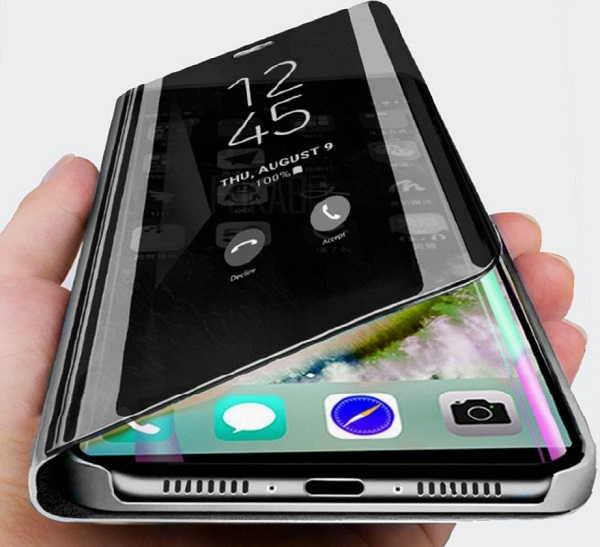
Тогда выберите значок, который хотите использовать для уведомления в окошке и нажмите «Добавить».
Также поступите с другими функциями если есть (например, с контактами) и в правом верхнем углу, когда закончите, нажмите «Готово».
Бывает, что после обновления, например на андроиде 10, умный чехол книжка перестает отвечать на сделанные настройки.
Конечно, что может быть несовместимость с новой версией андроида, но как правило все начинает работать если сделать сброс. Успехов.
Официальные аксессуары для Samsung Galaxy Note 4
На прошлой неделе состоялся официальный выход нового флагмана Самсунг — Galaxy Note 4, и, по традиции, на презентации были представлены и сопутствующие аксессуары, в число которых, разумеется, вошли и чехлы. Некоторые модели, уже знакомые поклонникам южнокорейских смартфонов, остались практически без изменений, но появилось и кое-что новое. Итак, официальный чехол на новый Samsung можно выбрать из семи разновидностей: 1. S View Cover 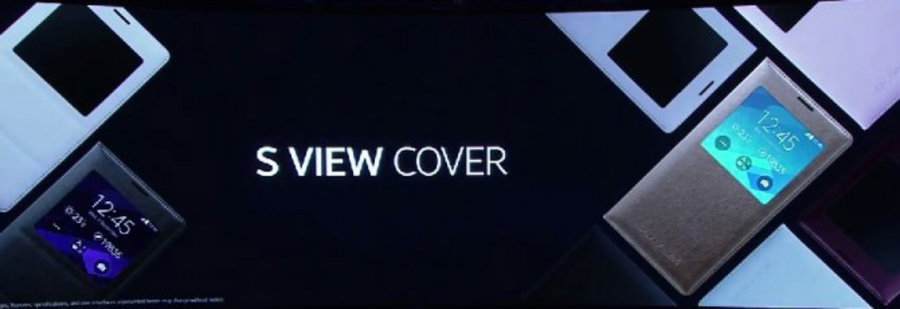 Более известен российским пользователям как «чехол с окошком», что, впрочем, полностью отражает суть аксессуара. С помощью встроенного в корпус датчика Холла смартфон определяет, открыта крышка чехла на данный момент или закрыта. При втором варианте он автоматически переводит экран в режим «окошка» так, что управлять Note 4, по крайней мере, основными его функциями не составляет труда даже в «закрытом» состоянии. 2. Flip Wallet
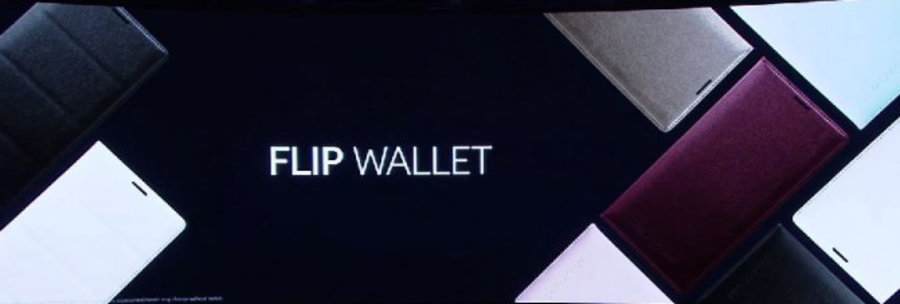 Пожалуй, этот чехол для Samsung можно назвать неустаревающей классикой. Элегантная «книжка» с прострочкой, кожаными текстурами, поддержкой функции Smart Awakening и кармашком для кредитки с тыльной стороны представлена в оригинальных и эффектных расцветках. 3. S View Wallet
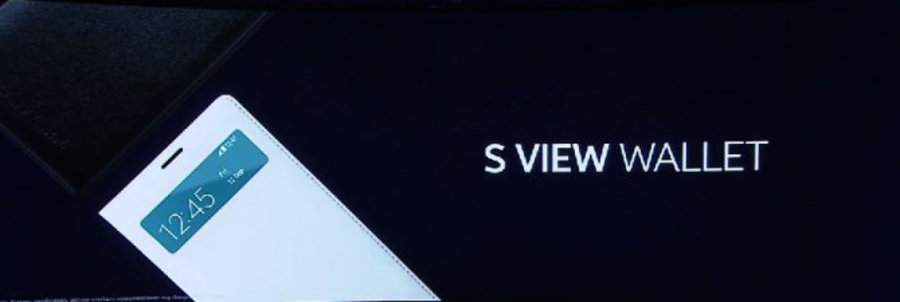 Как понятно из названия модели, она является результатом «скрещивания» двух предыдущих вариантов. «Окошко» на передней крышке значительно меньше, чем у S View Cover, и действий, которые можно осуществить с Note 4 в закрытом состоянии, значительно меньше. 4. LED Flip Wallet (LED Cover)
 А вот эта новинка сразу привлекла к себе внимание посетителей выставки-презентации IFA 2014. На переднюю крышку обложки при помощи светодиодов выводится изображение иконок, текста и прочей важной информации. Дисплей смартфона при этом выключен, а питается чехол от аккумулятора Note 4, подключаясь к задней крышке. В результате заряд батареи существенно экономится, да и выглядит такой чехол весьма оригинально. 5. Swarovski Cover
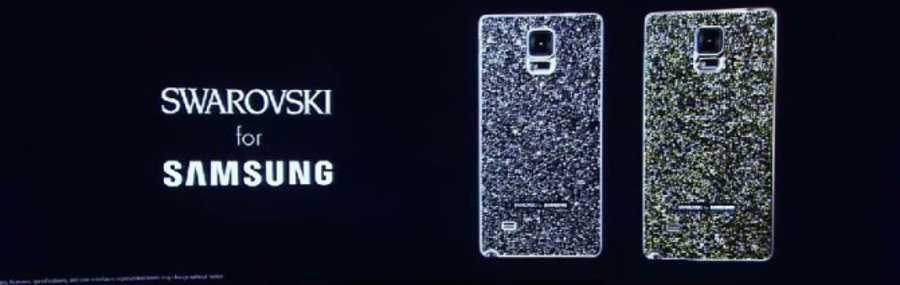
Накладка из белоснежного пластика, тщательно инкрустированная мельчайшими стразами Сваровски, эффектно переливается на свету. 6. Protective Cover  Еще один «классический» аксессуар от Samsung. Более надежный, внушительный чехол-накладка с задней панелью из ударопрочного пластика и силиконовой окантовкой боковых граней. Представлен в красном, голубом и темно-синем вариантах. 7. S View Charger
 Усовершенствованный чехол Вью Кавер, который можно будет использовать в качестве беспроводной зарядки для Note 4. Если, конечно, у Вас уже есть специальный Wireless Charging Pad от Samsung или другой, поддерживающий Qi-стандарт. Кстати, обещанный чехол-эхолокатор, призванный облегчить использование смартфона людям с нарушениями зрения, который, по слухам, Samsung тоже собирался включить в число официальных аксессуаров, на выставке представлен не был.
Комментарии
Подписаться на наши новости:
- Связаться с нами
- Контакты
- О магазине
- Доставка и оплата
- Скидки
- Новости
- Обзоры
- Оплата на сайте
- Политика конфиденциальности
- Для iPhone
- Для iPad
- Для MacBook
- Для Apple Watch
- AirPods
- Портативные зарядные устройства
- Интересные штучки
Реквизиты: ИП Поталинский Сергей Николаевич ИНН 780632121730 ОГРНИП 321784700015992
Applepack.ru © Интернет-магазин аксессуаров.
Как настроить чехол с окошком для экрана телефона?

Желание сохранить надолго свой мобильный телефон, обязательно приведет к решению заключить его в надежный и красивый чехол. На радость пользователей, налажен серийный выпуск чехлов, подходящих под каждую конкретную марку или универсального применения – подходят практически ко всем гаджетам.
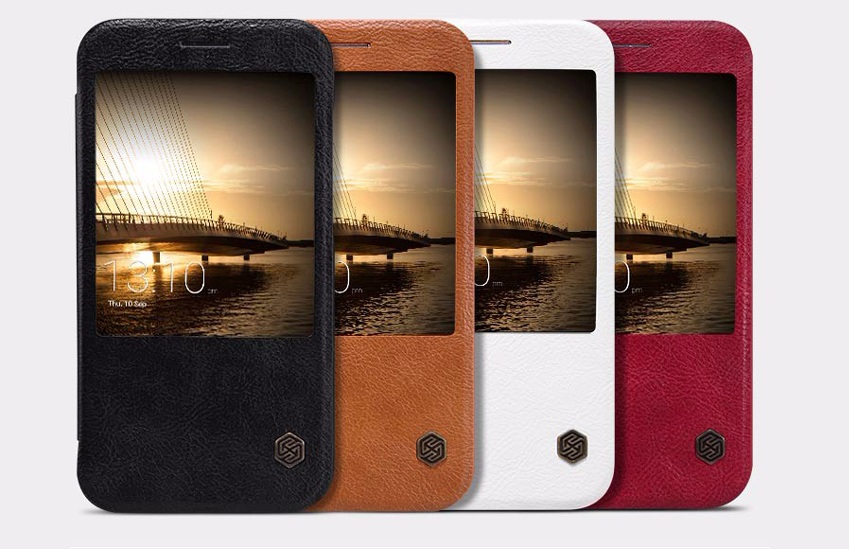
Чехлы на телефоны могут быть различными по цвету и материалу изготовления, но все должны обеспечивать доступность к управлению и экранам. Поэтому наибольшей популярностью пользуются чехлы с окошком. На нашем сайте вы сможете увидеть различные Samsung аксессуары , также есть много интересного для гаджетов Xiaomi. Создатели подумали, кажется, обо всем, но все же может возникнуть ситуация, когда чехол с окошком не работает. В этом случае, прежде всего, нужно проверить настройку экрана, нет ли блокировки .
Принцип работы чехла с окошком
Принцип работы чехла с окошком прост. Создатели, когда разрабатывали защиту телефона, продумали функцию, при которой чехол книжка с окошком обеспечивает удобную и максимальную доступность к экрану. Для этого на передней панели оставлено окошко, в которое вставлен тонкий и прозрачный пластик. Таким образом, владелец телефона имеет возможность пользоваться, как и обычно всеми функциями – видеть уведомления, давать ответы на звонки и звонить самостоятельно, определять время и дату, контролировать уровень зарядки батареи, пользоваться камерой и все это, не раскрывая чехла, благодаря flip cover.
Как настроить экран под чехол с окном
Настройку экрана под чехол можно рассмотреть на примере, как работает чехол S View для Samsung. В общем, этот привычный чехол-книжка, в верхней части которого вырезано прямоугольное окошко с вставленным прозрачным пластиком. Благодаря ему, становится доступной вся необходимая информация. Этот чехол применим к новым моделям телефона, к другим же, более ранним версиям, применяется приложение S View – HatRoid. Разница в том, что в работе S View применены специальные магнитные датчики, а S View – HatRoid – датчики приближения, как во всех современных смартфонах. Поэтому приложение подходит для работы с любым чехлом.
Использовать приложение для чехла с окошком несложно. Когда программа установлена и запущена, то в окошке приложения вы увидите три кнопки. Первой запускается или останавливается сервис S View. Второй обеспечивается точная настройка положения панелей, на которых сосредотачивается вся необходимая информация. Нужно выбрать панель и с помощью стрелок перемещать. Третья кнопка служит для доступа к настройкам приложения. Можно устанавливать время для получения информации, включать функцию автоматического оживления и экрана при открытии чехла и наоборот угасания при закрытии и другие.
На нашем портале также можно найти разные Apple аксессуары для вашего айфона .