Как замазать изображение или текст в PowerPoint Online
Онлайн-сервис для создания презентаций Power Point Online может использовать в профессиональных и личных целях. Здесь, конечно меньше функционала, чем в стационарной программе, но самые необходимые инструменты и функции имеются. А простой интерфейс поможет быстро освоить его даже начинающим. В этой статье расскажем, как замазать в Повер Поинт объект, или его часть, если нужно что-то скрыть на слайде, используя инструмент размытия.

Как замазать в Повер Поинте ненужные фрагменты картинки
Не все знакомы с полным функционалом этого онлайн-сервиса. А ведь он помогает решит немало задач. Если вы еще не знаете, как размывать выбранную часть встроенными инструментами Power Point, то скорее всего обращаетесь на сторонние сервисы для решения этой проблемы. Но теперь вам не придется этого делать.
Инструменты онлайн-презентации позволяют удалять часть рисунка, или размывать его фрагмент. Это позволяет скрыть детали, даже без отдельного инструмента для размытия, объединив несколько опций. Попробуйте выполнить эту работу самостоятельно, используя приведенный ниже алгоритм:
- Откройте свою презентацию, и перейдите на слайд с изображением.
- Для замазки части изображения, ее следует перекрыть фигурой. Для этого откройте вкладку «Вставка», и тапните на пункт «Фигуры», выберите ее форму.
- Поместите выбранную фигуру на той части своего изображения, которую желаете замазать. Для ее перемещения, нажмите левой кнопкой мыши, и удерживая, переместите на другую сторону.
- Тапните на фигуру, в верхней панели инструментов, нажмите на пункт «Цвет заливки».
- Выберите в открывшемся окне пункт «Другой», и настройте бегунком оттенок и прозрачность, а затем нажмите «Ок».
- Вернитесь на пункт панели управления «Формат», в подменю выберите раздел «Эффекты формы/Мягкие края».
- Удерживая клавишу «Ctrl «, выберите форму и изображение.
- Сгруппируйте картинки, правой мышкой щелкните по ним, и выберите параметр «Сохранить изображение как».
- Изображение с размытой частью сохранится на ваш ПК, не забудьте дать ему название.

Обратите внимание! Размывка части изображения доступна инструментами Power Pointa, и позволяет замазать часть объекта.
Можно ли удалить фрагмент изображения через PowerPoint Online?
Веб-версия презентационного сервиса позволяет выполнять не только затенение фрагмента, но и его полное удаление на слайде. Для этого используйте инструмент фигур, который имеется в рабочей ленте. Порядок действий будет следующим:
- Запустите PowerPoint Online.
- Откройте презентацию, и вставьте картинку в слайд.
- На ленте выберите «Вставка»/Фигура», в открывшемся окне найдите подходящий элемент.
- Поместите ее на часть картинку, которая будет удаляться.
- Тапните на пустом месте слайда для отмены выбора фигур.
- Зажмите и удерживайте кнопку «Shift», теперь поочередно тапните на изображение и на фигуру, будут выбраны оба объекта.
- На ленте управления в разделе «Формат» выберите «Инструменты для рисования/Объединить фигуры/ Вычесть».
- После этого часть фрагмента, перекрытого фигурой, будет удалена.
- Для фрагментов с неправильной формой используйте инструмент «Свободная форма». Он также размещен во вкладке «Фигуры».
Частые вопросы:
- Как обрезать картинку в PowerPoint Online
- Как сделать картинку фоном в PowerPoint Online
- Как добавить текст на слайд в PowerPoint Online?
- Как ровно обрезать круг в PowerPoint Online
Размытие изображения в Word или PowerPoint
Word для Microsoft 365 PowerPoint для Microsoft 365 Word для Microsoft 365 для Mac PowerPoint для Microsoft 365 для Mac Word 2021 PowerPoint 2021 Word 2021 для Mac PowerPoint 2021 для Mac Word 2019 PowerPoint 2019 Word 2019 для Mac PowerPoint 2019 для Mac Word 2016 PowerPoint 2016 Word 2016 для Mac PowerPoint 2016 для Mac Word 2013 PowerPoint 2013 Еще. Меньше
Размытие всего рисунка
Word и PowerPoint позволяют размыть все изображение с помощью художественного эффекта размытия.
- Используйте команду Вставка >рисунков , чтобы поместить фотографию в документ.
- Выберите фотографию на холсте.
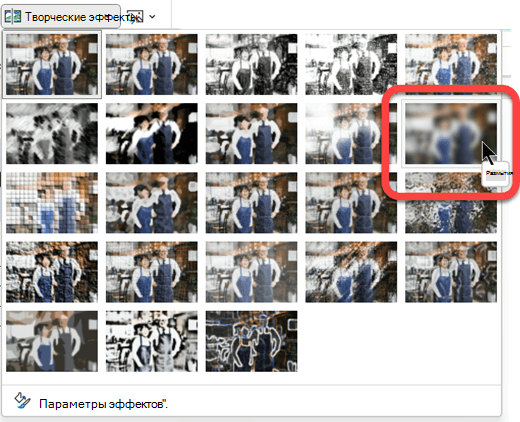
- На вкладке Формат рисунка (или Формат) на ленте панели инструментов выберите Художественные эффекты.
- В открывающейся коллекции параметров рисунков выберите параметр Размытие :
Примечание: К сожалению, художественные эффекты, такие как «Размытие», недоступны в Word для Интернета или Веб-приложение PowerPoint. Эта функция доступна только в классических приложениях.
Изменение степени размытости
После выполнения описанных выше действий. При необходимости можно настроить степень размытости.
- Снова выберите рисунок на холсте.
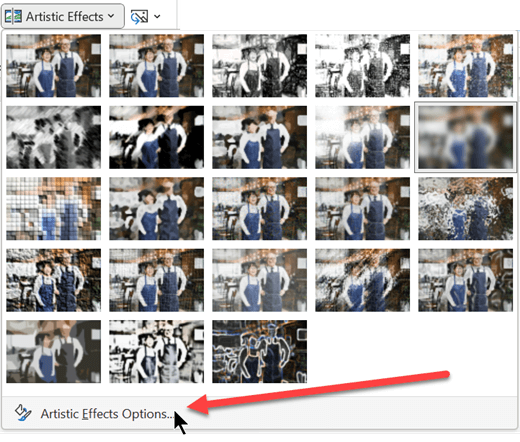
- На вкладке Формат рисунка (или Формат) на ленте панели инструментов выберите Художественные эффекты.
- В нижней части коллекции параметров выберите Параметры художественных эффектов.
- На боковой панели Формат рисунка в разделе Художественные эффекты измените значение Radius на число от 0 до 100. Чем больше число, тем более размытым становится изображение.
Редактирование рисунков
После добавления фотографии, рисунка или рисунка на слайд у вас есть множество способов его улучшения, таких как графические эффекты (размытие, свечение и т. д.); предустановка стилей , включающее границу и заливку; а также корректировки цвета, яркости и контрастности.

Настройка яркости, контрастности и резкости
1. Выделите изображение.
2. Выберите формат рисунка и нажмите кнопку «Исправления».
3. Наводите указатель мыши на различные варианты, чтобы увидеть результат их применения, а затем выберите понравившийся.
Применение творческих эффектов
1. Выделите изображение.
2. Выберите формат рисунка и выберите «Творческие эффекты».
3. Наведите указатель мыши на параметры, чтобы просмотреть их, а затем выберите нужный вариант.
Примечание: Одновременно к рисунку можно применить только один художественный эффект. Для применения к рисунку другого художественного эффекта необходимо удалить предыдущий художественный эффект.
Изменение цвета
1. Выделите изображение.
2. Выберите формат рисунка и выберите «Цвет».
3. Наведите указатель мыши на параметры, чтобы просмотреть их, а затем выберите нужный вариант.
Применение эффектов рисунка
1. Выделите изображение.
2. Выберите формат рисунка и нажмите кнопку «Эффекты рисунка».
3. Выберите нужный вариант: Тень, Отражение, Подсветка, Сглаживание, Рельеф или Поворот объемной фигуры.
Добавление границы
1. Выделите изображение.
2. Выберите формат рисунка >рамку рисунка, а затем выберите границу.
Удаление фона
Сжатие рисунка
1. Выделите изображение.
2. Выберите формат рисунка и нажмите кнопку «Сжать рисунки».
3. Выберите нужные параметры и нажмите кнопку «ОК».
Дополнительные сведения см. в статье Уменьшение размера файла рисунка.
Как размыть изображение в PowerPoint
Если ваше фоновое изображение привлекает ненужное внимание или вам нужно размыть часть изображения, содержащую конфиденциальную информацию, вы можете сделать это непосредственно в PowerPoint. Ну покажи, как.
Размыть весь образ
Сначала откройте PowerPoint и перейдите к слайду, содержащему изображение, которое вы хотите размыть. Выберите изображение, и это автоматически открывает вкладку Формат изображения.
Затем выберите Artistic Effects из группы Adjust.
В появившемся раскрывающемся меню щелкните опцию Размытие.
Теперь ваш имидж полностью размыт. Если он не такой размытый, как хотелось бы, вы можете отрегулировать его вручную. Вернувшись в выпадающее меню «Художественные эффекты», выберите «Параметры художественных эффектов».
В правой части окна появляется панель «Формат изображения». В разделе «Художественные эффекты» найдите панель рядом с радиусом и перетащите настройку вправо, чтобы увеличить размытость изображения, пока оно не будет вам нравится.
Что делать, если вы хотите размыть только определенную часть изображения вместо всей картины? Хотя это непростой процесс, есть способ сделать это.
Размытие части изображения
Как заявляет Office, не существует инструмента размытия, явно предназначенного для размытия части изображения. Этот трюк требует небольшого манипулирования другими инструментами.
Первое, что вам нужно сделать, это вставить форму, которая покрывает область фотографии, которую вы хотите размыть. Можно использовать одну из форм по умолчанию из группы «Иллюстрации» на вкладке «Вставка» или нарисовать форму свободной формы.
Получив форму, отрегулируйте ее, чтобы покрыть часть изображения, которую вы хотите размыть.
После вставки формы вы переместились на вкладку Формат формы. В группе «Стили формы» выберите «Заполнение формы», а затем в раскрывающемся меню выберите «Подреска для век».
Это позволяет выбрать часть изображения, близкую к цвету, который вы хотите сделать форму.
Затем вернитесь к группе «Стили формы» на вкладке «Формат формы». Нажмите «Эффекты формы», а затем выберите «Мягкие края» в появившемся раскрывающемся меню.
Появляется подменю, демонстрирующее несколько различных вариаций мягких краев. Выберите тот, который лучше всего подходит для вас. Для этого примера мы выбрали 25-точечный вариант.
Эта конкретная часть изображения теперь должна казаться размытой, не привлекая лишнего внимания.
Теперь нам нужно сгруппировать изображение и форму, чтобы они оставались вместе, если вам нужно скорректировать что-то еще позже. Для этого удерживайте клавишу ctrl и щелкните оба объекта.
Теперь на вкладке «Формат изображения» выберите «Группа» в разделе «Раздел». В раскрывающемся меню нажмите Группировка.
Теперь два объекта соединены вместе. Это позволяет регулировать фон, пока размытая форма остается в правильном месте.
Бирки
Может быть, вам нравится
- Как рисовать и редактировать форму свободной формы в Microsoft PowerPoint
- Как сохранить презентации Microsoft PowerPoint в виде файлов PDF
- Как скопировать таблицу из Word в PowerPoint
- Как сохранить объекты PowerPoint как картинки
- Как контролировать, когда изображение появляется в PowerPoint