Размытие фона на изображениях

Откройте изображение в Photoshop и выполните следующие быстрые действия, чтобы получить желаемый результат:
Вы можете открыть панель «Новые возможности» в Photoshop с помощью значка поиска в правом верхнем углу рабочей области приложения. В качестве альтернативы можно воспользоваться сочетанием клавиш Cmd/Ctrl + F или выбрать «Справка» > «Справка по Photoshop» в строке меню.
На панели «Новые возможности» перейдите в раздел «Обзор» > «Быстрые действия» и выберите «Размыть фон» .
Нажмите «Применить» , чтобы размыть фон и выделить предмет — создайте уникальное изображение.
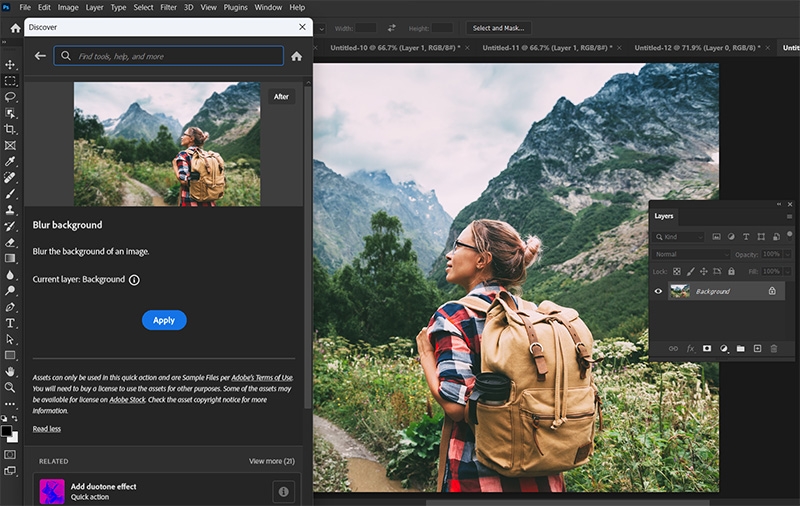
(Необязательно) Чтобы попробовать другой слой, выберите желаемый слой на панели «Слои» и нажмите «Обновить» , чтобы возобновить работу.
Чтобы отменить примененные изменения, нажмите на кнопку «Восстановление» .Чтобы ознакомиться с другими быстрыми действиями, которые можно применить к изображению, нажмите «Обзор других быстрых действий» .
Как размыть фон в Фотошопе
В этом уроке мы рассмотрим простой способ размытия фона у фотографии в Фотошопе.
Категория: Эффекты
Версия Photoshop: Photoshop CC (2014)
Сложность: Низкая
Дата: 11.08.2015
Обновлено: 03.10.2017

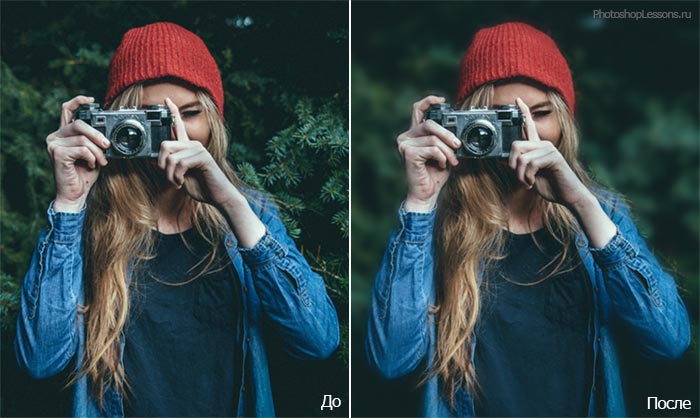
Для достижения размытого фона мы дублируем слой, размываем его и стираем со слоя с размытием объект.
В примере используется следующее фото:
Скачать фотографию из примера можно тут.

Открываем наше изображение в Фотошопе.
Создаем дубликат слоя, нажав сочетание клавиш Ctrl+J.
Переходим через меню «Фильтр — Размытие — Размытие по Гауссу» (Filter — Blur — Gaussian Blur).
Подбираем подходящее значение для размытия (в примере 8 px).
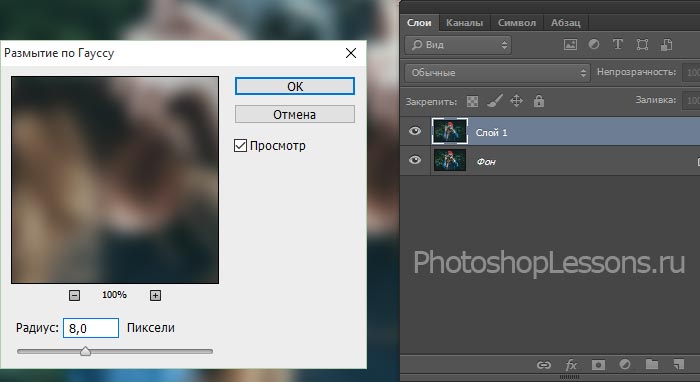
Теперь нам осталось только убрать размытие с нужного нам объекта.
Для этого берем инструмент «Ластик» (Eraser Tool / Клавиша «E») и стираем размытие с нашего объекта.
Используйте для ластика режим кисть и регулируйте его размер нажатием клавиш «[» и «]».
Для чистки по краям можно регулировать непрозрачность ластика (например, в 50%).

При необходимости переключайтесь на Инструмент «Масштаб» (Zoom Tool / Клавиша «Z») для регуляции масштаба (чтобы переключиться на уменьшение зажимайте клавишу Alt), для быстрого передвижения зажимайте клавишу «пробел» (быстрый вызов Инструмент «Рука» (Hand Tool / Клавиша «H»)).
Вот и все. Получаем финальный результат.
Автор: Даниил Богданов
Другие материалы по теме:
- Создаем психоделический фон используя Фотошоп;
- Создаем красивый задний фон в Фотошопе;
- Как сделать фон в Фотошопе;
- Фильтр Motion Blur, добавляем к фото эффект размытия в движении.
FeedBurner.com Сopyright © 2009-2014.
Администратор: photoshoplessonsru@yandex.ru (на сайте не размещаются вечные ссылки или статьи).
Как в Фотошопе размыть фон
Размытый задний план (или фон) позволяет убрать отвлекающие элементы и сконцентрировать внимание зрителя на основном объекте съёмки. Самое правильное — ещё на этапе съёмки размыть фон с помощью оптики, открытой диафрагмы и правильного выбора фокусного расстояния, но немного воспроизвести этот эффект можно и в Photoshop.
Давайте рассмотрим, как сделать фон размытым в Фотошопе.
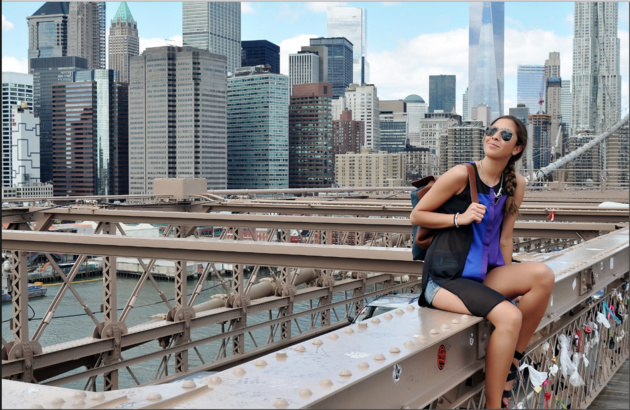
Открываем фотографию в Adobe Photoshop.
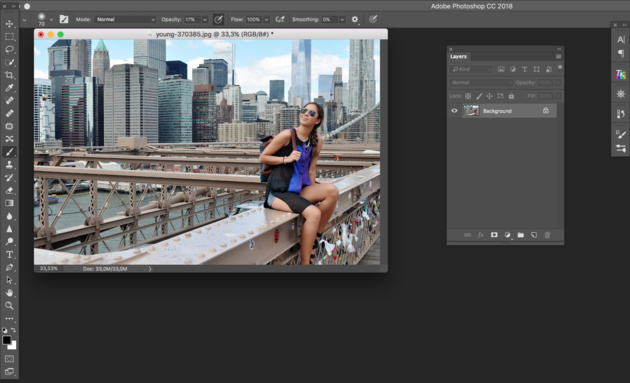
Сначала создадим копию исходного слоя. Для этого можно либо выбрать пункт меню Layer/«Слои» → Dublicate Layer…/«Создать дубликат слоя…», либо мышкой перетащить пиктограмму слоя на пиктограмму создания нового слоя на панели слоёв.
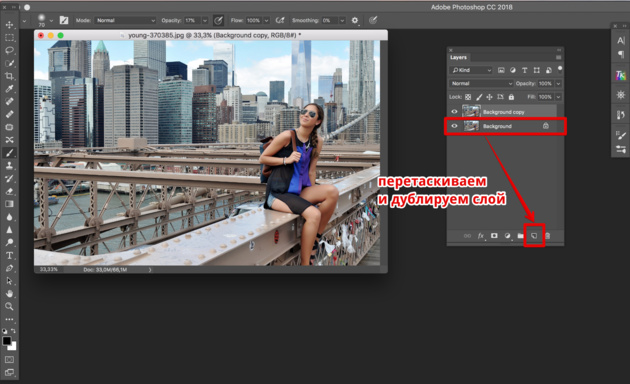
Как и прочие эффекты, размытие лучше всего применять к копии исходного слоя. Кликаем по верхнему слою.
Если просто заблюрить фон в Фотошопе и оставить резкой только девушку, то картинка может выглядеть неестественно. Для того, чтобы добиться более реалистичного эффекта, необходимо эмулировать съёмку с открытой диафрагмой и маленькой глубиной резкости. При такой съёмке размытие происходит плавно. Чем дальше от точки фокусировки, тем сильнее. Вот такого эффекта мы сейчас и попытаемся добиться.
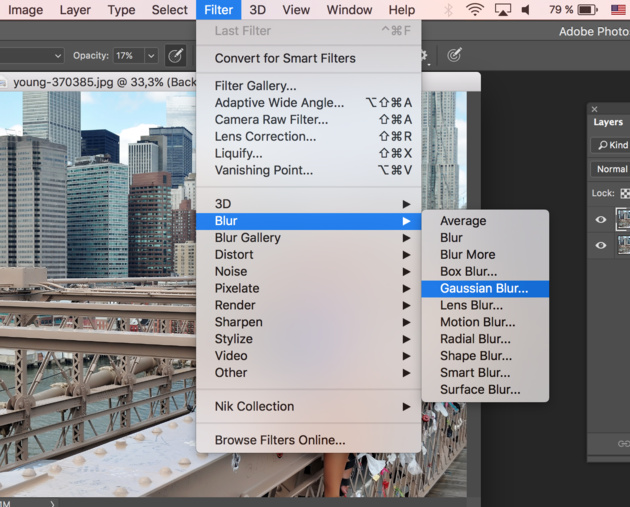
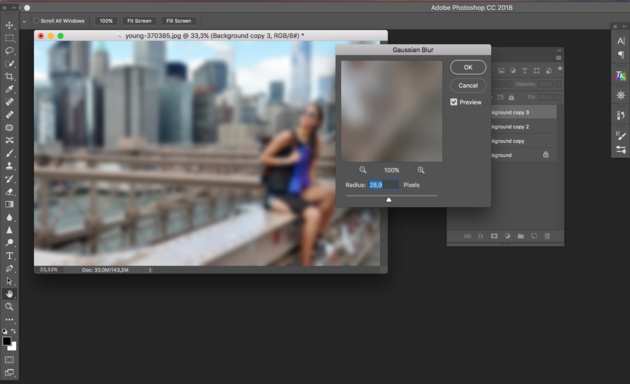
Параметры размытия выбираем не очень большие, для начала 5–10 пикселей будет достаточно. Нажимаем Ok и видим, что изображение на экране стало размытым. Теперь ещё раз дублируем исходный слой Background. Дубль появится сверху на панели слоёв с названием «Background copy 2». К этой новой копии исходного слоя снова применяем фильтр «Размытие по Гауссу», но на этот раз устанавливаем радиус размытия больше, чем в предыдущем случае. У нас получилось 12 пикселей.
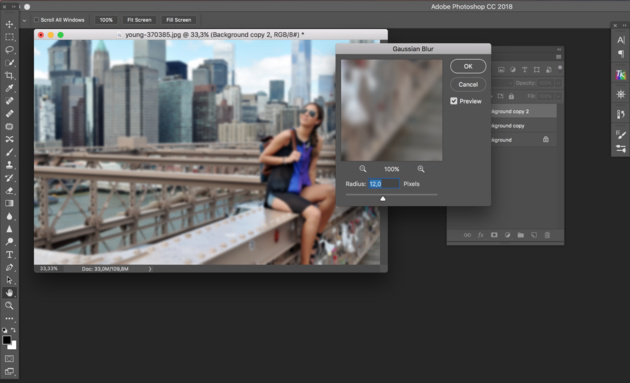
В последний раз повторяем последовательность действий — копирование слоя → размытие копии. Теперь радиус размытия ставим еще больше, около 30 пикселей. Но конкретное значение будет зависеть от размера вашего изображения.
В результате этих операций у нас получается 4 слоя — исходный резкий слой и три слоя с размытием, при этом степень размытия увеличивается с каждым слоем.
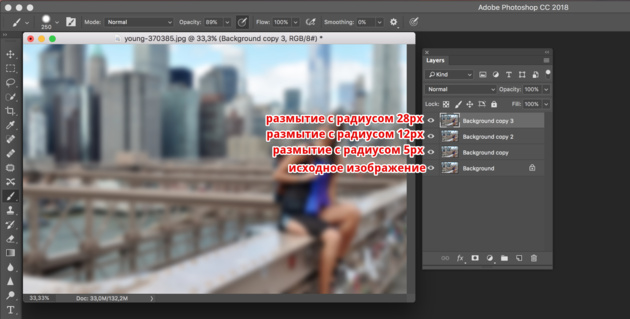
Теперь наша задача — сделать плавный переход от сильного размытия к слабому в зависимости от расстояния от объектов до девушки (она должна быть в фокусе и резкой).
Самое правильное — прорисовать «резкость» по маске вручную, потому что только вы можете определить удалённость объектов на фотографии; автоматика этого сделать не сможет. Но мы пойдём более простым путём.
Добавляем маску к самому верхнему слою, так как на нём самая большая степень размытия.
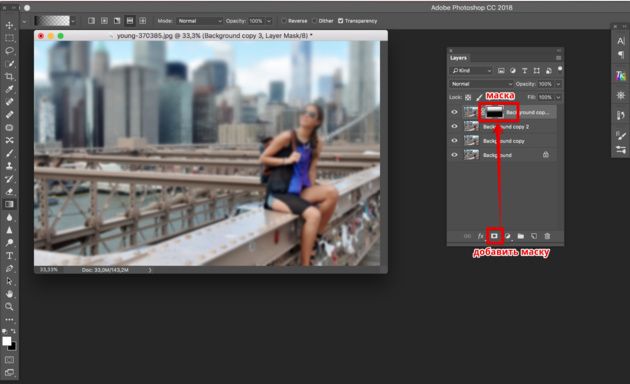
Маска — это своеобразный трафарет. В тех местах, где она чёрная, области на том слое, к которому она применена, перестают быть видимыми. Белые области полностью видимы. Поэтому, чтобы добиться плавного и естественного эффекта, нам пригодится инструмент Gradient Tool/«Инструмент “Градиент”».
Выбираем градиент с переходом от белого к чёрному и накладываем его на изображение сверху вниз. Таким образом, от самого размытого слоя остаётся только верхняя часть, которая плавно «исчезает» и открывает нижележащий слой, где размытие не такое сильное.
Вот у нас и получился плавный переход между двумя степенями размытия. Подобную операцию проделываем и на слое Background Copy 2 со средней степенью размытия. Только в нём надо сделать плавный переход от средней части кадра к нижней, а значит центр градиента должен быть ниже, чем в предыдущем случае.
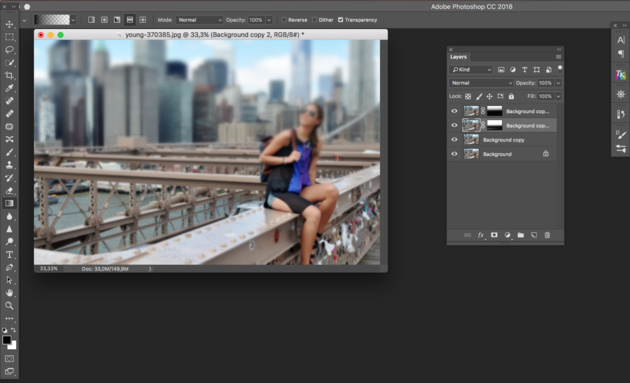
Пока не обращаем внимания на то, что фигура девушки тоже размывается, с этим мы разберёмся позднее.
Размытие на фотографии уже выглядит довольно естественно, остался один небольшой штрих — размыть передний план. Кликаем по слою Background Copy, на котором самое слабое размытие, добавляем к нему маску и накладываем градиент.

Теперь нужно сделать так, чтобы резкой осталась только фигура девушки. По сути, нам надо к каждому из слоёв с размытием добавить еще одну маску, которая будет скрывать размытие на фигуре девушки. Чтобы не рисовать три раза одинаковые маски, поступим следующим образом.
Добавим новую папку с помощью команды Create new group/«Создать новую группу» в нижней панели инструментов в панели слоёв. В появившуюся папку перемещаем мышкой три слоя с размытием и их масками. Тут важно соблюдать последовательность слоёв и перенести их в том же порядке, в каком они и находились.
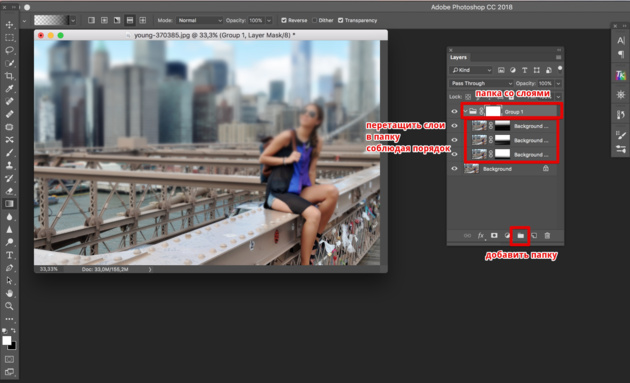
Теперь к папке можно добавить маску. Она будет оказывать влияние на все слои, которые объединили в эту группу — очень удобно.
По маске группы чёрной кистью аккуратно закрашиваем фигуру девушки. Для достижения лучшего эффекта работу надо делать при 100% увеличении кадра, меняя характеристики кисти.
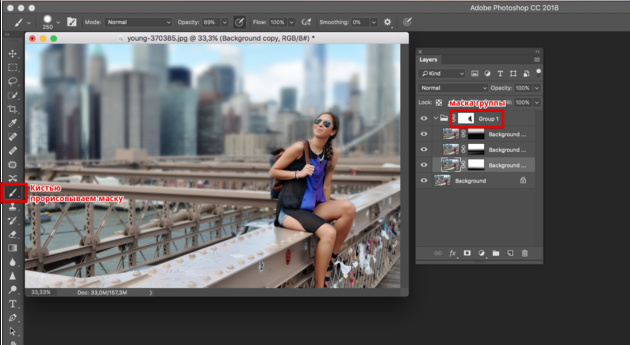
В результате у нас получился снимок с естественно размытым задним планом, и мы узнали, как сделать размытым задний фон в Фотошопе.
Как размыть фон в фотошопе
Приветствую читатели моего блога! Во время фотосъемки не всегда удаётся хорошо размыть задний фон. Это связано с разными техническими нюансами. Большое значение имеет оптика и настройки камеры, расстояние от модели до фона. Сегодня мы рассмотрим вариант доработки фона после съемки. Предлагаю пошаговую инструкцию как размыть фон в фотошоп.
Инструкция как размыть фон в фотошоп.
Загружаем фотографию в программу
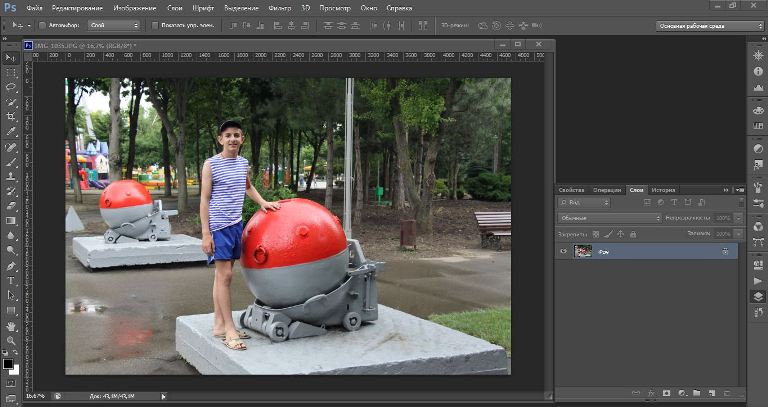
Перетаскиваем нужное фото в окно PS, (удерживая лк мыши), или нажимаем в верхнем левом углу Файл — открыть — и далее выбираем нужное фото.
Создаём дубликат слоя
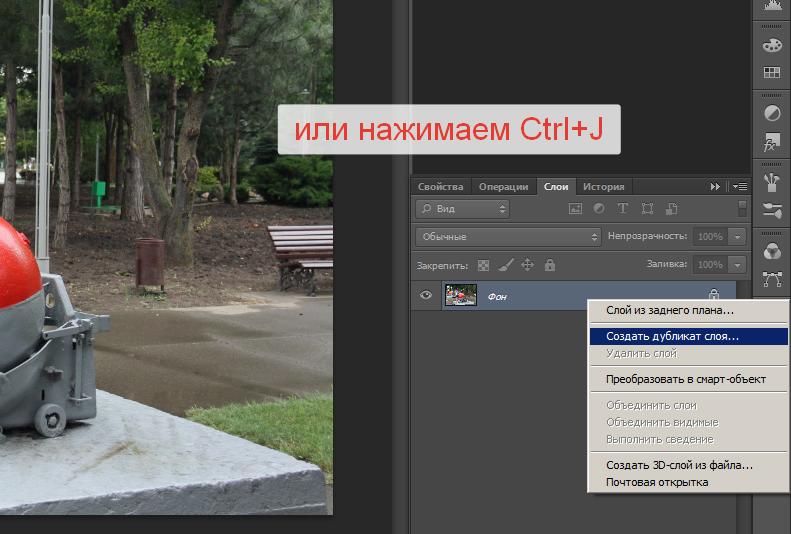
Правой кнопкой мыши, нажимаем на слой и выбираем создать дубликат слоя, или нажимаем комбинацию клавиш Ctrl+J.
Применяем фильтр размытие по Гауссу
Далее для дубликата слоя нажимаем Фильтр — Размытие — Размытие по Гауссу. Можно также использовать другие варианты размытия, предложенные в меню.
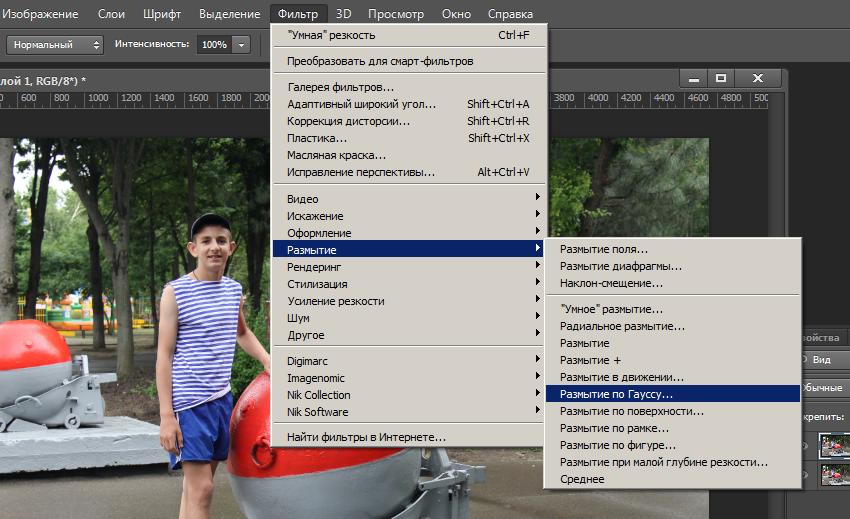
В открывшемся окне, выбираем радиус размытия в пикселях. Уровень размытия выставляем визуально, в зависимости того, какой результат вы желаете получить. Нужно понимать, что при выборе большой величины размытия, изображение может потерять свою естественность.
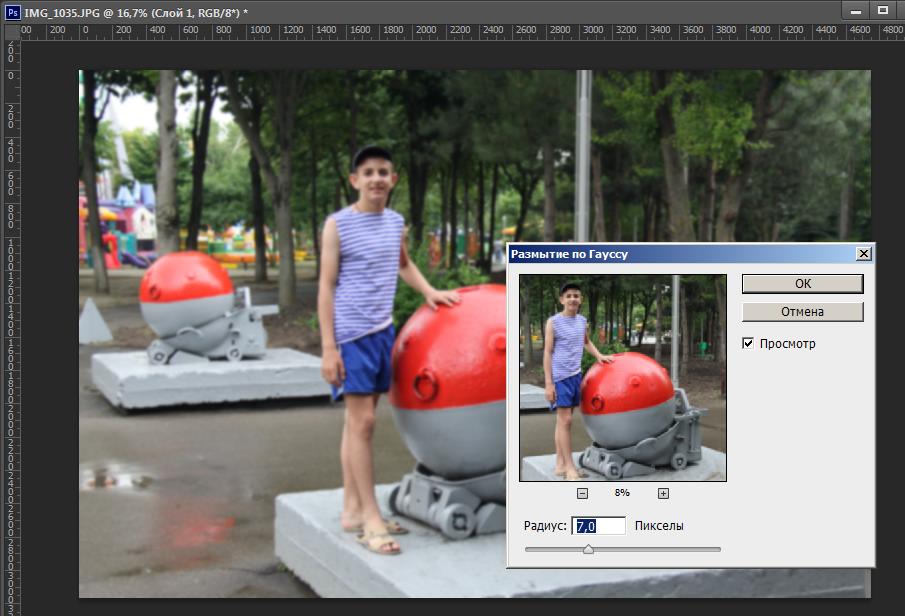
Своё фото, я хочу сделать с небольшим размытием, для этого выставляю значение в 7,0 пикселей.
Добавляем слой маску
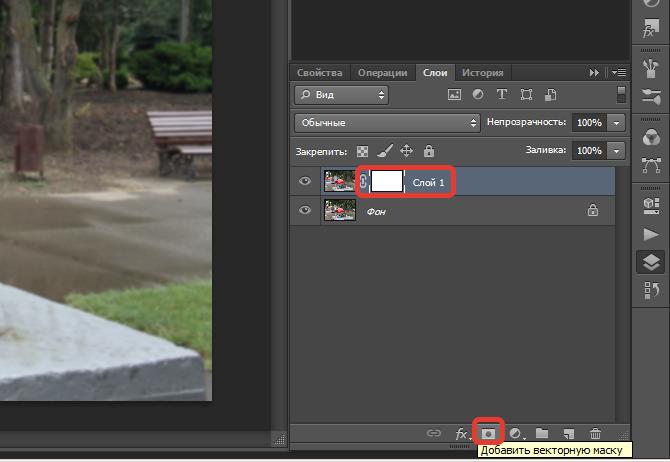
Для дубликата слоя создаём слой маску. В нижнем правом углу, нажимаем на рисунок в виде прямоугольника с кружочком внутри. После нажатия, возле слоя появится белый прямоугольник.
Убираем размытие с модели
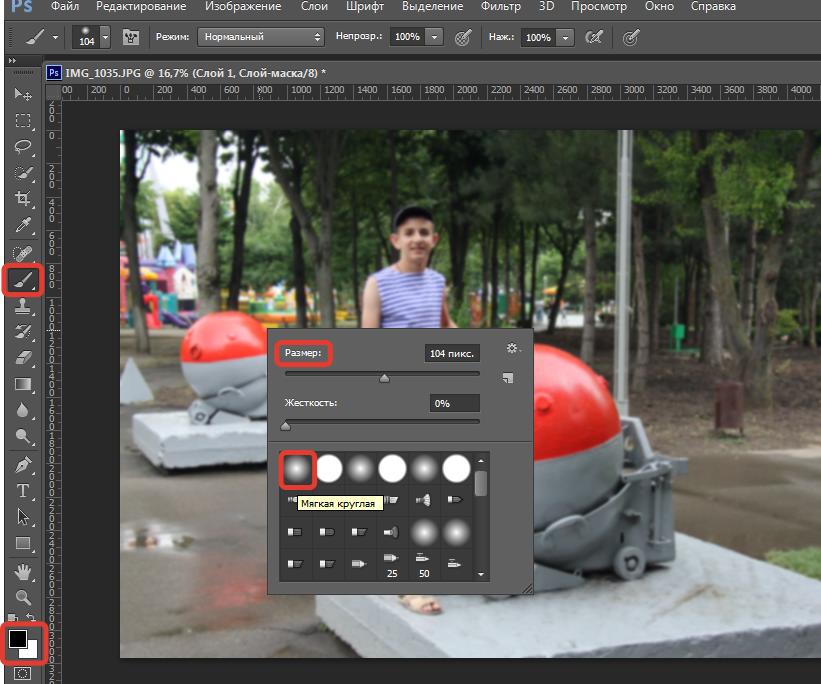
Для того, чтобы убрать размытие в нужных местах, выбираем мягкую кисть черного цвета. Для выбора мягкого варианта кисти, нажимаем правой кнопкой мыши на изображении.
Далее, выбрав нужный размер кисти, аккуратно удаляем размытие. Для качественной проработки всех деталей, необходимо увеличить изображение.
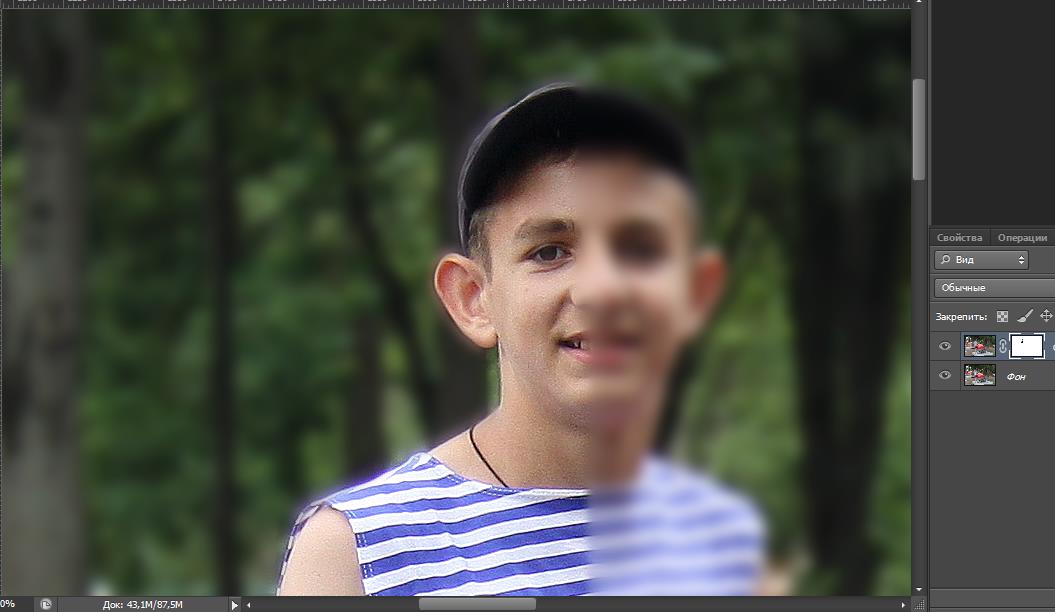
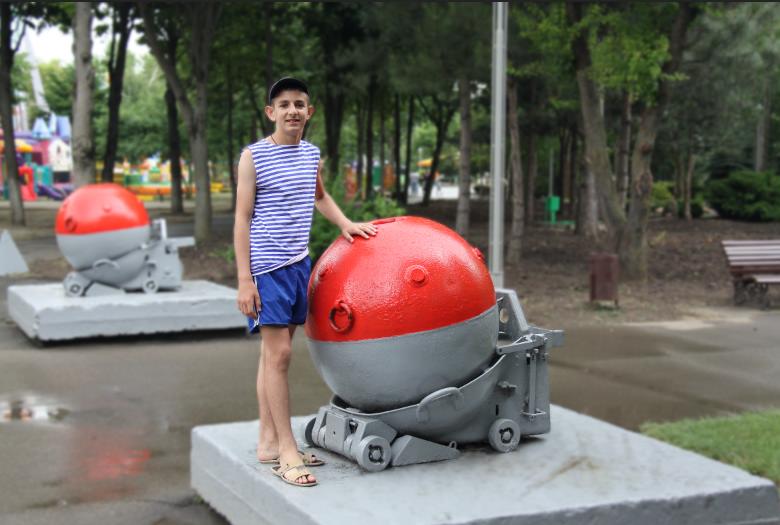
После удаления размытия на модели, получился вот такой результат:
Удаляем размытие с переднего плана
Для придания изображению более естественного вида, необходимо выровнять глубину резкости нашей модели с передним планом.
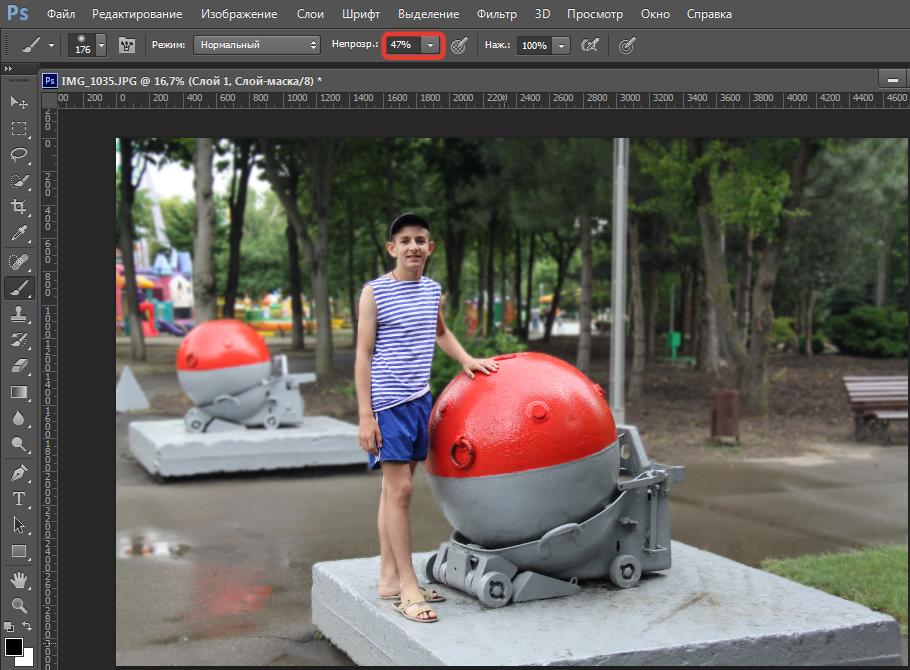
Уменьшаем для кисти прозрачность, по мере удаления объектов от нашей модели.
Результат
В итоге, после всех манипуляций, получится вот такой результат: 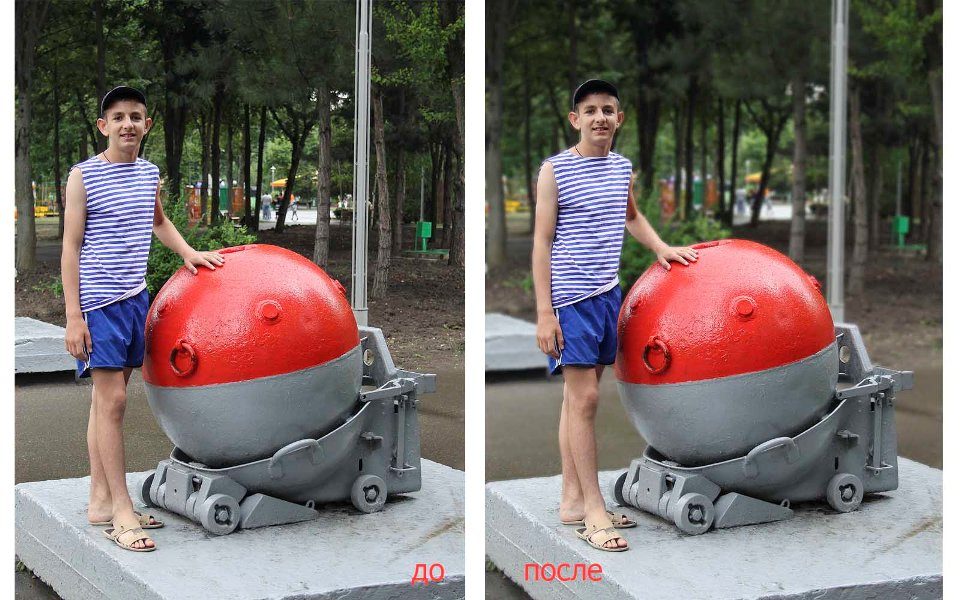 Дополнительные советы
- Если изменить цвет кисти на чёрный, при её использовании, вместо удаления размытия, оно будет появляться.
- Если после наложения слоя маски, нажать комбинацию кнопок Ctrl+i, то произойдёт инверсия. Размытие будет проявляться после проведения белой кистью. Такой вариант удобен, когда необходимо размыть небольшие области изображения.
- Можно обойтись без слоя маски. После применения фильтра, размытие можно удалить с помощью ластика. Результат в таком случае может оказаться более грубым.
Заключение
Описанный вариант, не является единственным, но он один из самых простых для размытия фона. Для получения хорошо размытого фона ещё при съемке, предлагаю ознакомиться со статьёй как сделать задний фон размытым .
C уважением Автор блога vzest.ru Владимир Захаров!
Понравилась статья? Сделай репост, поделись с друзьями.
Нажми, чтобы оценить пост!
[Голосов: 3 Средний: 5 ]
One Reply to “Как размыть фон в фотошоп, пошаговая инструкция”
Иногда при редактировании фото возникает необходимость размытия фона картинки. Это делается для того, чтобы зритель сфокусировал свое внимание на самом объекте или для того, чтобы замаскировать неподходящий интерьер, как бы отвлечь взгляд аудитории путем уменьшения резкости чего-то несущественного. И наоборот – для получения небольшого утрированного эффекта чего-то главного. Рассмотрим на примере, каким образом это можно сделать в программе Фотошоп. Для начала откроем фото. Такой фон нам не подходит. Поэтому сделаем его размытие. Нажмем на клавиатуре одновременно две клавиши Ctrl+J. Либо на панели управления выберем Слой и последовательно выберем Новый и Слой через копирование. В англоязычной версии это будет так: Layer – New — Layer via Copy. После этого справа вы увидите, что обозначился новый появившийся слой. Он обведен красным цветом на рисунке. Вот с этим слоем мы и произведем пару манипуляций, поэтому пусть он так и остается выделенным. Осуществим размытие всего фото. Для этого на линейке инструментов вверху выберем последовательно Фильтр, затем Размытие, затем Размытие по Гауссу. Вот что следует выбирать в английской версии: Filter – Blur — Gaussian Blur.
Comments are closed.
Все о фото & видео
- Основы фотографии
- Основы видеосъемки
- Как снимать (фото)
- Обработка фотографий
- Программы
- Гид покупателя