Преобразование текста в таблицу или таблицы в текст

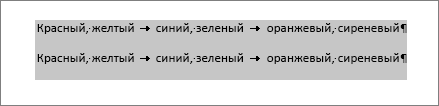
Чтобы преобразовать текст в таблицу или таблицу в текст, начните с щелчка Показать и скрыть абзац на вкладке Главная . Это позволяет увидеть, как текст разделяется в документе.

Преобразование текста в таблицу
- Чтобы отметить границы столбцов, в которых вы хотите расположить текст, вставьте знаки разделения, например запятые или знаки табуляции.
Примечание: Если в тексте есть запятые, в качестве разделителей используйте знаки табуляции.
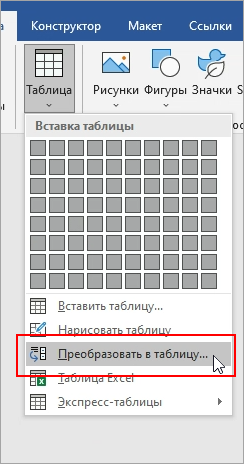
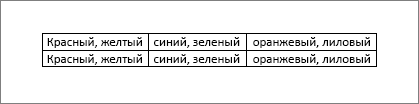
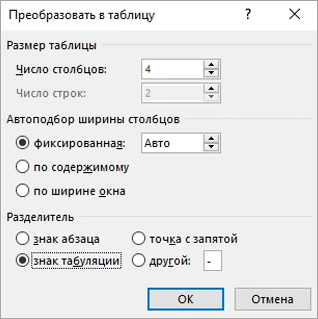 В разделе Размер таблицы убедитесь в том, что указанные числа соответствуют требуемому количеству столбцов и строк. В разделе Автоподбор ширины столбцов выберите вид таблицы. Word автоматически подбирает ширину столбцов таблицы. Если вам нужны столбцы другой ширины, выполните одно из перечисленных ниже действий.
| Действие | Параметр |
| Задать ширину всех столбцов | В поле Фиксированная ширина столбца введите или выберите необходимое значение. |
| Изменить размер столбцов в соответствии с шириной текста в каждом столбце | Автоподбор по содержимому |
| Автоматически менять размер таблицы при изменении ширины доступного пространства (например, режим веб-документа или альбомная ориентация) | Автоподбор по ширине окна |
В разделе Разделитель текста выберите использованный в тексте знак разделителя.
Преобразование таблицы в текст
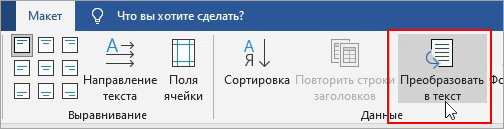
- Выделите строки или таблицу для преобразования в текст.
- На вкладке Макет в разделе Данные выберите Преобразовать в текст.
- В окне Таблицу в текст в разделе Разделитель выберите знак разделения, который будет использоваться вместо границ столбцов. Строки будут разделены знаками абзаца.
- Нажмите кнопку ОК.
покупка
Как преобразовать список в таблицу или наоборот в документе Word?

В этой статье я представляю методы преобразования списка в таблицу или преобразования таблицы в список, как показано на скриншоте ниже.
Преобразовать список в таблицу
Для преобразования списка в таблицу есть встроенная функция «Преобразовать текст в таблицу в Word».

1. Тип Tab клавишу для разделения текстов, которые вы хотите разместить в разных столбцах таблицы, используйте клавишу Enter для разделения текстов по разным строкам.

2. Затем выберите нужные тексты, нажмите Вставить > Настольные > Преобразование текста в таблицу.

3. в Преобразование текста в таблицу диалог, проверьте Tabs вариант в Отдельный текст на .

4. Нажмите OK. Текстовый список преобразуется в таблицу.
Преобразовать таблицу в список
Если вы хотите преобразовать таблицу в список с разделителем, у вас есть два метода для обработки задания.
Метод 1 преобразовать в текст

1. Поместите курсор на таблицу, которую вы хотите преобразовать в текстовый список, в Работа с таблицами группу, нажмите Планировка > Преобразование в текст.

2. в Преобразовать таблицу в текст диалог, отметьте или укажите разделитель по своему усмотрению.

3. Нажмите OK. Затем таблица была преобразована в список и разделена разделителем.
Метод 2 из таблиц в текст
Если у вас есть Kutools for Word установлен, вы можете использовать Таблица в текст утилита для выполнения этой работы.
Перейти к загрузке
Попробуйте! 60 дня

1. Выберите таблицу, которую вы хотите преобразовать, нажмите Кутулс > Таблицы в текст.

2. В появившемся диалоговом окне укажите нужный разделитель.

3. Нажмите OK.
Просмотр и редактирование нескольких документов Word / книг Excel с вкладками в Firefox, Chrome, Internet Explore 10!
Возможно, вы привыкли просматривать несколько веб-страниц в Firefox/Chrome/IE и легко переключаться между ними, щелкая соответствующие вкладки. Здесь, Office Tab поддерживает аналогичную обработку, которая позволяет вам просматривать несколько документов Word или книг Excel в одном окне Word или окне Excel и легко переключаться между ними, щелкая их вкладки.
Нажмите для бесплатной пробной версии Office Tab!
Лучшие инструменты для офисной работы
Kutools for Word — Повысьте свой опыт работы со словом с помощью Over 100 Замечательные особенности!
Преобразуйте свои задачи Word с помощью Kutools. �� Загрузите 30-дневную пробную версию прямо сейчас ��.
Транспонирование (поворот) данных из строк в столбцы и наоборот
Если у вас есть лист с данными в столбцах, которые необходимо повернуть, чтобы упорядочить его в строках, используйте функцию Транспонировать . С его помощью можно быстро переключать данные из столбцов в строки или наоборот.
Например, если данные выглядят следующим образом, с регионами продаж в заголовках столбцов и кварталами в левой части:
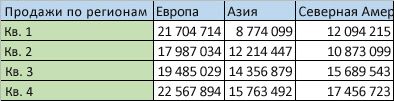
Функция Transpose изменяет порядок таблицы таким образом, что кварталы отображаются в заголовках столбцов, а регионы продаж отображаются слева, как показано ниже:

Примечание: Если данные содержатся в таблице Excel, функция транспонирования недоступна. Можно сначала преобразовать таблицу в диапазон или воспользоваться функцией ТРАНСП, чтобы повернуть строки и столбцы.
Вот как это сделать:
-
Выделите диапазон данных, который требуется переупорядочить, включая заголовки строк или столбцов, а затем нажмите клавиши CTRL+C.
Примечание: Убедитесь, что вы копируете данные для этого, так как с помощью команды Вырезать или CTRL+X не будет работать.
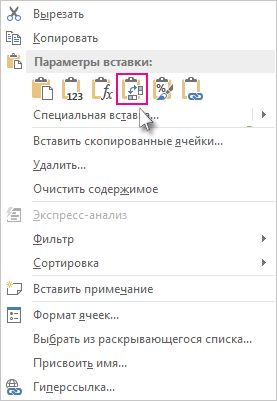
Щелкните правой кнопкой мыши верхнюю левую ячейку, в которую нужно вставить транспонированную таблицу, а затем выберите пункт Транспонировать .
. 
Советы по транспонированию данных
- Если данные содержат формулы, Excel автоматически обновляет их в соответствии с новым размещением. Убедитесь, что в этих формулах используются абсолютные ссылки. В противном случае можно переключаться между относительными, абсолютными и смешанными ссылками перед сменой данных.
- Если вы хотите часто поворачивать данные для их просмотра с разных углов, рассмотрите возможность создания сводной таблицы , чтобы можно было быстро свести данные, перетащив поля из области Строк в область Столбцы (или наоборот) в списке полей сводной таблицы.
Данные можно вставить в книгу как транспонированные. Транспонирование перенацеливает содержимое скопированных ячеек при вставке. Данные строк будут вставлены в столбцы, и наоборот.
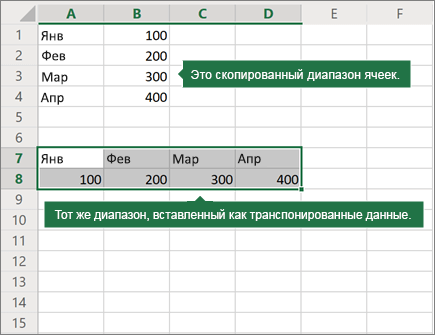
Вот как можно транспонировать содержимое ячейки:
- Скопируйте диапазон ячеек.
- Выделите пустые ячейки, в которые нужно вставить транспонированные данные.
- На вкладке Главная щелкните значок Вставить и выберите Вставить Транспонировать.
Дополнительные сведения
Вы всегда можете задать вопрос эксперту в Excel Tech Community или получить поддержку в сообществах.
Создание раскрывающегося списка
Чтобы упростить работу пользователей с листом, добавьте в ячейки раскрывающиеся списки. Раскрывающиеся списки позволяют пользователям выбирать элементы из созданного вами списка.

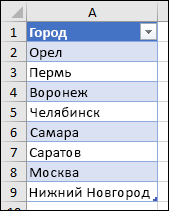
- На новом листе введите данные, которые должны отображаться в раскрывающемся списке. Желательно, чтобы элементы списка содержались в таблице Excel. В противном случае можно быстро преобразовать список в таблицу, выбрав любую ячейку в диапазоне и нажав клавиши CTRL+T.
- Почему данные следует поместить в таблицу? Потому что в этом случае при добавлении и удалении элементов все раскрывающиеся списки, созданные на основе этой таблицы, будут обновляться автоматически. Дополнительные действия не требуются.
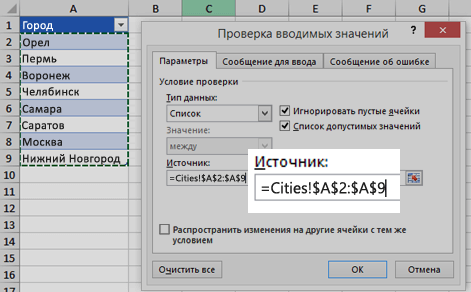
- Теперь следует отсортировать данные в диапазоне или таблице в раскрывающемся списке.
Примечание: Если не удается выбрать пункт Проверка данных, лист может быть защищен или предоставлен к общему доступу. Разблокируйте определенные области защищенной книги или отмените общий доступ к листу, а затем повторите шаг 3.
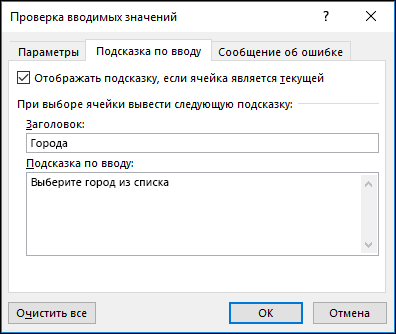
- Если вы хотите, чтобы при выборе ячейки отображалось сообщение, проверка поле Показывать входное сообщение при выделении ячейки и введите заголовок и сообщение в полях (не более 225 символов). Если вы не хотите, чтобы сообщение отображалось, снимите этот флажок.
- Если вы хотите, чтобы при вводе сообщения, которого нет в списке, проверка поле Показывать оповещение об ошибке после ввода недопустимых данных, выберите параметр в поле Стиль и введите заголовок и сообщение. Если вы не хотите, чтобы сообщение отображалось, снимите этот флажок.
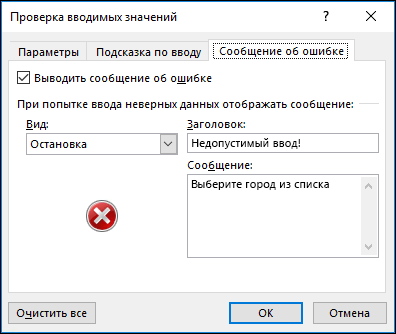
- Чтобы отобразить сообщение, которое не мешает пользователям вводить данные, отсутствуют в раскрывающемся списке, выберите Сведения или Предупреждение. Сведения покажут сообщение с этим значком
 , а предупреждение — сообщение с этим значком
  .
. - Чтобы запретить пользователям вводить данные, которые отсутствуют в раскрывающемся списке, выберите Остановить.
Примечание: Если вы не добавили заголовок и текст, по умолчанию выводится заголовок «Microsoft Excel» и сообщение «Введенное значение неверно. Набор значений, которые могут быть введены в ячейку, ограничен».
Работа с раскрывающимся списком
После создания раскрывающегося списка убедитесь, что он работает правильно. Например, рекомендуется проверить, изменяется ли ширина столбцов и высота строк при отображении всех ваших записей.
Если список элементов для раскрывающегося списка находится на другом листе и вы хотите запретить пользователям его просмотр и изменение, скройте и защитите этот лист. Подробнее о защите листов см. в статье Блокировка ячеек.
Если вы решили изменить элементы раскрывающегося списка, см. статью Добавление и удаление элементов раскрывающегося списка.
Чтобы удалить раскрывающийся список, см. статью Удаление раскрывающегося списка.