Цветокоррекция в Adobe Premiere Pro
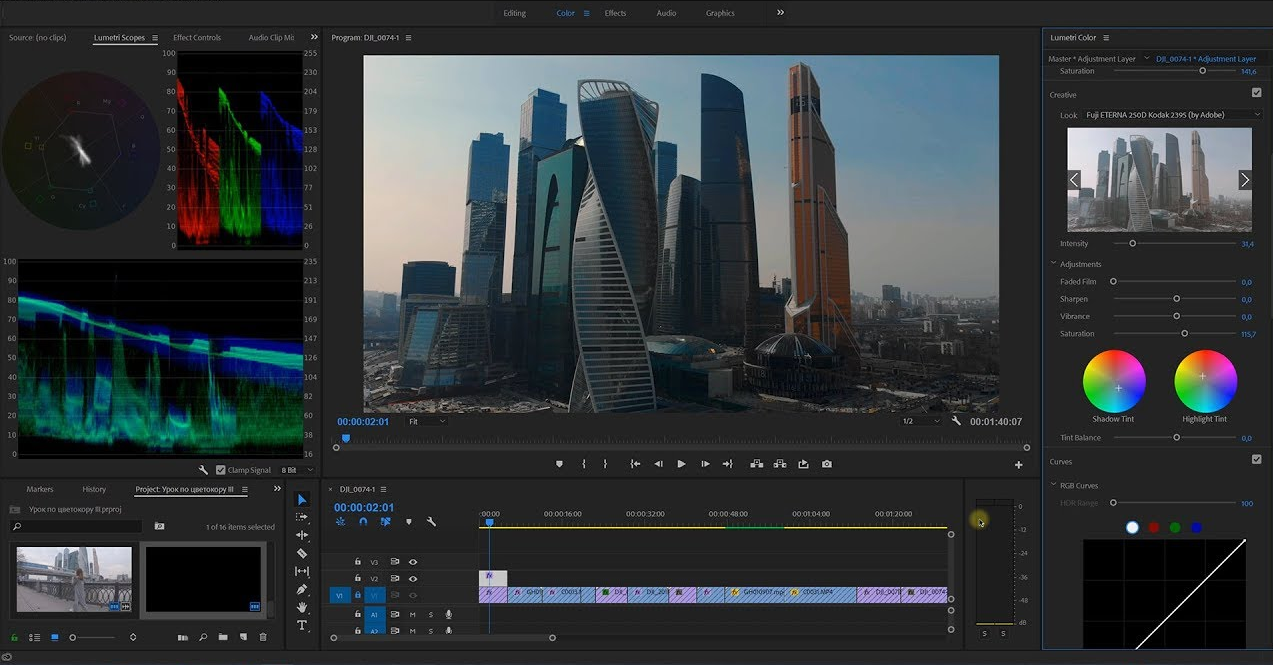
Цветокоррекция — это процесс изменения цветового баланса в видео, чтобы сделать его более привлекательным для зрителей. Adobe Premiere Pro имеет множество инструментов для цветокоррекции, которые позволяют добиться желаемого эффекта. В этой статье мы расскажем о некоторых основных шагах, которые помогут вам выполнить цветокоррекцию в Adobe Premiere Pro.
Шаг 1: Откройте окно Lumetri Color
Для того чтобы начать процесс цветокоррекции, откройте окно Lumetri Color. Для этого выберите нужный клип на временной шкале и дважды щелкните по нему. Затем выберите вкладку «Эффекты» в панели «Управление», найдите «Lumetri Color» и перетащите его на выбранный клип.
Шаг 2: Настройте экспозицию
Первым шагом в цветокоррекции является настройка экспозиции. В окне Lumetri Color перейдите на вкладку «Базовая коррекция цвета» и найдите параметр «Экспозиция». Используйте регуляторы, чтобы изменить уровень яркости или контрастность видео.
Шаг 3: Измените тон и насыщенность
Далее перейдите на вкладку «Цветовая коррекция» и настройте параметры «Тон» и «Насыщенность». Используйте регуляторы, чтобы изменить тон и насыщенность видео, чтобы достичь желаемого эффекта.
Шаг 4: Добавьте корректирующие слои
Если вы хотите добавить несколько коррекций цвета в один клип, вы можете использовать корректирующие слои. Для этого перетащите эффект Lumetri Color на пустой слой на временной шкале и настройте его параметры. Затем переместите нужные клипы на этот слой, чтобы добавить к ним эффекты цветокоррекции.
Шаг 5: Экспортируйте видео
После того, как вы закончили цветокоррекцию, сохраните и экспортируйте видео в нужном формате. Для этого выберите «Файл» > «Экспорт» и выберите нужные параметры экспорта.
Это лишь основы цветокоррекции в Adobe Premiere Pro. Существует множество других инструментов, которые могут помочь вам улучшить ваши работы.
Чтобы подробнее разобраться во всех процессах монтажа в Premiere Pro пройди наш бесплатный мини курс!
Обзор: рабочие процессы цветокоррекции в Premiere Pro
Узнайте больше о цветокоррекции видеоряда с помощью профессиональных инструментов Premiere Pro непосредственно на таймлайне в режиме редактирования.
В Premiere Pro предоставляются профессиональные инструменты для цветокоррекции, которые позволяют обрабатывать видеоряд непосредственно на таймлайне в режиме редактирования.
Эти инструменты цветокоррекции находятся в рабочей среде Цвет Lumetri в Premiere Pro. С помощью этих инструментов можно настроить цвет, контрастность и свет в эпизодах посредством инновационных процессов. Интеграция редактирования и цветокоррекции позволяет свободно переключаться между задачами редактирования и цветокоррекции. Для этого не требуется выполнять экспорт или запускать отдельное приложение для цветокоррекции.
Рабочая среда «Цвет» предназначена не только для опытных колористов, но и для редакторов, которые пока не овладели мастерством цветокоррекции. Можно применять простые цветокоррекции или сложные представления Lumetri Look с помощью интуитивно понятных ползунков и элементов управления. Также можно легко настроить монтажи или отрегулировать оттенки с помощью расширенных инструментов цветокоррекции, таких как кривые и цветовые круги.
Настройка рабочей среды «Цвет»
Premiere Pro предоставляет готовую рабочую среду «Цвет», которая обеспечивает более быстрое и эффективное выполнение цветокоррекции.
Выберите Окно > Рабочая среда > Цвет или выберите Цвет на переключателе рабочих сред. Рабочая среда «Цвет» открывает панель «Цвет Lumetri» справа и панель «Области Lumetri» слева от программного монитора.

A. Панель областей Lumetri B. Панель «Цвет Lumetri» с кривыми, цветовыми кругами и ползунками
Панель «Цвет Lumetri» предоставляет мощные и удобные инструменты для работы с цветом, такие как кривые, цветовые круги и ползунки, упорядоченные по разделам. Каждый раздел панели «Цвет Lumetri» предназначен для выполнения конкретной задачи в рабочем процессе цветокоррекции.
На панели «Области Lumetri» отображаются различные анализы яркости и цветности в виде волновых графиков с учетом примененной коррекции, что позволяет оценить результаты цветокоррекции клипов.
Есть видеозапись на которой нужно изменить голос , как это сделать в Adobe Premiere Pro 2.0 ?
Обьясните пошагово как отредактировать звуковую дорожку так чтоб голос нельзя было опознать и нужно ли скачивать дополнения к видеоредактору или можно обойтись штатными средствами ?
Лучший ответ
Штатными средствами (эквалайзером например) изменить голос до неузнаваемости трудно, практически невозможно. В моей практике был случай, когда актриса, читавшая закадровый текст, пожелала быть неузнанной по голосу. Пришлось звуковую дорожку с её голосом экспортировать в отдельный звуковой файл, а потом в звуковом редакторе применять к её голосу фильтр Pich Shift (сдвиг ноты) . Уже не помню, на сколько я сдвигал, но из почти девичьего сопрано получилось глубокое контральто. Голос стал совсем неузнаваем. Да, вспомнил, в настройках фильтра использовал Time Preserve (сохранение длительности) , иначе изменённый вниз по тональности голос вылез бы по длительности за картинку.
Источник: личный 24 летний опыт профессионального режиссёра видеомонтажа.
Остальные ответы

Попробуй енто использовать. Даже с помощью встроенного эквалайзера можно не хило нахимичить.
Похожие вопросы
Редактирование аудио на таймлайне
Редактирование аудио, создание и отмена привязки видео- и аудиоклипов, а также применение аудиоэффектов с помощью панели «Таймлайн».
На панели «Таймлайн» представлено изменение элементов аудио с течением времени. Аудиодорожки представлены зелеными полосками с формой аудиосигнала. Аудио можно редактировать так же, как редактируются другие объекты на панели «Таймлайн».
Установка точек входа и выхода аудио на основе образцов
Точки входа и выхода задаются на основе интервалов времени между видеокадрами. Хотя редактирование на основе кадров приемлемо и для аудио, иногда необходима более высокая точность. Например, нужно установить начальную точку между двумя словами в предложении, однако небольшой отрезок времени между словами не приходится на смену кадра. Однако цифровое аудио делится не на кадры, а на образцы, которые сменяются значительно чаще. Переключив линейку времени эпизода на образцы аудио, можно с большей точностью определить точки входа и выхода аудио.
Переключение линейки времени на единицы времени аудио в исходном или программном мониторе

На панели «Таймлайн» щелкните три линии в стопке рядом с именем эпизода и выберите пункт Показать единицы времени аудио из раскрывающегося списка.

Навигация по аудио в представлении образцов
Переключите линейку времени на панели «Таймлайн» на единицы времени аудио.
Навигацию можно выполнять следующим образом.
- Для плавной навигации по клипу перетащите индикатор текущего времени на линейке времени.
- Чтобы переместить индикатор текущего времени для одного образца аудио в каждый момент времени, нажмите кнопки «Шаг вперед» или «Шаг назад».
Обрезка аудио в представлении образцов на панели «Таймлайн»
В меню панели «Таймлайн» выберите Показать единицы времени аудио . Линейки времени на панели «Таймлайн» и в программном мониторе переключатся на шкалу, основанную на образцах.

Чтобы настроить стиль аудиодорожки, нажмите Параметры отображения таймлайна , значок гаечного ключа на панели «Таймлайн» . Чтобы отобразить аудио на панели «Таймлайн» в виде форм волны, выберите Показать звуковые волны .

Просмотрите точки входа и выхода клипа, который следует отредактировать, перетащив ползунок масштабирования влево.
Обрежьте клип, выполнив одно из следующих действий.
.png)
- Если требуется изменить точку входа, наведите указатель мыши на левую границу аудиосигнала клипа, чтобы указатель принял вид инструмента обрезки , и потащите границу влево или вправо.
.png)
- Чтобы изменить точку выхода, наведите указатель мыши на правую границу аудиосигнала клипа, чтобы указатель принял вид инструмента обрезки , и потащите границу влево или вправо.
Изучите отображение формы волны или воспроизведите аудио, чтобы убедиться, что точки входа и выхода были установлены правильно.
Установка и отмена связей между видео- и аудиоклипами

На панели «Проект» клипы, содержащие как видео, так и аудио, отображаются как отдельный элемент, представленный значком . Однако при добавлении клипа в эпизод видео и аудио отображаются как два объекта, каждый из которых имеет соответствующую дорожку (если вы указали источники аудио и видео при добавлении клипа).
Аудио- и видеочасти клипа связаны, поэтому при перетаскивании видеочасти на панели «Таймлайн» связанное аудио также перемещается (и наоборот). По этой причине пара аудио/видео называется связанным клипом.
Как правило, все функции редактирования работают в обеих частях связанного клипа. Если нужно работать по отдельности с аудио и видео, можно отменить их привязку. Сделав это, видео и аудио можно использовать так, как если бы они не были связаны. Однако Premiere Pro отслеживает связь. Если повторно связать клипы, указывается, произошла ли рассинхронизация и, если да, то насколько. Premiere Pro может автоматически синхронизировать клипы.
Можно также создать связь между ранее разъединенными клипами. Это полезно при синхронизации видео и аудио, которые были записаны раздельно.
Привязка и отмена привязки видео и аудио
Выполните приведенные ниже действия на таймлайне:
- Чтобы связать клипы, удерживая нажатой клавишу Shift, щелкните серию клипов, чтобы их выбрать. Щелкните правой кнопкой мыши и в раскрывающемся списке выберите Связать .
- Отменить связь между клипами, щелкните правой кнопкой мыши и в раскрывающемся списке выберите команду Отменить связь .
Примечание.
После отмены привязки клипа видео остается выбранным, тогда как выделение аудиоклипа отменяется.
(Необязательно) Чтобы многократно использовать набор связанных клипов, создайте вложенный эпизод из набора синхронизированных клипов и поместите этот эпизод в другие эпизоды по своему усмотрению.
Редактирование дорожек связанных клипов по отдельности
На панели «Таймлайн», удерживая нажатой клавишу Alt (Windows) или Option (macOS), щелкните часть связанного клипа, а затем используйте любой инструмент редактирования. Данный клип также можно переместить. Завершив редактирование клипа, можно повторно выбрать клип, чтобы редактировать его снова как связанный клип.
Автоматическая синхронизация клипов, которые были рассинхронизированы
Щелкните правой кнопкой мыши (Windows) или щелкните, удерживая кнопку Control (macOS), число, которое отображается на точке входа на таймлайне рассинхронизированного аудио- или видеоклипа. Число указывает временной интервал, в течение которого клип рассинхронизирован относительно соответствующего аудио- или видеоклипа.

Выберите один из следующих вариантов.
Переместить в синхронизацию
Сдвигает выделенный видео- и аудиосигнал клипа ко времени, чтобы восстановить синхронизацию. Команда «Переместить» в синхронизацию перемещает клип без учета прилегающих клипов и переопределяет любые клипы для восстановления синхронизации.
Сдвинуть в синхронизацию
Выполняет сдвиг, чтобы восстановить синхронизацию без перемещения положения клипа на шкале времени.
Создание редактирования с разбиением
Как правило, задается одна начальная и одна конечная точка исходного клипа. Если это связанный клип, точки входа и выхода применяются к обеим дорожкам клипа. Заданные в эпизоде аудио- и видеодорожки стандартного клипа отображаются одновременно. Иногда точки входа и выхода аудио и видео требуется определить независимо друг от друга, чтобы создать редактирование с разбиением (также известное как L- и J-фрагменты). При размещении в эпизоде у клипа, обрезанного для редактирования с разбиением, аудио появляется до видео или видео до аудио.