Функция КОРРЕЛ
Excel для Microsoft 365 Excel для Microsoft 365 для Mac Excel для Интернета Excel 2021 Excel 2021 для Mac Excel 2019 Excel 2019 для Mac Excel 2016 Excel 2016 для Mac Excel 2013 Excel 2010 Excel 2007 Excel для Mac 2011 Excel Starter 2010 Еще. Меньше
Функция КОРРЕЛ возвращает коэффициент корреляции двух диапазонов ячеев. Коэффициент корреляции используется для определения взаимосвязи между двумя свойствами. Например, можно установить зависимость между средней температурой в помещении и использованием кондиционера.
Синтаксис
КОРРЕЛ(массив1;массив2)
Аргументы функции КОРРЕЛ описаны ниже.
- массив1 — обязательный аргумент. Диапазон значений ячеок.
- массив2 — обязательный аргумент. Второй диапазон значений ячеев.
Замечания

- Если аргумент массива или ссылки содержит текст, логические значения или пустые ячейки, эти значения игнорируются; однако ячейки с нулевыми значениями включаются.
- Если массив1 и массив2 имеют различное количество точек данных, то correl возвращает #N/A.
- Если массив1 или массив2 пуст или если s (стандартное отклонение) их значений равно нулю, то corREL возвращает значение #DIV/0! ошибку «#ВЫЧИС!».
- Так как коэффициент корреляции ближе к +1 или -1, он указывает на положительную (+1) или отрицательную (-1) корреляцию между массивами. Положительная корреляция означает, что при увеличении значений в одном массиве значения в другом массиве также увеличиваются. Коэффициент корреляции, который ближе к 0, указывает на отсутствие или неабную корреляцию.
- Уравнение для коэффициента корреляции имеет следующий вид: где являются средними значениями выборок СРЗНАЧ(массив1) и СРЗНАЧ(массив2).
Пример
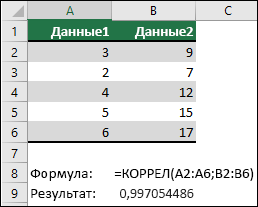
В следующем примере возвращается коэффициент корреляции двух наборов данных в столбцах A и B.
Дополнительные сведения
Вы всегда можете задать вопрос эксперту в Excel Tech Community или получить поддержку в сообществах.
Как создать и интерпретировать корреляционную матрицу в Excel
Чем дальше коэффициент корреляции от нуля, тем сильнее связь между двумя переменными.
Но в некоторых случаях мы хотим понять корреляцию между более чем одной парой переменных.
В этих случаях мы можем создать матрицу корреляции , представляющую собой квадратную таблицу, которая показывает коэффициенты корреляции между несколькими попарными комбинациями переменных.
В этом руководстве объясняется, как создать и интерпретировать корреляционную матрицу в Excel.
Как создать корреляционную матрицу в Excel
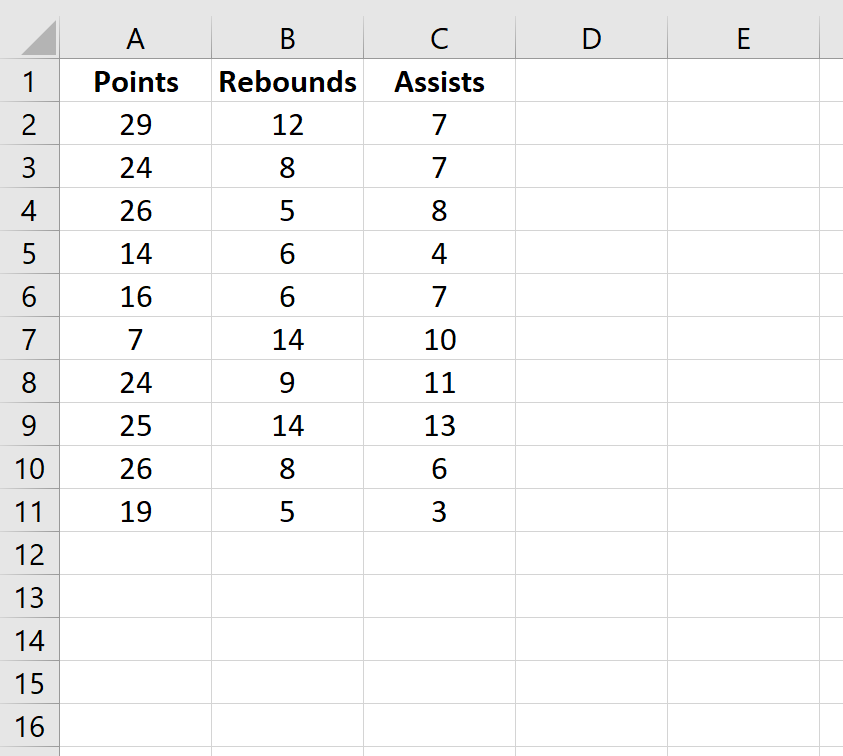
Предположим, у нас есть следующий набор данных, который показывает среднее количество очков, подборов и передач для 10 баскетболистов:
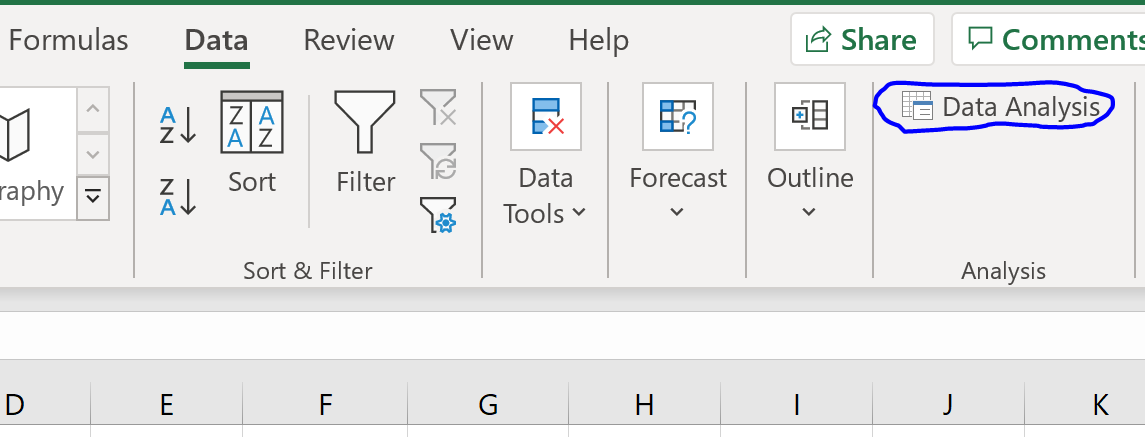
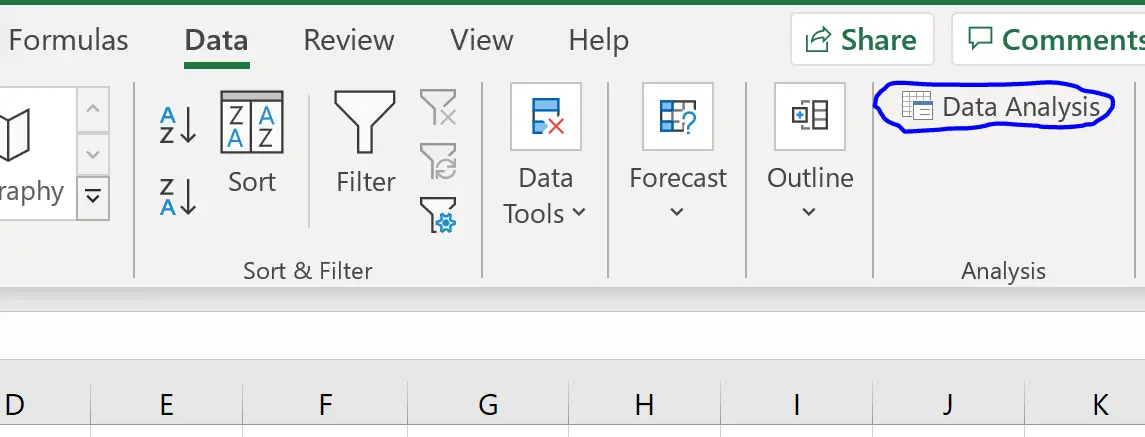
Чтобы создать матрицу корреляции для этого набора данных, перейдите на вкладку « Данные » на верхней ленте Excel и нажмите « Анализ данных» .
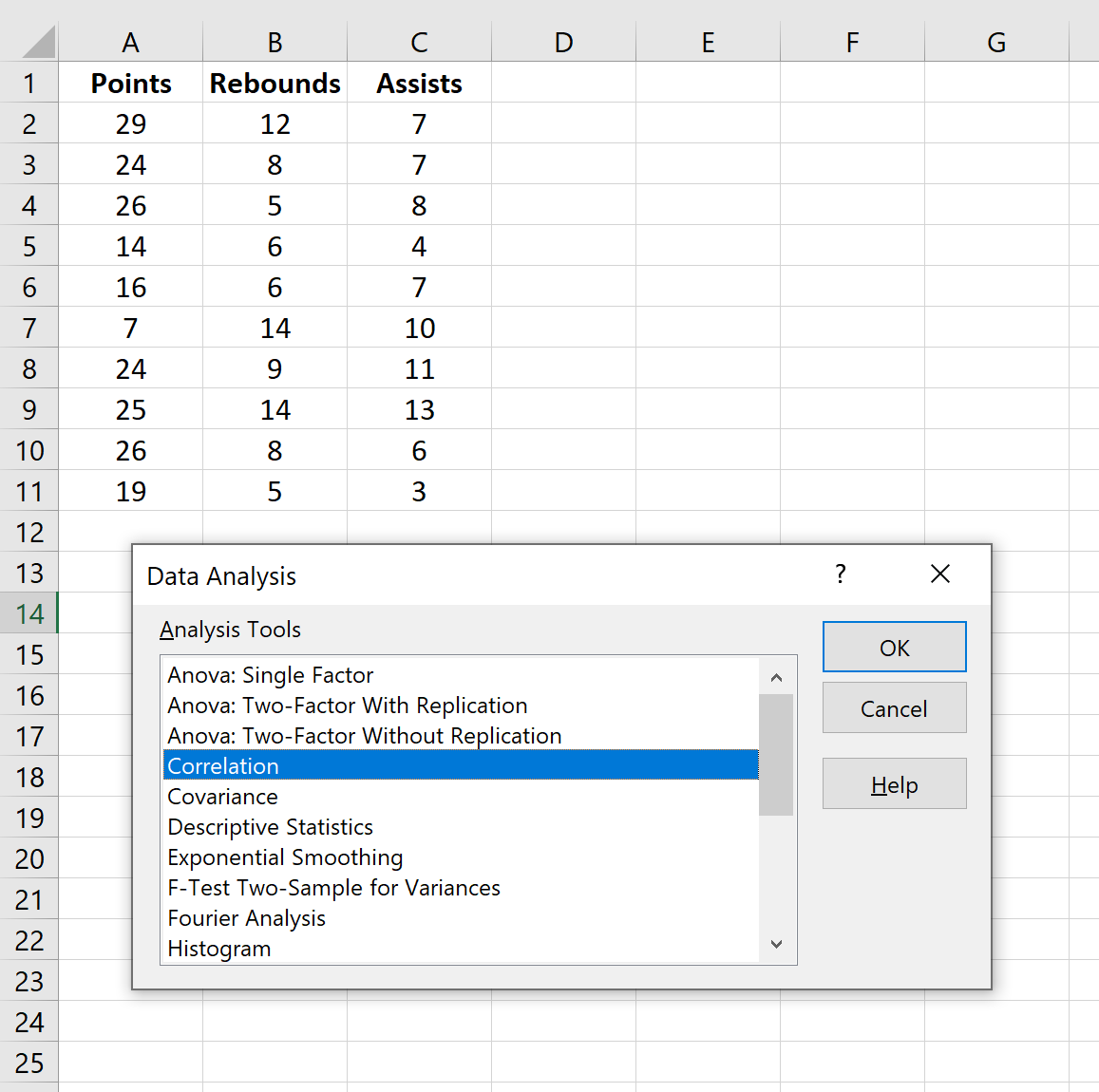
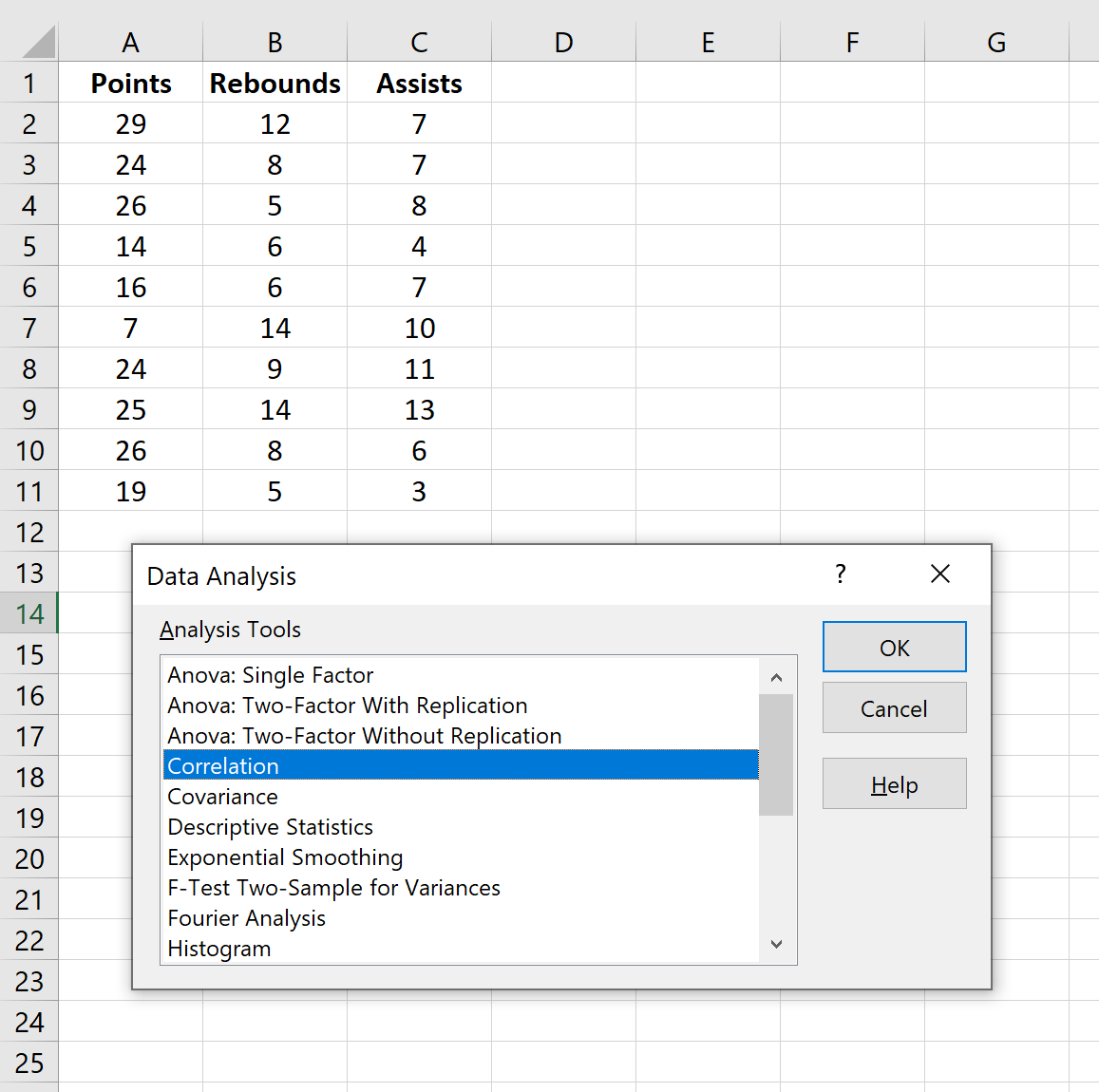
В новом появившемся окне выберите « Корреляция » и нажмите « ОК ».
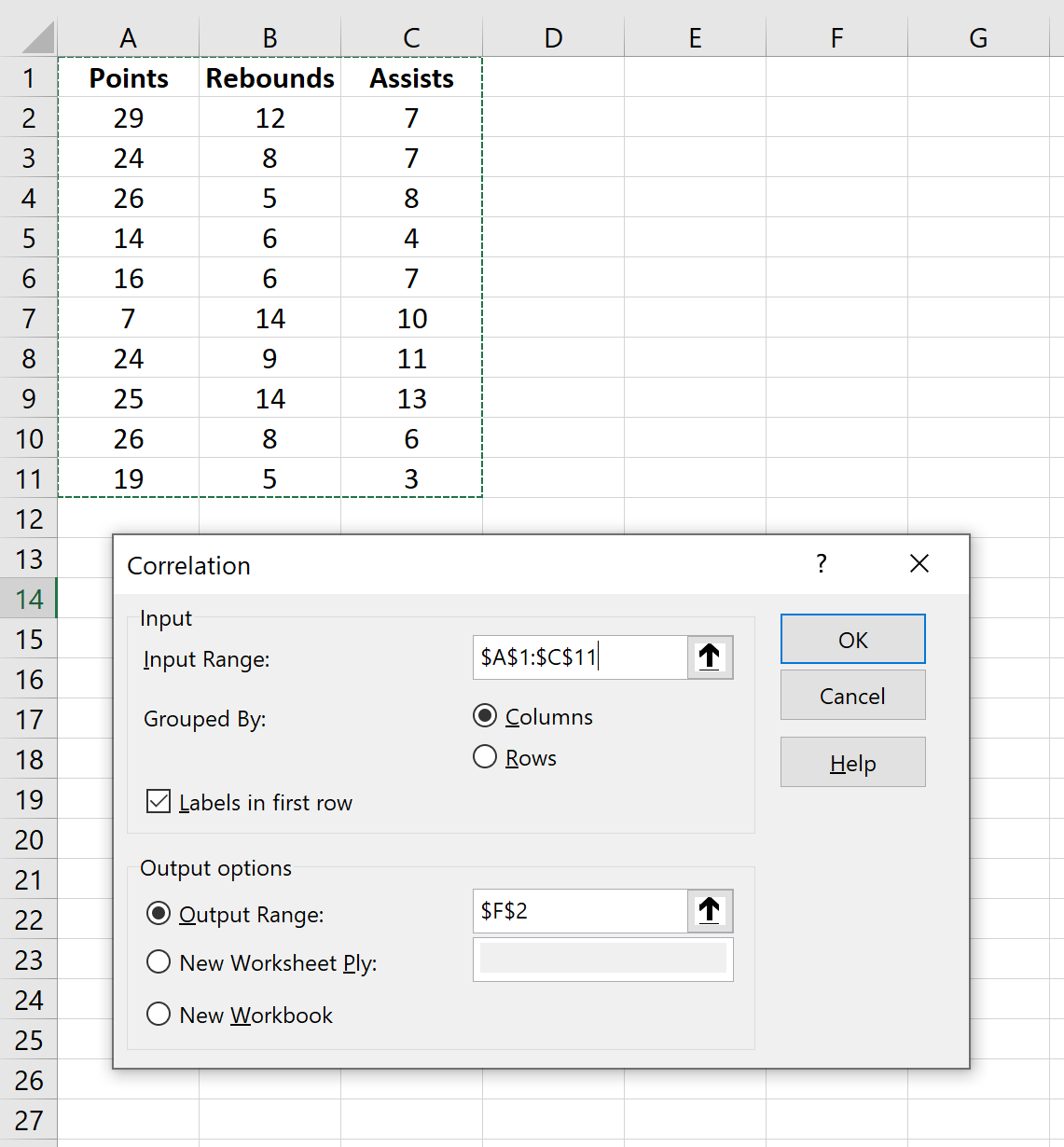
Для Input Range выберите ячейки, в которых находятся данные (включая первую строку с метками). Установите флажок рядом с Метки в первой строке.Для выходного диапазона выберите ячейку, в которой вы хотите разместить корреляционную матрицу. Затем нажмите ОК .
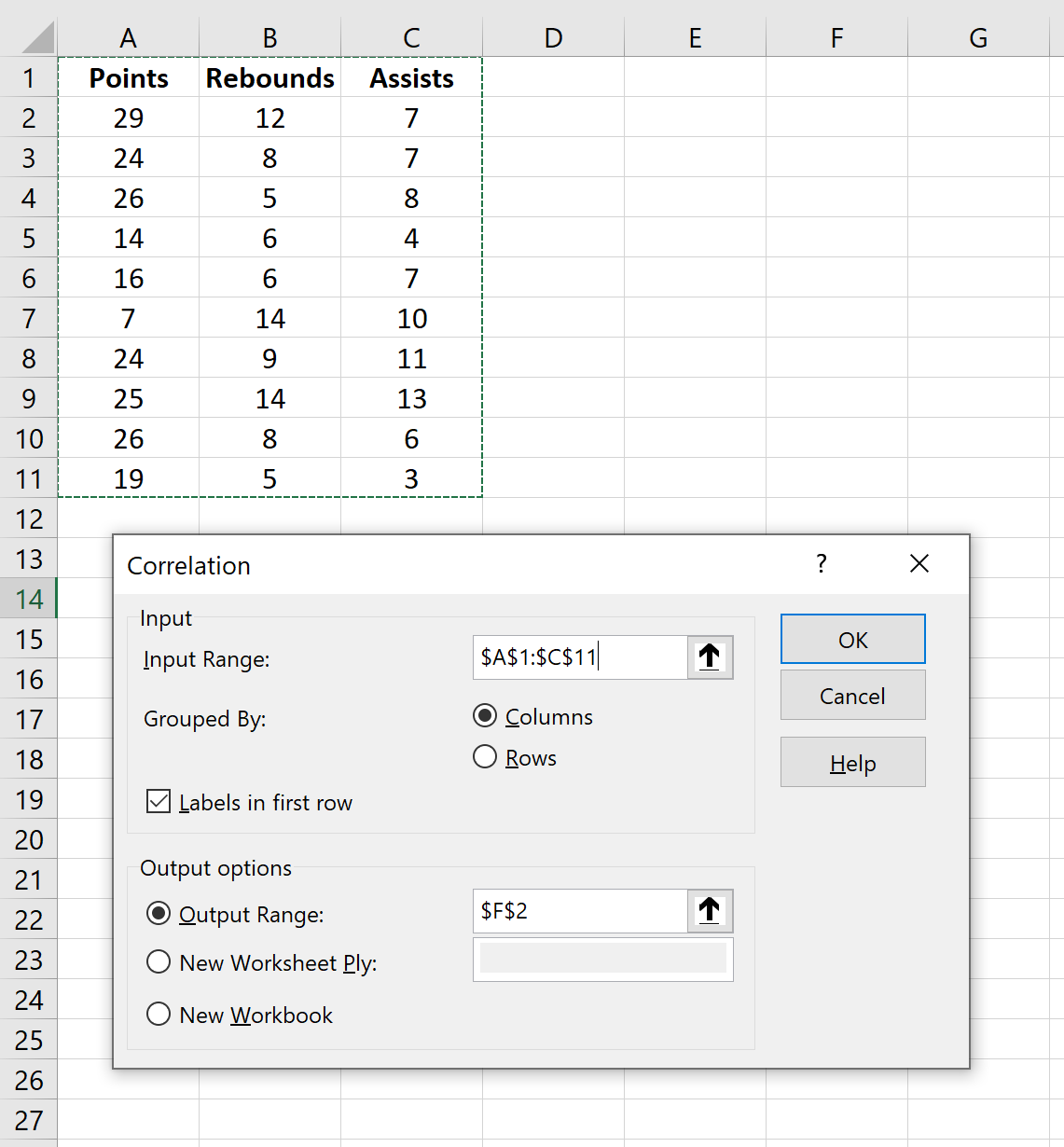
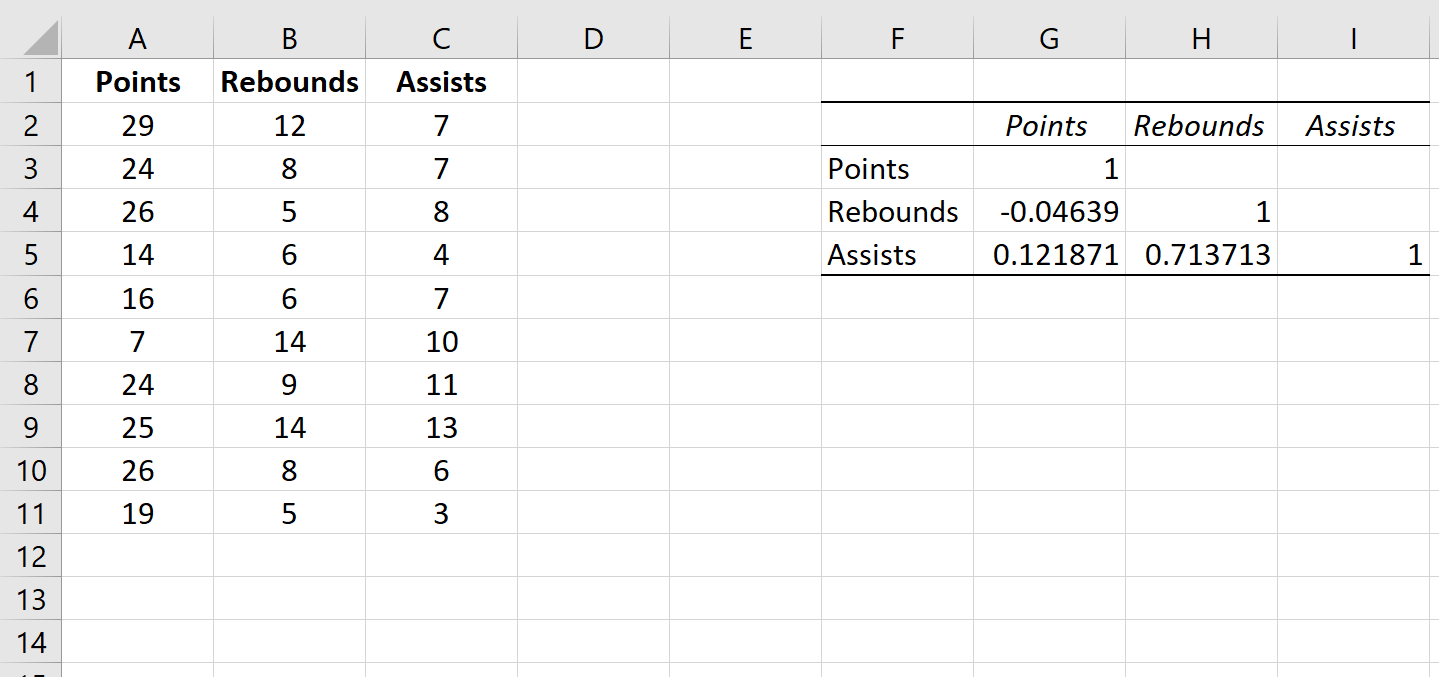
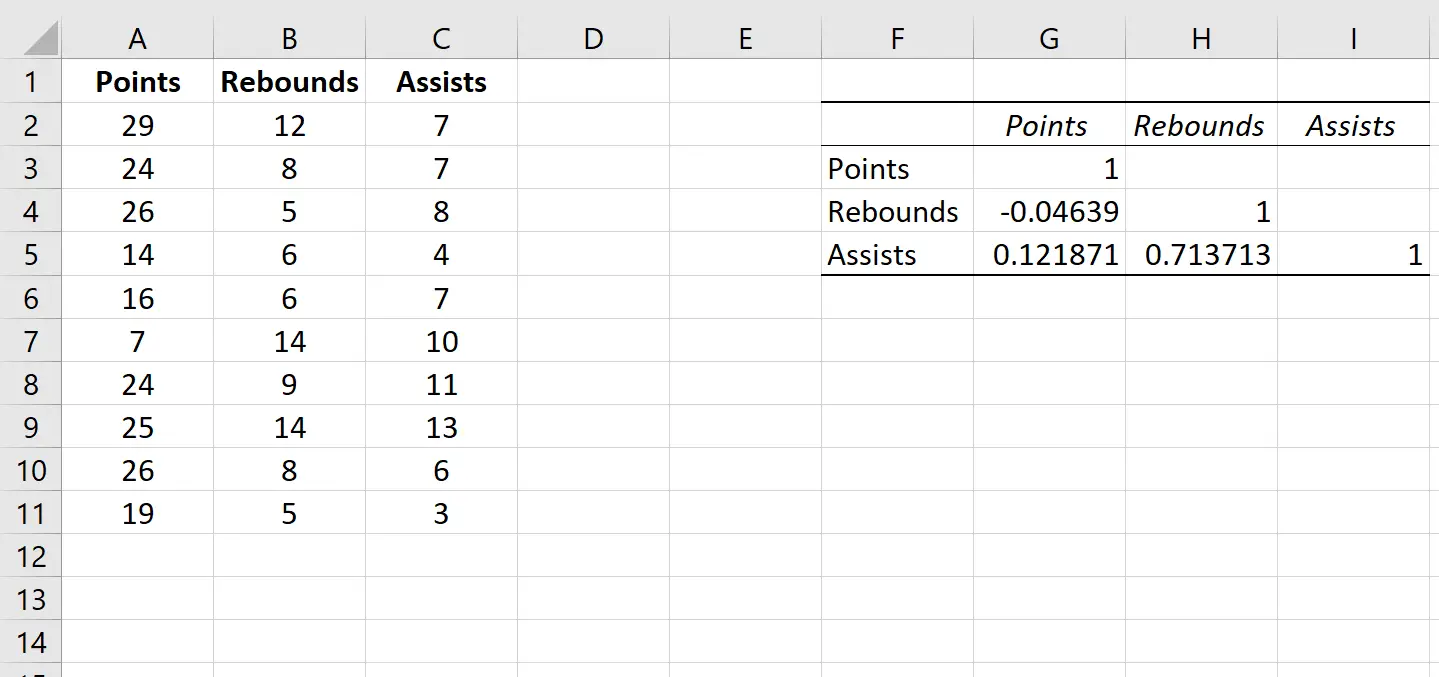
Это автоматически создаст следующую корреляционную матрицу:
Как интерпретировать матрицу корреляции в Excel
Значения в отдельных ячейках корреляционной матрицы сообщают нам коэффициент корреляции Пирсона между каждой парной комбинацией переменных. Например:
Корреляция между очками и подборами: -0,04639. Очки и подборы имеют небольшую отрицательную корреляцию, но это значение настолько близко к нулю, что нет убедительных доказательств значимой связи между этими двумя переменными.
Соотношение очков и передач: 0,121871. Очки и передачи имеют небольшую положительную корреляцию, но это значение также довольно близко к нулю, поэтому нет убедительных доказательств значимой связи между этими двумя переменными.
Корреляция между подборами и передачами: 0,713713. Подборы и передачи имеют сильную положительную корреляцию. То есть игроки, у которых больше подборов, как правило, и чаще делают передачи.
Обратите внимание, что диагональные значения в матрице корреляции равны 1, потому что корреляция между переменной и самой собой всегда равна 1. На практике интерпретировать это число бесполезно.
Бонус: визуализация коэффициентов корреляции
Один из простых способов визуализировать значение коэффициентов корреляции в таблице — применить условное форматирование к таблице.
На верхней ленте в Excel перейдите на вкладку « Главная », затем в группу « Стили ».
Нажмите « Таблица условного форматирования » , затем нажмите « Цветовые шкалы » , затем нажмите « Цветовая шкала зелено-желто-красный» .
Это автоматически применяет следующую цветовую шкалу к корреляционной матрице:
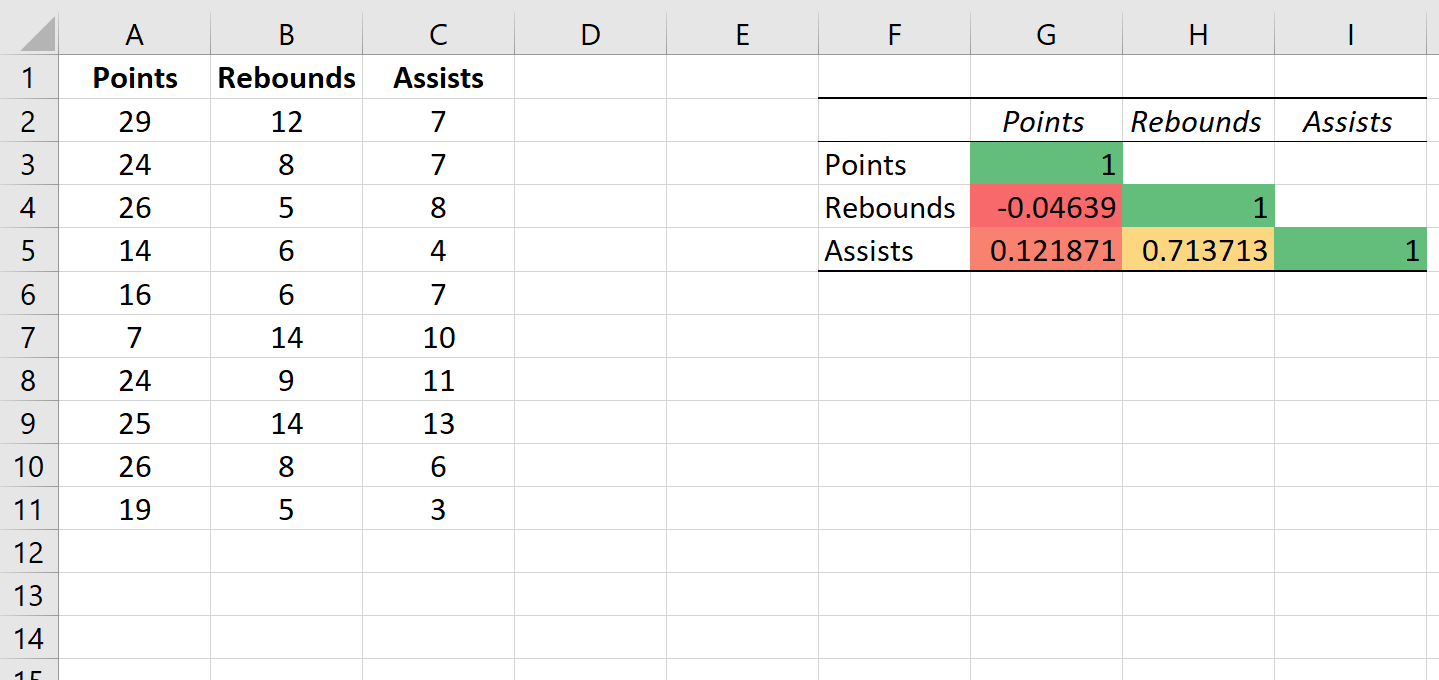
Это помогает нам легко визуализировать силу корреляции между переменными.
Это особенно полезный прием, если мы работаем с корреляционной матрицей с большим количеством переменных, потому что она помогает нам быстро определить переменные, которые имеют самые сильные корреляции.
Дополнительные ресурсы
В следующих руководствах объясняется, как выполнять другие распространенные задачи в R:
Как создать корреляционную матрицу в Excel: подробное руководство
Корреляционная матрица – это мощный инструмент для анализа взаимосвязей между различными переменными. Она позволяет определить степень зависимости между переменными и их направление. Создание корреляционной матрицы в Excel является простым и эффективным способом исследования данных.
Создание корреляционной матрицы в Excel может быть полезным для исследования данных во многих сферах, таких как экономика, биология, социология и другие. С помощью корреляционной матрицы можно выявить взаимосвязи между различными переменными, что помогает в принятии различных решений и планировании будущих действий.
Для создания корреляционной матрицы в Excel необходимо выполнить несколько простых шагов. Сначала необходимо импортировать данные, содержащие информацию о переменных, с которыми вы хотите провести анализ. Затем, используя встроенные функции и инструменты Excel, можно создать корреляционную матрицу и визуализировать полученные результаты для лучшего понимания данных.
Создание корреляционной матрицы в Excel может быть очень полезным для проведения исследований и анализа данных. Хорошее понимание взаимосвязей между переменными может помочь в принятии важных решений в различных областях деятельности. Следуйте данному руководству, чтобы узнать, как создать корреляционную матрицу в Excel и использовать полученные данные для принятия осознанных решений.
Шаг 1: Подготовка данных
Первым шагом в создании корреляционной матрицы в Excel является подготовка данных. Для этого необходимо собрать все необходимые данные и организовать их в таблицу.
В таблице должны быть представлены все переменные, между которыми вы хотите выявить корреляционную связь. Каждая переменная должна быть представлена в отдельном столбце.
Важно убедиться, что данные в столбцах представлены в правильном формате. Например, если переменная является числовой, то она должна быть представлена в виде чисел, а не текста.
Если в данных присутствуют пропущенные значения, необходимо принять решение о том, как с ними поступить. Вы можете удалить строки с пропущенными значениями, заполнить их средними значениями или использовать другие методы обработки пропусков.
Также рекомендуется провести предварительный анализ данных. Это может включать в себя вычисление основных статистических показателей, построение графиков и т.д. Это поможет вам получить представление о своих данных и предварительно выявить возможные корреляционные связи.
Шаг 2: Открытие программы Excel и создание нового файла
Чтобы начать работу с корреляционной матрицей в Excel, вам необходимо открыть программу и создать новый файл.
1. Запустите программу Excel, нажав на ее ярлык на рабочем столе или найдя ее в меню “Пуск”.
2. После запуска Excel появится стартовый экран, где вы сможете выбрать шаблон для создания нового файла. Если вам нужно создать пустой файл, щелкните на вкладке “Пустая книга”.
3. После выбора шаблона “Пустая книга” откроется новый файл Excel. В верхней части окна Excel вы увидите строку с названием файла и меню, содержащие различные команды и функции.
4. Теперь вы готовы начать создание корреляционной матрицы. Вам необходимо ввести данные, для которых вы хотите построить матрицу, в ячейки таблицы. Обычно данные располагаются в столбцах или строках, где каждая ячейка содержит значение одной переменной.
5. Если вам нужно создать таблицу с заголовками для переменных, вы можете добавить строку или столбец с названиями переменных. Для этого щелкните на нужной ячейке и введите соответствующий текст.
Теперь, когда вы создали новый файл в Excel и ввели данные, вы готовы переходить к следующему шагу – созданию корреляционной матрицы.
Шаг 3: Внесение данных в Excel
Для создания корреляционной матрицы необходимо ввести данные в Excel. Прежде чем приступить к этому шагу, рекомендуется провести анализ и выбрать набор данных, который вы хотите проанализировать. Вы можете ввести данные вручную или импортировать из другого источника.
Добавьте заголовки для каждого столбца данных. Это поможет вам ориентироваться в данных и упростит последующую работу с ними. Заголовки можно выделить, например, полужирным или курсивом для большей наглядности.
Заполните каждую ячейку соответствующими данными. Убедитесь, что вы правильно отображаете числа, даты и другие значения, чтобы избежать ошибок в дальнейшем анализе. Если используются текстовые данные, убедитесь, что они введены без ошибок и являются однородными.
Если данные имеют сложную структуру, может быть полезно использовать формулы или функции Excel для автоматизации ввода данных. Например, вы можете использовать функцию заполнения серией для создания последовательных числовых данных или формулу для расчета сумм, средних значений и других показателей.
Важно проверить данные на наличие ошибок или пропусков. Проверьте, все ли данные введены правильно и полноту набора данных. Если обнаружены ошибки или пропуски, исправьте их или заполните соответствующими значениями.
После того как данные будут внесены и проверены, вы готовы переходить к следующему шагу – созданию корреляционной матрицы в Excel.
Шаг 4: Создание корреляционной матрицы
После того, как вы подготовили данные и знакомы с основами корреляции, переходим к созданию корреляционной матрицы. В Excel это может быть выполнено с помощью нескольких простых шагов.
1. Выберите ячейки, в которые вы хотите поместить корреляционную матрицу.
2. Вставьте функцию KORREL в выбранные ячейки. Данная функция рассчитывает значение коэффициента корреляции двух массивов данных. Вы можете использовать функцию для рассчета корреляции между каждой парой столбцов данных.
3. Нажмите на кнопку Enter, чтобы применить функцию KORREL и рассчитать значение корреляции для каждой пары столбцов.
4. Повторите шаги 2-3 для всех пар столбцов, для которых вы хотите рассчитать корреляцию.
5. Просмотрите полученные значения и анализируйте их. Высокие значения корреляции (близкие к 1 или -1) указывают на сильную линейную связь между двумя переменными, тогда как значения близкие к нулю указывают на отсутствие связи.
6. Опционально, для наглядности можно отформатировать результаты и добавить заголовки к столбцам и строкам таблицы, чтобы сделать их более понятными и удобными для анализа.
Таким образом, следуя этим шагам, вы сможете создать корреляционную матрицу в Excel и использовать ее для анализа связей между различными переменными в вашем наборе данных.
Как создать и интерпретировать матрицу корреляции в excel
Чем дальше коэффициент корреляции от нуля, тем сильнее связь между двумя переменными.
Но в некоторых случаях мы хотим понять корреляцию между несколькими парами переменных.
В этих случаях мы можем создать матрицу корреляции , которая представляет собой квадратную таблицу, показывающую коэффициенты корреляции между несколькими парными комбинациями переменных.
В этом руководстве объясняется, как создать и интерпретировать корреляционную матрицу в Excel.
Как создать матрицу корреляции в Excel
Допустим, у нас есть следующий набор данных, который показывает среднее количество очков, подборов и передач для 10 баскетболистов:
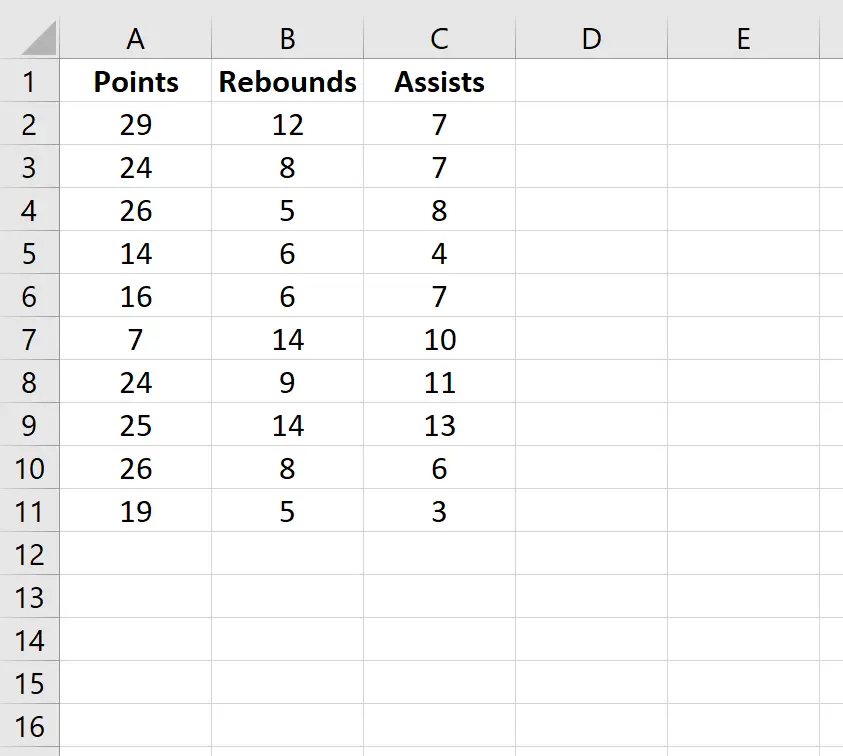
Чтобы создать корреляционную матрицу для этого набора данных, перейдите на вкладку «Данные» на верхней ленте Excel и нажмите «Анализ данных» .
В появившемся новом окне выберите «Корреляция» и нажмите «ОК» .
В поле «Диапазон ввода» выберите ячейки, в которых расположены данные (включая первую строку с метками). Установите флажок «Ярлыки в первой строке» . В поле «Выходной диапазон» выберите ячейку, в которой вы хотите, чтобы отображалась корреляционная матрица. Затем нажмите ОК .
Это автоматически создаст следующую корреляционную матрицу:
Как интерпретировать корреляционную матрицу в Excel
Значения в отдельных ячейках корреляционной матрицы говорят нам о коэффициенте корреляции Пирсона между каждой парной комбинацией переменных. Например:
Соотношение очков и подборов: -0,04639. Очки и подборы слегка отрицательно коррелируют, но это значение настолько близко к нулю, что нет убедительных доказательств значимой связи между этими двумя переменными.
Соотношение очков и передач: 0,121871. Очки и передачи слегка положительно коррелируют, но это значение также довольно близко к нулю, поэтому убедительных доказательств значимой связи между этими двумя переменными нет.
Соотношение подборов и передач: 0,713713. Подборы и передачи сильно положительно коррелируют. То есть игроки, у которых больше подборов, также, как правило, делают больше передач.
Обратите внимание, что все диагональные значения корреляционной матрицы равны 1, поскольку корреляция между переменной и самой собой всегда равна 1. На практике это число бесполезно для интерпретации.
Бонус: визуализируйте коэффициенты корреляции
Простой способ визуализировать значения коэффициентов корреляции в таблице — применить к таблице условное форматирование .
На верхней ленте Excel перейдите на вкладку «Главная» , затем группу «Стили» .
Нажмите «Диаграмма условного форматирования» , затем «Цветовые шкалы» , затем «Зелено-желто-красная цветовая шкала» .
При этом к корреляционной матрице автоматически применяется следующая цветовая шкала:
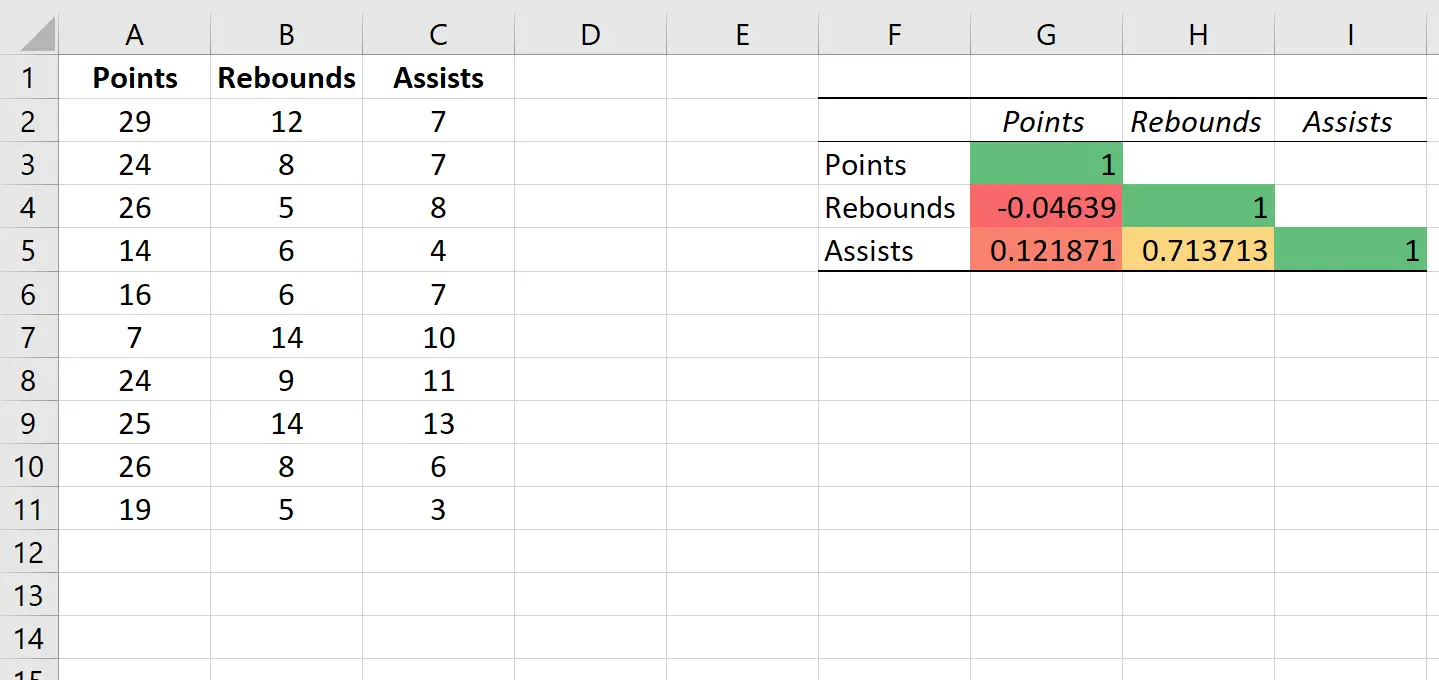
Это помогает нам легко визуализировать силу корреляций между переменными.
Это особенно полезный совет, если мы работаем с корреляционной матрицей со многими переменными, поскольку он помогает нам быстро определить переменные, которые имеют наиболее сильную корреляцию.
Дополнительные ресурсы
В следующих руководствах объясняется, как выполнять другие распространенные задачи в R:
Об авторе

бенджамин андерсон
Здравствуйте, я Бенджамин, профессор статистики на пенсии, ставший преданным преподавателем Statorials. Имея обширный опыт и знания в области статистики, я хочу поделиться своими знаниями, чтобы расширить возможности студентов с помощью Statorials. Узнать больше