Как подключить геймпад к телефону?
Можно ли подключить этот геймпад к телефону, и как это сделать?
Комментарии 1

3 года назад
Вставьте беспроводной приемник в разъем USB Вашей приставки PS3 или
Android-устройства и включите геймпад. Соединение будет установлено, когда
LED-индикатор перестанеть мигать. Устройство готово к использованию.
Если в телефон то включите блютус на тел, далее включите геймпад. На телефоне нажмите поиск устройств. Выбираете устройство и вроде должно работать.
Как подключить джойстик к телефону (Android)
Доброго времени суток!
Современный джойстик сейчас можно подключить не только к ПК (ноутбуку), но и к обычному «среднему» смартфону (в данной статье речь пойдет об устройстве на Android) . Очень полезная штука, кстати, особенно где-нибудь в дороге (когда нечем заняться, кроме как «посидеть» с телефоном ��).
Вообще, сейчас можно встретить два типа джойстиков:
- проводные (USB), предназначенные для ПК (с ними больше всего мороки при подключении к смартфону) ;
- беспроводные. Их можно условно разделить на два подвида: 1) со спец. адаптером, подключаемым к MicroUSB (лучший вариант в плане легкости настройки) ; 2) Bluetooth модели.
Если вы еще не купили геймпад — для телефона рекомендую выбрать версию со спец. адаптером (они наиболее удобны при использовании как на ПК, так и на телефонах). Пример такого ��геймпада по «бросовой» цене тут (см. п.10).
Теперь о некоторых нюансах и мелочах по подключению.
Подключение джойстика
Беспроводная модель
1) Первым делом нужно открыть отсек для батареек и установить их (кстати, в нем часто находится USB-адаптер). Обратите внимание на корпус джойстика, на некоторых моделях установлен спец. переключатель: пока его не переведете в режим ON (вкл.) — джойстик работать не будет. ��

Джойстик (вид сзади)
2) Если с джойстиком и батарейками все в порядке — на нем должны загореться индикаторы (многие модели оснащены сразу несколькими светодиодами, см. пример на фото ниже ��).

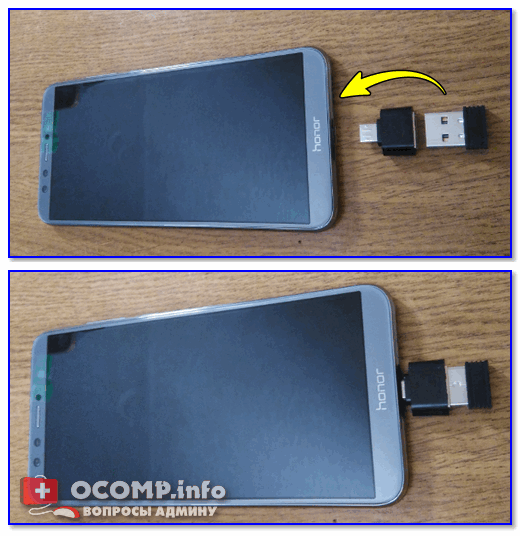
3) Далее вставьте USB-адаптер в OTG-адаптер (это «добро» идет в комплекте к беспроводному джойстику; как оно выглядит представлено на фото ниже) и подключите его к MicroUSB телефона.
Если у вас Bluetooth джойстик (без отдельного USB-адаптера) — то сразу после его включения зайдите в настройки телефона в раздел «Подключение устройства» , включите протокол Bluetooth и среди найденных устройств выберите геймпад.
Как правило, сопряжение происходит в 1-2 клика по экрану.
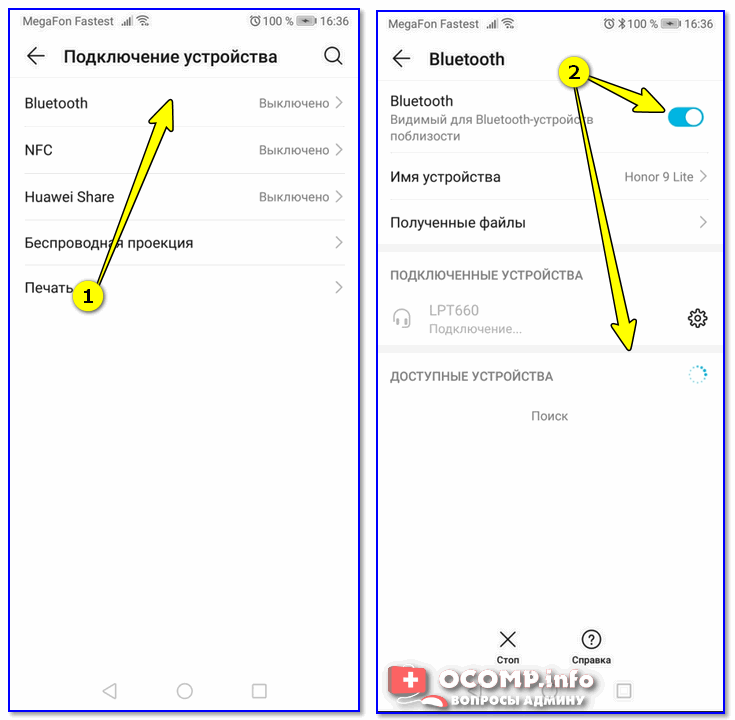
Подключение Bluetooth устройств (Android 9)
4) После запустите игру и зайдите в раздел «Settings» (настроек управления): в нем укажите какие кнопки и за что будут отвечать. Мой пример ниже. ��
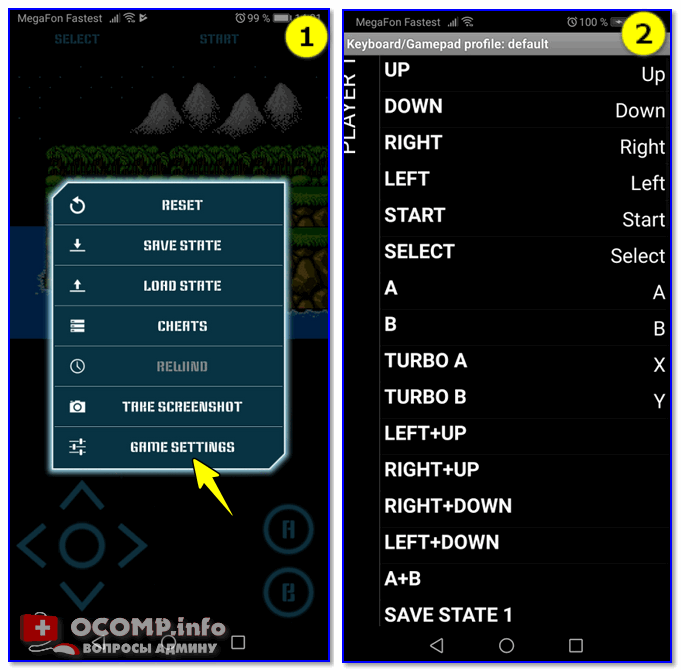
5) Собственно, далее можно начать играть — все должно работать! Кстати, многие считают, что беспроводной джойстик дает «микро-задержку» — по личным ощущениям ничего такого нет, персонаж реагирует на кнопки в тот же миг (на глаз ничем не отличается от проводной модели) .

USB-джойстик
1) Подключение аналогично вышесказанному (также через OTG-адаптер).
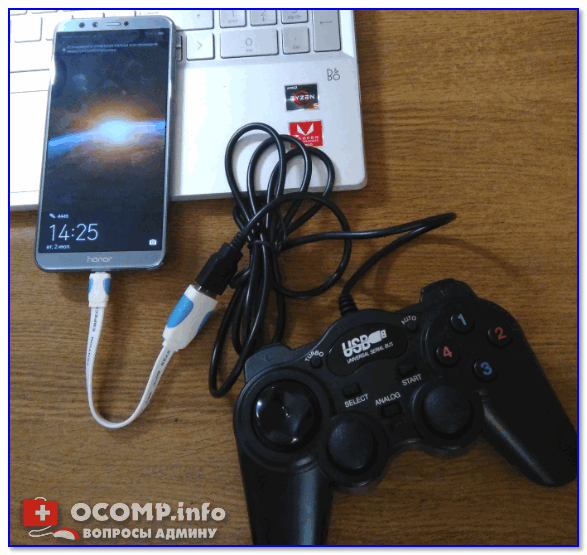
Джойстик подключен через OTG-адаптер к телефону
2) Дальше очень многое зависит от модели вашего джойстика, телефона и той игры, в которую вы хотите сыграть.
Рекомендую сначала запустить нужную игру и попробовать по-управлять персонажем с геймпада. Получится ли? Если нет — тогда попробуйте войти в нее настройки и посмотреть, можно ли сменить управление, видит ли вообще игра джойстик?
3) В ряде случаев, игра просто не распознает подключенный геймпад, и чтобы исправить это — необходимо установить спец. приложение. Если у вас подобный случай — рекомендую остановиться на приложение Tincore Keymapper (либо на его аналоге Joystick Center).
Tincore Keymapper
Ссылка на Google Play: https://play.google.com/store/apps/details?id=com.tincore.and.keymapper&hl=ru&rdid=com.tincore.and.keymapper
Ссылка на 4PDA (тут есть в т.ч. инструкции по работе с приложением) : https://4pda.to/forum/index.php?showtopic=471293
Это спец. приложение, позволяющее передавать на экран нажатия с геймпада, мышки, клавиатуры и любых других устройств ввода. Незаменимая штука для устройств, подключаемых по USB и Bluetooth к телефону/планшету.
После установки и запуска Tincore Keymapper — джойстик, как правило, определяется и можно начинать игру (отмечу, что часто недоступна работа стиков). Пожалуй, только есть один существенный минус этого ПО — наличие раздражающей рекламы.
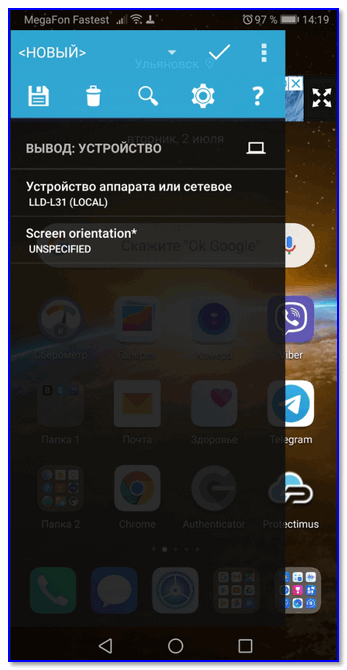
Устройство подключено Tincore Keymapper
Если телефон не видит джойстик
1) Проверьте состояние батареек. Если батарейки подсели — часть кнопок на джойстике может перестать корректно работать.
2) Удостоверьтесь, что с джойстиком все в порядке. Попробуйте перепроверить его работу на другом устройстве: ПК, ноутбуке и пр. �� О том, как это сделать, см. тут.
3) Если вы взяли джойстик от какой-нибудь приставки, ПК (USB-вариант) — и подключили его к телефону, то скорее всего для его корректной работы вам понадобиться спец. приложение: Joystick Center, Tincore Keymapper и др.
4) Если у вас проводной джойстик: попробуйте сначала подключить его к MicroUSB порту телефона, а после перезагрузить устройство и снова перепроверить его работу.
На этом пока всё. Удачной игры!
Первая публикация: 13.07.2019
DEXP G-M2 отзывы игровой манипулятор


Рейтинг: Отзывов: 10 | Характеристики
Аноним 1AYMD — �� 5, �� 4, �� 5, �� 4
Достоинства: Быстрый отклик, подсветка кнопок
Недостатки: Неизвестно когда зарядился, когда разрядился, воняет сам пластик, несовместимость с некоторыми играми по типу колды мобайл
Александр Ф. JDHL3 — �� 4, �� 5, �� 5, �� 4

SeL JDHL4 — �� 2, �� 2, �� 3, �� 3

Илья О. JDHL8 — �� 3, �� 4, �� 4, �� 3

Наталия Кудряшова JDHL1 — �� 4, �� 5, �� 5, �� 4
Достоинства: Всё работает Недостатки: Не оригинал, как написано.
60% владельцев рекомендуют DEXP G-M2
Отзывы с оценкой
— 5 — 1 — 1 — 1  — 2
— 2
Общие значения для товара
�� Качество: 3.5
�� Надёжность: 3.6
�� Внешний вид: 3.8
�� Удобство: 3.6
Страница 1 из 2 | Показать только: плохие | хорошие | все отзывы | цены, где купить
Отзывы о DEXP G-M2 игровой манипулятор
Читайте отзывы владельцев и покупателей DEXP G-M2. Впечатлениями поделились пользователи нашего сайта. В некоторых случаях текст может быть излишне эмоциональным и нервным, но таково мнение автора.
Популярные игровые манипуляторы
PDP Electric Xbox Wired Controller
Рейтинг: Отзывы: 1304
Microsoft Xbox Adaptive Controller
Рейтинг: Отзывы: 1304
PowerA Enhanced Wired Controller for Xbox Series X|S
Рейтинг: Отзывы: 1304
PowerA Wired Controller for Xbox Series X|S
Рейтинг: Отзывы: 1304
Mars Gaming WIRELESS GAMEPAD MGP-24
Рейтинг: Отзывы: 1304
Microsoft Xbox Wireless Controller — Midnight Forces Special Edition
Рейтинг: Отзывы: 1304
Microsoft Xbox Wireless Controller — Sport Red Special Edition
Рейтинг: Отзывы: 1304
PDP Afterglow Wired Controller For Xbox Series X
Рейтинг: Отзывы: 1304
PowerA FUSION Wired FightPad for PlayStation 4
Рейтинг: Отзывы: 924
LesKo W10
Рейтинг: Отзывы: 667
Valve Index Controllers
Рейтинг: Отзывы: 667
Sony DualSense Edge
Рейтинг: Отзывы: 667
Отзыв: Геймпад Dexp G-02B — Страх всех геймеров
Всем привет, я решил оставить отзыв и поделиться своим мнением о данной приставке, относящийся к фирме Dexp.
В целом, я очень не доволен данной покупке. Покупал я в магазине Днс. При выборе приставки, ко мне подошел продавец и начал навязывать данный джойстик. Услышав о приятных бонусах и множествах функций, я решил купить. Вообще мне нужен был джойстик для игры на телефоне. Поэтому я искал беспроводной джойстик по блютузу для игры в телефон. При заданном вопросе продавцу, есть ли там блютуз и можно ли подключиться к телефону, продавец ответил да. Ну я и решил купить. После покупки я не стал сразу тестировать данный джойстик и решил подождать до дома. Вот пришло время, я уже дома и решаю распаковать данный ресурс.

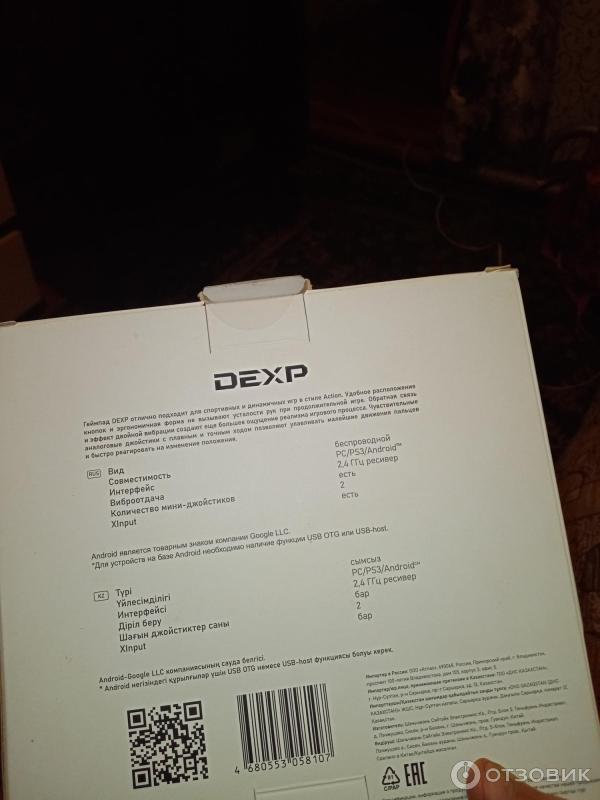
Для работы данного джойстика требуются батарейки, которые я сразу же вставил. При попытке подключиться к телефону у меня конечно же не получилось. Так как данный джойстик оказывается подключается не к телефону, а только к андроид ТВ, пк и пс3 .
Я это понял, так как увидел в комплектации специальный прибор, который вставляется в USB разьем. Это было первым разочарованием.
Смирившись, я решил протестировать данный джойстик с работой пк. Когда я начал играть с Dexp G-02B, я заметил, что он очень неудобен в использовании. Кнопки на нем были слишком жесткими, и при включении контроллера, все они вибрировали, издавая неприятный звук, который вызывал дискомфорт. Кнопки не были чувствительными, и постоянно необходимо было прилагать дополнительные усилия для того, чтобы они нажимались.
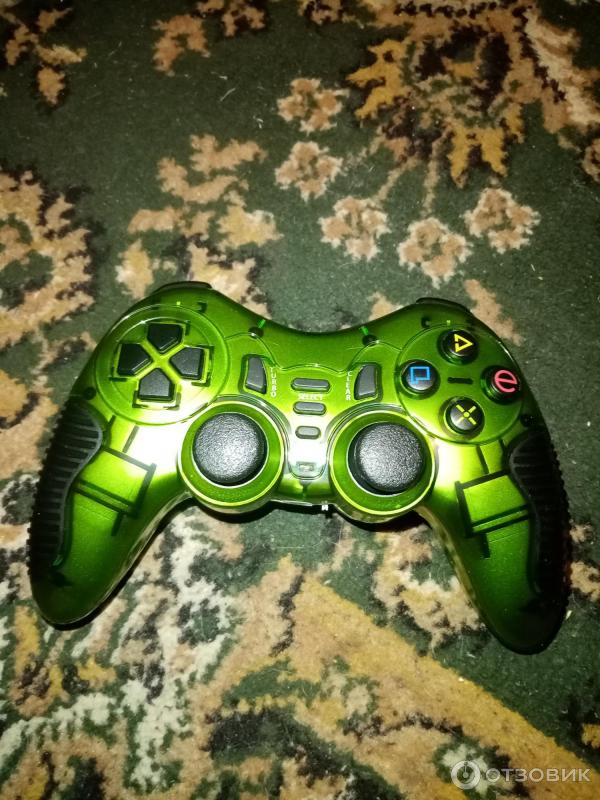
Кроме того, большой пластиковый корпус контроллера был неэргономичным и не удобным для захвата. Я постоянно чувствовал дискомфорт в руках, когда использовал контроллер в течение длительного времени. Несмотря на все мою старания, я не мог настроить контроллер на мои потребности и предпочтения в играх.
В целом, мой опыт использования Dexp G-02B был просто ужасным. Джойстик не соответствовал моим ожиданиям и техническим характеристикам, которые были заявлены назойливым продавцом из DNS. Я не рекомендую этот продукт для покупки, если вы ищете хороший джойстик для игр.