Как приглашать людей на событие, созданное в «Календаре» на iPhone и iPad
iPhone (iPad) позволяет легко организовывать события с помощью удобного приложения «Календарь», будь то вечеринка, праздник или рабочее мероприятие.
После добавления нужных дат в приложение «Календарь» на iPhone (iPad) вы можете поделиться ими с родственником, другом или партнером. Вот как это сделать.
Как поделиться событием «Календаря» на iPhone и iPad
1. Откройте приложение «Календарь» на iPhone или iPad.
2. Нажмите на событие, которым вы хотите поделиться. Откроется его окно.
3. Нажмите «Править» в правом верхнем углу страницы «Сведения о событии». При желании вы можете добавить несколько деталей к событию, включая точное время или место.
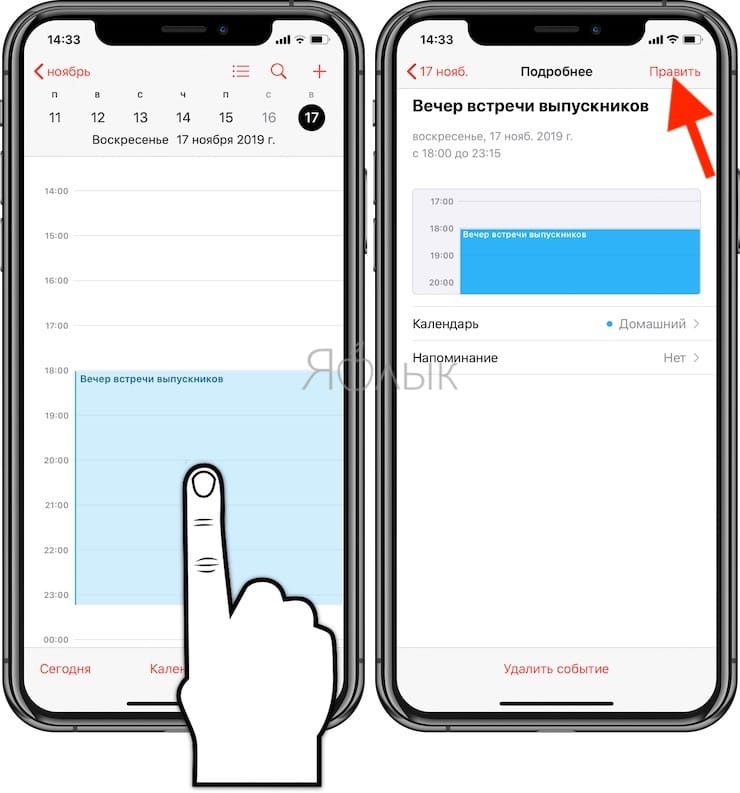
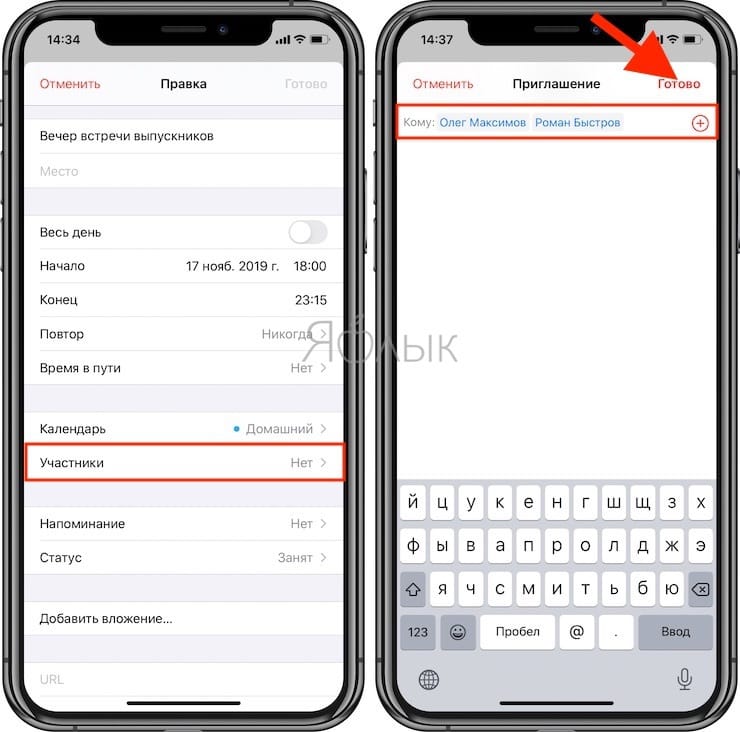
4. Выберите раздел «Участники». Обратите внимание, что вы поделитесь событием по электронной почте, а не через текстовое сообщение, как делают некоторые другие сервисы iPhone.
5. Введите имя контакта, которого вы хотите пригласить. Вам понадобится его электронная почта, чтобы поделиться с ними своим событием.
6. Нажмите «Готово» в правом верхнем углу после окончания добавления приглашенных людей. Если вы на этом шаге нажмете «Отменить», то приглашения не будут сохранены и отправлены.
Приглашенный пользователь получит уведомление из приложения Календарь.
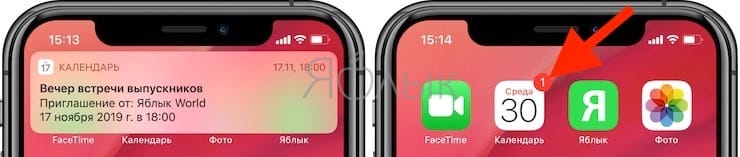
Кроме того, в самом календаре приглашенного пользователя появится запись о новом событии с возможностью указать статус об участии: Принять, Возможно или Отклонить.
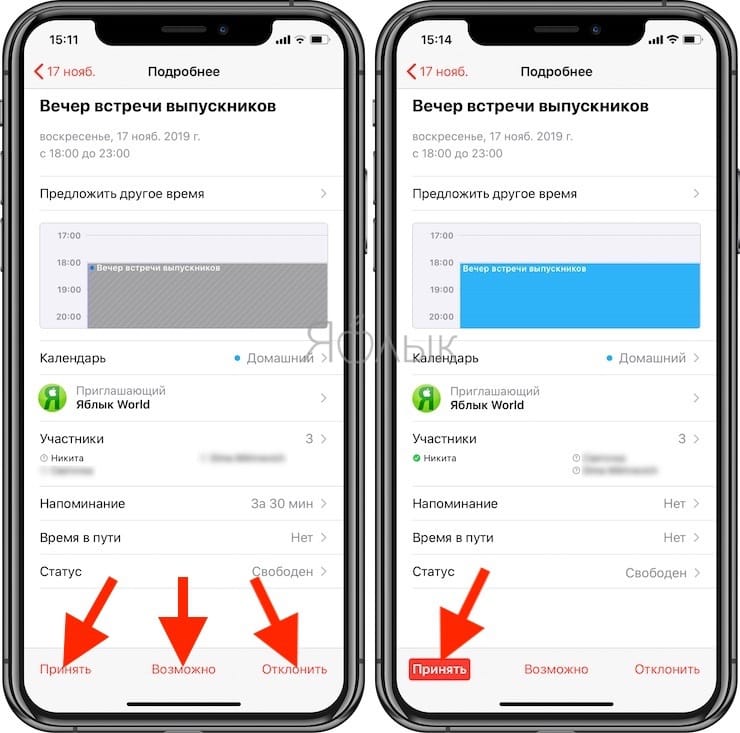
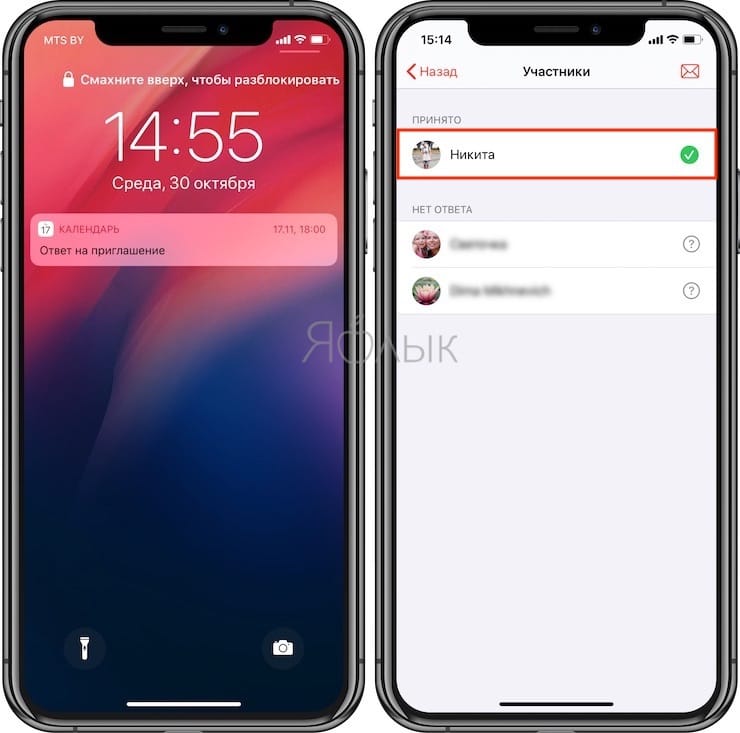
После того, как приглашенный пользователь ознакомится и укажет ответ, организатор события получит соответствующее уведомление.
Зеленая галочка означает, что ваш контакт получил приглашение и подтвердил его.
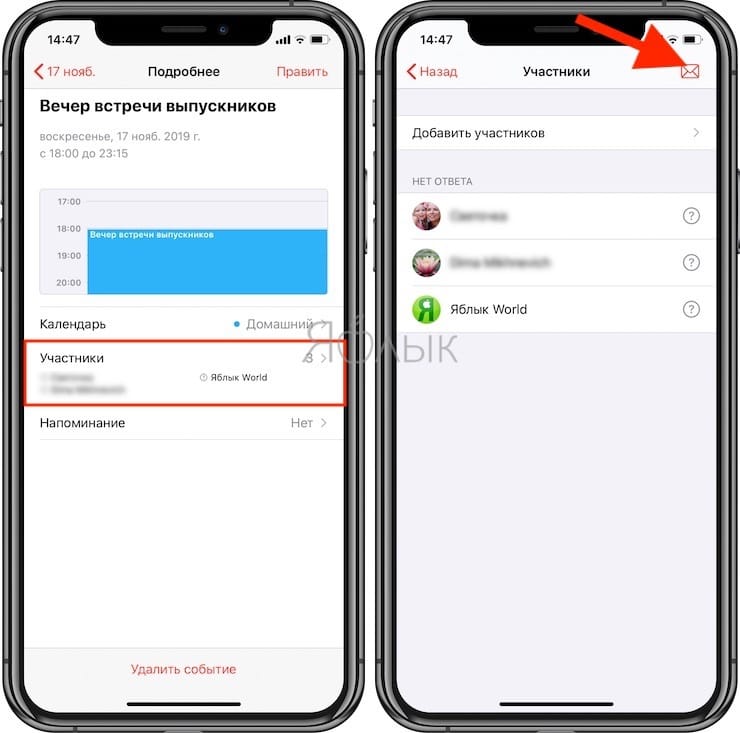
Дополнительно, можно создать почтовую рассылку, для этого:
8. Нажмите на раздел «Участники» в созданном событии Календаря и в верхнем правом углу нажмите на значок письма.
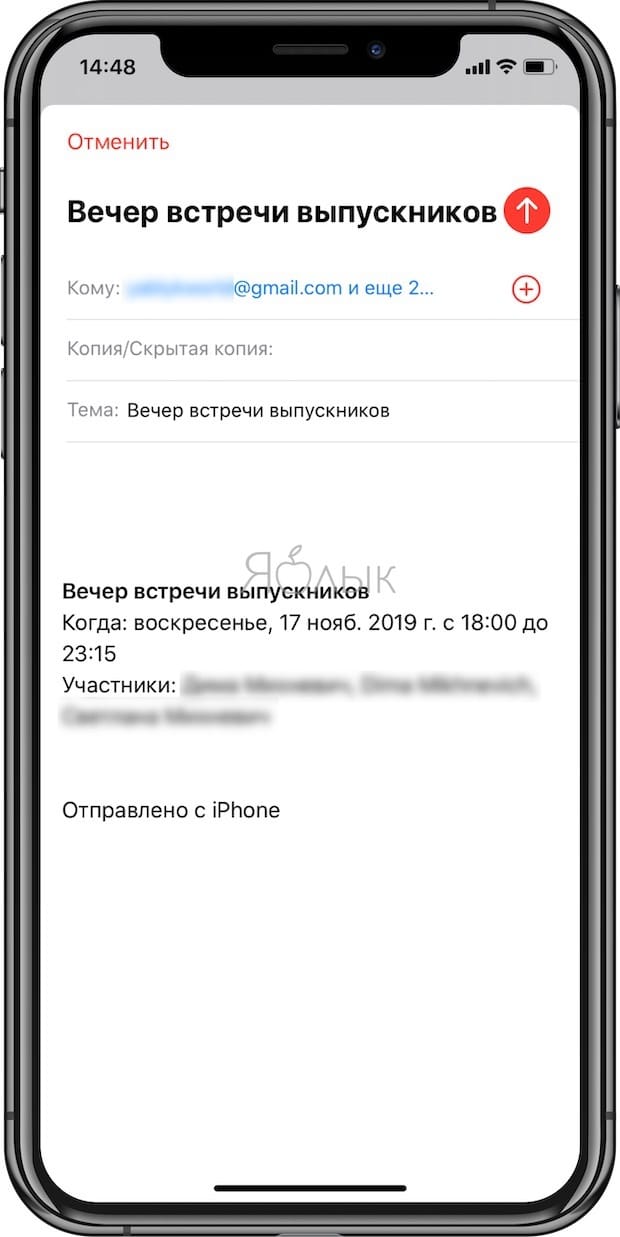
Программа Календарь создаст черновик письма, текст которого можно при желании подкорректировать и отправить всем приглашенным.
�� Смотрите также:
- Темная тема в iOS экономит заряд батареи: на каких моделях iPhone это сработает?
- Новые жесты в iOS для работы с текстом на iPhone и iPad, о которых вы могли не знать.
- Как скачать видео из ВК (ВКонтакте) на iPhone или iPad и смотреть без Интернета.
�� Мы в Telegram и YouTube, подписывайтесь!
Как добавить ссылку на событие в календаре в письмо
Вы можете добавлять в шаблоны писем SendPulse ссылку на мероприятие из Google и других календарей, чтобы пользователи добавляли события в свой календарь. К примеру, при бронировании столика в ресторане или анонсах различных мероприятий — вебинаров, мастер-классов или начала акции в магазине.
В статье рассмотрим, как сгенерировать ссылку в Google Календаре и Event Generator и добавить ее в шаблон письма тремя способами.
Содержание
Как создать ссылку на событие в Google Календаре
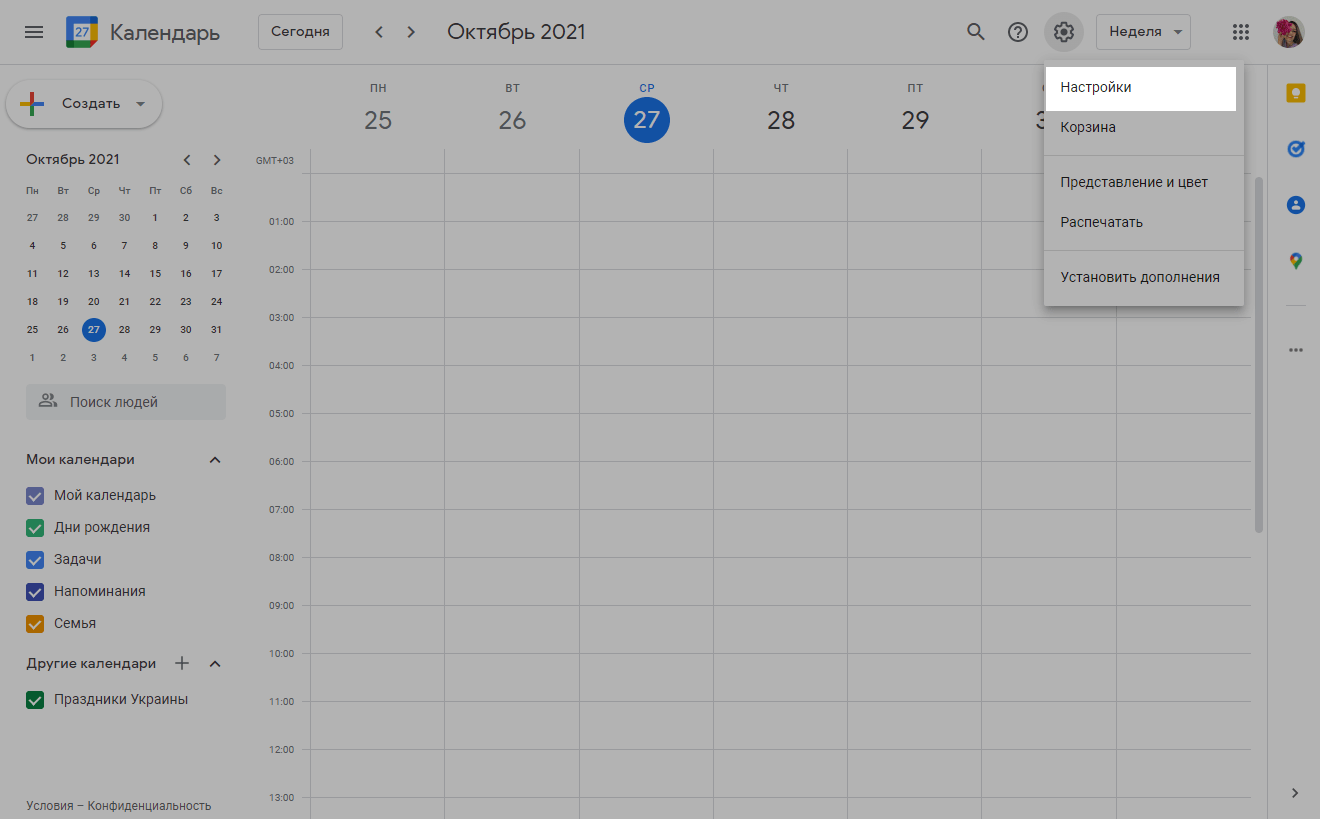
Чтобы данные мероприятий Google Календаря были доступны для пользователей, сделайте его публичным. Для этого в правом верхнем углу нажмите на значок шестеренки и выберите Настройки.
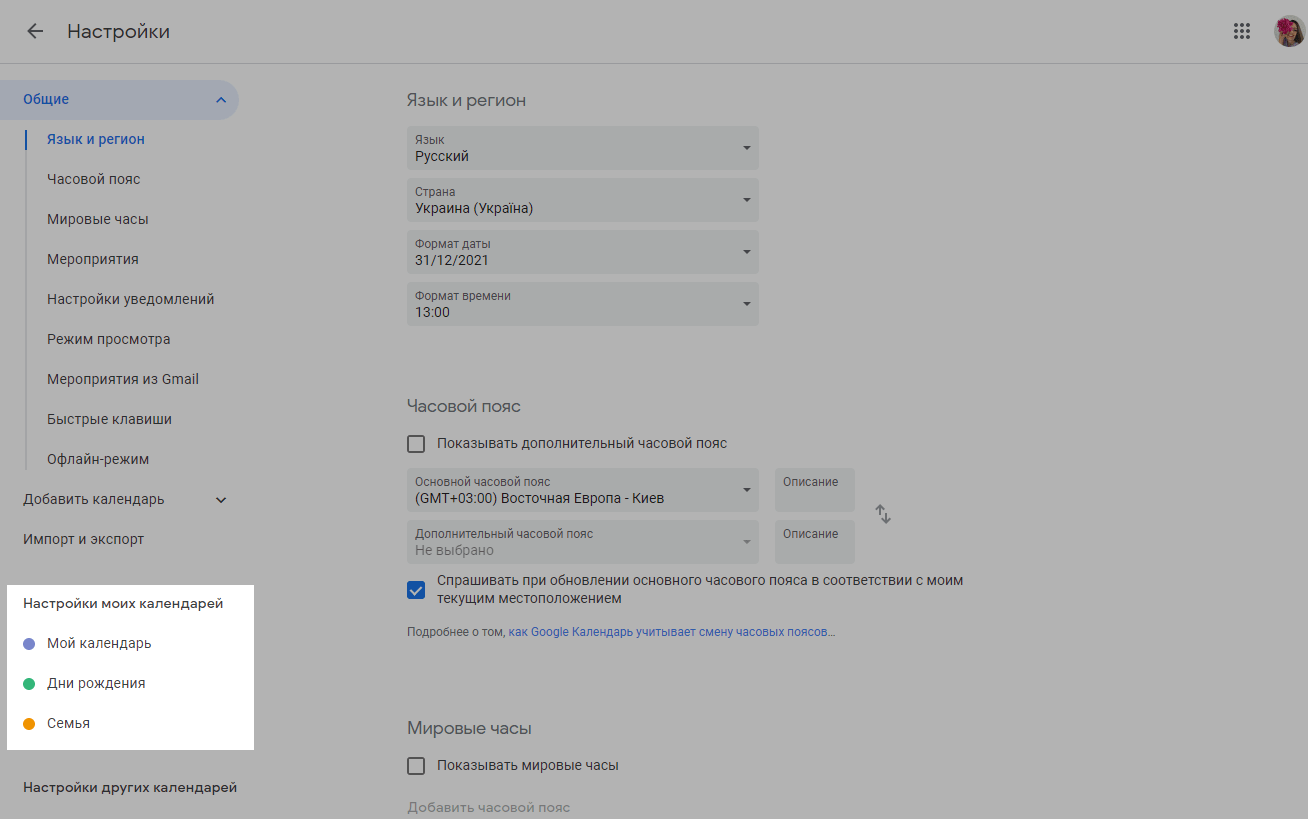
Слева выберите нужный календарь.
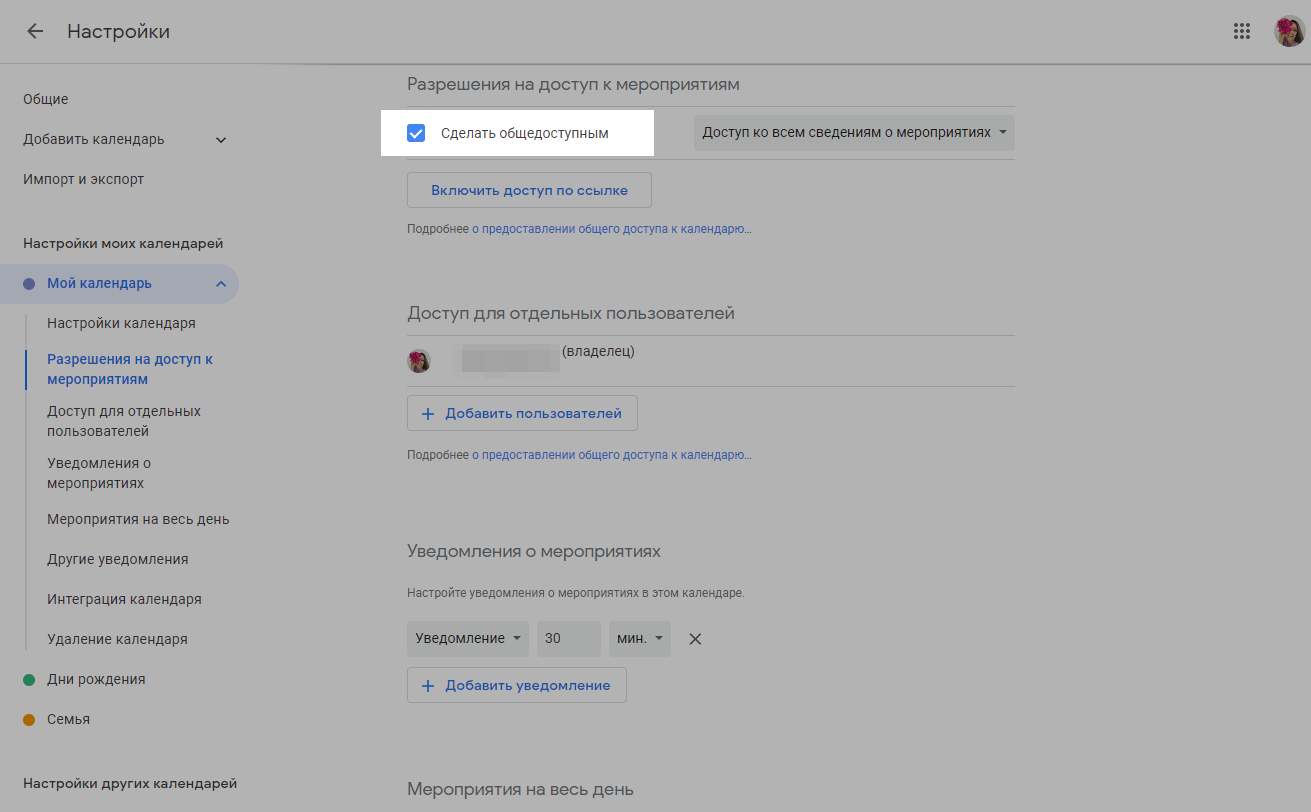
Во вкладке Разрешения на доступ к мероприятиям выберите Сделать общедоступным.
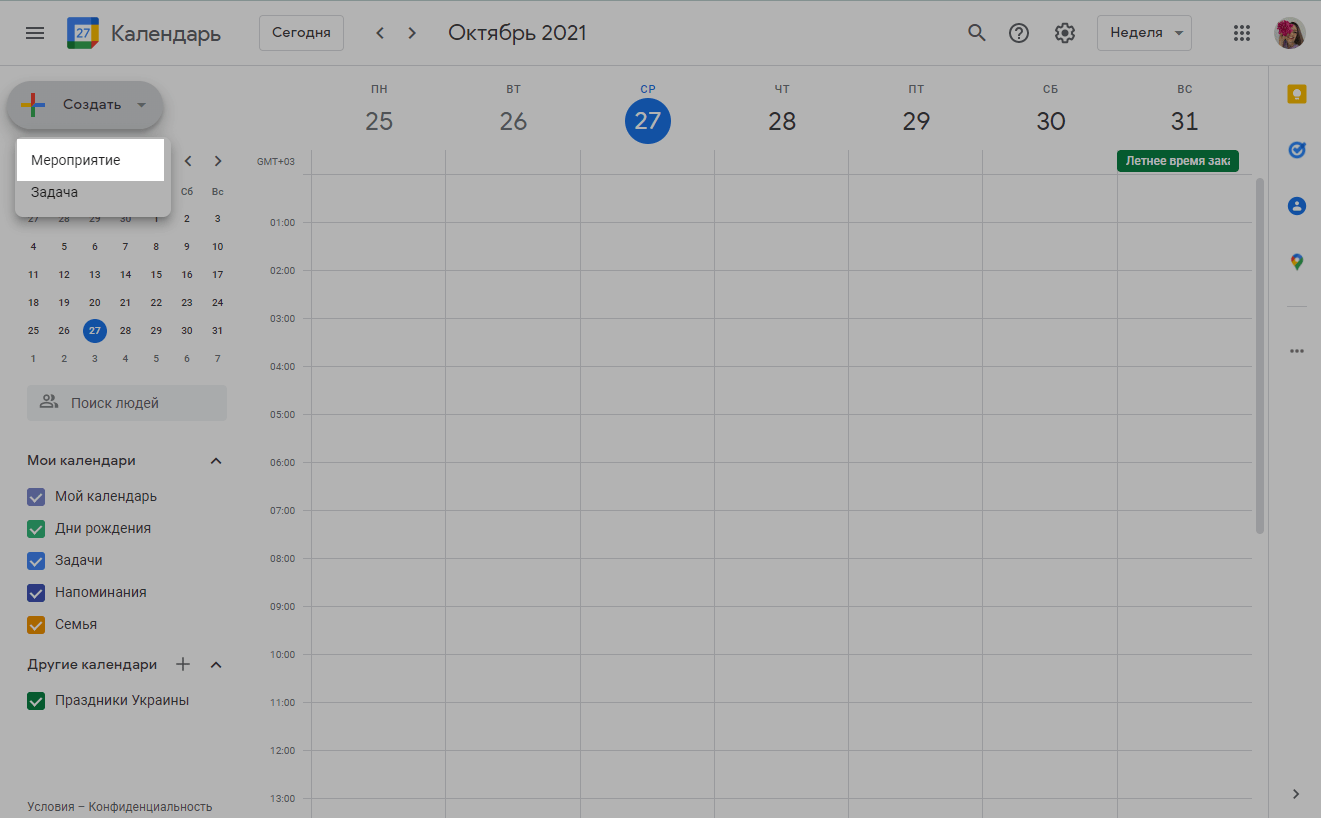
Выйдите из настроек календаря. Нажмите Создать > Мероприятие.
Введите название мероприятия, выберите дату, местоположения и остальные данные.
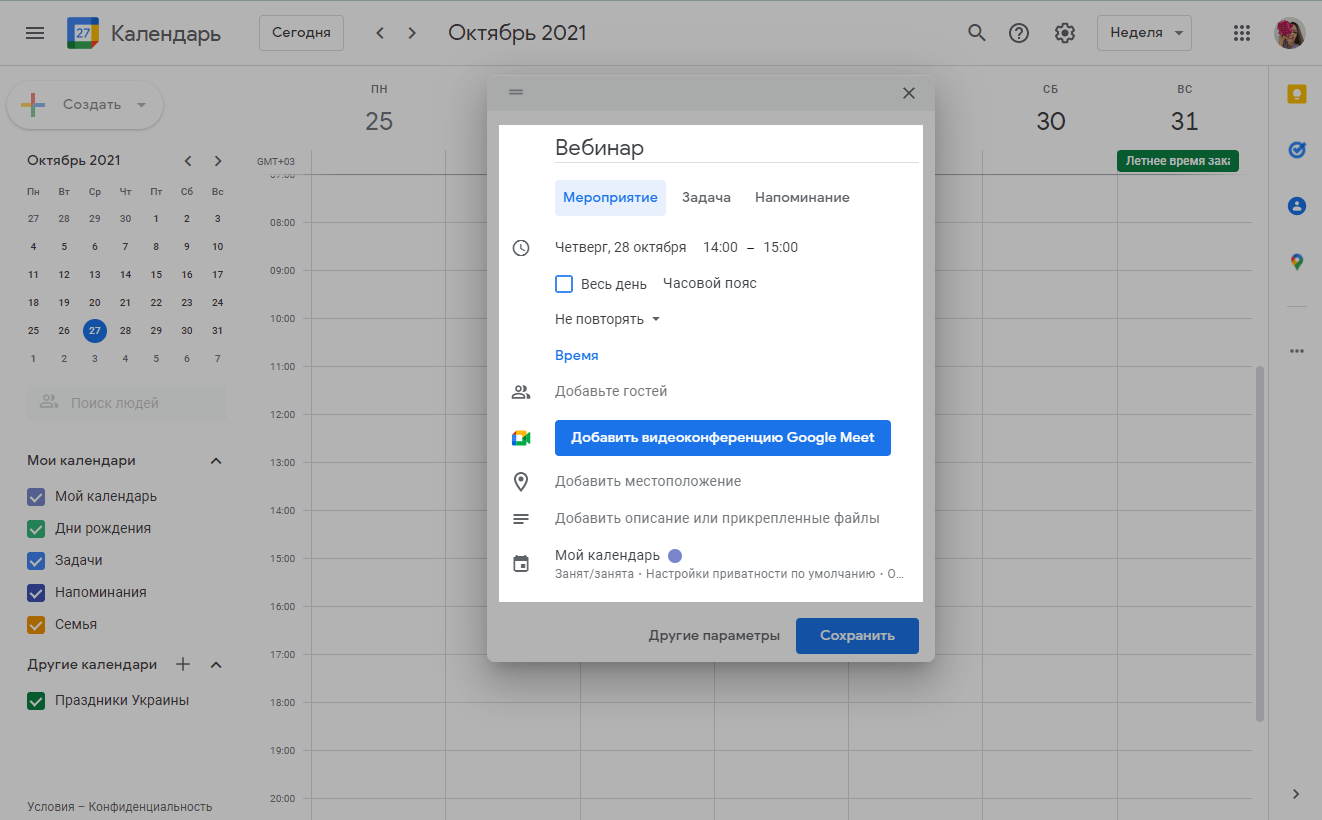
Чтобы данные этого мероприятия, в том числе его описание и названия прикрепленных файлов, были доступны для просмотра любому пользователю, в настройках приватности выберите Общедоступное.
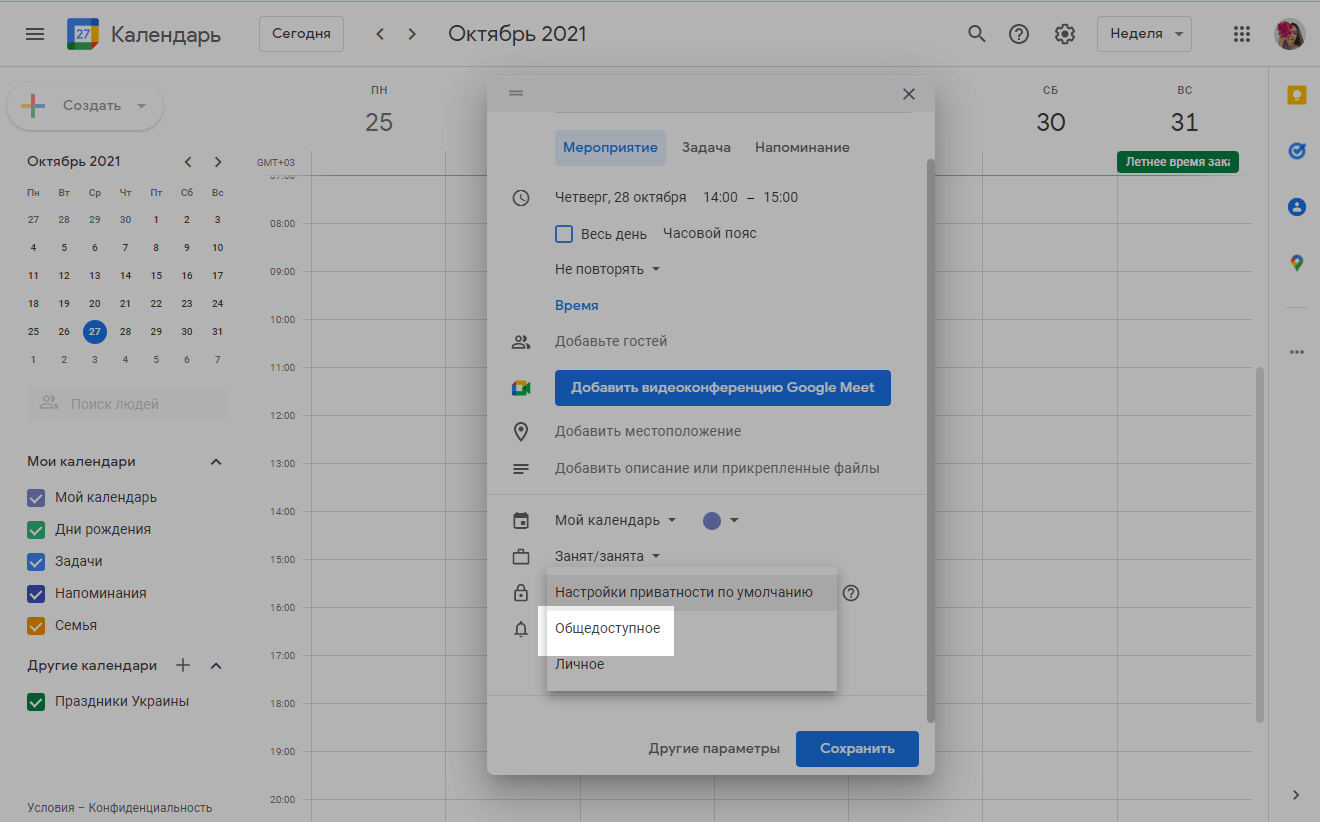
Нажмите Сохранить.
Дважды кликните по созданному мероприятию.
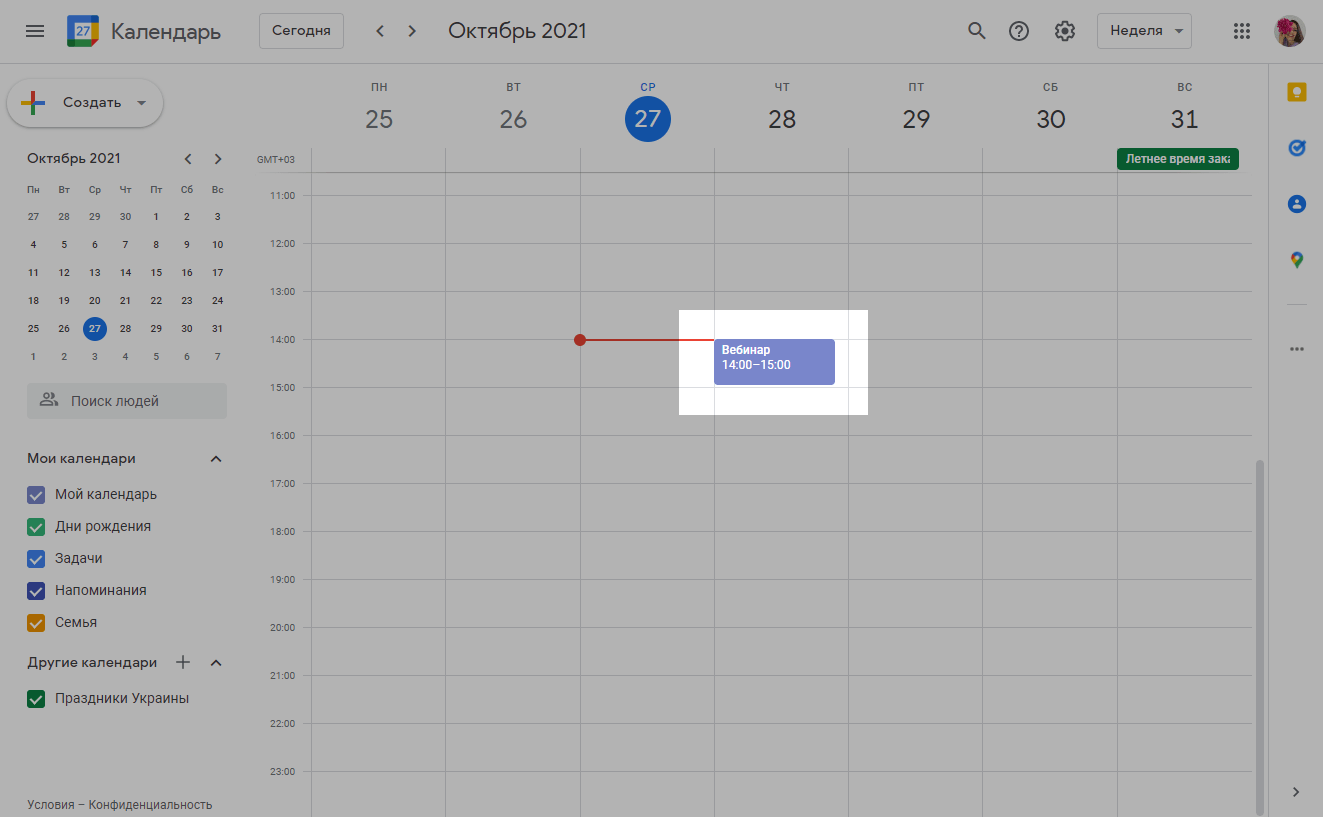
В выпадающем меню Дополнительные действия выберите Опубликовать мероприятие.
Скопируйте ссылку мероприятия.
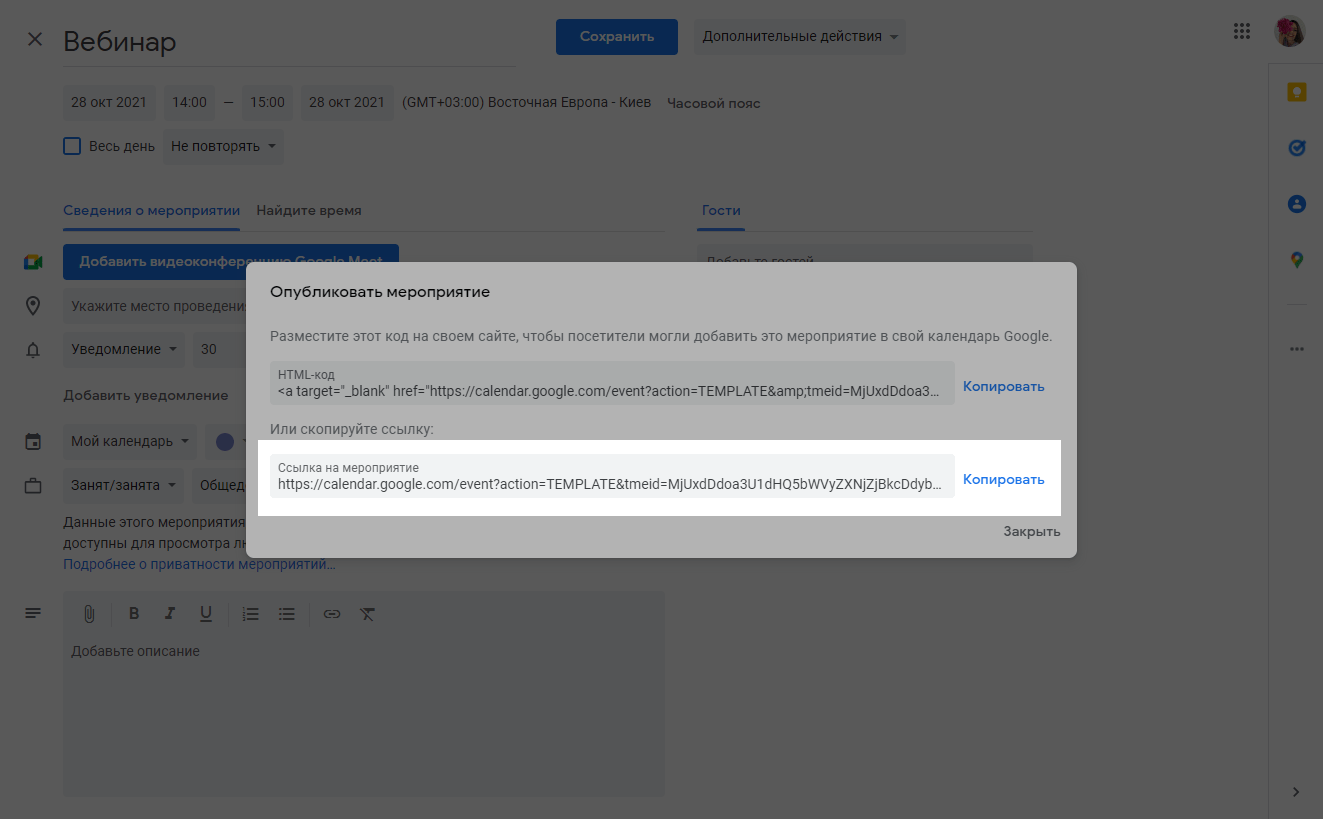
Вы можете создавать ссылки на события в других сервисах, таких как Office 365, Yahoo Calendar, Microsoft Outlook, или воспользоваться генераторами ссылок, например, labnol.org и Event Generator.
Как создать ics файл для события в Google Календаре
Если ваши пользователи используют оффлайн календари, вы можете создать ics файл и прикрепить ссылку на него к шаблону.
Ics файл можно открыть следующими программами и сервисами:
- В Windows через Microsoft Outlook, Mozilla Sunbird, Microsoft Works, IBM Lotus Notes, eM Client, Novell GroupWise, Mozilla Thunderbird с плагином Lightning, SeaMonkey с плагином Lightning, ABC Amber iCalendar Converter.
- В Mac OS через Apple iCal, Mozilla Sunbird, IBM Lotus Notes, Novell GroupWise, Mozilla Thunderbird с плагином Lightning, SeaMonkey с плагином Lightning.
- В Linux через Mozilla Sunbird, Horde Kronolith, Claws Mail с плагином vCalendar, IBM Lotus Notes, Evolution, Novell GroupWise, Mozilla Thunderbird с плагином Lightning, SeaMonkey с плагином Lightning.
- Веб сервисами Google Calendar, Yahoo! Calendar.
Создайте свое мероприятие согласно описанию в пункте Как создать ссылку на событие в Google Календаре.
Календарь не обязательно делать общедоступным, ведь вы не делитесь доступом к календарю онлайн, а сразу передаете подписчику копию данных.
Перейдите в настройки и выберите календарь, в котором создали мероприятие.
Нажмите Экспортировать календарь.
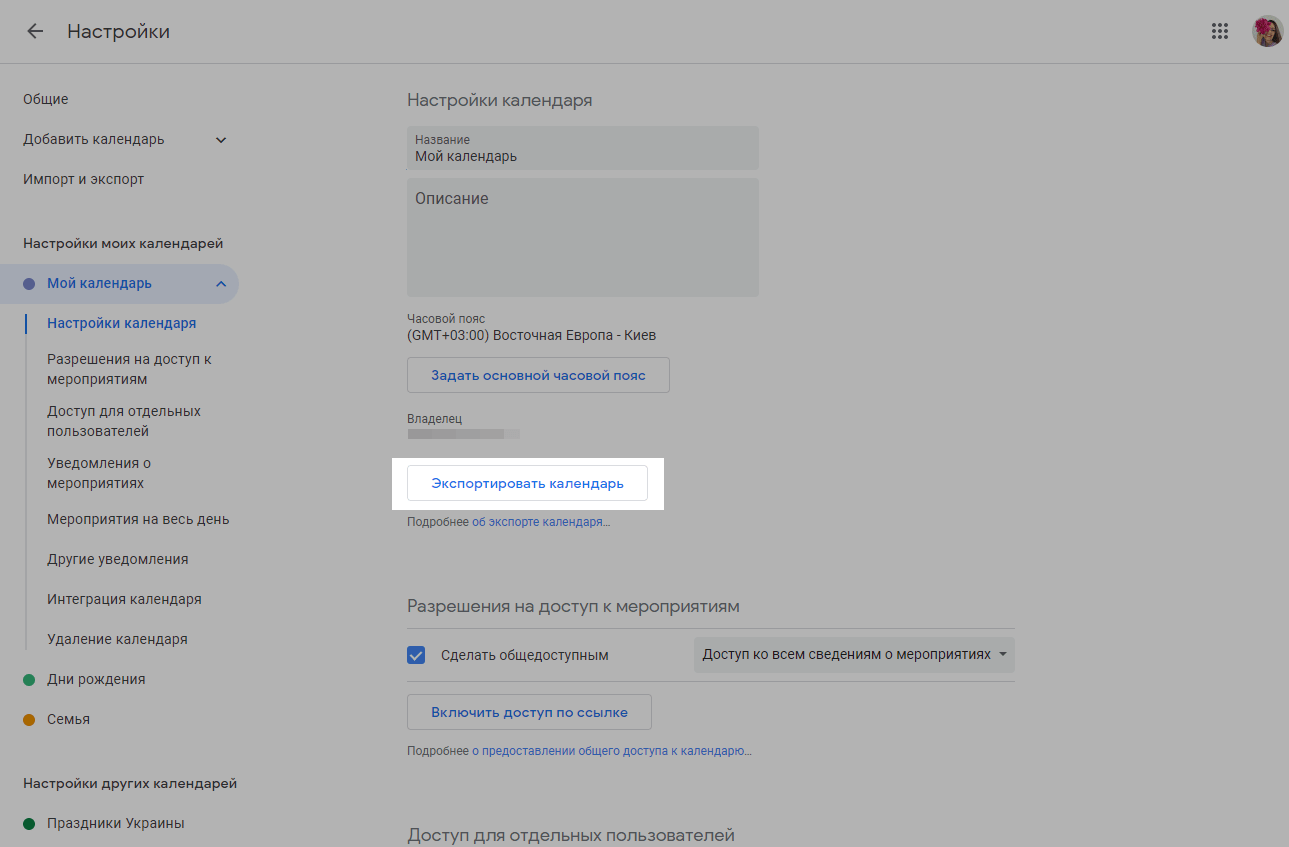
Нужный ics файл экспортируется zip-архивом на компьютер.
Вы можете загрузить ics файл на любой файлообменник и добавить ссылку в шаблон письма.
Как создать ссылку с ics файлом для события
Рассмотрим, как создать ссылку с ics файлом на примере сервиса Event Generator.
Перейдите на страницу сервиса и заполните все поля с данными вашего мероприятия.
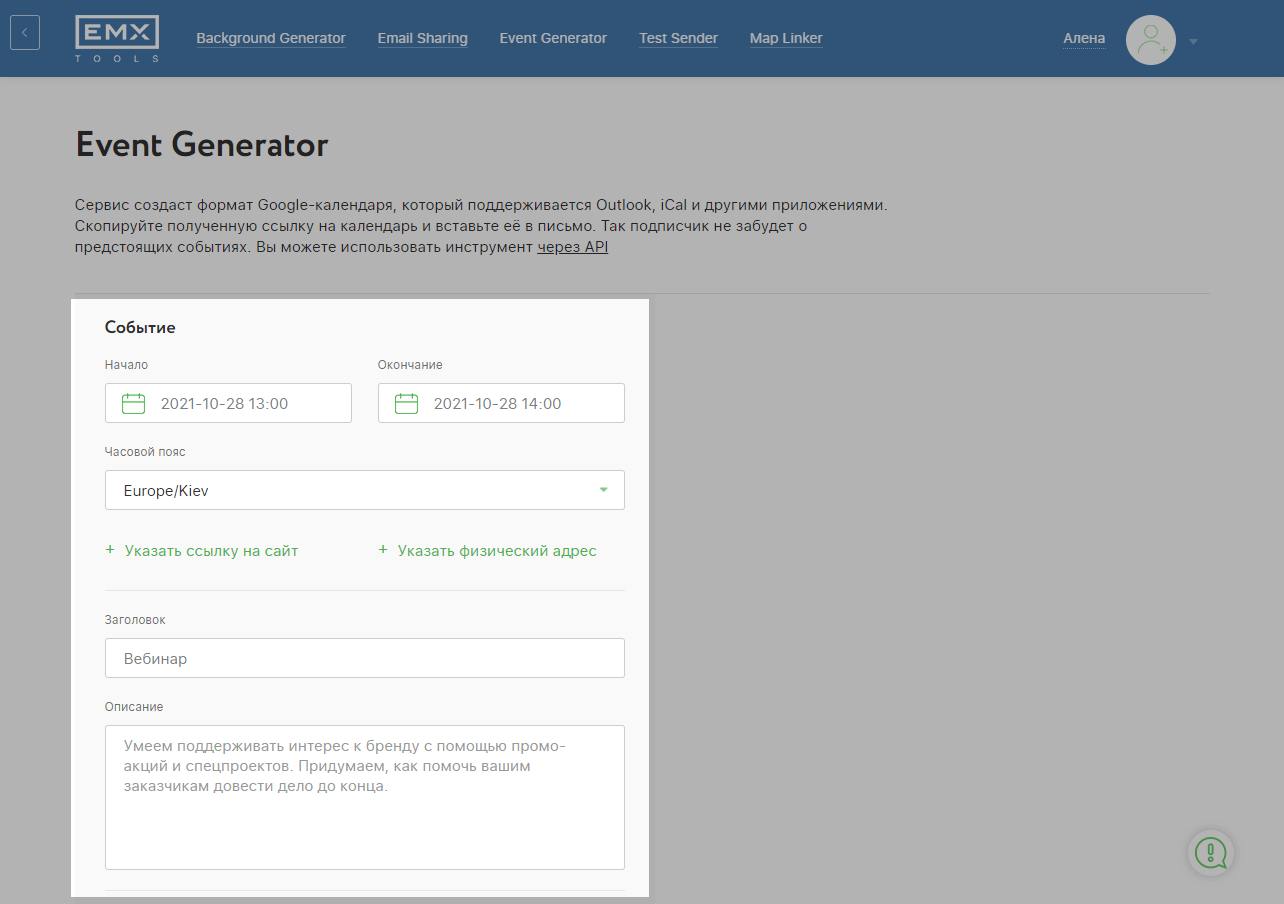
Прокрутите вниз и нажмите Создать событие.
Сервис создаст две ссылки: на ics календарь и Google Календарь.
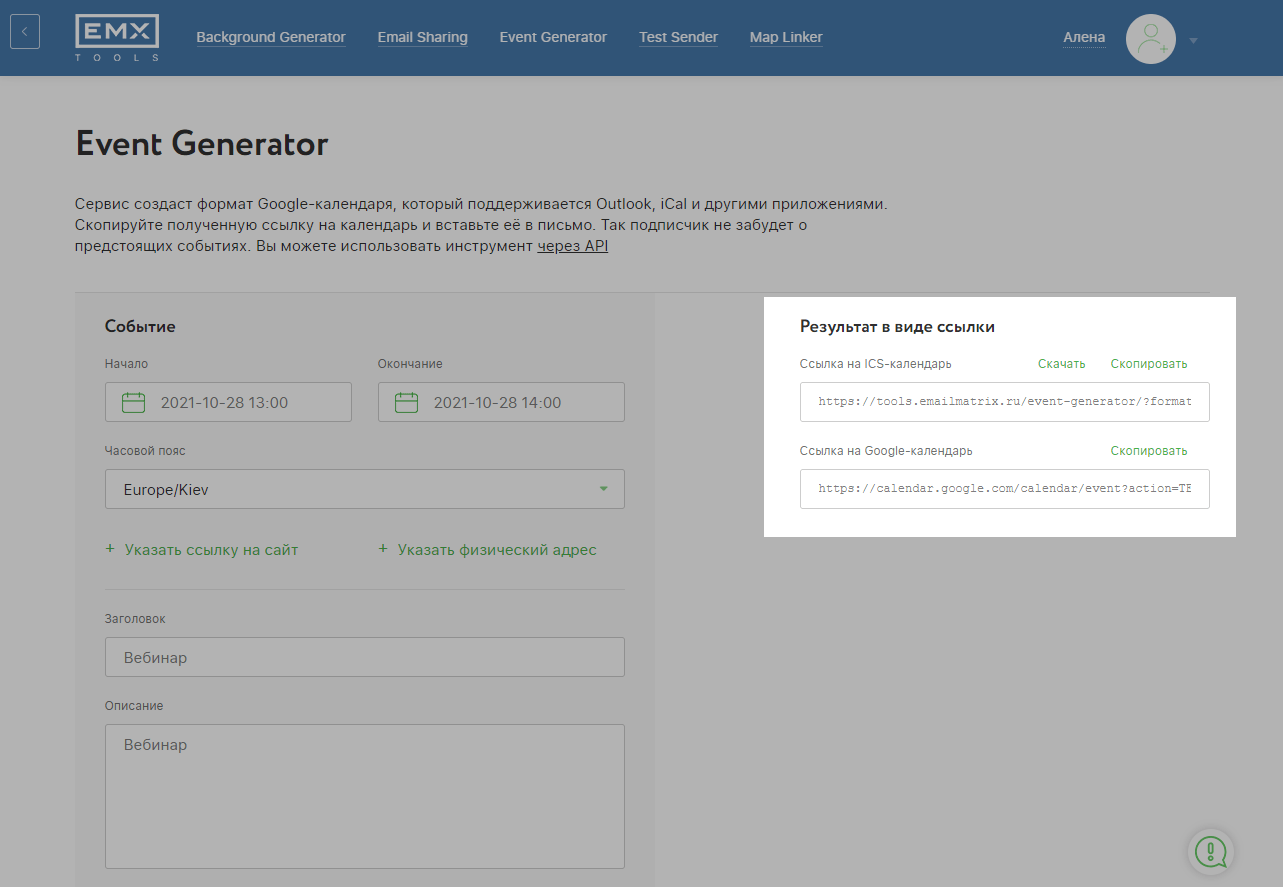
Скопируйте ссылку на мероприятие.
Как добавить ссылку в шаблон письма
Выберите нужный шаблон в разделе Шаблоны и нажмите Редактировать шаблон или начните создавать рассылку и отредактируйте шаблон в мастере создания рассылок.
Вы можете добавить ссылку на событие в текст, на кнопку или иконку. Рассмотрим каждый из способов.
Способ 1. В текст
Перетащите элемент Текст в нужную часть шаблона и введите приглашение добавить событие в календарь. Выделите текст и нажмите на значок ссылки в панели редактирования текста.
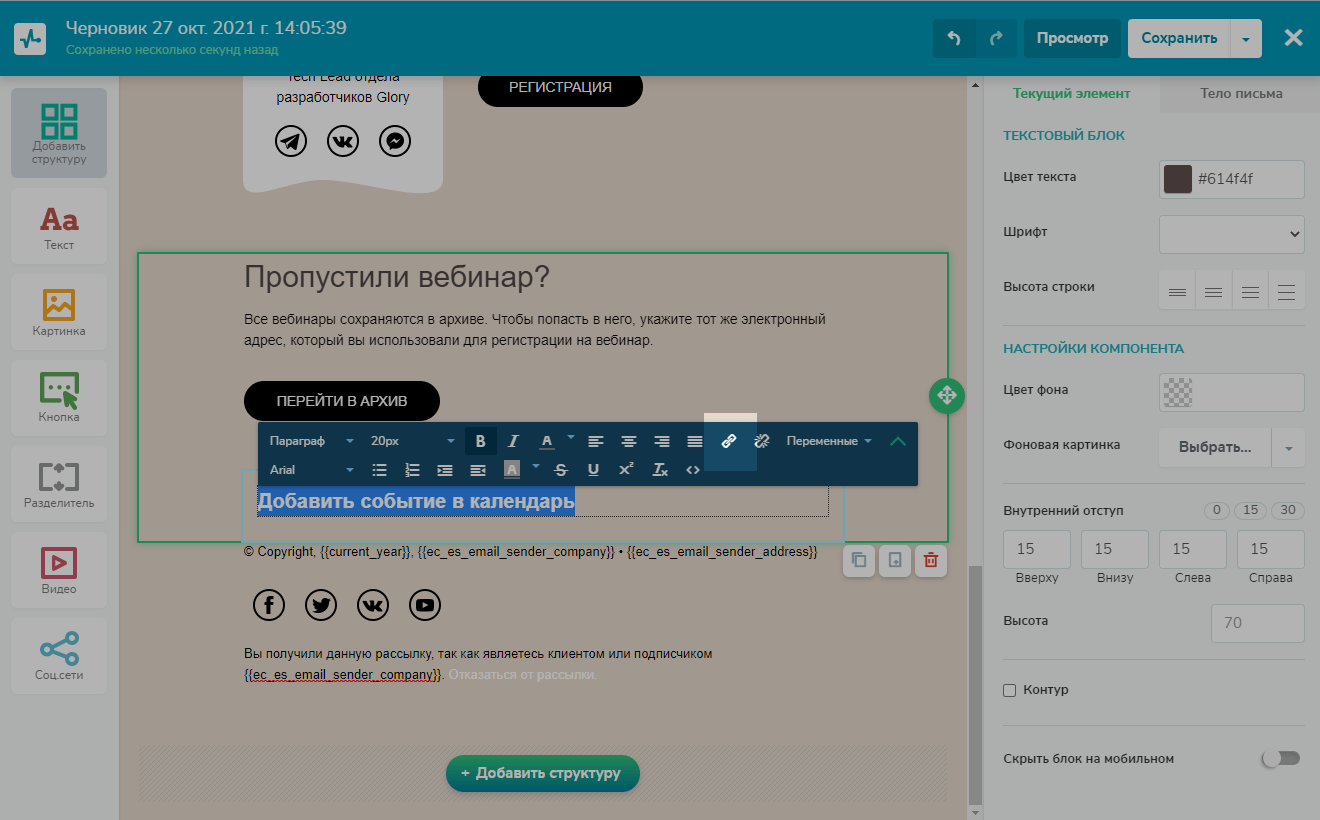
В поле Адрес ссылки введите скопированную ссылку на событие.
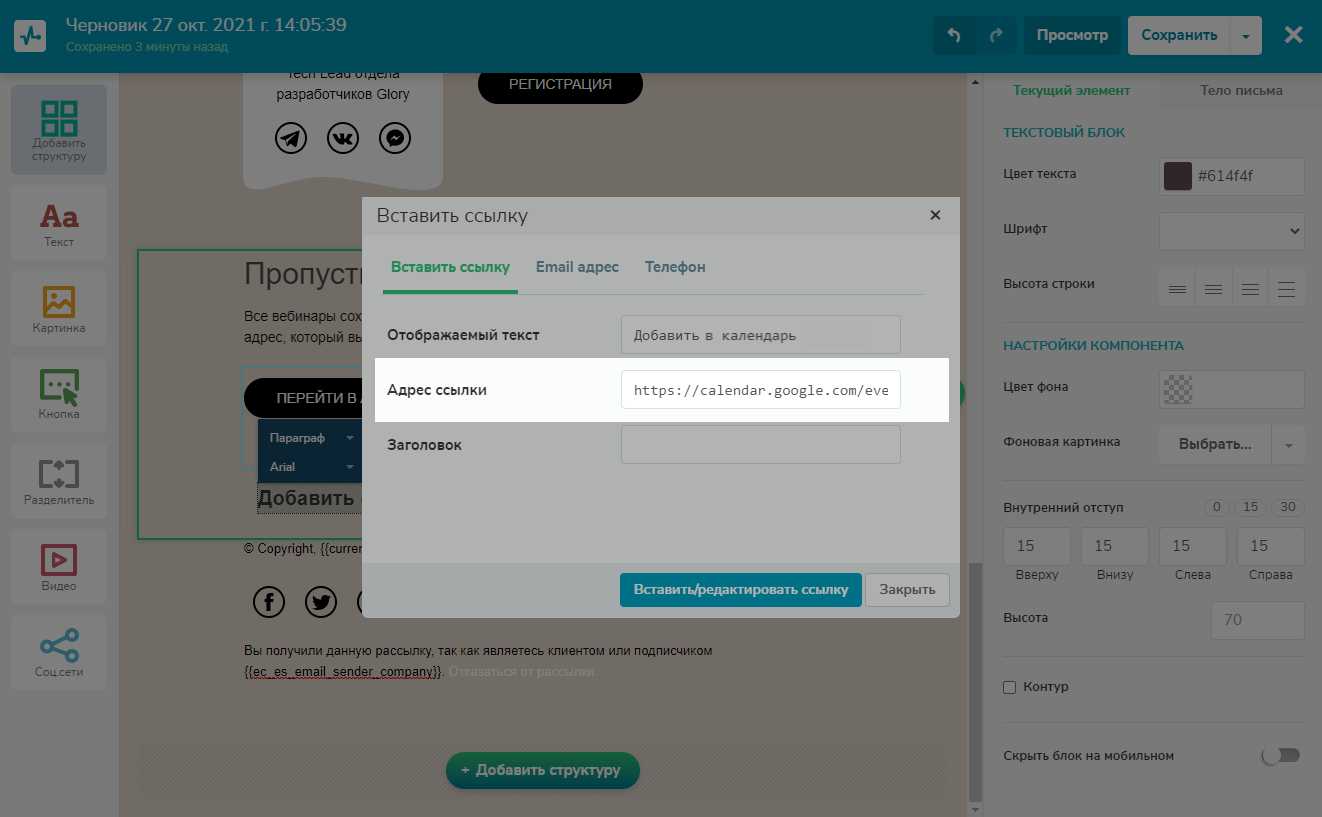
Нажмите Вставить/редактировать ссылку.
Способ 2. На кнопку
Добавите элемент Кнопка в нужную часть шаблона. Введите текст кнопки и настройте ее внешний вид — размер, форму и цвет. В поле Ссылка скопируйте ссылку на мероприятие.
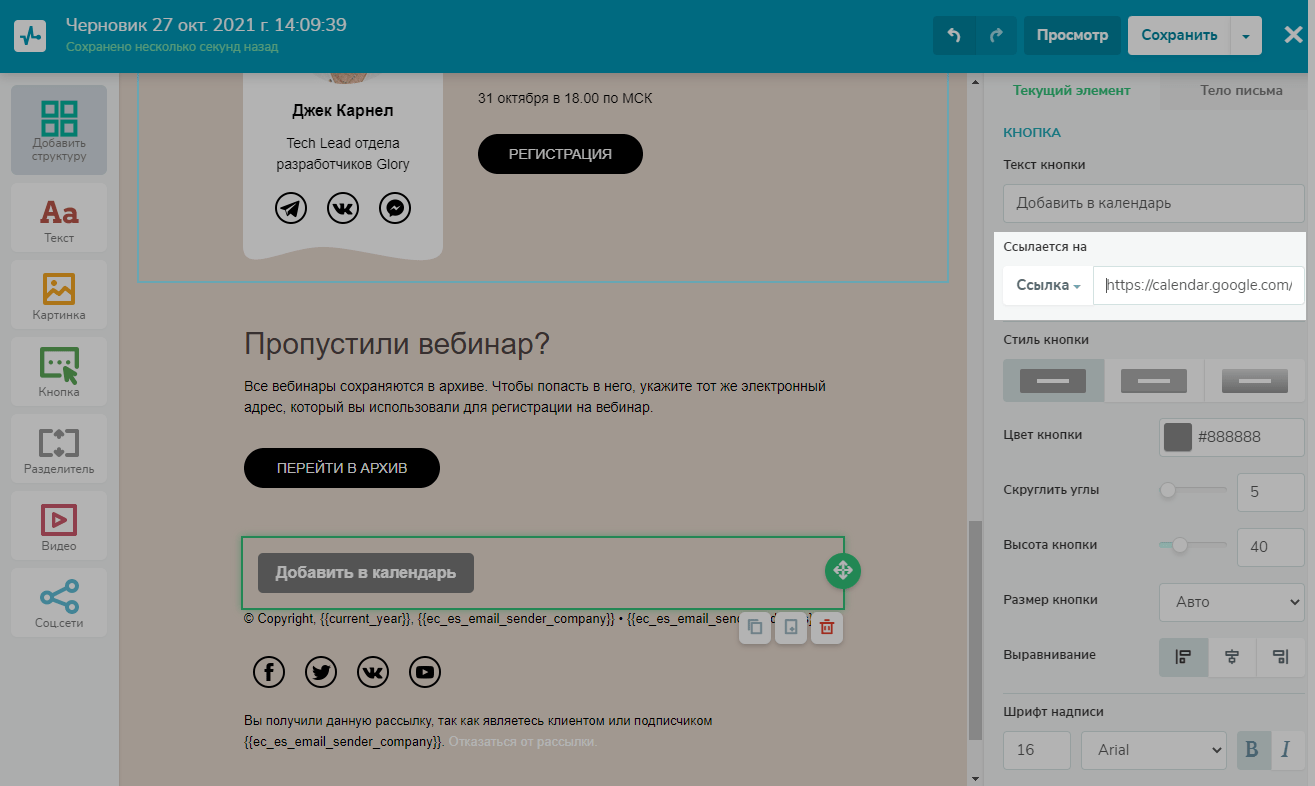
Способ 3. На иконку
Перетащите элемент Текст в нужную часть шаблона и удалите стандартный текст. В панели редактирования текста нажмите на кнопку <>.
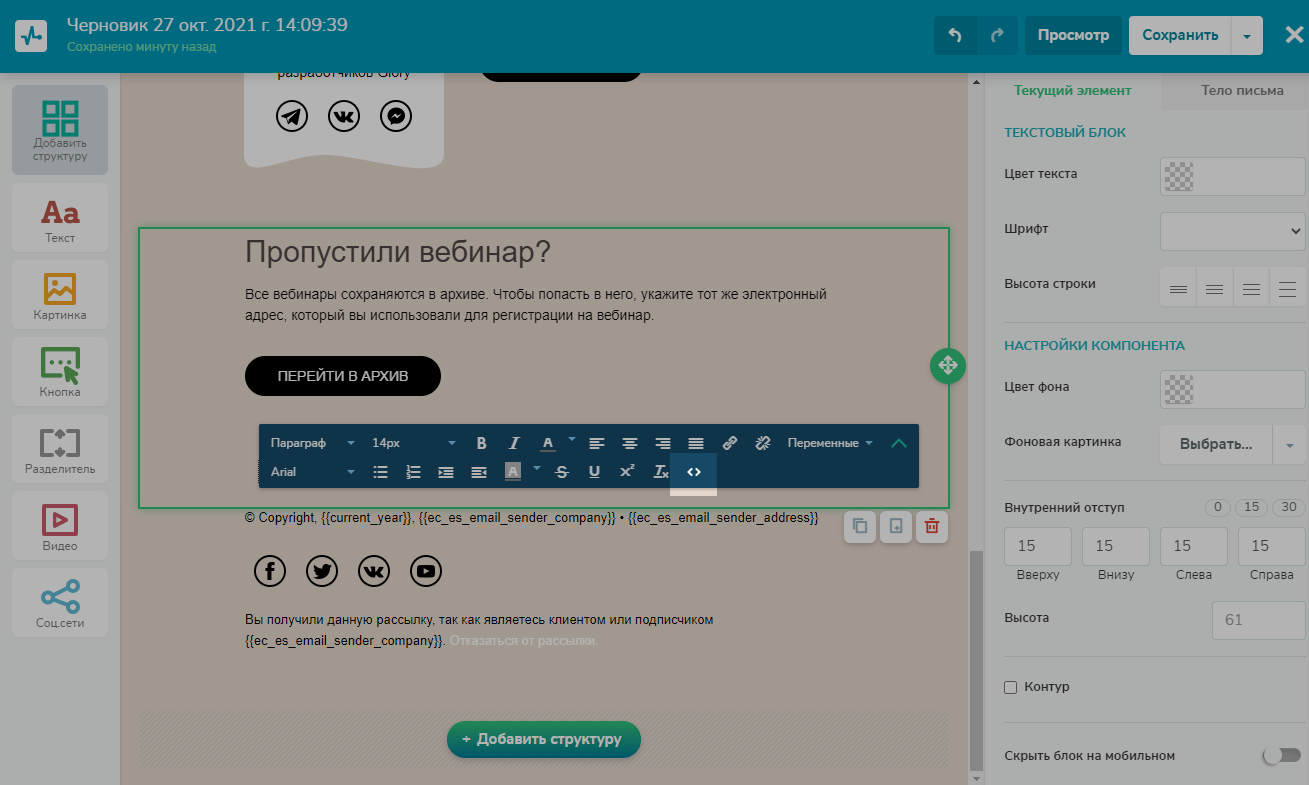
В исходном коде текстового блока вам нужно добавить ссылку на иконку.
Вставьте ссылку на событие через тег в атрибуте href .
Для отображения иконки вставьте ссылку на иконку в атрибуте scr тега .
Вы также можете добавить дополнительные стили для отображения иконки и параметры работы ссылки:
- target=»_blank» — загружает страницу в новом окне браузера;
- rel=»noopener» — устраняет уязвимость безопасности, которая может быть использована вредоносными сайтами.
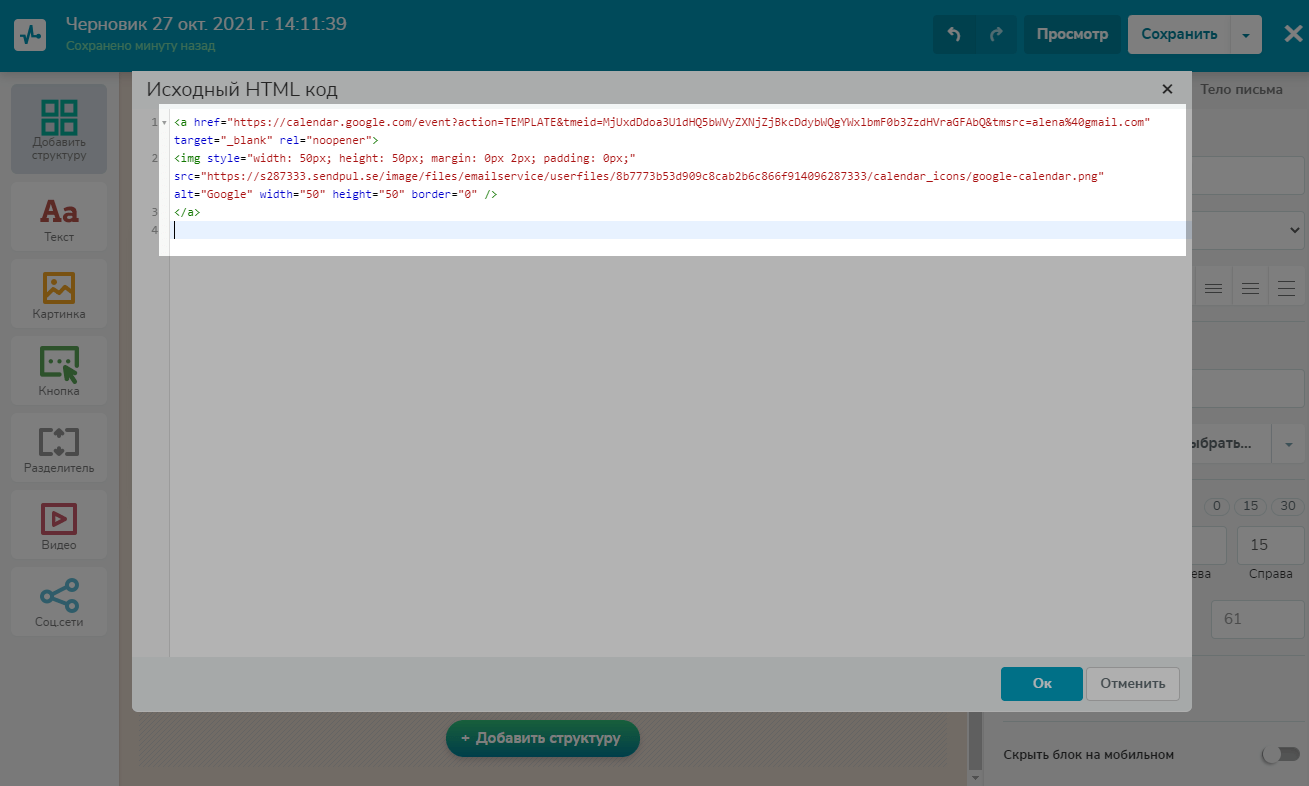
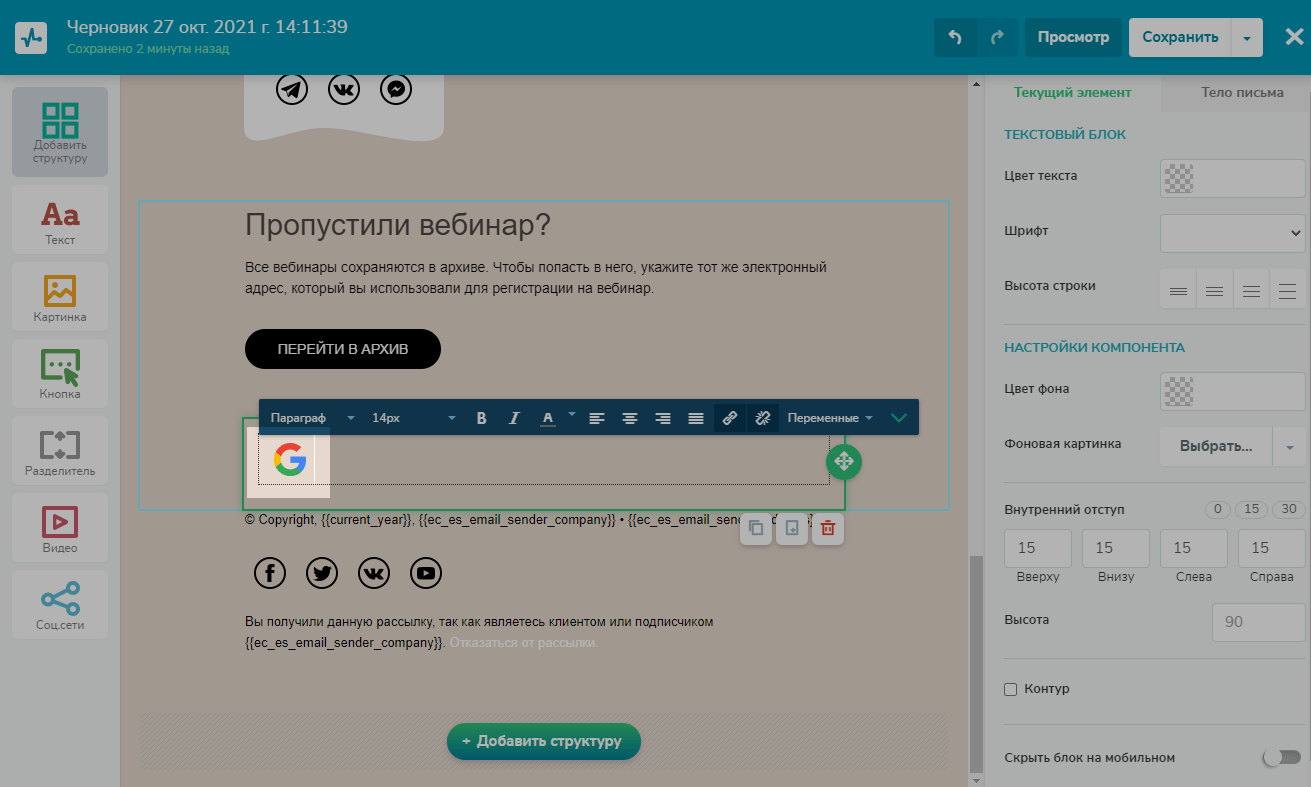
Нажмите Ок. Иконка появится в текстовом поле.
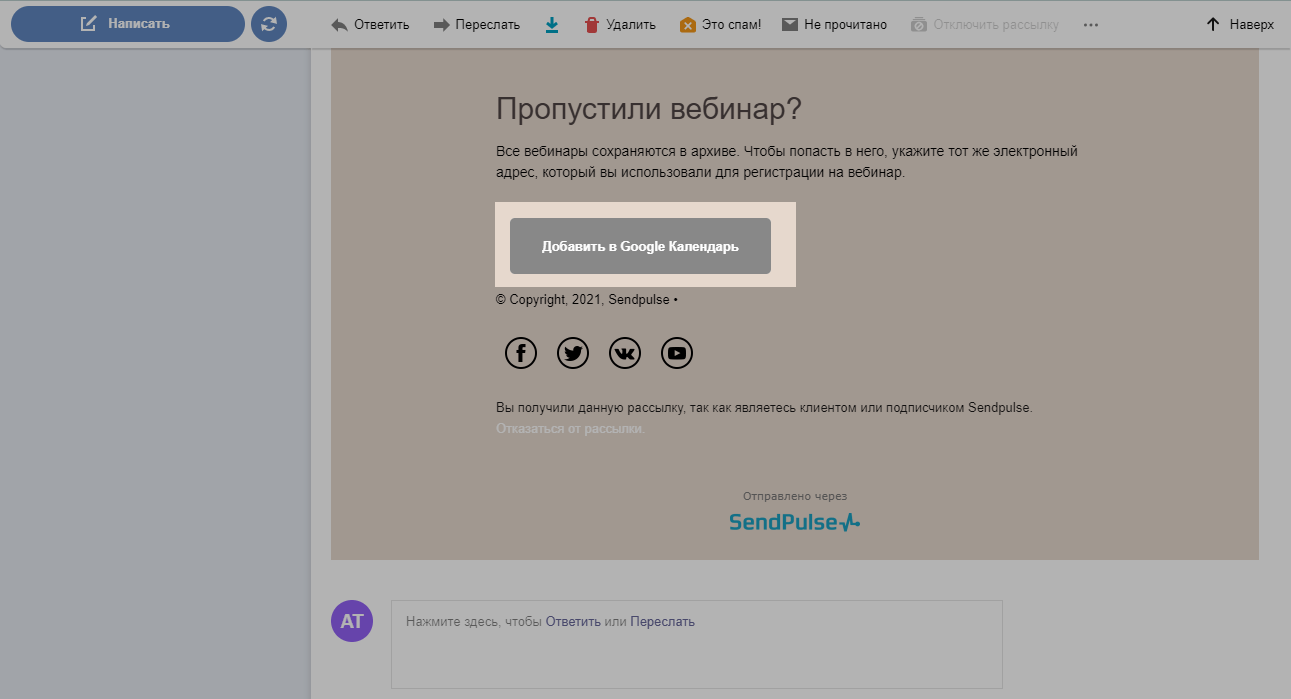
Как пользователь может добавить событие в календарь
Когда пользователь получит письмо, ему будут видны ссылки для добавления события в календарь.
После перехода по ссылке пользователь может кастомизировать событие — указать новое название, добавить место проведение, описание и другие данные.
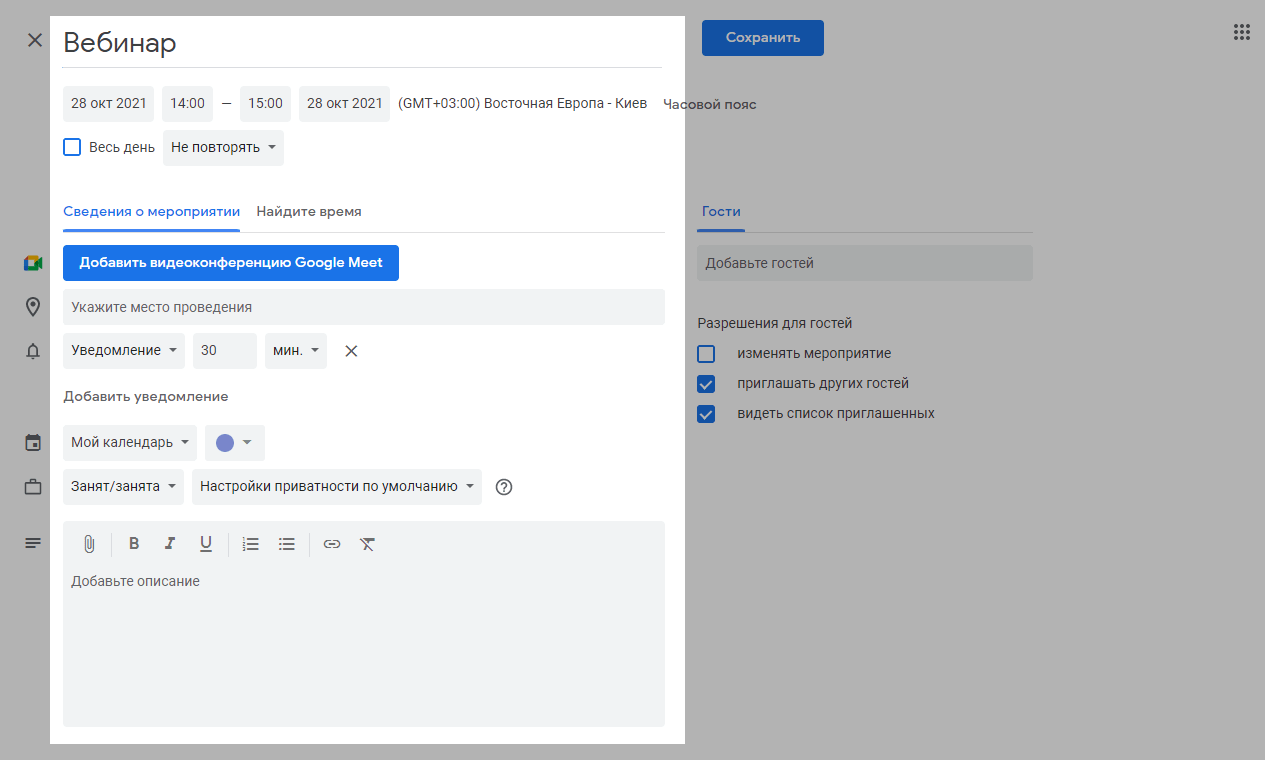
Далее пользователь нажмет Сохранить и событие сохранится в его календаре.
Поделиться ссылкой на календарь в email-рассылке
Многие пользователи для планирования задач используют сервисы календарей: Google Календарь, Outlook, iCloud. Чтобы участники не забыли о вашем мероприятии и включили его в свои планы, дайте им возможность добавить событие в свой календарь прямо из письма.
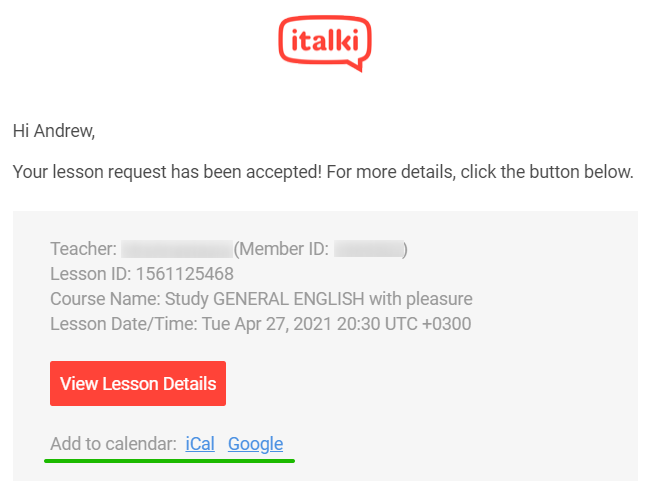
italki предлагает добавить напоминание об уроке в iCal или в Google Календарь
Рассмотрим подробно, как получить ссылку на мероприятие из календаря в разных сервисах и как добавить её в email-рассылку.
Как поделиться календарём
Есть два основных способа, как можно добавить событие себе в календарь, — открыть файл ICS или открыть прямую ссылку на календарь.
Файл ICS
ICS — это общепринятый формат файла для календарей. Большинство сервисов и приложений для календарей поддерживают его. Чтобы добавить мероприятие в свой календарь, подписчику нужно скачать файл и открыть его.
Универсальность. Подписчики смогут открыть файл на любом устройстве.
Файл нужно будет разместить в файловом хранилище. Это не так удобно, как просто скопировать ссылку.
Ссылка
Здесь всё просто — календарь генерирует ссылку, вы копируете её и вставляете в письмо. Подписчик кликает по ссылке и добавляет мероприятие в свой календарь.
Удобство. Не нужно размещать файлы в облаке, а получателям не придется ничего скачивать.
Разные календари генерируют ссылки в разных форматах, которые не всегда поддерживают другие сервисы. Если вы хотите охватить широкую аудиторию, придётся создавать ссылки в каждом календаре отдельно.
Какой способ выбрать
Если вы уверены, что все подписчики используют конкретный сервис для календарей, вы можете взять ссылку в этом сервисе и использовать её. Если такой информации нет, лучше вставить в письмо ссылку на файл ICS, этот вариант более универсален. Дополнительно вы можете сгенерировать ссылки в нескольких популярных сервисах и добавить их в письмо.
Также учитывайте, что в некоторых сервисах можно делиться только конкретным мероприятием из календаря, а в других — всем календарём.
В таблице ниже мы сравнили популярные сервисы календарей по их возможностям:
Что учесть при создании мероприятия
Называя календарь или событие, позаботьтесь о том, чтобы пользователь понял, о каком событии идет речь. Укажите полное название, краткое описание и ссылку на программу или дополнительную информацию.
В качестве цвета календаря и фона в рассылке используйте корпоративные цвета ваших мероприятий.
Теперь разберём, как расшарить календарь в каждом из этих сервисов.
Шаг 1. Создайте ссылку на календарь
Google Календарь
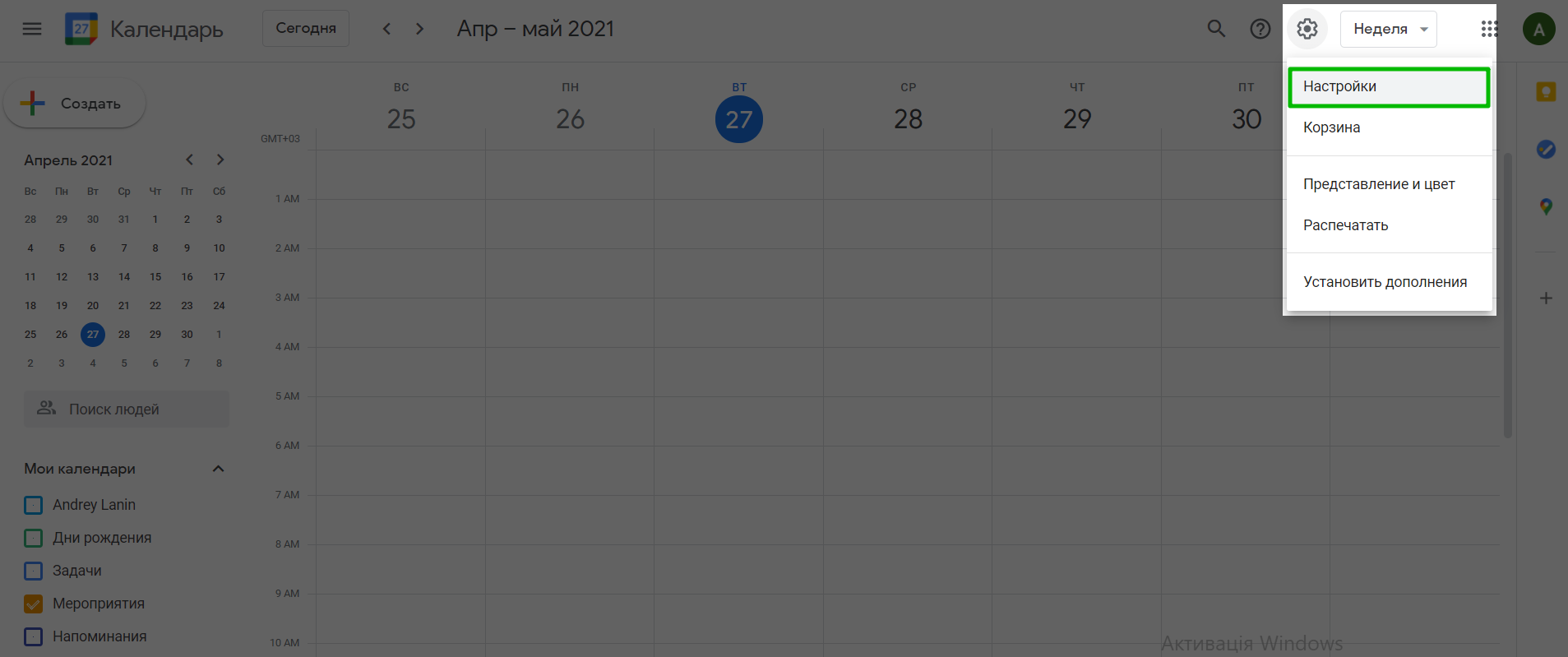
Чтобы поделиться мероприятием, сначала сделайте календарь общедоступным. Для этого кликните на шестерёнку в правом верхнем углу и выберите «Настройки».
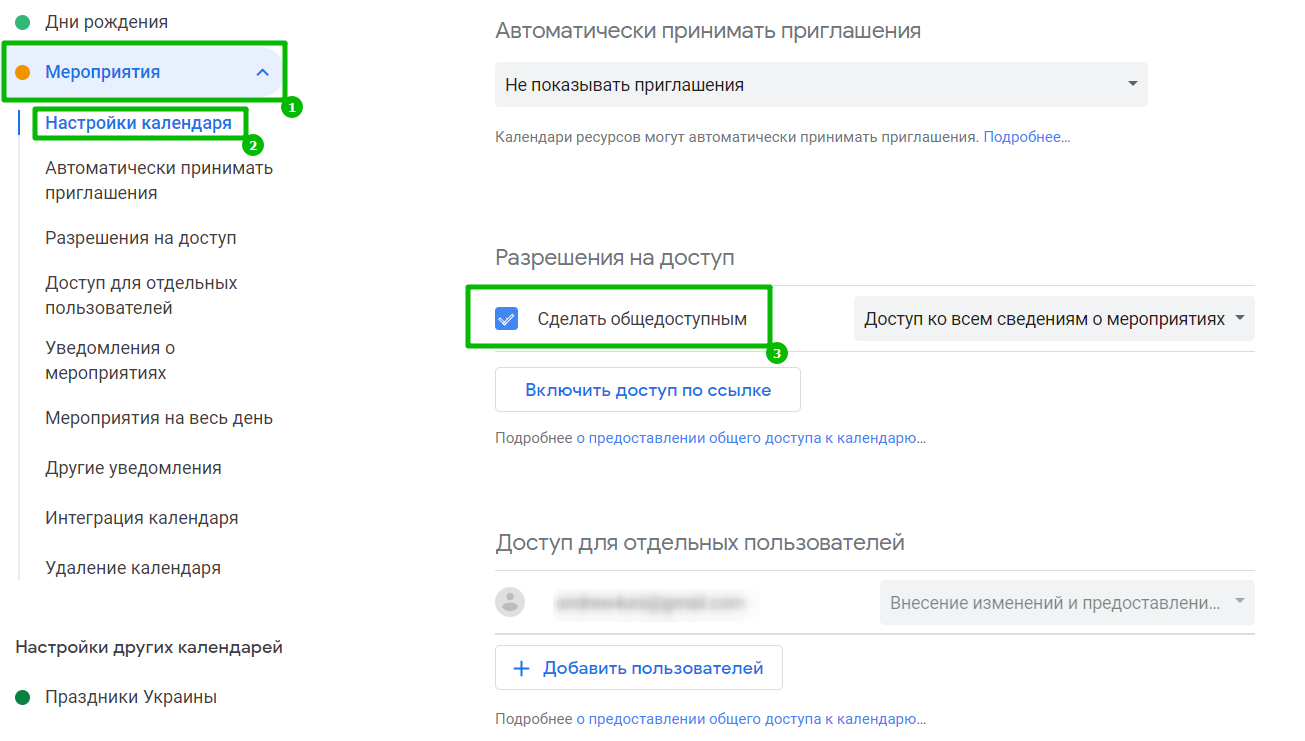
На панели слева выберите календарь, которым вы будете делиться, далее выберите «Настройка календаря» и отметьте галочку «Сделать общедоступным».
Готово. Теперь вернитесь в календарь и создайте мероприятие. Если мероприятие уже создано, пропустите этот шаг.
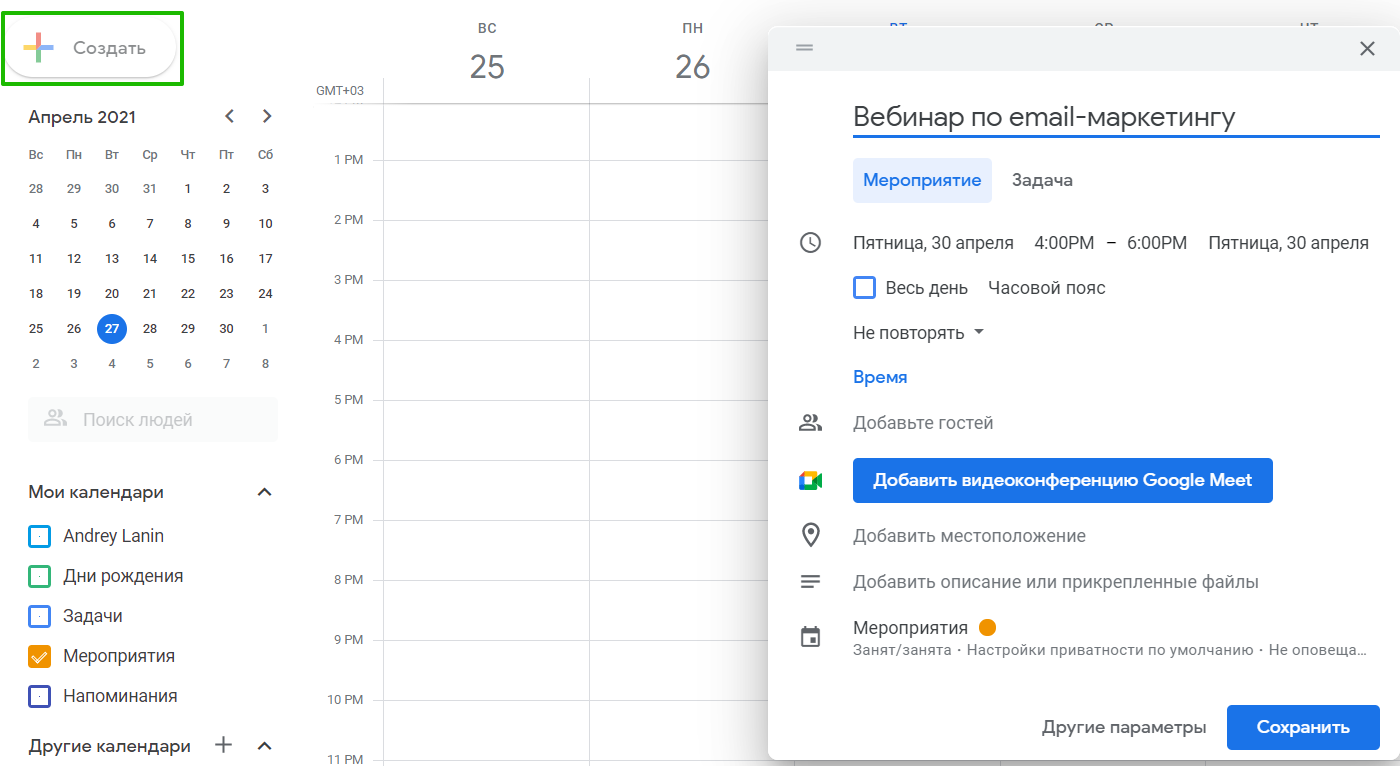
Нажмите на кнопку «Создать» в левом верхнем углу, введите название, дату, время и остальные параметры. Кликните «Сохранить».
Теперь кликните на созданное мероприятие, а во всплывающем окне нажмите на карандаш для редактирования.
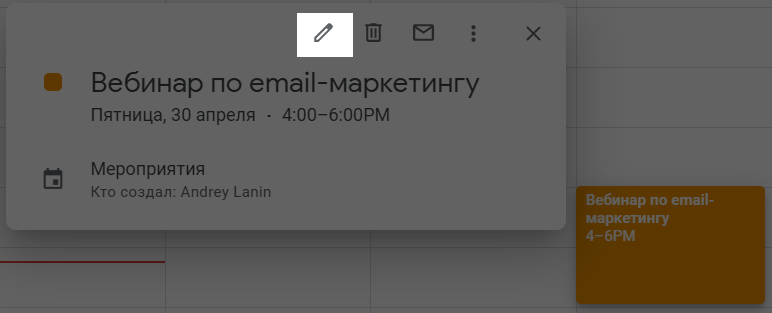
Здесь выберите «Дополнительные действия» → «Опубликовать мероприятие».
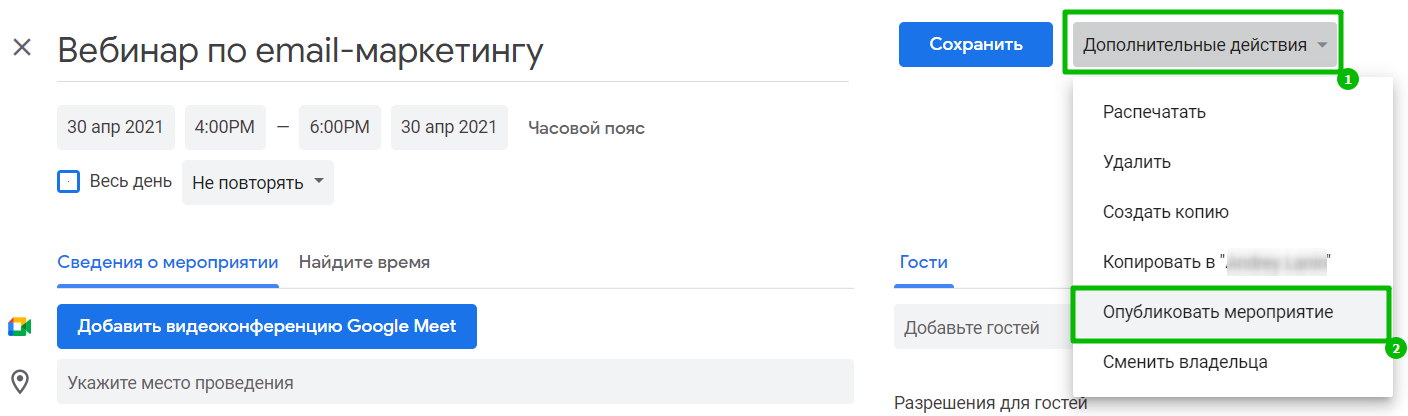
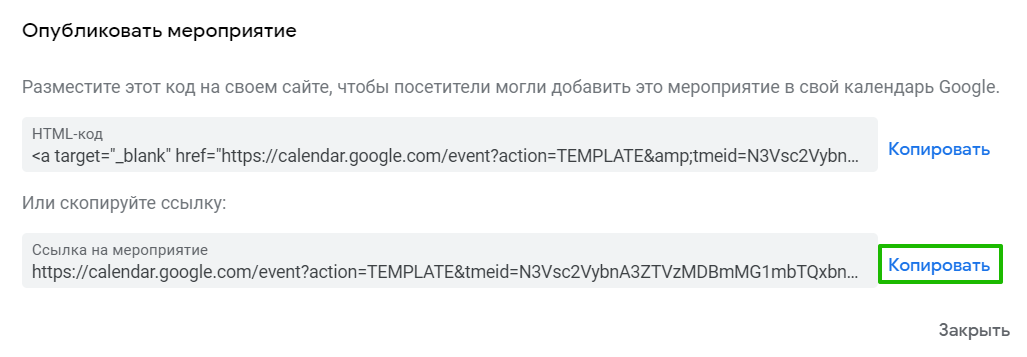
Появится окно со ссылкой на мероприятие и HTML-кодом. Нажмите «Копировать» напротив ссылки.
Также в Google Календаре можно скачать календарь в виде ICS файла. Но в этом случае вы скачаете весь календарь, а не конкретное мероприятие.
Если вы хотите поделиться конкретным мероприятием с помощью файла ICS, создайте для него отдельный календарь.
Скачать файл можно в настройках. Кликните на шестерёнку, выберите «Настройки», далее выберите календарь, который нужно скачать, раздел «Настройки календаря» и кликните «Экспортировать календарь».
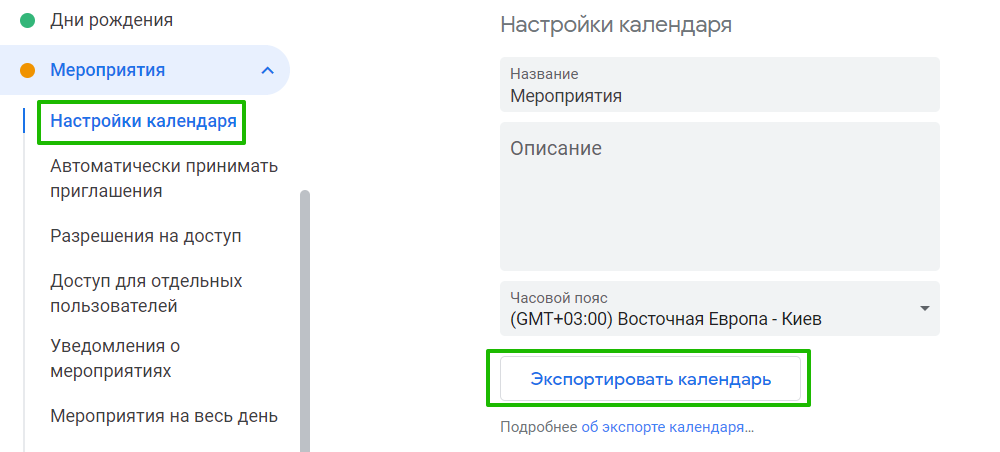
Файл скачивается в формате ZIP-архива, внутри файл с расширением .ics.
Outlook.com
Здесь мы описываем, как работать с веб-версией Outlook, которая входит в состав Microsoft 365. Если вы используете настольную программу Outlook, руководствуйтесь следующим разделом.
Откройте Outlook в браузере. Перейдите к календарю.
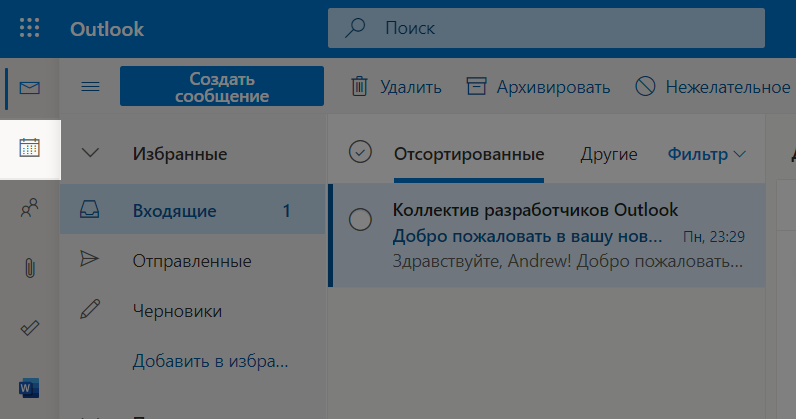
Сначала создайте календарь. Если вы уже создали его, пропустите этот шаг.
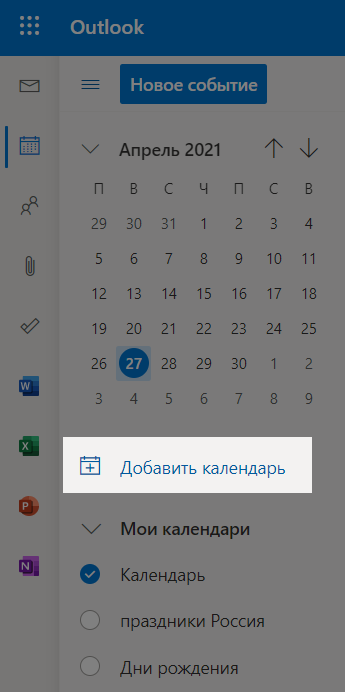
Для создания нажмите «Добавить календарь».
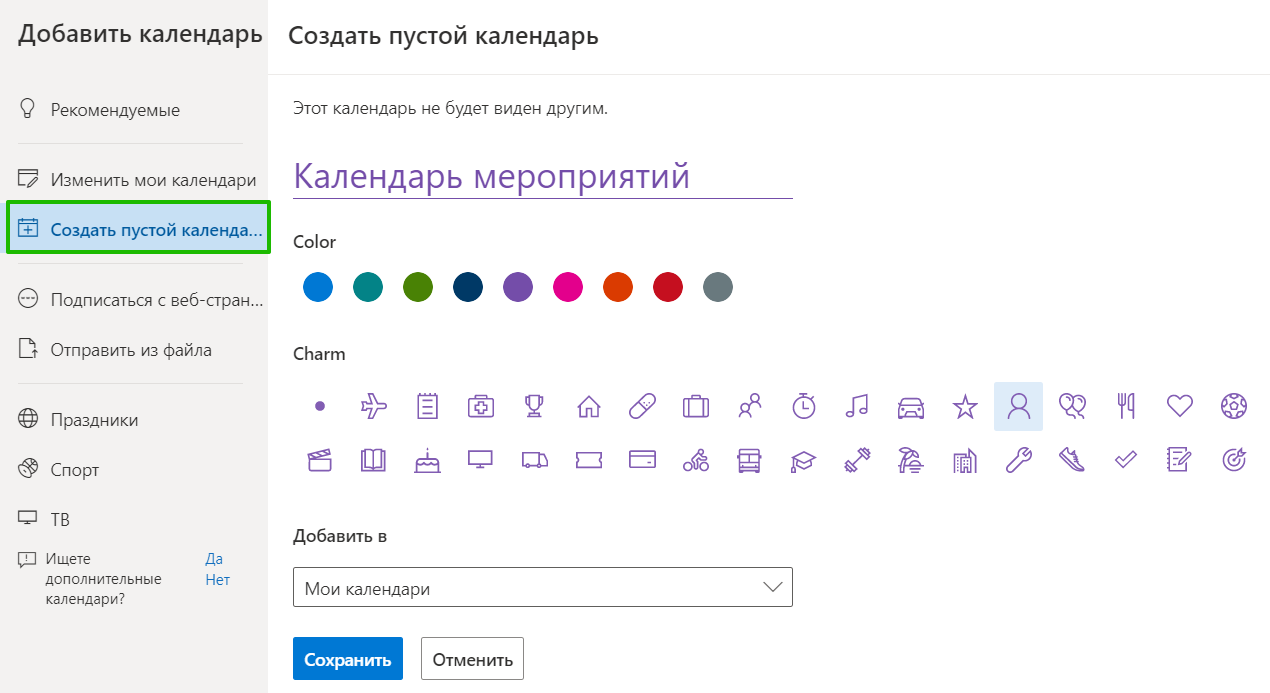
На панели слева выберите «Создать пустой календарь», введите название календаря, выберите цвет иконки и раздел, в котором он будет создан. Кликните «Сохранить».
Теперь создайте событие с помощью кнопки «Новое событие» в левом верхнем углу.
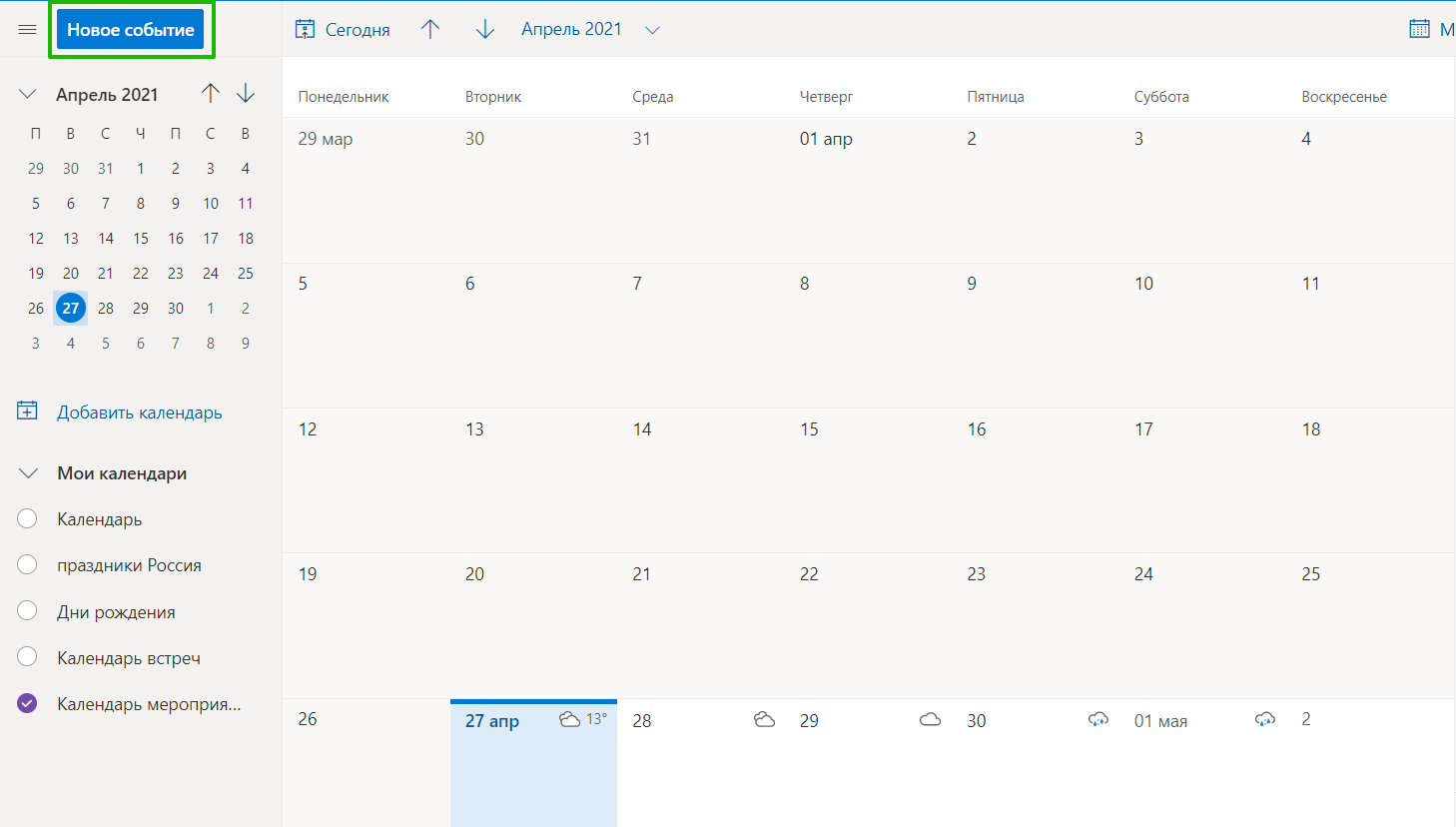
Введите название, дату, время, местоположение, описание. Кликните «Сохранить».
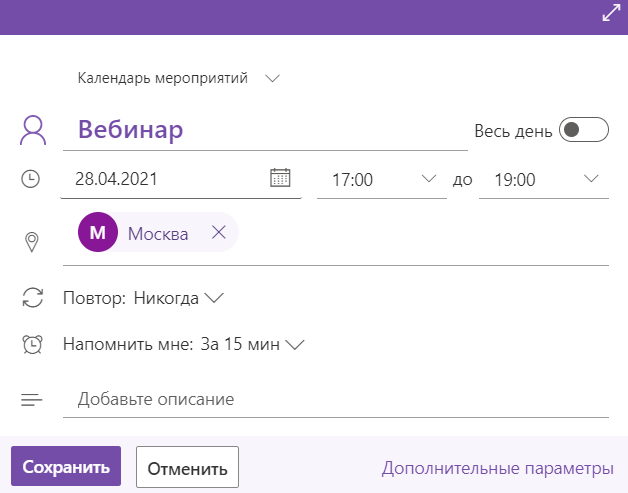
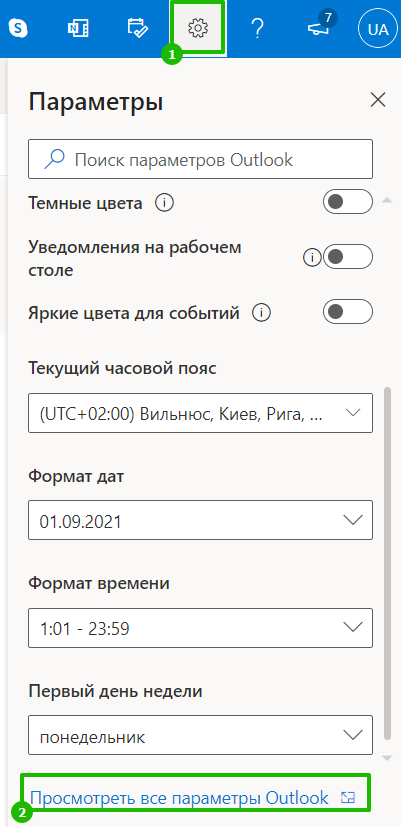
Теперь нужно сделать календарь публичным. Кликните на шестерёнку в правом верхнем углу, внизу выберите «Просмотреть все параметры Outlook».
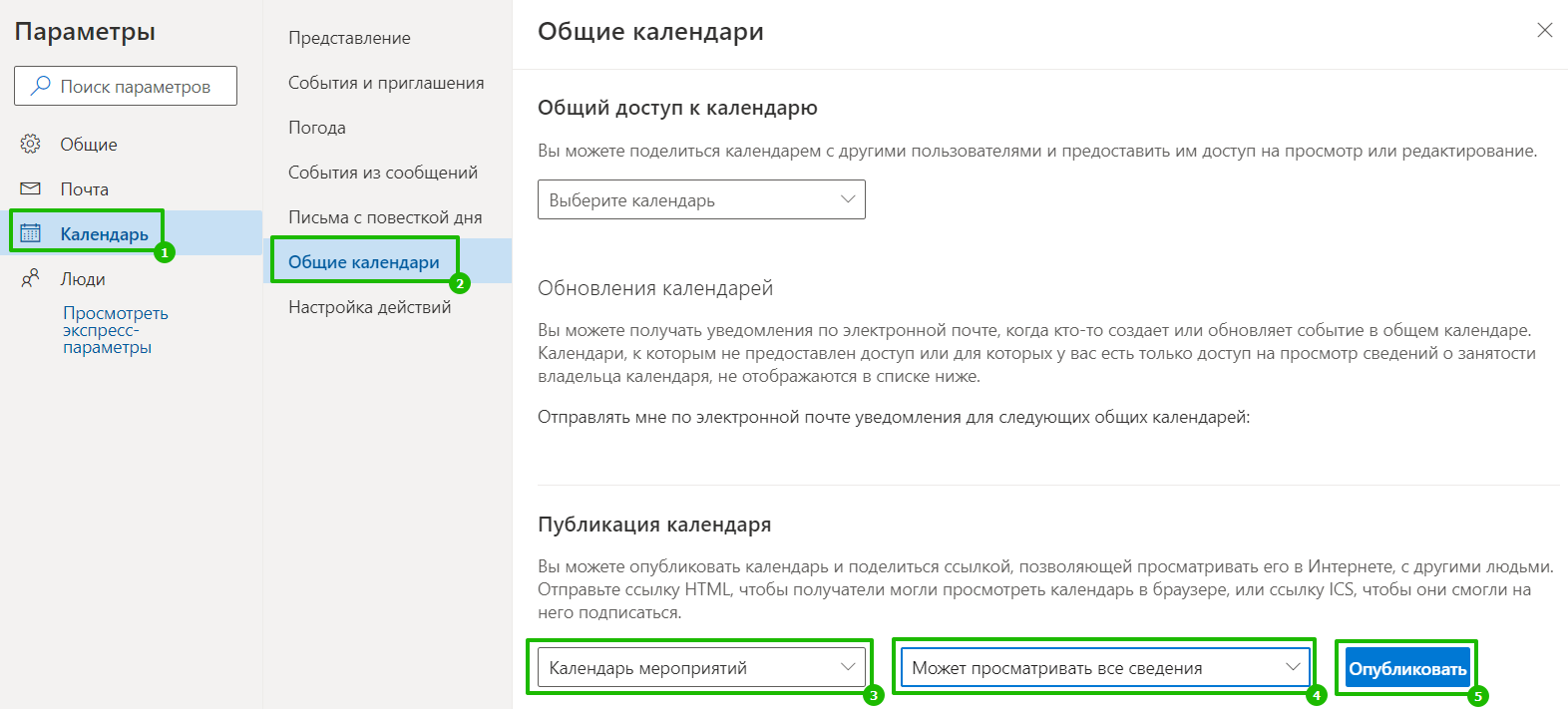
Выберите слева «Календарь», далее «Общие календари». В разделе «Публикация календаря» выберите в первом выпадающем списке календарь, а во втором — «Может просматривать все сведения». Кликните «Опубликовать».
Появится две ссылки. Первая — ссылка на мероприятие в календаре Outlook. Вторая — ссылка на файл ICS.
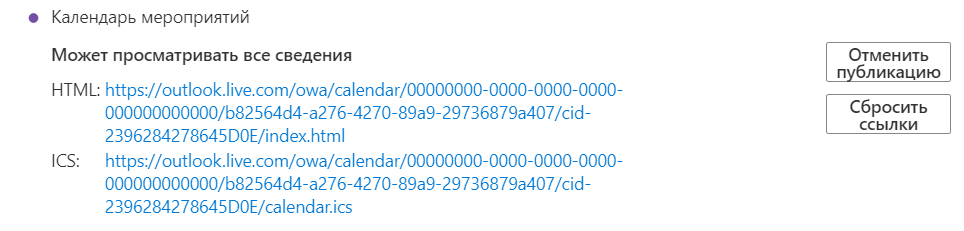
Чтобы скопировать первую ссылку, кликните на неё и выберите «Копировать».

Ссылку на файл можно также скопировать или сразу скачать файл.

Как и в Google Календаре, вы будете делиться не конкретным мероприятием, а календарём со всеми событиями. Если хотите дать доступ только к одному мероприятию, создайте для него отдельный календарь.
Outlook
В этом разделе мы описываем, как поделиться мероприятием в программе Outlook.
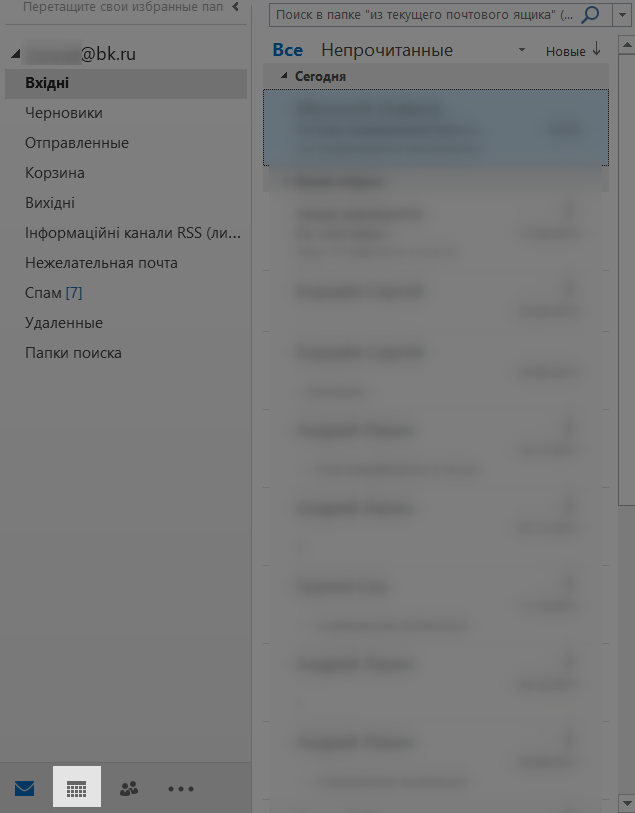
Чтобы перейти в календарь, кликните на его значок в левом нижнем углу.
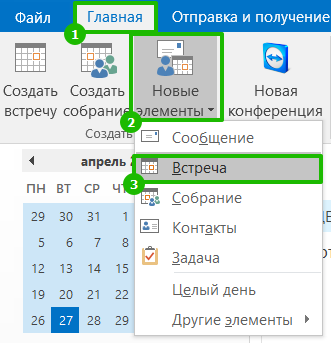
Теперь создайте встречу. На панели инструментов сверху, во вкладке «Главная», кликните «Новые элементы» и выберите в меню «Встреча».
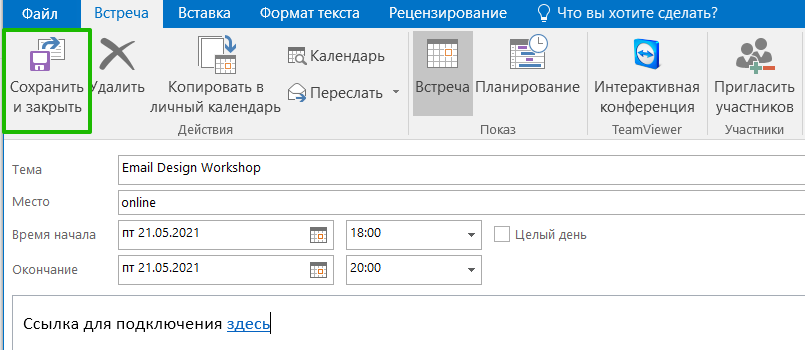
Заполните данные встречи, нажмите «Сохранить и закрыть».
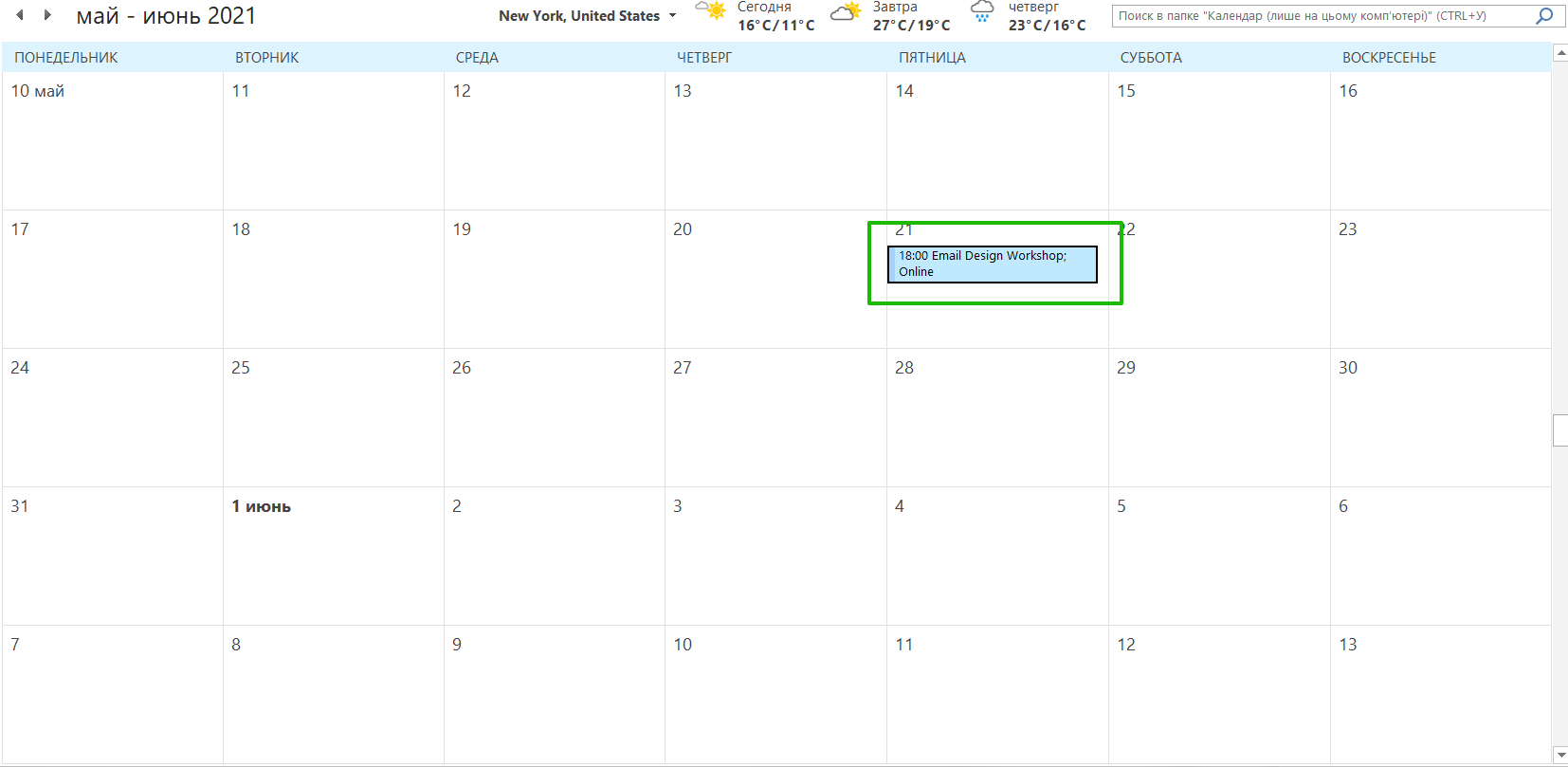
Найдите созданную встречу в календаре и откройте её двойным кликом.
На панели вверху, во вкладке «Встреча», кликните на стрелочку возле «Переслать», затем в меню «Переслать как iCalendar».
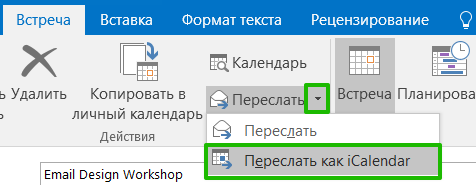
Откроется новое окно.
Напротив вложения кликните на стрелку и выберите «Сохранить как».
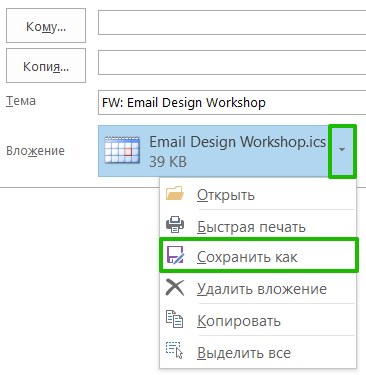
Выберите местоположение на компьютере, куда вы хотите сохранить файл ICS.
iCloud Календарь
Начните с создания календаря. Если он уже создан, пропустите этот шаг.
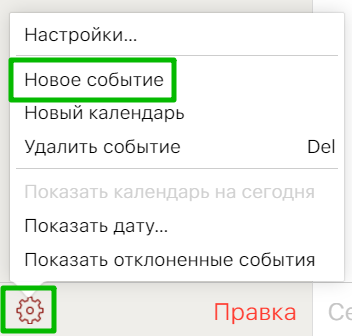
В календаре кликните на шестерёнку в правом нижнем углу и выберите «Новый календарь».
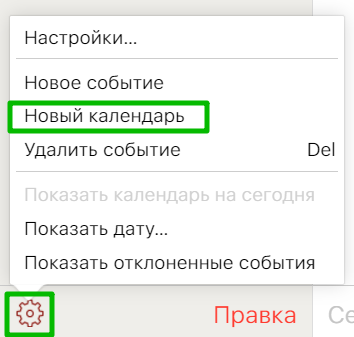
Введите название календаря и нажмите Enter.
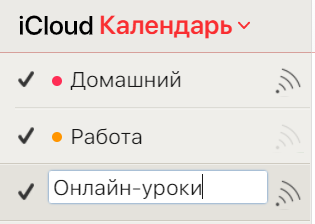
Теперь создайте событие. Ещё раз кликните на шестерёнку и выберите «Новое событие».
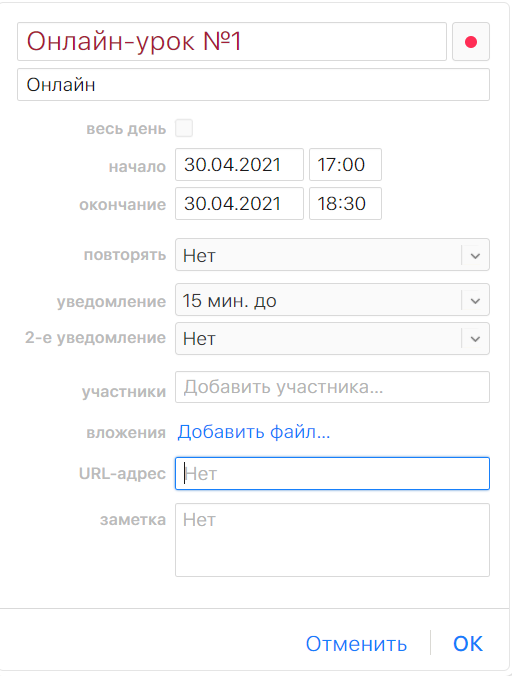
Заполните поля и нажмите «OK».
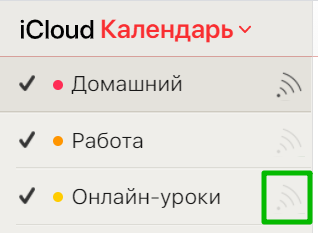
Чтобы поделиться календарём, нажмите на значок свойств общего доступа напротив него.
Здесь отметьте галочку «Открытый календарь» и кликните «Скопировать ссылку».
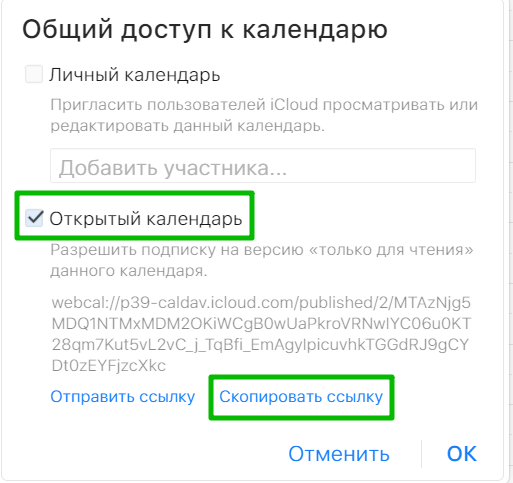
Обратите внимание, вы будете делиться календарём, включая все его события. Если вы хотите дать ссылку только на одно мероприятие, создайте для него отдельный календарь.
Шаг 2. Вставьте ссылку в письмо
Если у вас нет точных данных, какие календари используют ваши подписчики, рекомендуем использовать файл ICS. Это универсальный способ, который будет работать у большинства адресатов. Дополнительно можно добавить ссылки на другие календари.
Для примера мы добавим четыре ссылки в письмо: основную ссылку для скачивания ICS файла и три дополнительные ссылки для календарей Google, Outlook.com, iCloud.
Разместите файл в облаке
После того, как вы создали файл в календаре, разместите его в любом облачном хранилище и откройте доступ по ссылке.
Добавьте ссылки в письмо
Рассмотрим, как добавить блок со ссылкой на календарь в конструкторе Unisender.
В личном кабинете Unisender нажмите «Создать рассылку» → «Email».
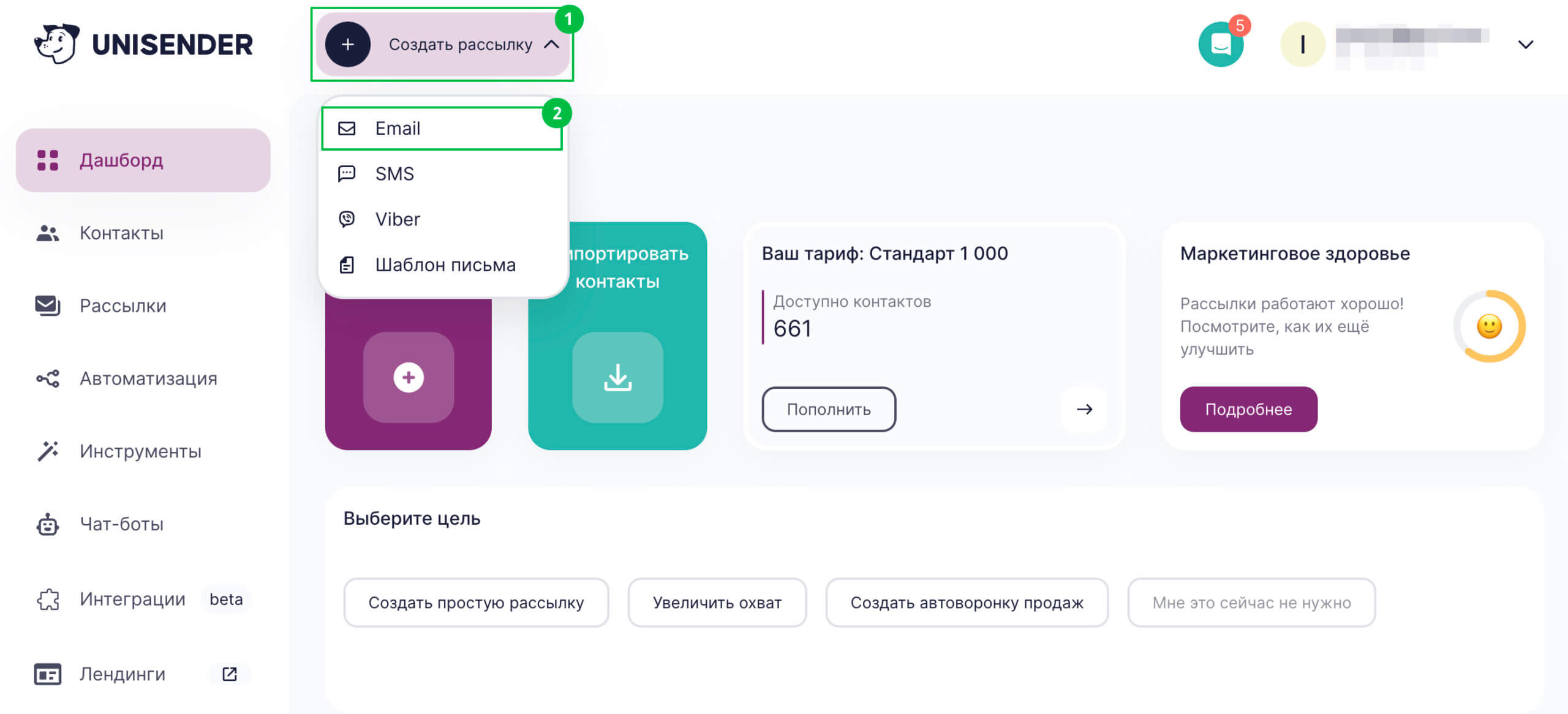
Выберите готовый шаблон или создайте письмо в конструкторе с нуля.
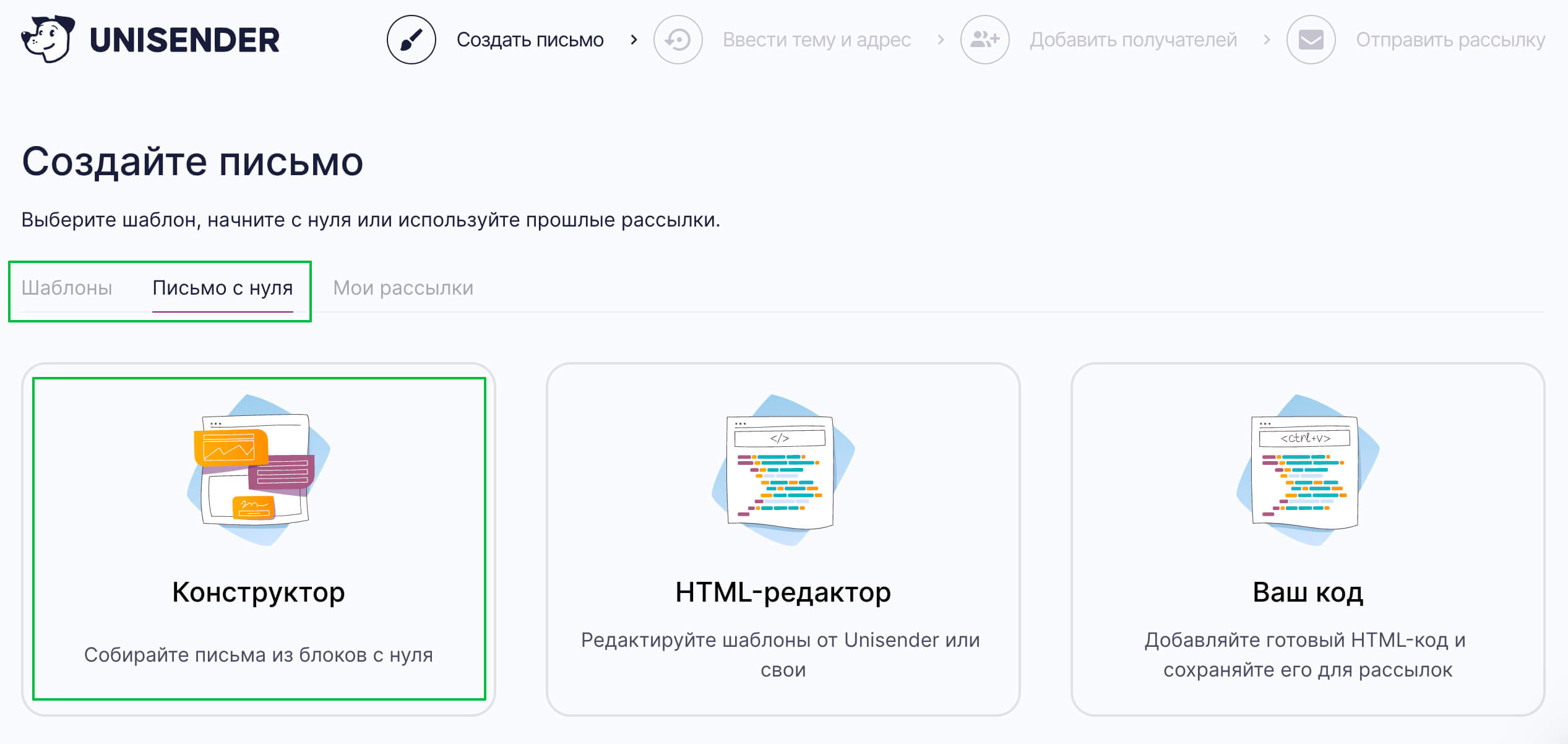
Для примера создадим в письме три строки, перетащив их с панели слева. На одной будет кнопка с основной ссылкой, в строке ниже — остальные три ссылки, а сверху для красоты добавим картинку с календарём.
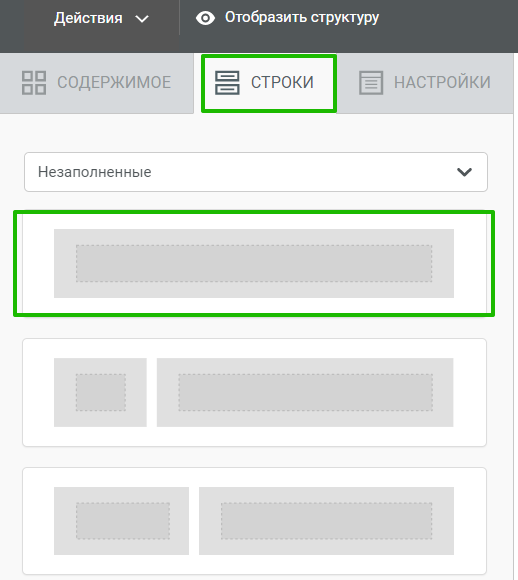
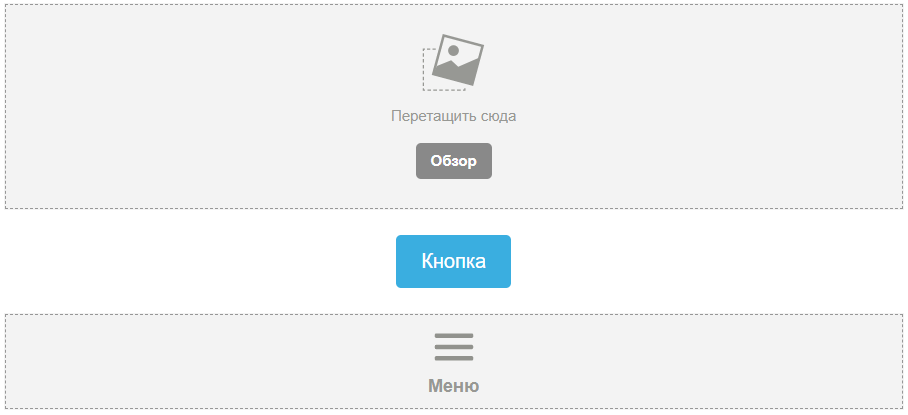
Перетащите в верхнюю строку картинку, в строку ниже — кнопку, а в самую нижнюю — блок «Меню».
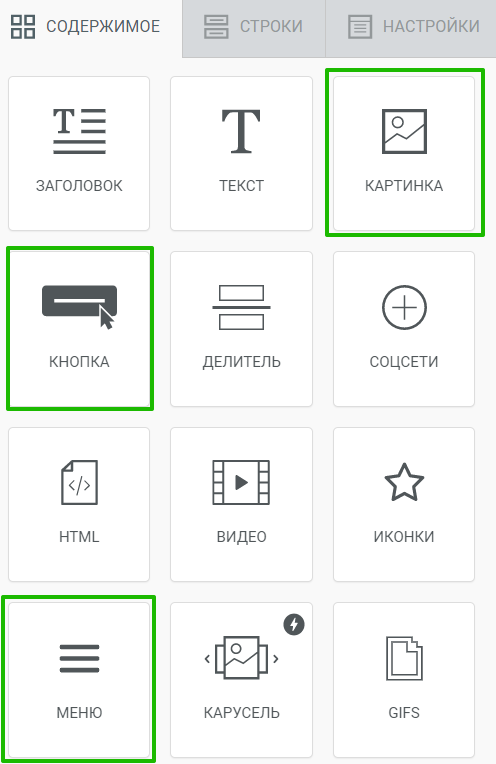
Так строки с блоками выглядят в письме.
Начнём с картинки. Вы можете нарисовать свою картинку, а мы сгенерируем её с помощью бесплатного сервиса Calendar Icons Generator.
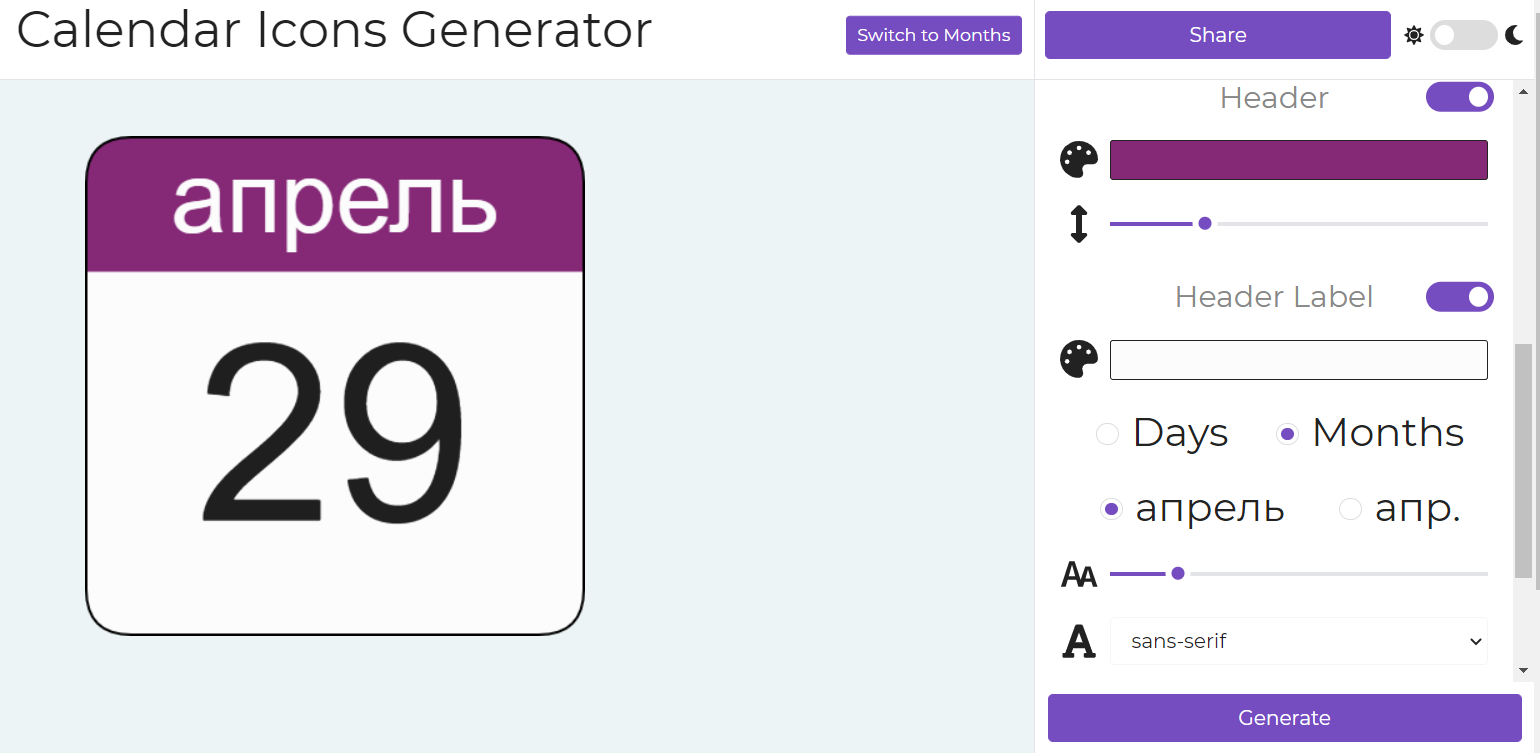
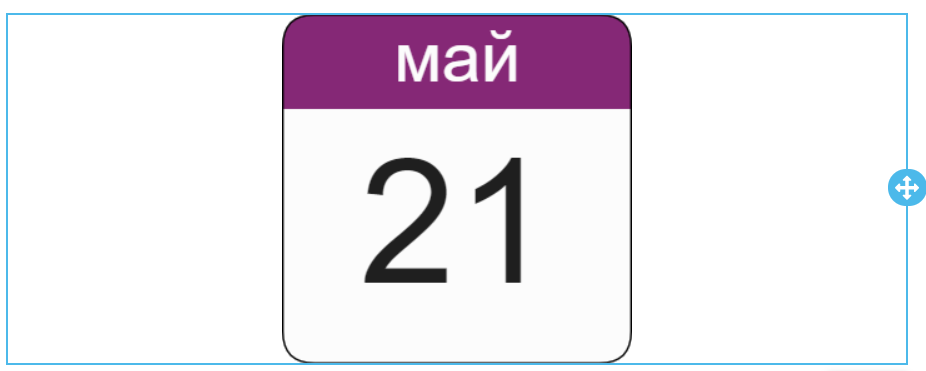
Скачайте картинку и добавьте её в блок.
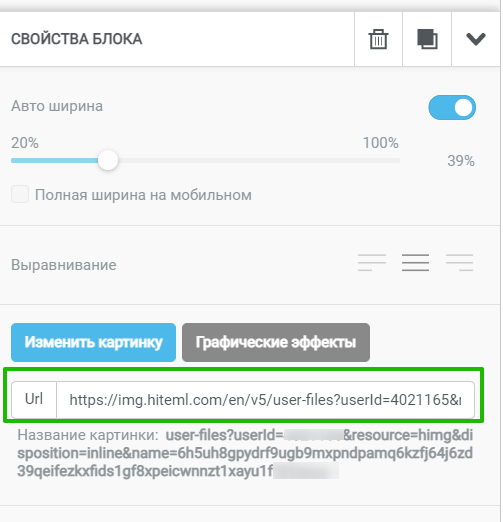
В свойствах блока «Кнопка» вставьте ссылку на файл и оформите кнопку.

Так выглядит кнопка после оформления
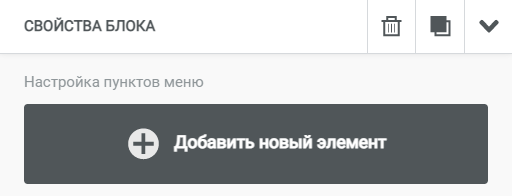
В свойствах меню в нижней строке добавьте три элемента, это будут три ссылки на календари.
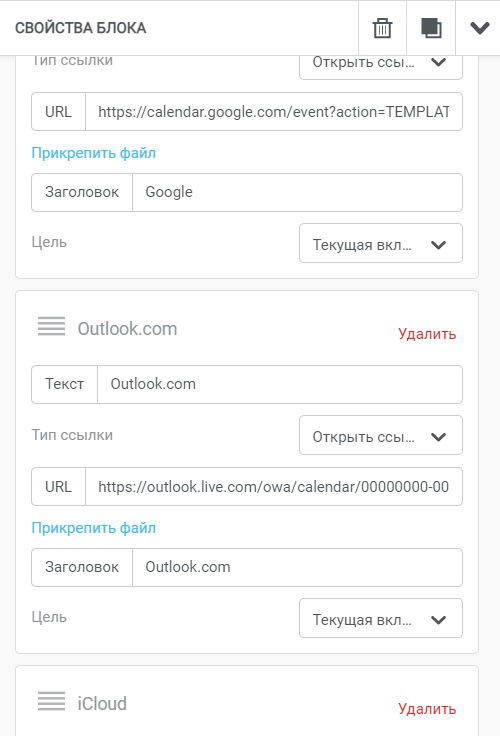
В каждом элементе укажите название календаря и ссылку для него.

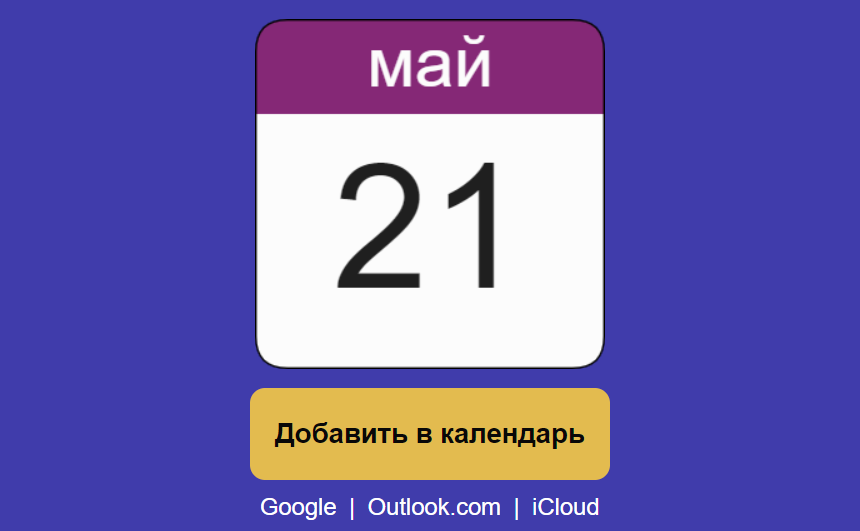
Меню с тремя пунктами. Между пунктами — разделитель
Добавляем оформление — меняем фон и цвет шрифта в меню. В итоге все три строки выглядят так:
Вы можете использовать этот пример или создать письмо в конструкторе по собственному дизайну, со своими кнопками, описанием мероприятия и любыми другими блоками.
Отправка и получение приглашений в Календаре на iPod touch

В приложении «Календарь» можно отправлять и получать приглашения на встречи и мероприятия. iCloud, Microsoft Exchange и некоторые серверы CalDAV позволяют рассылать и получать приглашения на встречи. (Не все серверы календарей поддерживают каждую из функций.)
Приглашение других пользователей на событие
Вы можете пригласить пользователей для участия в событии, которое Вы добавили.
- Коснитесь события, затем коснитесь кнопки «Правка» в верхней части экрана.
- Коснитесь «Участники». Если раздел «Участники» не отображается, смахните вверх.
- Введите имена или адреса электронной почты людей, которых хотите пригласить, либо коснитесь , чтобы выбрать контакты.
- Коснитесь кнопки «Готово».

Если Вы не хотите получать уведомления о том, что кто-либо отклонил приглашение, откройте «Настройки» > «Календарь» и выключите параметр «Показ отказов участника».
Примечание. В Microsoft Exchange и некоторых других серверах обмена Вы можете пригласить пользователей для участия в событии, даже если событие организовали не Вы.
Ответ на приглашение на событие
- Чтобы ответить на приглашение, коснитесь его. Либо в приложении «Календарь» откройте раздел «Входящие» и коснитесь приглашения.
- Выберите подходящие ответ — «Принять», «Возможно» или «Отклонить».
Чтобы ответить на приглашение, полученное в электронном письме, коснитесь подчеркнутого текста в письме и выберите «Показать в Календаре».
Если Вы добавили комментарии к ответу (комментарии доступны не для всех типов календарей), то Ваши комментарии сможет увидеть только организатор, но не другие участники. Для просмотра отклоненных событий в нижней части экрана коснитесь «Календари» и включите «Отклоненные события».
Как создать событие, не блокируя время в расписании
Вы можете добавить событие в календарь так, чтобы время его проведения не отображалось как занятое в Вашем расписании для тех, кто присылает Вам приглашения.
- Коснитесь события, а затем — «Править».
- Коснитесь «Статус», а затем — «Свободен».
Как предложить другое время встречи
Вы можете предложить другое время для встречи, на которую Вы приглашены.
- Выберите встречу, затем коснитесь «Предложить другое время».
- Коснитесь данных о времени и введите новое время.
В зависимости от функций Вашего сервера календаря, организатор получит встречное предложение или письмо с Вашим предложением.
Быстрая отправка электронных писем участникам
Вы можете отправить электронное письмо участникам события, например, чтобы поделиться сведениями о событии.
- Коснитесь события с участниками.
- Коснитесь «Участники», затем коснитесь кнопки .