Функция ПИРСОН расчета коэффициента корреляции Пирсона в Excel
Функция ПИРСОН (вводить следует PEARSON на английском) предназначена для вычисления коэффициента корреляции Пирсона r . Данную функцию используют в работе в том случае, когда необходимо отразить степень линейной зависимости между двумя массивами данных. В Excel имеется несколько функций с помощью которых можно получить такой же результат, однако универсальность и простота функции Пирсон делают выбор в ее пользу.
Как работает функция ПИРСОН в Excel?
Рассмотрим пример расчета корреляции Пирсона между двумя массивами данных при помощи функции PEARSON в MS EXCEL. Первый массив представляет собой значения температур, второй давление в определенный летний период. Пример заполненной таблицы изображен на рисунке:
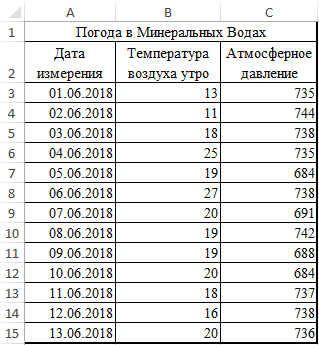
Задача следующая: необходимо определить взаимосвязь между температурой и давлением за июнь месяц.
Пример решения с функцией ПИРСОН при анализе в Excel
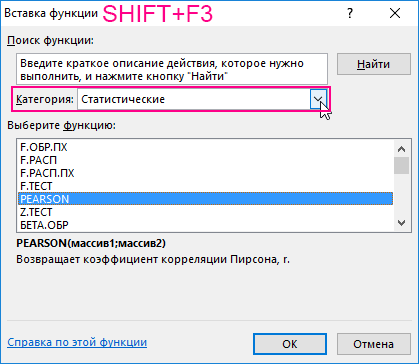
- Выберем ячейку С17 в которой должен будет посчитаться критерий Пирсона как результат и нажмем кнопку мастер функций «fx» или комбинацию горячих клавиш (SHIFT+F3). Откроется мастер функций, в поле Категория необходимо выбрать «Статистические». В списке статистических функций выбрать PEARSON и нажать Ok:
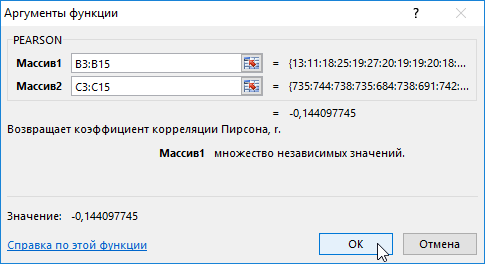
- В меню аргументов выбрать Массив 1, в примере это утренняя температура воздуха, а затем массив 2 – атмосферное давление.
- В результате в ячейке С17 получим коэффициент корреляции Пирсона. В нашем случае он отрицательный и приблизительно равен -0,14.
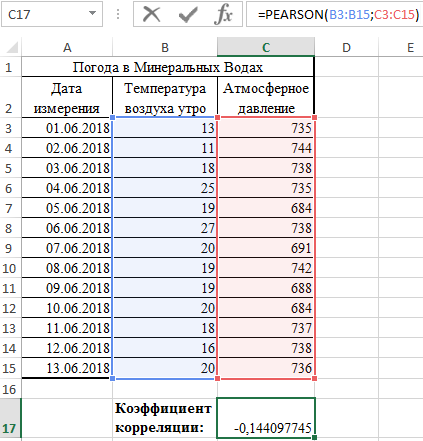
Данный показатель -0,14 по Пирсону, который вернула функция, говорит об неблагоприятной зависимости температуры и давления в раннее время суток.
Функция ПИРСОН пошаговая инструкция
Коэффициент корреляции является самым удобным показателем сопряженности количественных признаков.
Задача: Определить линейный коэффициент корреляции Пирсона.
- В таблице приведены данные для группы курящих людей. Первый массив х — представляет собой возраст курящего, второй массив y представляет собой количество сигарет, выкуренных в день.

- Выберем ячейку В4 в которой должен будет посчитаться результат и нажмем кнопку мастер функций fx (SHIFT+F3).
- В группе Статистические выберем функцию PEARSON.
- Выделим Массив 1 – возраст курящего, затем Массив 2 – число сигарет, выкуренных в день.
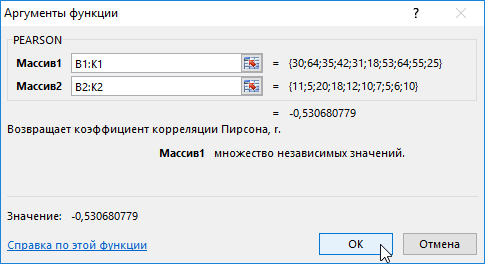
- Нажмем кнопку ОК и увидим критерий нормального распределения Пирсона в ячейке В4.

Таким образом, по результату вычисления статистическим выводом эксперимента выявлена отрицательная зависимость между возрастом и количеством выкуренных сигарет в день.
Корреляционный анализ по Пирсону в Excel
Задача: школьникам были даны тесты на наглядное и вербальное мышление. Измерялось среднее время решения заданий теста в секундах. Психолога интересует вопрос: существует ли взаимосвязь между временем решения этих задач?
Пример решения: представим исходные данные в виде таблицы:
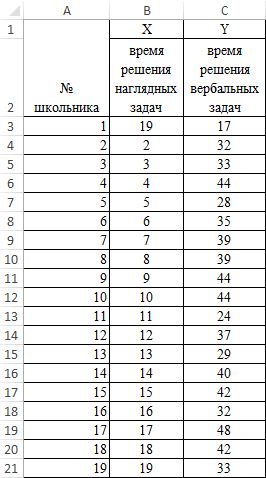
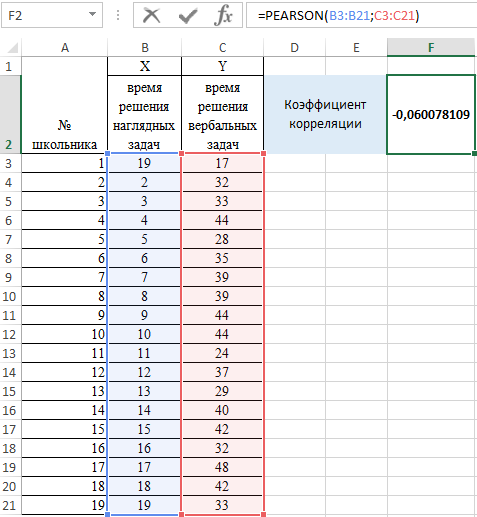
- Переходим курсором в ячейку F2. Откроем мастер функций fx (SHIFT+F3) или вводим вручную.
- Выберем функцию PEARSON.
- Выделим мышкой Массив1, затем Массив 2.
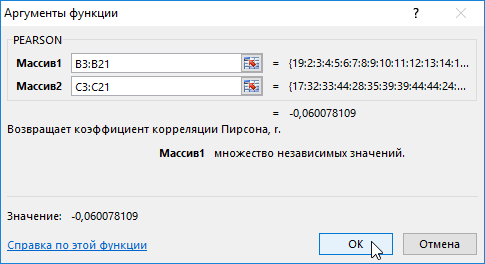
- Нажмем ОК и в ячейке F2 получим критерий согласия Пирсона.
Интерпретация результата вычисления по Пирсону
Величина коэффициента линейной корреляции Пирсона не может превышать +1 и быть меньше чем -1. Эти два числа +1 и -1 – являются границами для коэффициента корреляции. Когда при расчете получается величина большая +1 или меньшая -1 – следовательно, произошла ошибка в вычислениях.
Если коэффициент корреляции по модулю оказывается близким к 1, то это соответствует высокому уровню связи между переменными.
Если же получен знак минус, то большей величине одного признака соответствует меньшая величина другого. Иначе говоря, при наличии знака минус, увеличению одной переменной (признака, значения) соответствует уменьшение другой переменной. Такая зависимость носит название обратно пропорциональной зависимости. Эти положения очень важно четко усвоить для правильной интерпретации полученной корреляционной зависимости.
- Excel Formula Examples
- Создать таблицу
- Форматирование
- Функции Excel
- Формулы и диапазоны
- Фильтр и сортировка
- Диаграммы и графики
- Сводные таблицы
- Печать документов
- Базы данных и XML
- Возможности Excel
- Настройки параметры
- Уроки Excel
- Макросы VBA
- Скачать примеры
Как рассчитать коэффициент корреляции в Excel
Расчет коэффициента корреляции в Excel — это фундаментальный навык для аналитиков данных, статистиков и всех, кто имеет дело с данными. Excel предоставляет удобную среду для эффективного выполнения этой задачи. Давайте углубимся в процесс расчета коэффициента корреляции в Excel, чтобы обеспечить точные результаты для глубокого анализа данных.
Основные операции Excel для вычислений: Excel предлагает множество инструментов для анализа данных. Прежде чем приступить к расчетам коэффициентов корреляции, убедитесь, что вы знакомы с основными операциями, такими как ввод данных, создание формул и навигация по таблицам Excel.
Реальные приложения: Понимание важности коэффициентов корреляции имеет решающее значение. От финансового прогнозирования до научных исследований коэффициенты корреляции помогают выявить взаимосвязи между переменными, что позволяет лучше принимать решения.
Положительная и отрицательная корреляция: Различают сценарии положительной и отрицательной корреляции. Положительная корреляция означает, что по мере увеличения одной переменной другая также имеет тенденцию к увеличению, тогда как отрицательная корреляция предполагает обратную зависимость.
Пошаговое руководство: Чтобы рассчитать коэффициент корреляции в Excel, выполните следующие действия:
- Подготовка данных: Организуйте свои данные в два столбца.
- Выберите данные: Выделите диапазон данных для анализа.
- Вставить функцию: Перейдите в строку формул, введите «КОРРЕЛ» и нажмите Enter.
- Интерпретация результатов: Результирующее значение варьируется от -1 до 1, что указывает на силу и направление корреляции.
Функция КОРРЕЛ в Excel: Excel упрощает процесс с помощью функции КОРРЕЛ. Эта функция принимает в качестве аргументов два массива, возвращая коэффициент корреляции. Это мощный инструмент для быстрых и точных расчетов.
Ловушки, которых следует избегать: К частым ошибкам при расчете коэффициента корреляции относятся:
- Использование нечисловых данных.
- Игнорирование выбросов.
- Неправильная интерпретация корреляции как причинно-следственной связи.
Сила и направление: Интерпретация результатов корреляции предполагает понимание силы и направления взаимосвязи. Коэффициент, близкий к 1 или -1, указывает на сильную корреляцию, а значения, близкие к 0, указывают на слабую корреляцию или ее отсутствие.
Реальные сценарии: Изучите практические примеры, чтобы понять применение вычислений коэффициента корреляции. От анализа фондового рынка до погодных условий — универсальность Excel проявляется в различных областях.
Эффективность и точность: Преимущества Excel в корреляционном анализе заключаются в эффективности и точности. Удобный интерфейс делает его доступным для пользователей с разным уровнем знаний.
Когда его не использовать: Признайте ограничения коэффициентов корреляции. Избегайте их использования в ситуациях, когда корреляция не подразумевает причинно-следственную связь, или при нелинейных отношениях.
Обработка больших наборов данных: Для опытных пользователей Excel предоставляет функции для эффективной обработки больших наборов данных. Изучите эти варианты для более плавного корреляционного анализа.
Лучшие практики: Обеспечьте точные расчеты, следуя лучшим практикам, таким как проверка целостности данных, устранение выбросов и проверка результатов с помощью альтернативных методов.
Анализ нескольких наборов данных: Сравнение результатов коэффициента корреляции в нескольких наборах данных требует стратегического подхода. Инструменты Excel могут эффективно облегчить этот сравнительный анализ.
Понимание разницы: Различают корреляцию и причинно-следственную связь. Коэффициенты корреляции выявляют взаимосвязи, но причинно-следственная связь подразумевает прямую причинно-следственную связь.
Расширение функциональности Excel: Надстройки Excel могут улучшить ваш корреляционный анализ. Изучите доступные надстройки, которые расширят возможности Excel для решения более сложных статистических задач.
Варианты использования в финансах: В финансовом анализе коэффициенты корреляции играют жизненно важную роль. Узнайте, как Excel помогает финансовым специалистам принимать обоснованные решения на основе этих коэффициентов.
Раздел FAQ:
- Может ли корреляция подразумевать причинно-следственную связь? Нет, корреляция указывает на связь, но не доказывает причинно-следственную связь.
- Каково идеальное значение коэффициента корреляции? Идеальное значение зависит от контекста. Обычно значения, близкие к 1 или -1, указывают на более сильную корреляцию.
- Подходит ли Excel для больших наборов данных? Да, Excel предлагает функции и надстройки для эффективной обработки больших наборов данных.
- Как часто мне следует обновлять корреляционный анализ? Для обеспечения актуальности рекомендуется регулярные обновления, особенно в динамических сценариях.
- Могут ли выбросы повлиять на результаты корреляции? Да, выбросы могут существенно повлиять на коэффициенты корреляции. Устраните их перед анализом.
- Применима ли корреляция во всех областях? Хотя корреляция широко используется, она может подойти не для каждого сценария, особенно в нелинейных отношениях.
Вывод: Подводя итог, можно сказать, что умение рассчитывать коэффициент корреляции в Excel — ценный навык для энтузиастов данных. Удобный интерфейс Excel в сочетании с функцией КОРРЕЛ позволяет пользователям получать значимую информацию из данных. Не забывайте учитывать ограничения, следуйте рекомендациям и будьте в курсе развивающихся функций Excel для оптимального корреляционного анализа.
Похожие посты:
- Калькулятор P-шляпы
- Калькулятор разницы рисков
- Калькулятор коэффициента Жаккара
- Калькулятор точности чтения
Exceltip
Блог о программе Microsoft Excel: приемы, хитрости, секреты, трюки
Как рассчитать коэффициент корреляции в Excel
Опубликовано 25.08.2013 Автор Ренат Лотфуллин
В сегодняшней статье речь пойдет о том, как переменные могут быть связаны друг с другом. С помощью корреляции мы сможем определить, существует ли связь между первой и второй переменной. Надеюсь, это занятие покажется вам не менее увлекательным, чем предыдущие!
Корреляция измеряет мощность и направление связи между x и y. На рисунке представлены различные типы корреляции в виде графиков рассеяния упорядоченных пар (x, y). По традиции переменная х размещается на горизонтальной оси, а y — на вертикальной.
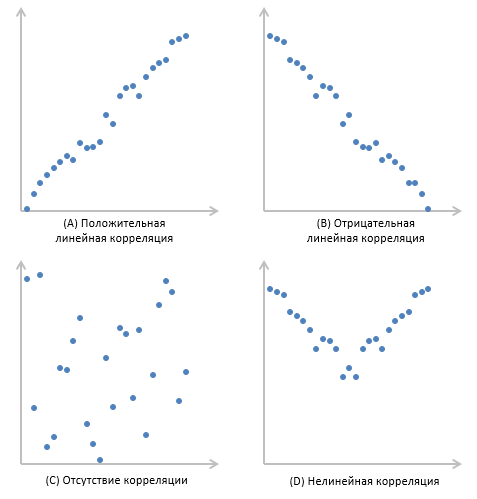
График А являет собой пример положительной линейной корреляции: при увеличении х также увеличивается у, причем линейно. График В показывает нам пример отрицательной линейной корреляции, на котором при увеличении х у линейно уменьшается. На графике С мы видим отсутствие корреляции между х и у. Эти переменные никоим образом не влияют друг на друга.
Наконец, график D — это пример нелинейных отношений между переменными. По мере увеличения х у сначала уменьшается, потом меняет направление и увеличивается.
Оставшаяся часть статьи посвящена линейным взаимосвязям между зависимой и независимой переменными.
Коэффициент корреляции
Коэффициент корреляции, r, предоставляет нам как силу, так и направление связи между независимой и зависимой переменными. Значения r находятся в диапазоне между — 1.0 и + 1.0. Когда r имеет положительное значение, связь между х и у является положительной (график A на рисунке), а когда значение r отрицательно, связь также отрицательна (график В). Коэффициент корреляции, близкий к нулевому значению, свидетельствует о том, что между х и у связи не существует график С).
Сила связи между х и у определяется близостью коэффициента корреляции к — 1.0 или +- 1.0. Изучите следующий рисунок.
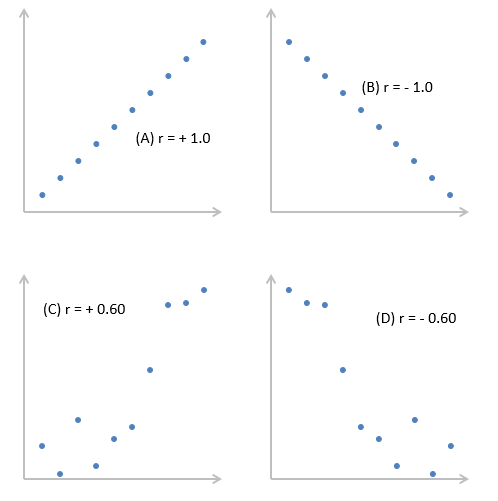
График A показывает идеальную положительную корреляцию между х и у при r = + 1.0. График В — идеальная отрицательная корреляция между х и у при r = — 1.0. Графики С и D — примеры более слабых связей между зависимой и независимой переменными.
Коэффициент корреляции, r, определяет, как силу, так и направление связи между зависимой и независимой переменными. Значения r находятся в диапазоне от — 1.0 (сильная отрицательная связь) до + 1.0 (сильная положительная связь). При r= 0 между переменными х и у нет никакой связи.
Мы можем вычислить фактический коэффициент корреляции с помощью следующего уравнения:
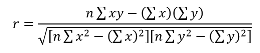
Ну и ну! Я знаю, что выглядит это уравнение как страшное нагромождение непонятных символов, но прежде чем ударяться в панику, давайте применим к нему пример с экзаменационной оценкой. Допустим, я хочу определить, существует ли связь между количеством часов, посвященных студентом изучению статистики, и финальной экзаменационной оценкой. Таблица, представленная ниже, поможет нам разбить это уравнение на несколько несложных вычислений и сделать их более управляемыми.
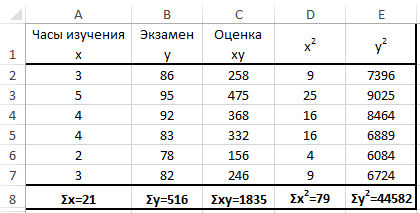

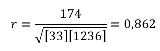
Как видите, между числом часов, посвященных изучению предмета, и экзаменационной оценкой существует весьма сильная положительная корреляция. Преподаватели будут весьма рады узнать об этом.
Какова выгода устанавливать связь между подобными переменными? Отличный вопрос. Если обнаруживается, что связь существует, мы можем предугадать экзаменационные результаты на основе определенного количества часов, посвященных изучению предмета. Проще говоря, чем сильнее связь, тем точнее будет наше предсказание.
Использование Excel для вычисления коэффициентов корреляции
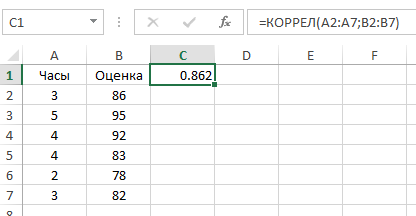
Я уверен, что, взглянув на эти ужасные вычисления коэффициентов корреляции, вы испытаете истинную радость, узнав, что программа Excel может выполнить за вас всю эту работу с помощью функции КОРРЕЛ со следующими характеристиками:
КОРРЕЛ (массив 1; массив 2),
массив 1 = диапазон данных для первой переменной,
массив 2 = диапазон данных для второй переменной.
Например, на рисунке показана функция КОРРЕЛ, используемая при вычислении коэффициента корреляции для примера с экзаменационной оценкой.
Вам также могут быть интересны следующие статьи
- Что такое стандартное отклонение — использование функции СТАНДОТКЛОН для расчета стандартного отклонения в Excel
- Как расчитать дисперсию в Excel с помощью функции ДИСП.В
- Как построить график с нормальным распределением в Excel
- Переводчик в Excel — Microsoft Translator и Яндекс Переводчик
- Функция ДАТА — как использовать формулу ДАТА в Excel
- Функция РЯД в Excel для диаграмм
- Формулы подстановки Excel: ВПР, ИНДЕКС и ПОИСКПОЗ
- Функции СЛЧИС и СЛУЧМЕЖДУ Excel на примере создания имитации игральной кости
- Функция СЖПРОБЕЛЫ в Excel с примерами использования
- Четыре способа использования ВПР с несколькими условиями
Рубрика: Формулы | Метки: корреляция, статистика, функции | 32 комментария | Permalink
32 комментария
Большое спасибо за простой и внятный а также общедоступный способ разжевывания информации. Теперь наконец-то обработаю в диссертации на вашем примере свою корреляцию. Побольше бы таких статей. Автору Большой Респект и Махталитет!
Согласен, всё описал доступно и по теме. То, что искал. Мне нужно было показать зависимость продаж магазина от погоды. Всё получилось и вполне логично.
Надо посмотреть и др. статьи, надеюсь найду ещё что-то полезное.
Спасибо.
Как рассчитать коэффициент корреляции в Excel (2 простых способа)
Excel — это мощный инструмент, обладающий удивительными функциями и возможностями при работе со статистикой.
Поиск корреляции между двумя рядами данных — один из наиболее распространенных статистических расчетов при работе с большими наборами данных.
Несколько лет назад я работал финансовым аналитиком, и, хотя мы не принимали активного участия в статистических данных, обнаружение корреляции было тем, что нам все же приходилось делать довольно часто.
В этом уроке я покажу вам два действительно простых способа рассчитать коэффициент корреляции в Excel. Для этого уже есть встроенная функция, и вы также можете использовать Data Analysis Toolpak.
Что такое коэффициент корреляции?
Поскольку это не статистический класс, позвольте мне вкратце объяснить, что такое коэффициент корреляции, а затем мы перейдем к разделу, где рассчитываем коэффициент корреляции в Excel.
Коэффициент корреляции — это значение, которое показывает, насколько тесно связаны два ряда данных.
Часто используемый пример — это вес и рост 10 человек в группе. Если мы рассчитаем коэффициент корреляции для данных о росте и весе этих людей, мы получим значение от -1 до 1.
Значение меньше нуля указывает на отрицательную корреляцию, что означает, что если рост увеличивается, то вес уменьшается, или если вес увеличивается, тогда рост уменьшается.
А значение больше нуля указывает на положительную корреляцию, что означает, что если рост увеличивается, то увеличивается вес, а если рост уменьшается, то вес уменьшается.
Полезное: # ССЫЛКА! Ошибка в Excel — как исправить справочную ошибку!
Чем ближе значение к 1, тем сильнее положительная корреляция. Таким образом, значение 0,8 будет означать, что данные о росте и весе сильно коррелированы.
Примечание. Существуют разные типы коэффициентов корреляции и статистики, но в этом руководстве мы рассмотрим наиболее распространенный из них — коэффициент корреляции Пирсона.
Теперь давайте посмотрим, как рассчитать этот коэффициент корреляции в Excel.
Расчет коэффициента корреляции в Excel
Как я уже упоминал, есть несколько способов рассчитать коэффициент корреляции в Excel.
Использование формулы CORREL
CORREL — это статистическая функция, представленная в Excel 2007.
Предположим, у вас есть набор данных, показанный ниже, где вы хотите рассчитать коэффициент корреляции между ростом и весом 10 человек.


Ниже приведена формула, которая сделает это:
= КОРРЕЛЬ (B2: B12; C2: C12)
Вышеупомянутая функция CORREL принимает два аргумента — серию с точками данных роста и серию с точками данных веса.
Как только вы нажмете клавишу ВВОД, Excel выполнит все вычисления в серверной части и выдаст вам один единственный коэффициент корреляции Пирсона.
В нашем примере это значение немного больше 0,5, что указывает на довольно сильную положительную корреляцию.
Этот метод лучше всего использовать, если у вас есть две серии и все, что вам нужно, — это коэффициент корреляции.
Но если у вас есть несколько рядов, и вы хотите узнать коэффициент корреляции всех этих рядов, вы также можете рассмотреть возможность использования пакета инструментов анализа данных в Excel (рассматривается далее).
Использование пакета инструментов анализа данных
В Excel есть пакет инструментов для анализа данных, который можно использовать для быстрого расчета различных значений статистики (включая получение коэффициента корреляции).
Полезное: Как фильтровать ячейки с помощью полужирного шрифта в Excel (простое руководство)
Но пакет инструментов анализа данных в Excel по умолчанию отключен. Итак, первым шагом было бы снова включить инструмент анализа данных, а затем использовать его для расчета коэффициента корреляции Пирсона в Excel.
Включение пакета инструментов анализа данных
Ниже приведены шаги по включению пакета инструментов анализа данных в Excel:
- Перейдите на вкладку Файл.

- Нажмите на Параметры

- В открывшемся диалоговом окне «Параметры Excel» щелкните параметр «Надстройки» на боковой панели.

- В раскрывающемся списке «Управление» выберите надстройки Excel.

- Щелкните Go. Откроется диалоговое окно надстроек.
- Отметьте опцию Analysis Toolpak

- Нажмите ОК
Вышеупомянутые шаги добавят новую группу на вкладке «Данные» на ленте Excel под названием «Анализ». В этой группе у вас будет опция анализа данных

Расчет коэффициента корреляции с помощью пакета Data Analysis Toolpak
Теперь, когда инструмент анализа снова доступен на ленте, давайте посмотрим, как с его помощью рассчитать коэффициент корреляции.
Предположим, у вас есть набор данных, как показано ниже, и вы хотите выяснить корреляцию между тремя рядами (рост и вес, рост и доход, вес и доход).

Ниже приведены шаги для этого:
- Перейдите на вкладку «Данные».

- В группе «Анализ» выберите параметр «Анализ данных».

- В открывшемся диалоговом окне «Анализ данных» нажмите «Корреляция».

- Щелкните ОК. Откроется диалоговое окно «Корреляция».
- Для диапазона ввода выберите три серии, включая заголовки.

- Убедитесь, что для параметра «Сгруппировано по» выбрано «Столбцы».

- Выберите вариант — «Ярлык в первой строке». Это гарантирует, что в результирующих данных будут одинаковые заголовки, и будет намного легче понять результаты.

- В параметрах вывода выберите, где вы хотите получить результирующую таблицу. Я собираюсь использовать ячейку G1 на том же листе. Вы также можете получить результаты на новом листе или в новой книге.

- Нажмите ОК.
Полезное: 5 простых способов подсчета промежуточной суммы в Excel (совокупная сумма)
Как только вы это сделаете, Excel вычислит коэффициент корреляции для всех серий и выдаст вам таблицу, как показано ниже:

Обратите внимание, что результирующая таблица является статической и не будет обновляться в случае изменения какой-либо точки данных в вашей таблице. В случае каких-либо изменений вам придется повторить вышеуказанные шаги еще раз, чтобы сгенерировать новую таблицу коэффициентов корреляции.
Итак, это два быстрых и простых метода расчета коэффициента корреляции в Excel.
Надеюсь, вы нашли этот урок полезным!