Беспроводные стереонаушники с функцией шумоподавления WH-1000XM5
При выполнении видеовызова на компьютере вы можете говорить с помощью беспроводной гарнитуры.
Выполните подключение гарнитуры к компьютеру с помощью Bluetooth .
Запустите приложение для видеовызовов на компьютере.
Проверьте настройки (*) приложения для видеовызовов.
- При выполнении видеовызова на компьютере выберите подключения для вызова ( HFP / HSP ), а не подключения для воспроизведения музыки ( A2DP ). При выборе подключений для воспроизведения музыки видеовызов может быть недоступен.
- В настройках динамика выберите подключения для вызова [ Headset (WH-1000XM5 Hands-Free) ] (**). ([ Headphones (WH-1000XM5 Stereo) ] (**) предназначен для подключения для воспроизведения музыки.)
- В настройках микрофона выберите подключения для вызова [ Headset (WH-1000XM5 Hands-Free) ] (**).
Если микрофон не настроен, режим Speak-to-Chat активируется при обнаружении гарнитурой речи человека, на котором надета гарнитура, при этом звук с гарнитуры заглушается. - В зависимости от используемого приложения для видеовызовов подключения для вызова [ Headset (WH-1000XM5 Hands-Free) ] (**) или для воспроизведения музыки [ Headphones (WH-1000XM5 Stereo) ] (**) могут быть недоступны на динамике или в настройках микрофона, поэтому будет отображаться только [ WH-1000XM5 ]. В этом случае выберите [ WH-1000XM5 ].
- Для просмотра часто задаваемых вопросов и ответов см. веб-сайт поддержки пользователей.
* В зависимости от используемого приложения для видеовызовов эта функция может быть недоступна.
** Названия могут отличаться в зависимости от компьютера или используемого приложения для видеовызовов.
Совет
- Когда настройки приложения для видеовызовов невозможно проверить или невозможно выбрать подключения для вызова [ Headset (WH-1000XM5 Hands-Free) ], выберите [ Headset (WH-1000XM5 Hands-Free) ] в настройках компьютера, чтобы выполнить подключения. См. “Подключение к согласованному компьютеру ( Windows 10 )”, “Подключение к согласованному компьютеру ( Windows 8.1 )” или “Подключение к согласованному компьютеру ( Mac )”.
Примечание
- Когда режим Speak-to-Chat активирован, то если микрофон настроен неверно, режим Speak-to-Chat активируется при обнаружении голоса, и звук из гарнитуры может быть заглушен.
- В зависимости от используемого приложения для видеовызовов настройки микрофона могут быть недоступны. В этом случае отключите Speak-to-Chat . Чтобы отключить, удерживайте 2 пальцами панель управления с датчиком касания, пока не раздастся голосовое уведомление “Speak-to-chat deactivated” (Общение в чате деактивировано) .
- В зависимости от компьютера и используемого приложения гарнитура может работать неверно при видеовызове. Это можно исправить, перезагрузив компьютер.
См. также
- Установка беспроводного соединения с устройствами Bluetooth
- Согласование и подключение к компьютеру ( Windows® 10 )
- Согласование и подключение к компьютеру ( Windows 8.1 )
- Согласование и подключение к компьютеру ( Mac )
- Подключение к согласованному компьютеру ( Windows 10 )
- Подключение к согласованному компьютеру ( Windows 8.1 )
- Подключение к согласованному компьютеру ( Mac )
- Отключение соединения Bluetooth (после использования)
- Веб-сайты поддержки пользователей
Bluetooth наушники работают только через режим Hands-Free AG Audio что делать?
Bluetooth наушники работают только через режим Hands-Free AG Audio.
Что делать? Звук в hands-free просто ужасен!
Наушники внезапно после зарядки перестали работать в режиме stereo на ноутбуке. На ТЕЛЕФОНЕ С НИМИ ВСЁ В ПОРЯДКЕ.
Что делать??
- Вопрос задан более трёх лет назад
- 6714 просмотров
1 комментарий
Простой 1 комментарий
Статус «Соединение прервано» и «Подключенный голос» возле Bluetooth наушников в Windows 10
Достаточно часто пользуюсь наушниками JBL T450BT в качестве основной гарнитуры для телефона и ноутбука. Сегодня когда я решил поработать за ноутбуком я решил подключить наушники и послушать музыку, но звук был либо очень плохой, либо его вообще не было. Всё это время писало что подключён только голос.
Подключив их к телефону та же история, только звука вообще не было.
Читая ответы на ранее заданные вопросы по поводу подключения «наушников» и «головного телефона» я задался вопросом почему у меня показывает что «наушники» отсоединены.

Я надеюсь что я достаточно понятно всё изложил, и вы сможете мне помочь.
Ответ
Не все по вашей проблеме понятно, но давайте попробуем разобраться. Возможно, в процессе проверки настроек и уточнения всех нюансов получится решить проблему с подключением ваших Блютуз наушников JBL к Windows 10. Которые у вас в настройках звука почему-то отображаются со статусом «Соединение прервано».
Это решение можно применять ко всем Bluetooth наушникам и колонкам, если через них не работает звук и такие же симптомы как у автора вопроса. Думаю, многим пригодится.
Чтобы сразу все было понятно, настройки Bluetooth наушников (их статус подключения) мы смотрим в двух местах (в настройках системы, в вашем случае Windows 10) :
- В панели управления звуком (это она на вашем скриншоте выше) .
- В настройках Bluetooth (там, где отображается статус «Подключенный голос, музыка», «Подключенный голос», «Подключенная музыка») .
Важный момент: мы когда подключаем Bluetooth наушники с микрофоном к Windows 10, то система видит их как два устройства:
- Наушники (Stereo) . Они же «Подключенная музыка». Это устройство через которое Windows выводит качественный стерео звук. В этом режиме микрофон на наушниках система использовать не может.
- Головной телефон (Hands-Free AG Audio) . Он же «Подключенный голос». В этом режиме может работать микрофон, но звук в наушниках будет плохого качества (моно) . Я об этом уже писал в статье плохой звук в Bluetooth наушниках на компьютере или ноутбуке.
Каждое их этих устройств можно отсоединить и отключить в настройках. Может быть отключена служба «Приемник аудио» (вывод стерео звука, профиль A2DP) , или «Беспроводная телефонная связь». После чего в системе останутся либо только «Наушники», либо «Головной телефон». Соответственно, либо не будет работать микрофон, либо не будет выводится качественный стерео звук. Либо же вообще не будет звука из наушников. О решении этой проблемы я уже писал: Bluetooth наушники не воспроизводят звук с ноутбука. Не отображаются в устройствах воспроизведения Windows.
Я попробовал у себя на компьютере все проверить и разобраться. Значит в настройках звука «Соединение прервано» может быть в двух случаях: когда наушники вообще не подключены к компьютеру и когда они отсоединены (это разные вещи) . Думаю, что у вас они подключены.
Когда статус «Подключенный голос» и нет звука, или он некачественный
Вы вроде писали, что у вас возле наушников был статус «Подключенный голос».

Решение #1
В этом случае нужно попробовать в настройках звука подключить Bluetooth наушники, возле которых написано «Соединение прервано».

После этого они должны заработать (статус «Готов») и нужно сделать Bluetooth наушники устройством для вывода звука по умолчанию.

После этого наушники должны воспроизводить чистый и качественный звук.
Решение #2
Если же возле названия ваших наушников пишет «Отключены», то попробуйте их включить.

А затем выбрать «Использовать по умолчанию».
Решение #3
Возможно, отключена служба «Приемник аудио» в свойствах беспроводных наушников. В таком случае они обычно вообще не отображаются в настройках звука. Как видите, есть только «Головной телефон».

Нужно проверить службы. Для этого открываем окно по адресу Панель управления\Оборудование и звук\Устройства и принтеры. Можно так:

Дальше открываем свойства наушников и на вкладке «Службы» и ставим галочку возле «Приемник аудио». Нажимаем «Применить».

Можно так же попробовать отключить службу «Беспроводная телефонная связь». Если вам нужен качественный звук, и не нужен микрофон.
Решение #4 (Служба AVCTP и другие)
В комментариях Виктор поделился решением, которое многим уже помогло. За что ему большое спасибо. Решил добавить это решение в статью.
Нужно проверить, запущена ли служба AVCTP и несколько других служб, от которых зависит работа Bluetooth, передача звука не беспроводные наушники и т. д. Покажу на примере Windows 11, но на десятке и семерке эти действия будут такие же.
- Нужно открыть окно «Службы». Для этого можно открыть меню пуск, начать вводить слово «службы» и запустить нужное приложение.
 Или нажать сочетание клавиш Win+R, ввести команду services.msc и нажать Ok.
 - Дальше нужно найти службу «Служба AVCTP» и посмотреть ее статус. В поле «Состояние» должно быть «Выполняется». Если у вас не так, то можете нажать правой кнопкой мыши на эту службу, открыть свойства, выставить тип запуска «Автоматически» и сразу запустить эту службу (там будет кнопка «Запустить») .
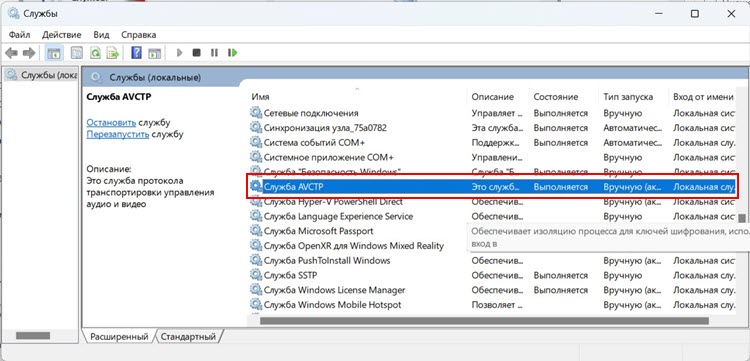 У меня, кстати, стоял тип запуска вручную, но служба запущена и работает.
Если это не сработает и возле наушников будет надпись «Соединение прервано», проверьте и запустите следующие службы:
- Служба поддержки пользователей Bluetooth.
- Служба звукового шлюза Bluetooth.
- Служба поддержки Bluetooth.
- Другие службы, в названии которых есть слово «Bluetooth». Например: «Realtek Bluetooth Device Manager Service».
Решение #5
Попробуйте отключить функцию Absolute Volume в Windows 11 или Windows 10. Это решение мне подсказали в комментариях.
- Запустите командную строку от имени администратора.
- Скопируйте команду:
reg add HKLM\SYSTEM\ControlSet001\Control\Bluetooth\Audio\AVRCP\CT /v DisableAbsoluteVolume /t REG_DWORD /d 1 /f

Вставьте ее в командную строку и нажмите Ентер.
Должно появиться сообщение «Операция успешно завершена».
reg add HKLM\SYSTEM\ControlSet001\Control\Bluetooth\Audio\AVRCP\CT /v DisableAbsoluteVolume /t REG_DWORD /d 0 /f
Когда статус «Подключенная музыка» и не работает микрофон (Головной телефон)
Выглядит это следующим образом:

«Головной телефон» можно точно так же Отключить/Включить, или Отсоединить/Подключить в панели управления звуком.

За работу «Головного телефона» (микрофона) в Windows 10 отвечает служба «Беспроводная телефонная связь».

Если ее отключить, то система не будет видеть микрофон на ваших Блютуз наушниках.
Обновление: универсальное решение
Если ничего из вышеперечисленного не помогло – сделайте сброс настроек наушников. На всех Блютуз наушниках есть возможность сбросить настройки до заводских. Как это сделать на наушниках формата TWS, я писал в статье как сбросить и синхронизировать беспроводные наушники между собой. Если это обычные наушники, не раздельные, то на них обычно нужно нажать и секунд 10-20 подержать кнопку питания, или кнопку активации режима подключения. В инструкции к наушникам должна быть эта информация.

Последнее обновление: 02.08.2023

Автор вопроса: Михаил


145
Беспроводные стереонаушники с функцией шумоподавления MDR-1000X
С помощью функции “Свободные руки” можно выполнять вызовы на смартфоне или мобильном телефоне, которые поддерживают профиль BLUETOOTH HFP (Hands-free Profile) или HSP (Headset Profile) с помощью подключения BLUETOOTH.
- Если смартфон или мобильный телефон поддерживает HFP и HSP, установите значение HFP.
- Операции могут различаться в зависимости от смартфона или мобильного телефона. Обратитесь к инструкции по эксплуатации смартфона или мобильного телефона.
Сигнал вызова
При поступлении входящего вызова звонок будет слышен через гарнитуру. При этом индикатор (синий) будет быстро мигать.
Вы услышите один из следующих сигналов вызова в зависимости от вашего смартфона или мобильного телефона.
- Сигнал звонка, установленный на гарнитуре
- Сигнал звонка, установленный на смартфоне или мобильном телефоне
- Сигнал звонка, установленный на смартфоне или мобильном телефоне только для подключения BLUETOOTH
Подключите гарнитуру к смартфону или мобильному телефону заранее.
Когда раздастся сигнал звонка, сделайте два легких касания датчика касания (с интервалом 0,4 секунды) и примите вызов.
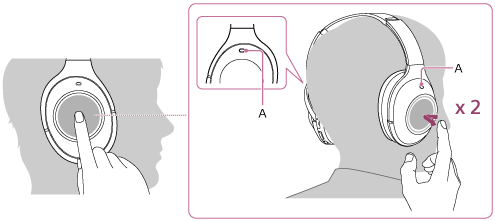
При поступлении входящего вызова, даже во время прослушивания музыки, воспроизведение приостанавливается и сигнал звонка будет слышен из гарнитуры. A: микрофон
Сигнал вызова не слышен через гарнитуру
- Возможно, гарнитура не подключена к смартфону или мобильному телефону с помощью HFP или HSP. Проверьте состояние подключения смартфона или мобильного телефона.
- Если воспроизведение не приостанавливается автоматически, используйте гарнитуру для приостановки воспроизведения.
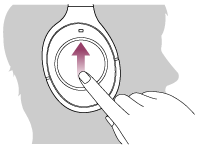
Отрегулируйте уровень громкости с помощью датчика касания.
- Увеличение громкости: проводите вверх, пока не будет установлен необходимый уровень громкости.
- Уменьшение громкости: проводите вниз, пока не будет установлен необходимый уровень громкости.
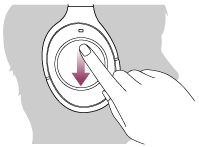
- Если удерживать палец прижатым к датчику касания после движения вверх или вниз, громкость продолжит изменяться.
При установке максимального или минимального значения громкости прозвучит звуковое предупреждение.
Чтобы завершить вызов, снова сделайте два легких касания датчика касания.
Если вы принимали вызов во время воспроизведения музыки, воспроизведение будет возобновлено автоматически.
Примечание
- В зависимости от смартфона или мобильного телефона воспроизведение может не возобновиться автоматически даже после завершения вызова.
- Используйте смартфон или мобильный телефон на расстоянии не менее 50 см от гарнитуры. Если гарнитура и смартфон или мобильный телефон расположены слишком близко друг от друга, могут возникнуть помехи.
Совет
- Некоторые смартфоны и мобильные телефоны по умолчанию могут иметь приоритет приема вызовов перед гарнитурой. При подключении HFP или HSP переключите устройство вызова на гарнитуру, удерживая палец прижатым к датчику касания до тех пор, пока не произойдет переключение устройства, либо используя смартфон или мобильный телефон.
- При регулировке уровня громкости на гарнитуре не во время разговора регулируется уровень громкости воспроизведения музыки.
- Громкость во время вызова и громкость во время воспроизведения музыки могут быть отрегулированы независимо друг от друга. При изменении громкости вызова громкость воспроизведения музыки не изменяется и наоборот.
См. также
- Установка беспроводного соединения с устройствами BLUETOOTH
- Выполнение вызова
- Функции для телефонного вызова