Экспорт монтажных областей, слоев и других ресурсов
С помощью Photoshop можно экспортировать монтажные области, слои, группы слоев или документы Photoshop как графические ресурсы PNG, JPEG, GIF или SVG.
Экспорт монтажных областей, слоев или документов с помощью функции «Быстрый экспорт»
Экспорт документа Photoshop или всех его монтажных областей
Выберите Файл > Экспорт > Быстрый экспорт в [формат изображения]. Если появится запрос, выберите целевую папку. Photoshop экспортирует текущий документ в качестве графического ресурса в формате, заданном в настройках быстрого экспорта. Если документ содержит монтажные области, то все они экспортируются по отдельности при выборе этого параметра.
Экспорт выбранных слоев, групп слоев или монтажных областей
На панели Слои выберите слои, группы слоев или монтажные области, которые необходимо экспортировать в качестве графических ресурсов. Щелкните выделенные объекты правой кнопкой мыши и выберите Быстрый экспорт в [формат изображения] в контекстном меню. Если появится запрос, выберите целевую папку.
Для каждого выбранного слоя, группы слоев или монтажной области создается один графический ресурс.
Изменение настроек быстрого экспорта
По умолчанию в процессе быстрого экспорта создаются ресурсы в формате PNG с прозрачностью, и каждый раз появляется запрос на выбор места экспорта. Чтобы изменить настройки, выберите Установки > Экспорт или Файл > Экспорт > Настройки экспорта , а затем укажите следующее:
- Выберите предпочитаемый формат быстрого экспорта : PNG, JPG, PNG-8, GIF или SVG.
- Параметры, связанные с форматом. Например, для PNG можно указать, экспортировать ресурсы с включенным параметром Прозрачность (32 бита) или выполнять экспорт изображений меньшего размера (8 бит).
- Местоположение для изображений, экспортируемых с помощью быстрого экспорта . Для этого выберите один из следующих вариантов.
Каждый раз спрашивать, куда экспортировать : запрос на выбор местоположения появляется каждый раз при экспорте ресурсов
Экспортировать файлы в папку ресурсов рядом с текущим документом : графический ресурс помещается в подпапку Ресурсы в папке, содержащую исходный документ Photoshop.
- Возможность включать метаданные (информацию об авторских правах и контактные данные) в экспортируемые ресурсы.
- Возможность преобразовать ресурсы в цветовое пространство sRGB.
Диалоговое окно «Экспортировать как»: монтажные области, слои или документы

Диалоговое окно «Экспортировать как. »
При использовании окна Экспортировать как можно настраивать параметры каждый раз при экспорте слоев, групп слоев, монтажных областей или всего документа Photoshop в виде изображений.
- Выберите Файл > Экспорт > Экспортировать как , чтобы экспортировать текущий документ Photoshop. Если документ содержит монтажные области, то все они экспортируются с помощью этого диалогового окна.
- Чтобы вызвать это диалоговое окно для слоев, групп слоев или монтажных областей, выберите нужные объекты на панели Слои . Щелкните выделенные объекты правой кнопкой мыши и выберите Экспортировать как в контекстном меню.
Параметры в диалоговом окне «Экспортировать как»
Можно задать следующие параметры в диалоговом окне Экспортировать как :
Выберите PNG , JPG , GIF или SVG .
Для PNG укажите, экспортировать ресурсы с включенным параметром Прозрачность (32 бита) или выполнять экспорт изображений меньшего размера (8 бит). Для JPEG укажите требуемое качество изображения (0–100 %). Изображения GIF по умолчанию прозрачны.
При экспорте ресурсов PNG учитывайте следующее.
- При выборе параметра Прозрачность будут созданы 32-битные ресурсы PNG.
- Выбор параметра Файл меньшего размера позволит создать 8-битные ресурсы PNG.
- Если снять оба флажка, приложение будет создавать 24-битные ресурсы PNG.
Укажите ширину и высоту графического ресурса. Пропорции ширины и высоты зафиксированы по умолчанию. При изменении ширины автоматически меняется высота с сохранением пропорций. Если требуется указать границы холста экспортируемого ресурса, см. раздел Размер холста.
Выберите, насколько большим должно быть экспортированное изображение. Этот параметр полезен для экспорта ресурсов большего или меньшего разрешения. Изменение масштаба влияет на размер изображения.
Выберите метод повторной выборки. Повторной выборкой называется изменение объема данных изображения при изменении его размеров в пикселях либо разрешения, обычно при изменении размера изображения.
Билинейная: этот метод добавляет новые пиксели, рассчитывая среднее значение цвета окружающих пикселей. Он дает результат среднего качества.
Бикубическая: более медленный, но и более точный метод, основанный на анализе значений цвета окружающих пикселей. За счет использования более сложных вычислений бикубическая повторная выборка дает более плавные цветовые переходы, чем билинейная повторная выборка или выполняемая по соседним пикселям.
Бикубическая, глаже: хороший метод для увеличения изображений на основе бикубической интерполяции, разработанный специально для получения более гладких результатов.
Бикубическая, четче: удобный метод для уменьшения размера изображения на основе Бикубическая интерполяция при увеличении резкости. Этот метод позволяет сохранить детали изображения, подвергнутого повторной выборке. Если интерполяция «Бикубическая, четче» делает слишком резкими некоторые области изображения, попробуйте воспользоваться бикубической интерполяцией.
Бикубическая автоматическая: автоматически выбирает метод бикубической повторной выборки, подходящий для изображения.
По соседним: быстрый, но менее точный метод, который повторяет пиксели изображения. Этот метод используется в иллюстрациях, содержащих несглаженные края. Он сохраняет четкие края и позволяет создать файл уменьшенного размера. Однако этот метод может создать зубчатые края, которые станут заметными при масштабировании изображения или проведении множества операций с выделением.
Сохранить детали: при изменении размера изображения этот метод в первую очередь пытается сохранить детали и четкость изображения.
Если для ресурса отводится область с определенной высотой и шириной, укажите эти значения в качестве размера холста. Область предварительного просмотра в диалоговом окне Экспортировать как. обновляется: изображение располагается по центру в этих границах.
Этот параметр полезен в некоторых ситуациях, например:
- Выполняется экспорт значков разных размеров, которые требуется расположить по центру в окошках 50х50 пикс .
- Выполняется экспорт баннерных изображений, размер которых больше или меньше требуемых значений.
Если изображение превышает размер холста, оно обрезается до заданных значений ширины и высоты.
Щелкните Сбросить , чтобы вернуть значения, заданные в параметре Размер изображения .
Укажите, следует ли включать метаданные (информацию об авторских правах и контактные данные) в экспортируемые ресурсы.
Экспорт ресурсов разного размера
Диалоговое окно «Экспортировать как» позволяет экспортировать выделенные слои, монтажные области или документы в качестве ресурсов разного размера. Выполните следующие действия.
- На панели в левой части окна выберите относительный размер ресурса, например 1,25x .
- Выберите суффикс для имени ресурса, экспортируемого с относительным размером. Например, @ 1,25x . Суффиксы упрощают управление экспортируемыми ресурсами.
- При необходимости щелкните значок +, чтобы задать другие размеры и суффиксы для экспортируемых ресурсов.
Выбранные параметры масштабирования применяются ко всем выделенных слоев или монтажным областям.
Как отдельно сохранить слой в фотошопе
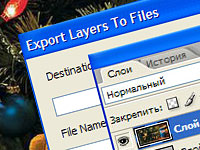
Этим сценарием фотошопа я пользуюсь практически постоянно, когда создаю подборки для своего сайта. В основном это касается редактирования картинок. И в данном случае пакетная обработка существенно экономит время. Для начала нам, естественно, нужен документ фотошопа, в котором будет несколько слоев. Потом через меню мы вызываем специальное диалоговое окошко, где указываем путь сохранения картинок, префикс для названия файла, выбираем тип файла (в основном это jpg) и устанавливаем уровень качества картинки. Потом запускаем скрипт и получаем готовые картинки.
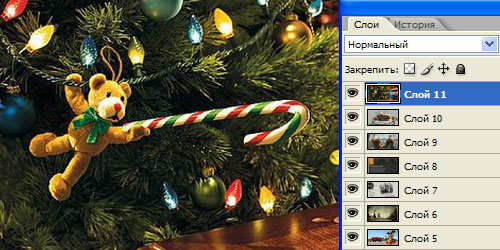
Шаг 1
Итак, у нас есть документ фотошопа с несколькими слоями (в данном случае 11), которые мы, собственно, и хотим преобразовать в отдельные файлы.
Шаг 2
В меню выбираем путь «Файл» (File) > «Сценарии» (Scripts) > «Экспорт слоев в файл» (Export Layers To Files)
Шаг 3
В открывшемся диалоговом окошке заполняем следующие поля. Куда сохранить картинку выбираем на компьютере с помощью «Browse…». Имя файла можно не задавать, так как скрипт все равно сохранит файлы под своими именами. Я обычно все файлы потом сама переименовываю. Если нужно сделать картинки только видимых слоев, то ставим галку у Visible Layers Only. Потом выбираем тип файла. Потом нажимаем Run.
Шаг 4
Скрипт предоставляет возможность выбора таких вот типов файлов. Самый полезный здесь для меня jpg.
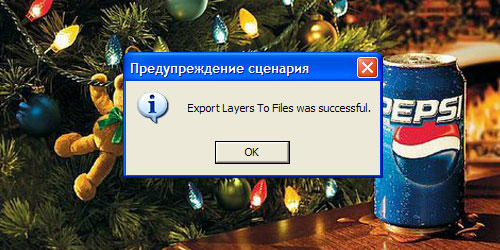
Шаг 6
После выполнения задачи скрипт выдаст такое вот сообщение об успешном выполнении экспорта слоев в файлы.
Шаг 6
Ну а в том месте, где вы указали, появятся 11 отдельных файлов в формате jpg.
Как быстро сохранить в png отдельные слои в PhotoShop
Всем доброго утра! Хочу поделиться с вами полезной хитростью о том, как можно быстро сохранить отдельно слой или слои в PhotoShop в формате png / jpg без сценариев, без перевода в smart-объект, без отключения остальных слоев, кадрирования, тримминга и прочей нудной лабуды. К большому моему сожалению, данный способ доступен только в PhotoShop версии не ниже CC . Сам до сих пользуюсь CS6 и там такой приятной мелочи нет, а очень зря. И так…
У нас есть фотошоп СС, рабочая область и проект с “креативным” дизайном, состоящий из двух (в данном случае) слоев – надпись и фон:
1 К названиям слоев, которые мы хотим сохранить отдельно, добавляем соответствующий формат – *.png или *.jpg (просто редактируем название слоя):
2 Далее открываем вкладку Файл > Генерировать > Набор изображений (клик по нему)
3 Нажимаем Ctrl + S , т.е. сохраняем проект быстрым способом. После чего в месте хранения PSD-файла проекта у вас появится папка, в которой будут находится необходимые изображения – слои, которые уже “откадрированы”, “оттримированы” и отдельно сохранены. Долгожданные чудеса и магия от фотошопа:
Приятной оптимизации рабочих процессов!
Как сохранить слой в фотошопе
На просторах Интернета можно скачать очень много полезных файлов, помогающих при создании дизайнерских работ или просто позволяющих украсить простую фотографию. Обычно такие коллекции объединены в клипарты на одну тему. Я уверен, что на жёстком диске Вашего компьютера немало таких клипартов и просто интересных картинок. Очень часто авторы подобных клипартов объединяют их в один файл, в котором каждый элемент расположен на отдельном слое. Чтобы использовать тот или иной элемент такого большого файла, приходится выделять его, копировать и потом вставлять в другой документ, что конечно очень неудобно и замедляет работу в фотошопе. В этом практическом совете по работе с фотошопом мы рассмотрим ещё один полезный способ автоматизации работы в фотошопе, а именно мы научимся очень быстро сохранять слои многослойного документа в отдельные файлы. Так как сохранить слой в фотошопе?

- совет «Работа со слоями в фотошопе»
- урок «Коррекция фото в фотошопе за два клика»
- урок «Работаем с командой автоматизации программы Photoshop — пакетная обработка»
В фотошопе я открыл вот такое изображение множества разных вариантов отображения сердец.

Если посмотреть на палитру » Слои «, то мы увидим, что каждый элемент большого файла расположен на отдельном слое. Как нам сохранить каждый элемент как отдельный файл? Оказывается очень просто!

Перейдём в » Файл — Сценарии — Экспортировать слои в файлы «.

В появившемся окне прежде всего выбираем папку, куда мы будем сохранять отдельные элементы многослойного документа. Для этого щёлкаем по кнопке » Обзор » и выбираем место и папку на компьютере (у меня это папка » 777 » на рабочем столе ( Desktop ). Затем выбираем имя, которое будет стоять у всех файлов перед номером слоя (поле » Префикс имени файла «) — щёлкаем два раза левой кнопкой мыши и вводим своё имя. Выбираем тип файла, к примеру JPEG (для этого щёлкаем по чёрной стрелочке (выделена красным цветом) и в раскрывшемся списке выбираем тип файла). Устанавливаем качество, лучше конечно выбирать максимальное — 12. И нажимаем » Выполнить «.

Через некоторое время (в зависимости от количество слоёв и производительности Вашего компьютера) мы увидим окошко с сообщением об успешном выполнении экспорта файлов. Нажимаем » Ok «.

Если теперь зайти в папку » 777 «, то мы увидим, что у нас каждый слой сохранился в отдельном файле формата JPEG . Мы с Вами ответили на вопрос: «Как сохранить слой в фотошопе?».

Если Вам понравился урок, поделитесь ссылкой на него со своими друзьями в своих любимых социальных сетях, кнопки которых Вы видите перед комментариями. Спасибо !
Скачать урок (265 Кб) в формате PDF можно здесь.
Если Вы не хотите пропустить интересные уроки по работе с изображениями в фотошопе и другие полезные материалы — подпишитесь на рассылку. Форма для подписки находится ниже.