Как посмотреть закладки в ВК | Где они находятся
Активные пользователи Вконтакте наверняка заметили, что рядом с записями, видеороликами и прочим контентом в социальной сети есть меню, среди пунктов которого присутствует «Сохранить в закладки». Многие воспользовались им. Но не до конца освоившись с интерфейсом сайта, столкнулись с проблей, так как они не знают где находятся закладки в ВК. Весьма актуальным стал данный вопрос и для более просвещенных пользователей после того, как разработчики «выкатили» новую мобильную версию Вконтакте.
В этой статье мы рассмотрим, как посмотреть закладки в Вконтакте. Причем, разберемся с вопросом, где найти избранное как на компьютере, так и в мобильной версии социальной сети (на телефоне или планшете).
Те, кто не знает, как работать с избранным, могут прочитать это в статье «Добавление закладок в ВК».
Как найти закладки ВК на компьютере
Десктопная версия в плане интерфейса более удобная и интуитивно понятная. С ней редко возникают трудности. Но все же, мы рассмотрим инструкцию.
Как найти закладки ВК на компьютере:
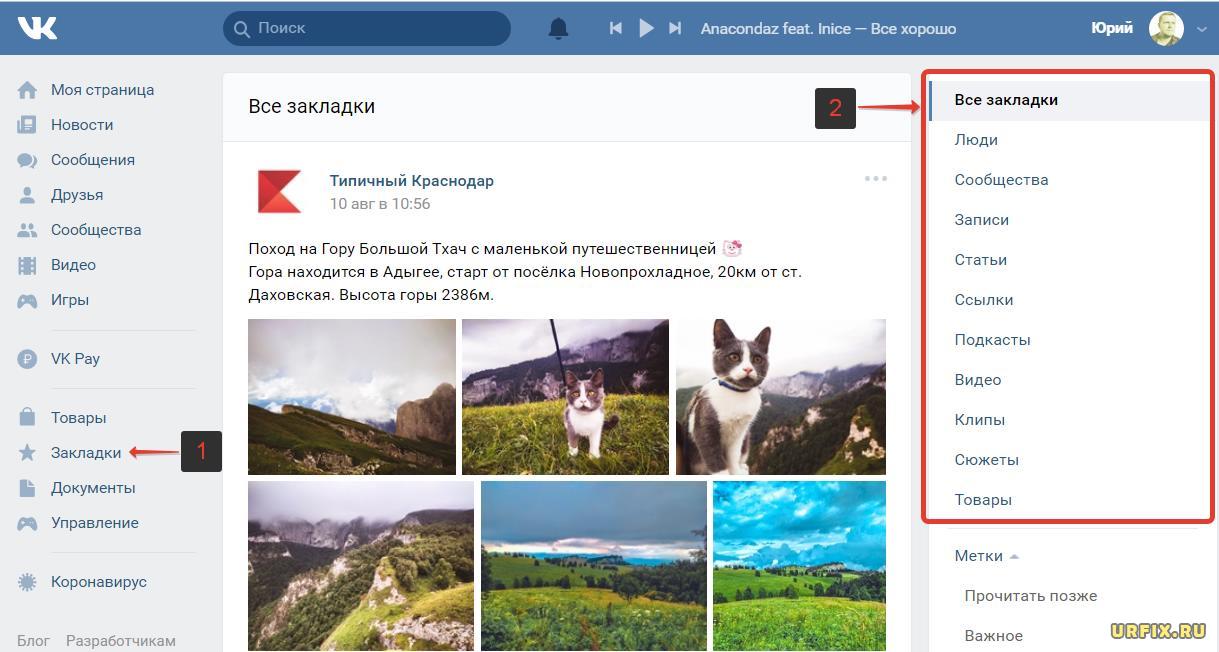
- Зайти в Вконтакте;
- Найти в левом боковом меню пункт «Закладки»;
- В правом навигационном меню пользователь может сортировать закладки в зависимости от из типа: записи, статьи, видео, ссылки, люди, сообщества и прочее.
Как открыть закладки в ВК на телефоне
Теперь разберемся, где находятся закладки в ВК на телефоне в мобильной версии и в приложении.
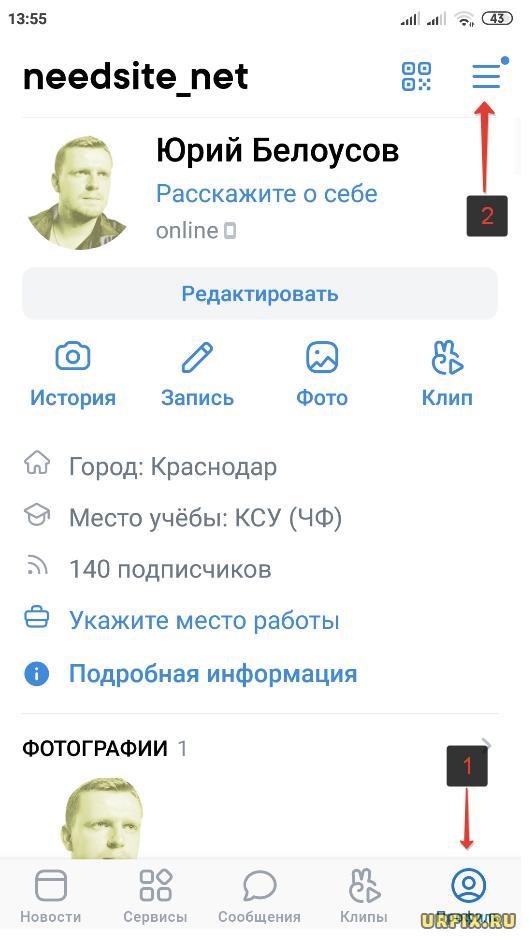
Чтобы открыть закладки Вконтакте необходимо выполнить следующие шаги:
- Зайти в приложение или в мобильную версию сайта;
- Перейти в свой профиль, нажав на кнопку в нижнем меню;
- Нажать на значок с 3 горизонтальными полосками в верхней правой части окна, чтобы вызвать полное меню;
- Открыть закладки.

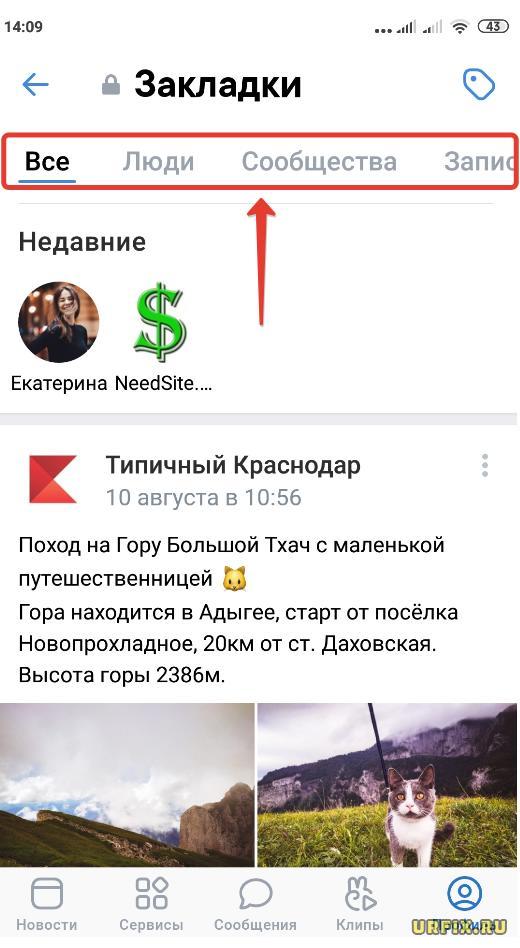
Теперь вы знаете, как посмотреть закладки в Вконтакте. Если остались вопросы, то задавайте их в комментариях.
Не нашли ответ? Тогда воспользуйтесь формой поиска:
Где найти закладки Вконтакте и как их использовать?
Каждая крупная социальная сеть должна иметь функционал по сохранению понравившихся материалов в виде постов, записей, видео и аудио, других материалов для дальнейшего просмотра и изучения. Во Вконтакте эту роль выполняет механизм закладок.
Зачем нужны закладки Вконтакте?
Изначально Закладки во ВКонтакте обладали узким функционалом по добавлению в них только понравившихся записей, фото и видео. Сейчас функционал изменился и расширился. Понравившиеся материалы сохранятся в «Понравившихся«. Открыть их можно в новостной ленте по нажатию на одноименную ссылку. Функционал же расширился и теперь в них хранятся «Люди», «Ссылки», «Статьи», Видео», «Товары». Чтобы сохранить понравившийся материал в закладки, нужно нажать на звездочку рядом с ним или выбрать пункт «Сохранить» рядом с записью или в ее меню.
Где они расположены?

Вне зависимости от используемого браузера и его версии, закладки всегда расположены в одном месте и доступны всем пользователям. Найти ссылку на них довольно легко. Закладки на компьютере расположены совместно с остальными ссылками на панели управления, с основным функционалом социальной сети: «Моя страница», «Новости» и т.д.
С телефоном дела обстоят немного по-другому. В зависимости от приложения и его интерфейса ссылка может находиться в другом месте, но всегда в панели управления. В последнем обновлении официального приложения ее можно найти следующим образом:
- при входе в официальное приложение происходит переход на ленту новостей;
- для перехода в панель управления необходимо нажать на значок «Меню»;

- далее появится основное меню сайта и возможность его развернуть. После раскрытия покажется полный список функций, среди которого будут и Закладки.

В других приложениях поддержка официального функционала не гарантируется, однако если функция включена, то их местонахождение можно также с легкостью определить таким же образом. Отличие будет в интерфейсе и кнопках, которые будут стилизованы под конкретное приложение и его тему.
Добавляем друзей в ВК – все способы добавить много друзей Вконтакте
Как включить закладки?
Иногда закладки могут отсутствовать на панели, включить ее видимость очень просто. Для этого нужно:
- Перейти из любой страницы социальной сети в Настройки. В новом дизайне это делается так, как показано на картинке.

- После этого открывается меню настроек, в котором нужно выбрать пункт «Настроить отображение пунктов меню».

- Произойдет переход на настройку пунктов панели управления в которой нужно будет выбрать пункт «Закладки». Выбор отметится галочкой. Его нужно будет сохранить.

После этих действий нужная вкладка появятся в меню на компьютере. На телефоне настроить отображение пунктов меню в настройках невозможно.
Как вернуть старые закладки?
После обновления 16 октября 2018 года интерфейс Закладок изменился, и пользователи, которые долго отсутствовали в Вконтакте обратили на это внимание.
Изменения коснулись тех записей, под которыми пользователи ставили лайки. Часть записей была удалена, а часть была перенесена в раздел «Понравилось», откуда, при необходимости эти записи можно добавить в закладки уже обновленным функционалом.
Как добавить в закладки?
Для сохранения материала у себя на странице, как уже писалось выше, необходимо нажать на звездочку около материала или на ссылку «Сохранить» около записи.
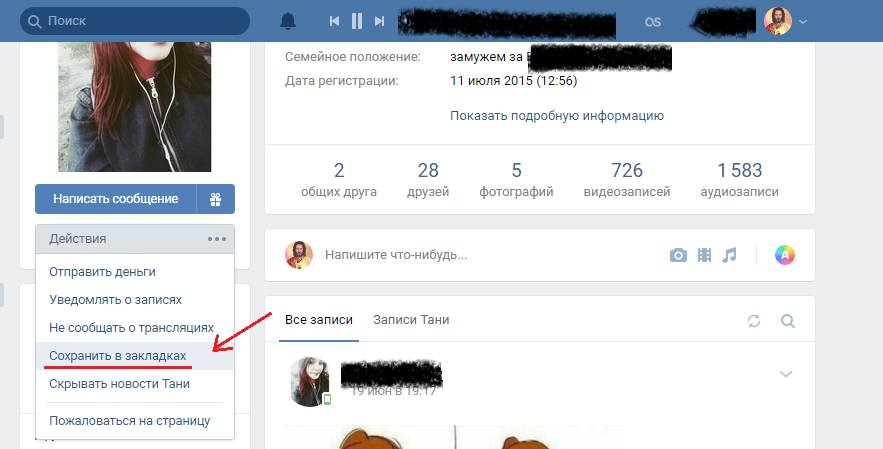
Сохранить ссылку на нужного человека можно следующим образом. Необходимо перейти на его страницу и в настройках выбрать соответствующий пункт под аватаркой пользователя.

Сохранить ссылку на паблик или группу можно перейдя на страницу группы и выбрав соответствующий пункт в меню группы, доступном для юзера.

Сохранить опубликованный пост с компьютерной версии, можно нажав на стрелку в верхней части записи.
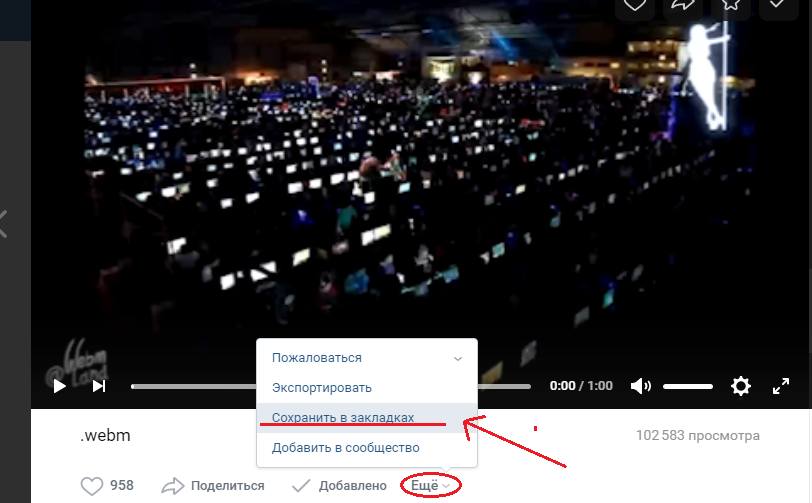
Сохранение видеозаписи и статей происходит по той же схеме, но по нажатию кнопки «Еще».
Как упомянуть человека в Вконтакте на фото, в посте или в тексте

Аналогичные действия производятся и с мобильного приложения. Для примера можно взять сохранение записи с мобильной версии приложения, все тоже, но вызывается меню по нажатию троеточия.
Создание меток
Еще одно нововведение ВКонтакте – создание личных меток. По ним можно быстро найти нужные записи и объединить их в коллекции. Нажатие на созданную метку откроет все записи, к которым она была добавлена. Все метки и коллекции материалов будут доступны только пользователю, создавшему их.

Для создания метки с компьютера следует перейти в меню сохраненных материалов и нажать на ссылку «Создать новую метку».

С приложения это делается аналогичным образом.
Удаление

Для удаления сохраненной ссылки достаточно перейти в уже знакомый интерфейс закладок, выбрать ее тип и удалить ненужную.
Аналогичные действия производятся и в телефонной версии.
Как посмотреть закладки другого человека?
Многих интересует, как просмотреть чужие сохраненные закладки? Можно смело сказать, что никак, поскольку это личные данные пользователя. Просмотреть чужие закладки, как и метки с коллекциями другим пользователям запрещено.
Где в ВК закладки и как их посмотреть
Где в ВК закладки, в каком меню их искать после масштабного обновления социальной сети? Как посмотреть материалы, отмеченные звездочкой? Что нужно для добавления и удаления? Все расскажем в нашем обзоре! Читайте, запоминайте и сохраняйте советы, чтобы научиться работать с этим инструментом социальной сети.
Что это?
Сначала найдем ответ на вопрос, что такое закладки в ВК, зачем нужен этот инструмент? Это возможность сохранить в отдельной вкладке важный, интересный и нужный контент, структурировать его.
Главное назначение функции – удобство пользователя! Не успели прочитать статью, посмотреть ролик? Хотите отложить товар? Это для вас!
Сортировка по раздел происходит автоматически. Пользователь может выбрать одну из следующих вкладок:
- Все;
- Люди;
- Сообщества;
- Записи;
- Статьи;
- Ссылки;
- Подкасты;
- Видео;
- Сюжеты;
- Товары

Появилось классное новшество – теперь настроить закладки в ВК помогают метки! Вы сами создаете категории, которые позволяют разделить избранные материалы, например:
- Важное;
- Посмотреть позже.
Самостоятельно добавьте другие метки, которые упростят сортировку избранного!


Небольшой полезный совет. Сделать закладки в ВК может каждый пользователь¸ но сначала стоит обратить внимание на настройки приватности:
- Недоступны статьи для ограниченного круга лиц;
- Нельзя добавить сообщества, если вы не состоите в списке участников;
- Скрыты страницы заблокированных и удаленных пользователей;
- Удаленные товары автоматически исчезают.
С определением разобрались – все очевидно и просто. Давайте поговорим о том, как зайти в закладки ВКонтакте с компьютера и телефона и полистать их.
Где найти?
Подробно разберемся, где искать избранные материалы? Сначала рассмотрим вопрос, где находятся закладки в ВК с компьютера – инструкция пригодится пользователям десктопной версии:
- Войдите в свой аккаунт;
- Кликните на кнопку со звездой на панели слева;
- Готово – вы перешли в нужный раздел.

Не поняли, как найти закладки в ВК на компьютере, не можете найти нужную кнопку? Значит, вы не включили отображение избранных материалов! Это легко исправить – сделайте следующее:
- Кликните на стрелку рядом с аватаром, она находится в правом верхнем углу;
- Выберите из выпадающего меню раздел «Настройки»;

- В блоке «Общее» ищите раздел «Меню сайта»;
- Кликайте по кнопке «Настроить отображение пунктов меню»;

- Найдите в списке нужный элемент и поставьте отметку;

- Жмите на иконку «Сохранить» – вы смогли включить закладки ВК!
Готово! Возвращайтесь к левой панели – кнопка будет находиться на своем месте. Теперь вы понимаете, как в ВК посмотреть закладки с компьютера. В любой момент все сохраненные элементы доступны для чтения, просмотра.
Разберемся, как быть пользователям мобильной версии, установившим программу для смартфона?
- Войдите в мобильное приложение;
- Нажмите на значок профиля на нижней панели справа;
- Кликните на раздел с соответствующим названием;
- Листайте вкладки наверху, чтобы перемещаться между сообществами, людьми, записями и далее.
Где закладки в ВК с компьютера и телефона – вы уже знаете.
Обратите внимание, что настроить отображение пунктов меню в мобильной версии не получится, это можно сделать только в браузере на компьютере.
Мы разобрались, как посмотреть свои материалы – просто кликните на соответствующую кнопку, все откроется, как на ладони. А как быть с другими пользователями, можно ли посмотреть их вкладки?
Как смотреть чужое избранное?
Важно! Посмотреть закладки в ВК у друга не получится. Эта опция не поддерживается разработчиком, так как не была задумана в процессе создания социальной сети. Избранные материалы – это личные файлы, которые доступны только пользователю.
- Если вы столкнулись с предложением просмотра чужого «Избранного» – будьте внимательны, скорее всего, перед вами мошенники;
- Не соглашайтесь на подобные услуги и не переводите средства третьим лицам, чтобы не потерять деньги и личные данные.
Посмотреть чужое «Избранное» можно только в одном случае – попросите друга показать вам, какие вкладки он сохраняет на отдельную страничку.
Переходим к важнейшему вопросу – как в ВК очистить закладки все сразу или по отдельности!

Удаление
Сначала пробежимся по инструкции, как удалить закладки в ВК по одной. Если запись перестала вас интересовать, стоит от нее избавиться, вычеркнуть из списков избранных материалов! Сделайте следующее:
- Откройте социальную сеть;
- Кликните на вкладку в меню с левой стороны;
- Отыщите ненужную запись в соответствующем разделе;
- Наведите курсор на три точки в правом верхнем уголке;
- Выберите пункт «Удаление»;
- Подтвердите действие. Готово!

Таким образом вы сможете убрать ненужный пункт из избранного списка. Можно ли удалить все закладки в ВК сразу, чтобы не стирать по одному документу?
- К сожалению, такой возможности пока нет – вероятно, она может появиться в будущем;
- Даже если вы решите удалить определенную метку, все записи останутся в списке избранного, исчезнет только метка.
А напоследок – важнейший этап работы в социальной сети. Мы поговорим о том, как в ВК добавить в «Мои закладки» человека или метку, пост или товар в несколько кликов!
Добавление
В целом, алгоритм добавления избранного прост, доступен каждому пользователю, интуитивно понятен. Давайте кратко разберем возможности на примерах нескольких категорий.
Чтобы добавить в закладки человека, нужно сделать следующее:
- Войти в ВКонтакте;
- Открыть страничку нужного пользователя с помощью поисковой строки (или найти человека в списке друзей);
- Найти кнопку с тремя точками под аватаркой;
- Выбрать вариант «Сохранить в…».

Хотите закинуть в список товар или видео? Нет ничего проще!
- Откройте карточку или запись;
- Найдите иконку со звездочкой и нажмите на нее;
- Вы увидите в левом нижнем уголке подтверждение того, что товар/запись ушла в закладочки.

Мечтаете поставить отметку на записи публичной страницы или другого человека? Вам необходимо:
- Найти интересующую вас запись;
- Нажать на стрелочку в правом верхнем углу;
- Выбрать пункт «Добавить в…».

Аналогичным образом система работает на смартфоне – достаточно кликнуть на иконку с тремя точками и выбрать соответствующий пункт из появившегося меню.
Мы поработали с одним из самых классных инструментов социальной сети – теперь вы с легкостью сориентируетесь в мире новых возможностей. Не упускайте шанс, используйте все опции и сохраняйте классные и интересные вещи, события, людей, чтобы не потерять! А наши советы всегда под рукой, всегда помогут.
Как посмотреть свои реакции (лайки) и закладки (избранное) ВКонтакте
В ВК легко найти все посты (записи), комментарии, фото, видео, которые тебе понравились, которым ты поставил лайк или другую реакцию. Без труда можно и посмотреть все, что ты добавил в свои закладки (избранное).
Как найти пост, комментарий, фото, видео, где я поставил реакцию (лайк)?
В мобильном приложении ВК
- Вкладка Сервисы (вторая кнопка в нижнем ряду).
- Кнопка меню (≡) справа вверху.
- Закладки.
- Реакции.
- Чтобы уточнить поиск, далее можно выбрать, что показать из понравившегося: Записи, Комментарии, Клипы, Видео, Товары и услуги.
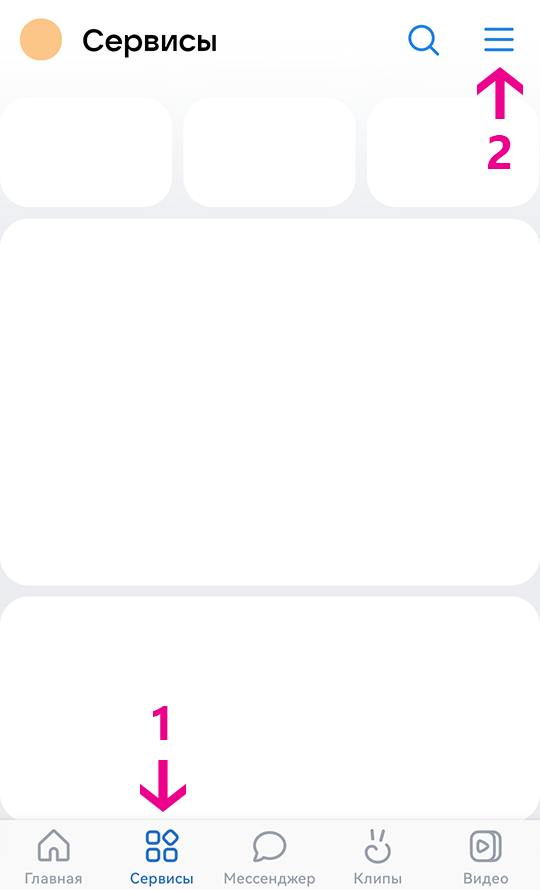
Приложение ВК на телефоне: как открыть меню
В браузере на компьютере, телефоне, планшете
Все, что ты отметил кнопкой Мне нравится ВКонтакте (поставил реакцию, лайк, лайкнул), можно найти в любой момент по ссылке:
Там есть выбор, что искать: фотографии, видео, записи, люди, товары, ссылки. Если тебе нужно найти пост друга, запись в группе, открой эту ссылку и выбери в фильтре только Записи, а остальные галочки убери — ты увидишь все посты, которые тебе понравились, начиная с самого последнего (то есть ниже идут более старые). По фильтру Фотографии ты найдешь все фотографии, на которых оставил реакцию, а по фильтру Видео — видеозаписи, фильмы.
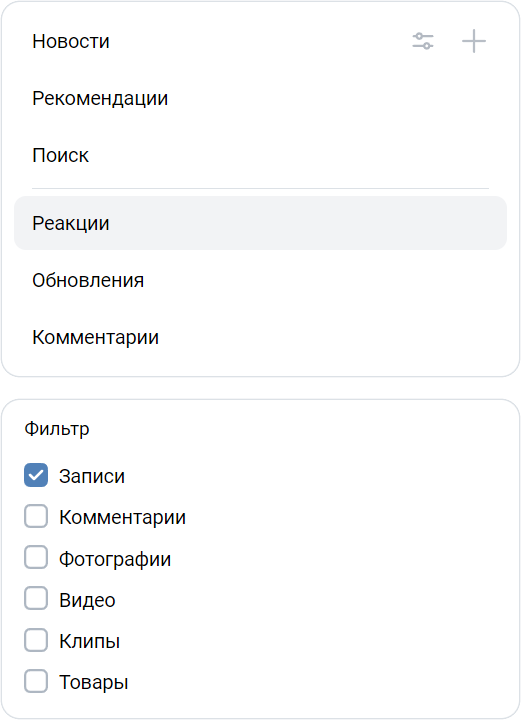
Поиск поста (записи), где поставил лайк
Можно ли удалить свой лайк?
Можно ли найти то, что понравилось другому человеку?
Такой функции нет, найти все лайки или реакции другого пользователя ВКонтакте нельзя. Это связано с приватностью, ведь не все хотели бы, чтобы их реакции мог просмотреть любой другой человек.
Но возможно, удастся найти реакции, которые оставил другой человек, есть просматривать группы, которые он посещает, или страницы людей, с которыми он дружит, и искать его реакции (лайки) там.
Также существует функция поиска комментариев другого пользователя ВК. Она позволяет найти только те комментарии, на которые есть ответ. Вполне вероятно, что в этом же месте обнаружатся и лайки:
Как открыть закладки (избранное)
Все, что ты добавил в закладки (избранное), можно найти по этой ссылке:
Там находятся все люди, группы, паблики и прочие ссылки, которые ты добавил в закладки. По умолчанию ты видишь все материалы (записи, статьи, видео. ), но можно выбрать подраздел: люди, сообщества и другие.
Чтобы уточнить поиск, после выбора подраздела можно поискать по названию. Например, если в закладках много сообществ, среди них можно быстро найти нужное. Достаточно начать набирать первые буквы названия в строке поиска вверху.
Кстати, чтобы добавить человека, группу или паблик в закладки, нужно зайти на его страницу, нажать на кнопку с тремя точками (или кнопку Еще) и затем выбрать пункт Сохранить в закладках.
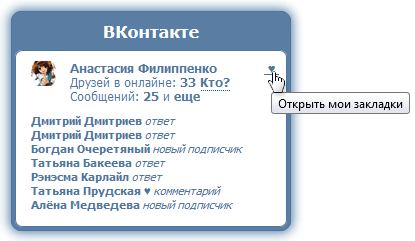
На стартовой странице Вход.ру есть доступ к закладкам одним нажатием. Достаточно подключить свой ВК кнопкой «Вход», и можно будет открыть свои закладки в любой момент нажатием на сердечко в правом верхнем углу блока «ВКонтакте»:
Смотри также
- Как посмотреть, кто поставил лайк, реакцию ВКонтакте, кто сделал репост (поделился)
- Как найти пост (запись) ВКонтакте
- Как найти комментарии человека ВКонтакте
- Как найти человека ВКонтакте
- Как написать самому себе в ВК