Изменение форматирования нумерации и маркировки
Чтобы изменить форматирование маркеров или номеров в списке, щелкните любой маркер или номер, чтобы выбрать все маркеры или номера в списке. При выборе текста форматирование текста и маркеров или нуминга изменяется.
Выбор нового формата маркеров или номеров
- Щелкните маркер или номер в списке, который вы хотите изменить. В многоуровневом списке можно изменять форматирование по одному уровню, щелкнув один маркер или номер этого уровня в списке.
- На вкладке Главная в области Абзацщелкните стрелку рядом с кнопкой Маркеры или Номер.
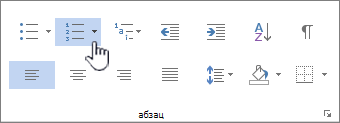
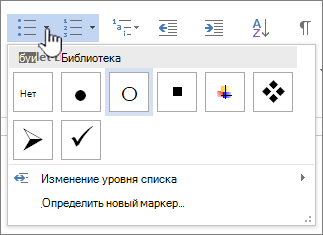
- Выберите нужный формат в библиотеке маркеров или библиотеке номеров.
Определение нового символа маркера, шрифта или рисунка
Маркеры, показанные в библиотеке маркеров, являются частью библиотек шрифтов Word. Это означает, что вы можете выбрать другой знак для маркеров. Например, можно изменить маркеры точки на стрелки или даже на знак евро или рубля. Вы также можете использовать изображение, найденное в Интернете или на компьютере.
- Щелкните маркер в списке, чтобы выбрать все маркеры.
- Щелкните стрелку вниз рядом со значком маркера. .
- В нижней части всплываемой панели щелкните Определить новый маркер.
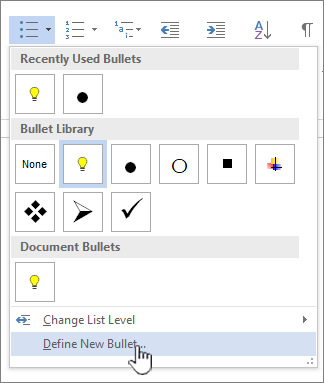
- В области Определение нового маркера сделайте следующее:
- Чтобы изменить или добавить символ, нажмитекнопку Символ. В библиотеке символов выберите символ и нажмите кнопку ОК. Чтобы изменить атрибуты шрифта после выбора нового символа, нажмите кнопку Шрифт. Измените стиль, размер и шрифт, а затем нажмите кнопку ОК.
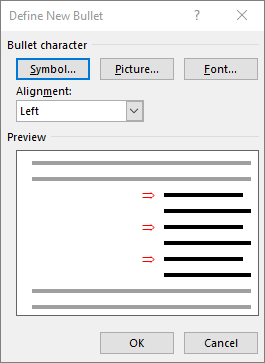
- Чтобы добавить рисунок, нажмите кнопку Рисунок. В окне Вставка рисунков щелкните Из файла для изображений на компьютере или Поиск изображений Bing, чтобы найти рисунок в Интернете. Выберите изображение, которое вы хотите использовать, с компьютера или с помощью поиска Bing, а затем нажмите кнопку Открыть илиВставить.
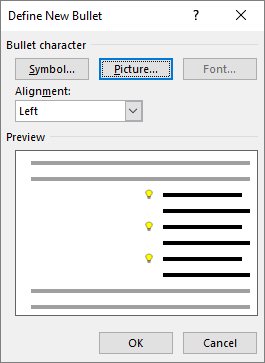
- Чтобы изменить или добавить символ, нажмитекнопку Символ. В библиотеке символов выберите символ и нажмите кнопку ОК. Чтобы изменить атрибуты шрифта после выбора нового символа, нажмите кнопку Шрифт. Измените стиль, размер и шрифт, а затем нажмите кнопку ОК.
- Если новые маркеры хорошо выглядят в области предварительного просмотра,нажмите кнопку ОК.
Изменение формата, цвета или размера шрифта для маркеров и номеров в списке
Все шрифты, цвета и размер маркеров и нумеруются с помощью атрибутов Font. Вы можете изменить форматирование текста маркеров или номеров в списке, не внося изменений в текст в списке. Например, можно форматирование чисел или маркеров с другим цветом шрифта, чем текст в списке.
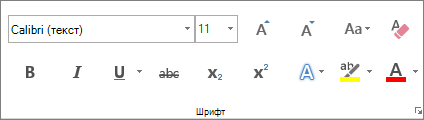
- Щелкните маркер или номер в списке. Будут выбраны все маркеры или номера в списке.
- На вкладке Главная в группе Шрифт внести нужные изменения. Например, щелкните стрелку рядом с кнопкой Цвет шрифтаи выберите нужный цвет.
Изменение уровня элементов с маркерами и номерами в списке
Вы можете легко изменить уровень элемента списка.
- Щелкните маркер или номер, который был перемещен за позицию.
- На вкладке Главная в области Абзацщелкните стрелку рядом с кнопкой Маркеры или Номер.
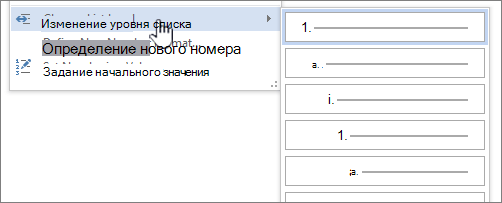
- Найдите пункт Изменить уровень спискаи выберите нужный уровень.
Преобразование маркеров в номера и наоборот в списке
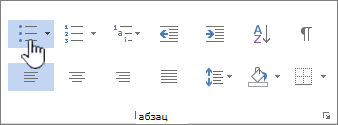
- Щелкните маркер или номер в списке, который вы хотите изменить. Щелкнув маркер или номер в автоматически распознаваемом или распознаваемом списке, вы можете выбрать весь список.
- На вкладке Главная в группе Абзац нажмите кнопку Маркеры или Нумерация. Чтобы вернуться к списку, выберите или .
Преобразование маркеров в номера и наоборот в многоуровневом списке
Многоуровневый список показывает элементы списка на нескольких уровнях, а не на одном уровне.
- Щелкните маркер или номер в списке на уровне, который вы хотите изменить. Щелкнув маркер или номер в автоматически распознаваемом или распознаваемом списке, вы можете выбрать все элементы списка, которые находятся на конкретном уровне. Чтобы преобразовать весь многоуровневый список в маркеры или номера, вы можете выбрать весь список.
- На вкладке Главная в группе Абзац нажмите кнопку Маркеры или Нумерация. Чтобы вернуться к списку, щелкните Список или .
Статьи по теме
Обратная связь
Обновлено 11 мая 2017 г. на основе отзывов пользователей.
Была ли эта статья полезной? Если да, укажите это внизу страницы. Если нет, сообщите нам о своих затруднениях или о недостающей информации. Включите Word и операционную систему. С учетом вашего отзыва мы перепроверим сведения и, если нужно, допишем и обновим эту статью.
Маркеры и нумерация
В маркированном списке каждый абзац начинается символом маркера. В нумерованных списках абзац начинается с выражения, включающего номер или букву, отделенную от остального текста точкой или скобкой. Номера в списках обновляются автоматически по мере добавления и удаления абзацев. Стиль нумерации и тип маркера, разделитель, атрибуты шрифта и стиль символов, а также тип и размер отступа могут быть изменены.
Инструмент «Текст» не позволяет выделять маркеры и нумерацию в списках. Их форматирование и отступы можно изменить в диалоговом окне «Маркеры и нумерация», на палитре «Абзац» или разделе «Маркеры и нумерация» диалогового окна «Стили абзацев» (если маркеры или нумерация являются частью стиля).

Чтобы создать маркированный или нумерованный список, проще всего ввести его, выделить, а затем нажать кнопку «Маркированный список» или «Нумерованный список» на панели «Управление». Эти кнопки позволяют включать и выключать список, а также превращать маркированный список в нумерованный и обратно. Маркеры и нумерацию можно также включить в стиль абзаца и создавать списки, применяя его к тексту.
Примечание.
Автоматически добавляемые маркеры и символы нумерации фактически в тексте не содержатся. Поэтому они не включаются в операции поиска, не выделяются инструментом «Текст», если только явно не преобразовать их в текст. Кроме того, маркеры и нумерация не отображаются в окне редактора материала (кроме колонки стиля абзаца).
Выделите группу абзацев, которую необходимо превратить в список, либо установите точку ввода там, где должен начинаться список.
Выполните одно из действий, описанных ниже.
- Нажмите кнопку «Маркированный список»
 или «Нумерованный список»
  на панели «Управление» (в режиме «Абзац»). Если при этом удерживать нажатой клавишу Alt (Windows) или Option (Mac OS), то будет отображено диалоговое окно «Маркеры и нумерация».
 - Выберите в меню палитры «Абзац» или панели «Управление» пункт «Маркеры и нумерация». В качестве параметра «Тип списка» выберите «Маркированный» или «Нумерованный». Выберите нужные параметры и нажмите кнопку «ОК».
- Примените стиль абзаца, содержащий маркеры или нумерацию.
Чтобы продолжить список со следующего абзаца, переместите точку ввода в конец списка и нажмите клавишу Enter или Return.
Чтобы завершить список (или сегмент списка, если он далее в этом материале будет продолжен), снова нажмите кнопку «Маркированный список» или «Нумерованный список» на панели «Управление» или выберите пункт «Маркеры и нумерация» в меню палитры «Абзац».
Форматирование маркированного и нумерованного списка

При помощи инструмента «Текст» выделите маркированные или нумерованные абзацы, для которых необходимо изменить форматирование.
Откройте диалоговое окно «Маркеры и нумерация» одним из способов, указанных ниже.
- Выберите пункт «Маркеры и нумерация» в меню панели «Управление» (в режиме «Абзац») или палитры «Абзац».
- Нажмите кнопку «Маркированный список» или «Нумерованный список» , удерживая клавишу Alt (Windows) или Option (Mac OS).
В диалоговом окне «Маркеры и нумерация» выполните одно из следующих действий:
- измените символ маркера;
- измените параметры нумерации списка;
- выберите стиль для номеров и маркеров в списке «Стиль символов».
Чтобы изменить положение маркера или номера, задайте любой из параметров, представленных ниже.
Выравнивание
Выравнивает маркер или номер влево, вправо или по центру в пределах горизонтального интервала, отведенного для номеров (если он слишком мал, разница между этими тремя режимами выравнивания будет незаметна).
Отступ слева
Задает размер отступа строк, начиная со второй.
Абзацный отступ
Управляет положением маркера или номера. Увеличьте абзацный отступ, чтобы совместить пунктуацию длинных списков. Например, чтобы совместить цифры «9.» и «10.», выберите выравнивание справа и постепенно увеличьте абзацный отступ, пока номера не будут совмещены (проверьте, что включен режим предварительного просмотра). Для создания эффекта висячего отступа, укажите положительное число в значении параметра «Отступ слева» (например, 2p0), затем укажите такое же отрицательное число (например, -2p0) в значении параметра «Абзацный отступ».

Примечание.
Параметры «Отступ слева», «Абзацный отступ» и «Позиция табулятора» в диалоговом окне «Маркеры и нумерация» являются атрибутами абзаца. Поэтому их изменение на палитре «Абзац» влияет также и на форматирование маркированных и нумерованных списков
Позиция табулятора
Включает позицию табулятора для создания интервала между маркером или номером и началом элемента списка.
По умолчанию маркеры и номера наследуют некоторые атрибуты форматирования от первого символа абзаца, к которому они прикреплены. Если первый символ первого абзаца отличается от первого символа второго, то нумерация или символы маркеров в различных элементах списка могут утратить единообразие. Чтобы исправить эту ситуацию, создайте стиль символов для номеров или маркеров и примените его через диалоговое окно «Маркеры и нумерация».

Изменение символов маркеров
Если не подходит ни один из существующих символов маркеров, то в сетку «Символ маркера» можно добавить другие символы. Символ маркера, имеющийся в одном шрифте, не обязательно будет доступен в другом. При добавлении символа маркера вместе с ним можно запомнить и его шрифт.
При добавлении символа маркера из определенного шрифта (например, указательный палец из шрифта «Dingbats») название шрифта следует запомнить. Если же используется символ из основного набора, то его лучше не запоминать, поскольку в большинстве из шрифтов имеется собственная версия этого символа. В зависимости от того, выбран ли параметр «Запомнить шрифт маркера», добавляемый маркер будет либо ссылкой на код Unicode с гарнитурой и начертанием, либо простым значением Unicode.
Примечание.
Маркеры, содержащие только значение Unicode (без запоминания шрифта), обозначаются признаком «u» красного цвета.

A. Маркер без запоминания шрифта B. Маркер с запомненным шрифтом
Изменение символа маркера
В меню панели «Управление» или палитры «Абзац» выберите пункт «Маркеры и нумерация».
В диалоговом окне «Маркеры и нумерация» выберите в меню «Тип списка» значение «Маркированный».
Выберите другой символ маркера и нажмите «ОК».
Добавление символа маркера
В диалоговом окне «Маркеры и нумерация» выберите в меню «Тип списка» значение «Маркированный», а затем нажмите «Добавить».
Выберите глиф, который должен использоваться в качестве символа маркера. (Глифы для разных гарнитур и начертаний различаются).
Если вместе с новым символом маркера должны быть запомнены текущие выбранные гарнитура и начертание, выберите параметр «Запомнить шрифт маркера».
Нажмите кнопку «Добавить».
Примечание.
Список символов маркеров сохраняется в документе вместе со стилями символов и абзацев. При вставке или загрузке стилей абзацев из других документов все символы маркеров, используемые в этих стилях, отражаются в диалоговом окне «Маркеры и нумерация» вместе с маркерами, определенными в текущем документе.
Удаление символа маркера
В диалоговом окне «Маркеры и нумерация» выберите в меню «Тип списка» значение «Маркированный».
Выделите символ маркера, который надо удалить, а затем нажмите «Удалить» (первый встроенный символ маркера не может быть удален).
Изменение параметров нумерованного списка
Номера в нумерованных списках при добавлении и удалении абзацев обновляются автоматически. Абзацы, входящие в один список, нумеруются последовательно. Абзацы списка не обязательно должны следовать друг за другом.
Также можно создать многоуровневый список, в котором элементы образуют вложенную структуру, причем разные уровни имеют разные отступы.
Откройте диалоговое окно «Маркеры и нумерация».
В разделе «Стиль нумерации» выберите в меню «Формат» необходимый тип нумерации.
В поле «Номер» укажите выражение по умолчанию — точку (.) и символ табуляции (^t), либо какое-либо другое выражение на свой выбор. Чтобы ввести выражение для номера, удалите точку после метасимвола номера (^#) и выполните одно из действий, описанных ниже:
- Введите вместо нее символ (например, закрывающую скобку) или несколько символов.
Примечание.
Вы также можете ввести полноширинный разделитель вместо полуширинного разделителя-точки. Это особенно удобно при работе с вертикальным текстом.
- Выберите элемент (например, «Длинное тире» или «Многоточие») в меню «Вставить специальный символ».
- Введите слово или символ перед метасимволом номера. Например, чтобы пронумеровать список вопросов, введите слово Вопрос .
Выберите для выражения стиль символов (он применяется ко всему выражению, а не только к номеру элемента).
В качестве параметра «Режим» выберите одно из значений, описанных ниже.
Продолжить с предыдущего номера
Последовательно нумерует список.
Начинает нумерацию с номера или другого значения, введенного в этом текстовом поле. Здесь следует вводить число, а не букву, даже если список нумеруется буквами или римскими цифрами.
Укажите все прочие параметры, затем нажмите кнопку «ОК».
Раздельные списки
Список может перемежаться с другими абзацами и списками и располагаться в нескольких различных материалах и документах книги. Например, его можно использовать для создания многоуровневой иерархической структуры или сквозного списка пронумерованных таблиц по всему документу. Также можно определять раздельные списки для нумерованных или маркированных элементов, которые перемешаны друг с другом. Например, в перечне вопросов и ответов можно определить два списка — для раздельной нумерации вопросов и ответов.
Определенные списки часто применяются для маркировки абзацев, предназначенных для разных целей. При создании стиля абзаца для нумерации можно назначить стиль для определенного списка, после чего соответствующие абзацы будут отформатированы в соответствии с определением списка. Например, первый абзац будет иметь номер 1 («Таблица 1»), а следующий — номер 2 («Таблица 2»), даже если он находится в материале через несколько страниц. Поскольку оба абзаца относятся к одному и тому же определенному списку, они нумеруются последовательно, независимо от того, как далеко отстоят друг от друга в документе или книге.
Для каждого типа элементов пошаговых инструкций, таблиц, рисунков и др. следует определить отдельный список. Элементы таких списков могут перемежаться друг с другом, но при этом каждый из списков сохраняет свою нумерацию.
Примечание.
Если элементы списка появляются в несвязанных фреймах на той же странице, они нумеруются в том порядке, в котором текстовые фреймы добавлялись к странице. Для изменения порядка нумерации, используйте вырезание и вставку текстовых фреймов в необходимой очередности вручную.
Инструкция к лабораторной работе «Преобразование текста в список»
При создании списков можно использовать два способа: задать параметры списка в процессе набора текста или наложить вид списка после набора текста.
Первый способ: задание параметров списка в процессе набора текста.
Образец текста с нумерованным списком
Элементарные операции информационного процесса включают:
сбор, преобразование информации, ввод в компьютер;
хранение и обработку информации;
предоставление информации пользователю.
1. Запустите текстовый редактор Microsoft Word .
2. Наберите первую строку образца текста, нажмите [ Enter ].
3. нажмите в панели инструментов кнопку Нумерация, появится цифра 1 (при нажатии кнопки Маркер в строке появится первый маркер).
4. Напечатайте текст первого пункта и нажмите [ Enter ]. Точка ввода переместится на следующую строку, которая сразу получает порядковый номер (2, 3 и т. д.), или появляется новый значок маркера.
5. Для прекращения списка в очередной строке еще раз нажмите на кнопку Нумерация (или Маркер), чтобы убрать из строки соответствующий элемент списка.
6. Преобразуйте уже готовый список из нумерованного в маркированный. Для этого выделите все пункты списка (как набор строк) и нажмите кнопку Маркер. Обратите внимание, как изменился вид списка.
Второй способ: наложение параметров списка после набора текста.
1. Наберите текст по приведенному образцу, расположенному ниже.
3 . 6 строки (будущие элементы списка) введите как отдельные абзацы, нажимая клавишу [ Enter ] в конце каждой строки.
Образец текста
Элементарные операции информационного процесса включают:
сбор, преобразование информации, ввод в компьютер;
хранение и обработку информации;
предоставление информации пользователю.
2. Скопируйте набранный фрагмент текста четыре раза ( Правка/Копировать, Правка/Вставить).
3. Сформируйте одноуровневый нумерованный список. Для этого выделите списочную часть первого фрагмента (3. 6 строки), задайте команду Формат/Список, выберите вкладку Нумерованный и выберите вид обычной нумерации, после чего нажмите OK (рис 1).
4. Выделите списочную часть второго фрагмента (3. 6 строки) и сформируйте одноуровневый маркированный список. Для этого используйте команду Формат/ Список, выберите вкладку Маркированный и задайте вид маркера списка.
5. Выделите списочную часть третьего фрагмента (3. 6 строки) и сформируйте многоуровневый нумерованный список. Для этого используйте команду Формат/Список, выберите вкладку Многоуровневый и выберите вид многоуровневого нумерованного списка. Произойдет нумерация в первом уровне списка. Чтобы увидеть нумерацию второго, третьего и т. д. уровней, необходимо увеличить отступ кнопкой панели инструментов Увеличить отступ .

Рис 1. Задание одноуровневого нумерованного списка
Краткая справка . При работе с многоуровневым списком нужно выбрать тип списка Многоуровневый и далее пользоваться кнопками панели инструментов, которые позволяют присвоить выделенным элементам списка соответствующий уровень.
6. Выделите списочную часть четвертого фрагмента (3. 6 строки) и сформируйте многоуровневый маркированный список. Для этого используйте команду Формат/Список, выберите вкладку Многоуровневый и вид многоуровневого маркированного списка (рис 2).

Рис 2. Задание многоуровневого маркированного списка
Краткая справка . Для изменения вида маркеров по уровням, в окне Список после выбора маркированного списка нажмите кнопку Изменить (рис 3). В открывшемся окне Изменение многоуровневого списка задайте уровень списка и выберете вид маркера для этого уровня (в зане Нумерация). Если вас не устраивает вид маркера в зане Нумерация, выберете в этой же зоне команду Новый маркер, при этом откроется таблица символов. Подберите новый вид маркера и нажмите ОК.
Произойдет нумерация маркерами в первом уровне списка. Чтобы увидеть нумерацию маркерами второго, третьего и т.д. уровней, необходимо увеличить отступ кнопкой панели инструментов Увеличить отступ.

Дополнительные задания
Задание 2. Набрать списки (одноуровневые и многоуровневые) по следующим образцам.
Копирование текста методом перетаскивания
1. Определите текст, который необходимо скопировать, и его место назначения.
2. Выделите текст и перетащите его при нажатой кнопке мыши в новое место. Отпустите кнопку мыши там, где должен появиться копируемый фрагмент.
3. В раскрывшемся меню выберите пункт Копировать.
Копирование текста методом перетаскивания
Ø Определите текст, который необходимо скопировать, и его место назначения.
Ø Выделите текст и перетащите его при нажатой кнопке мыши в новое место. Отпустите кнопку мыши там, где должен появиться копируемый фрагмент.
Ø В раскрывшемся меню выберите пункт Копировать.
Копирование текста методом перетаскивания
& Определите текст, который необходимо скопировать, и его место назначения.
‘ Выделите текст и перетащите его при нажатой кнопке мыши в новое место. Отпустите кнопку мыши там, где должен появиться копируемый фрагмент.
ÿ В раскрывшемся меню выберите пункт Копировать.
Копирование текста методом перетаскивания
a) Определите текст, который необходимо скопировать, и его место назначения.
b) Выделите текст и перетащите его при нажатой кнопке мыши в новое место. Отпустите кнопку мыши там, где должен появиться копируемый фрагмент.
c) В раскрывшемся меню выберите пункт Копировать.
Копирование текста методом перетаскивания
1) Определите текст, который необходимо скопировать, и его место назначения.
a) Выделите текст и перетащите его при нажатой кнопке мыши в новое место. Отпустите кнопку мыши там, где должен появиться копируемый фрагмент.
i. В раскрывшемся меню выберите пункт Копировать.
Копирование текста методом перетаскивания
A. Определите текст, который необходимо скопировать, и его место назначения.
B. Выделите текст и перетащите его при нажатой кнопке мыши в новое место. Отпустите кнопку мыши там, где должен появиться копируемый фрагмент.
C. В раскрывшемся меню выберите пункт Копировать.
Копирование текста методом перетаскивания
I. Определите текст, который необходимо скопировать, и его место назначения.
II. Выделите текст и перетащите его при нажатой кнопке мыши в новое место. Отпустите кнопку мыши там, где должен появиться копируемый фрагмент.
III. В раскрывшемся меню выберите пункт Копировать .
Задание 3. Набрать задание по образцу.
Создайте таблицу (Таблица/Добавить таблицу) и введите указанные элементы списка как отдельные абзацы (текст вводится в первую колонку, а в остальные элементы — копируется). Оформите текст различными видами списков по приведенному образцу.
Работа со списками в текстовом редакторе
Вид урока: теоретический урок с элементами практикума.
— образовательная: формирование у учащихся знаний о назначении и основных возможностях текстового редактора Microsoft Word, освоение способов структуризации текста; иметь представление о списках различных типов, назначение маркированных и нумерованных списков;
— развивающая: развитие внимания, памяти, логического мышления, самостоятельности;
— воспитательная: воспитание информационной культуры, дисциплины, усидчивости, уверенности в себе.
I. Организационный момент.
II. Актуализация знаний
1) Перечислите этапы создания текстового документа. (Первоначально задаются параметры документа: размер бумаги, ориентация, размеры полей. Затем выбирается режим отображения документа. После набора текста осуществляется его форматирование.)
2) Опишите последовательность действий для настройки размера и ориентации страницы документа, размера полей документа. (Открыть диалоговое окно — Файл/Параметры страницы. На вкладке Размер бумаги выбрать в раскрывающемся списке формат А4 (210х297 мм). Задать ориентацию бумаги — Книжная (используется по умолчанию). На вкладке Поля задать размеры полей)
3) Как устанавливается размер шрифта? (На панели Форматирование располагается поле Размер, где предлагается перечень допустимых значений шрифта. Выбор конкретного значения позволяет с места установки курсора вводить данные нужного размера, либо изменять размер шрифта у выделенного слова или символа)
4) Какие действия можно осуществлять при редактировании текста? (В зависимости от неправильного выполнения действий пользователя можно выделить различные виды редактирования: вставка, замена, перетаскивание, копирование и т.д.)
5) Опишите последовательность действий пользователя при замене фрагмента текста. (Выделить фрагмент текста и ввести данные с клавиатуры, либо вставить скопированный раннее фрагмент из буфера обмена. Если заменяется объект с помощью перемещения фрагмента, то после выделения фрагмента, его удаляют и перемещают предварительно выделенный фрагмент на исходную позицию.)
6) Опишите метод drag — and — drop (с англ. тащи-и-бросай) (перетаскивание мышью). (Для перемещение выделенного фрагмента надо установить на нём указатель мыши и, удерживая нажатой левую кнопку, переместить мышь; для копирования выделенного фрагмента нажимается клавиша Ctrl и выполняется перемещение фрагмента в новое место. )
III. Теоретический материал урока.
Для увеличения большей наглядности текстового документа необходимо его соответствующим образом структурировать. Одной из таких возможностей является создание Списков. В рассматриваемом редакторе можно создавать маркированные и нумерованные списки. Первые используются при перечислении и выделении отдельных фрагментов текста, другие используются для определения порядка изложения.
Элементом списка считается абзац текста. Для создания списка необходимо выделить абзацы, которые следует сделать элементами списка или установить курсор в тот абзац, с которого будет начинаться список. Затем вызвать команду Формат/Список, которая вызывает диалоговое окно Список.
Для создания списка с символами (маркерами) необходимо выбрать вкладыш Маркированный. Каждый элемент списка с пометками выделяется с помощью небольшого значка, расположенного слева от самого элемента. Среди предложенных вариантов пометок следует выбрать подходящий (щелкнуть на нём мышью) и нажать кнопку ОК.
Для изменения вида пометки можно воспользоваться кнопкой Изменить. Появится окно Изменение маркированного списка, в котором содержаться дополнительные пометки. При нажатии кнопки Маркер появляется диалоговое окно Символ, в котором можно выбрать любой из символов в качестве пометки списка. В рамке Положение маркера задается расстояние от левого края абзаца до пометки. В рамке Положение текста определяется расстояние от левого края абзаца до левого края текста в списке.
Для создания списков с нумерацией используется вкладыш Нумерованный диалогового окна Список. Среди предложенных вариантов нумерации списка необходимо выбрать подходящий, щелкнуть ОК и список будет создан. Когда курсор ввода находится в списке, каждое нажатие Enter создает новый пронумерованный элемент списка. При добавлении нового элемента в список или удаление элемента номера в списке корректируются автоматически.
Чтобы создать свой вариант нумерации, следует щелкнуть кнопку Изменить. Появится окно Изменение нумерованного списка. В поле Формат номера указывается текст перед и после номера элемента списка, например: ) или [ ]. В поле Нумерация – стиль нумерации, а в поле Начать с… указывается число (или буква), с которого должен начинаться список. Для изменения шрифта номеров элементов списка используется кнопка Шрифт.
Быстро создать списки с пометками и нумерацией можно с помощью кнопок и на панели инструментов:

и
Для создания списка с несколькими уровнями вложенности используется вкладыш Многоуровневый диалогового окна Список.
Редактор автоматически отслеживает порядок нумерации в списках. При удалении одного элемента (абзаца) номера следующих абзацев уменьшаются, при вставке нового объекта – номера увеличиваются.
Для создания списков можно воспользоваться и возможностями контекстного меню. Для этого выделяют необходимые абзацы, устанавливается мышь в пределах выделенного фрагмента и выбирается команда Список в контекстном меню.
IV. Выполнение практического задания.
Первый способ: задание параметров списка в процессе набора текста.
Образец текста с нумерованным списком
Элементарные операции информационного процесса включают:
сбор, преобразование информации, ввод в компьютер;
хранение и обработку информации;
предоставление информации пользователю.
1. Запустите текстовый редактор Microsoft Word .
2. Наберите первую строку абзаца текста, нажмите [ Enter ].
3. Нажмите на панели инструментов кнопку Нумерация, появится цифра 1 (при нажатии кнопки Маркер в строке появится первый маркер).
4. Напечатайте текст первого пункта и нажмите [ Enter ]. Точка ввода переместится на следующую строку, которая сразу получает порядковый номер (2,3 и т.д.), или появляется новый значок маркера.
5. Для прекращения списка в очередной строке еще раз нажмите кнопку Нумерация (или Маркер), чтобы убрать из строки соответствующий элемент списка.
6. Преобразуйте уже готовый список из нумерованного в маркированный. Для этого выделите все пункты списка (как набор строк) и нажмите кнопку Маркер. Обратите внимание, как изменится вид списка.
Второй способ: наложение параметров списка после набора текста.
- Наберите текст по приведенному образцу, расположенному ниже.
3…6 строки (будущие элементы списка) введите как отдельные абзацы, нажимая клавишу [ Enter ] в конце каждой строки.
Образец текста
Элементарные операции информационного процесса включают:
сбор, преобразование информации, ввод в компьютер;
хранение и обработку информации;
предоставление информации пользователю.

- Скопируйте набранный фрагмент текста четыре раза (Правка/Копировать, Правка/Вставить).
- Сформируйте одноуровневый нумерованный список. Для этого выделите списочную часть первого фрагмента (3…6 строки), задайте команду Формат/Список, выберите вкладку Нумерованный и выберите вид обычной нумерации, после чего нажмите ОК.
- Выделите списочную часть второго фрагмента (3…6 строки) и сформируйте одноуровневый маркированный список. Для этого используйте команду Формат/Список, выберите вкладку Маркированный и задайте вид маркера списка.
- Выделите списочную часть третьего фрагмента (3…6 строки) и сформируйте многоуровневый нумерованный список. Для этого используйте команду Формат/Список, выберите вкладку Многоуровневый и выберите вид многоуровневого нумерованного списка. Произойдет нумерация в первом уровне списка. Чтобы увидеть нумерацию второго, третьего и т.д. уровней, необходимо увеличить отступ кнопкой панели инструментов Увеличить отступ.
- Выделите списочную часть четвертого фрагмента (3…6 строки) и сформируйте многоуровневый маркированный список. Для этого используйте команду Формат/Список, выберите вкладку Многоуровневый и вид многоуровневого маркированного списка.
- Сохраните документ в своей папке (Файл/Сохранить как).
Дополнительные задания.
Набрать в MS Word списки (одноуровневые и многоуровневые) по следующим образцам.
Копирование текста методом перетаскивания
1. Определите текст, который необходимо скопировать, и его место назначения.
2. Выделите текст и перетащите его при нажатой кнопке мыши в новое место. Отпустите кнопку мыши там, где должен появиться копируемый фрагмент.
3. В раскрывшемся меню выберите пункт Копировать.
Копирование текста методом перетаскивания
Ø Определите текст, который необходимо скопировать, и его место назначения.
Ø Выделите текст и перетащите его при нажатой кнопке мыши в новое место. Отпустите кнопку мыши там, где должен появиться копируемый фрагмент.
Ø В раскрывшемся меню выберите пункт Копировать.
Копирование текста методом перетаскивания
( Определите текст, который необходимо скопировать, и его место назначения.
( Выделите текст и перетащите его при нажатой кнопке мыши в новое место. Отпустите кнопку мыши там, где должен появиться копируемый фрагмент.
ÿ В раскрывшемся меню выберите пункт Копировать.
Копирование текста методом перетаскивания
a) Определите текст, который необходимо скопировать, и его место назначения.
b) Выделите текст и перетащите его при нажатой кнопке мыши в новое место. Отпустите кнопку мыши там, где должен появиться копируемый фрагмент.
c) В раскрывшемся меню выберите пункт Копировать.
Копирование текста методом перетаскивания
- Определите текст, который необходимо скопировать, и его место назначения.
a) Выделите текст и перетащите его при нажатой кнопке мыши в новое место. Отпустите кнопку мыши там, где должен появиться копируемый фрагмент.
i) В раскрывшемся меню выберите пункт Копировать.
Копирование текста методом перетаскивания
- Определите текст, который необходимо скопировать, и его место назначения.
- Выделите текст и перетащите его при нажатой кнопке мыши в новое место. Отпустите кнопку мыши там, где должен появиться копируемый фрагмент.
- В раскрывшемся меню выберите пункт Копировать.
Копирование текста методом перетаскивания
- Определите текст, который необходимо скопировать, и его место назначения.
- Выделите текст и перетащите его при нажатой кнопке мыши в новое место. Отпустите кнопку мыши там, где должен появиться копируемый фрагмент.
- В раскрывшемся меню выберите пункт Копировать.
- Подведение итогов урока.
ü Для чего используются Списки? (Проблематично читать тексты большого объема , если не используются различные средства наглядности. Списки позволяют структурировать теоретический материал и повышают наглядность текстовых объектов).
ü Какие виды списков вы знаете? (Различают два типа Списков: нумерованный и маркированный).
ü Чем отличается маркированный список от нумерованного? (Маркированный списки используются при перечислении и выделении отдельных фрагментов текста. Нумерованный список используется для определения порядка изложения).